
WordPress не отправляет письмо для сброса пароля? Как это исправить
Опубликовано: 2021-08-11WordPress не отправляет электронное письмо для сброса пароля с вашего сайта?
В этом руководстве мы покажем вам простой способ исправить это, чтобы ваши пользователи всегда могли сбросить свои пароли, когда им это нужно.
Мы также покажем вам, как легко повторно отправлять электронные письма для сброса пароля WordPress, если они не работают.
Исправьте свои электронные письма WordPress сейчас
Почему я не получаю электронные письма для сброса пароля?
Вы не получаете электронные письма для сброса пароля по двум причинам: либо они попадают в спам, либо ваш веб-хостинг не настроен для отправки электронных писем.
WordPress по умолчанию использует wp_mail() для отправки всех писем с вашего сайта. Этот метод не добавляет аутентификацию, поэтому электронные письма часто теряются или сохраняются в папке «Нежелательная почта».
Вы можете легко решить эту проблему, используя плагин WP Mail SMTP. Мы покажем вам, как его настроить.
Как исправить WordPress, не отправляющий письмо для сброса пароля
Мы собираемся показать вам, как убедиться, что все электронные письма для сброса пароля надежно доходят до ваших пользователей:
- Установите плагин WP Mail SMTP.
- Подключиться к почтовой службе
- Включить ведение журнала электронной почты
- Повторно отправить электронное письмо для сброса пароля WordPress
- Управление уведомлениями WordPress по умолчанию
Если вы являетесь администратором сайта и не получаете электронное письмо для сброса пароля, вам необходимо сбросить адрес электронной почты в базе данных, прежде чем вы сможете устранить основную причину этой проблемы. Ознакомьтесь с этой статьей о том, как сбросить адрес электронной почты WordPress в phpmyadmin, прежде чем продолжить.
1. Установите плагин WP Mail SMTP.
WP Mail SMTP — лучший плагин SMTP для WordPress. Он перенастраивает встроенную систему электронной почты WordPress, чтобы вы могли использовать внешнего поставщика услуг электронной почты.
Чтобы загрузить плагин, перейдите на веб-сайт WP Mail SMTP и войдите в свою учетную запись. Вы найдете кнопку загрузки на вкладке « Загрузки ».
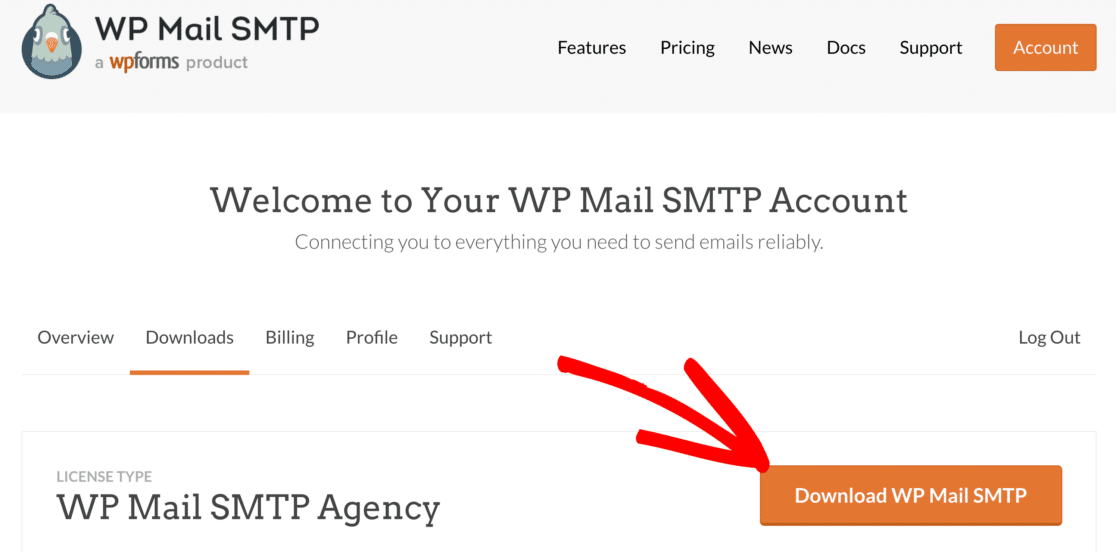
Переключитесь на панель инструментов WordPress и загрузите zip-файл на страницу плагинов. Если вы новичок в WordPress или вам нужна помощь в этой части, ознакомьтесь с этим руководством по установке плагина WordPress.
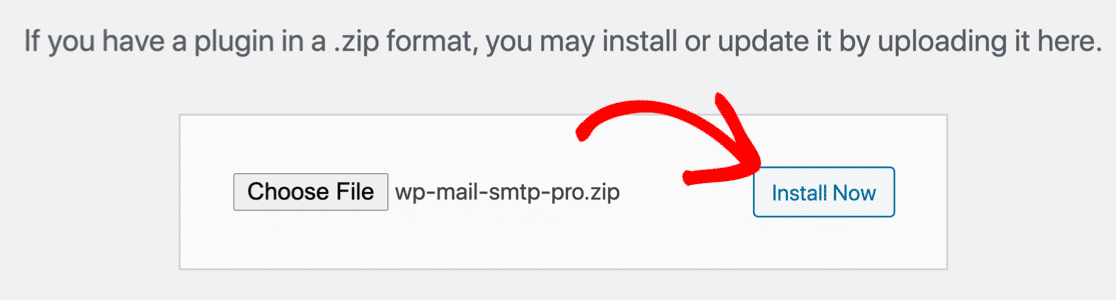
После установки плагина обязательно активируйте его. Это запустит мастер установки, который поможет вам настроить плагин.
2. Подключитесь к почтовой службе
На этом этапе мы выберем службу электронной почты и подключим ее к вашему веб-сайту.
Нажмите кнопку « Начать» , чтобы запустить мастер.
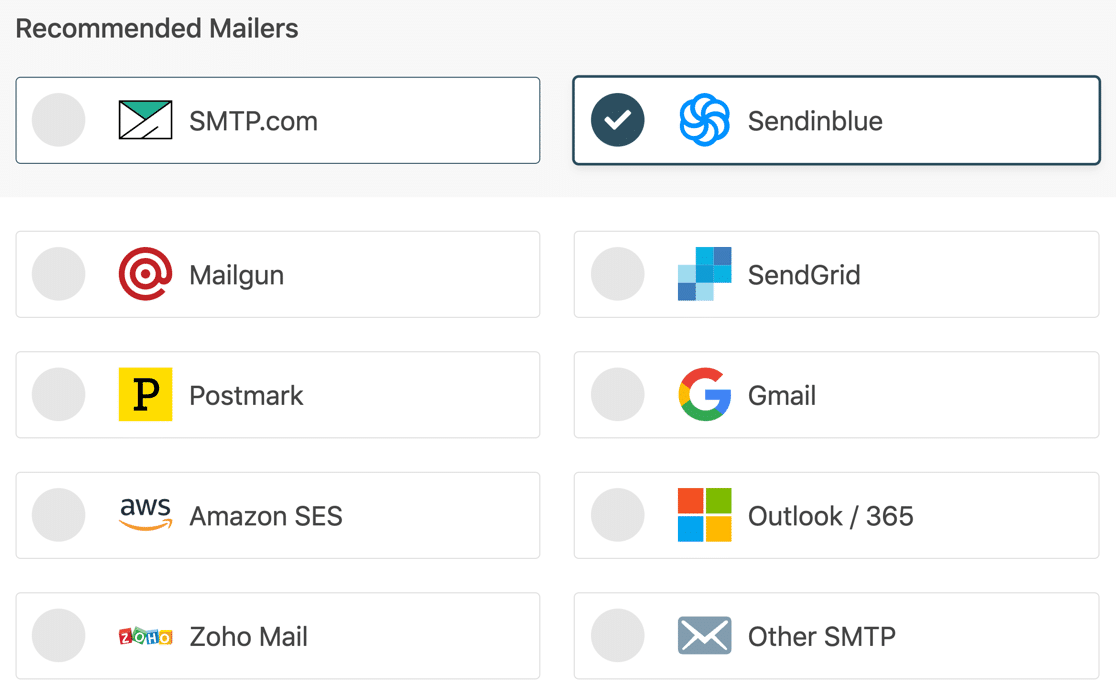
WP Mail SMTP предлагает несколько вариантов почтовой программы. Если у вас есть веб-сайт электронной коммерции, который отправляет транзакционные электронные письма, мы рекомендуем почтовую программу премиум-класса, такую как SMTP.com или Sendinblue.
Другие SMTP и Gmail — хорошие варианты, если ваш сайт не отправляет много писем.
После того, как вы сделали свой выбор, нажмите на почтовую программу в Мастере.
Теперь вам нужно установить соединение между почтовой программой и вашим сайтом.
В таблице ниже нажмите на ссылку выбранной вами почтовой программы. Это откроет нашу документацию по установке.
| Почтовые программы доступны во всех версиях | Дополнительные почтовые программы в Pro |
|---|---|
| SMTP.com | Microsoft Outlook |
| Сендинблю | Амазонка СЭС |
| Почтовый пистолет | Зохо почта |
| SendGrid | |
| Почтовый штемпель | |
| Gmail/рабочая область Google | |
| Другой SMTP |
Когда вы все настроите, вернитесь к этому руководству, чтобы выполнить следующие шаги в мастере.
3. Включите ведение журнала электронной почты
На последней странице мастера WP Mail SMTP спросит вас, какие параметры вы хотите включить. В мастере по умолчанию включены две опции: « Доставляемость электронной почты » и « Отслеживание ошибок ».
Если у вас есть Pro-версия плагина, вы можете включить подробные журналы электронной почты и еженедельную сводку по электронной почте для получения дополнительной информации.
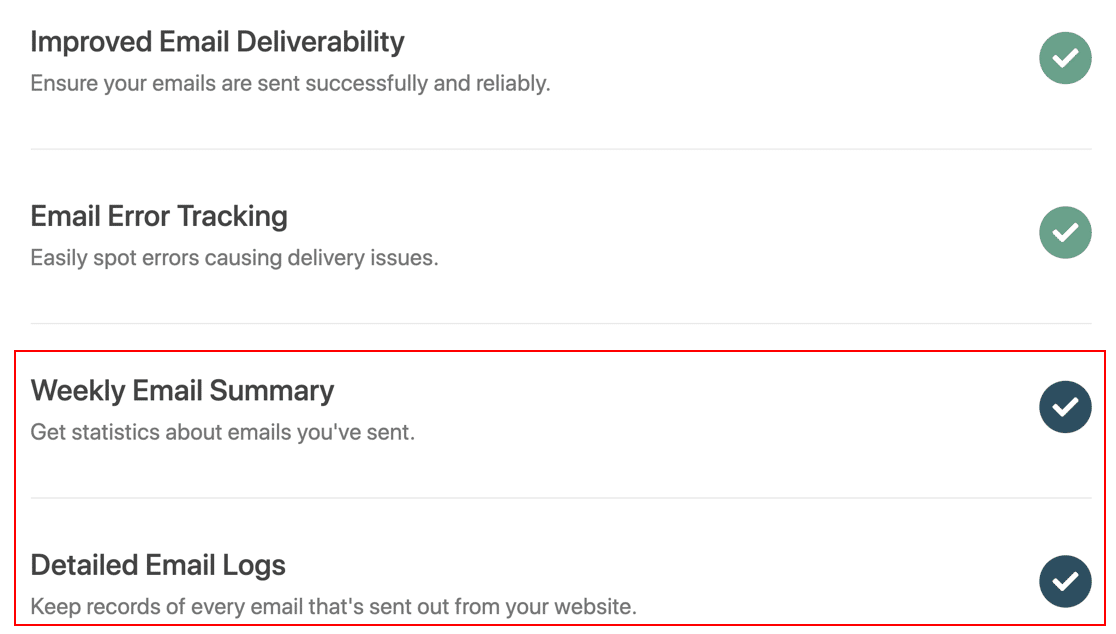
Как только ведение журнала электронной почты будет включено, вы разблокируете все функции, необходимые для отслеживания вашей электронной почты, например:
- Записывайте все содержимое ваших электронных писем
- Отслеживание открытий электронной почты и кликов
- Повторно отправлять неудачные электронные письма или пересылать их по отдельности на другой адрес.
- Хранить вложения вместе с отправленными электронными письмами
- Найдите и просмотрите файл журнала на панели инструментов WordPress.
- Экспорт отправленных писем в формате CSV, XLSX или EML
- Получайте еженедельный отчет о доставке по электронной почте
- Легко просматривайте журналы электронной почты для нескольких сайтов на отдельных страницах.
Чтобы завершить установку, скопируйте лицензионный ключ из своей учетной записи SMTP WP Mail и вставьте его в поле. Это активирует функции Pro и автоматические обновления.
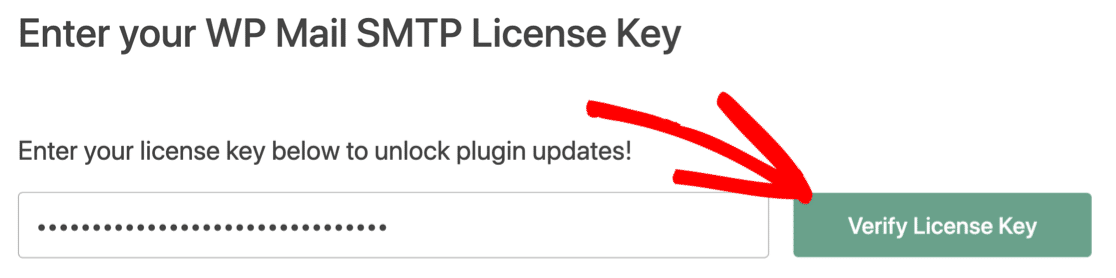
Вот и все! Теперь, если пользователь попытается запросить электронное письмо для сброса пароля, WordPress сможет успешно отправить его в правильный почтовый ящик.

Теперь у вас включено ведение журнала электронной почты, вы также можете повторно отправлять электронные письма для сброса пароля. Мы покажем вам, как это сделать дальше.
4. Повторно отправить электронное письмо для сброса пароля WordPress
WP Mail SMTP позволяет повторно отправить любое электронное письмо из журнала электронной почты.
Чтобы повторно отправлять сообщения электронной почты для сброса пароля WordPress, сначала необходимо включить параметр « Записывать все содержимое электронной почты ». Это будет регистрировать тело всех ваших отправленных электронных писем, а также основные заголовки.
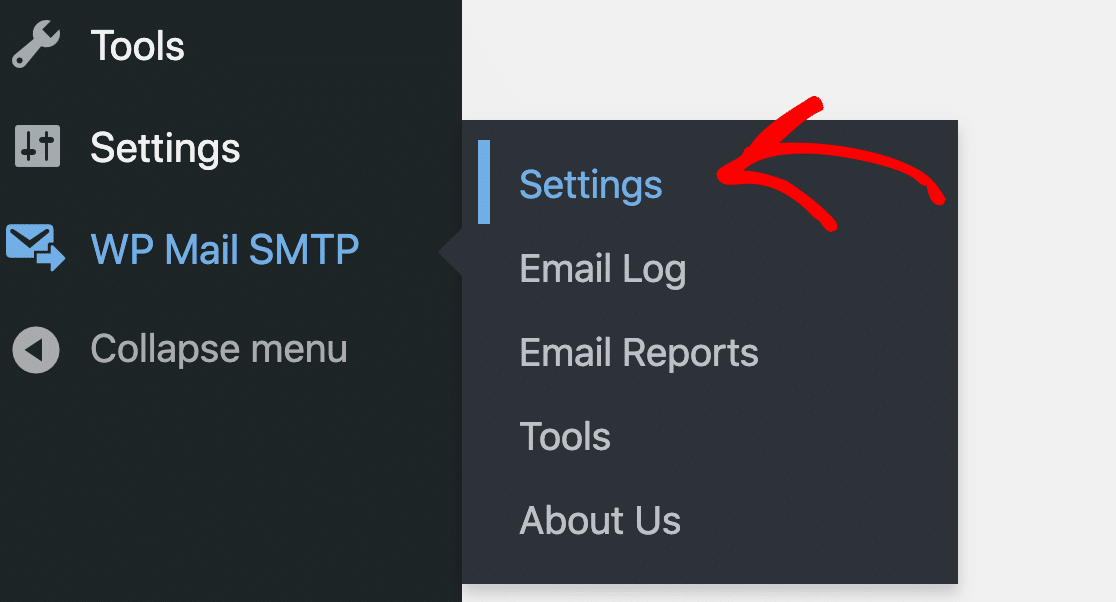
Чтобы включить это, перейдите в WP Mail SMTP »Настройки .
Затем щелкните вкладку « Журнал электронной почты » вверху.
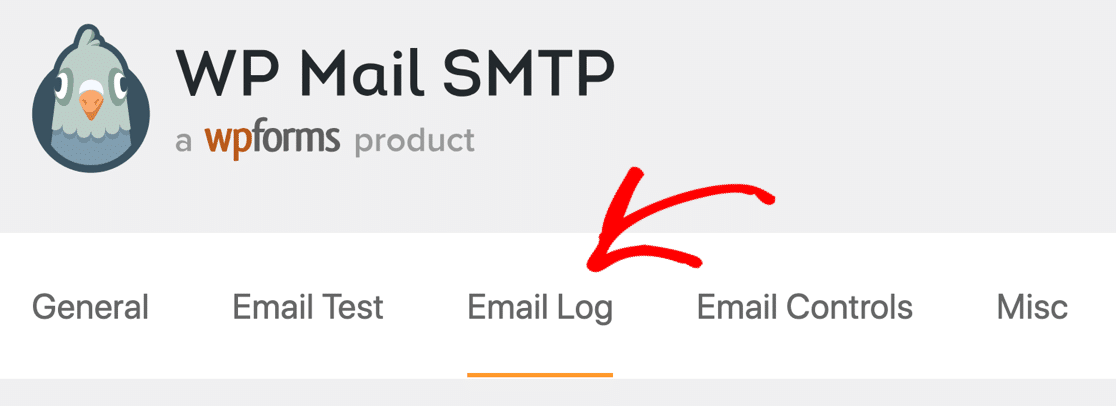
На этом экране прокрутите немного вниз и установите флажок Log Email Content .
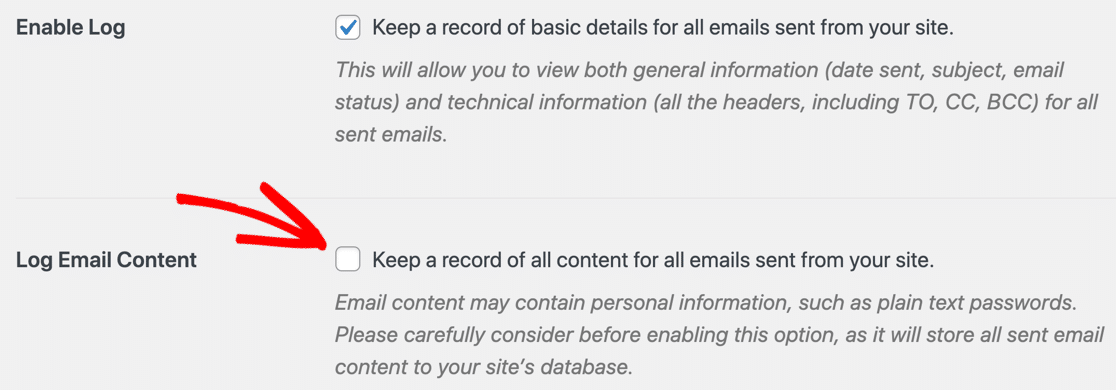
Теперь нажмите Сохранить настройки внизу страницы.
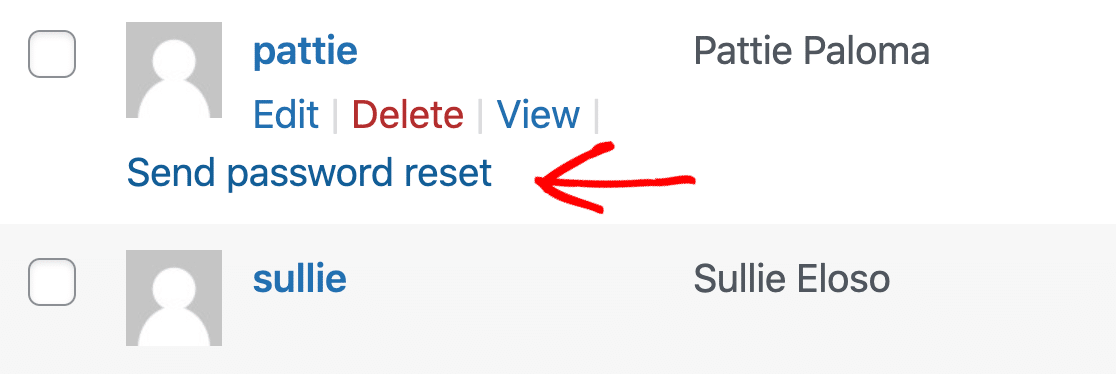
Чтобы проверить это, давайте создадим электронное письмо для сброса пароля. Перейти к пользователям » Все пользователи в панели управления WordPress
Наведите указатель мыши на имя пользователя и нажмите ссылку « Отправить сброс пароля» .
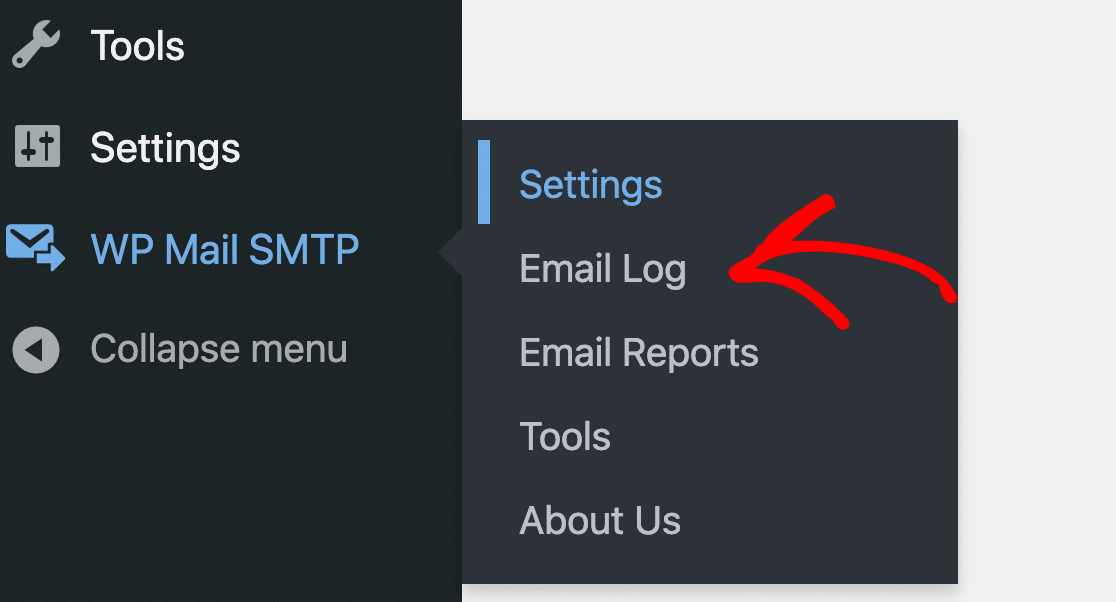
Теперь вернемся к журналу электронной почты. На левой боковой панели откройте WP Mail SMTP »Журнал электронной почты .
Вы увидите электронное письмо для сброса пароля прямо в верхней части журнала электронной почты. Зеленая точка показывает, что оно было успешно отправлено. Если это не удалось, вместо этого вы увидите красную точку.
Теперь нажмите на тему, чтобы открыть журнал.

В правом нижнем углу нажмите Отправить повторно , чтобы отправить электронное письмо еще раз.
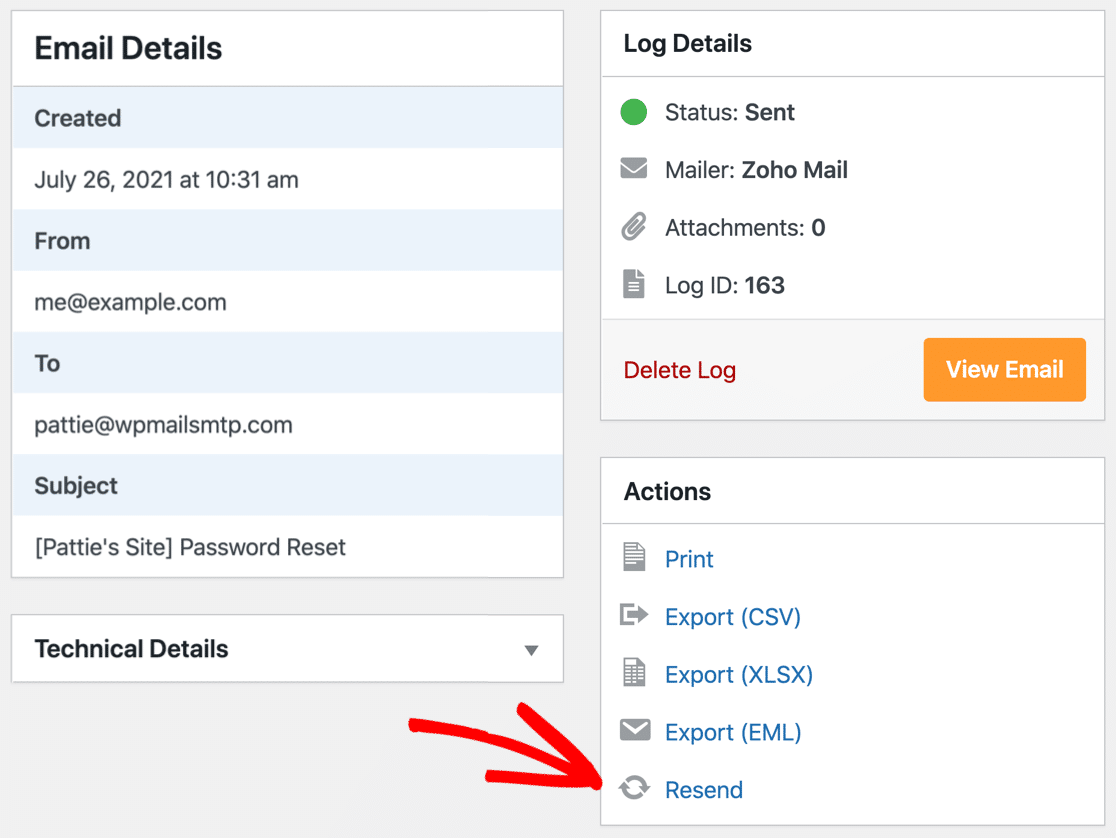
Вы можете добавить дополнительных получателей или заменить исходного получателя, если хотите переслать электронное письмо для сброса пароля в другой почтовый ящик.
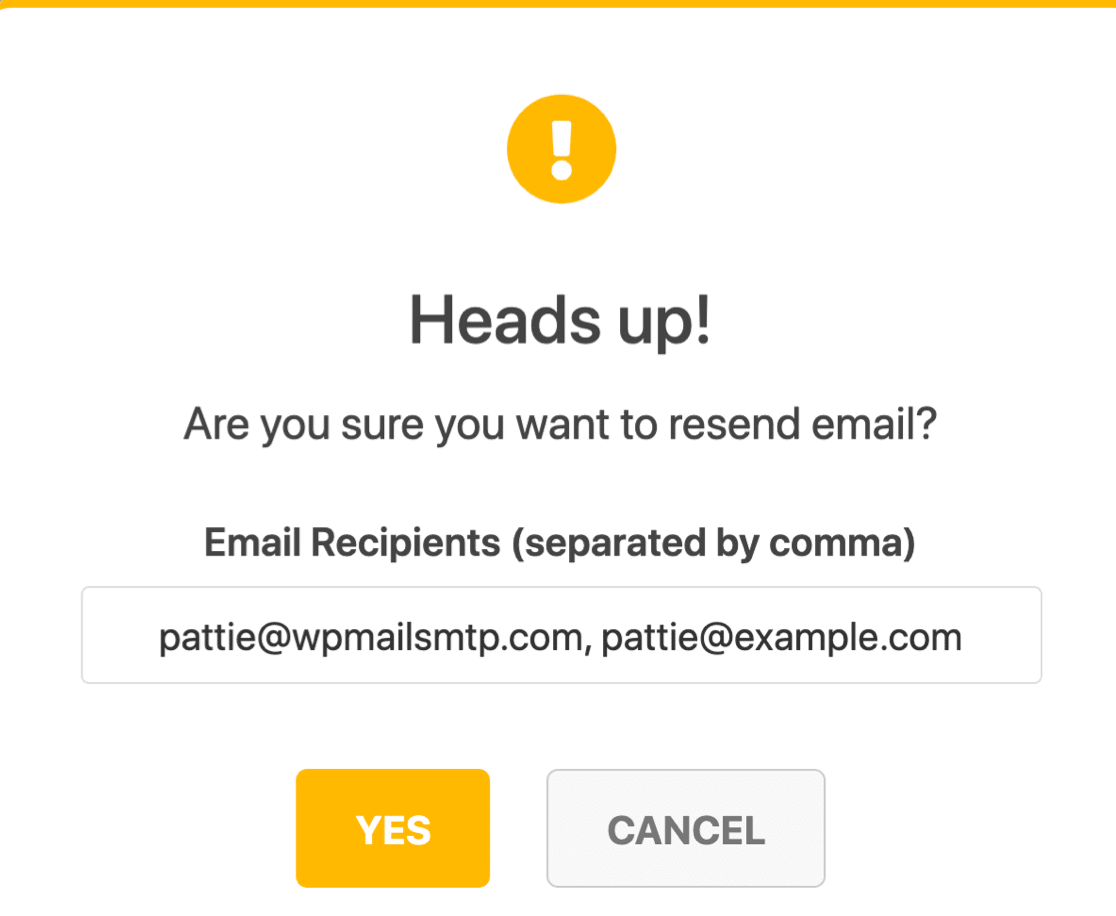
Вы также можете выполнить массовую повторную отправку с экрана журнала электронной почты.
В качестве последнего совета давайте посмотрим на управление некоторыми другими электронными письмами, которые WordPress отправляет с вашего сайта.
5. Управление уведомлениями WordPress по умолчанию
В дополнение к отправке электронных писем для сброса пароля WordPress также отправляет другие уведомления по умолчанию для:
- Автообновления плагинов
- обновления WordPress
- Комментарии
- Регистрация новых пользователей
Иногда эти электронные письма могут быть немного ошеломляющими, если у вас загруженный сайт с большим количеством пользователей. Вот почему WP Mail SMTP позволяет легко отключить уведомления по умолчанию, которые вы не хотите получать.
На панели инструментов WordPress вернитесь к WP Mail SMTP »Настройки .
Теперь вам нужно переключиться на вкладку « Управление электронной почтой » вверху.
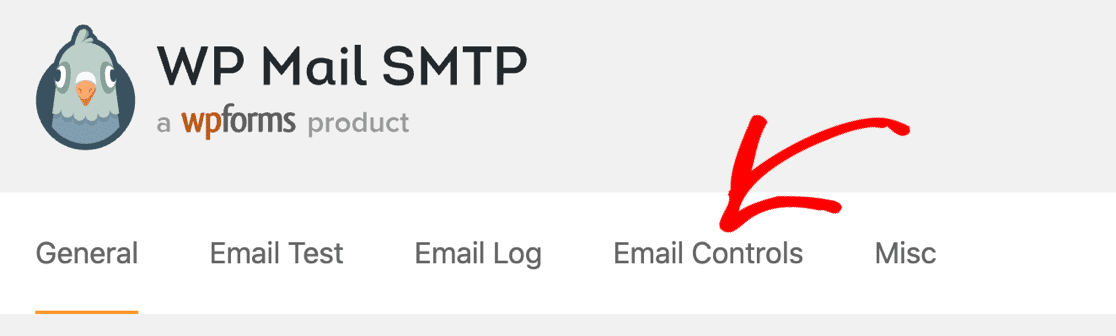
Здесь вы найдете все уведомления WordPress по умолчанию, разделенные на разделы. Вы можете просто отключить переключатель рядом с каждым параметром, чтобы прекратить получать уведомления по электронной почте.
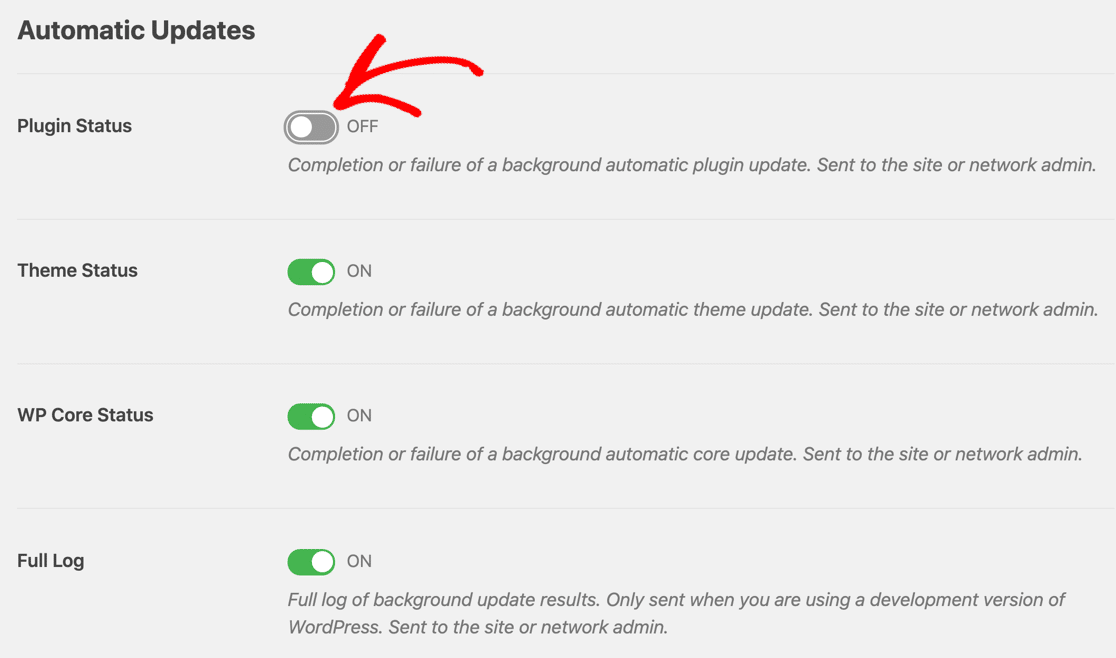
Вот и все. Теперь вы исправили, что WordPress не отправляет электронные письма для сброса пароля с вашего сайта!
Исправьте свои электронные письма WordPress сейчас
Далее: Настройка push-уведомлений в WordPress
Хотите, чтобы ваши посетители всегда были в курсе последних событий? Вы можете легко добавить push-уведомления браузера, чтобы они никогда не пропустили новую запись в блоге.
Прочтите эту статью о том, как настроить push-уведомления в WordPress.
Готовы исправить свои электронные письма? Начните сегодня с лучшим SMTP-плагином WordPress. WP Mail SMTP Elite включает в себя полную настройку White Glove и предлагает 14-дневную гарантию возврата денег.
Если эта статья помогла вам, подпишитесь на нас в Facebook и Twitter, чтобы получить дополнительные советы и руководства по WordPress.