
Как исправить изменение адреса электронной почты администратора WordPress, не отправляя подтверждение
Опубликовано: 2021-08-06WordPress не отправляет письмо с подтверждением изменения электронной почты администратора?
Это электронное письмо имеет решающее значение, если вы хотите изменить адрес электронной почты администратора сайта в WordPress.
В этом руководстве мы покажем вам, как решить проблему с электронной почтой WordPress, чтобы вы никогда не пропустили еще одно уведомление.
Исправьте свои электронные письма WordPress сейчас
Как исправить проблемы, связанные с тем, что WordPress не отправляет электронную почту?
Вы можете легко исправить, что WordPress не отправляет электронную почту, используя плагин WP Mail SMTP.
WP Mail SMTP соединяет ваш сайт со сторонним почтовым провайдером. Когда ваши электронные письма имеют правильные заголовки аутентификации, они не будут потеряны по пути в ваш почтовый ящик.
В этом руководстве мы покажем вам, как установить WP Mail SMTP. Сделав это, вы можете снова запросить изменение адреса электронной почты администратора, и вы без проблем получите уведомление.
Как исправить изменение адреса электронной почты администратора WordPress, не отправляя подтверждение
Вот оглавление, которое поможет вам в работе с этим руководством.
- Установите плагин WP Mail SMTP.
- Установить плагин
- Настройка подключения к почтовой программе
- Включить ведение журнала электронной почты
- Управление уведомлениями WordPress по умолчанию
Сначала мы проверим простое решение, требующее установки плагина.
1. Установите плагин WP Mail SMTP.
WP Mail SMTP — лучший плагин SMTP для WordPress. Мы собираемся установить его, чтобы исправить ваши электронные письма, прежде чем мы попытаемся повторно отправить уведомление по электронной почте администратора.
Установить плагин
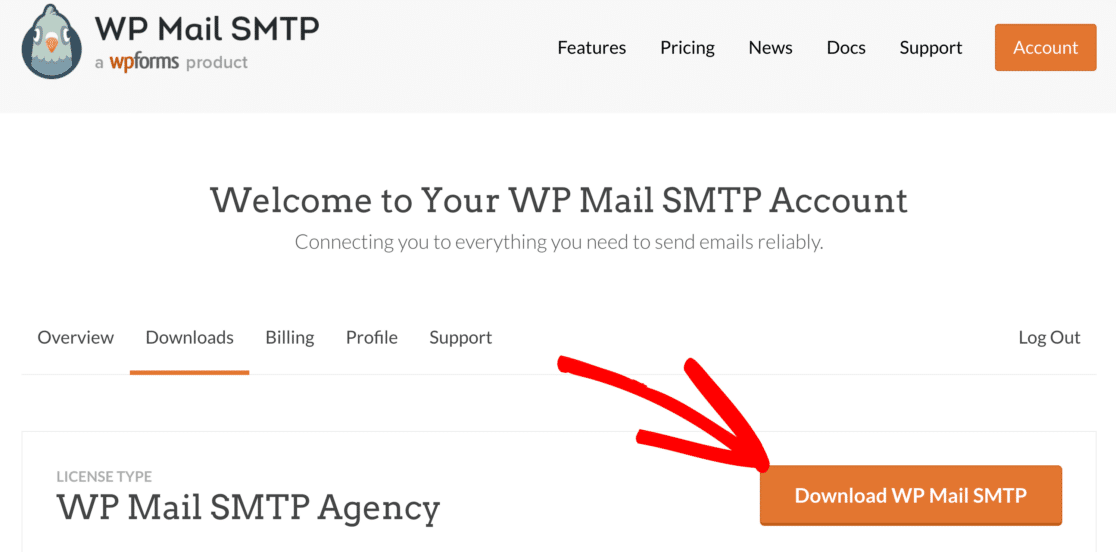
Для начала перейдите на веб-сайт WP Mail SMTP и войдите в свою учетную запись. Нажмите оранжевую кнопку на вкладке « Загрузки », чтобы загрузить последнюю версию файла плагина.
Переключитесь на панель управления WordPress вашего веб-сайта и загрузите zip-файл на страницу плагинов. Если вы новичок в WordPress или вам нужна помощь в этой части, вы можете ознакомиться с этим руководством по установке плагина.
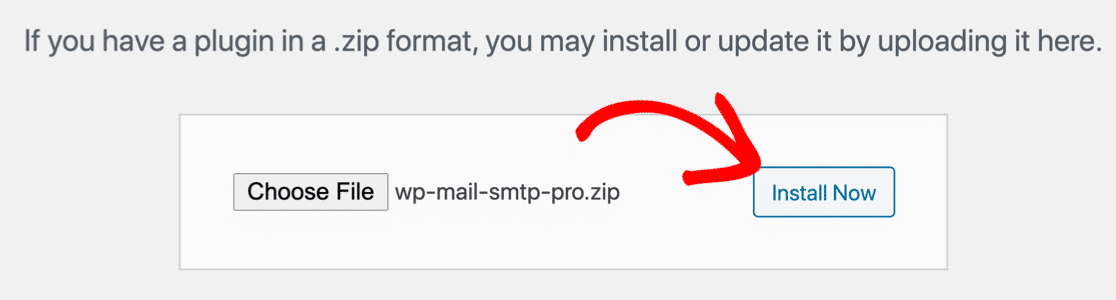
После установки плагина обязательно активируйте его. Как только вы это сделаете, в вашем браузере запустится мастер установки.
Теперь мы готовы подключить ваш сайт WordPress к SMTP-серверу или стороннему поставщику услуг электронной почты.
Настройка подключения к почтовой программе
На этом шаге мы свяжем веб-сайт со специальной почтовой службой.
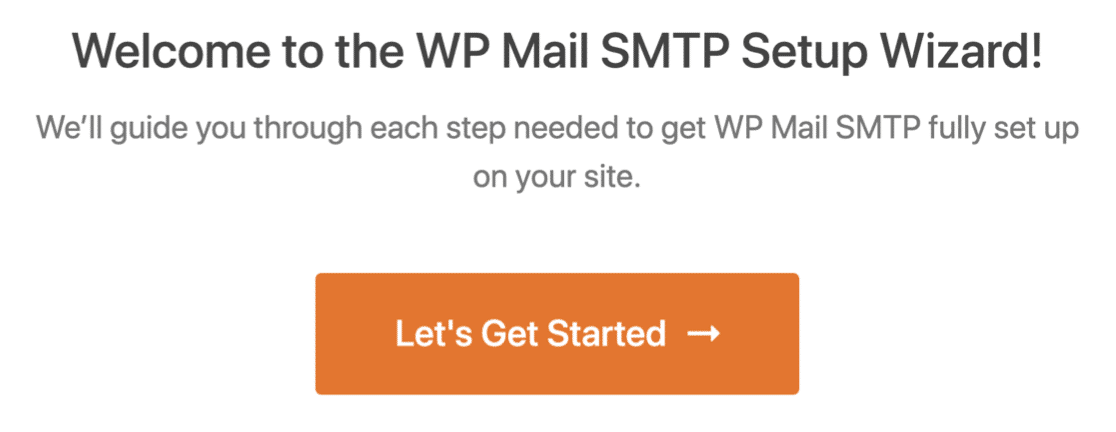
Чтобы начать, нажмите кнопку « Начать».
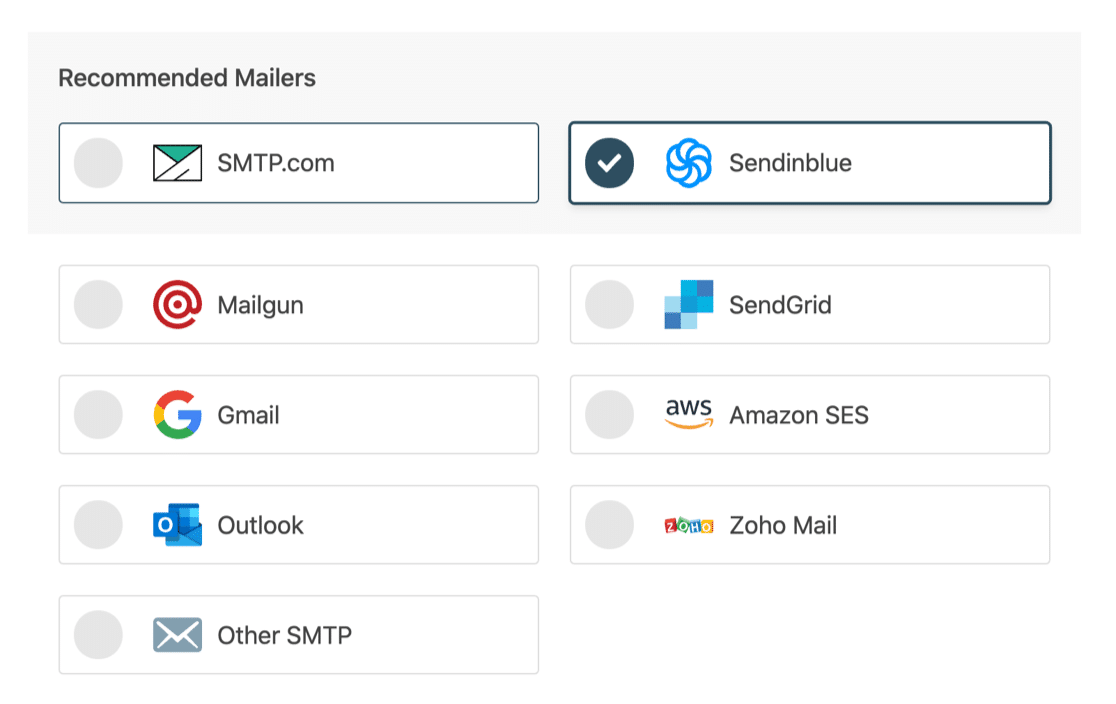
WP Mail SMTP позволяет вам выбирать из множества почтовых сервисов. Вот несколько советов, которые помогут вам выбрать лучший для вашего сайта:
- Мы рекомендуем вам использовать поставщика транзакционной электронной почты для WordPress. Это даст вам профессиональное обслуживание и почти мгновенную доставку электронной почты.
- Если у вас уже есть доступ к службе SMTP, вы можете выбрать вариант « Другой SMTP » и ввести учетные данные. С WP Mail SMTP вы можете избежать раскрытия учетных данных на панели инструментов WordPress, используя константы для защиты ваших настроек SMTP.
Идите вперед и выберите провайдера электронной почты, который, по вашему мнению, лучше всего подходит для вашего бизнеса.
Как только это будет сделано, вы захотите настроить нового провайдера электронной почты.
Откройте страницу документации и выполните следующие действия:
| Почтовые программы доступны во всех версиях | Дополнительные почтовые программы в Pro |
|---|---|
| SMTP.com | Microsoft Outlook |
| Сендинблю | Амазонка СЭС |
| Почтовый пистолет | Зохо почта |
| SendGrid | |
| Gmail/рабочая область Google | |
| Другой SMTP |
Когда вы все настроите, вернитесь к этому руководству.
Включить ведение журнала электронной почты
В конце мастера установки вы сможете включить подробный журнал электронной почты , если у вас есть лицензия Pro.
Журнал электронной почты сохраняет информацию о каждом электронном письме, отправляемом с вашего веб-сайта, включая строку темы, получателя и заголовки.

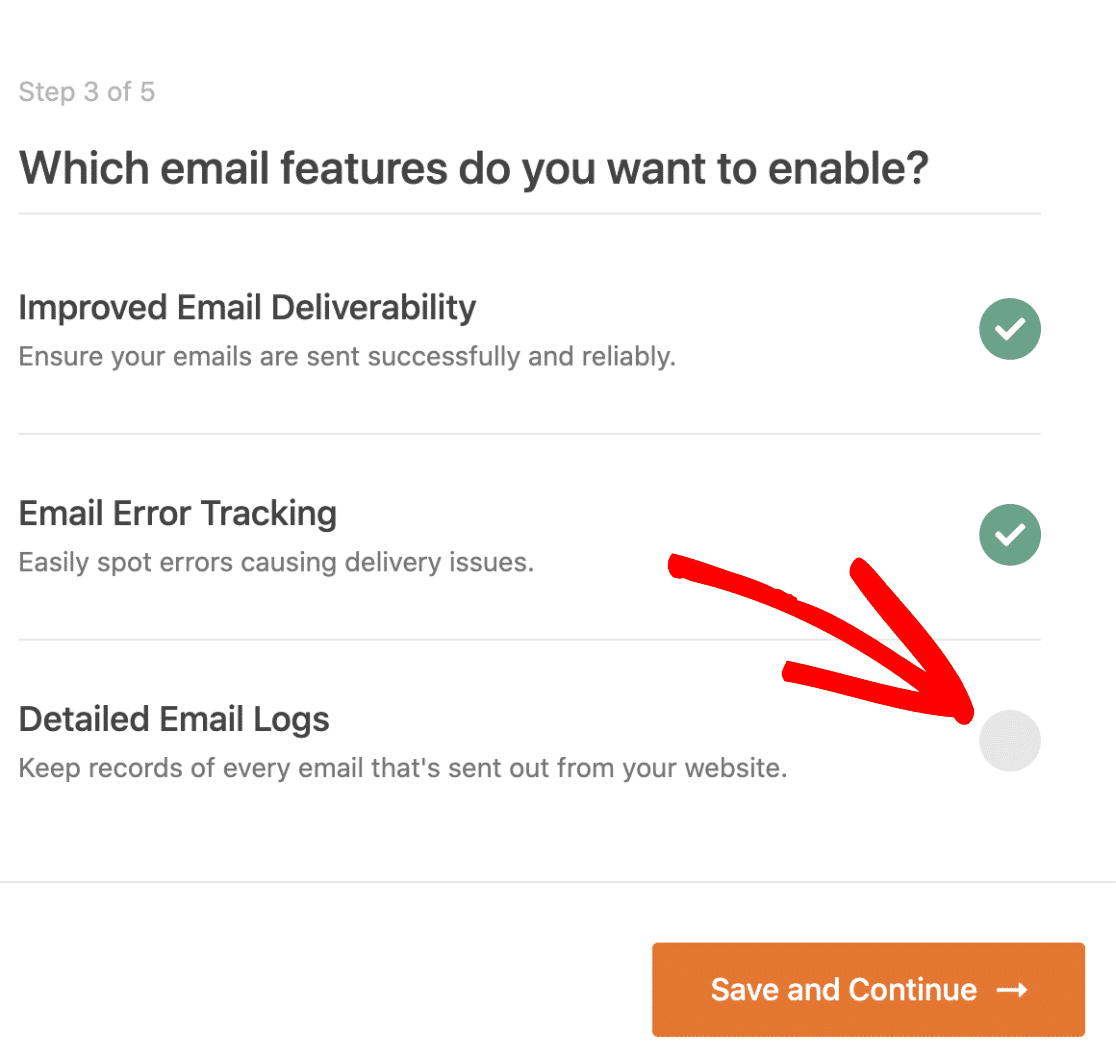
Функция журналов электронной почты также открывает некоторые дополнительные функции в WP Mail SMTP Pro:
- Полное ведение журнала электронной почты : сохраняйте копию тела каждого электронного письма вместе с заголовками.
- Отслеживание открытий и кликов : смотрите аналитику открытий и кликов для ваших электронных писем WordPress.
- Сохраняйте вложения электронной почты : сохраняйте все вложения, отправленные из WordPress — идеально, если вы хотите сохранить копии счетов-фактур WooCommerce или файловых вложений.
- Экспорт журналов электронной почты : экспорт сведений об отправленных электронных письмах и любых вложениях, которые были изначально отправлены с ними.
- Экспорт в формате EML : экспорт полной копии любого отправленного электронного письма и его вложений.
- Повторная отправка электронной почты: повторная отправка писем по отдельности или в пакетном режиме.
Прочтите нашу статью о том, как регистрировать электронные письма WordPress, чтобы получить более подробную информацию.
На последнем шаге скопируйте лицензионный ключ из своей учетной записи SMTP WP Mail и вставьте его в поле, чтобы включить функции Pro и будущие автоматические обновления.
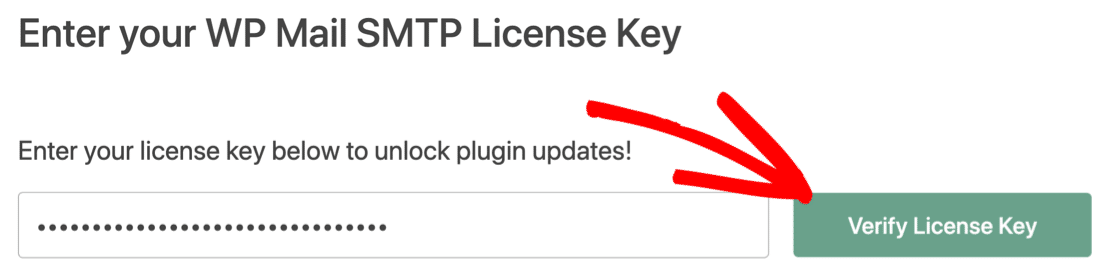
Вот и все! Вы сделали все, что нужно, чтобы исправить ваши электронные письма WordPress.
Измените адрес электронной почты администратора сейчас, и вы должны без проблем получить электронное письмо с подтверждением.
На последнем этапе мы покажем вам краткий совет, который поможет вам контролировать уведомления по электронной почте, которые вы получаете от WordPress.
2. Управление уведомлениями WordPress по умолчанию
Помимо подтверждения по электронной почте администратора, WordPress также отправляет стандартные уведомления по электронной почте об активности на вашем сайте, например:
- Уведомления о регистрации новых пользователей
- Уведомления об обновлении плагинов и ядра
- Письма для сброса пароля
- Запросы данных GDPR
- И больше.
WP Mail SMTP позволяет легко управлять уведомлениями по умолчанию и отключать их.
Чтобы отключить уведомления, перейдите в настройки SMTP WP Mail и перейдите на вкладку « Управление электронной почтой ».
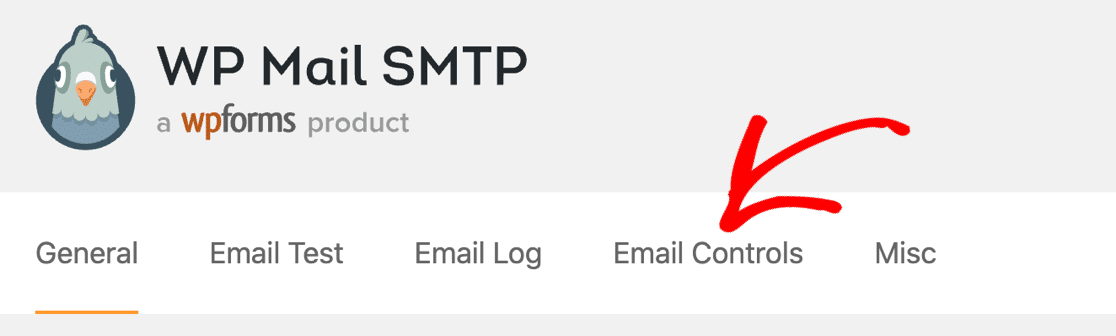
Здесь вы найдете все электронные письма по умолчанию, которые отправляет WordPress, и переключатель для управления ими.
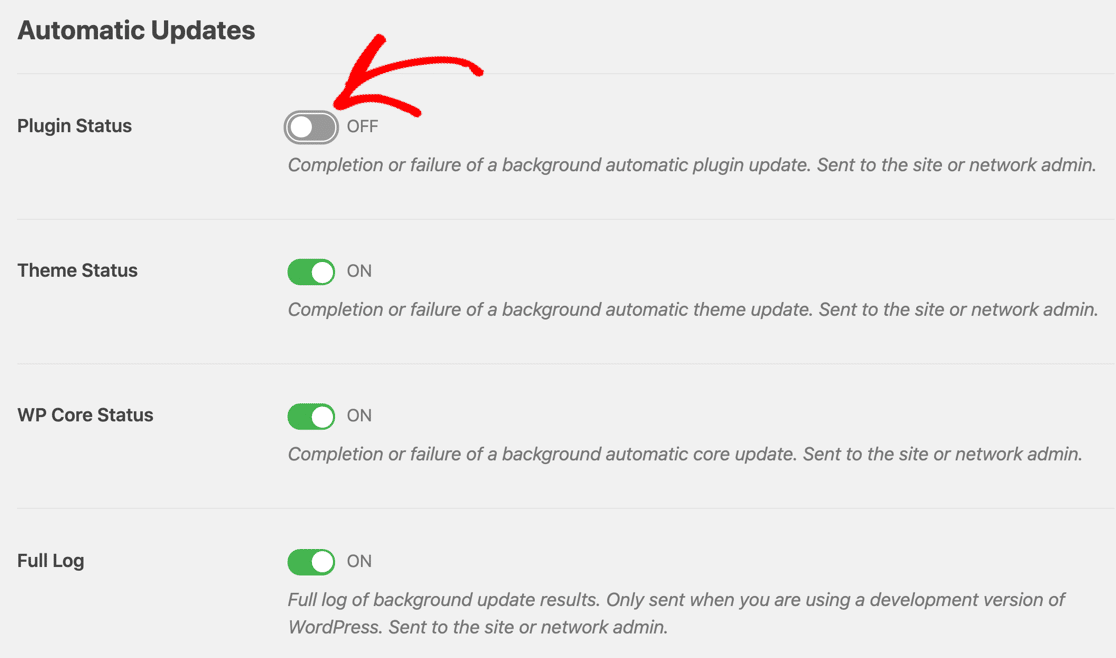
Вы можете быстро отключить те, которые вы не хотите получать.
Вот и все! Вы исправили WordPress, который не отправлял уведомления об изменении электронной почты администратора. И вы также узнали, как контролировать другие электронные письма, которые WordPress отправляет с вашего сайта.
Исправьте свои электронные письма WordPress сейчас
Следующий шаг: проверьте свою запись DNS
Теперь, когда мы разобрались с настройками SMTP, нам нужно убедиться, что ваши настройки DNS верны.
Если у вас уже есть список адресов электронной почты, возможно, для него уже настроены записи SPF. Но иногда добавляется вторая запись SPF. Это может сделать обе записи недействительными.

Вместо этого вы захотите объединить записи SPF, чтобы они занимали только 1 строку в вашем DNS.
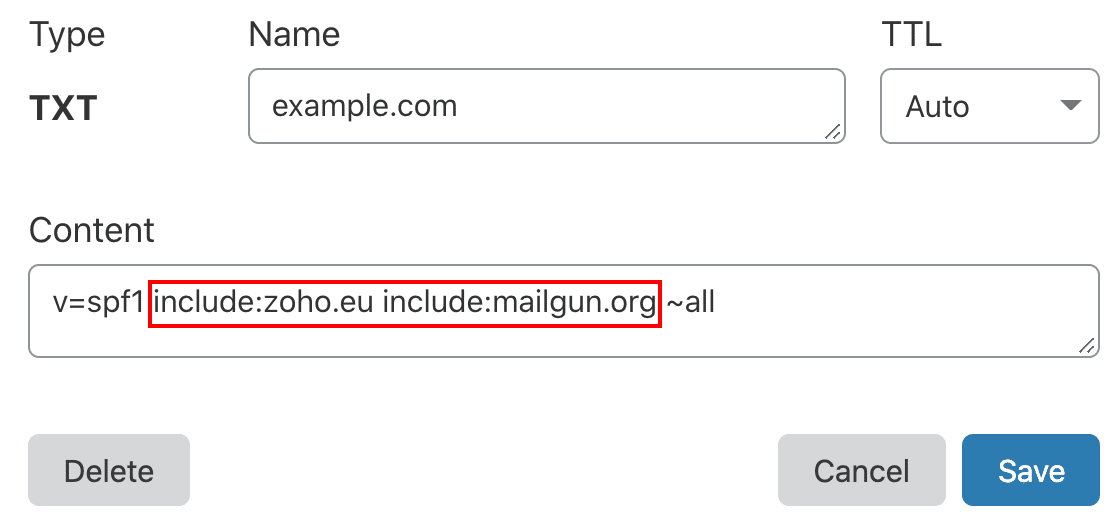
Если вам нужна дополнительная информация о настройке DNS, начните с этого руководства по исправлению нескольких записей SPF в вашем домене.
Готовы исправить свои электронные письма? Начните сегодня с лучшим SMTP-плагином WordPress. WP Mail SMTP Elite включает в себя полную настройку White Glove и предлагает 14-дневную гарантию возврата денег.
Если эта статья помогла вам, подпишитесь на нас в Facebook и Twitter, чтобы получить дополнительные советы и руководства по WordPress.