
WordPress Yönetici E-posta Değişikliği Onay Göndermiyor Nasıl Onarılır
Yayınlanan: 2021-08-06WordPress yönetici e-posta değişikliği onay e-postasını göndermiyor mu?
WordPress'te site yönetici e-postanızı değiştirmek istiyorsanız bu e-posta çok önemlidir.
Bu kılavuzda, başka bir bildirimi asla kaçırmamanız için WordPress e-postalarınızdaki sorunu nasıl çözeceğinizi göstereceğiz.
WordPress E-postalarınızı Şimdi Düzeltin
WordPress E-posta Göndermeme Sorunlarını Nasıl Düzeltebilirim?
WP Mail SMTP eklentisini kullanarak WordPress'in e-posta göndermemesini kolayca düzeltebilirsiniz.
WP Mail SMTP, web sitenizi bir 3. taraf e-posta sağlayıcısına bağlar. E-postalarınız doğru kimlik doğrulama başlıklarına sahip olduğunda, posta kutunuza giderken kaybolmazlar.
Bu kılavuzda size WP Mail SMTP'yi nasıl kuracağınızı göstereceğiz. Bunu yaptıktan sonra, yönetici e-posta değişikliğini tekrar talep edebilirsiniz ve bildirimi sorunsuz bir şekilde alırsınız.
WordPress Yönetici E-posta Değişikliği Onay Göndermiyor Nasıl Onarılır
İşte bu eğitimde çalışmanıza yardımcı olacak bir içindekiler tablosu.
- WP Mail SMTP Eklentisini Kurun
- Eklentiyi Yükle
- Bir Posta Bağlantısı Kurun
- E-posta Günlüğünü Etkinleştir
- WordPress Varsayılan Bildirimlerini Kontrol Edin
İlk önce bir eklenti yüklemenizi gerektiren kolay çözümü kontrol edeceğiz.
1. WP Mail SMTP Eklentisini Kurun
WP Mail SMTP, WordPress için en iyi SMTP eklentisidir. Yönetici e-posta bildirimini yeniden göndermeye çalışmadan önce e-postalarınızı düzeltmek için kuracağız.
Eklentiyi Yükle
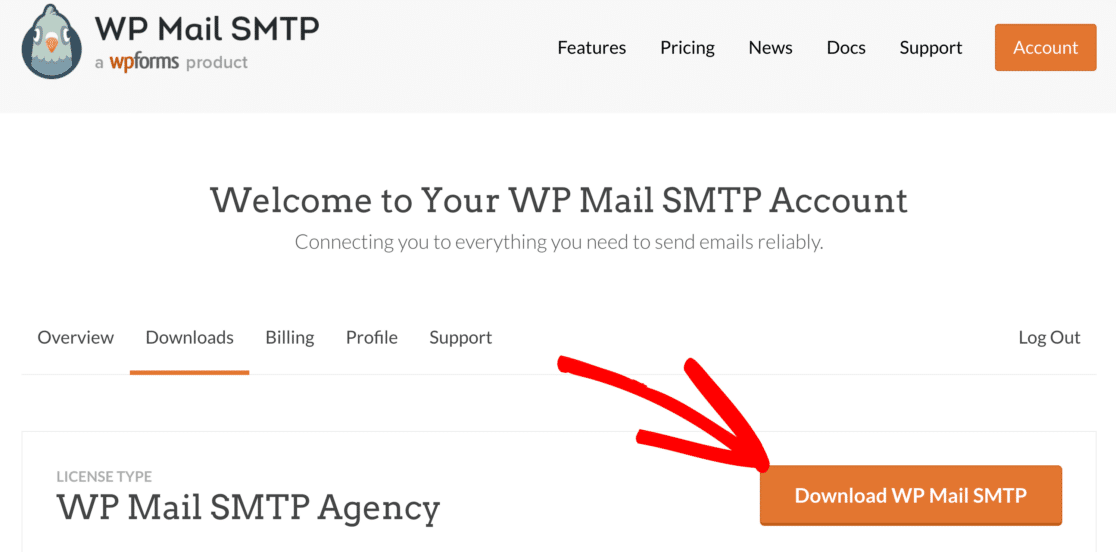
Başlamak için WP Mail SMTP web sitesine gidin ve hesabınıza giriş yapın. Eklenti dosyasının en son sürümünü almak için İndirilenler sekmesinin altındaki turuncu düğmeye tıklayın.
Web sitenizin WordPress panosuna geçin ve zip dosyasını eklentiler sayfasına yükleyin. WordPress'te yeniyseniz veya bu bölümle ilgili yardıma ihtiyacınız varsa, bir eklentinin nasıl kurulacağına ilişkin bu kılavuza göz atabilirsiniz.
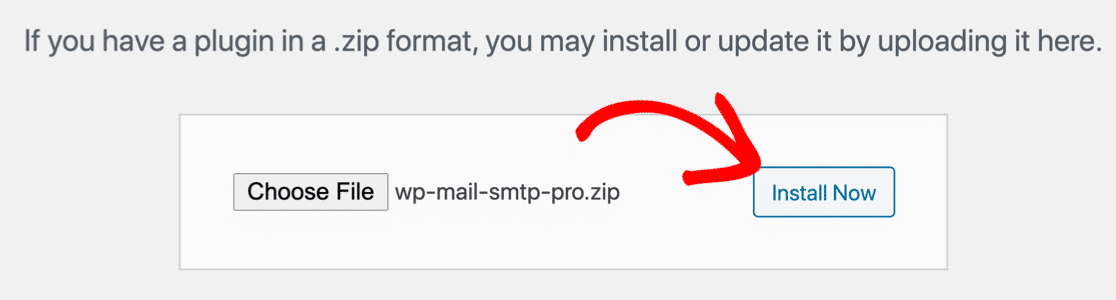
Eklenti yüklendikten sonra, Etkinleştirdiğinizden emin olun. Bunu yaptığınız anda, Kurulum Sihirbazı tarayıcınızda başlayacaktır.
Artık WordPress sitenizi bir SMTP sunucusuna veya 3. taraf e-posta sağlayıcısına bağlamaya hazırız.
Bir Posta Bağlantısı Kurun
Bu adımda, web sitesini özel bir posta hizmetiyle bağlayacağız.
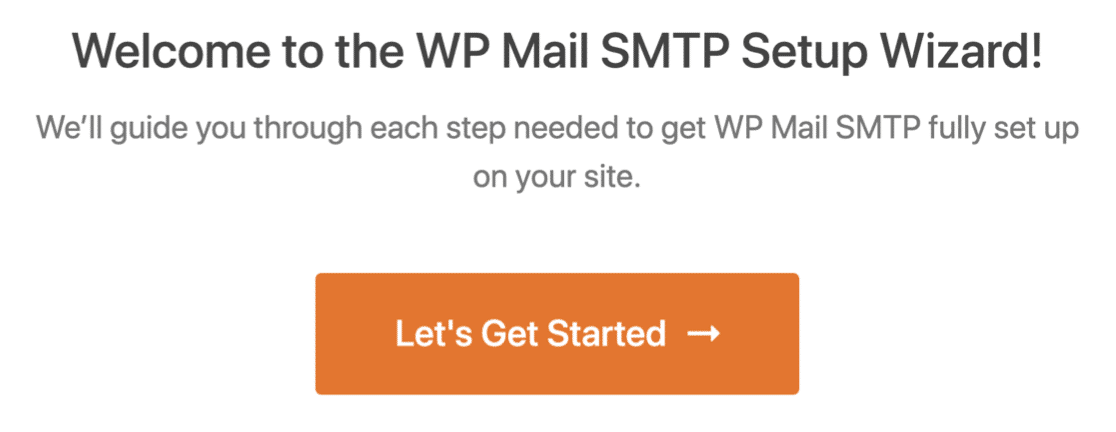
Başlamak için Başlayalım düğmesini tıklayın.
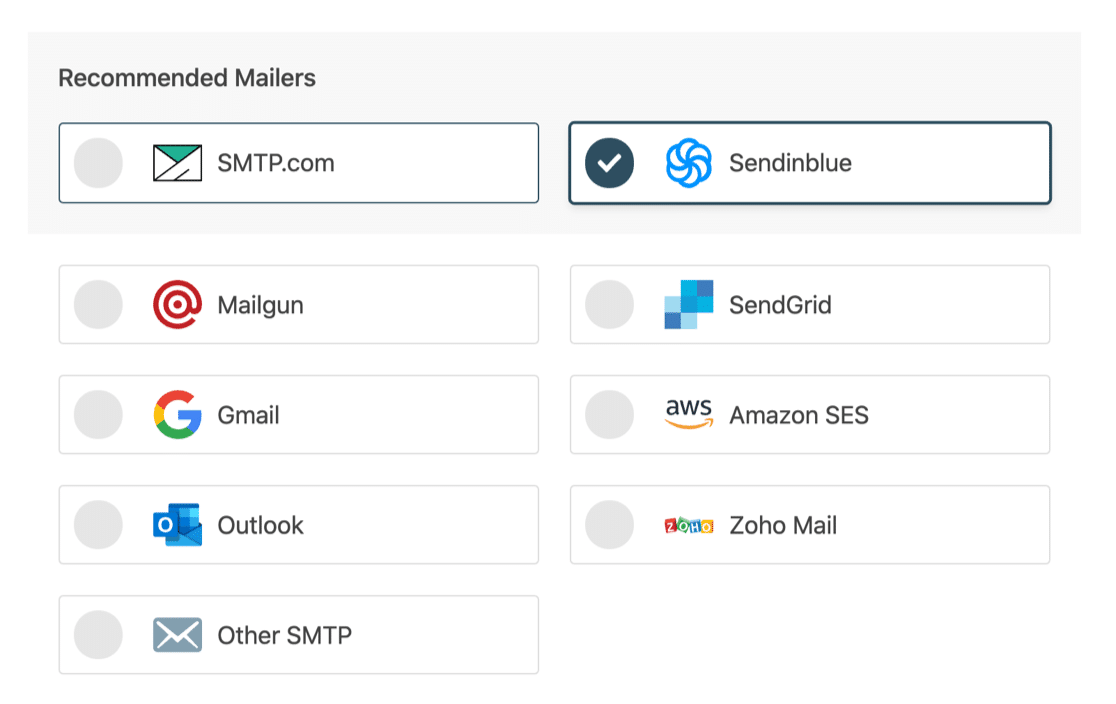
WP Mail SMTP, çeşitli posta hizmetleri arasından seçim yapmanızı sağlar. Siteniz için en iyisini seçmenize yardımcı olacak birkaç ipucu:
- WordPress için işlemsel bir e-posta sağlayıcısı kullanmanızı öneririz. Bu size profesyonel hizmet ve neredeyse anında e-posta teslimi sağlayacaktır.
- Halihazırda bir SMTP hizmetine erişiminiz varsa, Diğer SMTP seçeneğini seçebilir ve kimlik bilgilerini girebilirsiniz. WP Mail SMTP ile, SMTP ayarlarınızı güvence altına almak için sabitleri kullanarak WordPress panonuzdaki kimlik bilgilerinin ifşa edilmesini önleyebilirsiniz.
Devam edin ve işletmeniz için en uygun olduğunu düşündüğünüz e-posta sağlayıcısını seçin.
Bu yapıldıktan sonra, yeni e-posta sağlayıcınızı kurmak isteyeceksiniz.
Belgeler sayfasını açın ve aşağıdaki adımları izleyin:
| Postalar tüm sürümlerde mevcuttur | Pro'da Ek Postalar |
|---|---|
| SMTP.com | Microsoft Outlook |
| Sendinblue | Amazon SES'i |
| posta tabancası | Zoho Postası |
| SendGrid | |
| Gmail / Google Çalışma Alanı | |
| Diğer SMTP |
Her şeyi ayarladığınızda, bu kılavuza geri dönün.
E-posta Günlüğünü Etkinleştir
Kurulum Sihirbazı'nın sonunda, Pro lisansınız varsa Ayrıntılı E-posta Günlüğünü açabilirsiniz.
E-posta günlüğü, konu satırı, alıcı ve başlıklar dahil olmak üzere web sitenizden gönderilen her e-postayla ilgili bilgileri kaydeder.
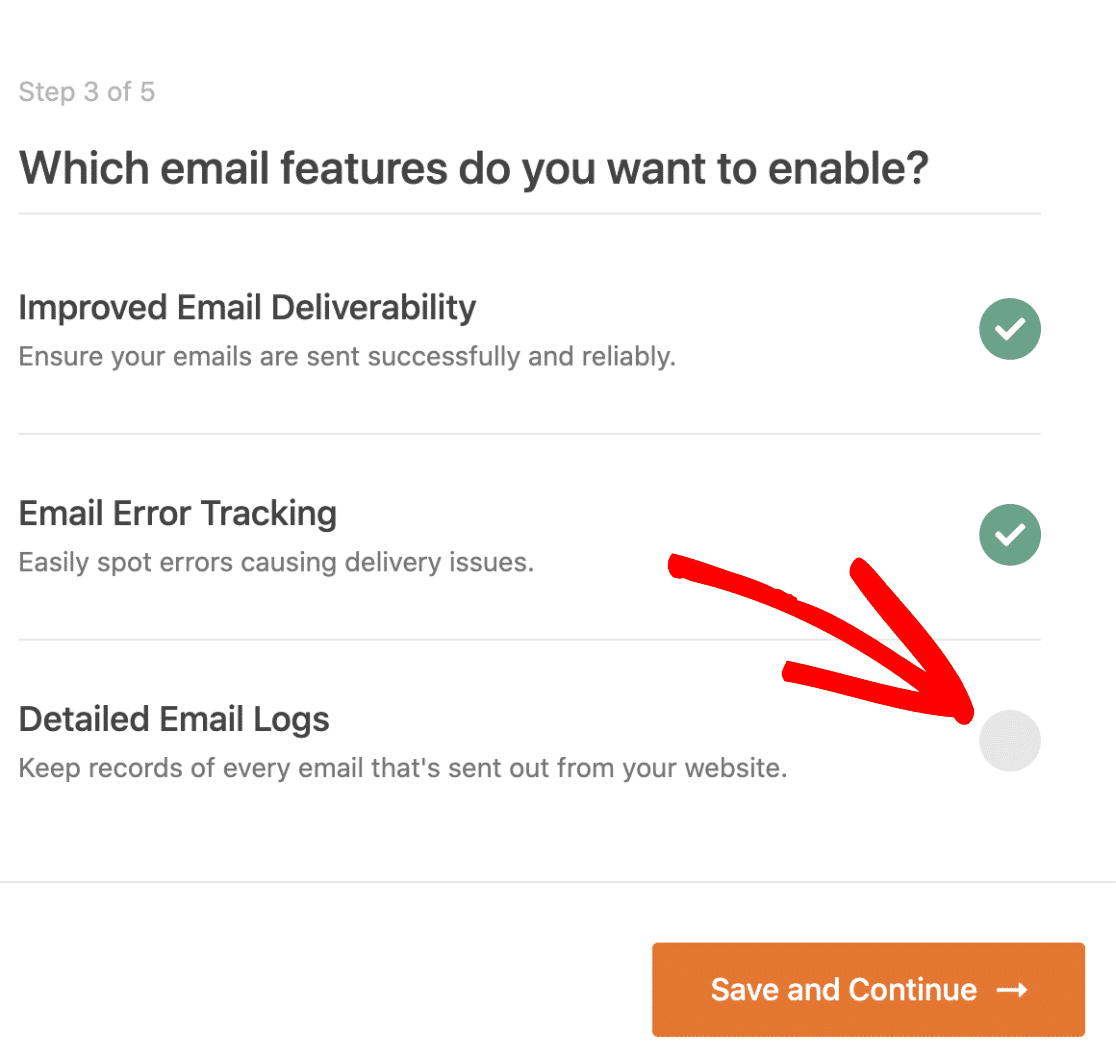

E-posta günlükleri özelliği ayrıca WP Mail SMTP Pro'daki bazı gelişmiş işlevlerin kilidini açar:
- Tam e-posta günlüğü : Başlıklarla birlikte her e-postanın gövdesinin bir kopyasını kaydedin
- Aç ve tıkla takibi : WordPress e-postalarınız için açma ve tıklama analizlerine bakın
- E-posta eklerini kaydedin : WordPress'ten gönderilen her eki saklayın - WooCommerce faturalarının veya dosya eklerinin kopyalarını kaydetmek istiyorsanız idealdir
- E-posta günlüklerini dışa aktar : Gönderilen e-postaların ayrıntılarını ve orijinal olarak onlarla birlikte gönderilen ekleri dışa aktarın
- EML formatında dışa aktar : Gönderilen herhangi bir e-postanın ve eklerinin tam bir kopyasını dışa aktarın
- E-posta yeniden gönderme : E-postaları tek tek veya toplu olarak yeniden gönderin
Daha fazla ayrıntı almak için WordPress e-postalarının nasıl günlüğe kaydedileceğiyle ilgili makalemizi okuyun.
Son adım için, Pro özelliklerini ve gelecekteki otomatik güncellemeleri etkinleştirmek için WP Mail SMTP hesabınızdan lisans anahtarını kopyalayın ve kutuya yapıştırın.
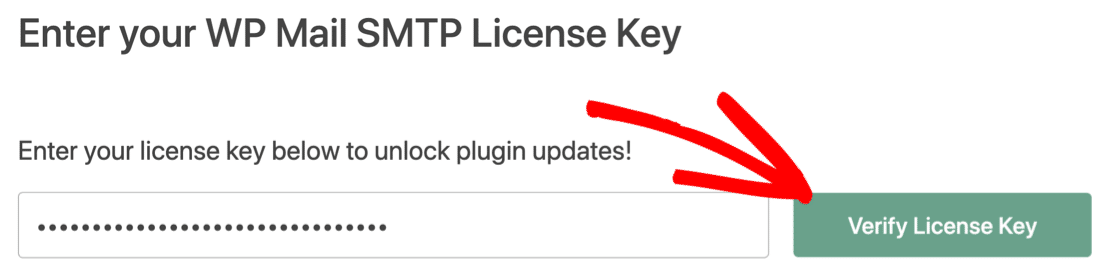
Bu kadar! WordPress e-postalarınızı düzeltmek için yapmanız gereken her şeyi yaptınız.
Yönetici e-posta adresini şimdi değiştirin, sorunsuz bir onay e-postası alacaksınız.
Son adımda, WordPress'ten aldığınız e-posta bildirimlerini kontrol etmenize yardımcı olacak hızlı bir ipucu göstereceğiz.
2. WordPress Varsayılan Bildirimlerini Kontrol Edin
Yönetici e-posta onayının yanı sıra WordPress, web sitenizdeki aşağıdakiler gibi etkinlikler için varsayılan e-posta bildirimleri gönderir:
- Yeni kullanıcı kayıt bildirimleri
- Eklenti ve çekirdek güncelleme bildirimleri
- Şifre sıfırlama e-postaları
- GDPR veri istekleri
- Ve dahası.
WP Mail SMTP, varsayılan bildirimleri kolayca kontrol etmenize ve bunları devre dışı bırakmanıza olanak tanır.
Bildirimleri devre dışı bırakmak için WP Mail SMTP ayarlarına gidin ve E-posta Kontrolleri sekmesine geçin.
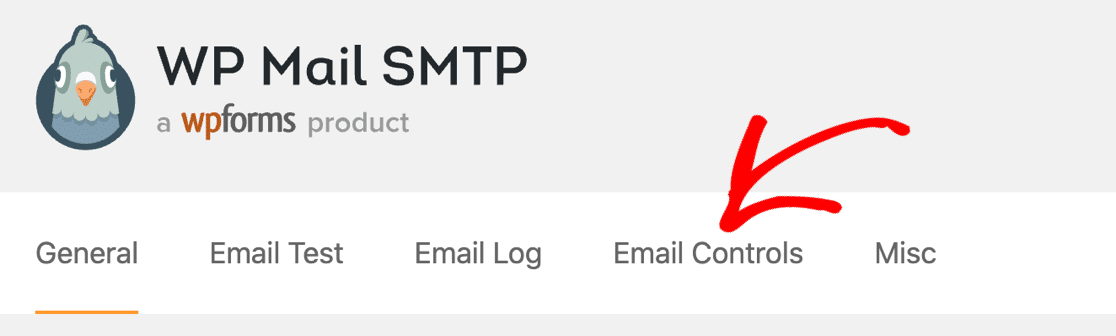
Burada, WordPress'in gönderdiği tüm varsayılan e-postaları ve bunları kontrol etmek için bir geçiş bulacaksınız.
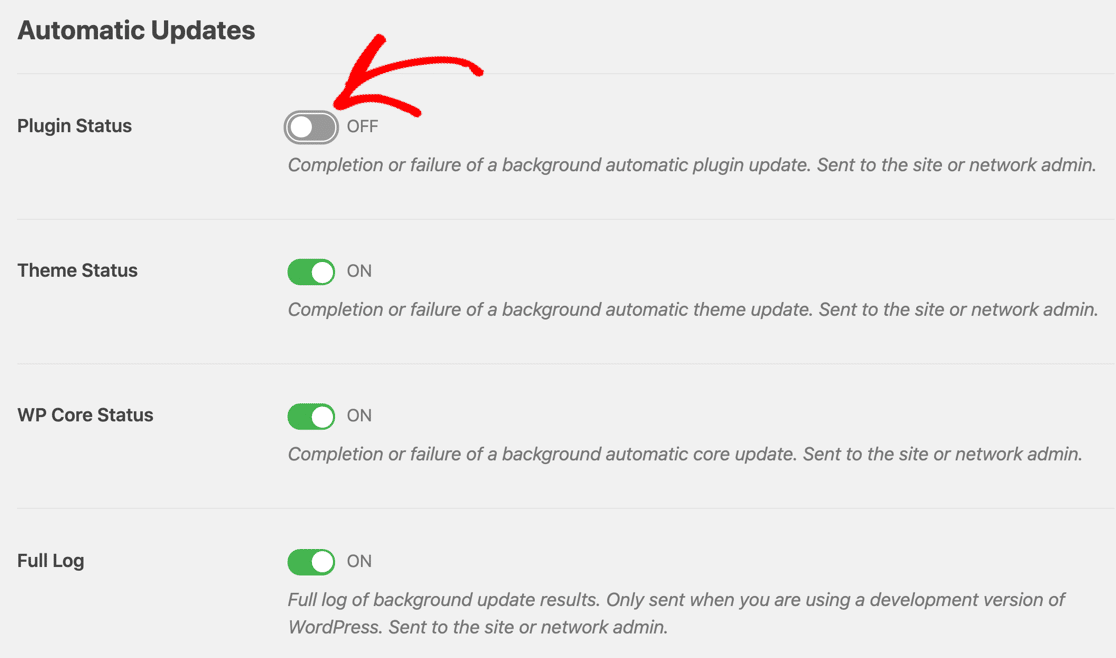
Almak istemediklerinizi hızlıca KAPALI duruma getirebilirsiniz.
Ve bu kadar! WordPress'in yönetici e-posta değişikliği bildirimleri göndermemesini düzelttiniz. Ayrıca WordPress'in sitenizden gönderdiği diğer e-postaları nasıl kontrol edeceğinizi de öğrendiniz.
WordPress E-postalarınızı Şimdi Düzeltin
Sonraki Adım: DNS Kaydınızı Kontrol Edin
Artık SMTP ayarlarını düzenlediğimize göre, DNS ayarlarınızın doğru olduğundan emin olmamız gerekiyor.
Halihazırda bir e-posta listeniz varsa, bunun için önceden ayarlanmış SPF kayıtlarınız olabilir. Ancak bazen ikinci bir SPF kaydı eklenir. Bu, her iki kaydı da geçersiz kılabilir.

Bunun yerine, SPF kayıtlarını DNS'nizde yalnızca 1 satır işgal edecek şekilde birleştirmek isteyeceksiniz.
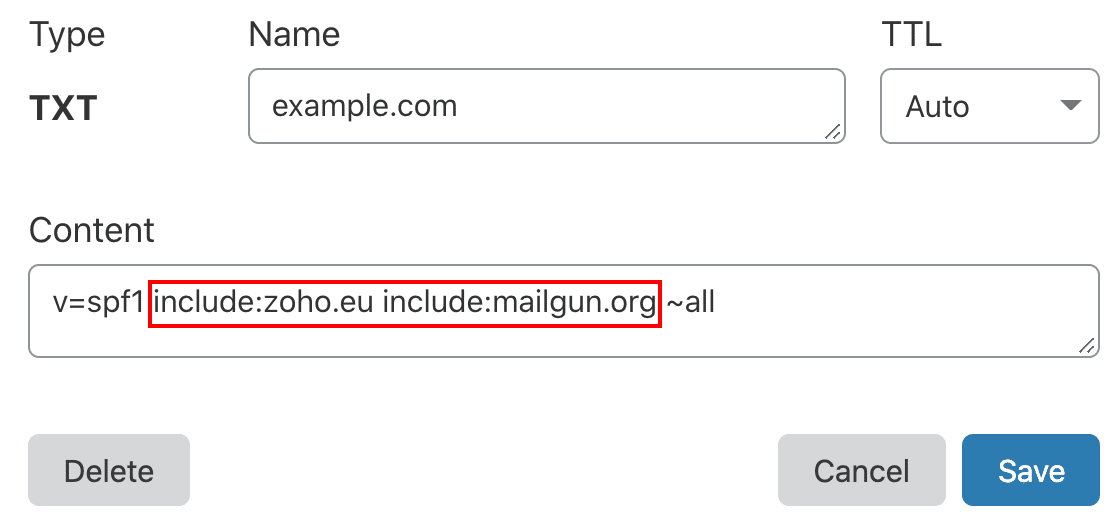
DNS'nizi ayarlama hakkında daha fazla bilgiye ihtiyacınız varsa, alanınızdaki birden çok SPF kaydını düzeltmeye yönelik bu kılavuzla başlayın.
E-postalarınızı düzeltmeye hazır mısınız? En iyi WordPress SMTP eklentisini bugün kullanmaya başlayın. WP Mail SMTP Elite, eksiksiz Beyaz Eldiven Kurulumu içerir ve 14 günlük para iade garantisi sunar.
Bu makale size yardımcı olduysa, daha fazla WordPress ipucu ve öğreticisi için lütfen bizi Facebook ve Twitter'da takip edin.