
Como corrigir a alteração de e-mail do administrador do WordPress que não envia confirmação
Publicados: 2021-08-06O WordPress não está enviando o e-mail de confirmação de alteração de e-mail do administrador?
Este e-mail é crucial se você deseja alterar o e-mail do administrador do site no WordPress.
Neste guia, mostraremos como corrigir o problema com seus e-mails do WordPress para que você nunca perca outra notificação.
Corrija seus e-mails do WordPress agora
Como faço para corrigir o WordPress que não envia problemas de e-mail?
Você pode facilmente corrigir o WordPress não enviando e-mail usando o plugin WP Mail SMTP.
WP Mail SMTP conecta seu site a um provedor de e-mail de terceiros. Quando seus e-mails tiverem os cabeçalhos de autenticação corretos, eles não serão perdidos no caminho para sua caixa de correio.
Mostraremos como instalar o WP Mail SMTP neste guia. Depois de fazer isso, você pode solicitar a alteração do e-mail do administrador novamente e receberá a notificação sem problemas.
Como corrigir a alteração de e-mail do administrador do WordPress que não envia confirmação
Aqui está um índice para ajudá-lo a trabalhar neste tutorial.
- Instale o plug-in SMTP do WP Mail
- Instale o plug-in
- Configurar uma conexão de mala direta
- Ativar registro de e-mail
- Controle as notificações padrão do WordPress
Primeiro, verificaremos a solução fácil que exige que você instale um plug-in.
1. Instale o plug-in SMTP do WP Mail
WP Mail SMTP é o melhor plugin SMTP para WordPress. Vamos instalá-lo para corrigir seus e-mails antes de tentarmos reenviar a notificação por e-mail do administrador.
Instale o plug-in
Para começar, acesse o site WP Mail SMTP e faça login na sua conta. Clique no botão laranja na guia Downloads para obter a versão mais recente do arquivo de plug-in.
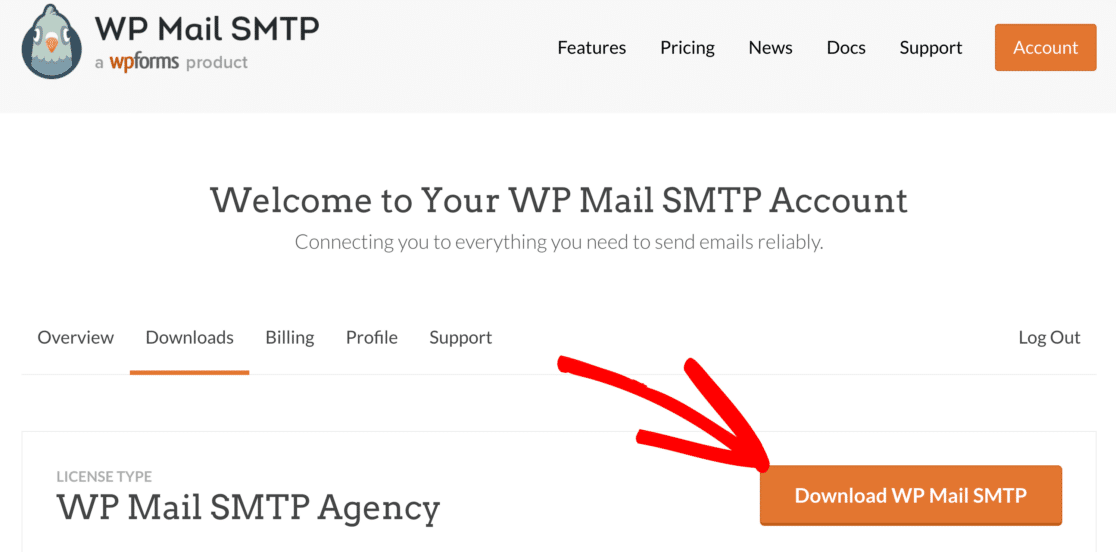
Mude para o painel do WordPress do seu site e carregue o arquivo zip para a página de plugins. Se você é novo no WordPress ou precisa de ajuda com esta parte, confira este guia sobre como instalar um plugin.
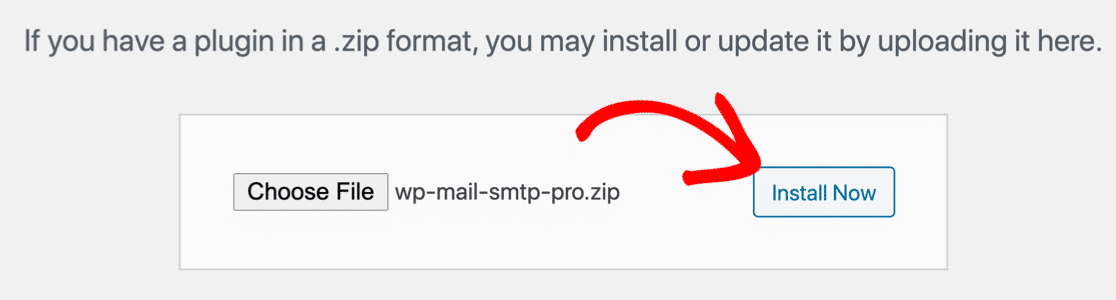
Depois que o plug-in estiver instalado, certifique-se de ativá -lo. Assim que você fizer isso, o Assistente de Configuração será iniciado em seu navegador.
Agora estamos prontos para conectar seu site WordPress a um servidor SMTP ou provedor de e-mail de terceiros.
Configurar uma conexão de mala direta
Nesta etapa, conectaremos o site a um serviço de mala direta dedicado.
Para começar, clique no botão Vamos começar .
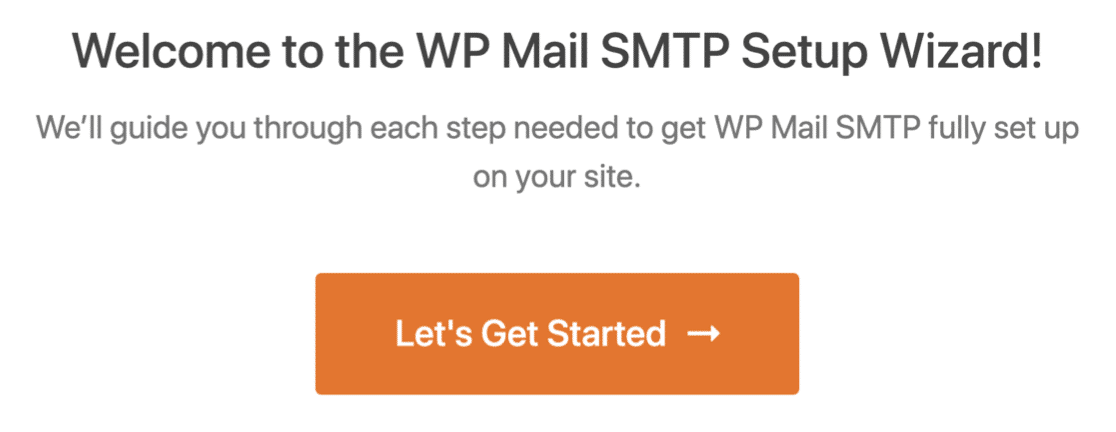
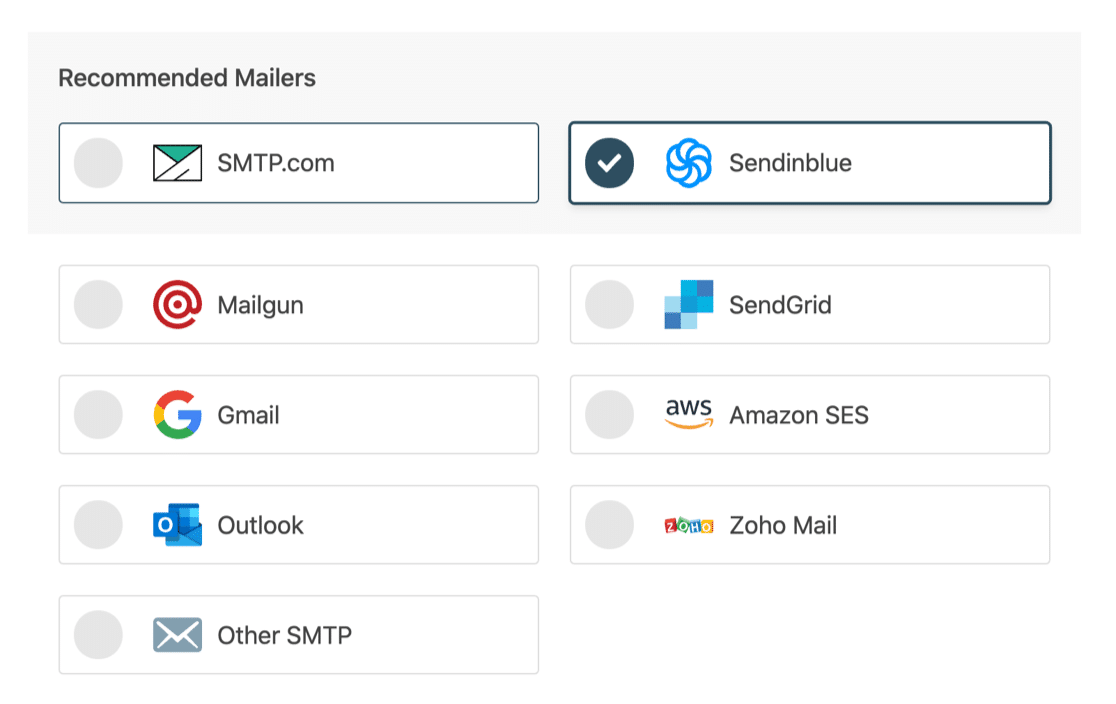
WP Mail SMTP permite que você selecione entre uma variedade de serviços de correio. Aqui estão algumas dicas para ajudá-lo a escolher o melhor para o seu site:
- Recomendamos que você use um provedor de e-mail transacional para WordPress. Isso lhe dará um serviço profissional e entrega de e-mail quase instantânea.
- Se você já tiver acesso a um serviço SMTP, poderá escolher a opção Outro SMTP e inserir as credenciais. Com o WP Mail SMTP, você pode evitar expor as credenciais em seu painel do WordPress usando constantes para proteger suas configurações de SMTP.
Vá em frente e escolha o provedor de e-mail que você acha que é o mais adequado para o seu negócio.
Feito isso, você vai querer configurar seu novo provedor de e-mail.
Abra a página de documentação e siga as etapas:
| Mailers disponíveis em todas as versões | Mailers adicionais no Pro |
|---|---|
| SMTP.com | Microsoft Outlook |
| Sendinblue | Amazon SES |
| Metralhadora | Zoho Mail |
| SendGrid | |
| Gmail/Google Workspace | |
| Outros SMTP |
Quando tiver configurado tudo, volte para este guia.
Ativar registro de e-mail
No final do assistente de configuração, você poderá ativar o log de e-mail detalhado se tiver uma licença Pro.
O log de e-mail salva informações sobre cada e-mail que está sendo enviado do seu site, incluindo a linha de assunto, destinatário e cabeçalhos.

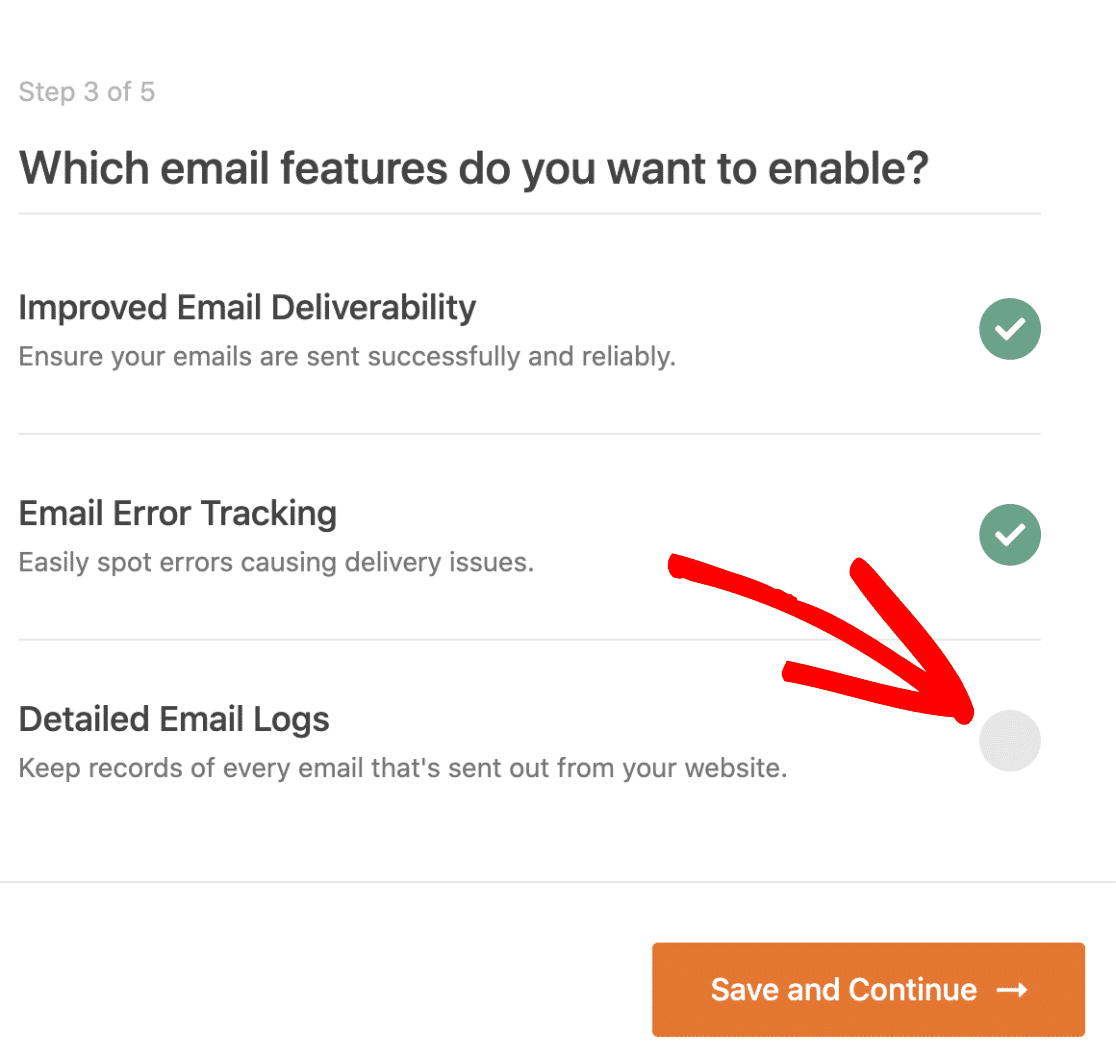
O recurso de logs de e-mail também desbloqueia algumas funcionalidades avançadas no WP Mail SMTP Pro:
- Registro completo de e-mail : salve uma cópia do corpo de cada e-mail junto com os cabeçalhos
- Rastreamento de abertura e clique : Veja análises de abertura e clique para seus e-mails do WordPress
- Salve anexos de e-mail: armazene todos os anexos enviados do WordPress – ideal se você deseja salvar cópias de faturas ou anexos de arquivos WooCommerce
- Exportar logs de e-mail : exporte detalhes de e-mails enviados e quaisquer anexos que foram originalmente enviados com eles
- Exportar em formato EML : Exporte uma cópia completa de qualquer email enviado e seus anexos
- Reenvio de e- mail: reenvie e-mails individualmente ou em massa
Leia nosso artigo sobre como registrar e-mails do WordPress para obter mais detalhes.
Para a última etapa, copie a chave de licença da sua conta SMTP do WP Mail e cole-a na caixa para ativar os recursos Pro e futuras atualizações automáticas.
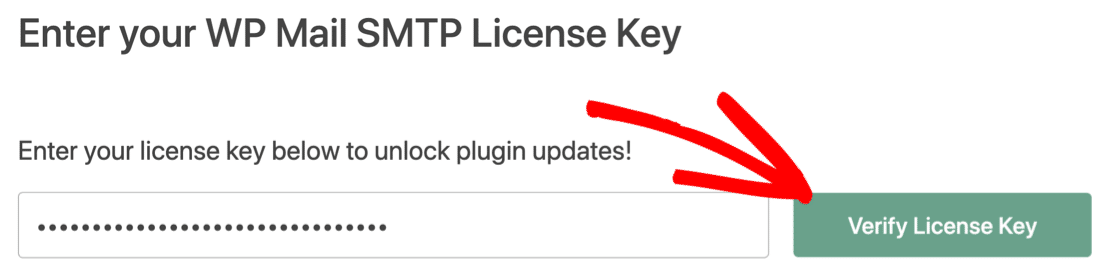
É isso! Você fez tudo o que precisa para corrigir seus e-mails do WordPress.
Altere o endereço de e-mail do administrador agora e você receberá um e-mail de confirmação sem problemas.
Na etapa final, mostraremos uma dica rápida que o ajudará a controlar as notificações por e-mail que você recebe do WordPress.
2. Controle as notificações padrão do WordPress
Além da confirmação por e-mail do administrador, o WordPress também envia notificações por e-mail padrão para atividades em seu site, como:
- Notificações de registro de novos usuários
- Notificações de atualização de plugin e núcleo
- E-mails de redefinição de senha
- Solicitações de dados GDPR
- E mais.
WP Mail SMTP permite controlar facilmente as notificações padrão e desativá-las.
Para desativar as notificações, vá para as configurações de SMTP do WP Mail e alterne para a guia Controles de e-mail .
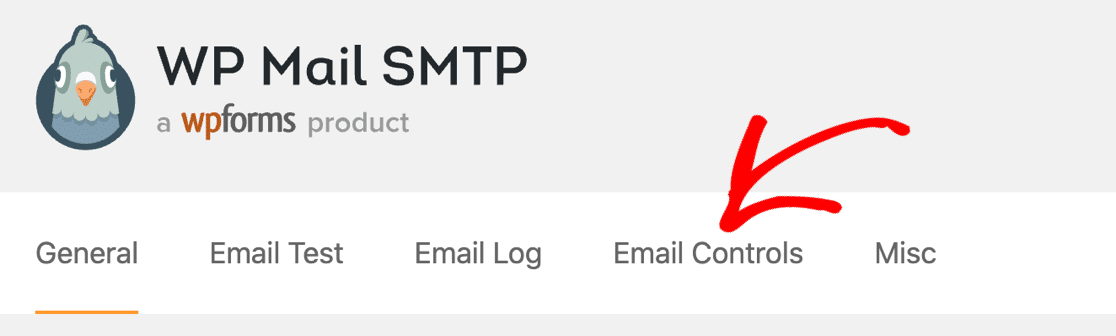
Aqui, você encontrará todos os e-mails padrão que o WordPress envia e uma alternância para controlá-los.
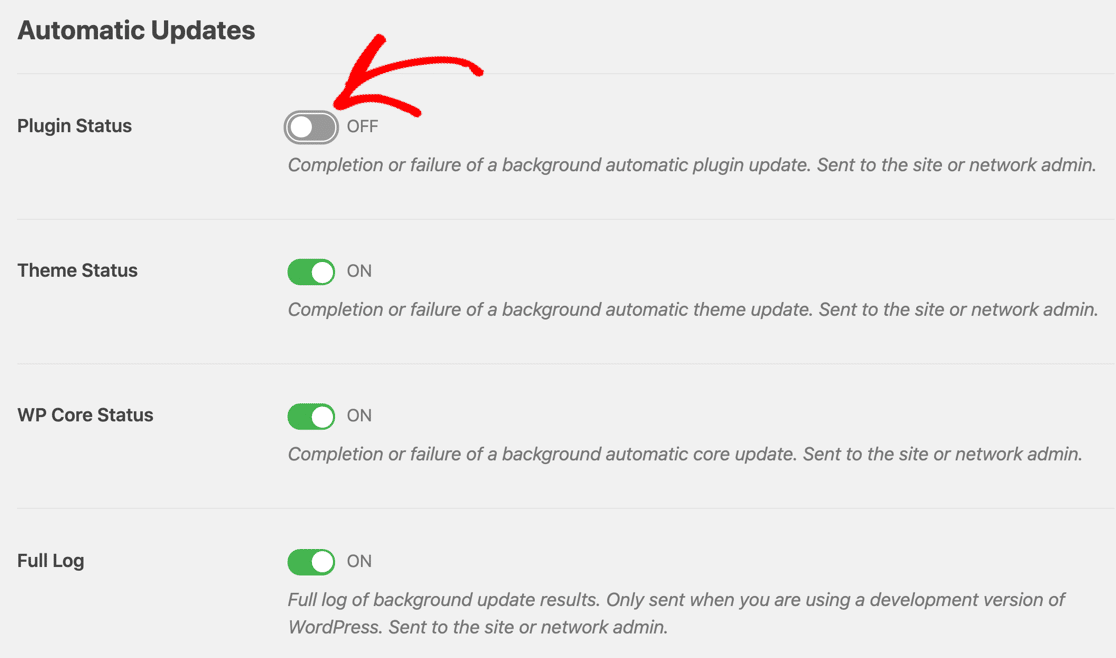
Você pode desligar rapidamente os que não deseja receber.
E é isso! Você corrigiu o WordPress não enviar notificações de alteração de e-mail do administrador. E você também aprendeu a controlar os outros emails que o WordPress envia do seu site.
Corrija seus e-mails do WordPress agora
Próxima etapa: verifique seu registro DNS
Agora que resolvemos as configurações de SMTP, precisamos ter certeza de que suas configurações de DNS estão corretas.
Se você já tem uma lista de e-mail, talvez já tenha registros SPF configurados para isso. Mas às vezes, um segundo registro SPF é adicionado. Isso pode invalidar ambos os registros.

Em vez disso, você desejará mesclar os registros SPF para que eles ocupem apenas 1 linha em seu DNS.
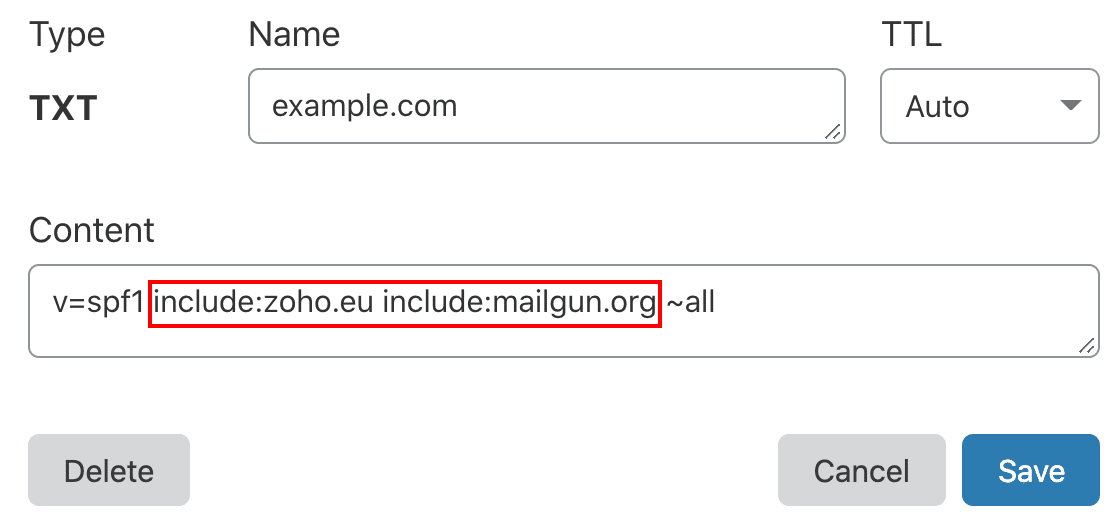
Se você precisar de mais informações sobre como configurar seu DNS, comece com este guia para corrigir vários registros SPF em seu domínio.
Pronto para corrigir seus e-mails? Comece hoje com o melhor plugin SMTP para WordPress. O WP Mail SMTP Elite inclui a configuração White Glove completa e oferece uma garantia de reembolso de 14 dias.
Se este artigo o ajudou, siga-nos no Facebook e Twitter para mais dicas e tutoriais sobre WordPress.