
So beheben Sie, dass die E-Mail-Änderung des WordPress-Administrators keine Bestätigung sendet
Veröffentlicht: 2021-08-06Sendet WordPress die Bestätigungs-E-Mail zur Änderung der Admin-E-Mail nicht?
Diese E-Mail ist entscheidend, wenn Sie Ihre Site-Admin-E-Mail in WordPress ändern möchten.
In dieser Anleitung zeigen wir Ihnen, wie Sie das Problem mit Ihren WordPress-E-Mails beheben, damit Sie keine weitere Benachrichtigung verpassen.
Korrigieren Sie jetzt Ihre WordPress-E-Mails
Wie behebe ich, dass WordPress keine E-Mail-Probleme sendet?
Sie können ganz einfach beheben, dass WordPress keine E-Mails sendet, indem Sie das WP Mail SMTP-Plugin verwenden.
WP Mail SMTP verbindet Ihre Website mit einem E-Mail-Anbieter eines Drittanbieters. Wenn Ihre E-Mails die richtigen Authentifizierungsheader haben, gehen sie auf dem Weg zu Ihrem Postfach nicht verloren.
Wir zeigen Ihnen in dieser Anleitung, wie Sie WP Mail SMTP installieren. Sobald Sie dies getan haben, können Sie die Änderung der Administrator-E-Mail erneut anfordern und erhalten die Benachrichtigung problemlos.
So beheben Sie, dass die E-Mail-Änderung des WordPress-Administrators keine Bestätigung sendet
Hier ist ein Inhaltsverzeichnis, das Ihnen beim Durcharbeiten dieses Tutorials helfen soll.
- Installieren Sie das WP Mail SMTP-Plugin
- Installieren Sie das Plugin
- Richten Sie eine Mailer-Verbindung ein
- Aktivieren Sie die E-Mail-Protokollierung
- Kontrollieren Sie WordPress-Standardbenachrichtigungen
Wir prüfen zunächst die einfache Lösung, bei der Sie ein Plugin installieren müssen.
1. Installieren Sie das WP Mail SMTP-Plugin
WP Mail SMTP ist das beste SMTP-Plugin für WordPress. Wir werden es installieren, um Ihre E-Mails zu reparieren, bevor wir versuchen, die Admin-E-Mail-Benachrichtigung erneut zu senden.
Installieren Sie das Plugin
Gehen Sie zunächst zur WP Mail SMTP-Website und melden Sie sich bei Ihrem Konto an. Klicken Sie auf die orangefarbene Schaltfläche unter der Registerkarte Downloads , um die neueste Version der Plug-in-Datei herunterzuladen.
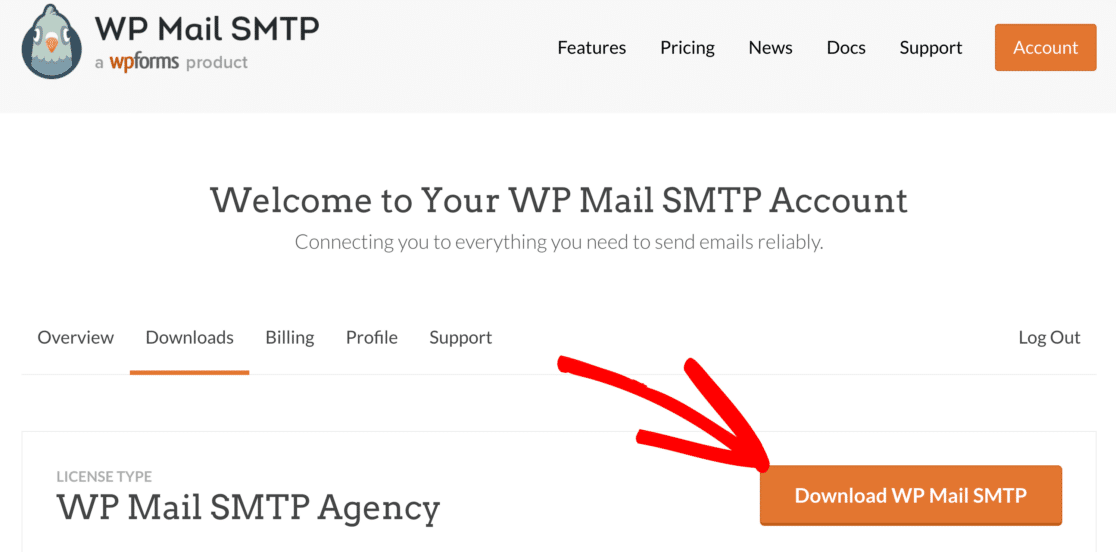
Wechseln Sie zum WordPress-Dashboard Ihrer Website und laden Sie die ZIP-Datei auf die Plugin-Seite hoch. Wenn Sie neu bei WordPress sind oder Hilfe bei diesem Teil benötigen, können Sie diese Anleitung zur Installation eines Plugins lesen.
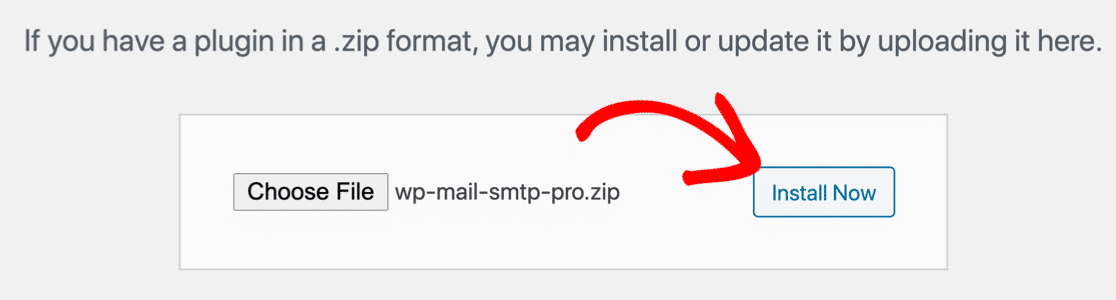
Sobald das Plugin installiert ist, stellen Sie sicher, dass Sie es aktivieren . Sobald Sie dies tun, wird der Einrichtungsassistent in Ihrem Browser gestartet.
Jetzt können wir Ihre WordPress-Site mit einem SMTP-Server oder einem E-Mail-Anbieter eines Drittanbieters verbinden.
Richten Sie eine Mailer-Verbindung ein
In diesem Schritt verbinden wir die Website mit einem dedizierten Mailer-Dienst.
Klicken Sie zunächst auf die Schaltfläche Los geht's .
Mit WP Mail SMTP können Sie aus einer Vielzahl von Mailing-Diensten auswählen. Hier sind einige Tipps, die Ihnen helfen, das Beste für Ihre Website auszuwählen:
- Wir empfehlen Ihnen, einen Transaktions-E-Mail-Anbieter für WordPress zu verwenden. Dadurch erhalten Sie professionellen Service und nahezu sofortige E-Mail-Zustellung.
- Wenn Sie bereits Zugriff auf einen SMTP-Dienst haben, können Sie die Option Anderes SMTP auswählen und die Anmeldeinformationen eingeben. Mit WP Mail SMTP können Sie vermeiden, die Anmeldeinformationen in Ihrem WordPress-Dashboard offenzulegen, indem Sie Konstanten verwenden, um Ihre SMTP-Einstellungen zu sichern.
Gehen Sie voran und wählen Sie den E-Mail-Anbieter, der Ihrer Meinung nach am besten zu Ihrem Unternehmen passt.
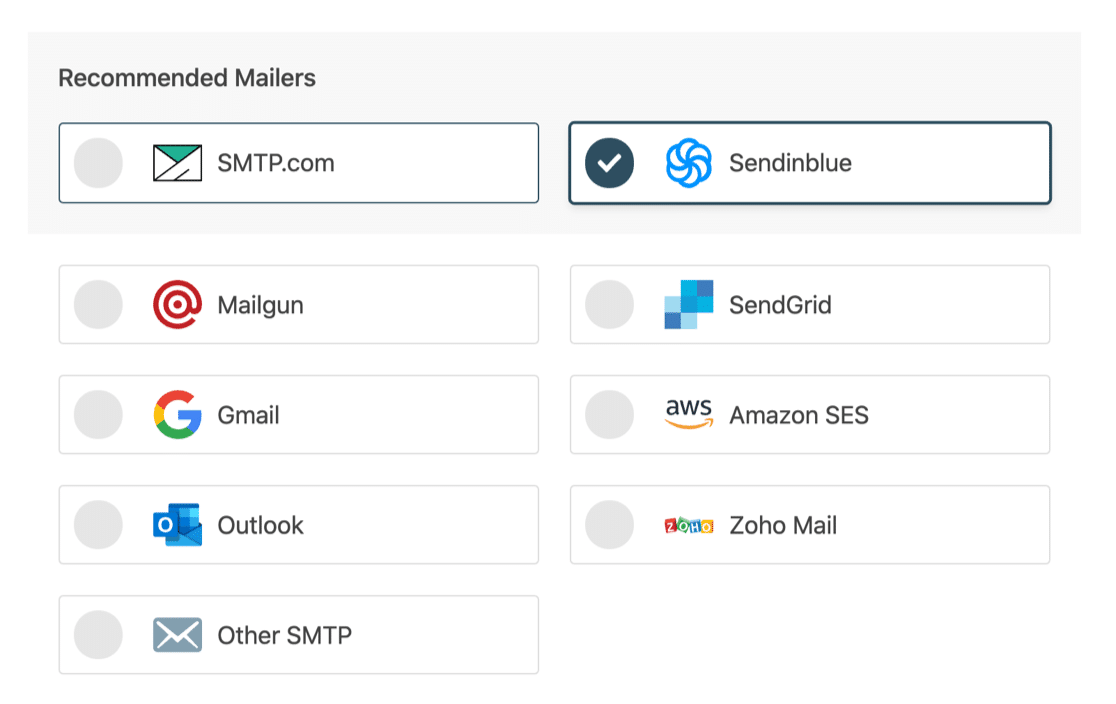
Sobald dies erledigt ist, möchten Sie Ihren neuen E-Mail-Anbieter einrichten.
Öffnen Sie die Dokumentationsseite und gehen Sie die Schritte durch:
| Mailer in allen Ausführungen erhältlich | Zusätzliche Mailer in Pro |
|---|---|
| SMTP.com | Microsoft Outlook |
| Sendinblue | Amazon-SES |
| Mailgun | ZohoMail |
| SendGrid | |
| Gmail/Google Workspace | |
| Anderes SMTP |
Wenn Sie alles eingerichtet haben, wechseln Sie zurück zu dieser Anleitung.
Aktivieren Sie die E-Mail-Protokollierung
Am Ende des Einrichtungsassistenten können Sie das detaillierte E-Mail-Protokoll aktivieren , wenn Sie eine Pro-Lizenz haben.
Das E-Mail-Protokoll speichert Informationen über jede E-Mail, die von Ihrer Website gesendet wird, einschließlich der Betreffzeile, des Empfängers und der Kopfzeilen.

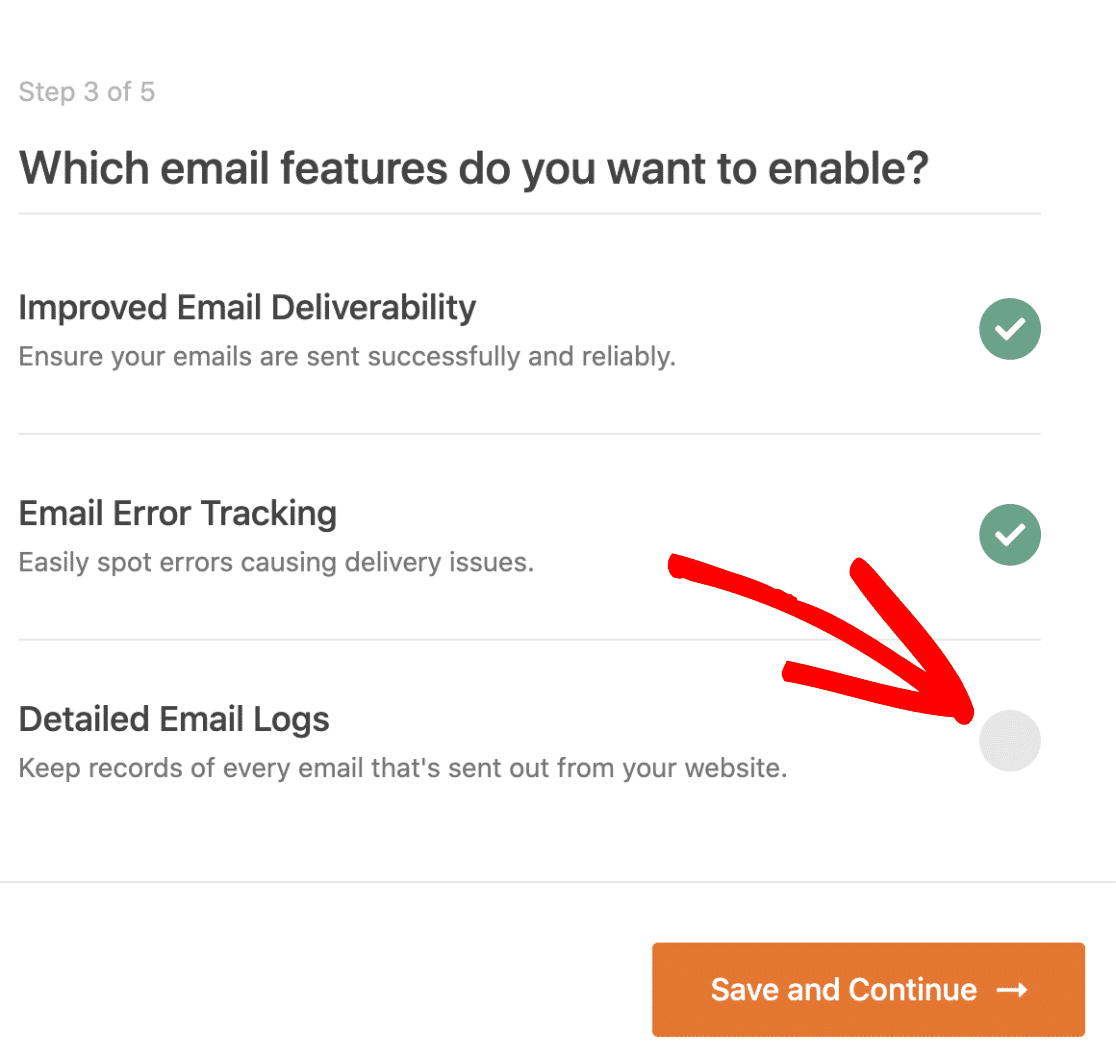
Die E-Mail-Protokollfunktion schaltet auch einige erweiterte Funktionen in WP Mail SMTP Pro frei:
- Vollständige E-Mail-Protokollierung : Speichern Sie eine Kopie des Texts jeder E-Mail zusammen mit den Kopfzeilen
- Öffnungs- und Klick-Tracking : Sehen Sie sich Öffnungs- und Klick-Analysen für Ihre WordPress-E-Mails an
- E-Mail-Anhänge speichern : Speichern Sie jeden von WordPress gesendeten Anhang – ideal, wenn Sie Kopien von WooCommerce-Rechnungen oder Dateianhängen speichern möchten
- E-Mail-Protokolle exportieren : Exportieren Sie Details gesendeter E-Mails und aller Anhänge, die ursprünglich mit ihnen gesendet wurden
- Export im EML-Format : Exportieren Sie eine vollständige Kopie jeder gesendeten E-Mail und ihrer Anhänge
- E-Mail erneut senden : Senden Sie E-Mails einzeln oder in großen Mengen erneut
Lesen Sie unseren Artikel zum Protokollieren von WordPress-E-Mails, um weitere Informationen zu erhalten.
Kopieren Sie im letzten Schritt den Lizenzschlüssel aus Ihrem WP Mail SMTP-Konto und fügen Sie ihn in das Feld ein, um die Pro-Funktionen und zukünftige automatische Updates zu aktivieren.
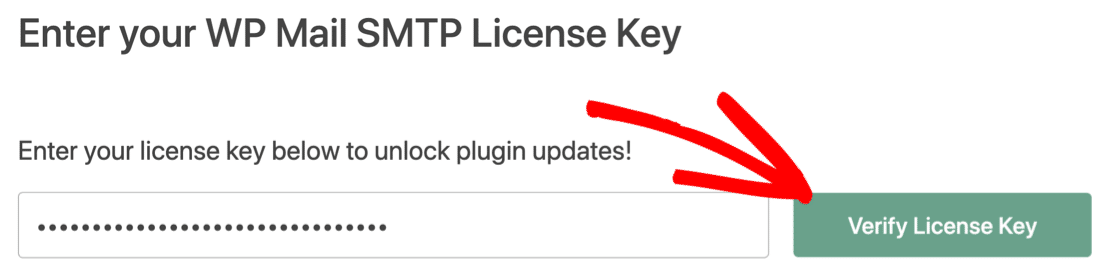
Das ist es! Sie haben alles getan, was Sie tun müssen, um Ihre WordPress-E-Mails zu reparieren.
Ändern Sie jetzt die E-Mail-Adresse des Administrators, und Sie sollten problemlos eine Bestätigungs-E-Mail erhalten.
Im letzten Schritt zeigen wir Ihnen einen schnellen Tipp, der Ihnen hilft, die E-Mail-Benachrichtigungen zu kontrollieren, die Sie von WordPress erhalten.
2. Steuern Sie WordPress-Standardbenachrichtigungen
Abgesehen von der Admin-E-Mail-Bestätigung sendet WordPress auch Standard-E-Mail-Benachrichtigungen für Aktivitäten auf Ihrer Website, wie zum Beispiel:
- Benachrichtigungen zur Registrierung neuer Benutzer
- Benachrichtigungen über Plugin- und Core-Updates
- E-Mails zum Zurücksetzen des Passworts
- DSGVO-Datenanfragen
- Und mehr.
Mit WP Mail SMTP können Sie die Standardbenachrichtigungen einfach steuern und deaktivieren.
Um Benachrichtigungen zu deaktivieren, gehen Sie zu den WP Mail SMTP-Einstellungen und wechseln Sie zur Registerkarte E- Mail-Steuerelemente .
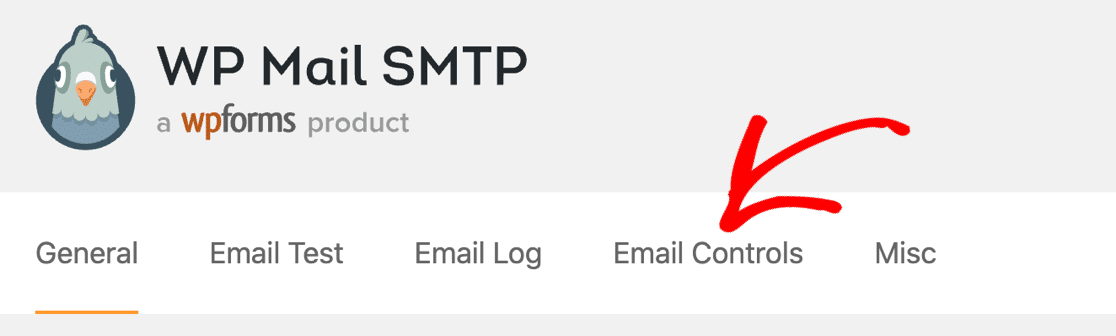
Hier finden Sie alle Standard-E-Mails, die WordPress sendet, und einen Schalter, um sie zu steuern.
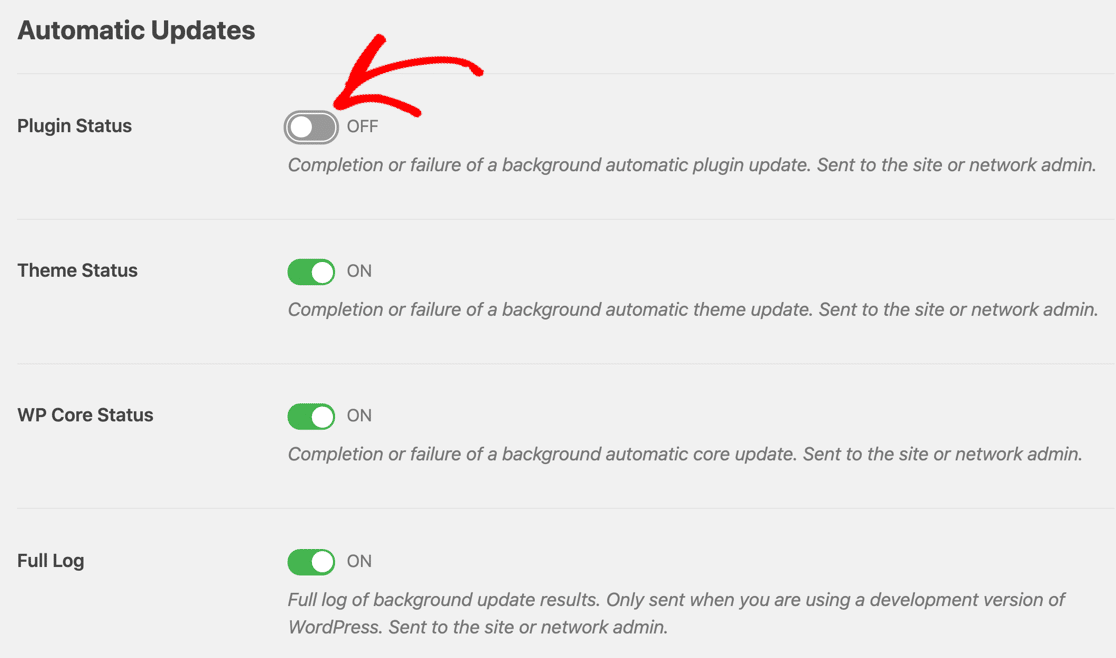
Sie können diejenigen, die Sie nicht empfangen möchten, schnell ausschalten.
Und das ist es! Sie haben behoben, dass WordPress keine E-Mail-Änderungsbenachrichtigungen an den Administrator sendet. Und Sie haben auch gelernt, wie Sie die anderen E-Mails kontrollieren können, die WordPress von Ihrer Website sendet.
Korrigieren Sie jetzt Ihre WordPress-E-Mails
Nächster Schritt: Überprüfen Sie Ihren DNS-Eintrag
Nachdem wir die SMTP-Einstellungen geklärt haben, müssen wir sicherstellen, dass Ihre DNS-Einstellungen richtig sind.
Wenn Sie bereits eine E-Mail-Liste haben, haben Sie möglicherweise bereits SPF-Einträge dafür eingerichtet. Aber manchmal wird ein zweiter SPF-Eintrag hinzugefügt. Dies kann beide Datensätze ungültig machen.

Stattdessen sollten Sie die SPF-Einträge zusammenführen, damit sie nur eine Zeile in Ihrem DNS belegen.
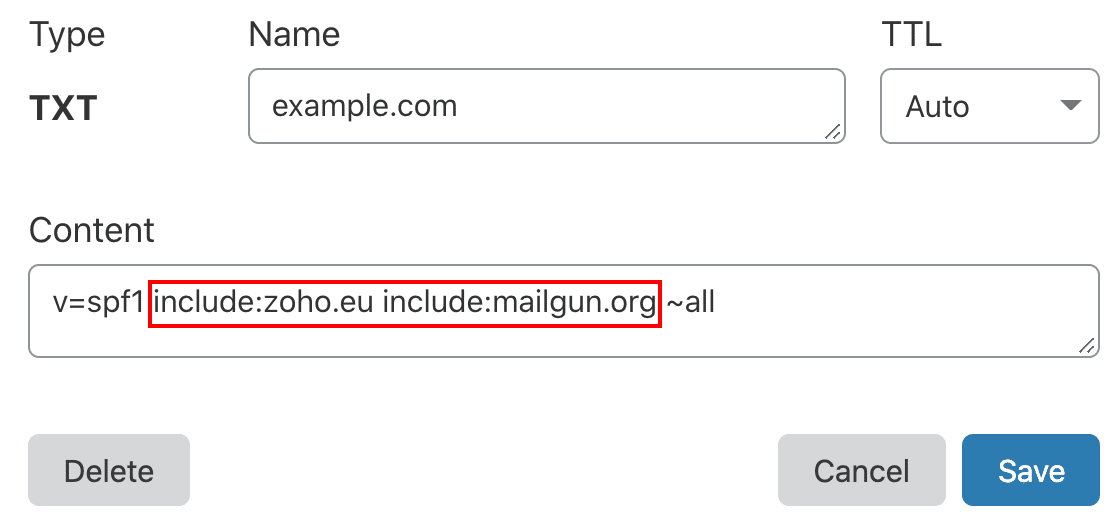
Wenn Sie weitere Informationen zum Einrichten Ihres DNS benötigen, beginnen Sie mit dieser Anleitung zum Korrigieren mehrerer SPF-Einträge in Ihrer Domain.
Sind Sie bereit, Ihre E-Mails zu reparieren? Beginnen Sie noch heute mit dem besten WordPress-SMTP-Plugin. WP Mail SMTP Elite beinhaltet das vollständige White-Glove-Setup und bietet eine 14-tägige Geld-zurück-Garantie.
Wenn Ihnen dieser Artikel weitergeholfen hat, folgen Sie uns bitte auf Facebook und Twitter, um weitere WordPress-Tipps und Tutorials zu erhalten.