
วิธีแก้ไขการเปลี่ยนแปลงอีเมลผู้ดูแลระบบ WordPress ไม่ส่งการยืนยัน
เผยแพร่แล้ว: 2021-08-06WordPress ไม่ส่งอีเมลยืนยันการเปลี่ยนแปลงของผู้ดูแลระบบหรือไม่?
อีเมลนี้มีความสำคัญหากคุณต้องการเปลี่ยนอีเมลของผู้ดูแลไซต์ใน WordPress
ในคู่มือนี้ เราจะแสดงวิธีแก้ไขปัญหาเกี่ยวกับอีเมล WordPress ของคุณ เพื่อให้คุณไม่พลาดการแจ้งเตือนอีก
แก้ไขอีเมล WordPress ของคุณตอนนี้
ฉันจะแก้ไข WordPress ไม่ส่งปัญหาอีเมลได้อย่างไร
คุณสามารถแก้ไข WordPress ไม่ส่งอีเมลได้ง่ายๆ โดยใช้ปลั๊กอิน WP Mail SMTP
WP Mail SMTP เชื่อมต่อเว็บไซต์ของคุณกับผู้ให้บริการอีเมลบุคคลที่สาม เมื่ออีเมลของคุณมีส่วนหัวการรับรองความถูกต้องที่ถูกต้อง อีเมลจะไม่สูญหายระหว่างทางไปยังกล่องจดหมายของคุณ
เราจะแสดงวิธีการติดตั้ง WP Mail SMTP ในคู่มือนี้ เมื่อคุณทำเสร็จแล้ว คุณสามารถขอเปลี่ยนอีเมลผู้ดูแลระบบอีกครั้ง และคุณจะได้รับการแจ้งเตือนโดยไม่มีปัญหาใดๆ
วิธีแก้ไขการเปลี่ยนแปลงอีเมลผู้ดูแลระบบ WordPress ไม่ส่งการยืนยัน
นี่คือสารบัญที่จะช่วยให้คุณทำงานผ่านบทช่วยสอนนี้
- ติดตั้งปลั๊กอิน WP Mail SMTP
- ติดตั้ง Plugin
- ตั้งค่าการเชื่อมต่อ Mailer
- เปิดใช้งานการบันทึกอีเมล
- ควบคุมการแจ้งเตือนเริ่มต้นของ WordPress
ก่อนอื่นเราจะตรวจสอบวิธีแก้ปัญหาง่ายๆ ที่คุณต้องติดตั้งปลั๊กอิน
1. ติดตั้งปลั๊กอิน WP Mail SMTP
WP Mail SMTP เป็นปลั๊กอิน SMTP ที่ดีที่สุดสำหรับ WordPress เราจะติดตั้งเพื่อแก้ไขอีเมลของคุณ ก่อนที่เราจะพยายามส่งการแจ้งเตือนทางอีเมลของผู้ดูแลระบบอีกครั้ง
ติดตั้ง Plugin
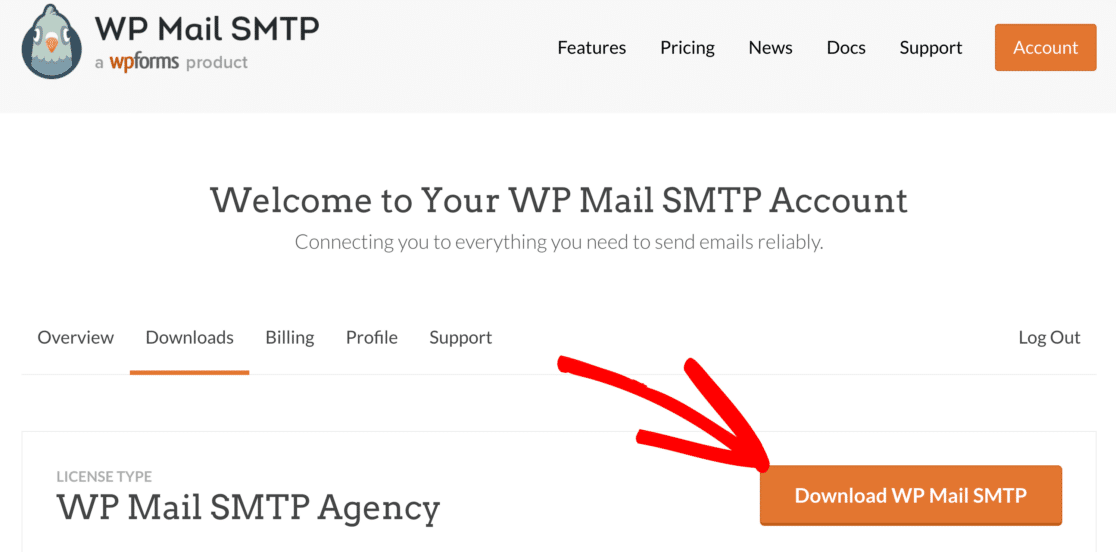
ในการเริ่มต้นตรงไปที่เว็บไซต์ WP Mail SMTP และลงชื่อเข้าใช้บัญชีของคุณ คลิกปุ่มสีส้มใต้แท็บ ดาวน์โหลด เพื่อรับไฟล์ปลั๊กอินเวอร์ชันล่าสุด
สลับไปที่แดชบอร์ด WordPress ของเว็บไซต์ของคุณและอัปโหลดไฟล์ zip ไปยังหน้าปลั๊กอิน หากคุณเพิ่งเริ่มใช้ WordPress หรือต้องการความช่วยเหลือในส่วนนี้ คุณสามารถดูคู่มือนี้เกี่ยวกับวิธีติดตั้งปลั๊กอินได้
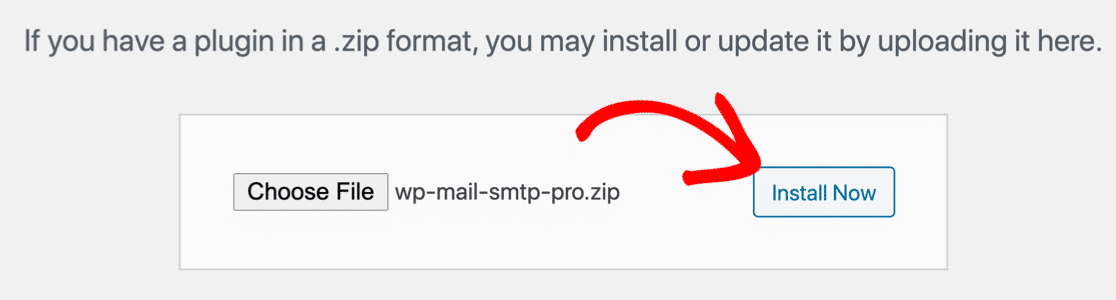
เมื่อติดตั้งปลั๊กอินแล้ว อย่าลืม เปิดใช้งาน ทันทีที่คุณทำเช่นนั้น วิซาร์ดการตั้งค่าจะเริ่มต้นในเบราว์เซอร์ของคุณ
ตอนนี้เราพร้อมที่จะเชื่อมต่อไซต์ WordPress ของคุณกับเซิร์ฟเวอร์ SMTP หรือผู้ให้บริการอีเมลบุคคลที่สามแล้ว
ตั้งค่าการเชื่อมต่อ Mailer
ในขั้นตอนนี้ เราจะเชื่อมต่อเว็บไซต์กับบริการไปรษณีย์เฉพาะ
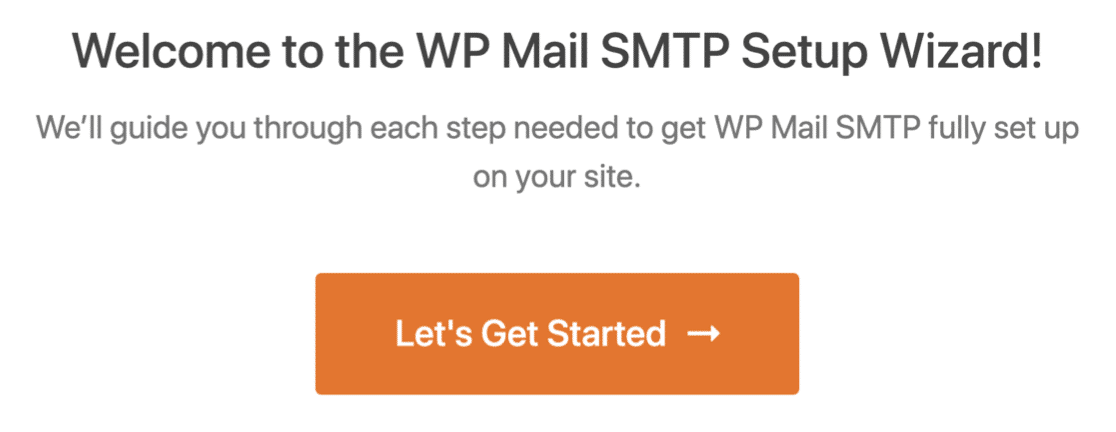
ในการเริ่มต้น ให้คลิกปุ่ม มาเริ่ม กันเลย
WP Mail SMTP ให้คุณเลือกจากบริการส่งเมลที่หลากหลาย เคล็ดลับต่อไปนี้จะช่วยคุณเลือกสิ่งที่ดีที่สุดสำหรับไซต์ของคุณ:
- เราขอแนะนำให้คุณใช้ผู้ให้บริการอีเมลธุรกรรมสำหรับ WordPress นี้จะให้บริการอย่างมืออาชีพและการจัดส่งอีเมลที่ใกล้เคียงทันที
- หากคุณมีสิทธิ์เข้าถึงบริการ SMTP อยู่แล้ว คุณสามารถเลือกตัวเลือก SMTP อื่น และป้อนข้อมูลประจำตัวได้ ด้วย WP Mail SMTP คุณสามารถหลีกเลี่ยงการเปิดเผยข้อมูลประจำตัวในแดชบอร์ด WordPress ของคุณได้โดยใช้ค่าคงที่เพื่อรักษาความปลอดภัยการตั้งค่า SMTP ของคุณ
เลือกผู้ให้บริการอีเมลที่คุณคิดว่าเหมาะสมที่สุดสำหรับธุรกิจของคุณ
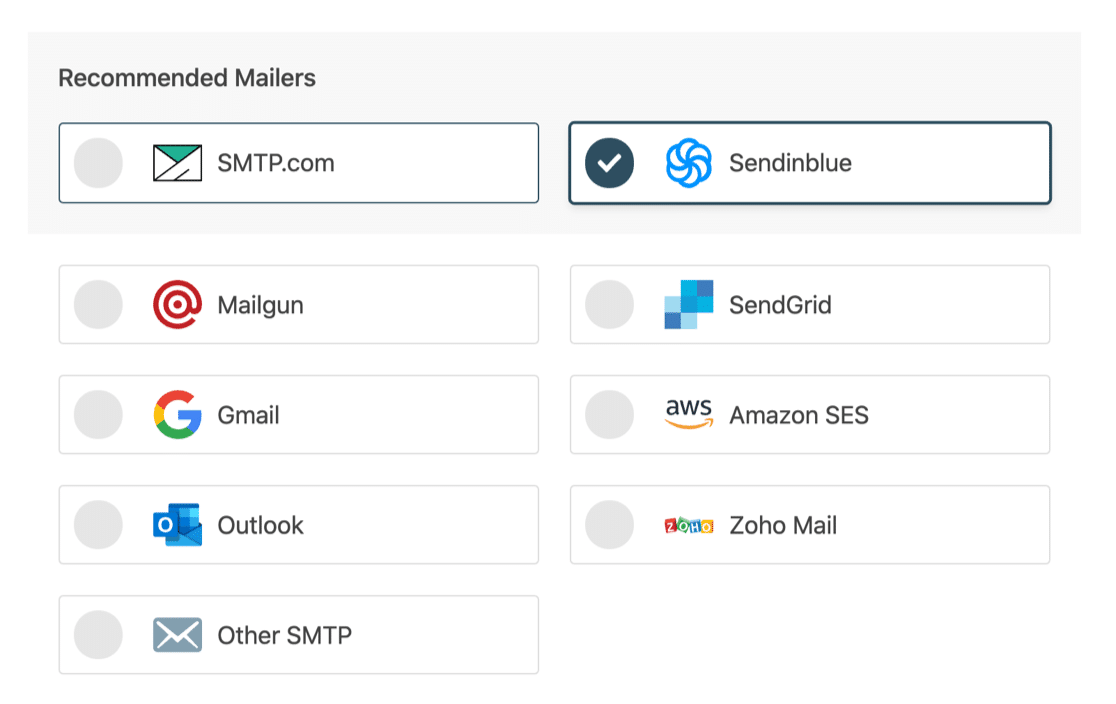
เมื่อเสร็จแล้ว คุณจะต้องตั้งค่าผู้ให้บริการอีเมลใหม่
เปิดหน้าเอกสารและทำตามขั้นตอนต่อไปนี้:
| มี Mailers ทุกรุ่น | จดหมายเพิ่มเติมใน Pro |
|---|---|
| SMTP.com | Microsoft Outlook |
| Sendinblue | Amazon SES |
| Mailgun | Zoho Mail |
| SendGrid | |
| Gmail / Google Workspace | |
| SMTP อื่นๆ |
เมื่อคุณตั้งค่าทุกอย่างเรียบร้อยแล้ว ให้สลับกลับไปที่คู่มือนี้
เปิดใช้งานการบันทึกอีเมล
ที่ส่วนท้ายของวิซาร์ดการตั้งค่า คุณจะสามารถเปิด บันทึกอีเมลโดยละเอียด ได้หากคุณมีสิทธิ์ใช้งานแบบ Pro
บันทึกอีเมลจะบันทึกข้อมูลเกี่ยวกับอีเมลทุกฉบับที่ส่งจากเว็บไซต์ของคุณ รวมถึงหัวเรื่อง ผู้รับ และส่วนหัว

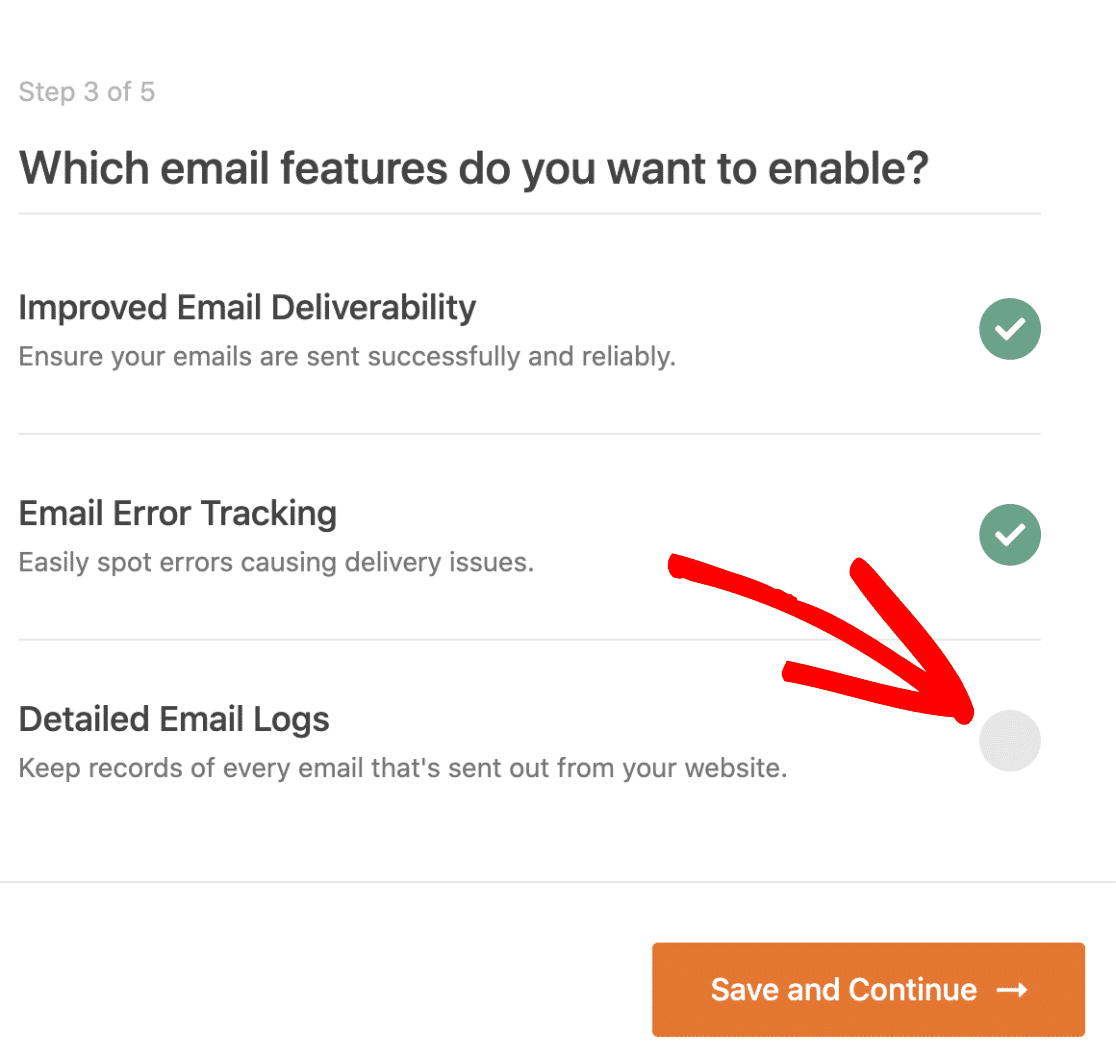
คุณลักษณะบันทึกอีเมลยังปลดล็อกฟังก์ชันการทำงานขั้นสูงบางอย่างใน WP Mail SMTP Pro:
- การบันทึกอีเมลแบบเต็ม : บันทึกสำเนาเนื้อหาของอีเมลแต่ละฉบับพร้อมกับส่วนหัว
- การติดตามการเปิดและคลิก : ดูการวิเคราะห์การเปิดและคลิกสำหรับอีเมล WordPress ของคุณ
- บันทึกไฟล์แนบอีเมล : เก็บทุกไฟล์แนบที่ส่งจาก WordPress – เหมาะอย่างยิ่งหากคุณต้องการบันทึกสำเนาใบแจ้งหนี้ WooCommerce หรือไฟล์แนบ
- ส่งออกบันทึกอีเมล : ส่งออกรายละเอียดของอีเมลที่ส่งและไฟล์แนบที่ส่งมาด้วยในตอนแรก
- ส่งออกในรูปแบบ EML : ส่งออกสำเนาที่สมบูรณ์ของอีเมลที่ส่งและไฟล์แนบ
- ส่งอีเมลใหม่ : ส่งอีเมลซ้ำทีละฉบับหรือเป็นกลุ่ม
อ่านบทความของเราเกี่ยวกับวิธีบันทึกอีเมล WordPress เพื่อรับรายละเอียดเพิ่มเติม
สำหรับขั้นตอนสุดท้าย ให้คัดลอกคีย์ใบอนุญาตจากบัญชี WP Mail SMTP ของคุณแล้ววางลงในช่องเพื่อเปิดใช้งานคุณสมบัติ Pro และการอัปเดตอัตโนมัติในอนาคต
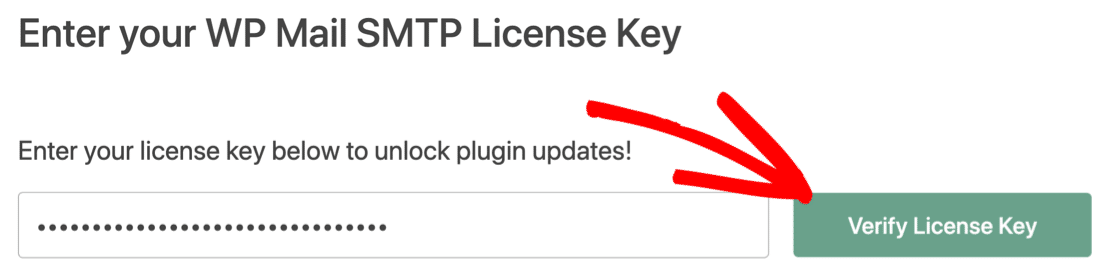
แค่นั้นแหละ! คุณได้ทำทุกอย่างที่ต้องทำเพื่อแก้ไขอีเมล WordPress ของคุณ
เปลี่ยนที่อยู่อีเมลของผู้ดูแลระบบทันที และคุณควรได้รับอีเมลยืนยันโดยไม่มีปัญหา
ในขั้นตอนสุดท้าย เราจะแสดงเคล็ดลับสั้นๆ ที่จะช่วยให้คุณควบคุมการแจ้งเตือนทางอีเมลที่คุณได้รับจาก WordPress
2. ควบคุมการแจ้งเตือนเริ่มต้นของ WordPress
นอกเหนือจากอีเมลยืนยันผู้ดูแลระบบแล้ว WordPress ยังส่งการแจ้งเตือนทางอีเมลเริ่มต้นสำหรับกิจกรรมบนเว็บไซต์ของคุณ เช่น:
- การแจ้งเตือนการลงทะเบียนผู้ใช้ใหม่
- การแจ้งเตือนการอัพเดทปลั๊กอินและคอร์
- อีเมลรีเซ็ตรหัสผ่าน
- คำขอข้อมูล GDPR
- และอื่น ๆ.
WP Mail SMTP ให้คุณควบคุมการแจ้งเตือนเริ่มต้นและปิดใช้งานได้อย่างง่ายดาย
หากต้องการปิดการแจ้งเตือน ให้ไปที่การตั้งค่า WP Mail SMTP และสลับไปที่แท็บ การควบคุมอีเมล
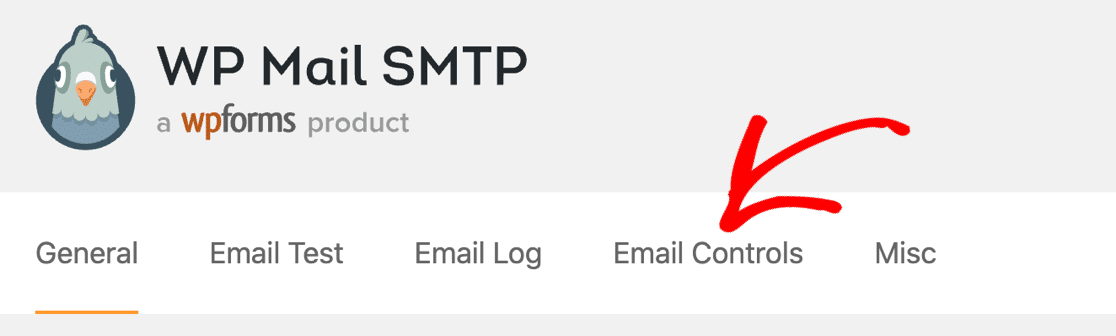
ที่นี่ คุณจะพบอีเมลเริ่มต้นทั้งหมดที่ WordPress ส่งและปุ่มสลับเพื่อควบคุม
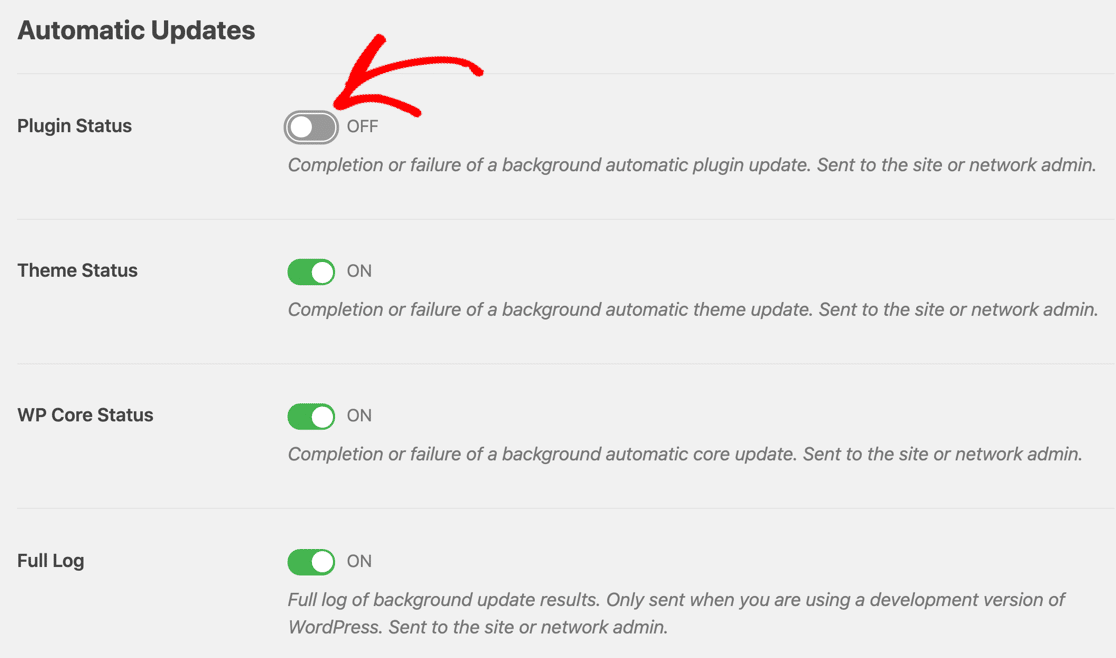
คุณสามารถปิดสิ่งที่คุณไม่ต้องการรับได้อย่างรวดเร็ว
และนั่นแหล่ะ! คุณแก้ไข WordPress ไม่ส่งการแจ้งเตือนการเปลี่ยนแปลงอีเมลของผู้ดูแลระบบ และคุณยังได้เรียนรู้วิธีควบคุมอีเมลอื่นๆ ที่ WordPress ส่งจากไซต์ของคุณ
แก้ไขอีเมล WordPress ของคุณตอนนี้
ขั้นตอนถัดไป: ตรวจสอบบันทึก DNS ของคุณ
ตอนนี้ เราได้แยกการตั้งค่า SMTP แล้ว เราจำเป็นต้องตรวจสอบให้แน่ใจว่าการตั้งค่า DNS ของคุณถูกต้อง
หากคุณมีรายชื่ออีเมลอยู่แล้ว แสดงว่าคุณอาจตั้งค่าระเบียน SPF ไว้แล้ว แต่บางครั้ง ระเบียน SPF ที่สองก็ถูกเพิ่มเข้ามา ซึ่งอาจทำให้ทั้งสองระเบียนเป็นโมฆะ

คุณจะต้องรวมระเบียน SPF แทนเพื่อให้มีเพียงหนึ่งบรรทัดใน DNS ของคุณ
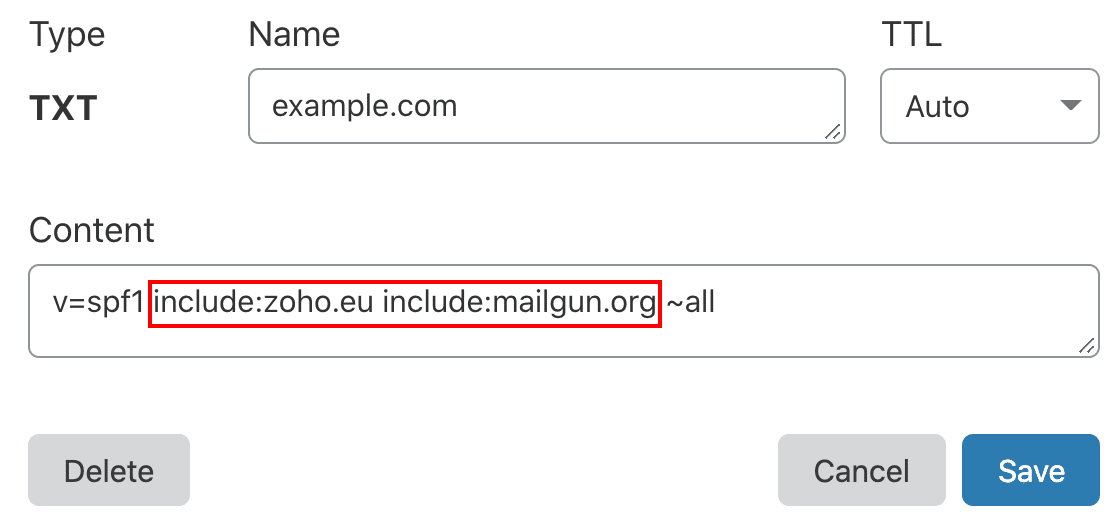
หากคุณต้องการข้อมูลเพิ่มเติมเกี่ยวกับการตั้งค่า DNS ให้เริ่มด้วยคำแนะนำนี้เพื่อแก้ไขระเบียน SPF หลายรายการในโดเมนของคุณ
พร้อมที่จะแก้ไขอีเมลของคุณหรือยัง เริ่มต้นวันนี้ด้วยปลั๊กอิน WordPress SMTP ที่ดีที่สุด WP Mail SMTP Elite มีการตั้งค่า White Glove เต็มรูปแบบและรับประกันคืนเงิน 14 วัน
หากบทความนี้ช่วยคุณได้ โปรดติดตามเราบน Facebook และ Twitter สำหรับคำแนะนำและคำแนะนำเกี่ยวกับ WordPress เพิ่มเติม