
Cómo corregir el cambio de correo electrónico del administrador de WordPress sin enviar la confirmación
Publicado: 2021-08-06¿WordPress no envía el correo electrónico de confirmación de cambio de correo electrónico del administrador?
Este correo electrónico es crucial si desea cambiar el correo electrónico de administración de su sitio en WordPress.
En esta guía, le mostraremos cómo solucionar el problema con sus correos electrónicos de WordPress para que nunca se pierda otra notificación.
Repare sus correos electrónicos de WordPress ahora
¿Cómo soluciono los problemas de WordPress que no envía correo electrónico?
Puede arreglar fácilmente que WordPress no envíe correos electrónicos utilizando el complemento WP Mail SMTP.
WP Mail SMTP conecta su sitio web a un proveedor de correo electrónico de terceros. Cuando sus correos electrónicos tengan los encabezados de autenticación correctos, no se perderán en el camino a su buzón.
Le mostraremos cómo instalar WP Mail SMTP en esta guía. Una vez que haya hecho eso, puede solicitar el cambio de correo electrónico del administrador nuevamente y recibirá la notificación sin ningún problema.
Cómo corregir el cambio de correo electrónico del administrador de WordPress sin enviar la confirmación
Aquí hay una tabla de contenido para ayudarlo a trabajar en este tutorial.
- Instale el complemento WP Mail SMTP
- Instalar el complemento
- Configurar una conexión de correo
- Habilitar registro de correo electrónico
- Controlar las notificaciones predeterminadas de WordPress
Primero revisaremos la solución fácil que requiere que instales un complemento.
1. Instale el complemento WP Mail SMTP
WP Mail SMTP es el mejor complemento SMTP para WordPress. Vamos a instalarlo para corregir sus correos electrónicos antes de intentar reenviar la notificación de correo electrónico del administrador.
Instalar el complemento
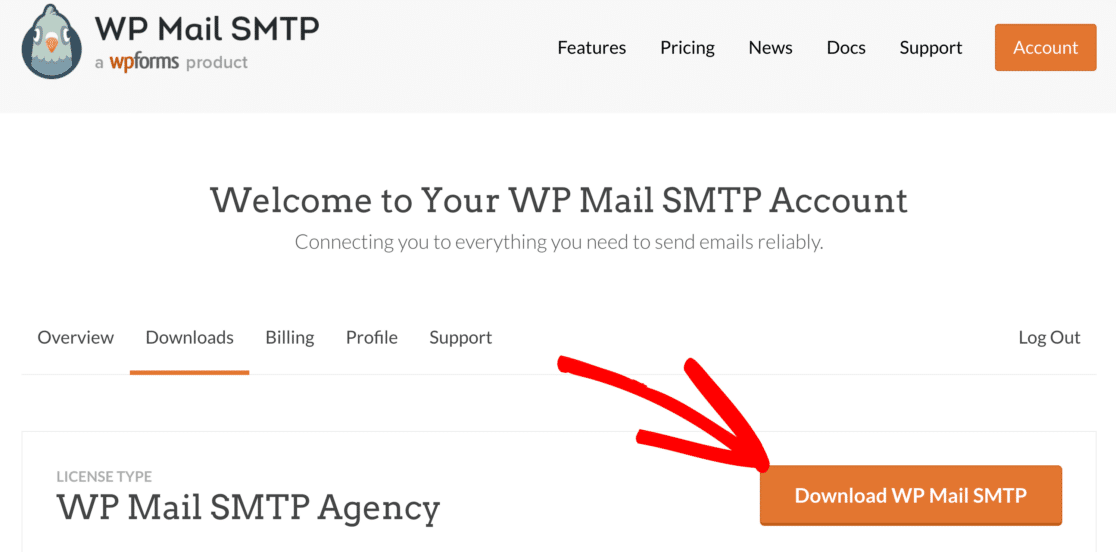
Para comenzar, diríjase al sitio web WP Mail SMTP e inicie sesión en su cuenta. Haga clic en el botón naranja debajo de la pestaña Descargas para obtener la última versión del archivo del complemento.
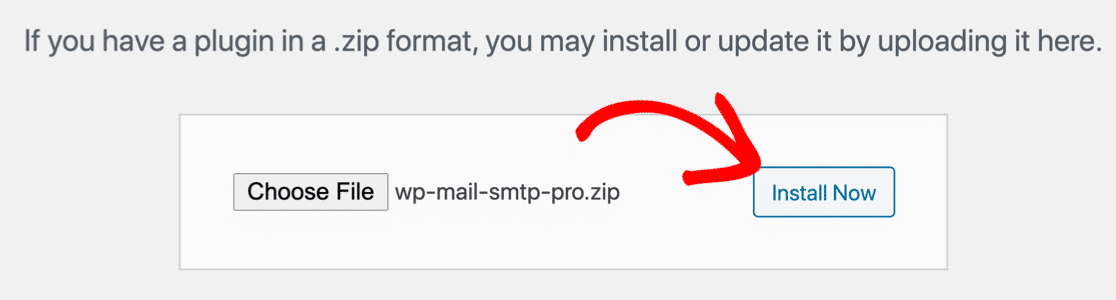
Cambie al panel de control de WordPress de su sitio web y cargue el archivo zip en la página de complementos. Si es nuevo en WordPress o necesita ayuda con esta parte, puede consultar esta guía sobre cómo instalar un complemento.
Una vez que el complemento esté instalado, asegúrese de activarlo . Tan pronto como lo haga, el asistente de configuración se iniciará en su navegador.
Ahora estamos listos para conectar su sitio de WordPress a un servidor SMTP o a un proveedor de correo electrónico de terceros.
Configurar una conexión de correo
En este paso, conectaremos el sitio web con un servicio de correo dedicado.
Para comenzar, haga clic en el botón Empecemos .
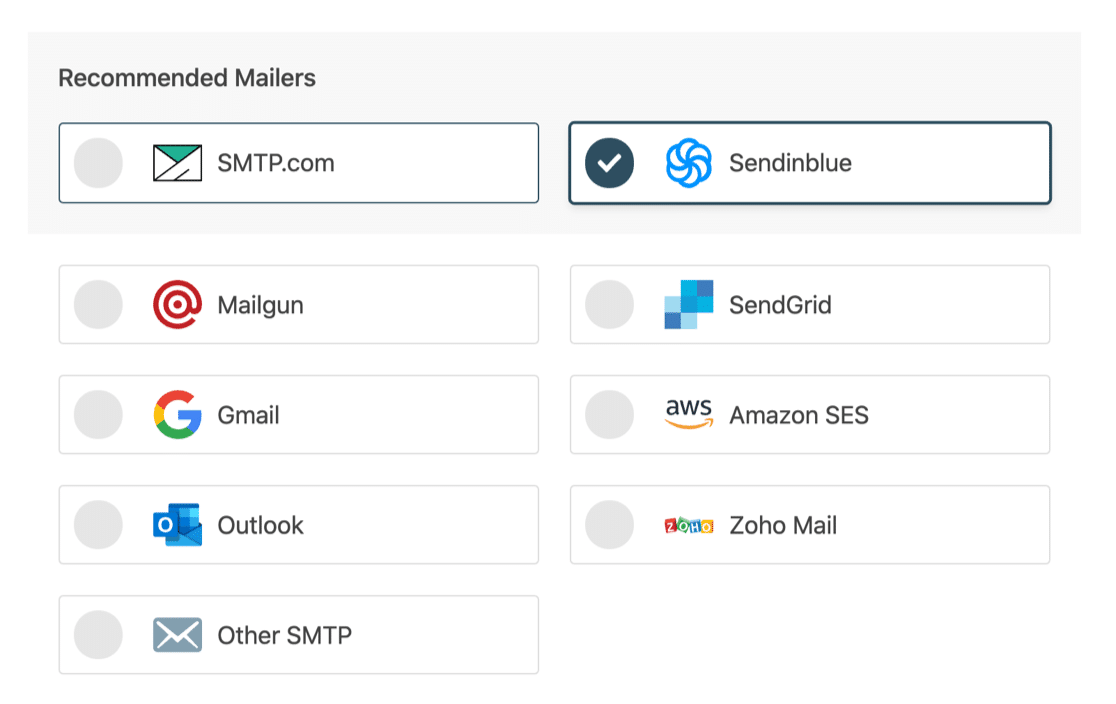
WP Mail SMTP le permite seleccionar entre una variedad de servicios de correo. Aquí hay algunos consejos para ayudarlo a elegir el mejor para su sitio:
- Le recomendamos que utilice un proveedor de correo electrónico transaccional para WordPress. Esto le brindará un servicio profesional y una entrega de correo electrónico casi instantánea.
- Si ya tiene acceso a un servicio SMTP, puede elegir la opción Otro SMTP e ingresar las credenciales. Con WP Mail SMTP, puede evitar exponer las credenciales en su tablero de WordPress usando constantes para asegurar su configuración SMTP.
Continúe y elija el proveedor de correo electrónico que crea que se adapta mejor a su negocio.
Una vez hecho esto, querrá configurar su nuevo proveedor de correo electrónico.
Abra la página de documentación y siga los pasos:
| Sobres disponibles en todas las versiones | Anuncios publicitarios adicionales en Pro |
|---|---|
| SMTP.com | Microsoft Outlook |
| Enviar azul | Amazon SES |
| Pistola de correo | Correo de Zoho |
| SendGrid | |
| Gmail/espacio de trabajo de Google | |
| Otro SMTP |
Cuando haya configurado todo, vuelva a esta guía.
Habilitar registro de correo electrónico
Al final del asistente de configuración, podrá activar el registro de correo electrónico detallado si tiene una licencia Pro.
El registro de correo electrónico guarda información sobre cada correo electrónico que se envía desde su sitio web, incluida la línea de asunto, el destinatario y los encabezados.

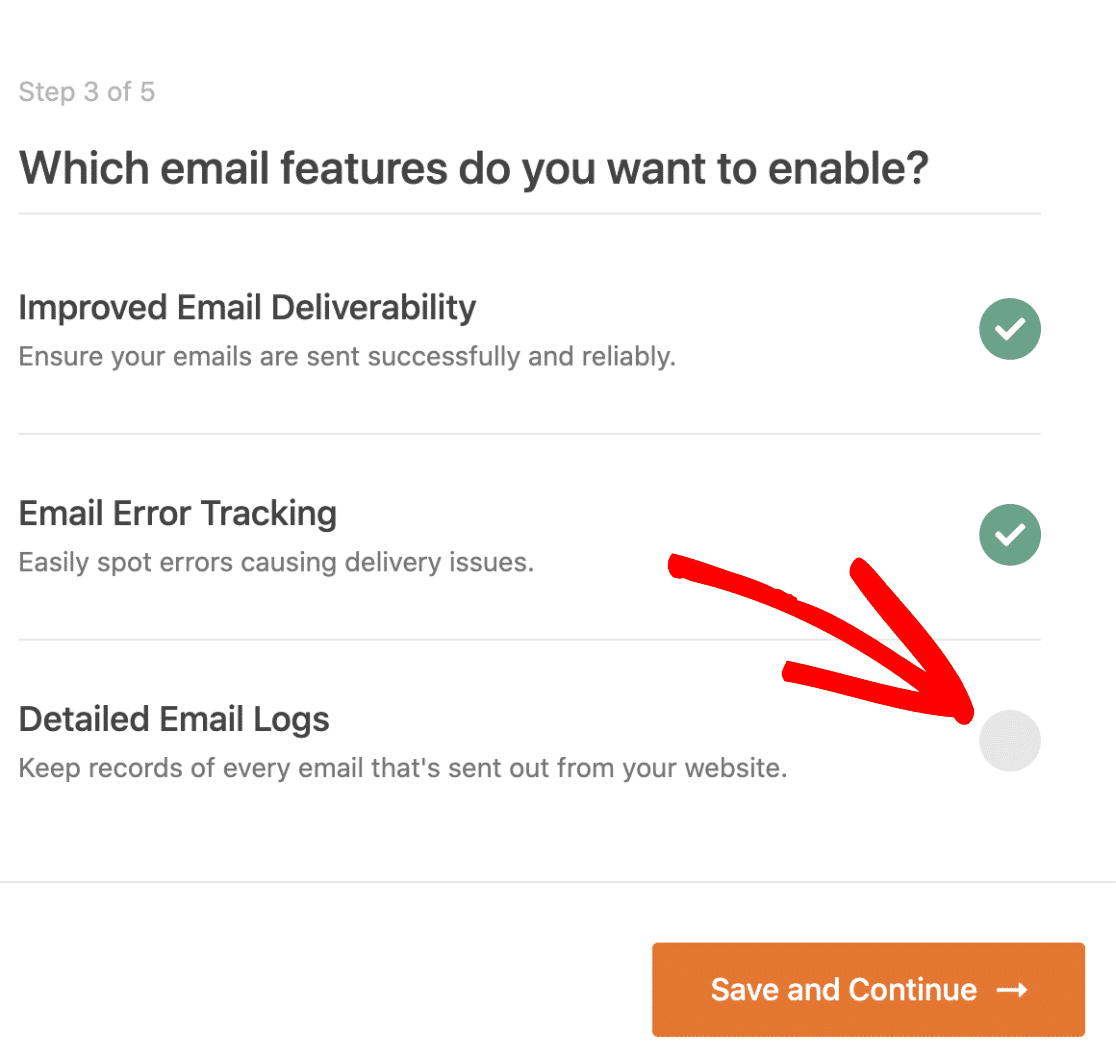
La función de registros de correo electrónico también desbloquea algunas funciones avanzadas en WP Mail SMTP Pro:
- Registro completo de correo electrónico : guarde una copia del cuerpo de cada correo electrónico junto con los encabezados
- Seguimiento de aperturas y clics : vea análisis de aperturas y clics para sus correos electrónicos de WordPress
- Guarde archivos adjuntos de correo electrónico : almacene todos los archivos adjuntos enviados desde WordPress, ideal si desea guardar copias de facturas de WooCommerce o archivos adjuntos
- Exportar registros de correo electrónico : exporte los detalles de los correos electrónicos enviados y los archivos adjuntos que se enviaron originalmente con ellos
- Exportar en formato EML : exporte una copia completa de cualquier correo electrónico enviado y sus archivos adjuntos
- Reenvío de correo electrónico: reenvíe correos electrónicos de forma individual o masiva
Lea nuestro artículo sobre cómo registrar correos electrónicos de WordPress para obtener más detalles.
Para el último paso, copie la clave de licencia de su cuenta SMTP de WP Mail y péguela en el cuadro para habilitar las funciones Pro y futuras actualizaciones automáticas.
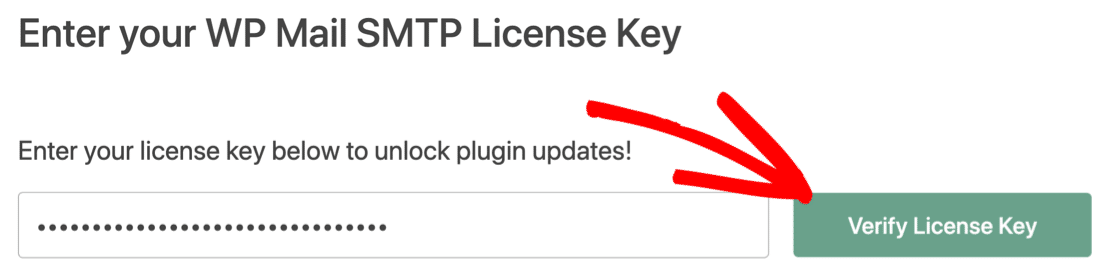
¡Eso es todo! Has hecho todo lo que necesitas hacer para arreglar tus correos electrónicos de WordPress.
Cambie la dirección de correo electrónico del administrador ahora y debería recibir un correo electrónico de confirmación sin problemas.
En el paso final, le mostraremos un consejo rápido que lo ayudará a controlar las notificaciones por correo electrónico que recibe de WordPress.
2. Controle las notificaciones predeterminadas de WordPress
Además de la confirmación por correo electrónico del administrador, WordPress también envía notificaciones por correo electrónico predeterminadas para la actividad en su sitio web, como:
- Notificaciones de registro de nuevos usuarios
- Notificaciones de actualizaciones de complementos y núcleos
- Correos electrónicos de restablecimiento de contraseña
- Solicitudes de datos RGPD
- Y más.
WP Mail SMTP le permite controlar fácilmente las notificaciones predeterminadas y desactivarlas.
Para deshabilitar las notificaciones, vaya a la configuración SMTP de WP Mail y cambie a la pestaña Controles de correo electrónico .
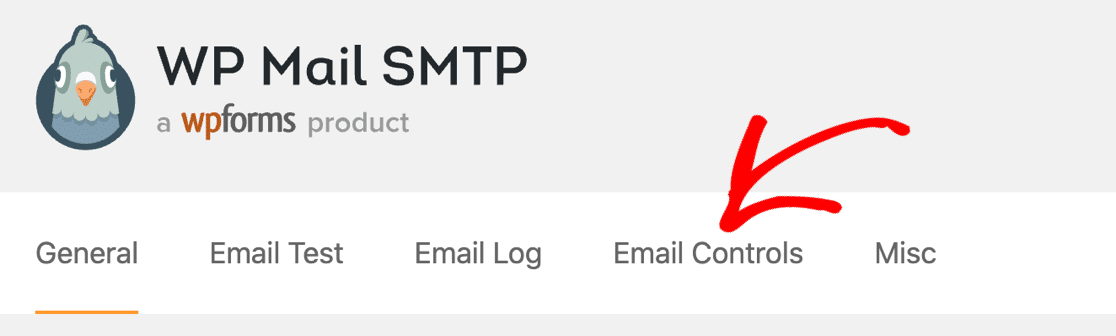
Aquí encontrará todos los correos electrónicos predeterminados que envía WordPress y un interruptor para controlarlos.
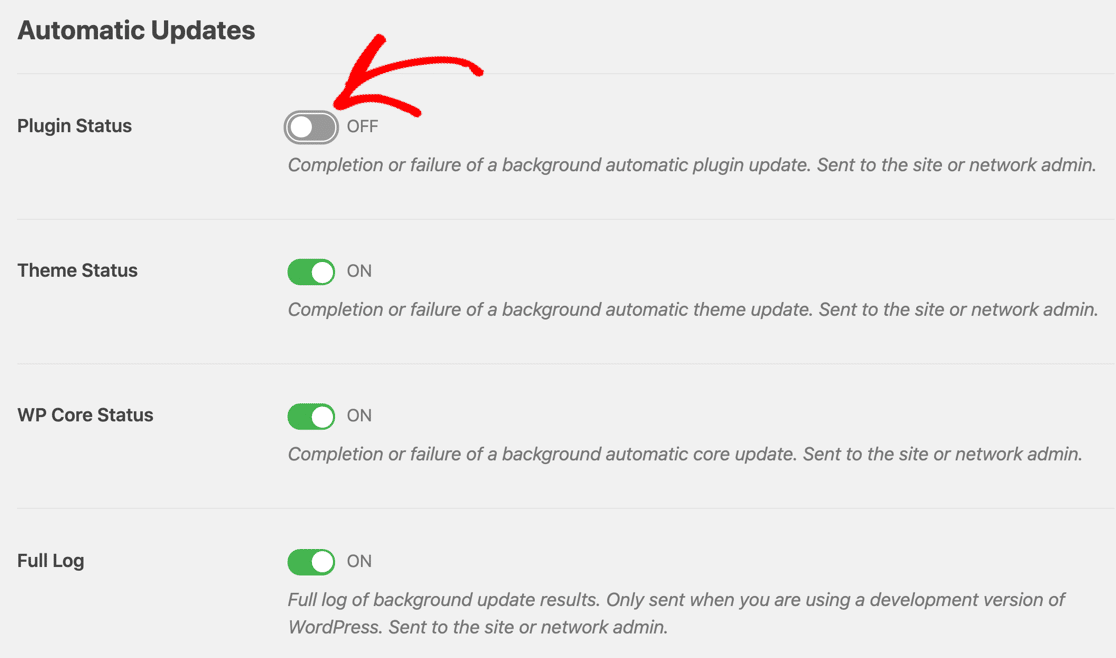
Puede desactivar rápidamente los que no desea recibir.
¡Y eso es! Reparaste que WordPress no enviaba notificaciones de cambio de correo electrónico de administrador. Y también aprendiste cómo controlar los otros correos electrónicos que WordPress envía desde tu sitio.
Repare sus correos electrónicos de WordPress ahora
Siguiente paso: verifique su registro de DNS
Ahora que hemos resuelto la configuración de SMTP, debemos asegurarnos de que la configuración de DNS sea correcta.
Si ya tiene una lista de correo electrónico, es posible que ya tenga registros SPF configurados para eso. Pero a veces, se agrega un segundo registro SPF. Esto puede invalidar ambos registros.

En su lugar, querrá fusionar los registros SPF para que solo ocupen 1 línea en su DNS.
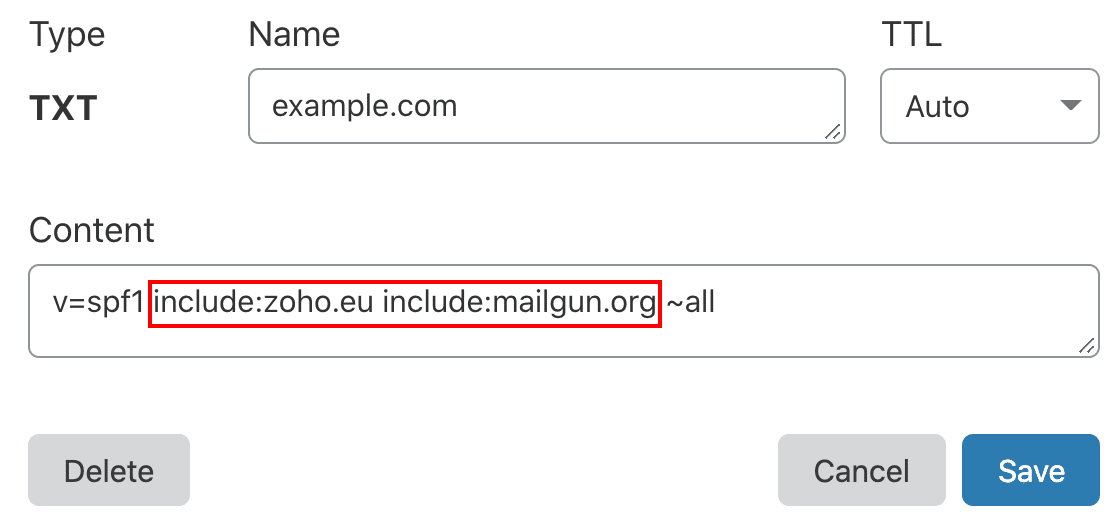
Si necesita más información sobre cómo configurar su DNS, comience con esta guía para corregir varios registros SPF en su dominio.
¿Listo para arreglar tus correos electrónicos? Comience hoy con el mejor complemento SMTP de WordPress. WP Mail SMTP Elite incluye White Glove Setup completo y ofrece una garantía de devolución de dinero de 14 días.
Si este artículo te ayudó, síguenos en Facebook y Twitter para obtener más consejos y tutoriales de WordPress.