
Jak naprawić zmianę adresu e-mail administratora WordPress nie wysyłając potwierdzenia?
Opublikowany: 2021-08-06Czy WordPress nie wysyła wiadomości e-mail z potwierdzeniem zmiany adresu e-mail administratora?
Ten e-mail jest kluczowy, jeśli chcesz zmienić adres e-mail administratora witryny w WordPress.
W tym przewodniku pokażemy, jak rozwiązać problem z wiadomościami e-mail WordPress, aby nigdy nie przegapić żadnego powiadomienia.
Napraw swoje wiadomości e-mail WordPress teraz
Jak naprawić problemy z wysyłaniem wiadomości e-mail przez WordPress?
Możesz łatwo naprawić, że WordPress nie wysyła wiadomości e-mail za pomocą wtyczki WP Mail SMTP.
WP Mail SMTP łączy Twoją witrynę z zewnętrznym dostawcą poczty e-mail. Gdy Twoje e-maile mają odpowiednie nagłówki uwierzytelniające, nie zostaną utracone w drodze do Twojej skrzynki pocztowej.
W tym przewodniku pokażemy, jak zainstalować WP Mail SMTP. Gdy to zrobisz, możesz ponownie poprosić o zmianę adresu e-mail administratora, a otrzymasz powiadomienie bez żadnych problemów.
Jak naprawić zmianę adresu e-mail administratora WordPress nie wysyłając potwierdzenia?
Oto spis treści, który pomoże Ci w pracy z tym samouczkiem.
- Zainstaluj wtyczkę WP Mail SMTP
- Zainstaluj wtyczkę
- Skonfiguruj połączenie pocztowe
- Włącz rejestrowanie poczty e-mail
- Kontroluj domyślne powiadomienia WordPress
Najpierw sprawdzimy proste rozwiązanie, które wymaga zainstalowania wtyczki.
1. Zainstaluj wtyczkę WP Mail SMTP
WP Mail SMTP to najlepsza wtyczka SMTP do WordPressa. Zainstalujemy go, aby naprawić twoje e-maile, zanim spróbujemy ponownie wysłać powiadomienie e-mail administratora.
Zainstaluj wtyczkę
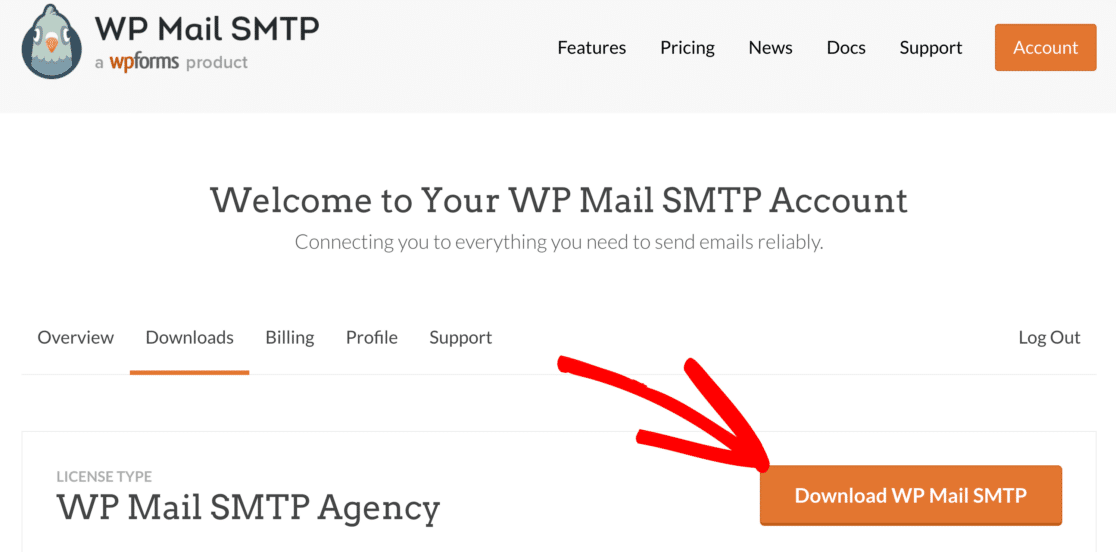
Aby rozpocząć, przejdź do witryny WP Mail SMTP i zaloguj się na swoje konto. Kliknij pomarańczowy przycisk pod zakładką Pobrane , aby pobrać najnowszą wersję pliku wtyczki.
Przejdź do pulpitu WordPress swojej witryny i prześlij plik zip na stronę wtyczek. Jeśli jesteś nowy w WordPressie lub potrzebujesz pomocy w tej części, możesz zapoznać się z tym przewodnikiem, jak zainstalować wtyczkę.
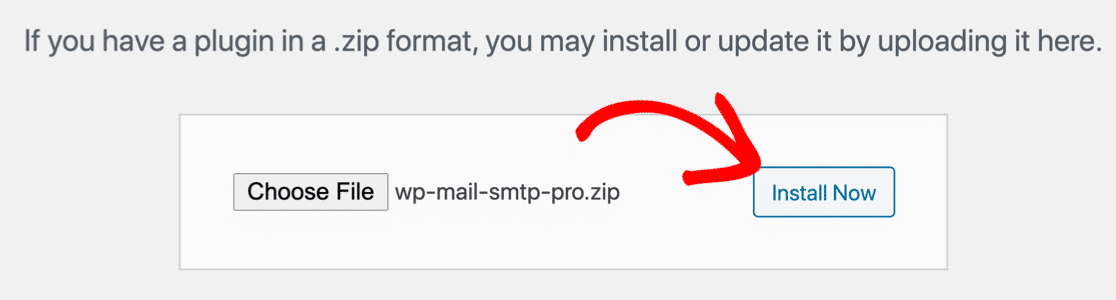
Po zainstalowaniu wtyczki należy ją aktywować . Gdy to zrobisz, w Twojej przeglądarce uruchomi się Kreator instalacji.
Teraz jesteśmy gotowi, aby połączyć Twoją witrynę WordPress z serwerem SMTP lub zewnętrznym dostawcą poczty e-mail.
Skonfiguruj połączenie pocztowe
W tym kroku połączymy witrynę z dedykowaną usługą wysyłkową.
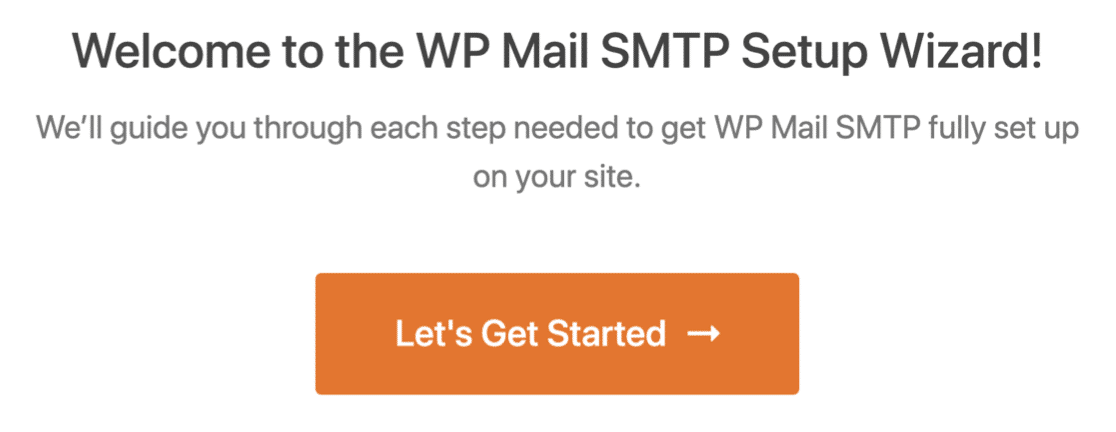
Aby rozpocząć, kliknij przycisk Zacznijmy .
WP Mail SMTP umożliwia wybór spośród różnych usług pocztowych. Oto kilka wskazówek, które pomogą Ci wybrać najlepszą dla swojej witryny:
- Zalecamy korzystanie z transakcyjnego dostawcy poczty e-mail dla WordPress. Zapewni to profesjonalną obsługę i niemal natychmiastową dostawę poczty e-mail.
- Jeśli masz już dostęp do usługi SMTP, możesz wybrać opcję Inne SMTP i wprowadzić poświadczenia. Dzięki WP Mail SMTP możesz uniknąć ujawniania poświadczeń na pulpicie nawigacyjnym WordPress, używając stałych do zabezpieczenia ustawień SMTP.
Śmiało i wybierz dostawcę poczty e-mail, który Twoim zdaniem najlepiej pasuje do Twojej firmy.
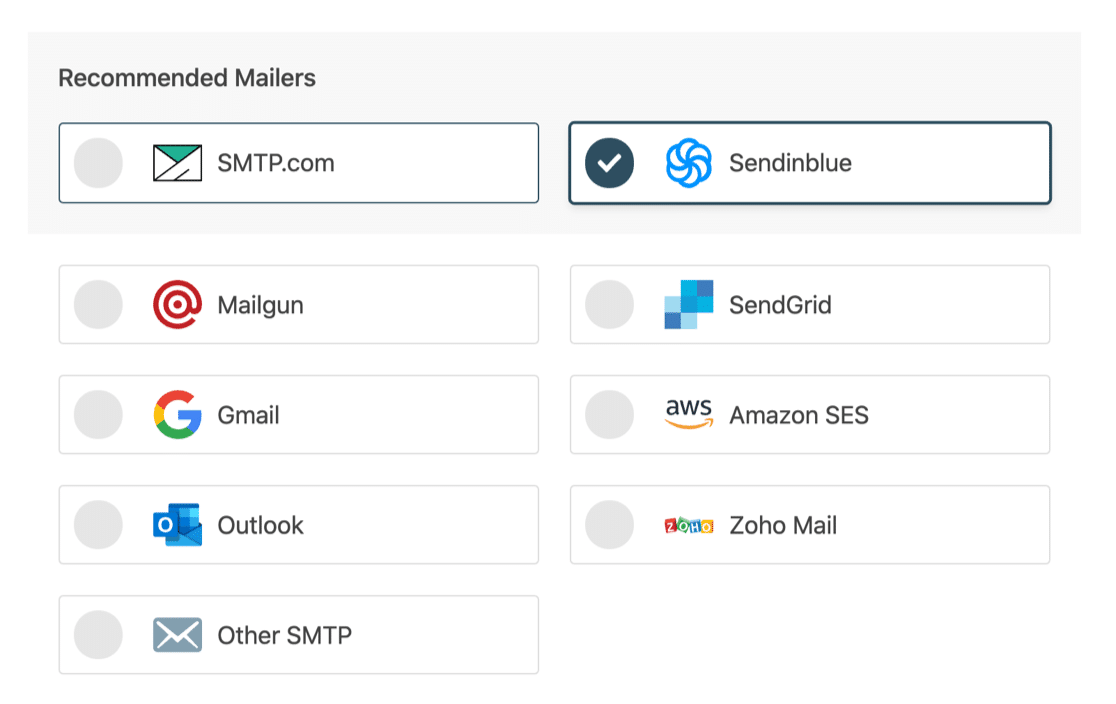
Gdy to zrobisz, będziesz chciał skonfigurować nowego dostawcę poczty e-mail.
Otwórz stronę dokumentacji i wykonaj kroki:
| Mailery dostępne we wszystkich wersjach | Dodatkowe materiały pocztowe w Pro |
|---|---|
| SMTP.com | Microsoft Outlook |
| Sendinblue | Amazon SES |
| Mailgun | Poczta Zoho |
| WyślijGrid | |
| Gmail / Google Workspace | |
| Inne SMTP |
Po skonfigurowaniu wszystkiego wróć do tego przewodnika.
Włącz rejestrowanie poczty e-mail
Na końcu kreatora konfiguracji będziesz mógł włączyć szczegółowy dziennik poczty e-mail , jeśli masz licencję Pro.
Dziennik poczty e-mail zapisuje informacje o każdej wiadomości e-mail wysyłanej z Twojej witryny, w tym temat, adresat i nagłówki.

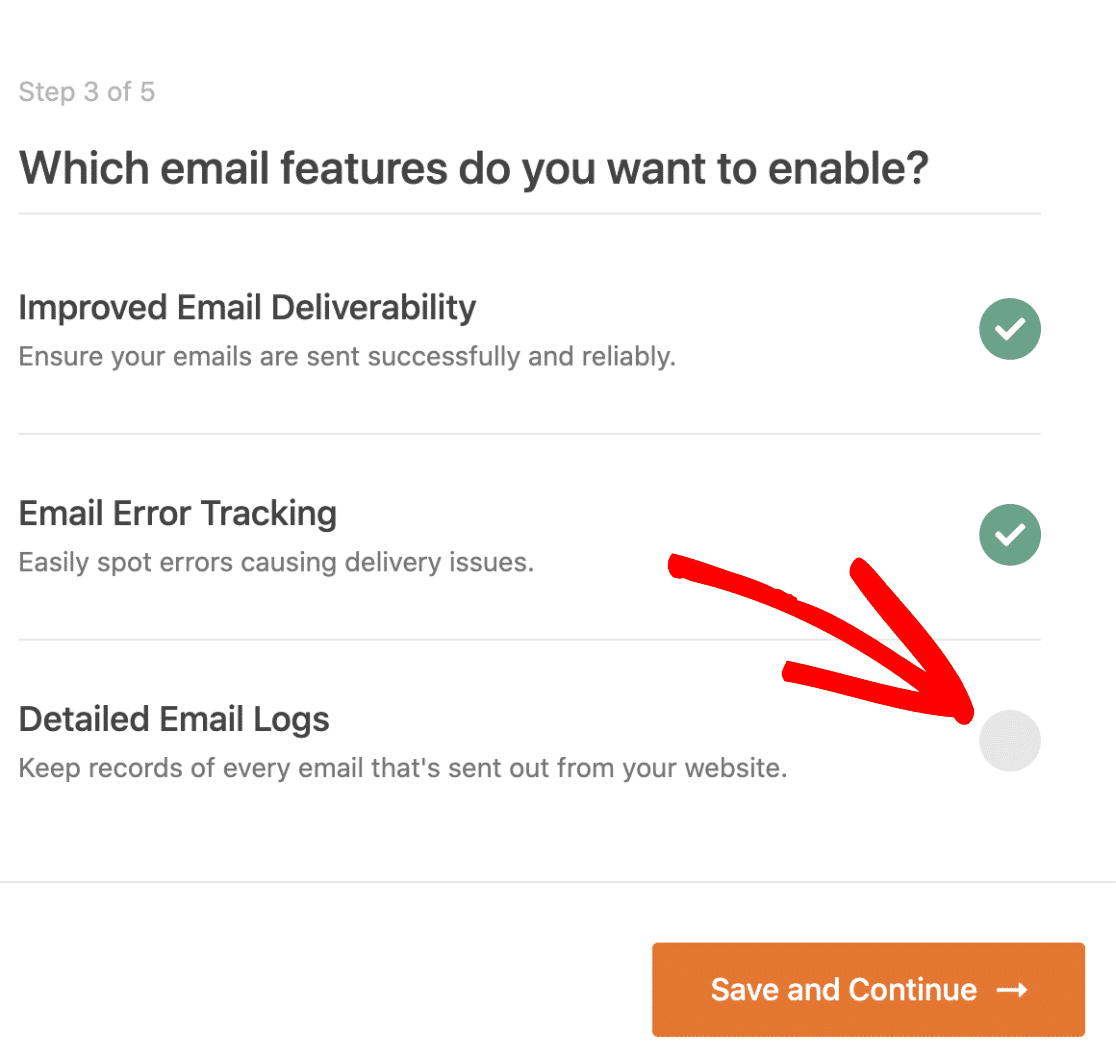
Funkcja dzienników poczty e-mail odblokowuje również niektóre zaawansowane funkcje w WP Mail SMTP Pro:
- Pełne rejestrowanie wiadomości e-mail : Zapisz kopię treści każdego e-maila wraz z nagłówkami
- Śledzenie otwierania i klikania : Zobacz analitykę otwierania i klikania wiadomości e-mail WordPress
- Zapisuj załączniki do wiadomości e-mail : Przechowuj każdy załącznik wysłany z WordPress – idealny, jeśli chcesz zapisywać kopie faktur WooCommerce lub załączniki do plików
- Eksportuj dzienniki wiadomości e-mail : eksportuj szczegóły wysłanych wiadomości e-mail i załączników, które zostały pierwotnie wysłane wraz z nimi
- Eksportuj w formacie EML : Eksportuj pełną kopię każdej wysłanej wiadomości e-mail i jej załączników
- Ponowne wysyłanie wiadomości e- mail: ponowne wysyłanie wiadomości e-mail pojedynczo lub zbiorczo
Przeczytaj nasz artykuł na temat rejestrowania wiadomości e-mail WordPress, aby uzyskać więcej informacji.
W ostatnim kroku skopiuj klucz licencyjny z konta WP Mail SMTP i wklej go w polu, aby włączyć funkcje Pro i przyszłe automatyczne aktualizacje.
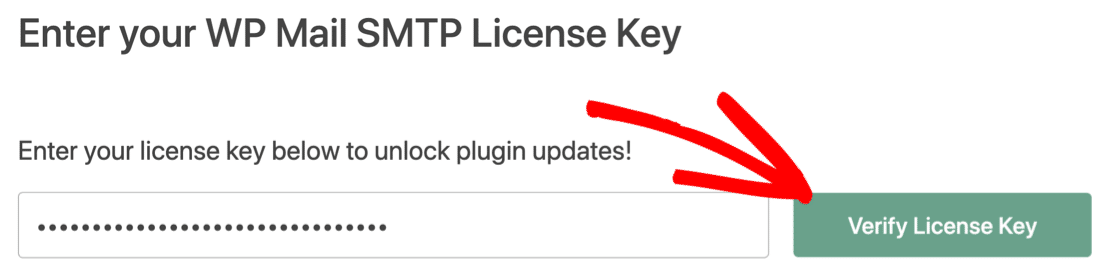
Otóż to! Zrobiłeś wszystko, co musisz zrobić, aby naprawić e-maile WordPress.
Zmień teraz adres e-mail administratora, a otrzymasz wiadomość e-mail z potwierdzeniem bez problemu.
W ostatnim kroku pokażemy Ci krótką wskazówkę, która pomoże Ci kontrolować powiadomienia e-mail, które otrzymujesz z WordPressa.
2. Kontroluj domyślne powiadomienia WordPress
Oprócz potwierdzenia adresu e-mail administratora, WordPress wysyła również domyślne powiadomienia e-mail o aktywności w Twojej witrynie, takie jak:
- Powiadomienia o rejestracji nowego użytkownika
- Powiadomienia o aktualizacjach wtyczek i rdzenia
- E-maile dotyczące resetowania hasła
- żądania danych RODO
- I więcej.
WP Mail SMTP pozwala łatwo kontrolować domyślne powiadomienia i je wyłączać.
Aby wyłączyć powiadomienia, przejdź do ustawień WP Mail SMTP i przejdź do zakładki Kontrola poczty e-mail .
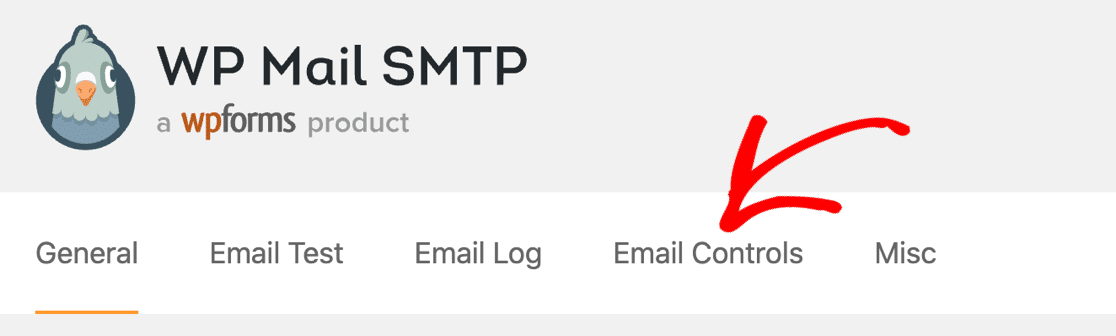
Tutaj znajdziesz wszystkie domyślne wiadomości e-mail wysyłane przez WordPress oraz przełącznik do ich kontrolowania.
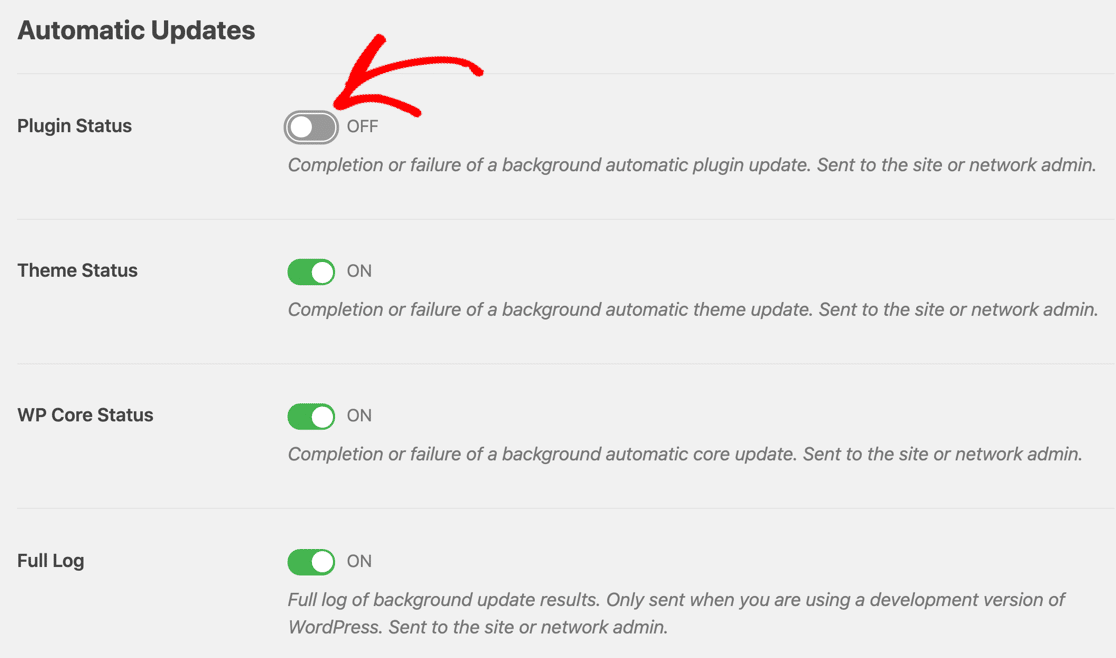
Możesz szybko wyłączyć te, których nie chcesz otrzymywać.
I to wszystko! Naprawiono brak wysyłania przez WordPress powiadomień o zmianie adresu e-mail administratora. Nauczyłeś się również, jak kontrolować inne e-maile wysyłane przez WordPress z Twojej witryny.
Napraw swoje wiadomości e-mail WordPress teraz
Następny krok: Sprawdź swój rekord DNS
Teraz, gdy mamy już uporządkowane ustawienia SMTP, musimy upewnić się, że ustawienia DNS są prawidłowe.
Jeśli masz już listę e-mailową, być może masz już skonfigurowane rekordy SPF. Ale czasami dodawany jest drugi rekord SPF. Może to unieważnić oba rekordy.

Zamiast tego zechcesz scalić rekordy SPF, aby zajmowały tylko 1 wiersz w Twoim DNS.
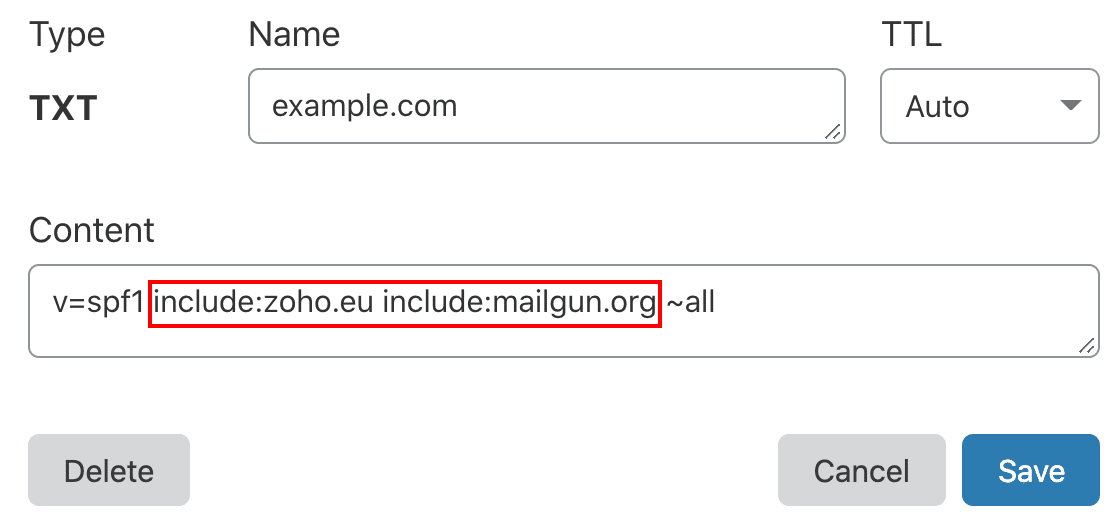
Jeśli potrzebujesz więcej informacji na temat konfigurowania DNS, zacznij od tego przewodnika naprawiania wielu rekordów SPF w swojej domenie.
Gotowy, aby naprawić swoje e-maile? Zacznij już dziś od najlepszej wtyczki WordPress SMTP. WP Mail SMTP Elite obejmuje pełną konfigurację białych rękawic i oferuje 14-dniową gwarancję zwrotu pieniędzy.
Jeśli ten artykuł Ci pomógł, śledź nas na Facebooku i Twitterze, aby uzyskać więcej wskazówek i samouczków WordPress.