
確認を送信しないWordPress管理者の電子メール変更を修正する方法
公開: 2021-08-06WordPressは管理者メールの変更確認メールを送信していませんか?
このメールは、WordPressでサイト管理者のメールを変更する場合に重要です。
このガイドでは、WordPressメールの問題を修正して、別の通知を見逃さないようにする方法を説明します。
今すぐWordPressメールを修正する
WordPressがメールを送信しない問題を修正するにはどうすればよいですか?
WP Mail SMTPプラグインを使用すると、WordPressがメールを送信しない問題を簡単に修正できます。
WP Mail SMTPは、Webサイトをサードパーティの電子メールプロバイダーに接続します。 電子メールに適切な認証ヘッダーが含まれている場合、メールボックスに到達する途中でそれらが失われることはありません。
このガイドでは、WPMailSMTPをインストールする方法を説明します。 それが済んだら、管理者の電子メールの変更を再度リクエストでき、問題なく通知を受け取ることができます。
確認を送信しないWordPress管理者の電子メール変更を修正する方法
このチュートリアルを実行するのに役立つ目次を次に示します。
- WPメールSMTPプラグインをインストールします
- プラグインをインストールします
- メーラー接続を設定する
- メールログを有効にする
- WordPressのデフォルト通知を制御する
まず、プラグインのインストールが必要な簡単なソリューションを確認します。
1.WPメールSMTPプラグインをインストールします
WP Mail SMTPは、WordPressに最適なSMTPプラグインです。 管理者の電子メール通知を再送信する前に、電子メールを修正するためにインストールします。
プラグインをインストールします
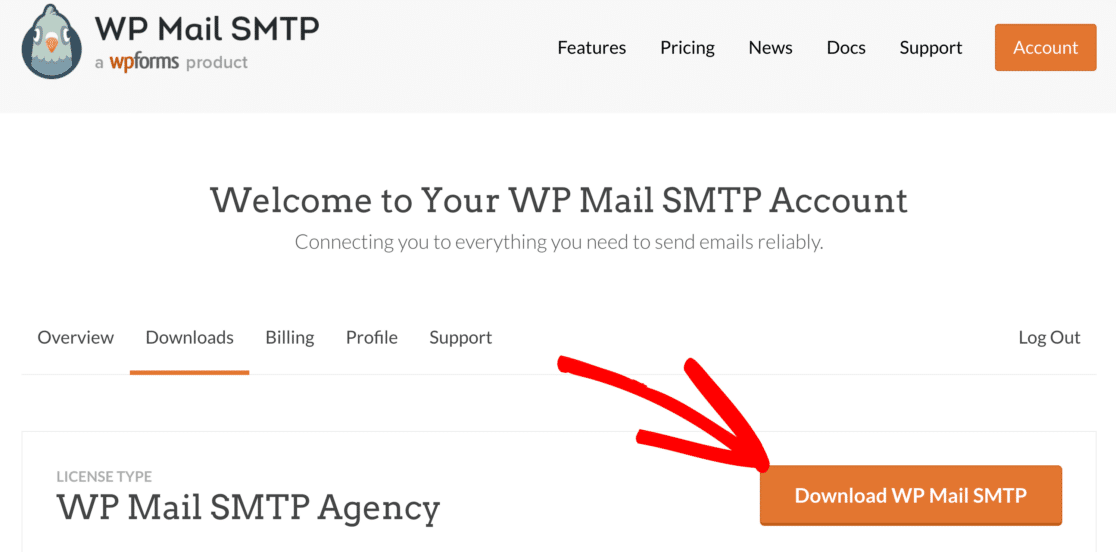
まず、WP Mail SMTP Webサイトにアクセスして、アカウントにログインします。 [ダウンロード]タブの下にあるオレンジ色のボタンをクリックして、プラグインファイルの最新バージョンを取得します。
WebサイトのWordPressダッシュボードに切り替えて、zipファイルをプラグインページにアップロードします。 WordPressを初めて使用する場合、またはこの部分についてサポートが必要な場合は、プラグインのインストール方法についてこのガイドを確認してください。
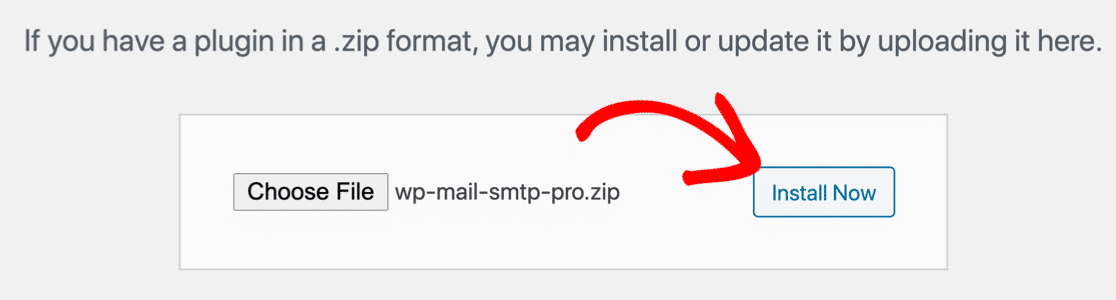
プラグインをインストールしたら、必ずアクティブ化してください。 これを行うとすぐに、セットアップウィザードがブラウザで起動します。
これで、WordPressサイトをSMTPサーバーまたはサードパーティの電子メールプロバイダーに接続する準備が整いました。
メーラー接続を設定する
このステップでは、Webサイトを専用のメーラーサービスに接続します。
開始するには、[開始しましょう]ボタンをクリックします。
WP Mail SMTPを使用すると、さまざまなメールサービスから選択できます。 サイトに最適なものを選択するためのヒントをいくつか紹介します。
- WordPressにはトランザクションメールプロバイダーを使用することをお勧めします。 これにより、専門的なサービスとほぼ瞬時の電子メール配信が可能になります。
- すでにSMTPサービスにアクセスできる場合は、[その他のSMTP ]オプションを選択して、資格情報を入力できます。 WP Mail SMTPを使用すると、定数を使用してSMTP設定を保護することにより、WordPressダッシュボードでの資格情報の公開を回避できます。
先に進んで、あなたのビジネスに最適だと思うメールプロバイダーを選択してください。
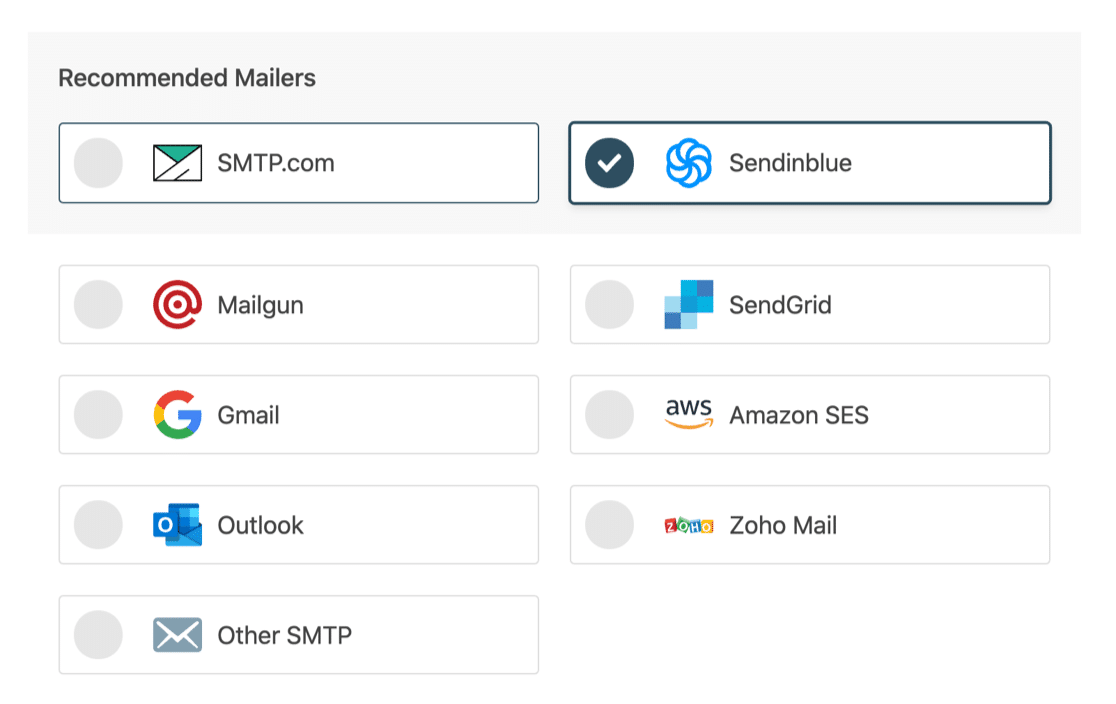
それが完了したら、新しい電子メールプロバイダーを設定する必要があります。
ドキュメントページを開き、次の手順を実行します。
| すべてのバージョンで利用可能なメーラー | プロの追加メーラー |
|---|---|
| SMTP.com | Microsoft Outlook |
| Sendinblue | アマゾンSES |
| Mailgun | Zoho Mail |
| SendGrid | |
| Gmail / Google Workspace | |
| その他のSMTP |
すべてを設定したら、このガイドに戻ります。
メールログを有効にする
Proライセンスをお持ちの場合は、セットアップウィザードの最後に、詳細な電子メールログをオンにすることができます。
電子メールログには、件名、受信者、ヘッダーなど、Webサイトから送信されるすべての電子メールに関する情報が保存されます。

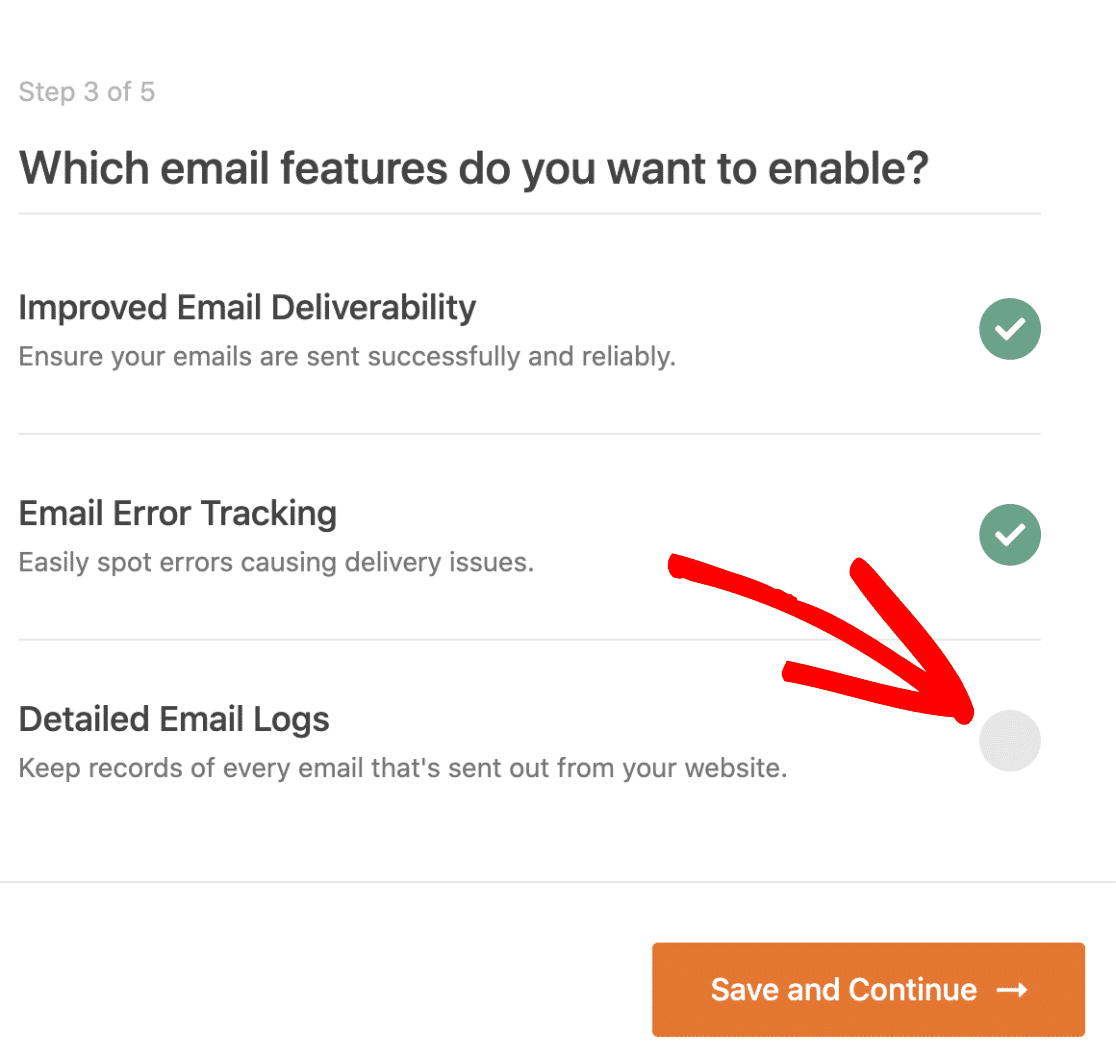
電子メールログ機能は、WP MailSMTPProのいくつかの高度な機能のロックも解除します。
- 完全な電子メールログ:各電子メールの本文のコピーをヘッダーと一緒に保存します
- オープンアンドクリックトラッキング:WordPressメールのオープンアンドクリック分析を参照してください
- メールの添付ファイルを保存する:WordPressから送信されたすべての添付ファイルを保存します–WooCommerceの請求書または添付ファイルのコピーを保存する場合に最適です
- メールログのエクスポート:送信されたメールの詳細と、元々一緒に送信された添付ファイルをエクスポートします
- EML形式でエクスポート:送信された電子メールとその添付ファイルの完全なコピーをエクスポートします
- メールの再送:メールを個別にまたはまとめて再送します
詳細については、WordPressのメールをログに記録する方法に関する記事をご覧ください。
最後のステップとして、WP Mail SMTPアカウントからライセンスキーをコピーしてボックスに貼り付け、Pro機能と将来の自動更新を有効にします。
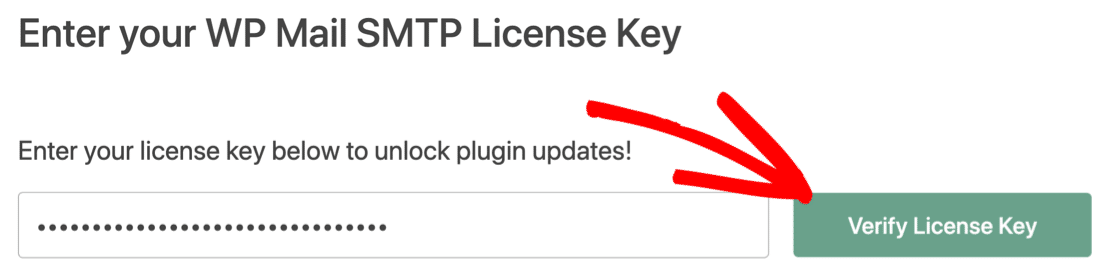
それでおしまい! WordPressのメールを修正するために必要なことはすべて完了しました。
今すぐ管理者のメールアドレスを変更すると、問題なく確認メールが届きます。
最後のステップでは、WordPressから受け取る電子メール通知を制御するのに役立つ簡単なヒントを紹介します。
2.WordPressのデフォルト通知を制御する
管理者の電子メール確認とは別に、WordPressは次のようなWebサイトでのアクティビティのデフォルトの電子メール通知も送信します。
- 新規ユーザー登録通知
- プラグインとコアアップデートの通知
- パスワードリセットメール
- GDPRデータリクエスト
- もっと。
WP Mail SMTPを使用すると、デフォルトの通知を簡単に制御して無効にすることができます。
通知を無効にするには、[WPメールSMTP設定]に移動し、[電子メールコントロール]タブに切り替えます。
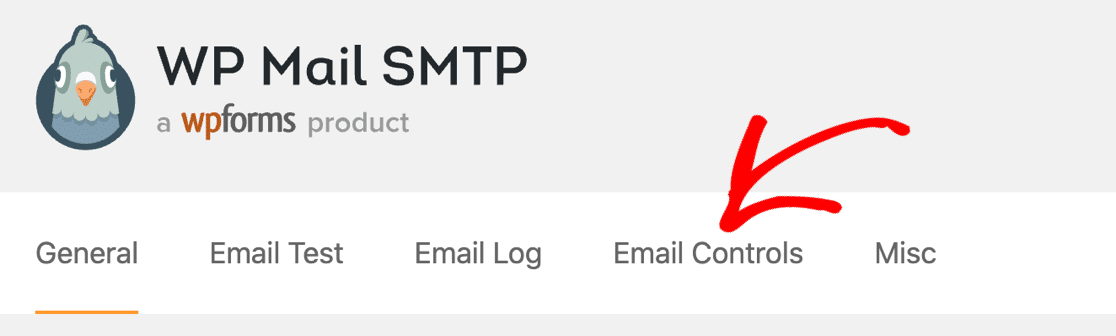
ここには、WordPressが送信するすべてのデフォルトのメールと、それらを制御するためのトグルがあります。
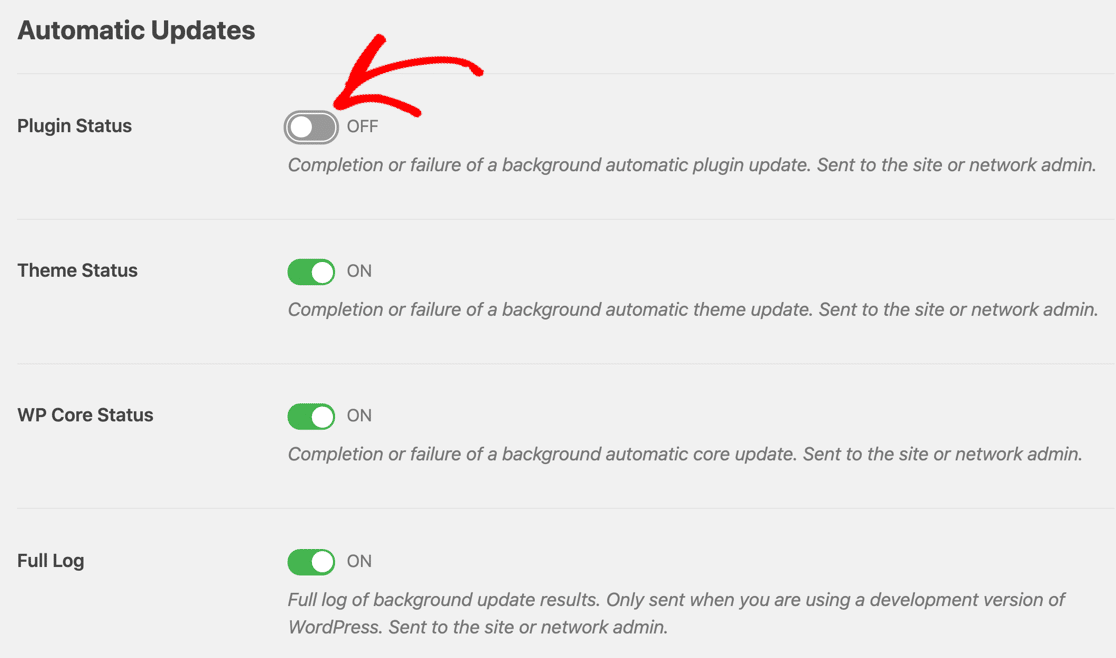
受け取りたくないものはすぐにオフにすることができます。
以上です! WordPressが管理者の電子メール変更通知を送信しない問題を修正しました。 また、WordPressがサイトから送信する他のメールを制御する方法も学びました。
今すぐWordPressメールを修正する
次のステップ:DNSレコードを確認する
SMTP設定が整理されたので、DNS設定が正しいことを確認する必要があります。
すでにメーリングリストをお持ちの場合は、そのためのSPFレコードがすでに設定されている可能性があります。 ただし、2番目のSPFレコードが追加される場合があります。 これにより、両方のレコードが無効になる可能性があります。

代わりに、SPFレコードをマージして、DNSの1行のみを占めるようにする必要があります。
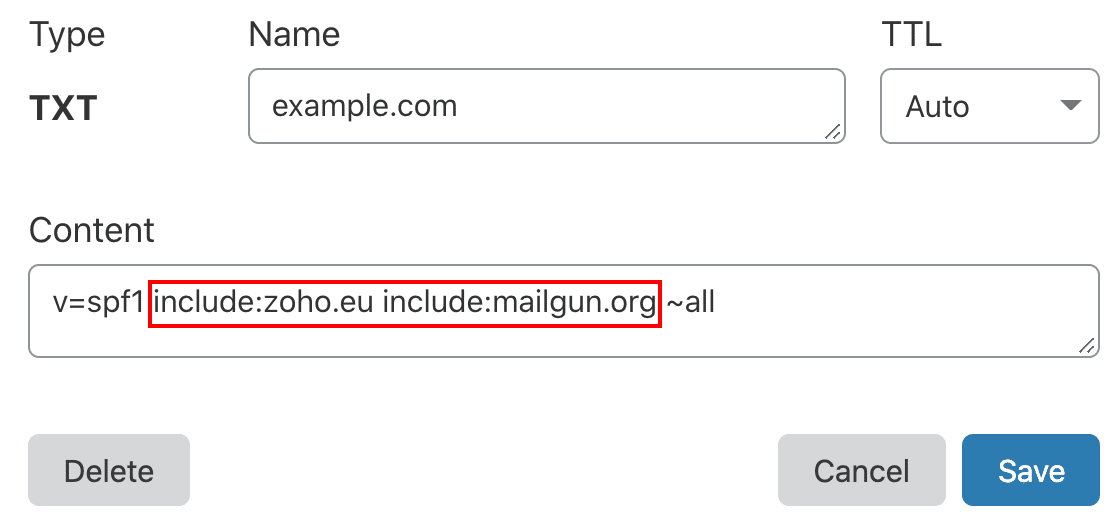
DNSの設定についてさらに情報が必要な場合は、ドメイン上の複数のSPFレコードを修正するためのこのガイドから始めてください。
メールを修正する準備はできましたか? 最高のWordPressSMTPプラグインを今すぐ始めましょう。 WP Mail SMTP Eliteには、完全なWhite Glove Setupが含まれており、14日間の返金保証があります。
この記事が役に立った場合は、FacebookとTwitterでフォローして、WordPressのヒントとチュートリアルを確認してください。