
Comment réparer le changement d'e-mail de l'administrateur WordPress sans envoyer de confirmation
Publié: 2021-08-06WordPress n'envoie-t-il pas l'e-mail de confirmation de modification de l'e-mail d'administration ?
Cet e-mail est crucial si vous souhaitez modifier l'e-mail de l'administrateur de votre site dans WordPress.
Dans ce guide, nous vous montrerons comment résoudre le problème avec vos e-mails WordPress afin que vous ne manquiez plus jamais une autre notification.
Réparez vos e-mails WordPress maintenant
Comment puis-je résoudre les problèmes de WordPress qui n'envoie pas d'e-mails ?
Vous pouvez facilement réparer WordPress qui n'envoie pas d'e-mails en utilisant le plugin WP Mail SMTP.
WP Mail SMTP connecte votre site Web à un fournisseur de messagerie tiers. Lorsque vos e-mails ont les bons en-têtes d'authentification, ils ne seront pas perdus sur le chemin de votre boîte aux lettres.
Nous vous montrerons comment installer WP Mail SMTP dans ce guide. Une fois que vous avez fait cela, vous pouvez demander à nouveau le changement d'adresse e-mail de l'administrateur et vous recevrez la notification sans aucun problème.
Comment réparer le changement d'e-mail de l'administrateur WordPress sans envoyer de confirmation
Voici une table des matières pour vous aider à parcourir ce didacticiel.
- Installez le plug-in SMTP de WP Mail
- Installer le plugin
- Configurer une connexion de messagerie
- Activer la journalisation des e-mails
- Contrôler les notifications par défaut de WordPress
Nous allons d'abord vérifier la solution simple qui vous oblige à installer un plugin.
1. Installez le plugin WP Mail SMTP
WP Mail SMTP est le meilleur plugin SMTP pour WordPress. Nous allons l'installer pour corriger vos e-mails avant d'essayer de renvoyer la notification par e-mail de l'administrateur.
Installer le plugin
Pour commencer, rendez-vous sur le site Web WP Mail SMTP et connectez-vous à votre compte. Cliquez sur le bouton orange sous l'onglet Téléchargements pour récupérer la dernière version du fichier du plugin.
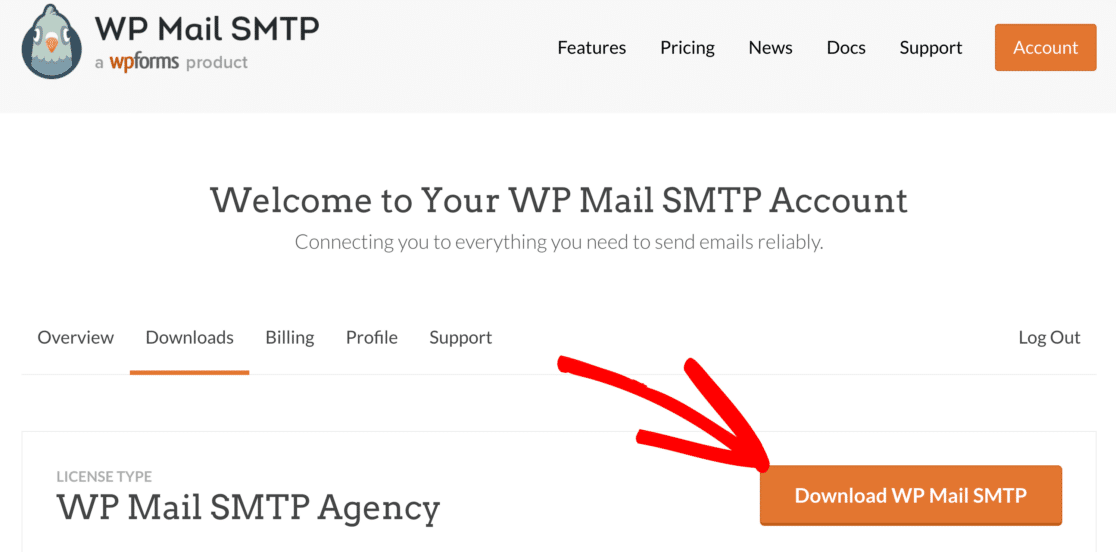
Basculez vers le tableau de bord WordPress de votre site Web et téléchargez le fichier zip sur la page des plugins. Si vous êtes nouveau sur WordPress ou avez besoin d'aide avec cette partie, vous pouvez consulter ce guide sur la façon d'installer un plugin.
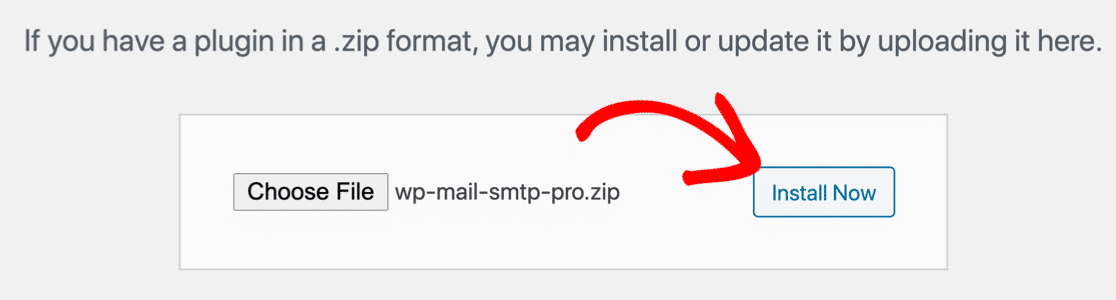
Une fois le plugin installé, assurez-vous de l' activer . Dès que vous faites cela, l'assistant de configuration démarre dans votre navigateur.
Nous sommes maintenant prêts à connecter votre site WordPress à un serveur SMTP ou à un fournisseur de messagerie tiers.
Configurer une connexion de messagerie
Dans cette étape, nous connecterons le site Web à un service de messagerie dédié.
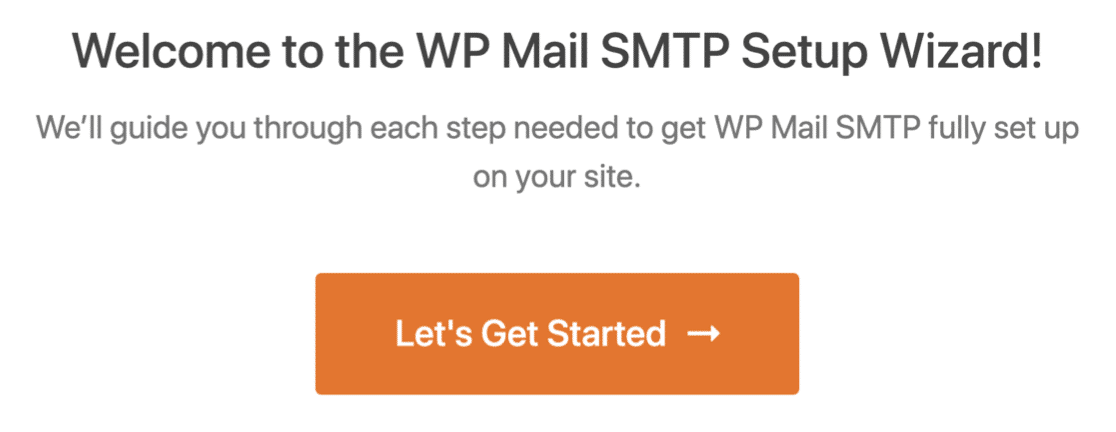
Pour commencer, cliquez sur le bouton Commençons .
WP Mail SMTP vous permet de choisir parmi une variété de services de messagerie. Voici quelques conseils pour vous aider à choisir le meilleur pour votre site :
- Nous vous recommandons d'utiliser un fournisseur de messagerie transactionnelle pour WordPress. Cela vous donnera un service professionnel et une livraison quasi instantanée des e-mails.
- Si vous avez déjà accès à un service SMTP, vous pouvez choisir l'option Autre SMTP et entrer les informations d'identification. Avec WP Mail SMTP, vous pouvez éviter d'exposer les informations d'identification dans votre tableau de bord WordPress en utilisant des constantes pour sécuriser vos paramètres SMTP.
Allez-y et choisissez le fournisseur de messagerie qui, selon vous, convient le mieux à votre entreprise.
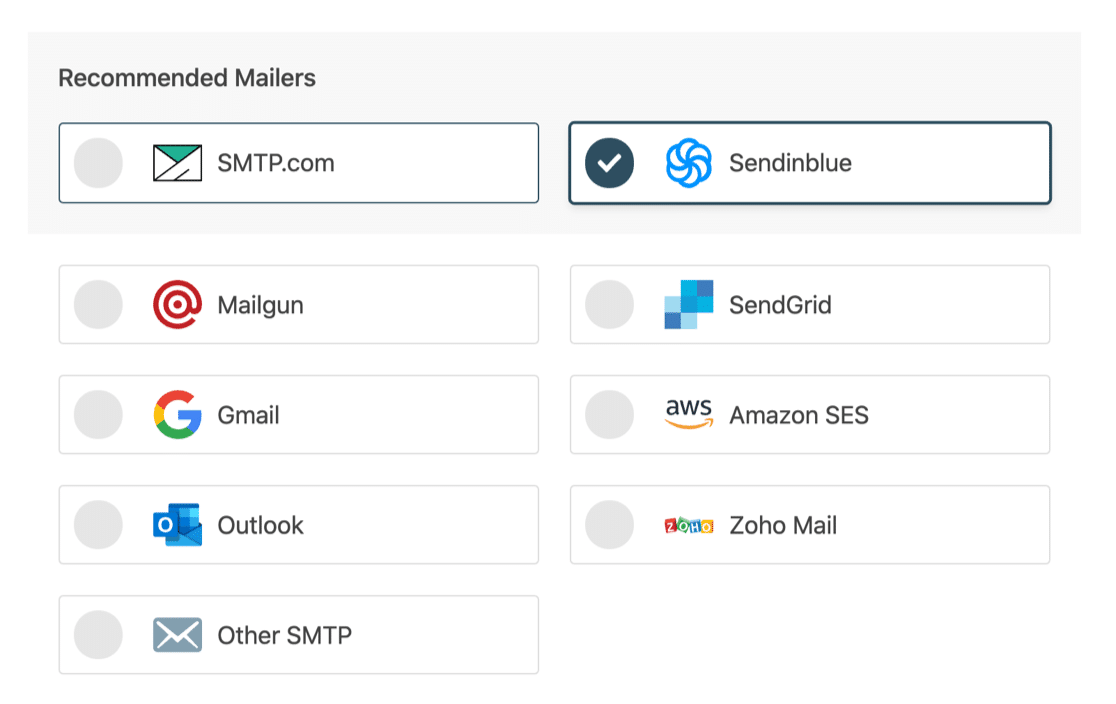
Une fois cela fait, vous devrez configurer votre nouveau fournisseur de messagerie.
Ouvrez la page de documentation et suivez les étapes :
| Mailers disponibles dans toutes les versions | Mailers supplémentaires dans Pro |
|---|---|
| SMTP.com | Microsoft Outlook |
| Sendinblue | Amazon SE |
| Mailgun | Messagerie Zoho |
| Grille d'envoi | |
| Gmail/Google Workspace | |
| Autre SMTP |
Lorsque vous avez tout configuré, revenez à ce guide.
Activer la journalisation des e-mails
À la fin de l'assistant de configuration, vous pourrez activer le journal détaillé des e-mails si vous disposez d'une licence Pro.
Le journal des e-mails enregistre des informations sur chaque e-mail envoyé depuis votre site Web, y compris la ligne d'objet, le destinataire et les en-têtes.

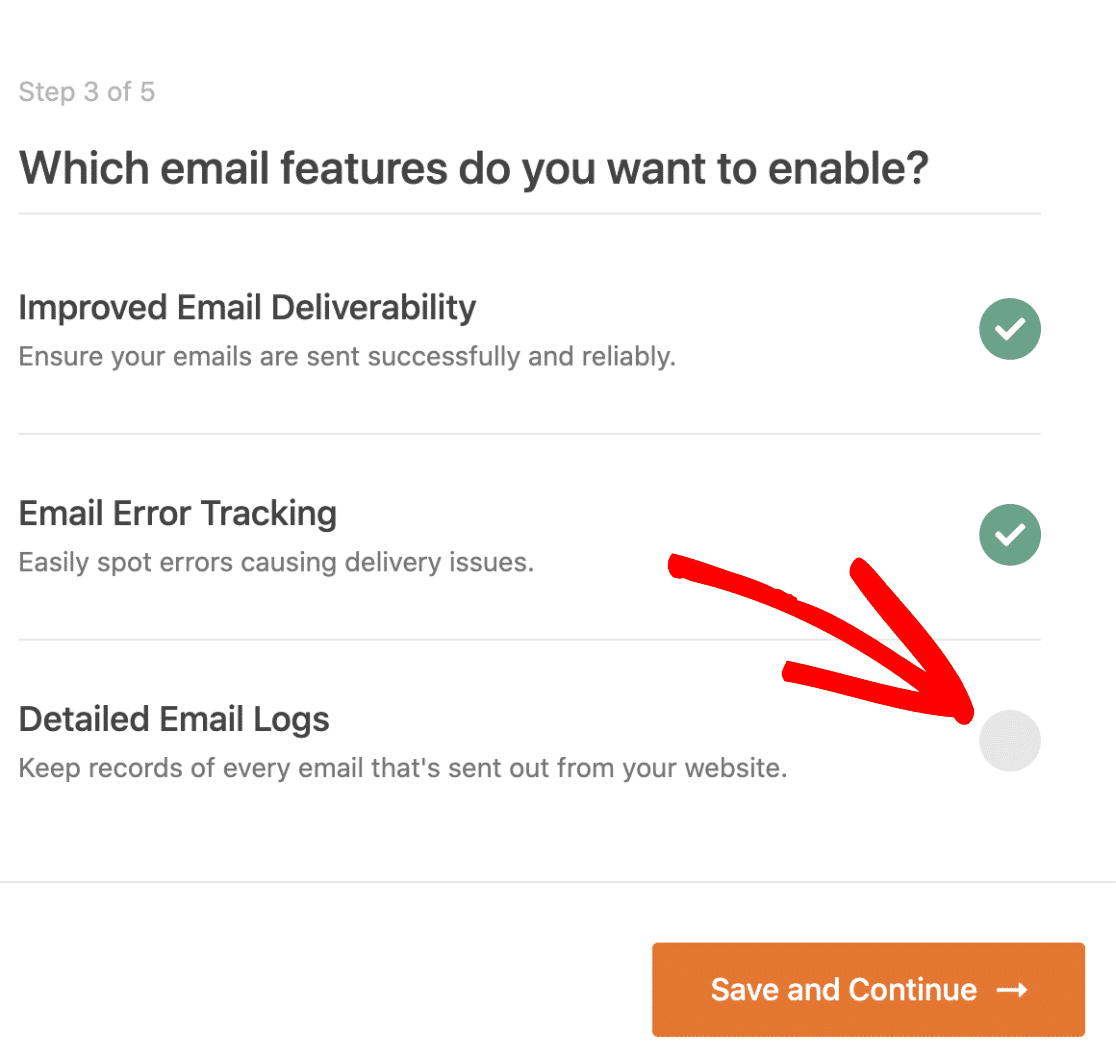
La fonction de journalisation des e-mails déverrouille également certaines fonctionnalités avancées dans WP Mail SMTP Pro :
- Journalisation complète des e-mails : enregistrez une copie du corps de chaque e-mail avec les en-têtes
- Suivi des ouvertures et des clics : Voir les analyses d'ouverture et de clic pour vos e-mails WordPress
- Enregistrer les pièces jointes aux e -mails : stockez chaque pièce jointe envoyée depuis WordPress – idéal si vous souhaitez enregistrer des copies de factures WooCommerce ou des pièces jointes
- Exporter les journaux d'e-mails : Exportez les détails des e-mails envoyés et de toutes les pièces jointes qui ont été initialement envoyées avec eux
- Export au format EML : Exportez une copie complète de tout e-mail envoyé et de ses pièces jointes
- Renvoyer les e-mails : renvoyer les e-mails individuellement ou en masse
Lisez notre article sur la façon de consigner les e-mails WordPress pour obtenir plus de détails.
Pour la dernière étape, copiez la clé de licence de votre compte SMTP WP Mail et collez-la dans la boîte pour activer les fonctionnalités Pro et les futures mises à jour automatiques.
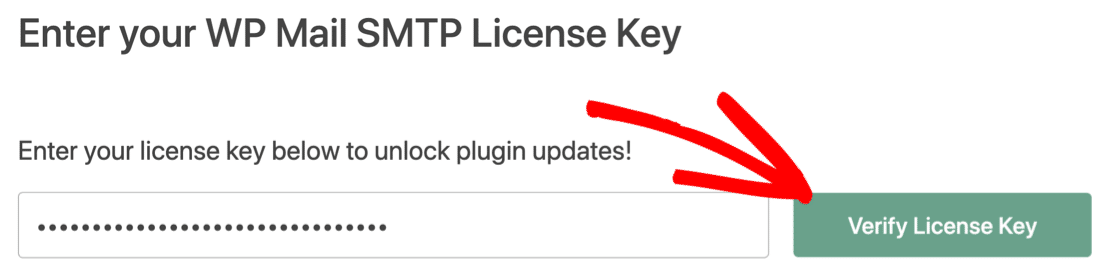
C'est ça! Vous avez fait tout ce que vous deviez faire pour réparer vos e-mails WordPress.
Modifiez l'adresse e-mail de l'administrateur maintenant et vous devriez recevoir un e-mail de confirmation sans problème.
Dans la dernière étape, nous vous montrerons une astuce rapide qui vous aidera à contrôler les notifications par e-mail que vous recevez de WordPress.
2. Contrôlez les notifications par défaut de WordPress
Outre la confirmation par e-mail de l'administrateur, WordPress envoie également des notifications par e-mail par défaut pour les activités sur votre site Web, telles que :
- Notifications d'enregistrement de nouveaux utilisateurs
- Notifications de mise à jour des plugins et du noyau
- E-mails de réinitialisation de mot de passe
- Demandes de données RGPD
- Et plus.
WP Mail SMTP vous permet de contrôler facilement les notifications par défaut et de les désactiver.
Pour désactiver les notifications, accédez aux paramètres SMTP de WP Mail et passez à l'onglet Contrôles de messagerie .
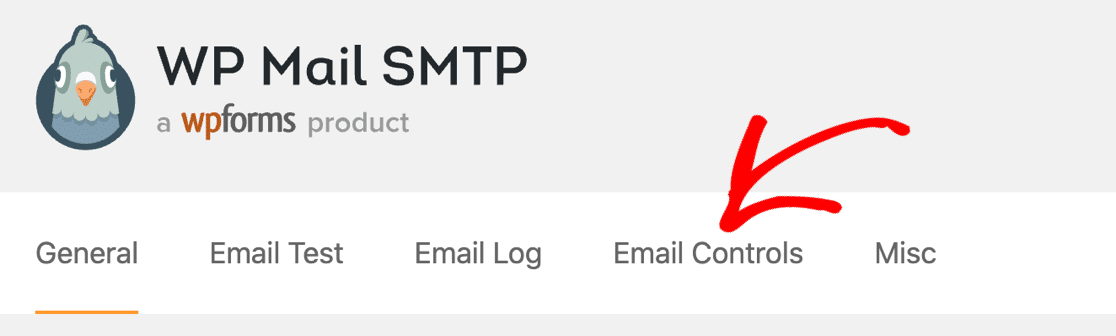
Ici, vous trouverez tous les e-mails par défaut envoyés par WordPress et une bascule pour les contrôler.
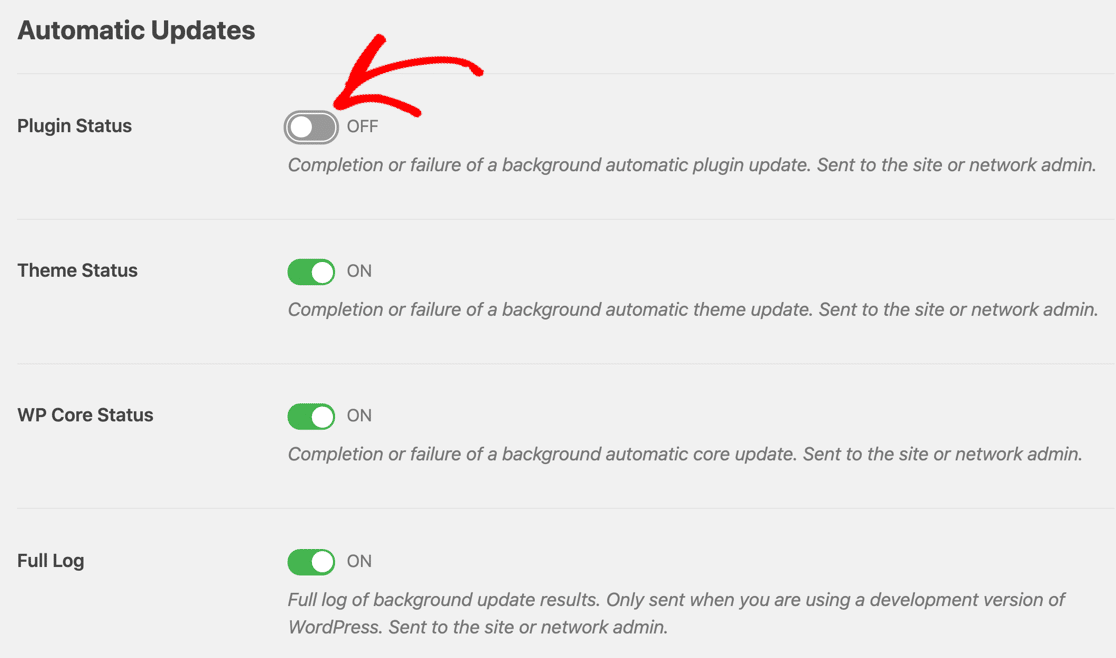
Vous pouvez rapidement désactiver ceux que vous ne souhaitez pas recevoir.
Et c'est tout! Vous avez corrigé WordPress n'envoyant pas de notifications de modification par e-mail d'administrateur. Et vous avez également appris à contrôler les autres e-mails que WordPress envoie depuis votre site.
Réparez vos e-mails WordPress maintenant
Étape suivante : vérifier votre enregistrement DNS
Maintenant que nous avons réglé les paramètres SMTP, nous devons nous assurer que vos paramètres DNS sont corrects.
Si vous avez déjà une liste de diffusion, vous avez peut-être déjà configuré des enregistrements SPF pour cela. Mais parfois, un deuxième enregistrement SPF est ajouté. Cela peut invalider les deux enregistrements.

Au lieu de cela, vous souhaiterez fusionner les enregistrements SPF afin qu'ils n'occupent qu'une seule ligne dans votre DNS.
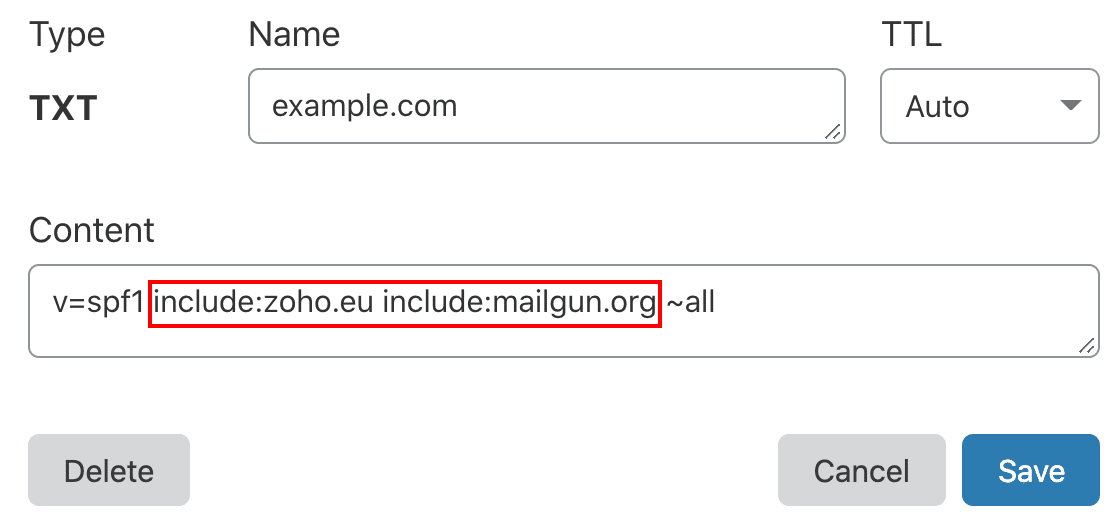
Si vous avez besoin de plus d'informations sur la configuration de votre DNS, commencez par ce guide pour corriger plusieurs enregistrements SPF sur votre domaine.
Prêt à réparer vos e-mails ? Commencez dès aujourd'hui avec le meilleur plugin WordPress SMTP. WP Mail SMTP Elite comprend une configuration complète de White Glove et offre une garantie de remboursement de 14 jours.
Si cet article vous a aidé, veuillez nous suivre sur Facebook et Twitter pour plus de conseils et de tutoriels WordPress.