
Cum să remediați modificarea e-mailului administratorului WordPress care nu trimite confirmarea
Publicat: 2021-08-06WordPress nu trimite e-mailul administratorului de confirmare a modificării?
Acest e-mail este crucial dacă doriți să vă schimbați adresa de e-mail de administrator al site-ului în WordPress.
În acest ghid, vă vom arăta cum să remediați problema cu e-mailurile WordPress, astfel încât să nu pierdeți niciodată o altă notificare.
Remediați-vă e-mailurile WordPress acum
Cum repar problemele cu WordPress care nu trimite e-mailuri?
Puteți remedia cu ușurință WordPress care nu trimite e-mailuri utilizând pluginul WP Mail SMTP.
WP Mail SMTP conectează site-ul dvs. web la un furnizor de e-mail terță parte. Când e-mailurile tale au anteturile de autentificare potrivite, acestea nu se vor pierde în drumul către căsuța poștală.
Vă vom arăta cum să instalați WP Mail SMTP în acest ghid. După ce ați făcut asta, puteți solicita din nou schimbarea e-mailului de administrator și veți primi notificarea fără probleme.
Cum să remediați modificarea e-mailului administratorului WordPress care nu trimite confirmarea
Iată un cuprins pentru a vă ajuta să lucrați cu acest tutorial.
- Instalați pluginul SMTP WP Mail
- Instalați pluginul
- Configurați o conexiune Mailer
- Activați înregistrarea e-mailului
- Controlați notificările implicite WordPress
Mai întâi vom verifica soluția simplă care necesită instalarea unui plugin.
1. Instalați pluginul WP Mail SMTP
WP Mail SMTP este cel mai bun plugin SMTP pentru WordPress. Îl vom instala pentru a vă remedia e-mailurile înainte de a încerca să retrimitem notificarea prin e-mail de administrator.
Instalați pluginul
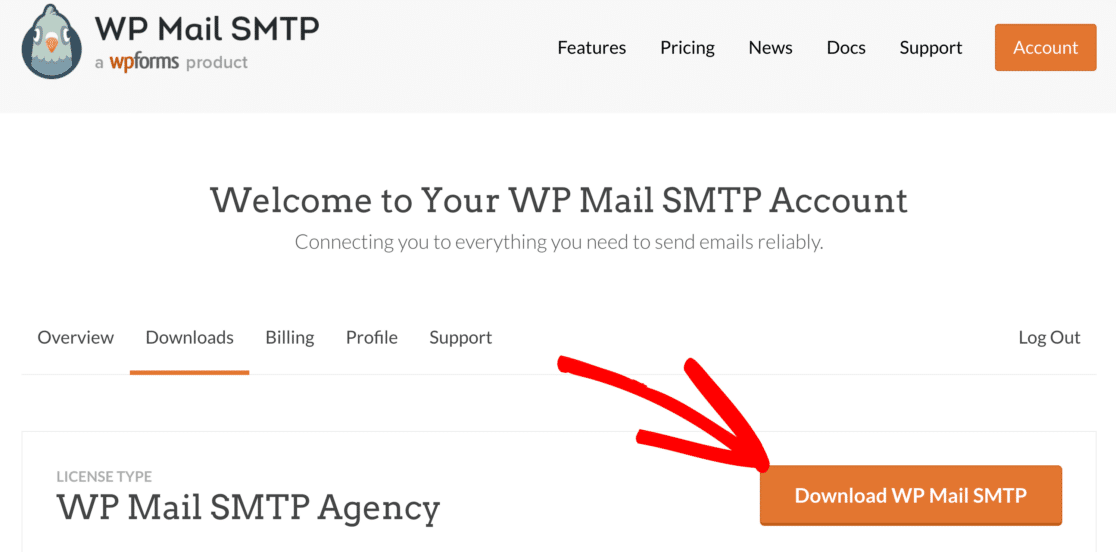
Pentru a începe, accesați site-ul web WP Mail SMTP și conectați-vă la contul dvs. Faceți clic pe butonul portocaliu de sub fila Descărcări pentru a prelua cea mai recentă versiune a fișierului plugin.
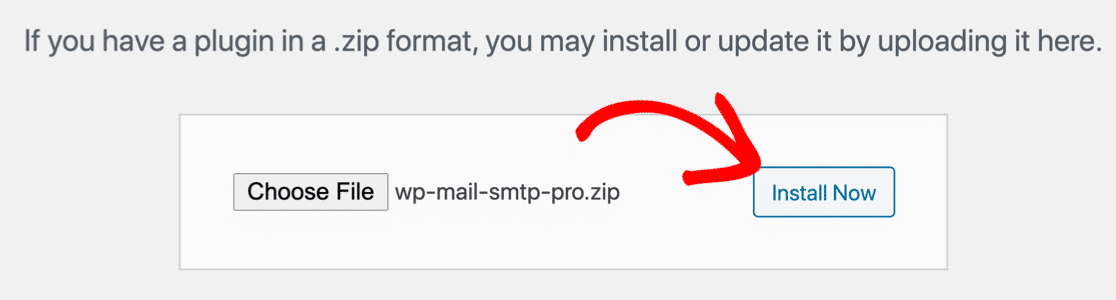
Comutați la tabloul de bord WordPress al site-ului dvs. și încărcați fișierul zip pe pagina de pluginuri. Dacă sunteți nou în WordPress sau aveți nevoie de ajutor cu această parte, puteți consulta acest ghid despre cum să instalați un plugin.
Odată ce pluginul este instalat, asigurați-vă că îl activați . De îndată ce faci asta, Expertul de configurare va porni în browserul tău.
Acum suntem gata să vă conectăm site-ul WordPress la un server SMTP sau la un furnizor de e-mail terță parte.
Configurați o conexiune Mailer
În acest pas, vom conecta site-ul web cu un serviciu de corespondență dedicat.
Pentru a începe, faceți clic pe butonul Să începem .
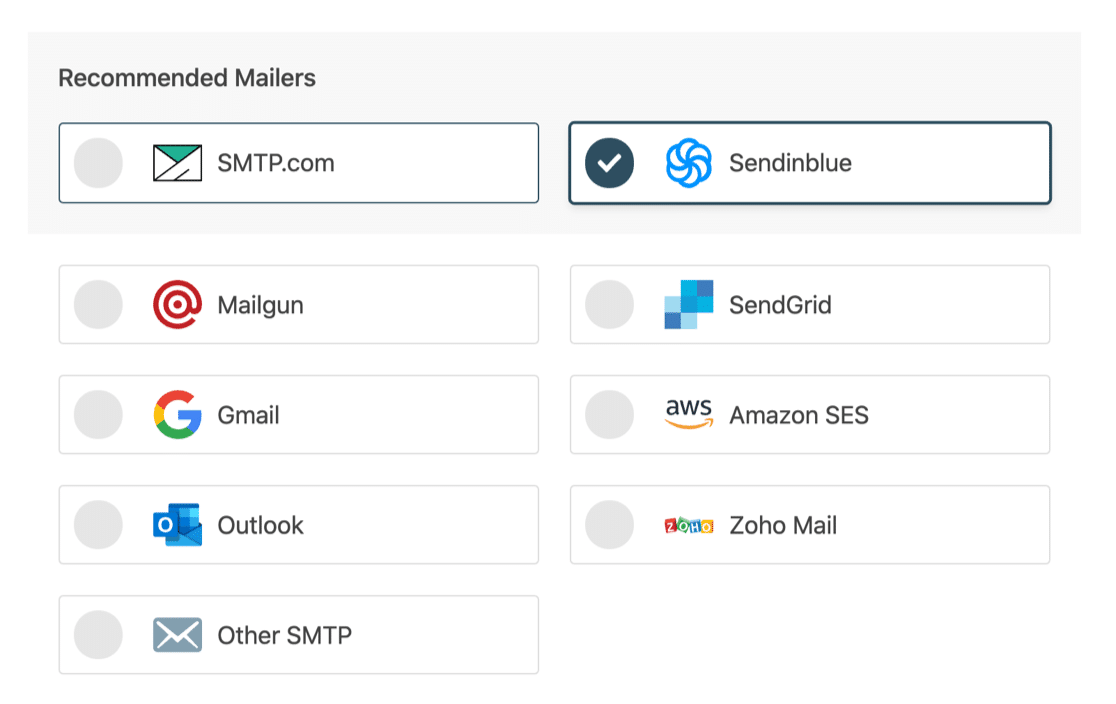
WP Mail SMTP vă permite să selectați dintr-o varietate de servicii de corespondență. Iată câteva sfaturi pentru a vă ajuta să alegeți cel mai bun pentru site-ul dvs.:
- Vă recomandăm să utilizați un furnizor de e-mail tranzacțional pentru WordPress. Acest lucru vă va oferi servicii profesionale și livrare de e-mail aproape instantanee.
- Dacă aveți deja acces la un serviciu SMTP, puteți alege opțiunea Other SMTP și puteți introduce acreditările. Cu WP Mail SMTP, puteți evita expunerea acreditărilor în tabloul de bord WordPress folosind constante pentru a vă securiza setările SMTP.
Continuați și alegeți furnizorul de e-mail care credeți că este cel mai potrivit pentru afacerea dvs.
După ce ați terminat, veți dori să vă configurați noul furnizor de e-mail.
Deschideți pagina de documentație și parcurgeți pașii:
| Mailere disponibile în toate versiunile | Mailere suplimentare în Pro |
|---|---|
| SMTP.com | Microsoft Outlook |
| Sendinblue | Amazon SES |
| Mailgun | Zoho Mail |
| SendGrid | |
| Gmail / Google Workspace | |
| Alte SMTP |
După ce ați configurat totul, reveniți la acest ghid.
Activați înregistrarea e-mailului
La sfârșitul asistentului de configurare, veți putea activa jurnalul de e-mail detaliat dacă aveți o licență Pro.
Jurnalul de e-mail salvează informații despre fiecare e-mail care este trimis de pe site-ul dvs. web, inclusiv subiectul, destinatarul și anteturile.
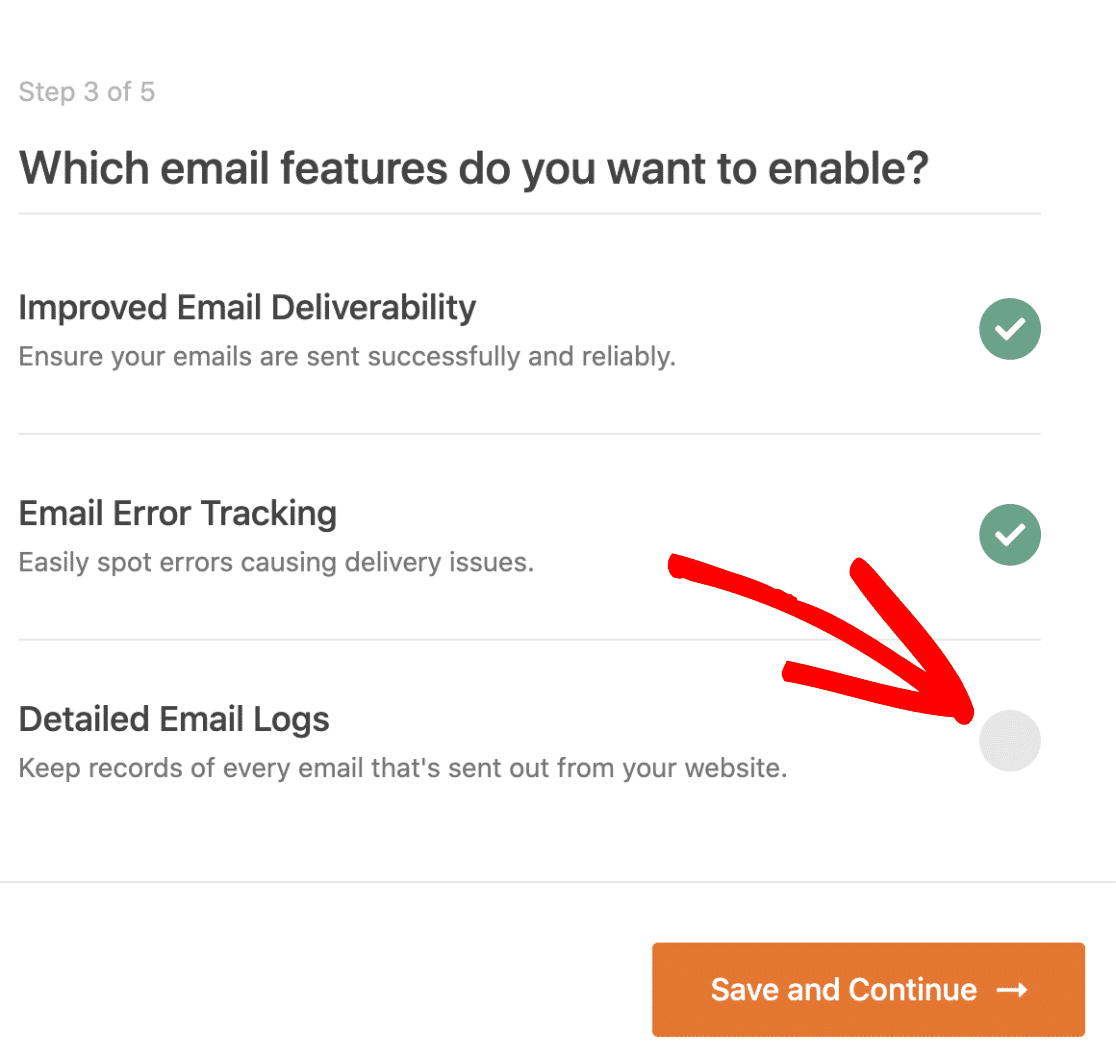

Caracteristica jurnalelor de e-mail deblochează, de asemenea, unele funcționalități avansate în WP Mail SMTP Pro:
- Înregistrare completă a e-mailurilor : Salvați o copie a corpului fiecărui e-mail împreună cu anteturile
- Urmărire deschidere și clic : vedeți statisticile deschise și clic pentru e-mailurile dvs. WordPress
- Salvați atașamentele de e-mail : stocați fiecare atașament trimis de la WordPress – ideal dacă doriți să salvați copii ale facturilor WooCommerce sau ale fișierelor atașate
- Exportați jurnalele de e-mail : exportați detaliile e-mailurilor trimise și ale oricăror atașamente care au fost trimise inițial împreună cu acestea
- Export în format EML : Exportați o copie completă a oricărui e-mail trimis și a atașamentelor acestuia
- Retrimitere e- mail : Retrimite e-mailuri individual sau în bloc
Citiți articolul nostru despre cum să înregistrați e-mailurile WordPress pentru a obține mai multe detalii.
Pentru ultimul pas, copiați cheia de licență din contul dvs. SMTP WP Mail și inserați-o în casetă pentru a activa funcțiile Pro și actualizările automate viitoare.
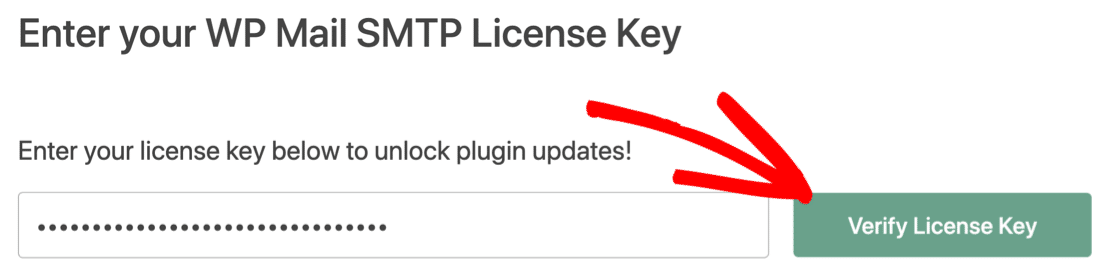
Asta e! Ați făcut tot ce trebuie să faceți pentru a vă repara e-mailurile WordPress.
Schimbați adresa de e-mail a administratorului acum și ar trebui să primiți un e-mail de confirmare fără probleme.
În pasul final, vă vom arăta un sfat rapid care vă va ajuta să controlați notificările prin e-mail pe care le primiți de la WordPress.
2. Controlați notificările implicite WordPress
Pe lângă confirmarea prin e-mail de administrator, WordPress trimite și notificări implicite prin e-mail pentru activitatea de pe site-ul dvs., cum ar fi:
- Notificări de înregistrare a utilizatorilor noi
- Notificări de actualizare de bază și de plugin
- E-mailuri de resetare a parolei
- Solicitări de date GDPR
- Și altele.
WP Mail SMTP vă permite să controlați cu ușurință notificările implicite și să le dezactivați.
Pentru a dezactiva notificările, accesați setările WP Mail SMTP și comutați la fila Comenzi e-mail .
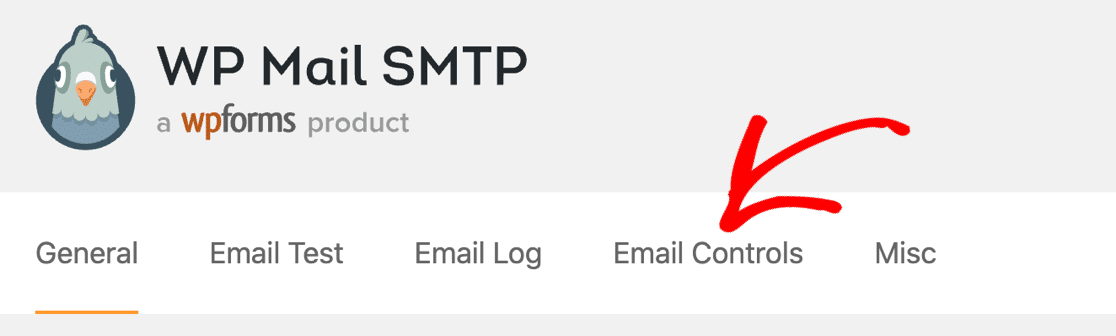
Aici veți găsi toate e-mailurile implicite pe care le trimite WordPress și o comutare pentru a le controla.
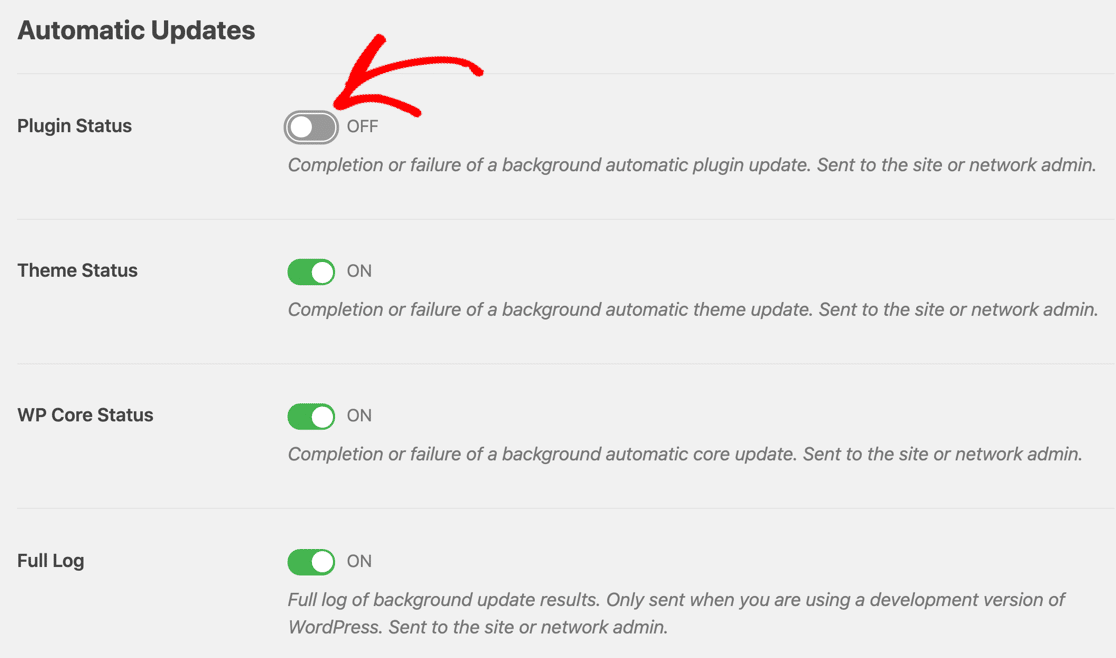
Le puteți dezactiva rapid pe cele pe care nu doriți să le primiți.
Si asta e! Ai remediat WordPress care nu trimitea notificări de modificare prin e-mail la administrator. Și ați învățat, de asemenea, cum să controlați celelalte e-mailuri pe care WordPress le trimite de pe site-ul dvs.
Remediați-vă e-mailurile WordPress acum
Următorul pas: Verificați înregistrarea DNS
Acum că am rezolvat setările SMTP, trebuie să ne asigurăm că setările DNS sunt corecte.
Dacă aveți deja o listă de e-mail, este posibil să aveți deja înregistrări SPF configurate pentru aceasta. Dar, uneori, se adaugă un al doilea record SPF. Acest lucru poate invalida ambele înregistrări.

În schimb, veți dori să îmbinați înregistrările SPF, astfel încât acestea să ocupe doar o linie în DNS.
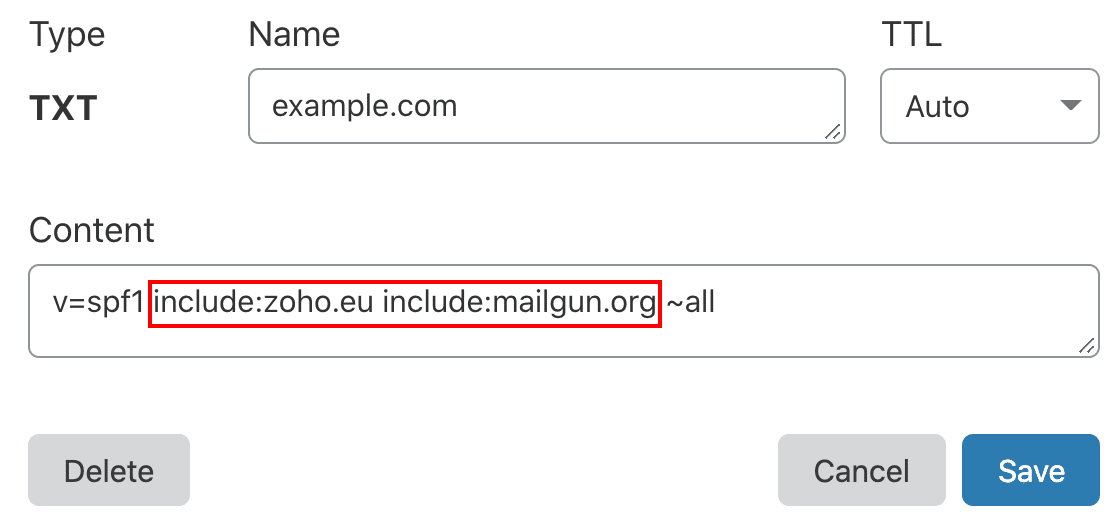
Dacă aveți nevoie de mai multe informații despre configurarea DNS-ului dvs., începeți cu acest ghid pentru a remedia mai multe înregistrări SPF pe domeniul dvs.
Sunteți gata să vă remediați e-mailurile? Începeți astăzi cu cel mai bun plugin WordPress SMTP. WP Mail SMTP Elite include configurarea completă a mănușilor albe și oferă o garanție de rambursare a banilor de 14 zile.
Dacă acest articol v-a ajutat, vă rugăm să ne urmăriți pe Facebook și Twitter pentru mai multe sfaturi și tutoriale WordPress.