
WordPress n'envoie pas d'e-mail de réinitialisation de mot de passe ? Comment le réparer
Publié: 2021-08-11WordPress n'envoie-t-il pas l'e-mail de réinitialisation du mot de passe depuis votre site Web ?
Dans ce guide, nous vous montrerons le moyen simple de résoudre ce problème afin que vos utilisateurs puissent toujours réinitialiser leurs mots de passe quand ils en ont besoin.
Nous vous montrerons également comment renvoyer facilement des e-mails de réinitialisation de mot de passe WordPress en cas d'échec.
Réparez vos e-mails WordPress maintenant
Pourquoi est-ce que je ne reçois pas d'e-mails de réinitialisation de mot de passe ?
Vous ne recevez pas d'e-mails de réinitialisation de mot de passe pour 2 raisons : soit ils sont classés comme spam, soit votre hébergeur n'est pas configuré pour envoyer des e-mails.
WordPress, par défaut, utilise la fonction wp_mail() pour envoyer tous les e-mails de votre site Web. Cette méthode n'ajoute pas d'authentification, c'est pourquoi les e-mails sont souvent perdus ou classés dans le dossier Courrier indésirable.
Vous pouvez facilement résoudre ce problème en utilisant le plugin WP Mail SMTP. Nous allons vous montrer comment le configurer.
Comment réparer WordPress n'envoyant pas d'e-mail de réinitialisation de mot de passe
Nous allons vous montrer comment vous assurer que tous les e-mails de réinitialisation de mot de passe parviennent à vos utilisateurs de manière fiable :
- Installez le plug-in SMTP de WP Mail
- Se connecter à un service de messagerie
- Activer la journalisation des e-mails
- Renvoyer l'e-mail de réinitialisation du mot de passe WordPress
- Contrôler les notifications WordPress par défaut
Si vous êtes l'administrateur du site et que vous ne recevez pas votre e-mail de réinitialisation de mot de passe, vous devrez réinitialiser votre e-mail dans la base de données avant de pouvoir résoudre la cause première de ce problème. Consultez cet article sur la façon de réinitialiser l'e-mail WordPress dans phpmyadmin avant de continuer.
1. Installez le plugin WP Mail SMTP
WP Mail SMTP est le meilleur plugin SMTP pour WordPress. Il reconfigure le système de messagerie intégré de WordPress afin que vous puissiez utiliser un fournisseur de service de messagerie externe.
Pour télécharger le plugin, rendez-vous sur le site Web WP Mail SMTP et connectez-vous à votre compte. Vous trouverez le bouton de téléchargement sous l'onglet Téléchargements .
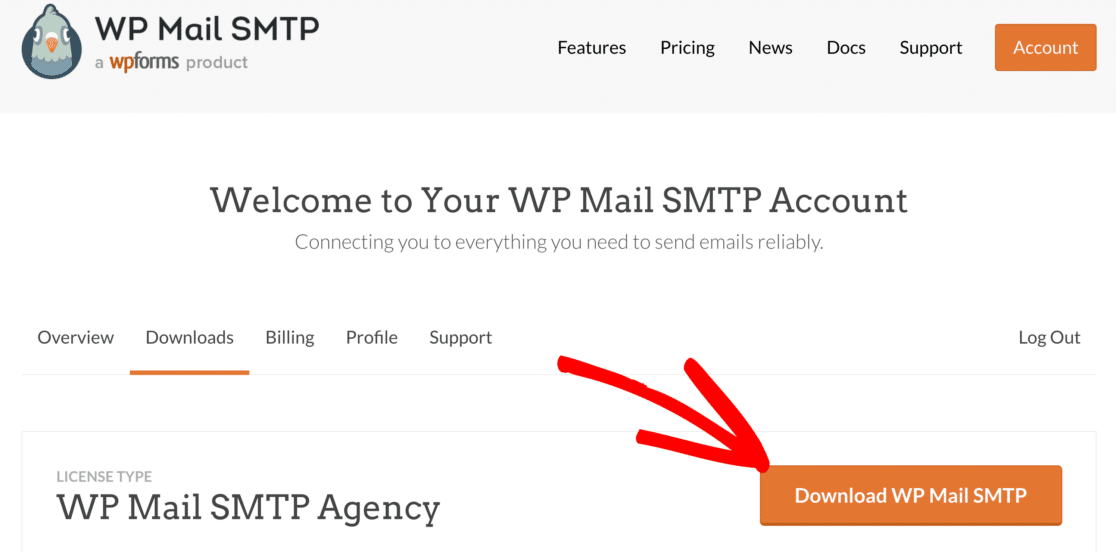
Basculez vers votre tableau de bord WordPress et téléchargez le fichier zip sur la page des plugins. Si vous êtes nouveau sur WordPress ou avez besoin d'aide pour cette partie, consultez ce guide sur l'installation d'un plugin WordPress.
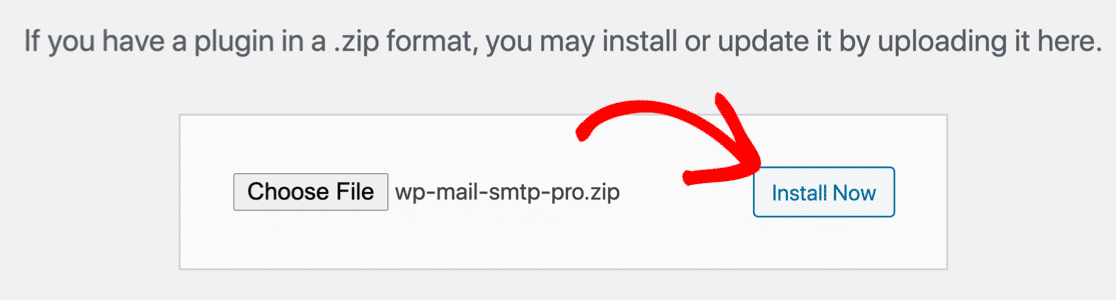
Après avoir installé le plugin, assurez-vous de l' activer . Cela lancera l'assistant de configuration pour vous aider à configurer le plugin.
2. Connectez-vous à un service de messagerie
Au cours de cette étape, nous choisirons un service de messagerie et le connecterons à votre site Web.
Cliquez sur le bouton Commençons pour lancer l'assistant.
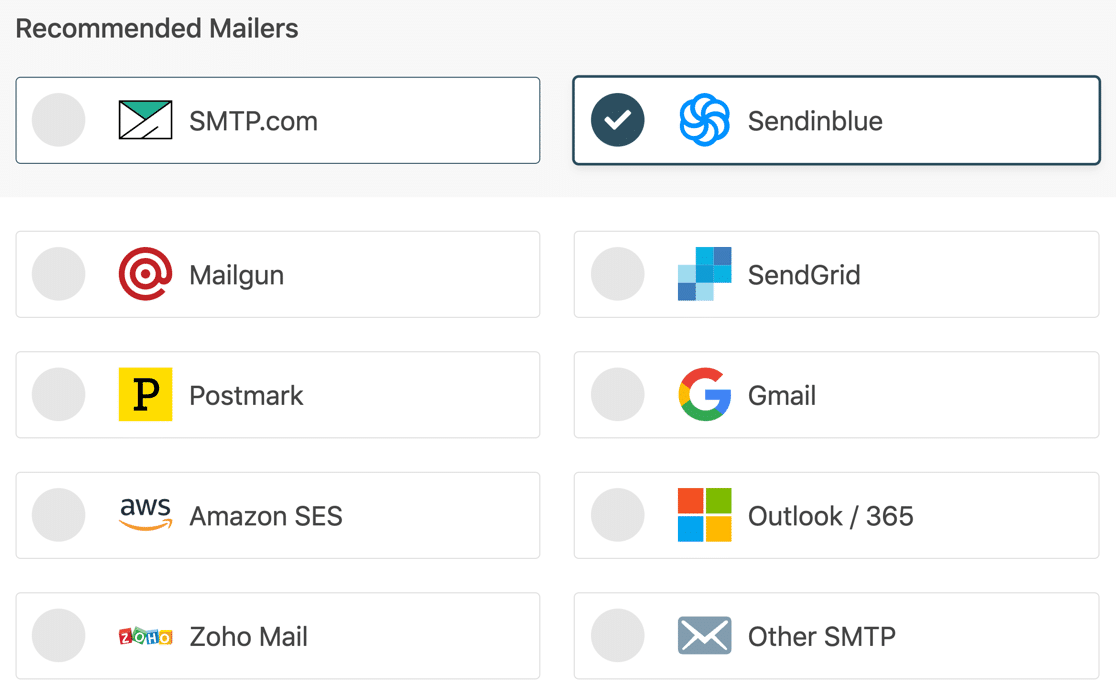
WP Mail SMTP propose plusieurs options de messagerie. Si vous avez un site Web de commerce électronique qui envoie des e-mails transactionnels, nous vous recommandons un expéditeur premium comme SMTP.com ou Sendinblue.
Les autres SMTP et Gmail sont de bonnes options si votre site n'envoie pas beaucoup d'e-mails.
Une fois que vous avez fait votre choix, cliquez sur l'expéditeur dans l'assistant.
Vous devez maintenant établir une connexion entre l'expéditeur et votre site Web.
Dans le tableau ci-dessous, cliquez sur le lien de l'expéditeur de votre choix. Cela ouvrira notre documentation d'installation.
| Mailers disponibles dans toutes les versions | Mailers supplémentaires dans Pro |
|---|---|
| SMTP.com | Microsoft Outlook |
| Sendinblue | Amazon SE |
| Mailgun | Messagerie Zoho |
| Grille d'envoi | |
| Cachet de la poste | |
| Gmail/Google Workspace | |
| Autre SMTP |
Lorsque vous avez tout configuré, revenez à ce guide pour suivre les étapes suivantes de l'assistant.
3. Activer la journalisation des e-mails
Sur la dernière page de l'assistant, WP Mail SMTP vous demandera quelles options vous souhaitez activer. L'assistant aura deux options activées par défaut : Délivrabilité des e-mails et Suivi des erreurs .
Si vous avez la version Pro du plug-in, vous pouvez activer les journaux d'e-mail détaillés et le résumé hebdomadaire des e-mails pour plus d'informations.
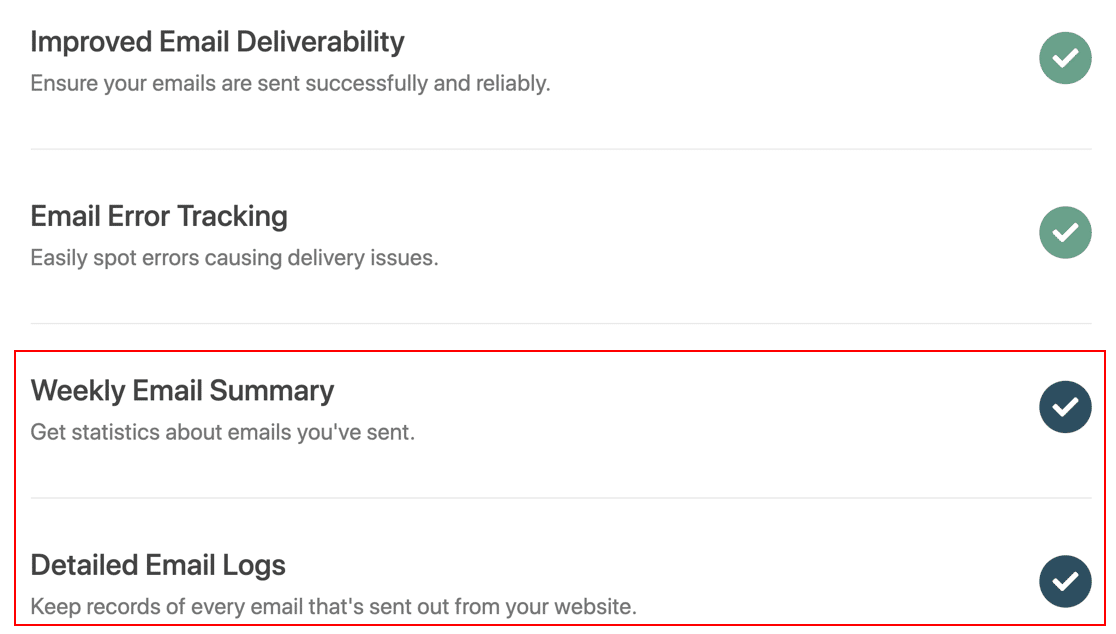
Une fois la journalisation des e-mails activée, vous débloquerez toutes les fonctionnalités dont vous avez besoin pour garder un œil sur vos e-mails, comme :
- Enregistrez l'intégralité du contenu de vos e-mails
- Suivre les ouvertures et les clics des e-mails
- Renvoyer les e-mails ayant échoué ou les transférer individuellement vers une autre adresse
- Stocker les pièces jointes avec les e-mails envoyés
- Recherchez et affichez le fichier journal dans votre tableau de bord WordPress
- Exporter les e-mails envoyés au format CSV, XLSX ou EML
- Recevez un rapport de délivrabilité hebdomadaire par email
- Affichez facilement les journaux de messagerie multisites sur des pages distinctes.
Pour terminer l'installation, copiez la clé de licence de votre compte SMTP WP Mail et collez-la dans la boîte. Cela activera les fonctionnalités Pro et les mises à jour automatiques.
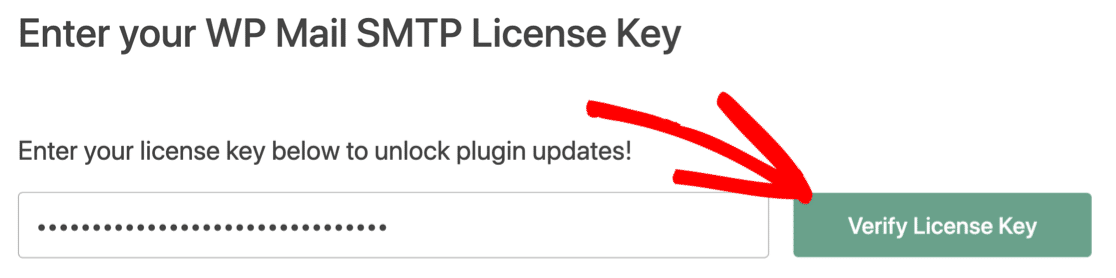

C'est ça! Désormais, si un utilisateur tente de demander l'e-mail de réinitialisation du mot de passe, WordPress pourra l'envoyer avec succès dans la bonne boîte de réception.
Maintenant que la journalisation des e-mails est activée, vous pouvez également renvoyer des e-mails de réinitialisation de mot de passe. Nous vous montrerons ensuite comment procéder.
4. Renvoyer l'e-mail de réinitialisation du mot de passe WordPress
WP Mail SMTP vous permet de renvoyer n'importe quel e-mail à partir du journal des e-mails.
Pour renvoyer les e-mails de réinitialisation de mot de passe WordPress, vous devez d'abord activer l' option Enregistrer tout le contenu de l'e-mail . Cela enregistrera le corps de tous vos e-mails envoyés ainsi que les en-têtes de base.
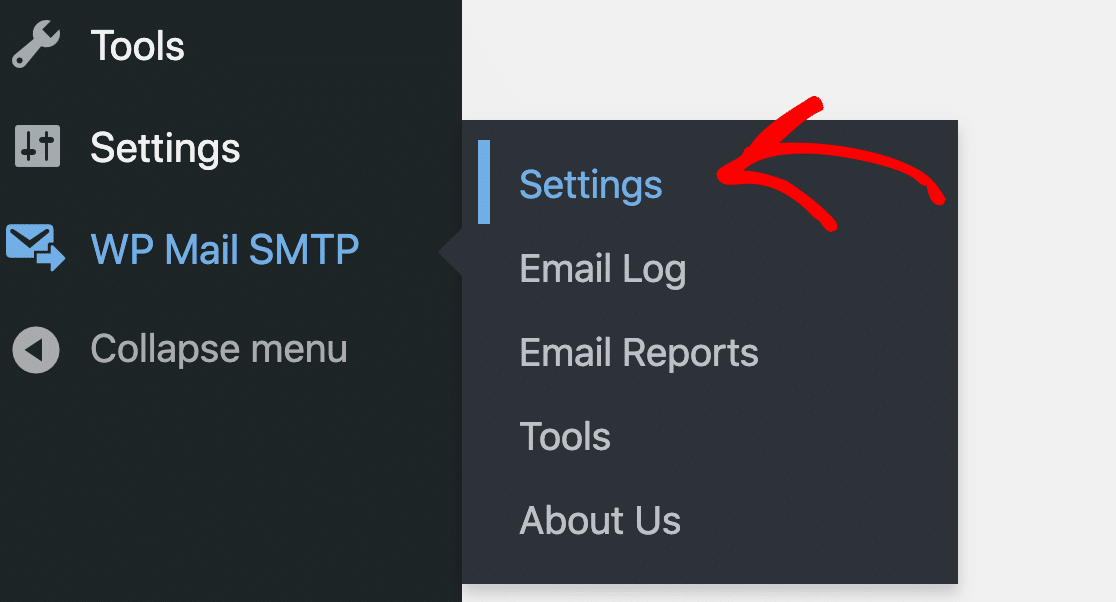
Pour l'activer, rendez-vous sur WP Mail SMTP » Paramètres .
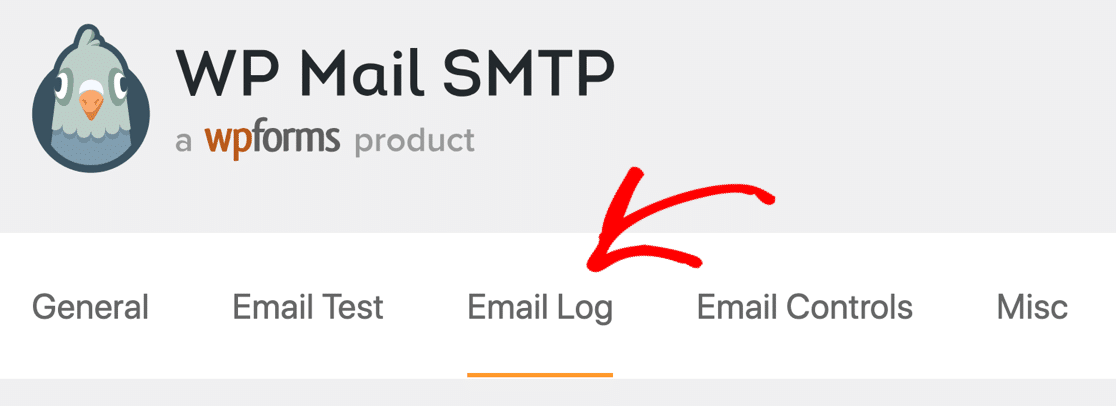
Et puis cliquez sur l'onglet Journal des e-mails en haut.
Sur cet écran, faites défiler un peu et cochez la case intitulée Log Email Content .
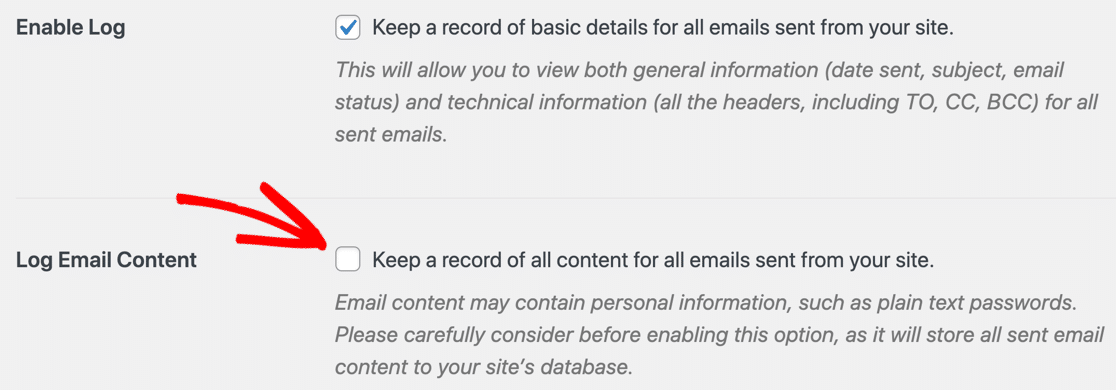
Cliquez maintenant sur Enregistrer les paramètres en bas de la page.
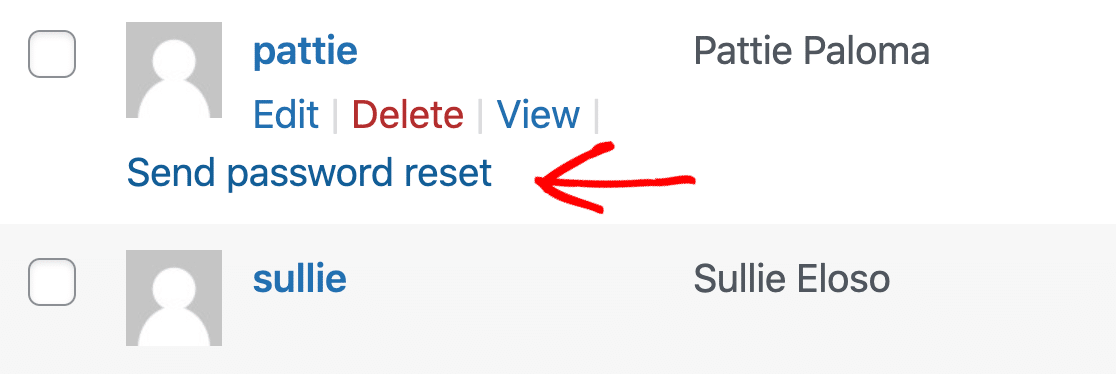
Pour tester cela, générons un e-mail de réinitialisation du mot de passe. Dirigez-vous vers Utilisateurs » Tous les utilisateurs dans le tableau de bord WordPress
Survolez un nom d'utilisateur et cliquez sur le lien Envoyer la réinitialisation du mot de passe.
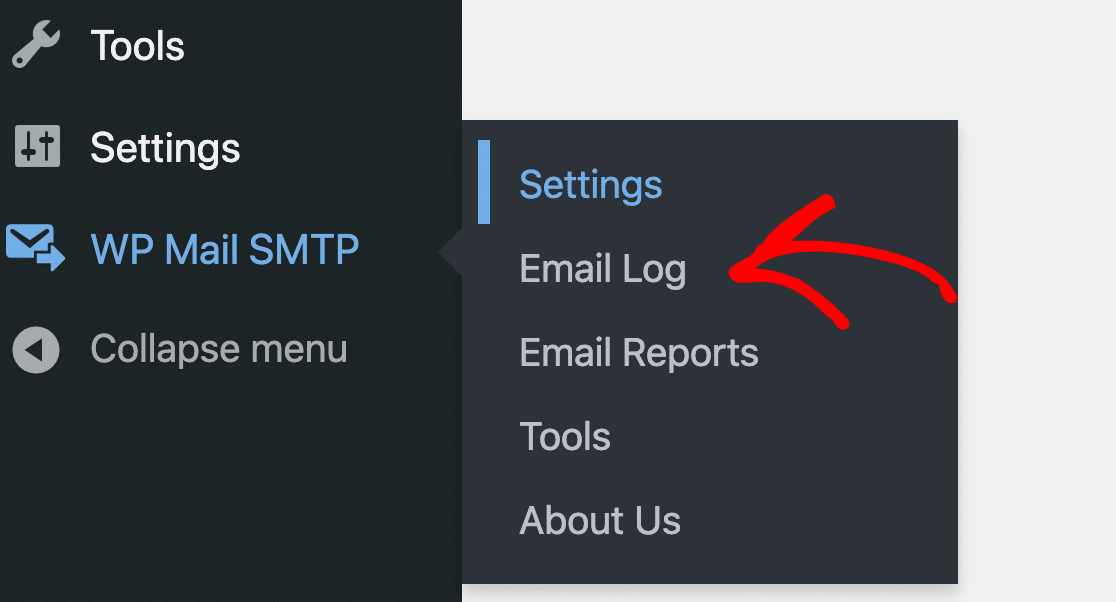
Revenons maintenant au journal des e-mails. Dans la barre latérale de gauche, ouvrez WP Mail SMTP » Journal des e-mails .
Vous verrez l'e-mail de réinitialisation du mot de passe en haut de votre journal d'e-mails. Le point vert indique qu'il a été envoyé avec succès. Si cela échouait, vous verriez un point rouge ici à la place.
Cliquez maintenant sur le sujet pour ouvrir le journal.

En bas à droite, cliquez sur Renvoyer pour renvoyer l'e-mail.
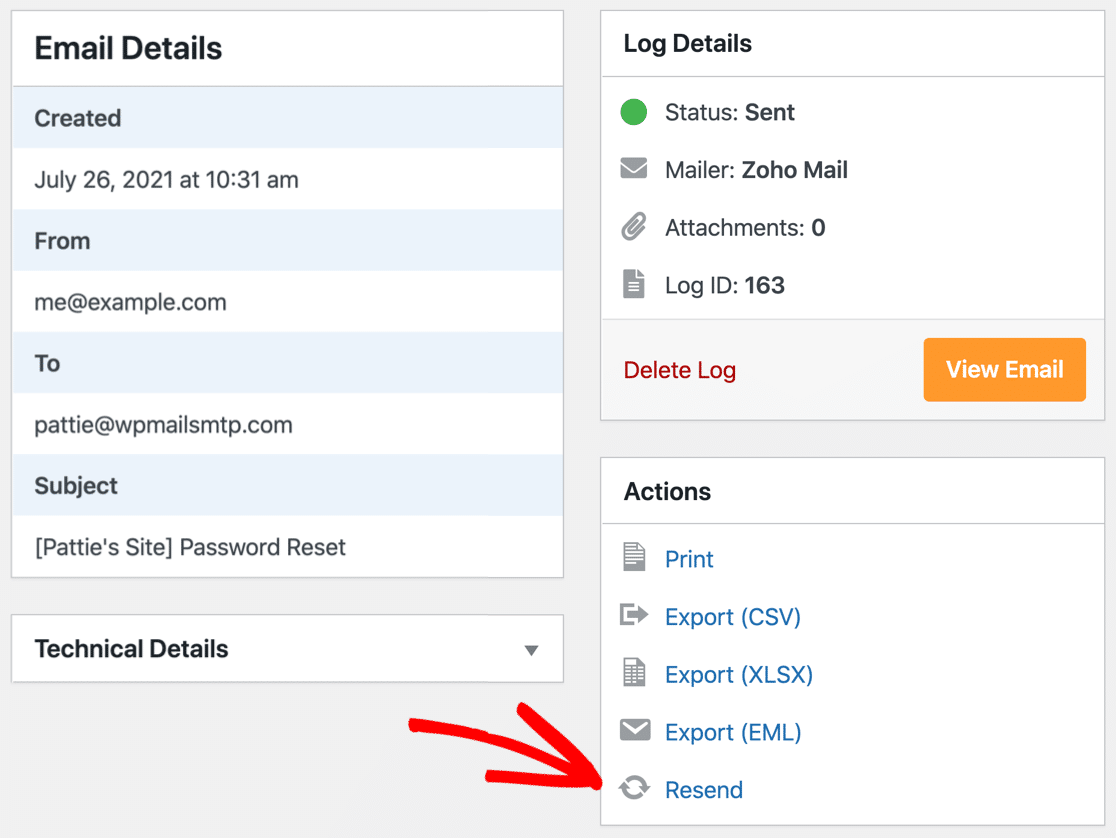
Vous pouvez ajouter des destinataires supplémentaires ou remplacer le destinataire d'origine si vous souhaitez transférer l'e-mail de réinitialisation du mot de passe vers une autre boîte aux lettres.
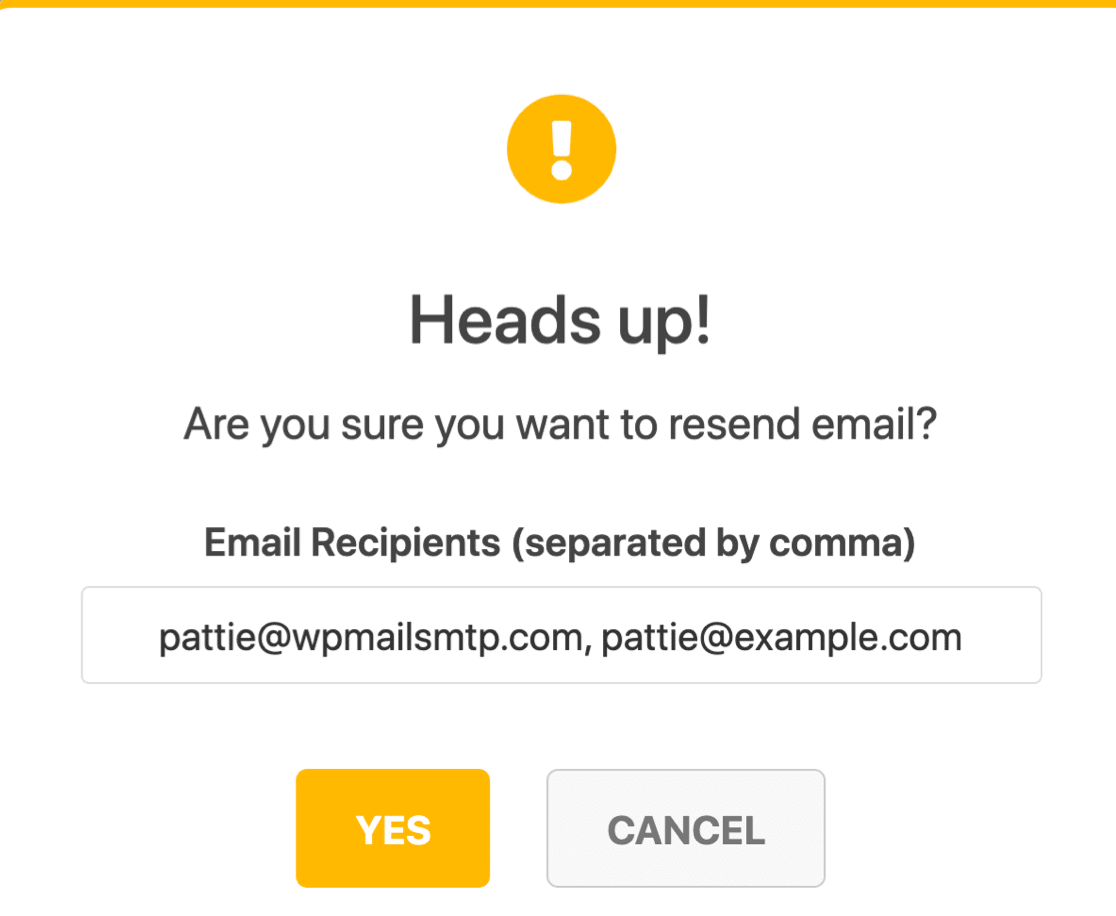
Vous pouvez également renvoyer en bloc à partir de l'écran du journal des e-mails.
Pour un dernier conseil, examinons le contrôle d'autres e-mails que WordPress envoie depuis votre site Web.
5. Contrôlez les notifications WordPress par défaut
En plus d'envoyer des e-mails de réinitialisation de mot de passe, WordPress envoie également d'autres notifications par défaut pour :
- Mises à jour automatiques des plugins
- Mises à jour WordPress
- commentaires
- Inscriptions de nouveaux utilisateurs
Parfois, ces e-mails peuvent devenir un peu accablants si vous avez un site très fréquenté avec de nombreux utilisateurs. C'est pourquoi WP Mail SMTP vous permet de désactiver facilement les notifications par défaut que vous ne souhaitez pas recevoir.
Depuis le tableau de bord WordPress, revenez à WP Mail SMTP »Paramètres .
Maintenant, vous voudrez passer à l'onglet Contrôles de messagerie en haut.
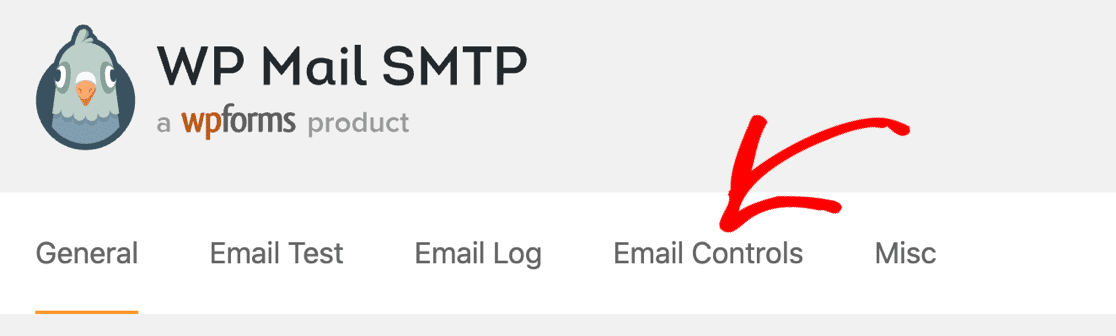
Ici, vous trouverez toutes les notifications WordPress par défaut divisées en sections. Vous pouvez simplement désactiver la bascule à côté de chaque paramètre pour ne plus recevoir de notifications par e-mail.
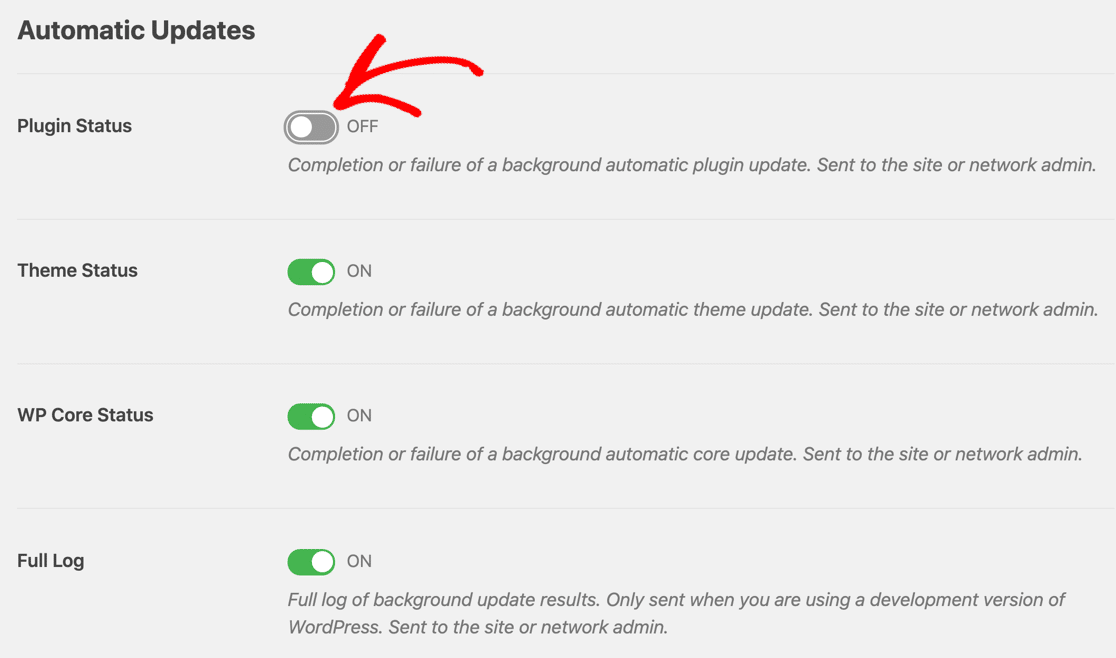
Et c'est tout. Vous avez maintenant corrigé WordPress qui n'envoyait pas les e-mails de réinitialisation de mot de passe depuis votre site Web !
Réparez vos e-mails WordPress maintenant
Suivant : Configurer les notifications push dans WordPress
Vous voulez vous assurer que vos visiteurs sont toujours à jour ? Vous pouvez facilement ajouter des notifications push du navigateur afin qu'ils ne manquent jamais un nouveau billet de blog.
Consultez cet article sur la configuration des notifications push dans WordPress.
Prêt à réparer vos e-mails ? Commencez dès aujourd'hui avec le meilleur plugin WordPress SMTP. WP Mail SMTP Elite comprend une configuration complète de White Glove et offre une garantie de remboursement de 14 jours.
Si cet article vous a aidé, veuillez nous suivre sur Facebook et Twitter pour plus de conseils et de tutoriels WordPress.