
¿WordPress no envía el correo electrónico de restablecimiento de contraseña? Como arreglarlo
Publicado: 2021-08-11¿WordPress no envía el correo electrónico de restablecimiento de contraseña desde su sitio web?
En esta guía, le mostraremos la manera fácil de solucionar este problema para que sus usuarios siempre puedan restablecer sus contraseñas cuando lo necesiten.
También le mostraremos cómo reenviar fácilmente los correos electrónicos de restablecimiento de contraseña de WordPress si fallan.
Repare sus correos electrónicos de WordPress ahora
¿Por qué no recibo correos electrónicos de restablecimiento de contraseña?
No recibe correos electrónicos de restablecimiento de contraseña por 2 razones: o se archivan como correo no deseado o su proveedor de alojamiento web no está configurado para enviar correos electrónicos.
WordPress, de forma predeterminada, utiliza la función wp_mail() para enviar todos los correos electrónicos desde su sitio web. Este método no agrega autenticación, por lo que los correos electrónicos a menudo se pierden o se archivan en la carpeta Correo no deseado.
Puede resolver esto fácilmente utilizando el complemento WP Mail SMTP. Le mostraremos cómo configurarlo.
Cómo arreglar WordPress que no envía el correo electrónico de restablecimiento de contraseña
Le mostraremos cómo asegurarse de que todos los correos electrónicos de restablecimiento de contraseña lleguen a sus usuarios de manera confiable:
- Instale el complemento WP Mail SMTP
- Conéctese a un servicio de correo
- Habilitar registro de correo electrónico
- Reenviar correo electrónico de restablecimiento de contraseña de WordPress
- Controlar las notificaciones predeterminadas de WordPress
Si usted es el administrador del sitio y no recibe su correo electrónico de restablecimiento de contraseña, deberá restablecer su correo electrónico en la base de datos antes de que pueda solucionar la causa raíz de este problema. Consulte este artículo sobre cómo restablecer el correo electrónico de WordPress en phpmyadmin antes de continuar.
1. Instale el complemento WP Mail SMTP
WP Mail SMTP es el mejor complemento SMTP para WordPress. Reconfigura el sistema de correo electrónico incorporado de WordPress para que pueda usar un proveedor de servicios de correo electrónico externo.
Para descargar el complemento, vaya al sitio web WP Mail SMTP e inicie sesión en su cuenta. Encontrará el botón de descarga en la pestaña Descargas .
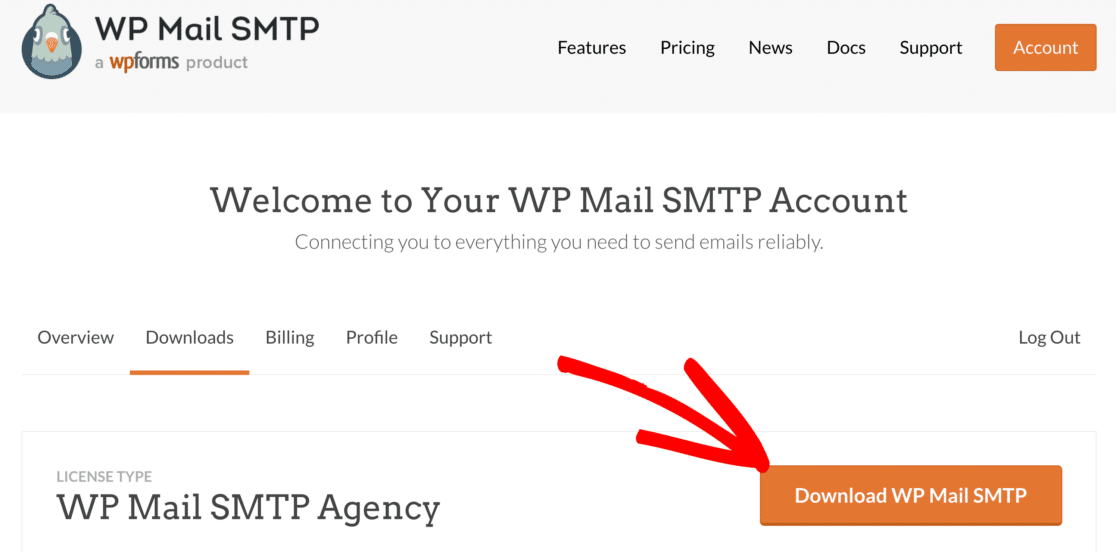
Cambie a su tablero de WordPress y cargue el archivo zip en la página de complementos. Si es nuevo en WordPress o necesita ayuda con esta parte, consulte esta guía sobre cómo instalar un complemento de WordPress.
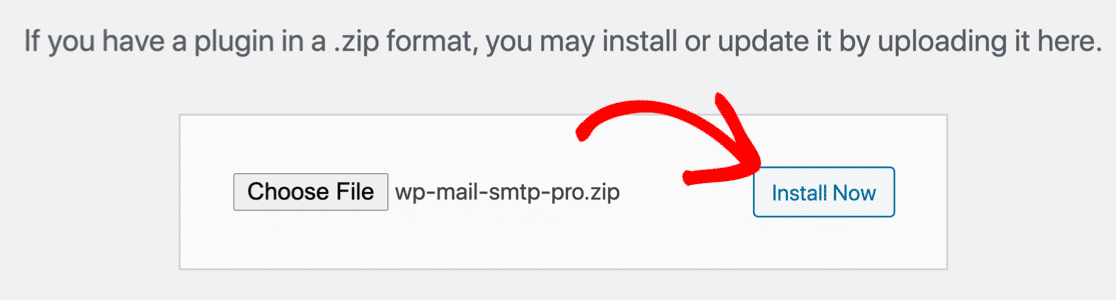
Después de instalar el complemento, asegúrese de activarlo . Esto iniciará el asistente de configuración para ayudarlo a configurar el complemento.
2. Conéctese a un servicio de correo
En este paso, elegiremos un servicio de correo electrónico y lo conectaremos a su sitio web.
Haga clic en el botón Empecemos para iniciar el asistente.
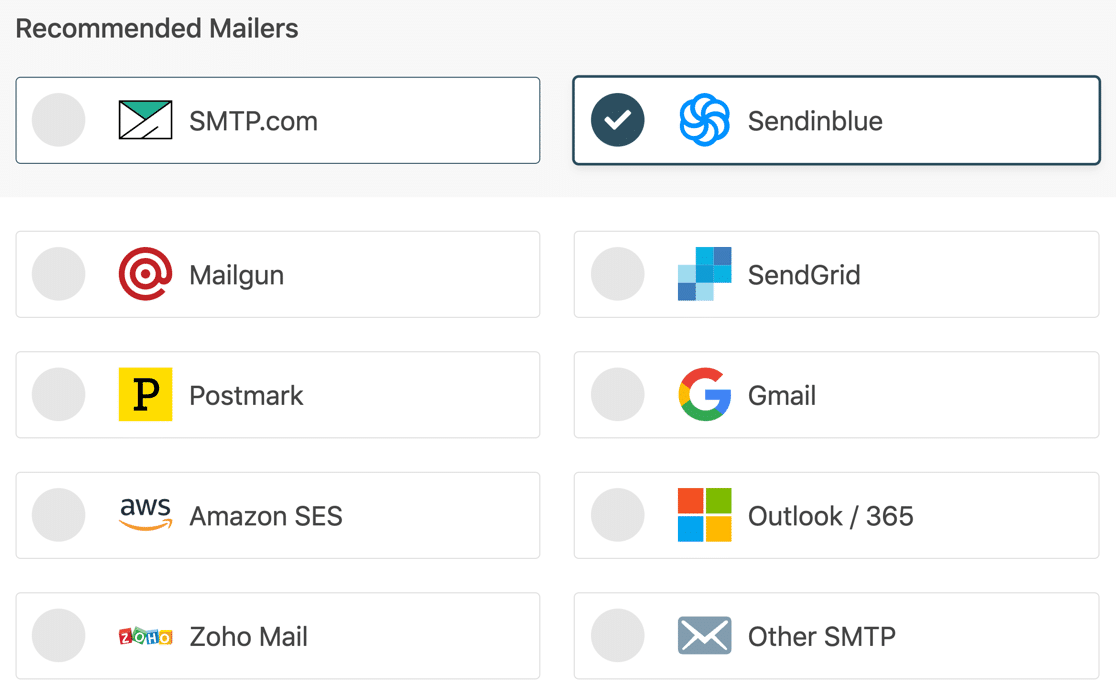
WP Mail SMTP ofrece varias opciones de correo. Si tiene un sitio web de comercio electrónico que envía correos electrónicos transaccionales, le recomendamos un correo premium como SMTP.com o Sendinblue.
Otros SMTP y Gmail son buenas opciones si su sitio no envía muchos correos electrónicos.
Una vez que haya hecho su elección, haga clic en el correo en el Asistente.
Ahora deberá configurar una conexión entre el remitente y su sitio web.
En la siguiente tabla, haga clic en el enlace de su correo elegido. Esto abrirá nuestra documentación de configuración.
| Sobres disponibles en todas las versiones | Anuncios publicitarios adicionales en Pro |
|---|---|
| SMTP.com | Microsoft Outlook |
| Enviar azul | Amazon SES |
| Pistola de correo | Correo de Zoho |
| SendGrid | |
| Matasellos | |
| Gmail/espacio de trabajo de Google | |
| Otro SMTP |
Cuando haya configurado todo, vuelva a esta guía para seguir los siguientes pasos del asistente.
3. Habilitar el registro de correo electrónico
En la última página del Asistente, WP Mail SMTP le preguntará qué opciones desea habilitar. El asistente tendrá dos opciones habilitadas de manera predeterminada: Capacidad de entrega de correo electrónico y Seguimiento de errores .
Si tiene la versión Pro del complemento, puede habilitar los registros detallados de correo electrónico y el resumen semanal de correo electrónico para obtener más información.
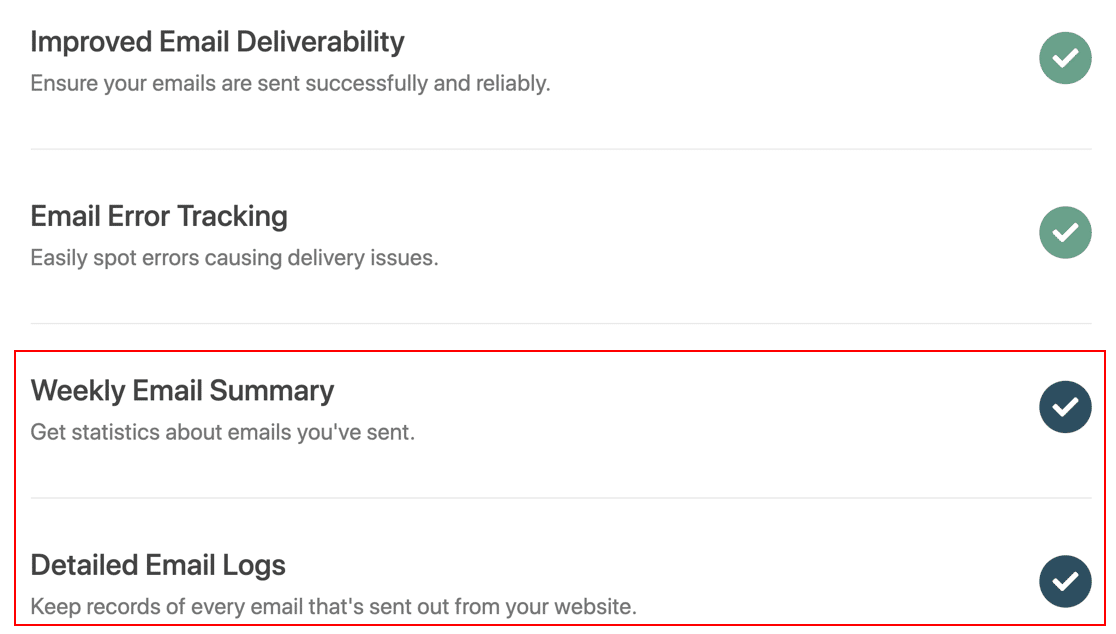
Una vez que el registro de correo electrónico esté habilitado, desbloqueará todas las funciones que necesita para controlar sus correos electrónicos, como:
- Registre todo el contenido de sus correos electrónicos
- Seguimiento de aperturas y clics de correos electrónicos
- Reenviar correos electrónicos fallidos o reenviarlos individualmente a una dirección diferente
- Almacenar archivos adjuntos junto con los correos electrónicos enviados
- Busque y vea el archivo de registro en su panel de WordPress
- Exporte los correos electrónicos enviados en formato CSV, XLSX o EML
- Obtenga un informe de capacidad de entrega semanal por correo electrónico
- Vea registros de correo electrónico multisitio en páginas separadas fácilmente.
Para completar la instalación, copie la clave de licencia de su cuenta SMTP de WP Mail y péguela en el cuadro. Esto habilitará las funciones Pro y las actualizaciones automáticas.
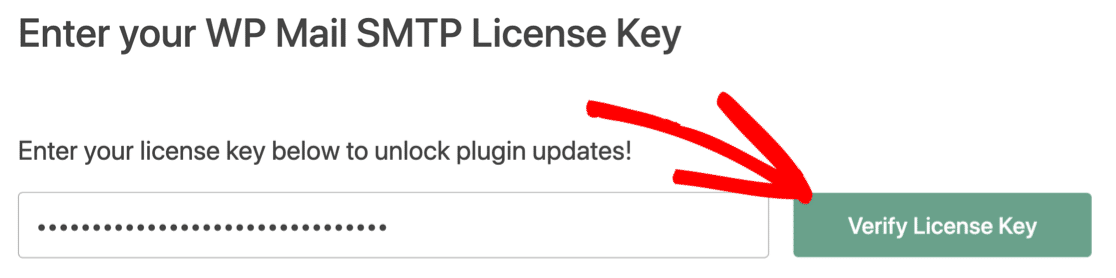
¡Eso es todo! Ahora, si un usuario intenta solicitar el correo electrónico de restablecimiento de contraseña, WordPress podrá enviarlo con éxito a la bandeja de entrada correcta.

Ahora que tiene habilitado el registro de correo electrónico, también puede reenviar correos electrónicos de restablecimiento de contraseña. Le mostraremos cómo hacerlo a continuación.
4. Reenviar el correo electrónico de restablecimiento de contraseña de WordPress
WP Mail SMTP le permite reenviar cualquier correo electrónico desde el registro de correo electrónico.
Para reenviar correos electrónicos de restablecimiento de contraseña de WordPress, primero querrá activar Registrar todo el contenido del correo electrónico . Esto registrará el cuerpo de todos sus correos electrónicos enviados, así como los encabezados básicos.
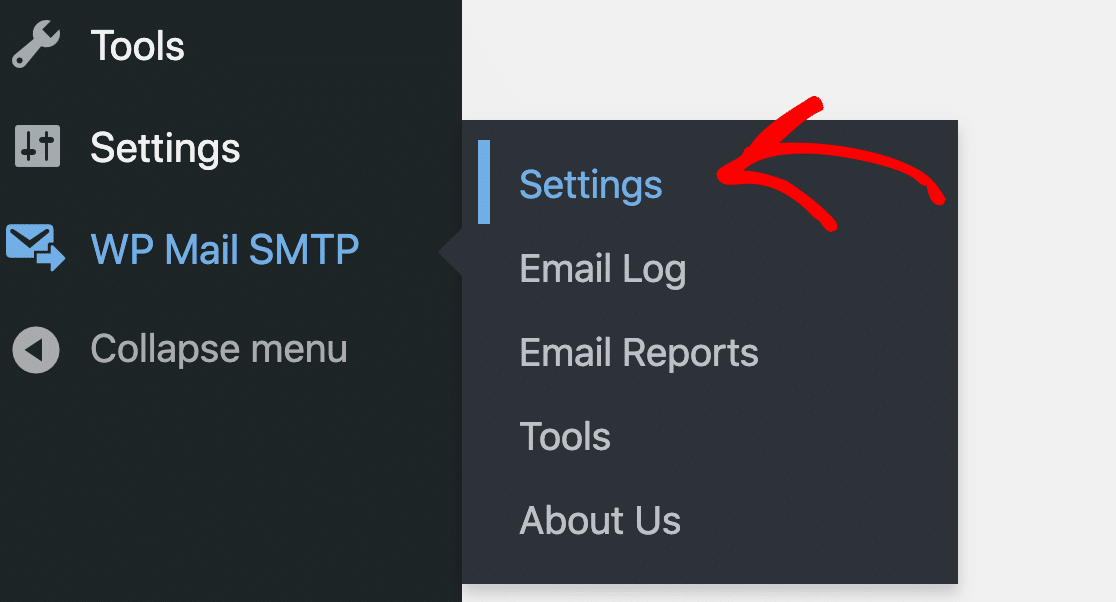
Para habilitar esto, diríjase a WP Mail SMTP » Configuración .
Y luego haga clic en la pestaña Registro de correo electrónico en la parte superior.
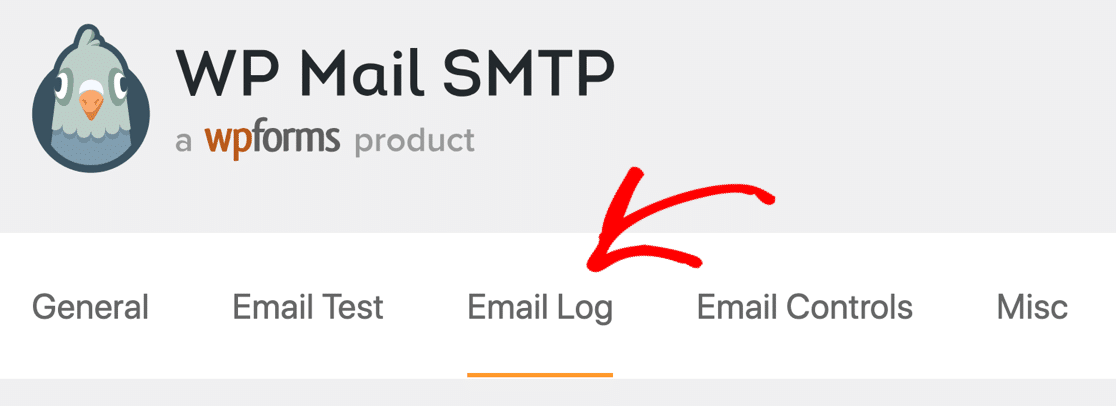
En esta pantalla, desplácese un poco hacia abajo y marque la casilla etiquetada Registrar contenido de correo electrónico .
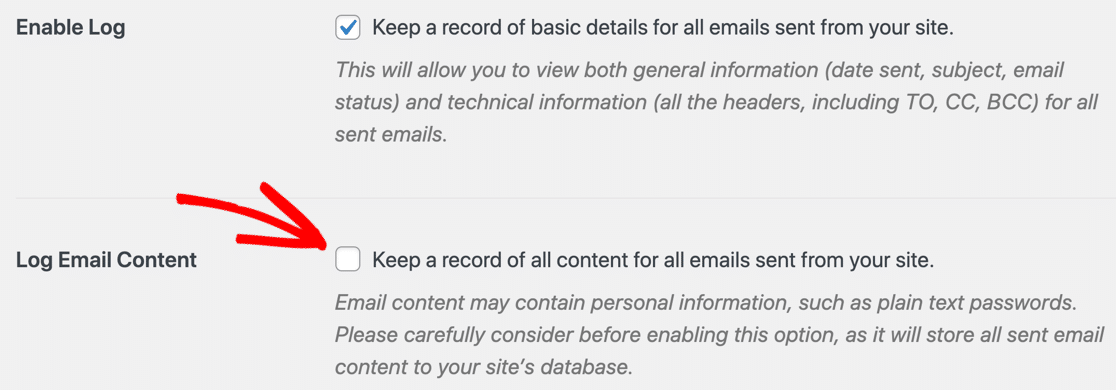
Ahora haga clic en Guardar configuración en la parte inferior de la página.
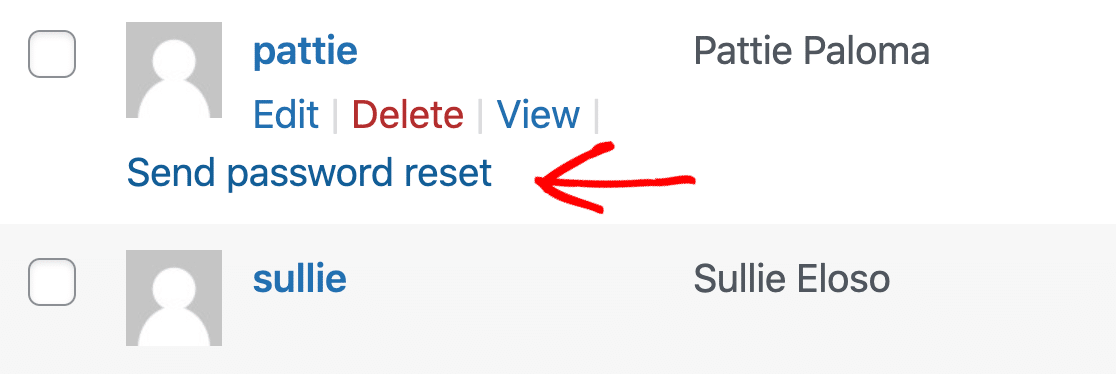
Para probar esto, generemos un correo electrónico de restablecimiento de contraseña. Dirígete a Usuarios » Todos los usuarios en el panel de WordPress
Pasa el cursor sobre un nombre de usuario y haz clic en el enlace Enviar restablecimiento de contraseña .
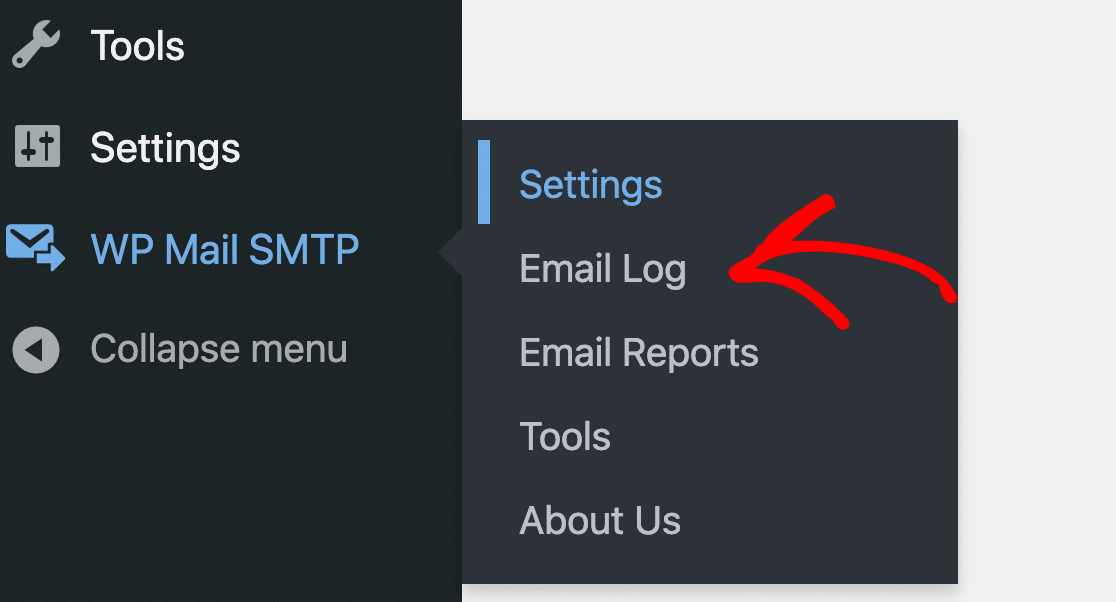
Ahora volvamos al registro de correo electrónico. En la barra lateral izquierda, abra WP Mail SMTP » Registro de correo electrónico .
Verá el correo electrónico de restablecimiento de contraseña justo en la parte superior de su registro de correo electrónico. El punto verde indica que se envió con éxito. Si falla, verás un punto rojo aquí.
Ahora haga clic en el tema para abrir el registro.

En la parte inferior derecha, haz clic en Reenviar para enviar el correo electrónico nuevamente.
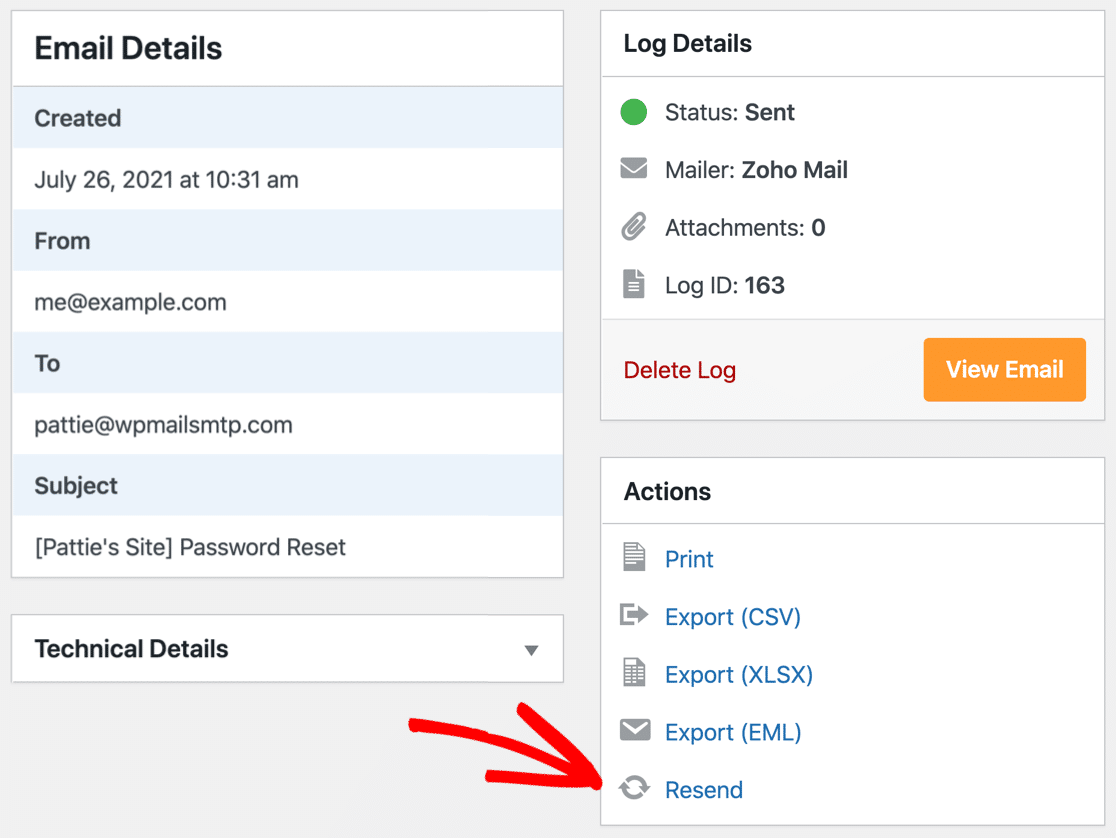
Puede agregar destinatarios adicionales o reemplazar el destinatario original si desea reenviar el correo electrónico de restablecimiento de contraseña a otro buzón.
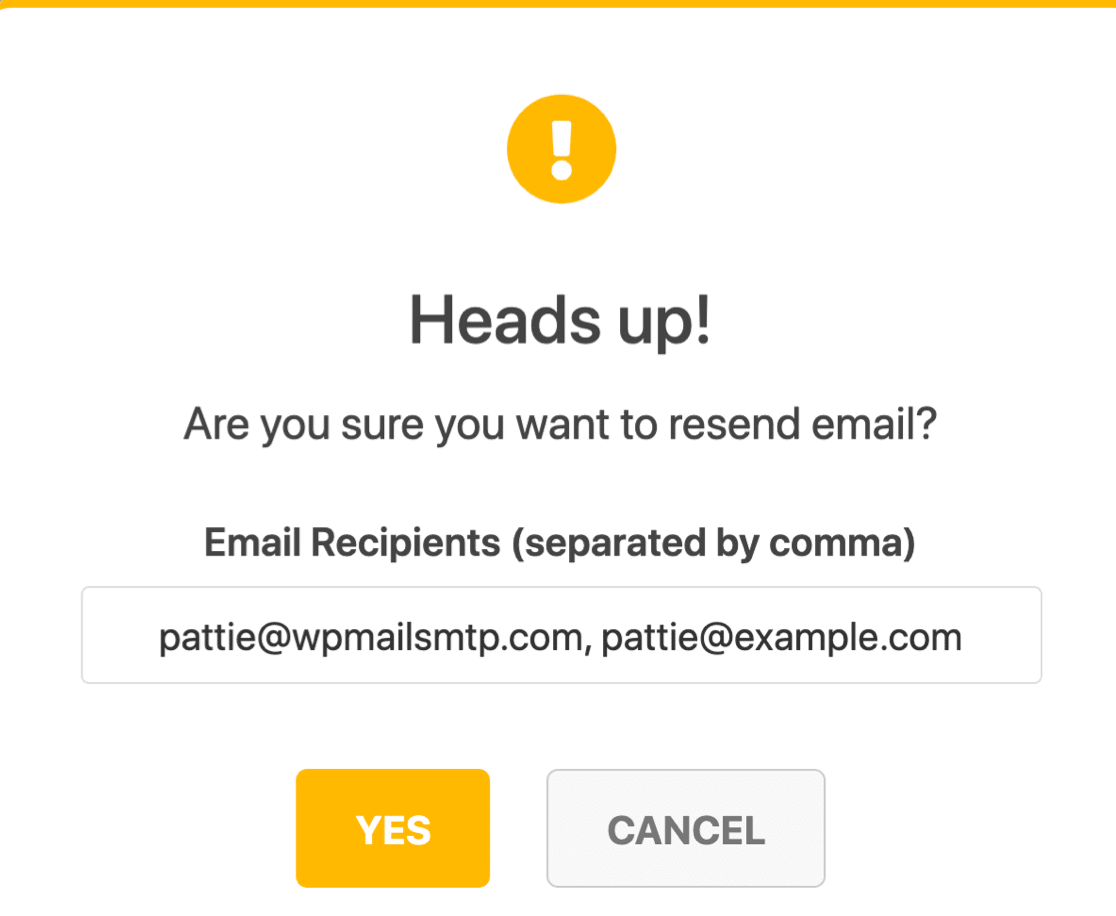
También puede reenviar de forma masiva desde la pantalla de registro de correo electrónico.
Como último consejo, veamos cómo controlar algunos otros correos electrónicos que WordPress envía desde su sitio web.
5. Controle las notificaciones predeterminadas de WordPress
Además de enviar correos electrónicos de restablecimiento de contraseña, WordPress también envía otras notificaciones predeterminadas para:
- Actualizaciones automáticas de complementos
- Actualizaciones de WordPress
- Comentarios
- Registros de nuevos usuarios
A veces, estos correos electrónicos pueden ser un poco abrumadores si tiene un sitio ocupado con muchos usuarios. Es por eso que WP Mail SMTP le permite desactivar fácilmente las notificaciones predeterminadas que no desea recibir.
Desde el tablero de WordPress, regresa a WP Mail SMTP » Configuración .
Ahora, querrá cambiar a la pestaña Controles de correo electrónico en la parte superior.
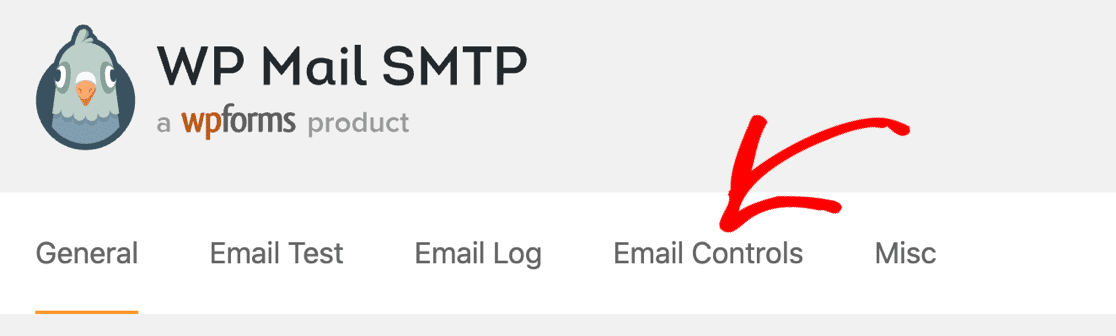
Aquí encontrará todas las notificaciones predeterminadas de WordPress divididas en secciones. Simplemente puede desactivar el interruptor junto a cada configuración para dejar de recibir notificaciones por correo electrónico.
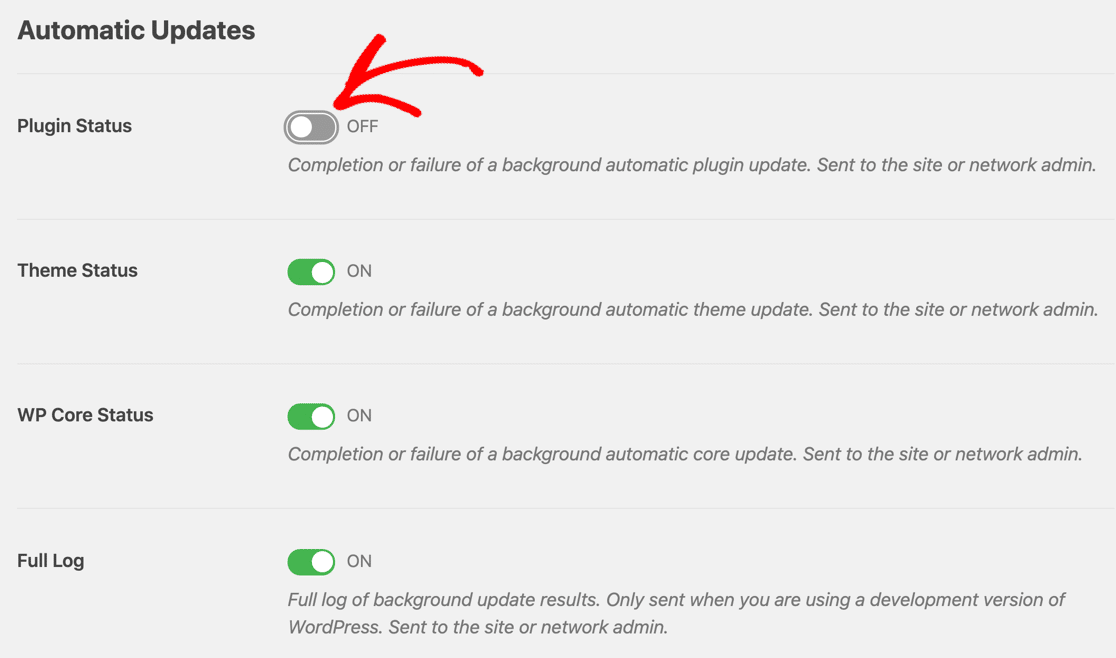
Y eso es. ¡Ahora ha arreglado que WordPress no envíe los correos electrónicos de restablecimiento de contraseña desde su sitio web!
Repare sus correos electrónicos de WordPress ahora
Siguiente: Configurar notificaciones automáticas en WordPress
¿Quieres asegurarte de que tus visitantes estén siempre actualizados? Puede agregar fácilmente notificaciones automáticas del navegador para que nunca se pierdan una nueva publicación de blog.
Consulte este artículo sobre cómo configurar notificaciones automáticas en WordPress.
¿Listo para arreglar tus correos electrónicos? Comience hoy con el mejor complemento SMTP de WordPress. WP Mail SMTP Elite incluye White Glove Setup completo y ofrece una garantía de devolución de dinero de 14 días.
Si este artículo te ayudó, síguenos en Facebook y Twitter para obtener más consejos y tutoriales de WordPress.