
WordPress não está enviando e-mail de redefinição de senha? Como corrigi-lo
Publicados: 2021-08-11O WordPress não está enviando o e-mail de redefinição de senha do seu site?
Neste guia, mostraremos a maneira fácil de corrigir isso para que seus usuários sempre possam redefinir suas senhas quando precisarem.
Também mostraremos como reenviar facilmente e-mails de redefinição de senha do WordPress se eles falharem.
Corrija seus e-mails do WordPress agora
Por que não estou recebendo e-mails de redefinição de senha?
Você não está recebendo e-mails de redefinição de senha por dois motivos: eles estão sendo arquivados como spam ou seu host não está configurado para enviar e-mails.
O WordPress, por padrão, usa a função wp_mail() para enviar todos os emails do seu site. Esse método não adiciona autenticação e é por isso que os e-mails geralmente são perdidos ou arquivados na pasta de lixo eletrônico.
Você pode resolver isso facilmente usando o plugin WP Mail SMTP. Mostraremos como configurá-lo.
Como corrigir o WordPress não enviando e-mail de redefinição de senha
Mostraremos como garantir que todos os e-mails de redefinição de senha cheguem aos seus usuários de forma confiável:
- Instale o plug-in SMTP do WP Mail
- Conectar-se a um serviço de mala direta
- Ativar registro de e-mail
- Reenviar e-mail de redefinição de senha do WordPress
- Controlar notificações padrão do WordPress
Se você for o administrador do site e não estiver recebendo seu e-mail de redefinição de senha, será necessário redefinir seu e-mail no banco de dados antes de corrigir a causa raiz desse problema. Confira este artigo sobre como redefinir o e-mail do WordPress no phpmyadmin antes de continuar.
1. Instale o plug-in SMTP do WP Mail
WP Mail SMTP é o melhor plugin SMTP para WordPress. Ele reconfigura o sistema de e-mail integrado do WordPress para que você possa usar um provedor de serviços de e-mail externo.
Para baixar o plugin, acesse o site WP Mail SMTP e faça login na sua conta. Você encontrará o botão de download na guia Downloads .
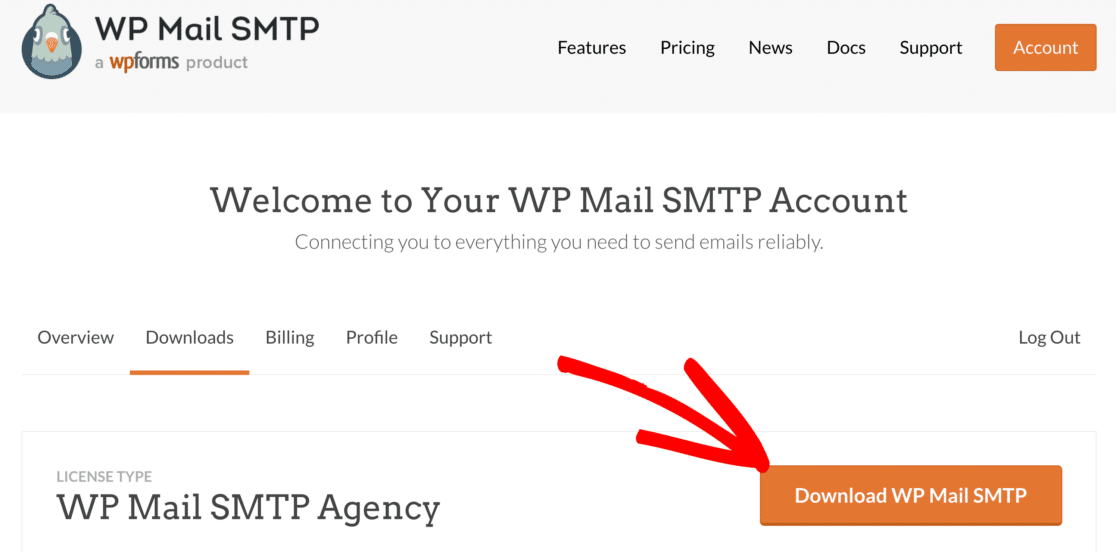
Alterne para o painel do WordPress e carregue o arquivo zip na página de plugins. Se você é novo no WordPress ou precisa de ajuda com esta parte, confira este guia sobre como instalar um plugin do WordPress.
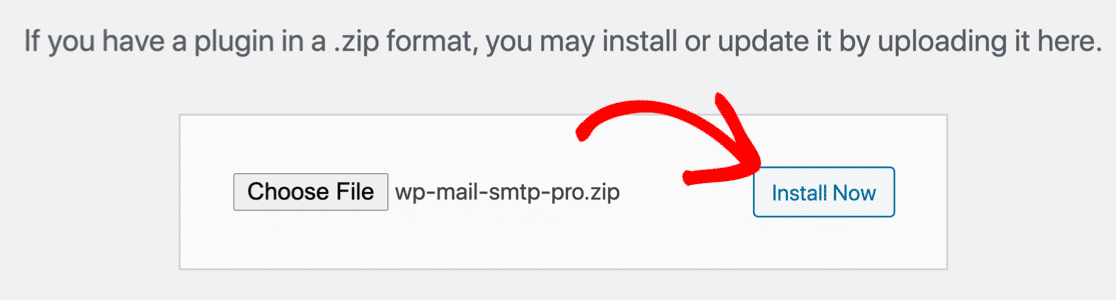
Depois de instalar o plugin, certifique-se de ativá -lo. Isso iniciará o Assistente de Configuração para ajudá-lo a configurar o plug-in.
2. Conecte-se a um serviço de correspondência
Nesta etapa, escolheremos um serviço de e-mail e o conectaremos ao seu site.
Clique no botão Vamos começar para iniciar o assistente.
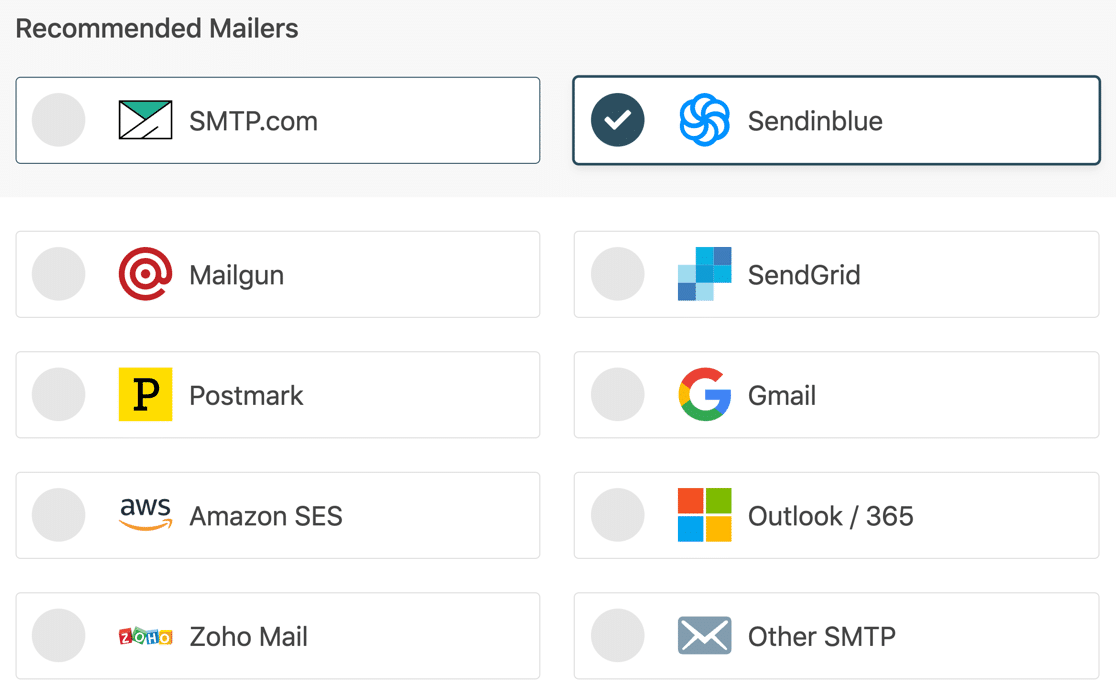
WP Mail SMTP oferece várias opções de mailer. Se você tem um site de comércio eletrônico que envia e-mails transacionais, recomendamos um mailer premium como SMTP.com ou Sendinblue.
Outros SMTP e Gmail são boas opções se seu site não enviar muitos e-mails.
Depois de fazer sua escolha, clique na mala direta no Assistente.
Agora você precisará configurar uma conexão entre o mailer e seu site.
Na tabela abaixo, clique no link para o mailer escolhido. Isso abrirá nossa documentação de configuração.
| Mailers disponíveis em todas as versões | Mailers adicionais no Pro |
|---|---|
| SMTP.com | Microsoft Outlook |
| Sendinblue | Amazon SES |
| Metralhadora | Zoho Mail |
| SendGrid | |
| Carimbo postal | |
| Gmail/Google Workspace | |
| Outros SMTP |
Depois de configurar tudo, volte para este guia para seguir as próximas etapas do assistente.
3. Ative o registro de e-mail
Na última página do Assistente, o WP Mail SMTP perguntará quais opções você deseja habilitar. O assistente terá duas opções habilitadas por padrão: Entrega de e- mail e Rastreamento de erros .
Se você tiver a versão Pro do plug-in, poderá ativar os logs de e-mail detalhados e o resumo de e-mail semanal para obter mais informações.
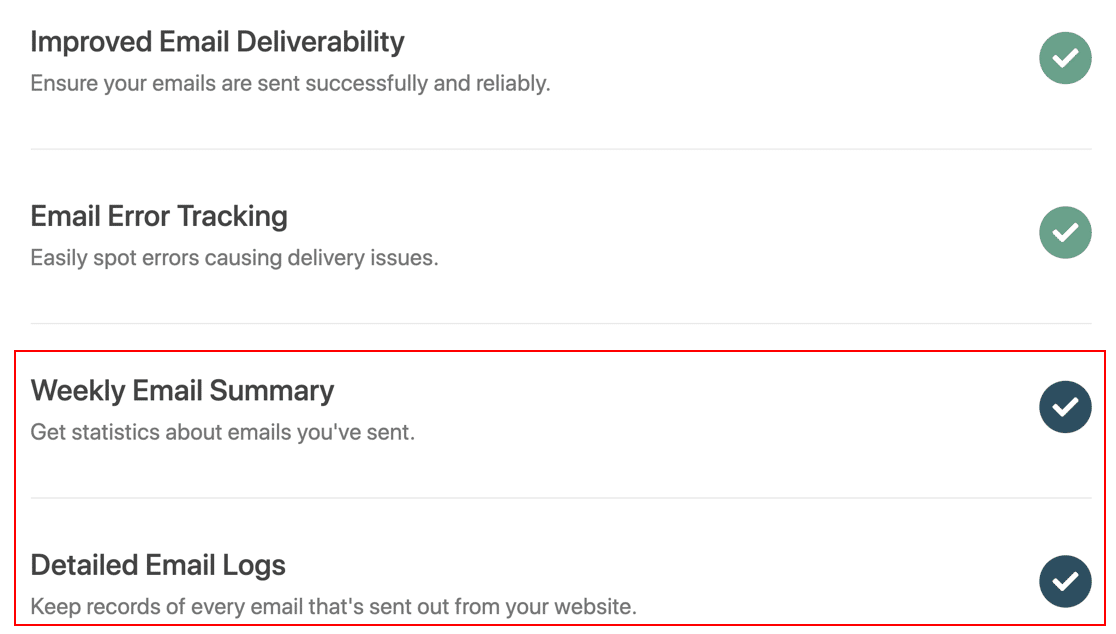
Assim que o registro de e-mail estiver ativado, você desbloqueará todas as funcionalidades necessárias para ficar de olho em seus e-mails, como:
- Registre todo o conteúdo de seus e-mails
- Rastrear aberturas e cliques de e-mail
- Reenvie e-mails com falha ou encaminhe-os individualmente para um endereço diferente
- Armazenar anexos junto com e-mails enviados
- Pesquise e visualize o arquivo de log em seu painel do WordPress
- Exporte e-mails enviados em formato CSV, XLSX ou EML
- Receba um relatório semanal de entrega por e-mail
- Visualize logs de e-mail multisite em páginas separadas facilmente.
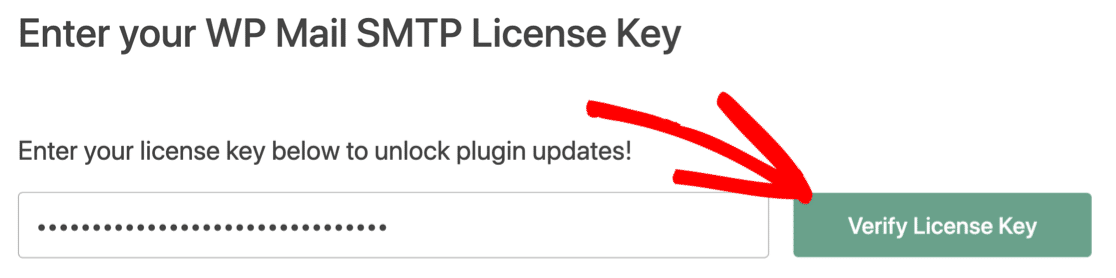
Para concluir a instalação, copie a chave de licença da sua conta WP Mail SMTP e cole-a na caixa. Isso ativará os recursos Pro e as atualizações automáticas.
É isso! Agora, se um usuário tentar solicitar o e-mail de redefinição de senha, o WordPress poderá enviá-lo com sucesso para a caixa de entrada correta.

Agora que o registro de e-mail está ativado, você também pode reenviar e-mails de redefinição de senha. Mostraremos como fazer isso a seguir.
4. Reenvie o e-mail de redefinição de senha do WordPress
WP Mail SMTP permite reenviar qualquer e-mail do log de e-mail.
Para reenviar e-mails de redefinição de senha do WordPress, primeiro você deve ativar Registrar todo o conteúdo do e-mail . Isso registrará o corpo de todos os seus e-mails enviados, bem como os cabeçalhos básicos.
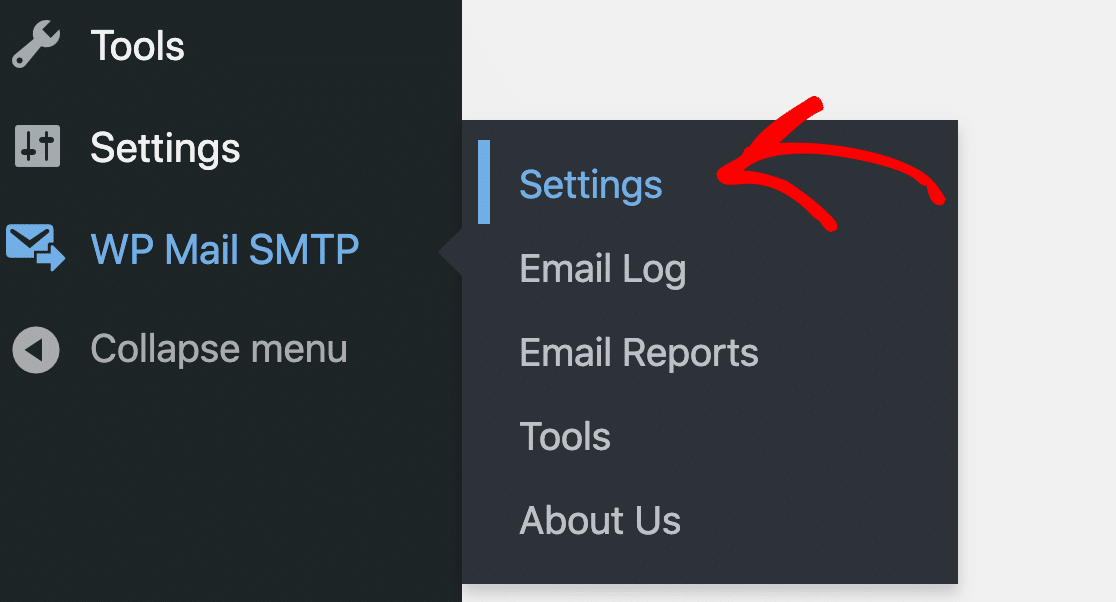
Para habilitar isso, vá para WP Mail SMTP » Configurações .
E, em seguida, clique na guia Log de e-mail na parte superior.
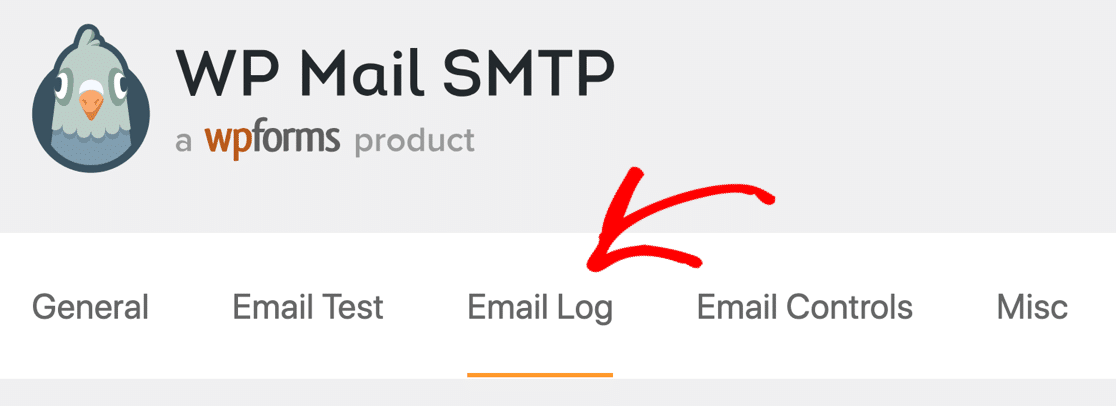
Nesta tela, role um pouco para baixo e marque a caixa Log Email Content .
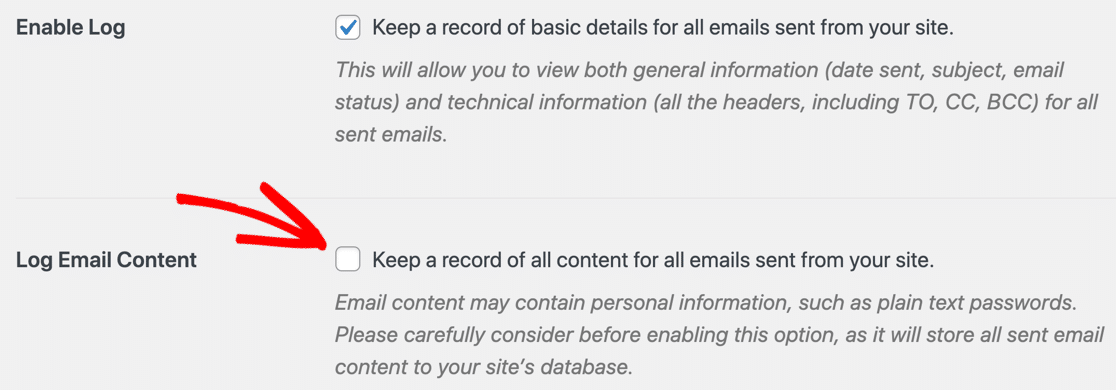
Agora clique em Salvar configurações na parte inferior da página.
Para testar isso, vamos gerar um e-mail de redefinição de senha. Vá para Usuários » Todos os usuários no painel do WordPress
Passe o mouse sobre um nome de usuário e clique no link Enviar redefinição de senha .
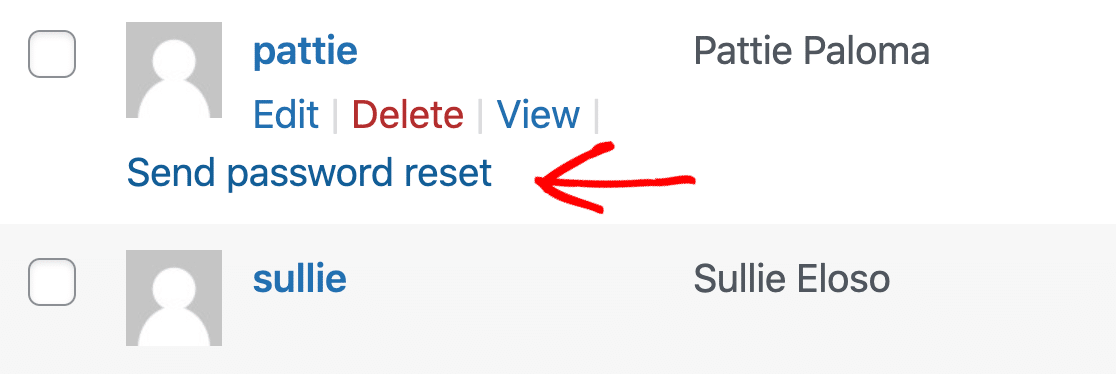
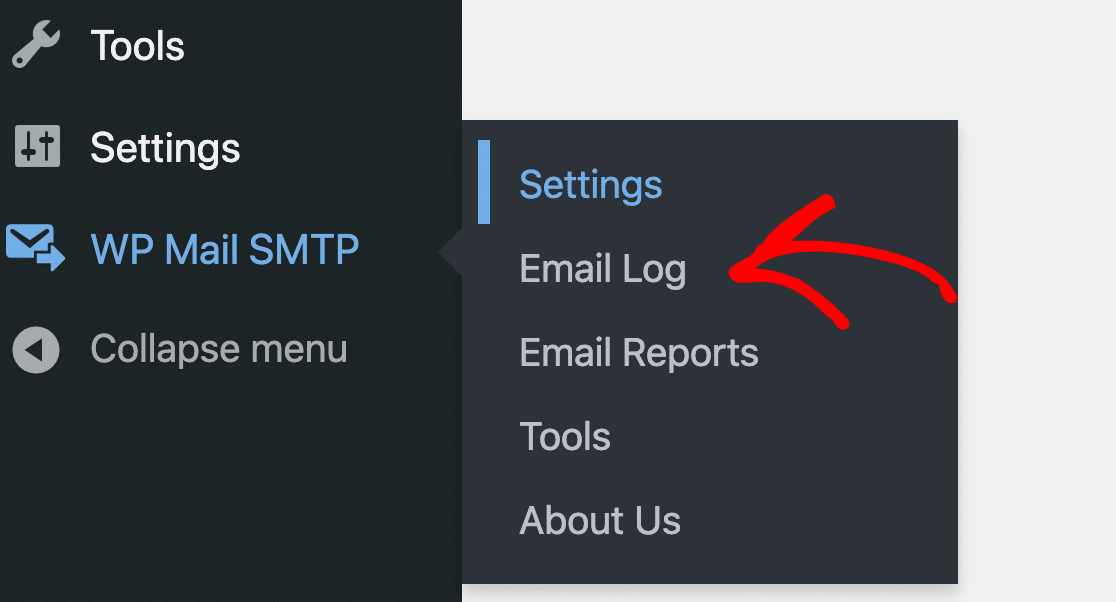
Agora vamos voltar para o log de e-mail. Na barra lateral esquerda, abra WP Mail SMTP » Email Log .
Você verá o e-mail de redefinição de senha na parte superior do seu registro de e-mail. O ponto verde mostra que foi enviado com sucesso. Se falhar, você verá um ponto vermelho aqui.
Agora clique no assunto para abrir o log.

No canto inferior direito, clique em Reenviar para enviar o e-mail novamente.
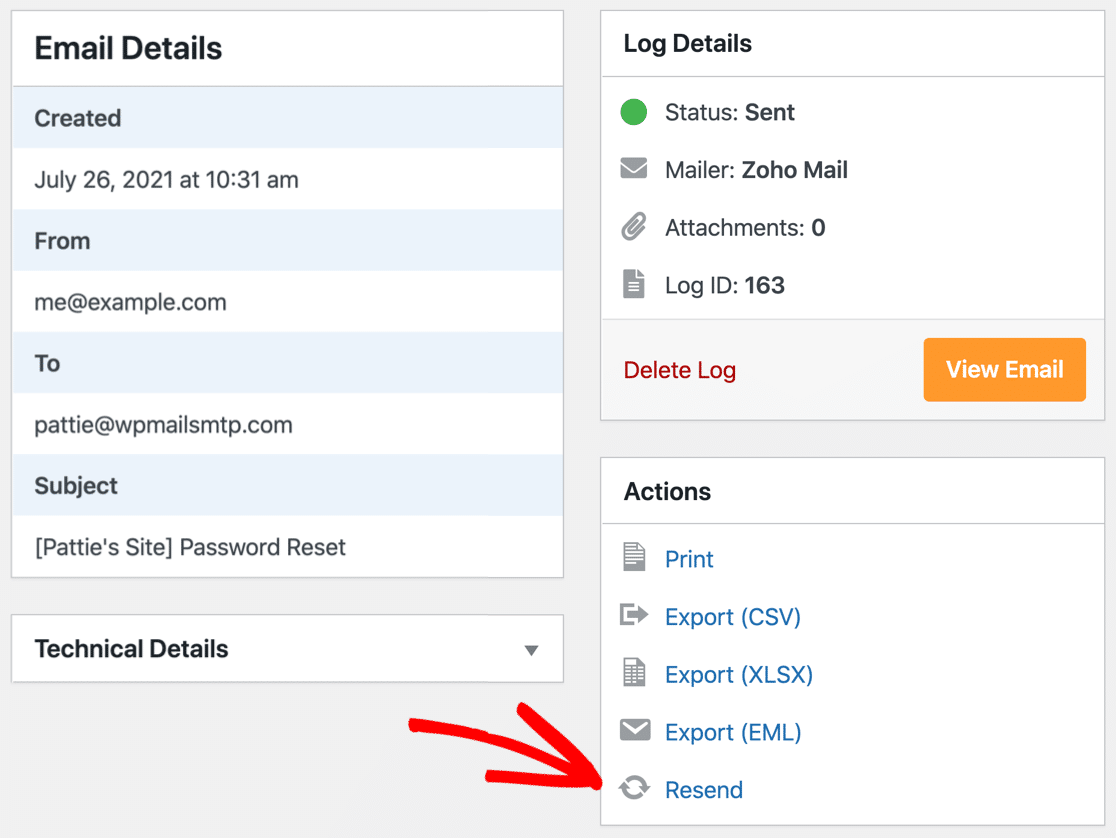
Você pode adicionar destinatários adicionais ou substituir o destinatário original se desejar encaminhar o e-mail de redefinição de senha para outra caixa de correio.
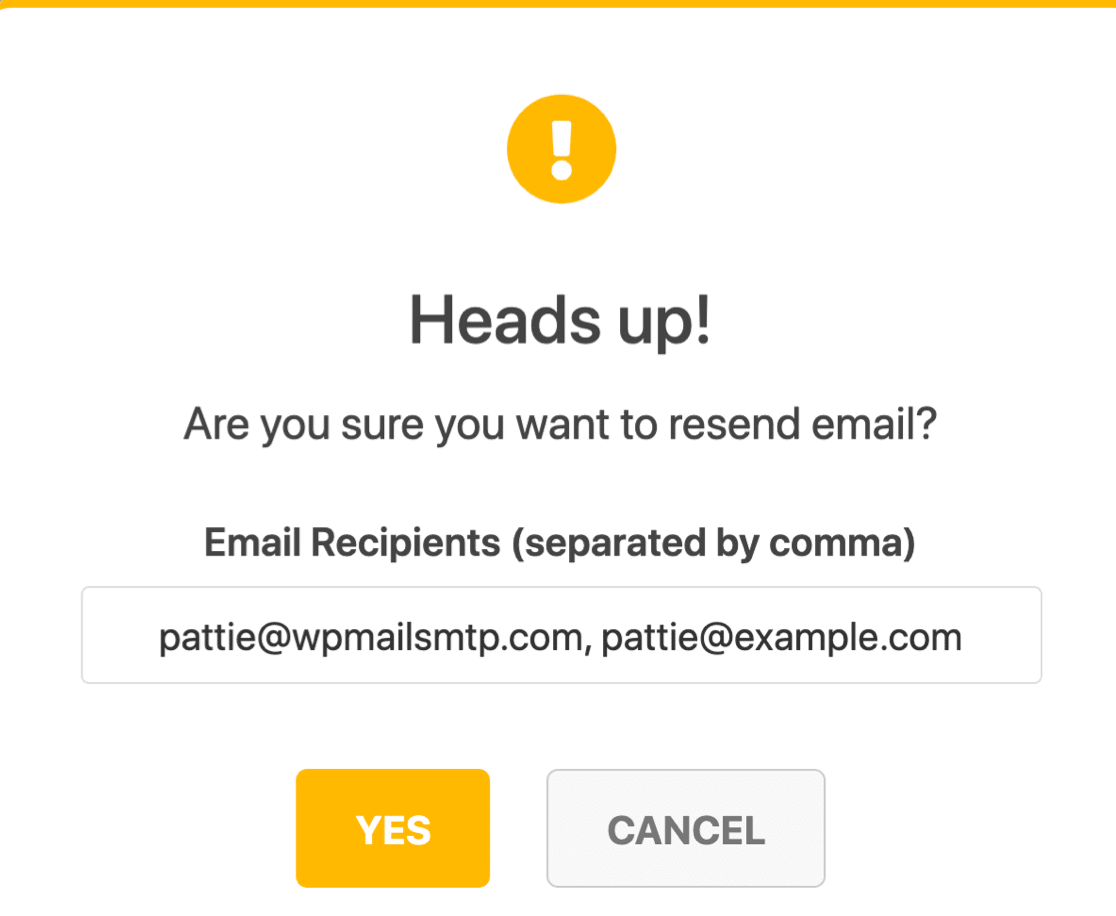
Você também pode reenviar em massa a partir da tela de registro de e-mail de e-mail.
Para uma dica final, vamos ver como controlar alguns outros e-mails que o WordPress envia do seu site.
5. Controle as notificações padrão do WordPress
Além de enviar e-mails de redefinição de senha, o WordPress também envia outras notificações padrão para:
- Atualizações automáticas de plugins
- Atualizações do WordPress
- Comentários
- Novos cadastros de usuários
Às vezes, esses e-mails podem ficar um pouco sobrecarregados se você tiver um site ocupado com muitos usuários. É por isso que o WP Mail SMTP permite desativar facilmente as notificações padrão que você não deseja receber.
No painel do WordPress, volte para WP Mail SMTP » Configurações .
Agora, você desejará alternar para a guia Controles de e-mail na parte superior.
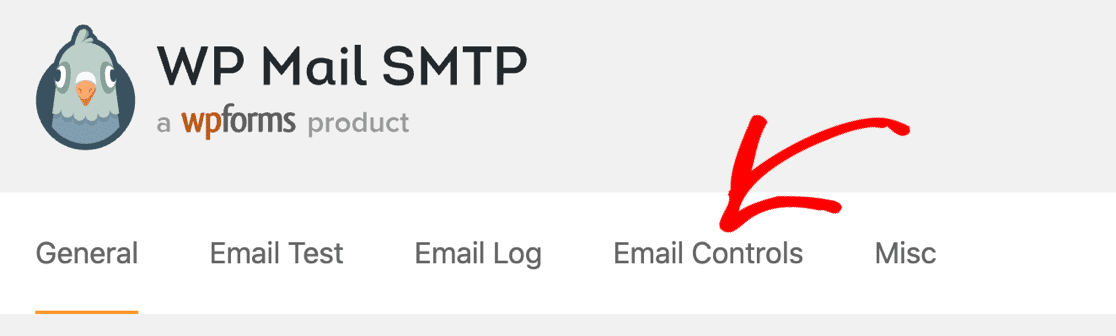
Aqui, você encontrará todas as notificações padrão do WordPress divididas em seções. Você pode simplesmente desativar a alternância ao lado de cada configuração para parar de receber notificações por e-mail.
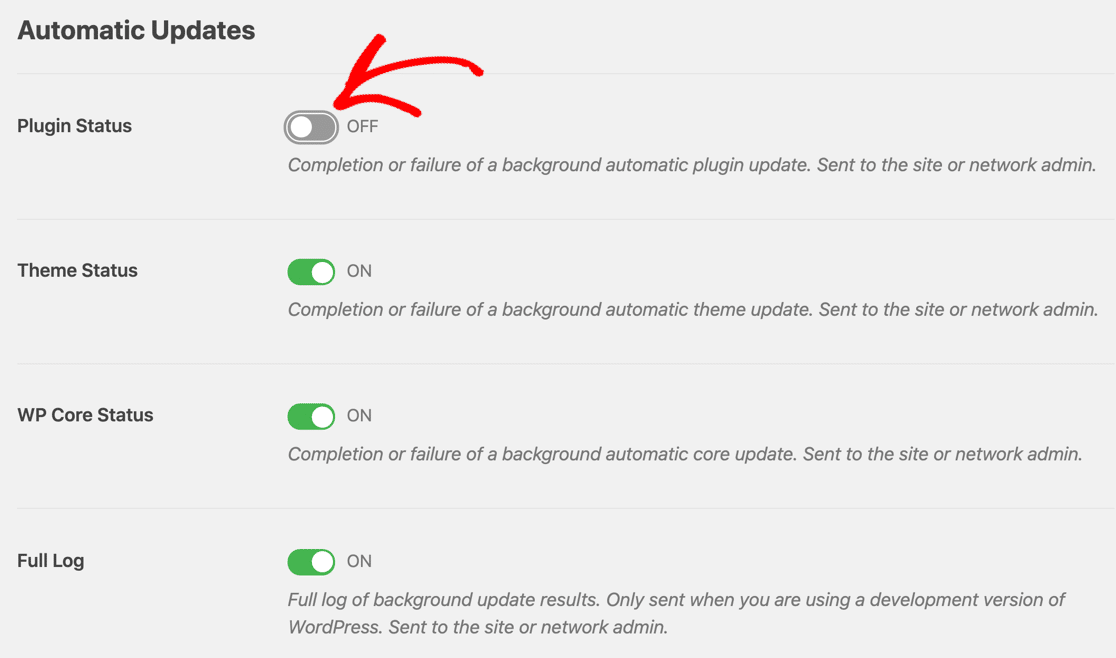
E é isso. Agora você corrigiu o WordPress não enviar os e-mails de redefinição de senha do seu site!
Corrija seus e-mails do WordPress agora
Próximo: Configurar notificações push no WordPress
Quer ter certeza de que seus visitantes estão sempre atualizados? Você pode facilmente adicionar notificações push do navegador para que eles nunca percam uma nova postagem no blog.
Confira este artigo sobre como configurar notificações push no WordPress.
Pronto para corrigir seus e-mails? Comece hoje com o melhor plugin SMTP para WordPress. O WP Mail SMTP Elite inclui a configuração White Glove completa e oferece uma garantia de reembolso de 14 dias.
Se este artigo o ajudou, siga-nos no Facebook e Twitter para mais dicas e tutoriais sobre WordPress.