
WordPress nie wysyła wiadomości e-mail dotyczącej resetowania hasła? Jak to naprawić
Opublikowany: 2021-08-11Czy WordPress nie wysyła wiadomości e-mail dotyczącej resetowania hasła z Twojej witryny?
W tym przewodniku pokażemy Ci prosty sposób na rozwiązanie tego problemu, aby Twoi użytkownicy zawsze mogli zresetować swoje hasła, kiedy będą tego potrzebować.
Pokażemy Ci również, jak łatwo ponownie wysłać wiadomości e-mail dotyczące resetowania hasła WordPress, jeśli się nie powiedzie.
Napraw swoje wiadomości e-mail WordPress teraz
Dlaczego nie otrzymuję wiadomości e-mail dotyczących resetowania hasła?
Nie otrzymujesz e-maili umożliwiających zresetowanie hasła z dwóch powodów: są one oznaczane jako spam lub Twój usługodawca hostingowy nie jest skonfigurowany do wysyłania e-maili.
WordPress domyślnie używa funkcji wp_mail() do wysyłania wszystkich wiadomości e-mail z Twojej witryny. Ta metoda nie dodaje uwierzytelniania, dlatego wiadomości e-mail często gubią się lub są umieszczane w folderze Wiadomości-śmieci.
Możesz łatwo rozwiązać ten problem za pomocą wtyczki WP Mail SMTP. Pokażemy Ci, jak to skonfigurować.
Jak naprawić brak wysyłania wiadomości e-mail dotyczących resetowania hasła przez WordPress
Pokażemy Ci, jak upewnić się, że wszystkie e-maile dotyczące resetowania hasła niezawodnie docierają do użytkowników:
- Zainstaluj wtyczkę WP Mail SMTP
- Połącz się z usługą pocztową
- Włącz rejestrowanie poczty e-mail
- Wyślij ponownie e-mail dotyczący resetowania hasła WordPress
- Kontroluj domyślne powiadomienia WordPress
Jeśli jesteś administratorem witryny i nie otrzymujesz wiadomości e-mail dotyczącej resetowania hasła, musisz zresetować swój adres e-mail w bazie danych, zanim będzie można naprawić główną przyczynę tego problemu. Sprawdź ten artykuł, jak zresetować wiadomość e-mail WordPress w phpmyadmin, zanim przejdziesz dalej.
1. Zainstaluj wtyczkę WP Mail SMTP
WP Mail SMTP to najlepsza wtyczka SMTP do WordPressa. Ponownie konfiguruje wbudowany system poczty e-mail WordPress, dzięki czemu możesz korzystać z zewnętrznego dostawcy usług poczty e-mail.
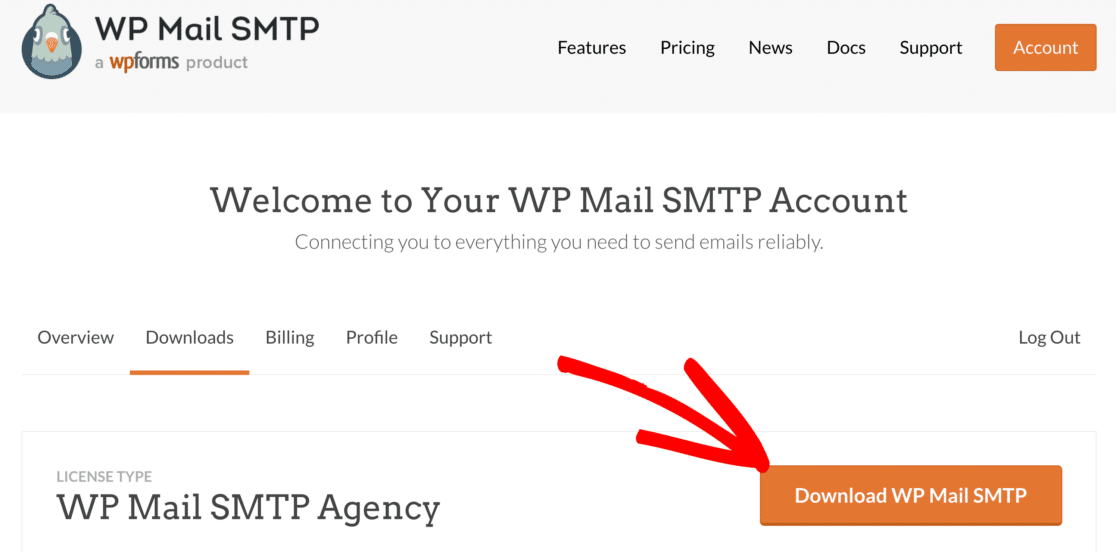
Aby pobrać wtyczkę, wejdź na stronę WP Mail SMTP i zaloguj się na swoje konto. Przycisk pobierania znajdziesz w zakładce Pobieranie .
Przejdź do pulpitu WordPress i prześlij plik zip na stronę wtyczek. Jeśli jesteś nowy w WordPressie lub potrzebujesz pomocy w tej części, zapoznaj się z tym przewodnikiem na temat instalacji wtyczki WordPress.
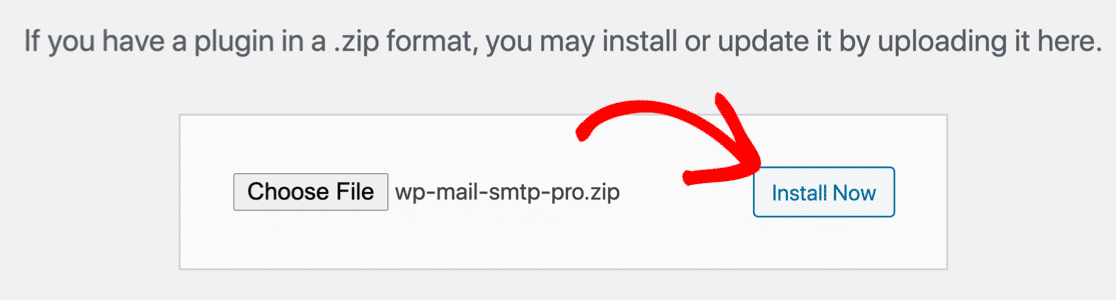
Po zainstalowaniu wtyczki należy ją aktywować . Spowoduje to uruchomienie Kreatora instalacji, który pomoże Ci skonfigurować wtyczkę.
2. Połącz się z usługą pocztową
W tym kroku wybierzemy usługę poczty e-mail i połączymy ją z Twoją witryną.
Kliknij przycisk Zacznijmy , aby uruchomić kreatora.
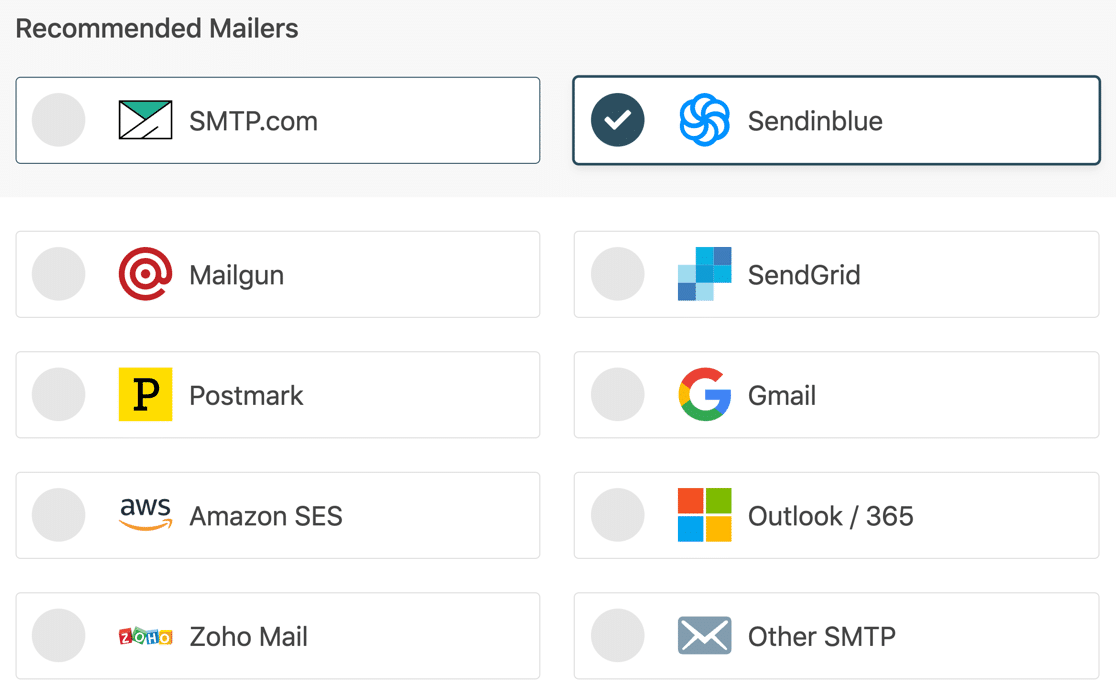
WP Mail SMTP oferuje kilka opcji poczty. Jeśli masz witrynę eCommerce, która wysyła wiadomości transakcyjne, zalecamy wysyłkę premium, taką jak SMTP.com lub Sendinblue.
Inne SMTP i Gmail to dobre opcje, jeśli Twoja witryna nie wysyła wielu e-maili.
Po dokonaniu wyboru kliknij przesyłkę pocztową w kreatorze.
Musisz teraz skonfigurować połączenie między programem pocztowym a Twoją witryną.
W poniższej tabeli kliknij link do wybranego mailera. Spowoduje to otwarcie naszej dokumentacji instalacyjnej.
| Mailery dostępne we wszystkich wersjach | Dodatkowe materiały pocztowe w Pro |
|---|---|
| SMTP.com | Microsoft Outlook |
| Sendinblue | Amazon SES |
| Mailgun | Poczta Zoho |
| WyślijGrid | |
| Stempel pocztowy | |
| Gmail / Google Workspace | |
| Inne SMTP |
Po skonfigurowaniu wszystkiego wróć do tego przewodnika, aby wykonać kolejne kroki kreatora.
3. Włącz rejestrowanie poczty e-mail
Na ostatniej stronie Kreatora WP Mail SMTP zapyta, które opcje chcesz włączyć. Kreator będzie miał domyślnie włączone dwie opcje: dostarczalność poczty e-mail i śledzenie błędów .
Jeśli masz wersję Pro wtyczki, możesz włączyć szczegółowe dzienniki e-mail i cotygodniowe podsumowanie e-mail , aby uzyskać więcej informacji.
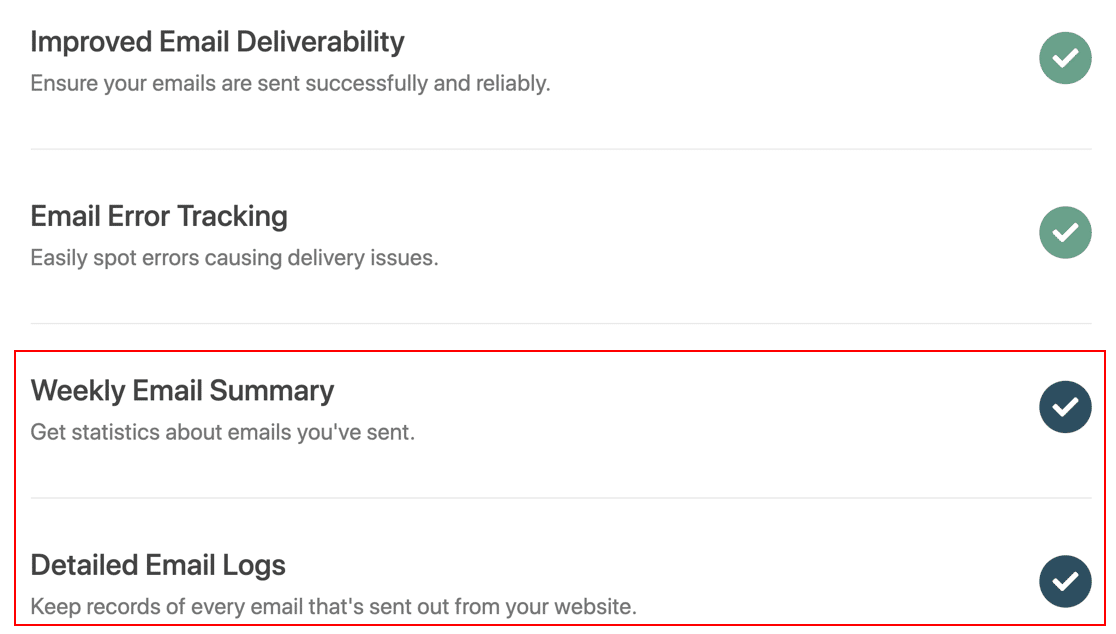
Po włączeniu rejestrowania poczty e-mail odblokujesz wszystkie funkcje, których potrzebujesz, aby mieć oko na swoje e-maile, takie jak:
- Rejestruj całą zawartość swoich e-maili
- Śledź otwarcia i kliknięcia wiadomości e-mail
- Wyślij ponownie nieudane wiadomości e-mail lub przekaż je pojedynczo na inny adres
- Przechowuj załączniki wraz z wysłanymi e-mailami
- Wyszukaj i wyświetl plik dziennika na pulpicie WordPress
- Eksportuj wysłane e-maile w formacie CSV, XLSX lub EML
- Otrzymuj tygodniowy raport o dostarczalności przez e-mail
- Łatwe przeglądanie dzienników poczty e-mail z wielu witryn na osobnych stronach.
Aby zakończyć instalację, skopiuj klucz licencyjny z konta WP Mail SMTP i wklej go w polu. Umożliwi to funkcje Pro i automatyczne aktualizacje.
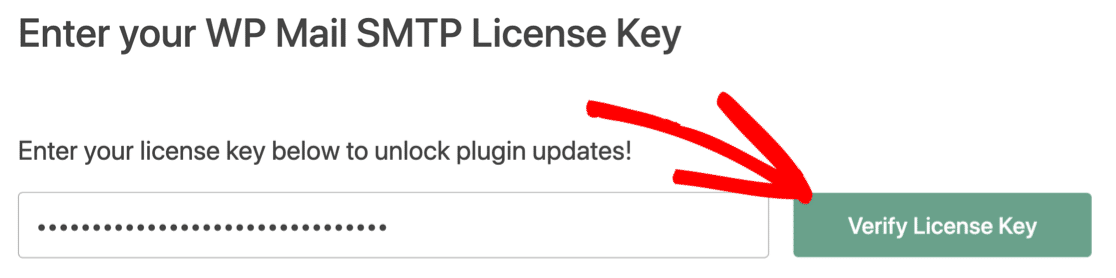
Otóż to! Teraz, jeśli użytkownik spróbuje poprosić o wiadomość e-mail dotyczącą resetowania hasła, WordPress będzie mógł pomyślnie wysłać go do właściwej skrzynki odbiorczej.

Teraz masz włączone rejestrowanie poczty e-mail, możesz także ponownie wysyłać wiadomości e-mail dotyczące resetowania hasła. Pokażemy Ci, jak to zrobić dalej.
4. Wyślij ponownie e-mail dotyczący resetowania hasła WordPress
WP Mail SMTP umożliwia ponowne wysłanie dowolnej wiadomości e-mail z dziennika poczty e-mail.
Aby ponownie wysyłać wiadomości e-mail dotyczące resetowania hasła WordPress, najpierw musisz włączyć opcję Rejestruj całą zawartość wiadomości e-mail . Spowoduje to rejestrację treści wszystkich wysłanych e-maili, a także podstawowych nagłówków.
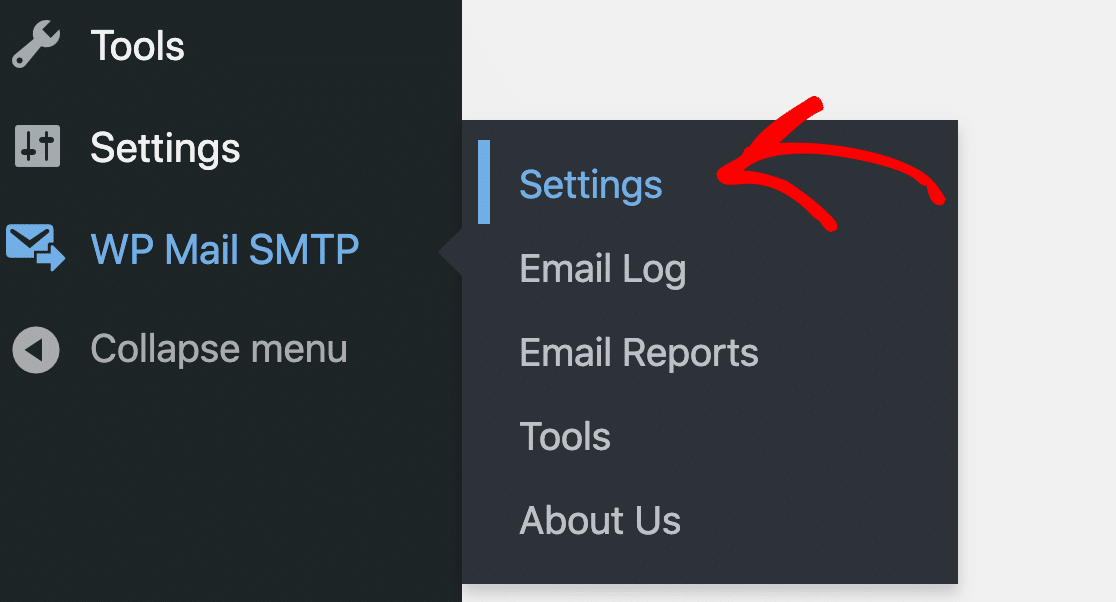
Aby to włączyć, przejdź do WP Mail SMTP » Ustawienia .
A następnie kliknij kartę Dziennik poczty e-mail u góry.
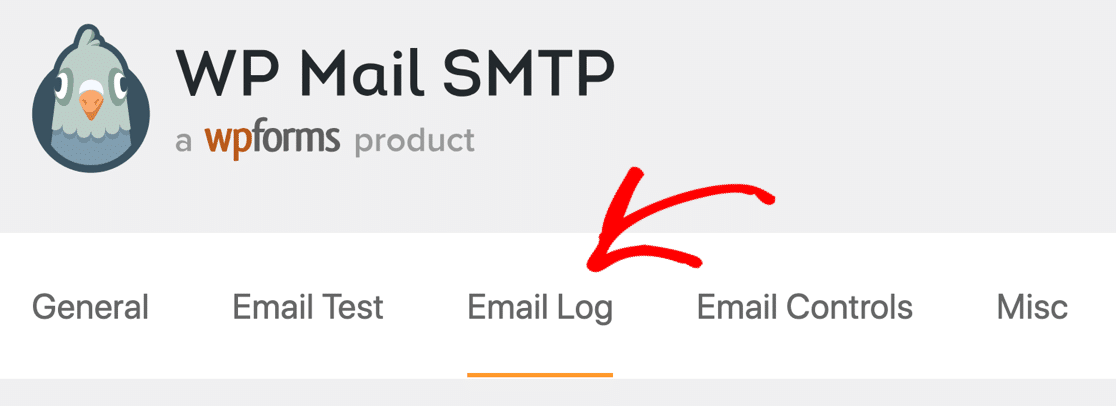
Na tym ekranie przewiń trochę w dół i zaznacz pole oznaczone jako Dziennik treści e-mail .
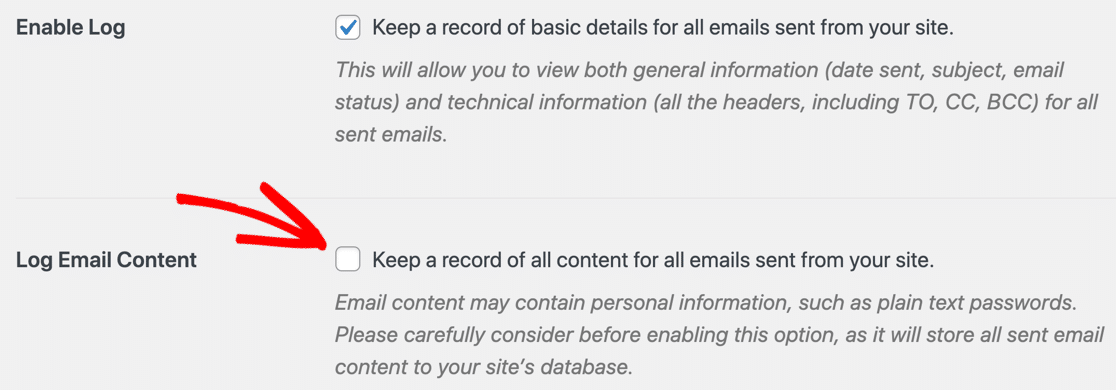
Teraz kliknij Zapisz ustawienia na dole strony.
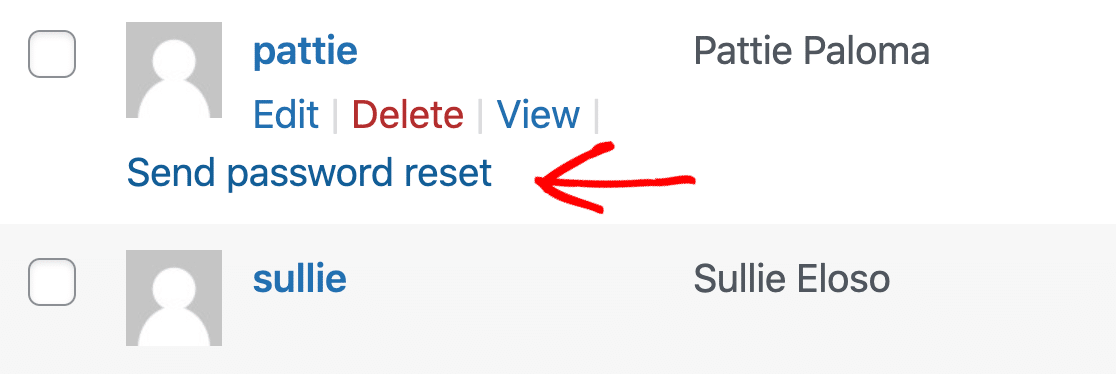
Aby to przetestować, wygenerujmy wiadomość e-mail umożliwiającą zresetowanie hasła. Przejdź do użytkowników »Wszyscy użytkownicy na pulpicie WordPress
Najedź kursorem na nazwę użytkownika i kliknij łącze Wyślij resetowanie hasła .
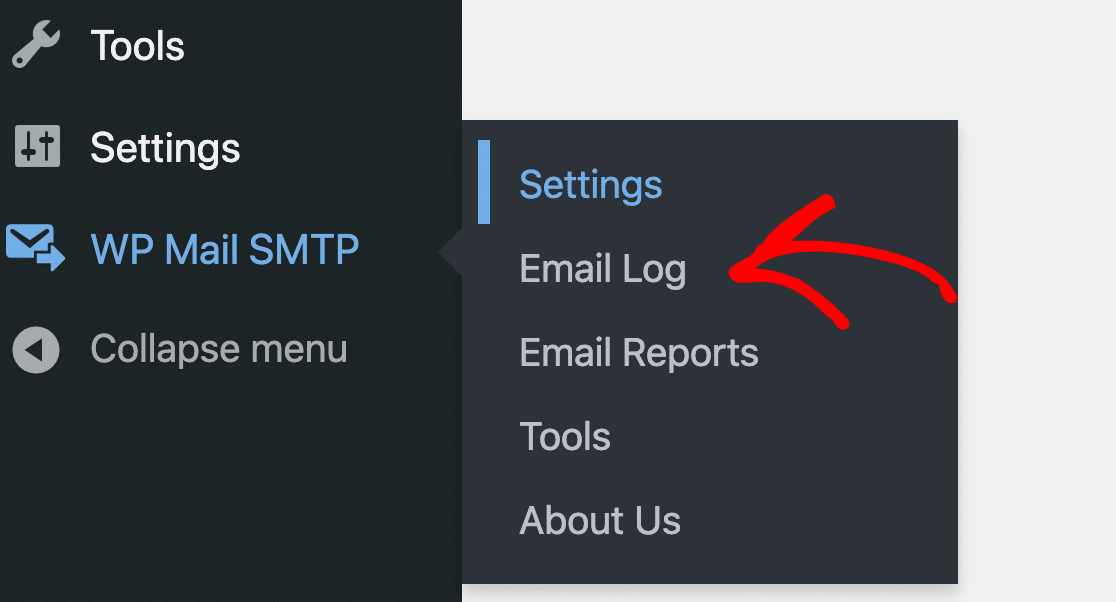
Wróćmy teraz do dziennika poczty e-mail. Na lewym pasku bocznym otwórz WP Mail SMTP » Dziennik e-mail .
U góry dziennika poczty e-mail zobaczysz wiadomość e-mail umożliwiającą zresetowanie hasła. Zielona kropka oznacza, że został pomyślnie wysłany. Jeśli to się nie uda, zamiast tego zobaczysz czerwoną kropkę.
Teraz kliknij temat, aby otworzyć dziennik.

W prawym dolnym rogu kliknij Wyślij ponownie , aby ponownie wysłać e-mail.
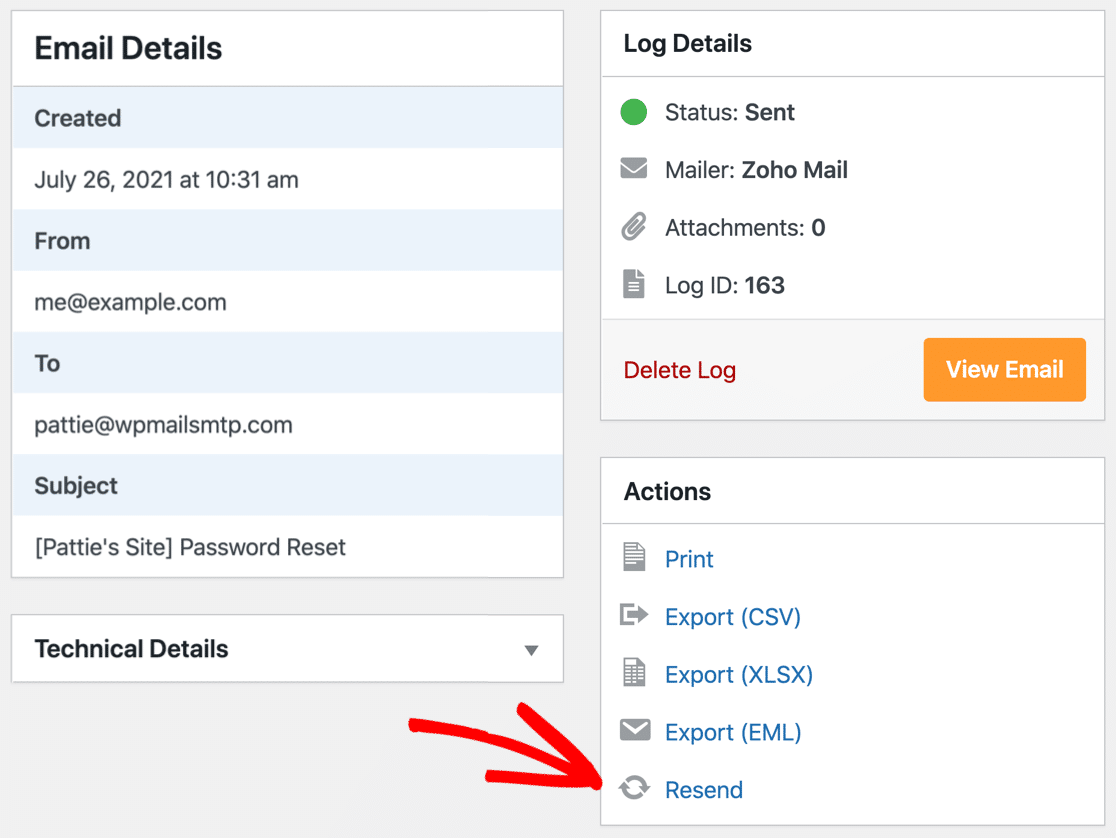
Możesz dodać dodatkowych adresatów lub zastąpić pierwotnego adresata, jeśli chcesz przekazać wiadomość e-mail dotyczącą resetowania hasła do innej skrzynki pocztowej.
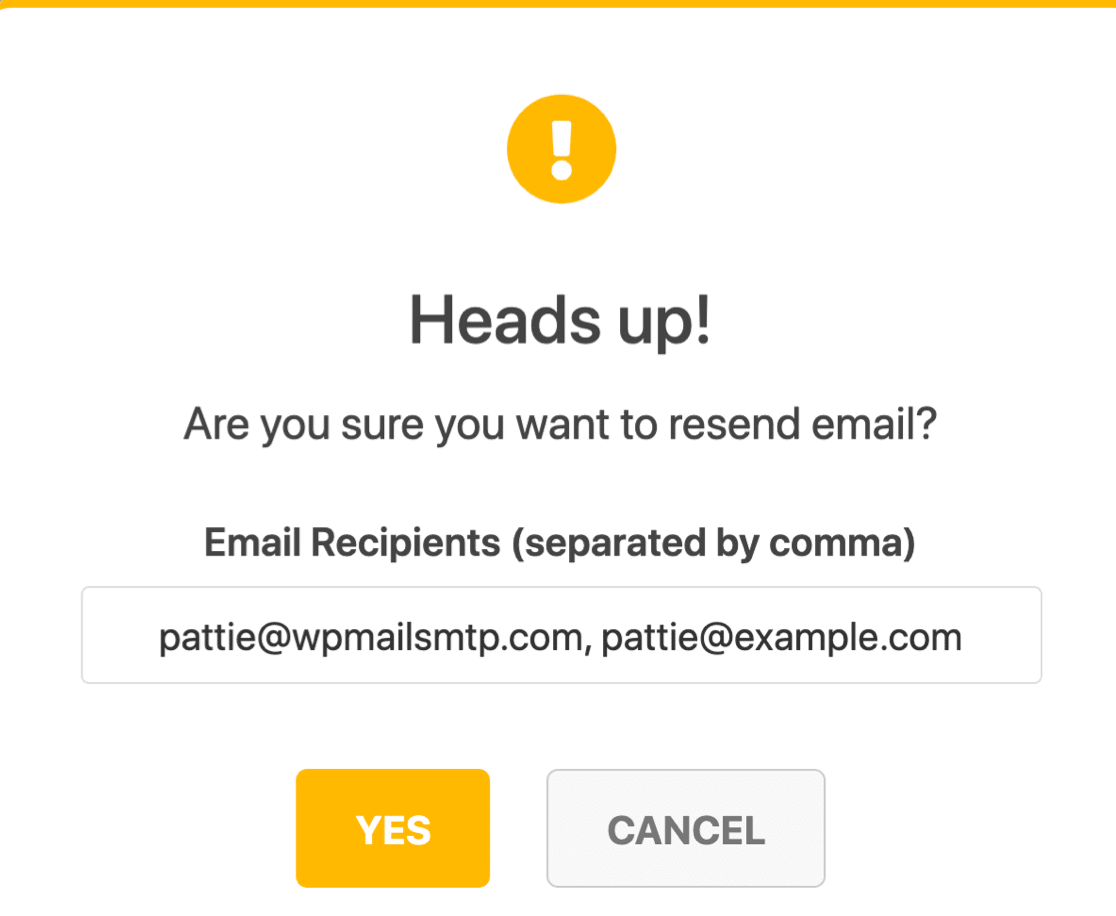
Możesz również wysłać ponownie zbiorczo z ekranu dziennika poczty e-mail.
Na koniec spójrzmy na kontrolowanie innych wiadomości e-mail wysyłanych przez WordPress z Twojej witryny.
5. Kontroluj domyślne powiadomienia WordPress
Oprócz wysyłania wiadomości e-mail dotyczących resetowania hasła, WordPress wysyła również inne domyślne powiadomienia dotyczące:
- Automatyczne aktualizacje wtyczek
- Aktualizacje WordPress
- Uwagi
- Nowe rejestracje użytkowników
Czasami te e-maile mogą być trochę przytłaczające, jeśli masz ruchliwą witrynę z dużą liczbą użytkowników. Dlatego WP Mail SMTP pozwala łatwo wyłączyć domyślne powiadomienia, których nie chcesz otrzymywać.
Z pulpitu nawigacyjnego WordPress wróć do WP Mail SMTP »Ustawienia .
Teraz będziesz chciał przejść do zakładki Kontrola poczty e-mail u góry.
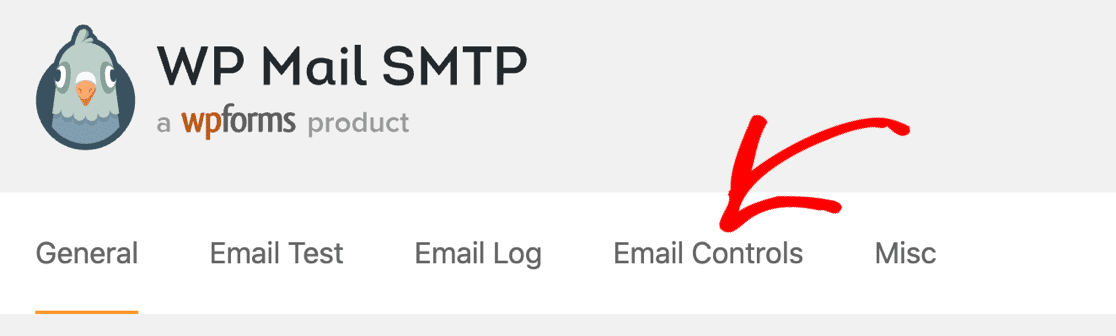
Tutaj znajdziesz wszystkie domyślne powiadomienia WordPress podzielone na sekcje. Możesz po prostu wyłączyć przełącznik obok każdego ustawienia, aby przestać otrzymywać powiadomienia e-mail.
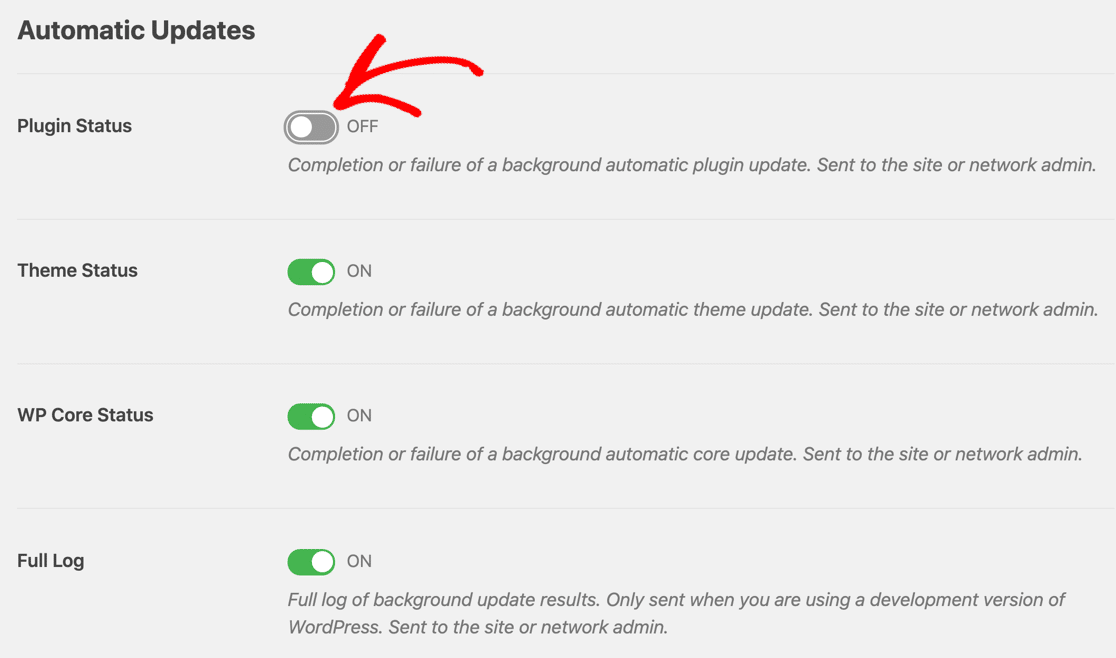
I to wszystko. Teraz naprawiłeś, że WordPress nie wysyła wiadomości e-mail dotyczących resetowania hasła z Twojej witryny!
Napraw swoje wiadomości e-mail WordPress teraz
Dalej: Konfigurowanie powiadomień push w WordPress
Chcesz mieć pewność, że Twoi goście są zawsze na bieżąco? Możesz łatwo dodać powiadomienia push przeglądarki, aby nigdy nie przegapili nowego wpisu na blogu.
Sprawdź ten artykuł, jak skonfigurować powiadomienia push w WordPressie.
Gotowy, aby naprawić swoje e-maile? Zacznij już dziś od najlepszej wtyczki WordPress SMTP. WP Mail SMTP Elite obejmuje pełną konfigurację białych rękawic i oferuje 14-dniową gwarancję zwrotu pieniędzy.
Jeśli ten artykuł Ci pomógł, śledź nas na Facebooku i Twitterze, aby uzyskać więcej wskazówek i samouczków WordPress.