
WordPress Parola Sıfırlama E-postası Göndermiyor mu? Nasıl Düzeltilir
Yayınlanan: 2021-08-11WordPress, web sitenizden parola sıfırlama e-postası göndermiyor mu?
Bu kılavuzda, kullanıcılarınızın ihtiyaç duyduklarında her zaman şifrelerini sıfırlayabilmeleri için bunu düzeltmenin kolay yolunu göstereceğiz.
Ayrıca, başarısız olmaları durumunda WordPress parola sıfırlama e-postalarını nasıl kolayca yeniden göndereceğinizi de göstereceğiz.
WordPress E-postalarınızı Şimdi Düzeltin
Neden Parola Sıfırlama E-postalarını Almıyorum?
2 nedenden dolayı parola sıfırlama e-postaları değilsiniz: ya spam olarak dosyalanıyorlar ya da web barındırıcınız e-posta gönderecek şekilde ayarlanmamış.
WordPress, varsayılan olarak, web sitenizden tüm e-postaları göndermek için wp_mail() işlevini kullanır. Bu yöntem kimlik doğrulaması eklemez, bu nedenle e-postalar genellikle kaybolur veya Önemsiz Posta klasöründe dosyalanır.
WP Mail SMTP eklentisini kullanarak bunu kolayca çözebilirsiniz. Nasıl kurulacağını size göstereceğiz.
WordPress Parola Sıfırlama E-postası Göndermiyor Nasıl Onarılır
Tüm şifre sıfırlama e-postalarının kullanıcılarınıza güvenilir bir şekilde ulaşmasını nasıl sağlayacağınızı size göstereceğiz:
- WP Mail SMTP Eklentisini Kurun
- Bir Posta Hizmetine Bağlanma
- E-posta Günlüğünü Etkinleştir
- WordPress Parola Sıfırlama E-postasını Yeniden Gönder
- Varsayılan WordPress Bildirimlerini Kontrol Edin
Site yöneticisiyseniz ve parola sıfırlama e-postanızı almıyorsanız, bu sorunun temel nedenini düzeltmeden önce e-postanızı veritabanında sıfırlamanız gerekir. Devam etmeden önce phpmyadmin'de WordPress e-postasının nasıl sıfırlanacağıyla ilgili bu makaleye göz atın.
1. WP Mail SMTP Eklentisini Kurun
WP Mail SMTP, WordPress için en iyi SMTP eklentisidir. Harici bir e-posta servis sağlayıcısı kullanabilmeniz için WordPress'in yerleşik e-posta sistemini yeniden yapılandırır.
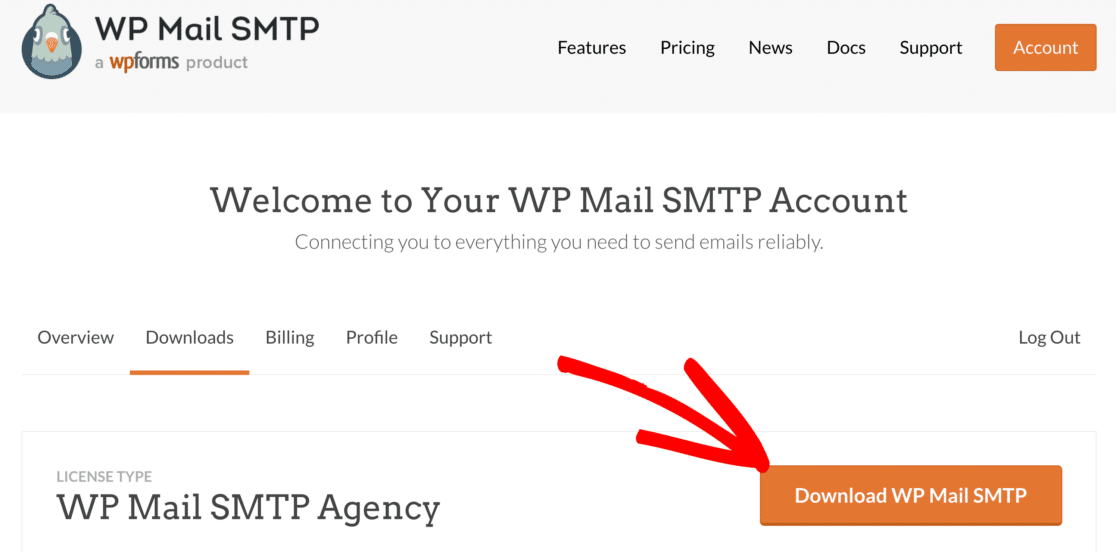
Eklentiyi indirmek için WP Mail SMTP web sitesine gidin ve hesabınıza giriş yapın. İndirilenler sekmesinin altında indirme düğmesini bulacaksınız.
WordPress kontrol panelinize geçin ve zip dosyasını eklentiler sayfasına yükleyin. WordPress'te yeniyseniz veya bu bölümle ilgili yardıma ihtiyacınız varsa, WordPress eklentisi yüklemeyle ilgili bu kılavuza göz atın.
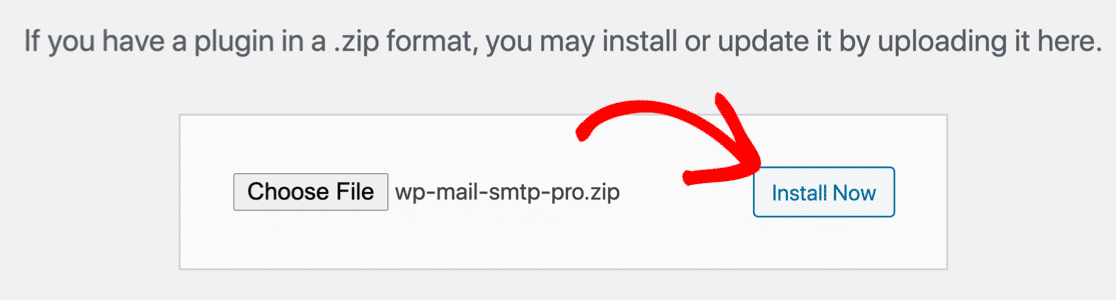
Eklentiyi yükledikten sonra Etkinleştirdiğinizden emin olun. Bu, eklentiyi yapılandırmanıza yardımcı olmak için Kurulum Sihirbazını başlatır.
2. Bir Posta Hizmetine Bağlanma
Bu adımda, bir e-posta hizmeti seçip web sitenize bağlayacağız.
Sihirbazı başlatmak için Başlayalım düğmesine tıklayın.
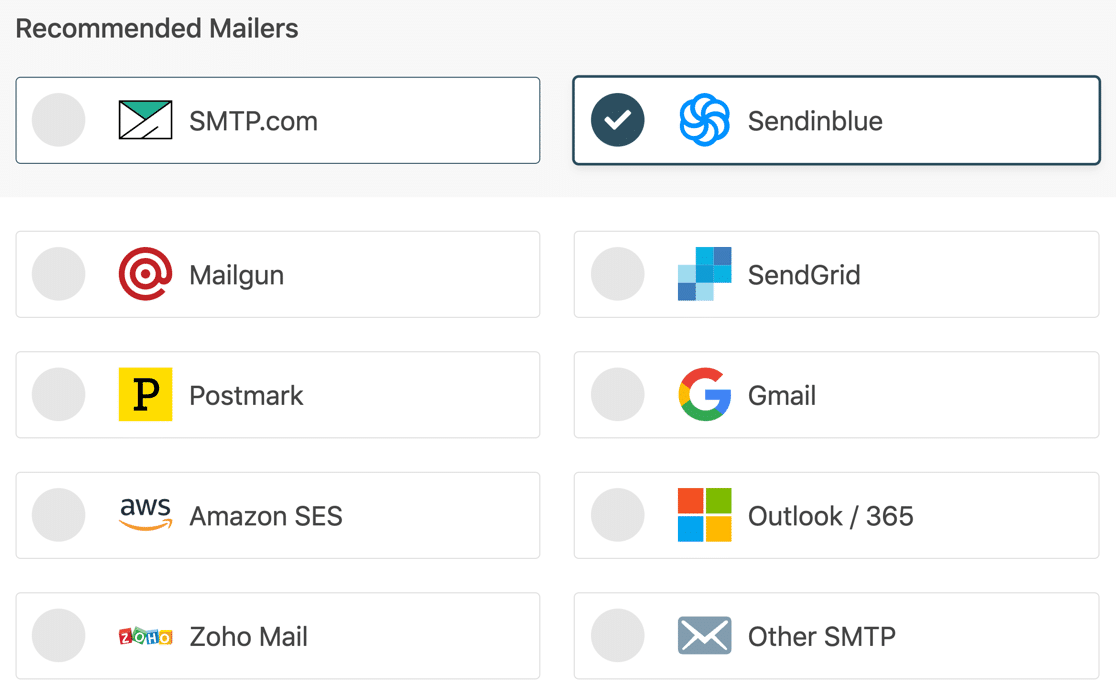
WP Mail SMTP, birkaç posta seçeneği sunar. İşlemsel e-postalar gönderen bir e-ticaret web siteniz varsa, SMTP.com veya Sendinblue gibi premium bir posta göndericisini öneririz.
Siteniz çok fazla e-posta göndermiyorsa, diğer SMTP ve Gmail iyi seçeneklerdir.
Seçiminizi yaptıktan sonra, Sihirbazdaki postayı tıklayın.
Şimdi, posta ile web siteniz arasında bir bağlantı kurmanız gerekecek.
Aşağıdaki tabloda, seçtiğiniz posta gönderinizin bağlantısını tıklayın. Bu, kurulum belgelerimizi açacaktır.
| Postalar tüm sürümlerde mevcuttur | Pro'da Ek Postalar |
|---|---|
| SMTP.com | Microsoft Outlook |
| Sendinblue | Amazon SES'i |
| posta tabancası | Zoho Postası |
| SendGrid | |
| posta damgası | |
| Gmail / Google Çalışma Alanı | |
| Diğer SMTP |
Her şeyi ayarladığınızda, sihirbazdaki sonraki adımları izlemek için bu kılavuza geri dönün.
3. E-posta Günlüğünü Etkinleştir
Sihirbazın son sayfasında, WP Mail SMTP size hangi seçenekleri etkinleştirmek istediğinizi soracaktır. Sihirbaz, varsayılan olarak etkinleştirilmiş iki seçeneğe sahip olacaktır: E-posta Teslim Edilebilirliği ve Hata İzleme .
Eklentinin Pro sürümüne sahipseniz, daha fazla bilgi için Ayrıntılı E-posta Günlüklerini ve Haftalık E-posta Özetini etkinleştirebilirsiniz.
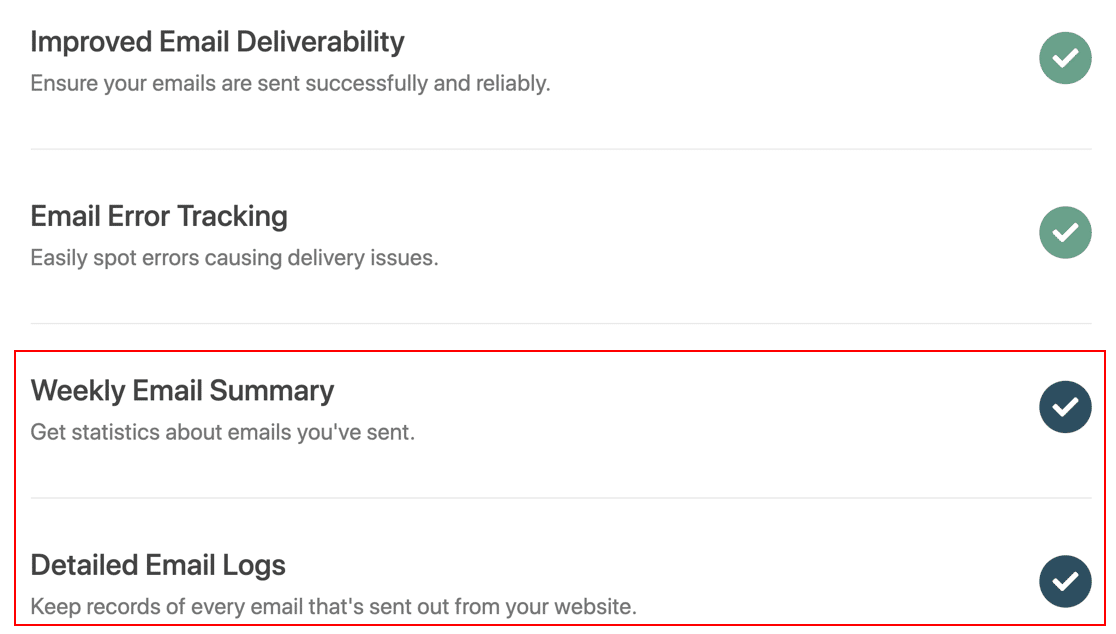
E-posta kaydı etkinleştirildiğinde, e-postalarınıza göz kulak olmak için ihtiyacınız olan tüm işlevlerin kilidini açacaksınız, örneğin:
- E-postalarınızın tüm içeriğini günlüğe kaydedin
- E-postanın açılmasını ve tıklanmasını takip edin
- Başarısız e-postaları yeniden gönderin veya ayrı ayrı farklı bir adrese iletin
- Ekleri gönderilen e-postalarla birlikte saklayın
- WordPress kontrol panelinizde günlük dosyasını arayın ve görüntüleyin
- Gönderilen e-postaları CSV, XLSX veya EML formatında dışa aktarın
- E-posta ile haftalık teslim edilebilirlik raporu alın
- Çok siteli e-posta günlüklerini ayrı sayfalarda kolayca görüntüleyin.
Kurulumu tamamlamak için WP Mail SMTP hesabınızdan lisans anahtarını kopyalayın ve kutuya yapıştırın. Bu, Pro özelliklerini ve otomatik güncellemeleri etkinleştirecektir.
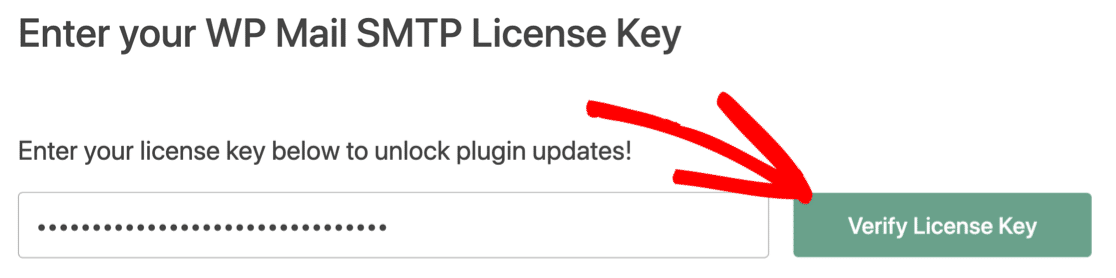
Bu kadar! Artık, bir kullanıcı parola sıfırlama e-postasını istemeye çalışırsa, WordPress bunu doğru gelen kutusuna başarıyla gönderebilecek.

Artık e-posta kaydını etkinleştirdiniz, ayrıca parola sıfırlama e-postalarını yeniden gönderebilirsiniz. Bunu nasıl yapacağınızı size daha sonra göstereceğiz.
4. WordPress Parola Sıfırlama E-postasını Yeniden Gönderin
WP Mail SMTP, e-posta günlüğünden herhangi bir e-postayı yeniden göndermenizi sağlar.
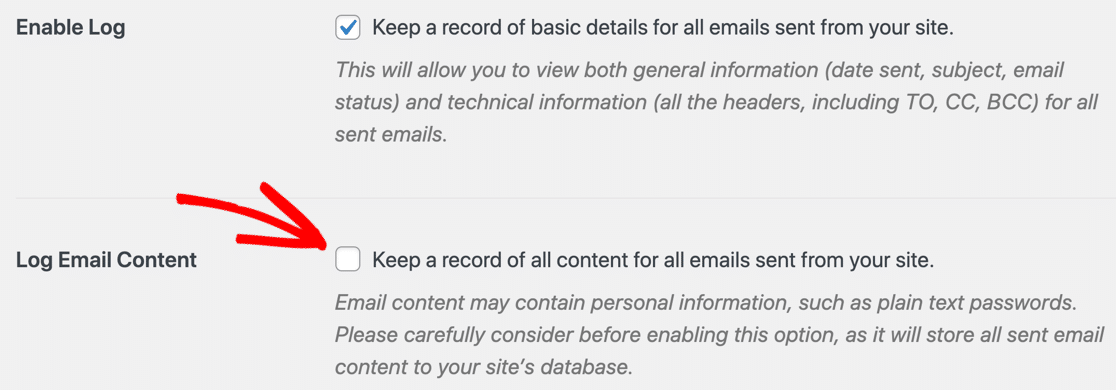
WordPress parola sıfırlama e-postalarını yeniden göndermek için önce Tüm E-posta İçeriğini Günlüğe Kaydet'i açmanız gerekir. Bu, gönderilen tüm e-postalarınızın gövdesini ve temel başlıkları günlüğe kaydeder.
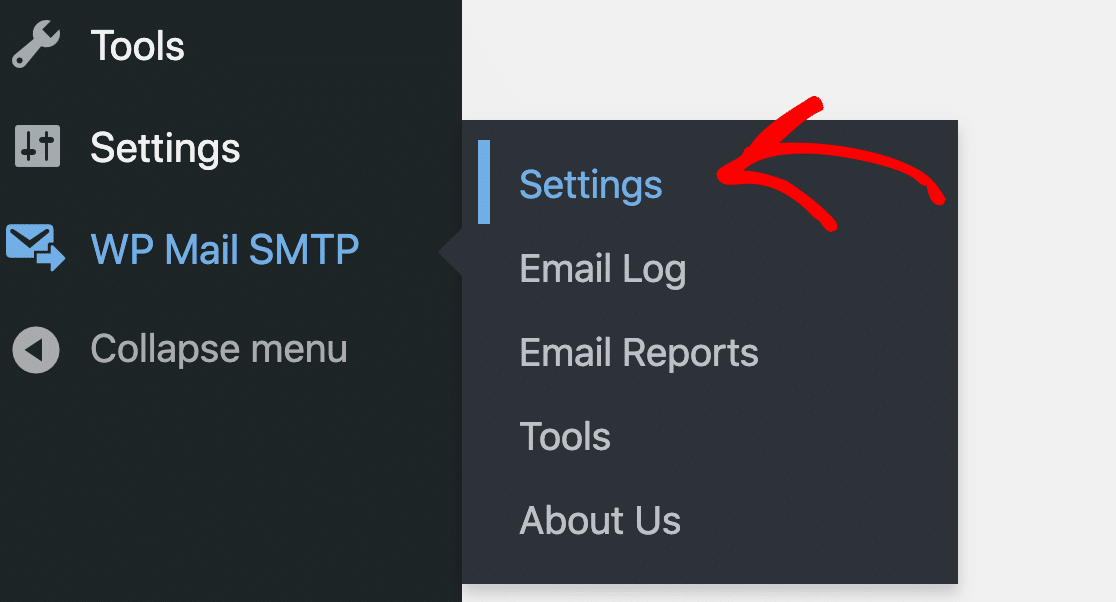
Bunu etkinleştirmek için WP Mail SMTP » Ayarlar'a gidin .
Ardından, en üstteki E-posta Günlüğü sekmesine tıklayın.
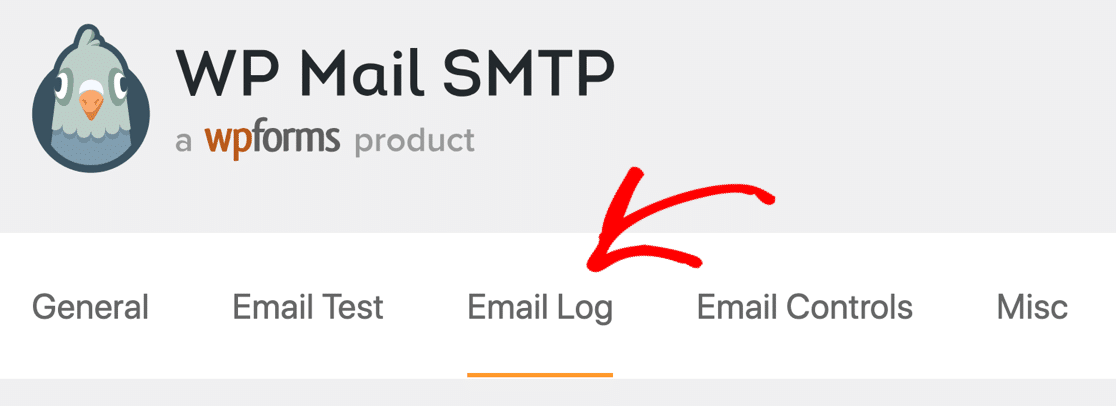
Bu ekranda biraz aşağı kaydırın ve Log Email Content etiketli kutucuğu işaretleyin.
Şimdi sayfanın altındaki Ayarları Kaydet'e tıklayın .
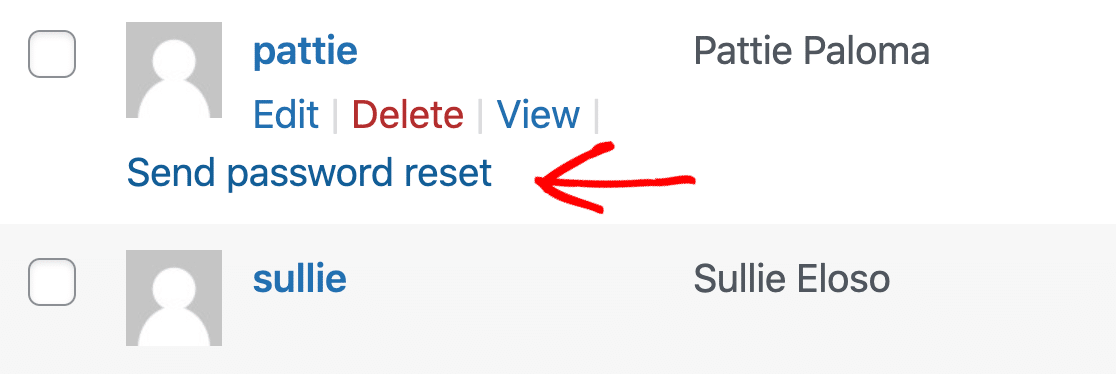
Bunu test etmek için bir şifre sıfırlama e-postası oluşturalım. WordPress panosundaki Kullanıcılar » Tüm Kullanıcılar'a gidin
Bir kullanıcı adının üzerine gelin ve Şifre sıfırlama gönder bağlantısını tıklayın.
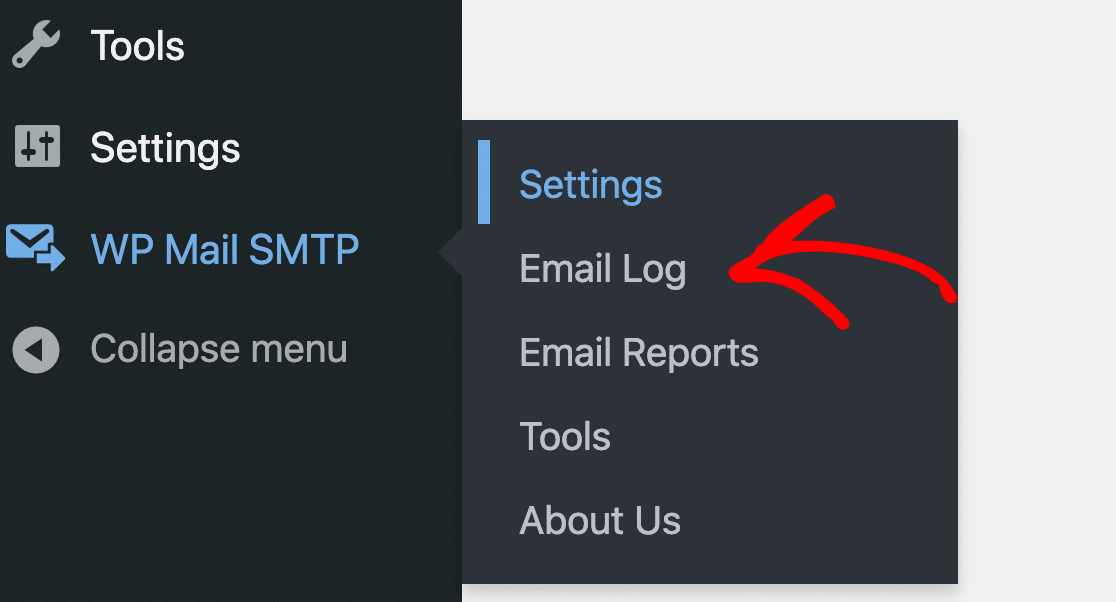
Şimdi e-posta günlüğüne geri dönelim. Sol kenar çubuğunda, WP Mail SMTP » E-posta Günlüğü'nü açın.
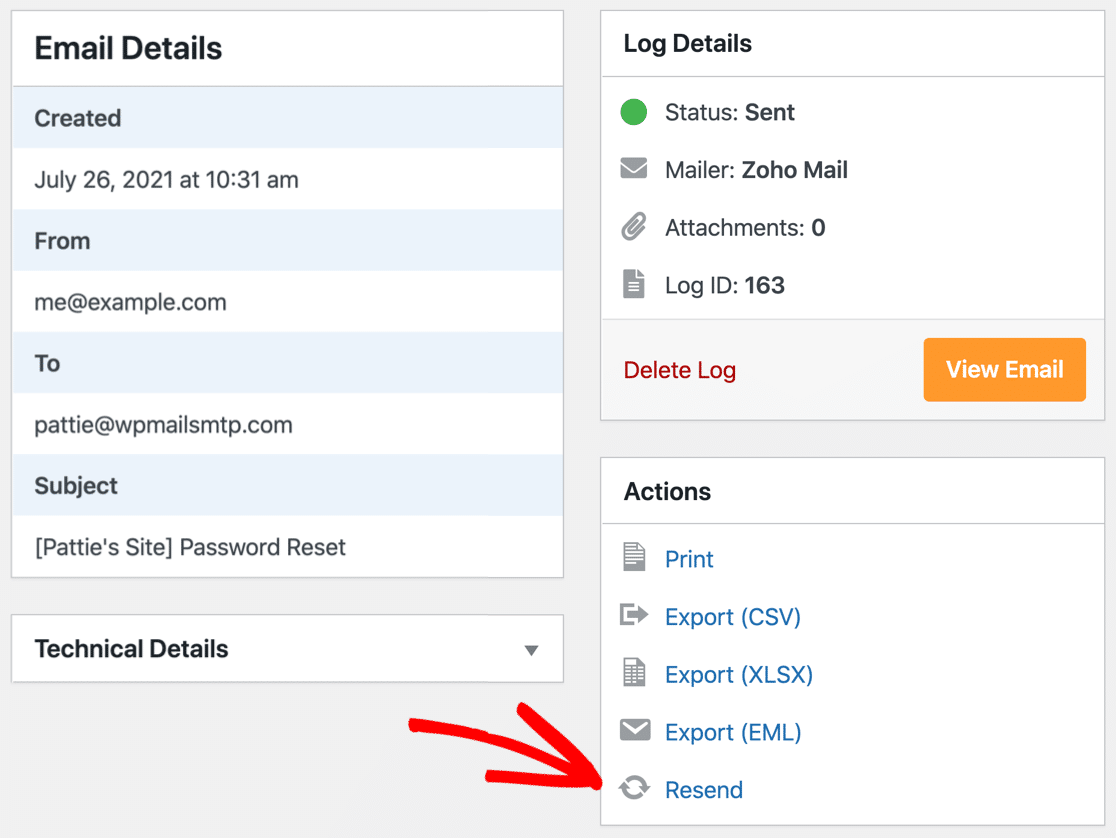
Parola sıfırlama e-postasını e-posta günlüğünüzün hemen üstünde göreceksiniz. Yeşil nokta, başarıyla gönderildiğini gösterir. Başarısız olursa, bunun yerine burada kırmızı bir nokta görürsünüz.
Şimdi günlüğü açmak için konuya tıklayın.

E-postayı tekrar göndermek için sağ alttaki Yeniden Gönder'e tıklayın.
Parola sıfırlama e-postasını başka bir posta kutusuna iletmek istiyorsanız, ek alıcılar ekleyebilir veya orijinal alıcıyı değiştirebilirsiniz.
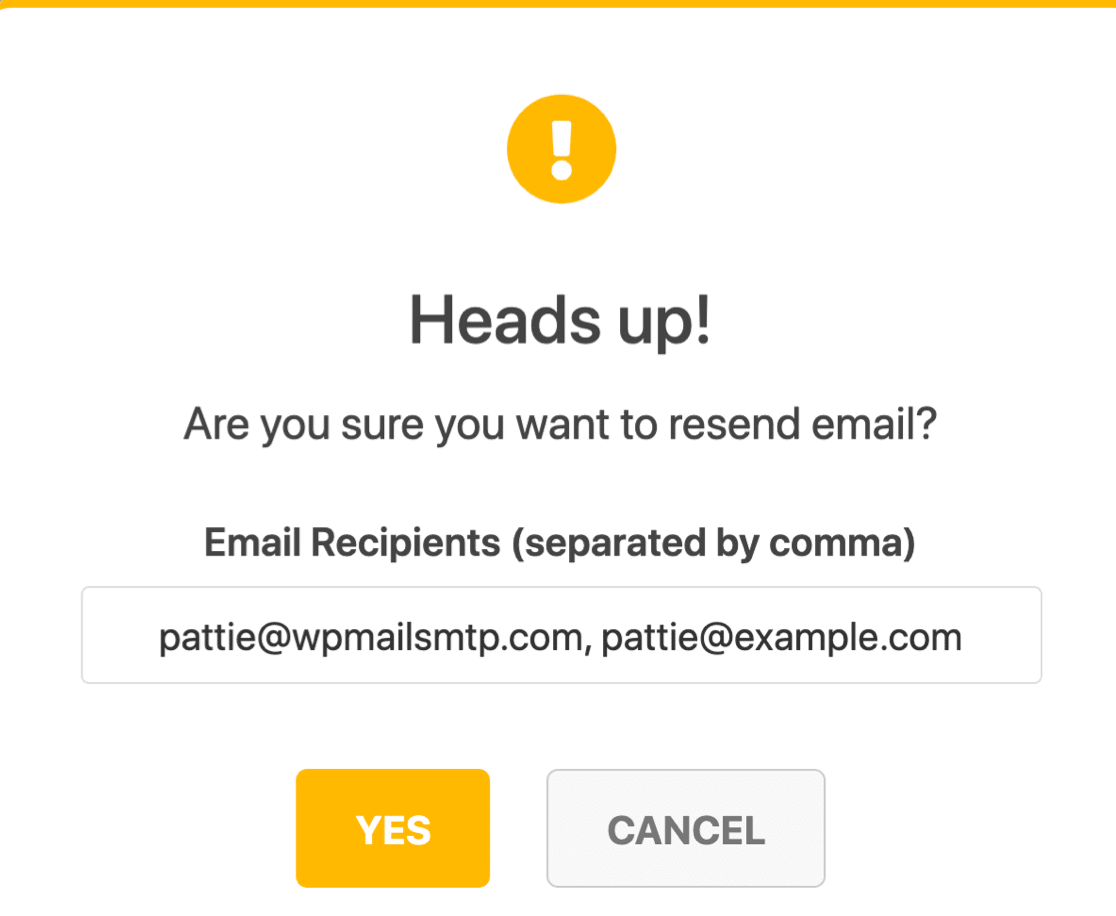
Ayrıca, posta e-posta günlüğü ekranından toplu olarak yeniden gönderebilirsiniz.
Son bir ipucu olarak, WordPress'in web sitenizden gönderdiği diğer bazı e-postaları kontrol etmeye bakalım.
5. Varsayılan WordPress Bildirimlerini Kontrol Edin
WordPress, parola sıfırlama e-postaları göndermenin yanı sıra aşağıdakiler için başka varsayılan bildirimler de gönderir:
- Eklenti otomatik güncellemeleri
- WordPress güncellemeleri
- Yorumlar
- Yeni kullanıcı kayıtları
Çok sayıda kullanıcısı olan yoğun bir siteniz varsa, bazen bu e-postalar biraz bunaltıcı olabilir. Bu nedenle WP Mail SMTP, almak istemediğiniz varsayılan bildirimleri kolayca kapatmanıza olanak tanır.
WordPress kontrol panelinden WP Mail SMTP » Ayarlar'a geri dönün.
Şimdi, en üstteki E-posta Kontrolleri sekmesine geçmek isteyeceksiniz.
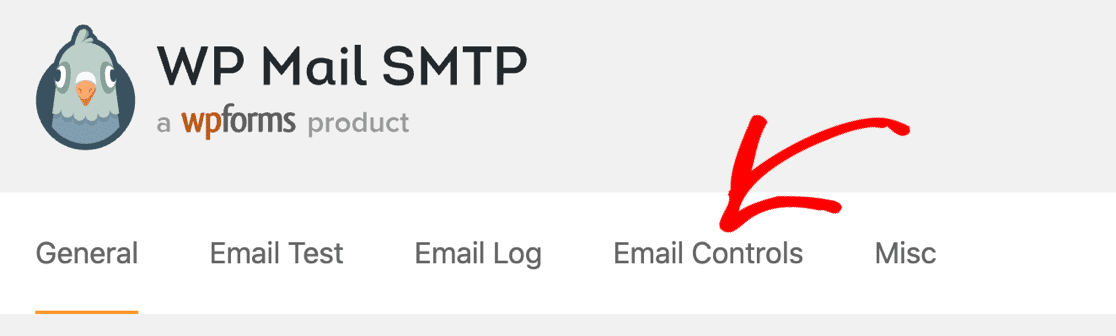
Burada, bölümlere ayrılmış tüm varsayılan WordPress bildirimlerini bulacaksınız. E-posta bildirimlerini almayı durdurmak için her bir ayarın yanındaki anahtarı kapatabilirsiniz.
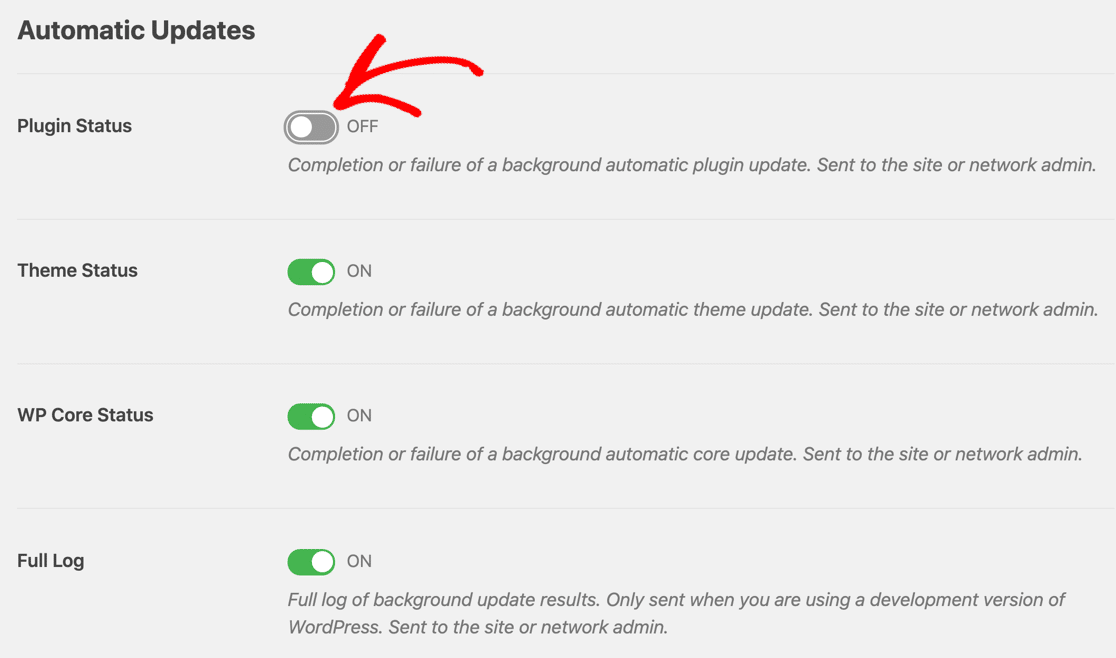
Ve bu kadar. Artık WordPress'in web sitenizden şifre sıfırlama e-postaları göndermemesini düzelttiniz!
WordPress E-postalarınızı Şimdi Düzeltin
Sonraki: WordPress'te Anında Bildirimleri Ayarlayın
Ziyaretçilerinizin her zaman güncel olduğundan emin olmak ister misiniz? Yeni bir blog gönderisini asla kaçırmamaları için tarayıcı push bildirimlerini kolayca ekleyebilirsiniz.
WordPress'te push bildirimlerinin nasıl ayarlanacağıyla ilgili bu makaleye göz atın.
E-postalarınızı düzeltmeye hazır mısınız? En iyi WordPress SMTP eklentisini bugün kullanmaya başlayın. WP Mail SMTP Elite, eksiksiz Beyaz Eldiven Kurulumu içerir ve 14 günlük para iade garantisi sunar.
Bu makale size yardımcı olduysa, daha fazla WordPress ipucu ve öğreticisi için lütfen bizi Facebook ve Twitter'da takip edin.