
Cómo imprimir correos electrónicos de pedidos de WooCommerce
Publicado: 2021-08-13¿Está buscando una manera fácil de imprimir correos electrónicos de pedidos de WooCommerce?
La impresión de pedidos puede ser útil al recoger y empacar, o si su cliente solicita un recibo.
En este artículo, le mostraremos 3 formas sencillas de imprimir facturas y correos electrónicos de pedidos para que pueda acelerar el cumplimiento y la administración.
Repare sus correos electrónicos de WooCommerce ahora
¿Puedes imprimir pedidos desde WooCommerce?
Sí, puede imprimir pedidos imprimiendo una copia del correo electrónico, un albarán o una factura. Para imprimir los correos electrónicos, querrá instalar WP Mail SMTP para poder registrar cada correo electrónico que se envía.
La impresión de pedidos puede ayudar a empacar pedidos si no tiene una computadora en su almacén. También es útil para imprimir pedidos o facturas para la contabilidad, o si desea enviar una copia impresa al cliente.
Cómo imprimir correos electrónicos de pedidos de WooCommerce
Vamos a ver 3 formas de imprimir pedidos fácilmente desde WooCommerce. Use la tabla de contenido para saltar al método que funcione mejor para usted:
- Imprima un correo electrónico de pedido de WooCommerce
- Exportar e imprimir múltiples correos electrónicos de pedidos de WooCommerce
- Imprima facturas y albaranes de WooCommerce
Veamos primero una forma de imprimir correos electrónicos de pedidos.
1. Imprima un correo electrónico de pedido de WooCommerce
Cuando un cliente realiza un pedido en su sitio web, WooCommerce le enviará automáticamente un correo electrónico de pedido. Puede guardar una copia de cada correo electrónico de pedido e imprimirlo más tarde.
(Si sus correos electrónicos de WooCommerce no se entregan, aprenda cómo arreglar WooCommerce para que no envíe correos electrónicos antes de continuar con esta guía).
Los correos electrónicos de WooCommerce se configuran en el menú WooCommerce » Configuración . Haga clic en la pestaña Correo electrónico para ver todos los correos electrónicos configurados en su sitio.

Puede hacer clic en Administrar para ver la plantilla de correo electrónico que se usa para la notificación de Nuevo pedido .
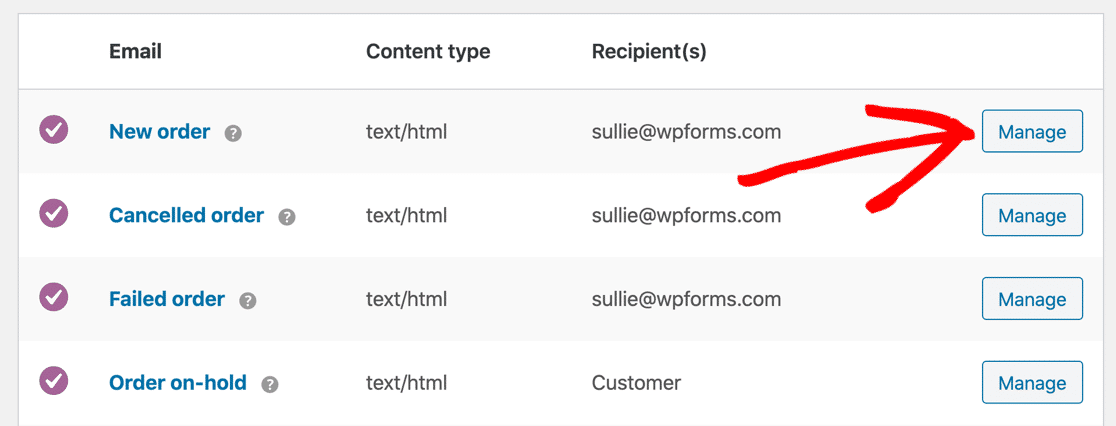
WooCommerce te permite editar los detalles básicos en la plantilla aquí. Si desea tener más control sobre el diseño y los colores, puede usar un complemento de personalización de correo electrónico de WooCommerce para obtener más funciones.
Ahora veamos formas de registrar los correos electrónicos de sus pedidos. Usaremos el complemento WP Mail SMTP para esto.
WP Mail SMTP registrará todos sus correos electrónicos enviados y le permitirá imprimirlos de diferentes maneras.
Habilitar el registro de correo electrónico de WooCommerce
Vamos a usar un complemento para registrar los correos electrónicos de sus pedidos de WooCommerce para que pueda imprimirlos. Necesitará la versión Pro para activar el registro de correo electrónico para WooCommerce.
Primero, querrá instalar WP Mail SMTP. Vaya a su cuenta SMTP de WP Mail y cambie a la pestaña Descargas para obtener la última versión del archivo del complemento.
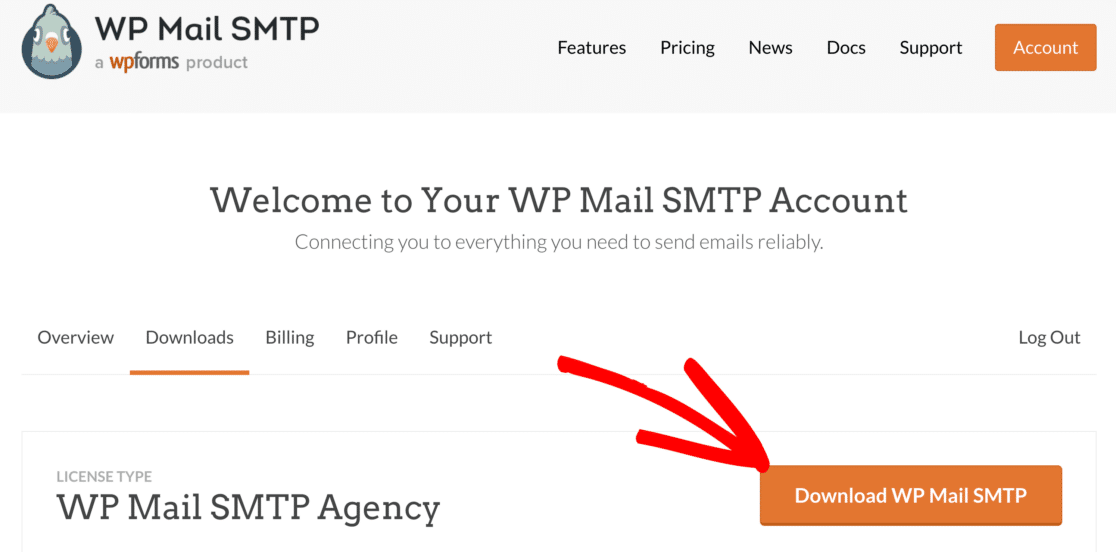
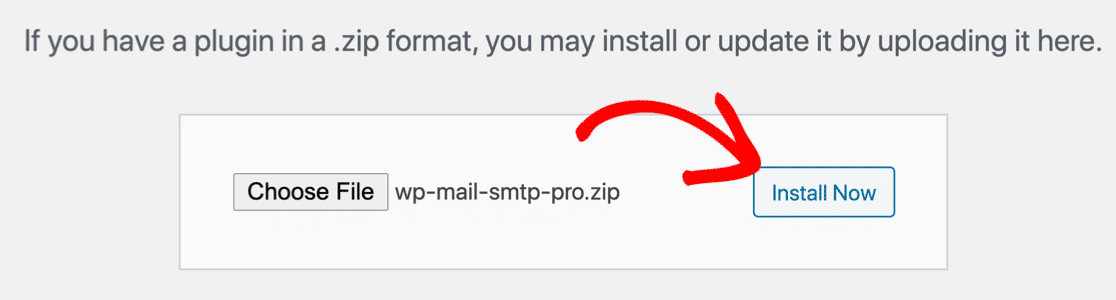
Cargue el complemento en el panel de control de WordPress y actívelo .
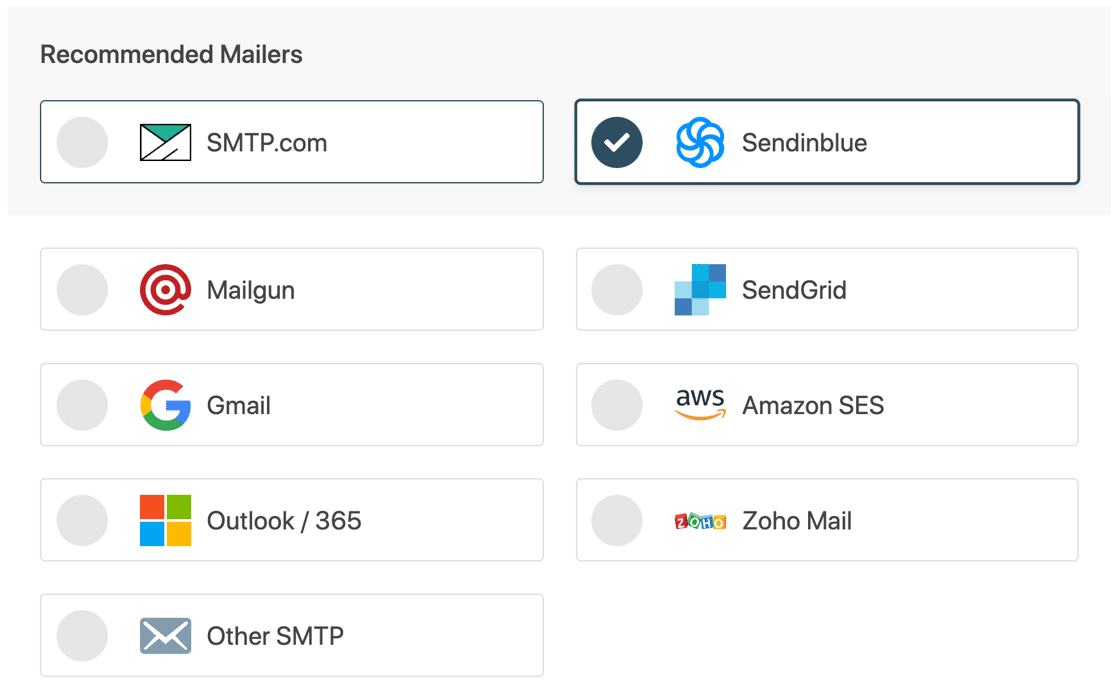
Cuando se abra el asistente de configuración, elija un proveedor de correo electrónico para manejar sus correos electrónicos de WooCommerce.
Le recomendamos que elija un proveedor de correo electrónico transaccional aquí. Los proveedores de correo electrónico transaccional tienen la capacidad de enviar correos electrónicos de WooCommerce al instante, que es lo que esperan sus clientes.
Si no está seguro de qué elegir, le recomendamos Sendinblue o SMTP.com.
A continuación, querrá configurar el proveedor de correo electrónico y completar la conexión a su sitio de WooCommerce. Tenemos documentación completa para cada proveedor de correo electrónico para que esto sea fácil.
Haga clic en el enlace a continuación para ir a la página correcta:
| Sobres disponibles en todas las versiones | Mailers en WP Mail SMTP Pro |
|---|---|
| SMTP.com | Microsoft 365/ Outlook |
| Enviar azul | Amazon SES |
| Pistola de correo | Correo de Zoho |
| SendGrid | |
| Gmail/espacio de trabajo de Google | |
| Otro SMTP |
Cuando haya terminado de conectar su tienda de comercio electrónico al correo, complete el asistente de configuración y regrese a su panel de control de WordPress.
¿Necesito una mano?
Nuestra licencia Elite incluye White Glove Setup para SMTP.com o Mailgun.
A continuación, habilitaremos sus registros de correo electrónico.
Habilitar registro de correo electrónico
Para imprimir sus correos electrónicos de pedidos de WooCommerce, primero deberá registrar los correos electrónicos de pedidos. Para hacer eso, necesitamos cambiar un par de configuraciones en WP Mail SMTP.
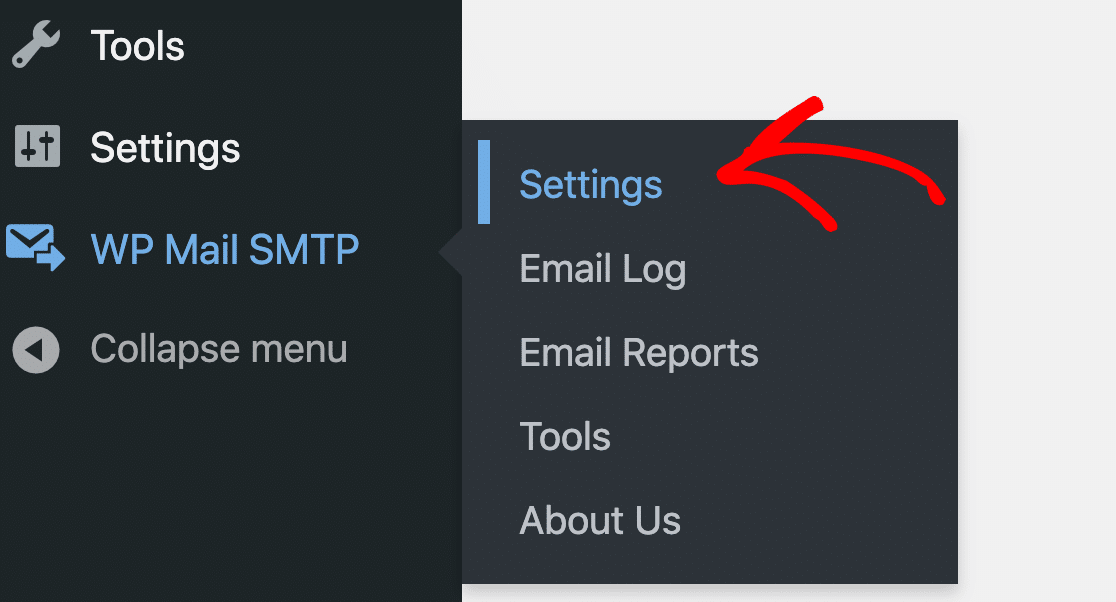
Comience dirigiéndose a WP Mail SMTP » Configuración .
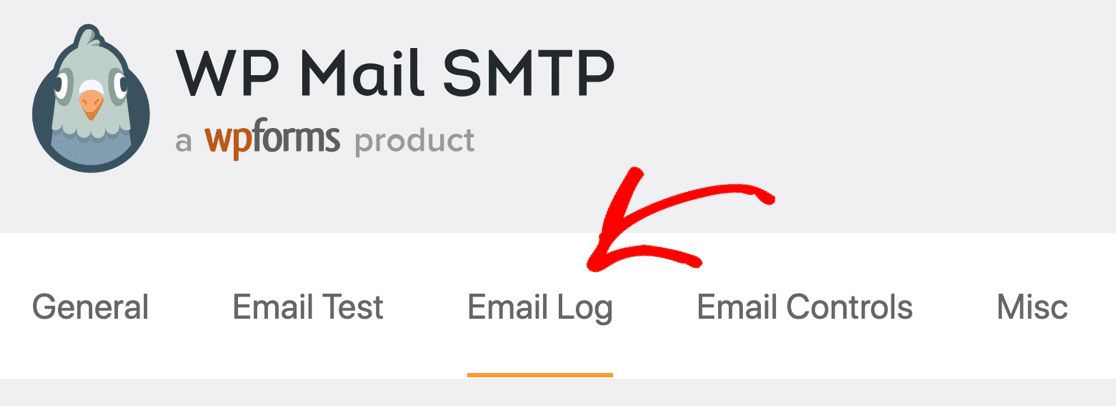
A continuación, haga clic en Registro de correo electrónico en la fila de pestañas en la parte superior.
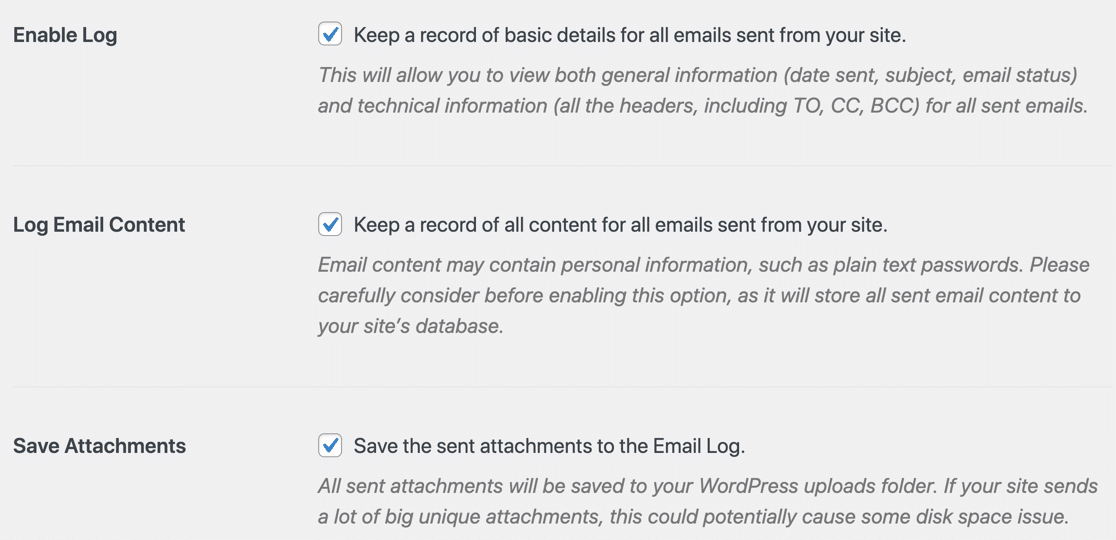
En la página de configuración del Registro de correo electrónico, asegúrese de habilitar el Registro de correo electrónico y el Contenido del correo electrónico de registro. La primera casilla de verificación registra la información básica del correo electrónico, mientras que la segunda también registra el cuerpo completo de cada correo electrónico.
Si lo desea, también puede Guardar archivos adjuntos . Si envía facturas o recibos de WooCommerce, probablemente querrá seleccionar esto mientras esté aquí.
Haga clic en Guardar configuración para guardar su progreso hasta el momento.
En este punto, querrá esperar a que se generen algunos correos electrónicos de pedidos para que pueda intentar imprimirlos. Si no desea esperar, puede hacer clic en la pestaña Prueba de correo electrónico para enviar un correo electrónico de prueba básico y luego continuar con el tutorial a continuación.
Imprima sus correos electrónicos de pedidos de WooCommerce individualmente
¡Genial! Ahora que está registrando todos sus correos electrónicos de pedidos de WooCommerce, sigamos adelante e intentemos imprimir uno.
Puede imprimir directamente en su impresora o guardar una copia del correo electrónico como archivo PDF.
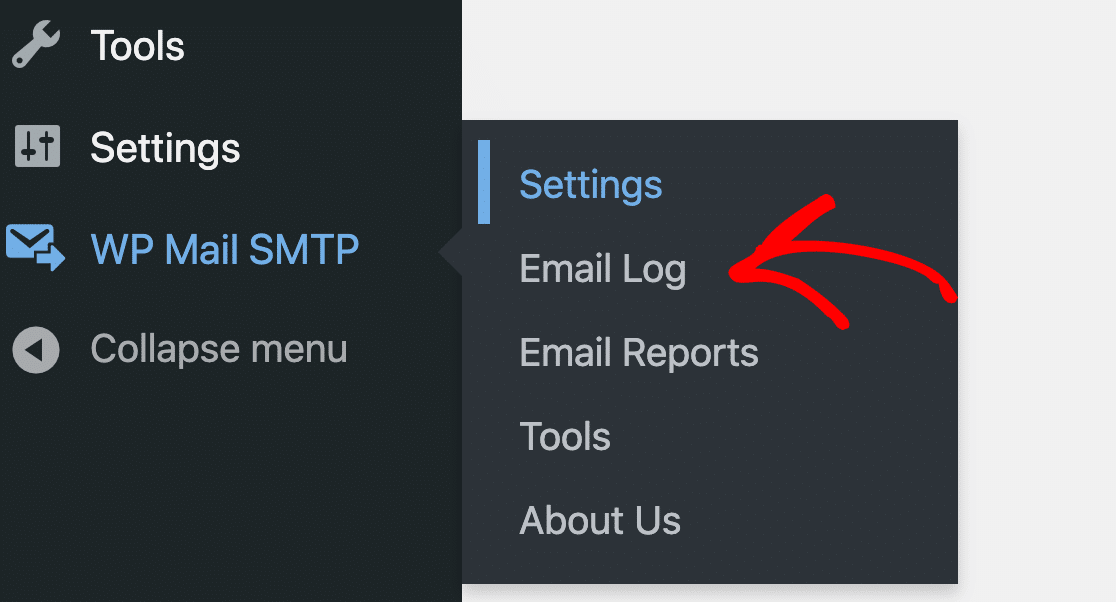
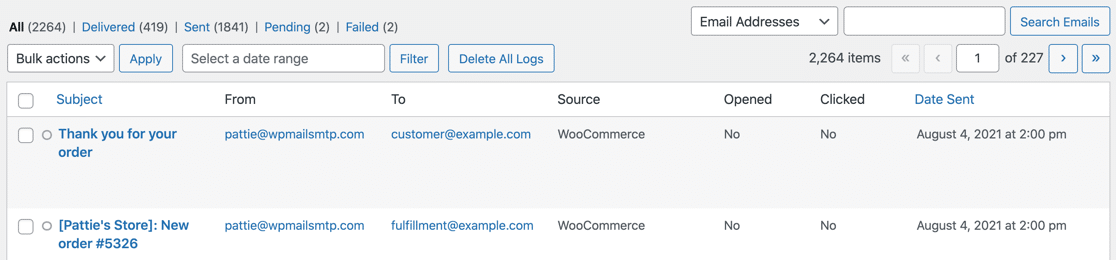
Abramos WP Mail SMTP » Registro de correo electrónico y echemos un vistazo.
Estos 2 correos electrónicos se generaron cuando el cliente realizó un pedido. Esta línea muestra:
- línea de asunto del correo electrónico
- Dirección desde y hasta
- Fuente, que es el nombre del complemento que generó el correo electrónico
- Abrir y hacer clic en los detalles de seguimiento
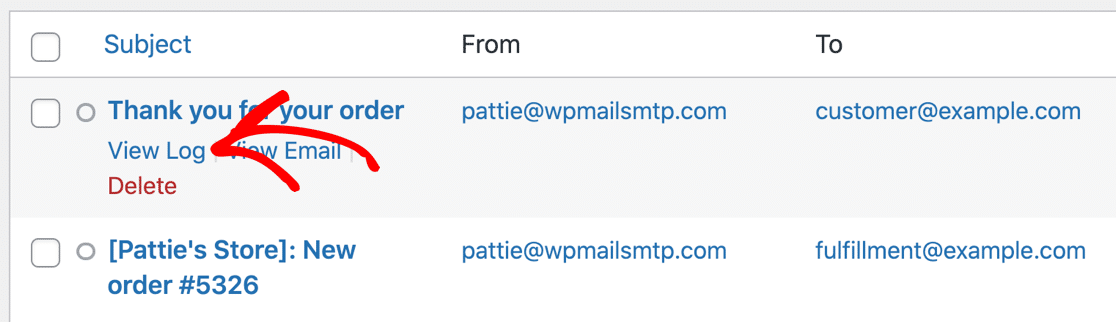
Para imprimir el primer correo electrónico, mueva el mouse sobre la línea de asunto y haga clic en Ver registro .

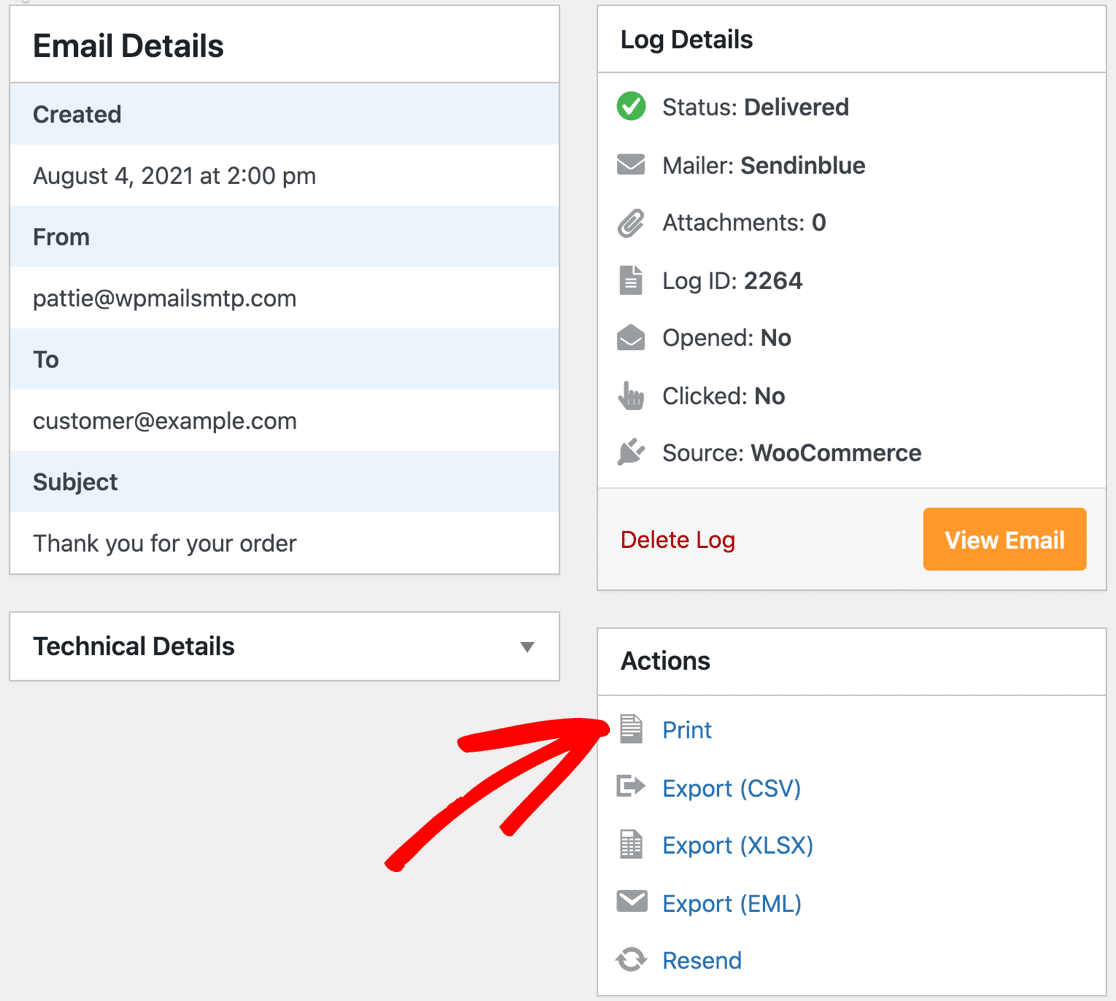
En la parte inferior derecha de la página de registro de correo electrónico, haga clic en el botón Imprimir .
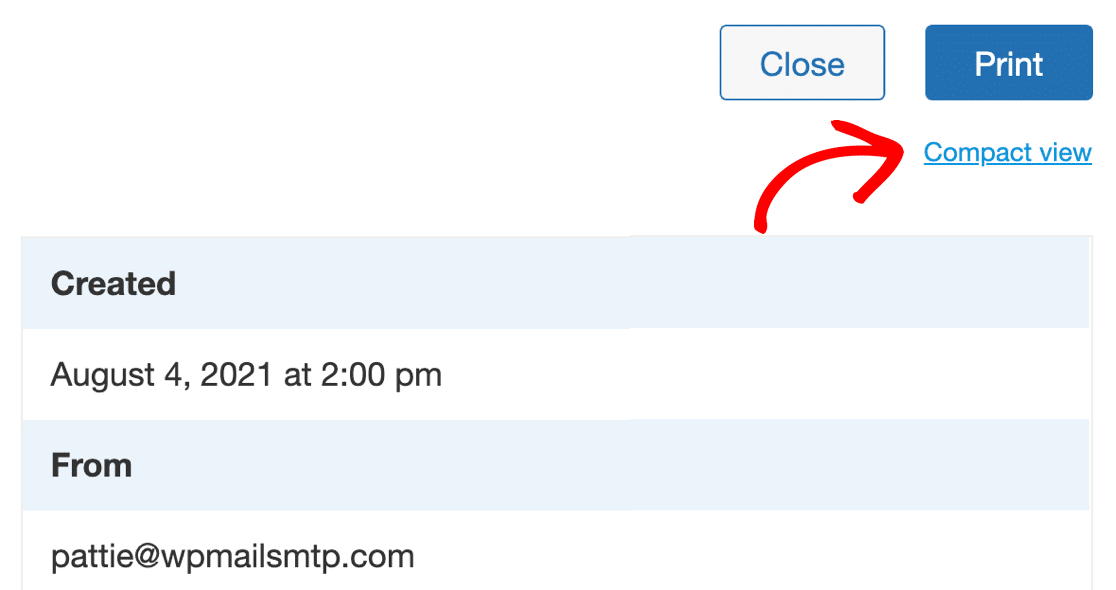
En la vista previa de impresión, haga clic en Vista compacta para obtener un diseño más comprimido.
Finalmente, haga clic en el botón azul Imprimir para imprimir el correo electrónico completo o guardar el correo electrónico como PDF.
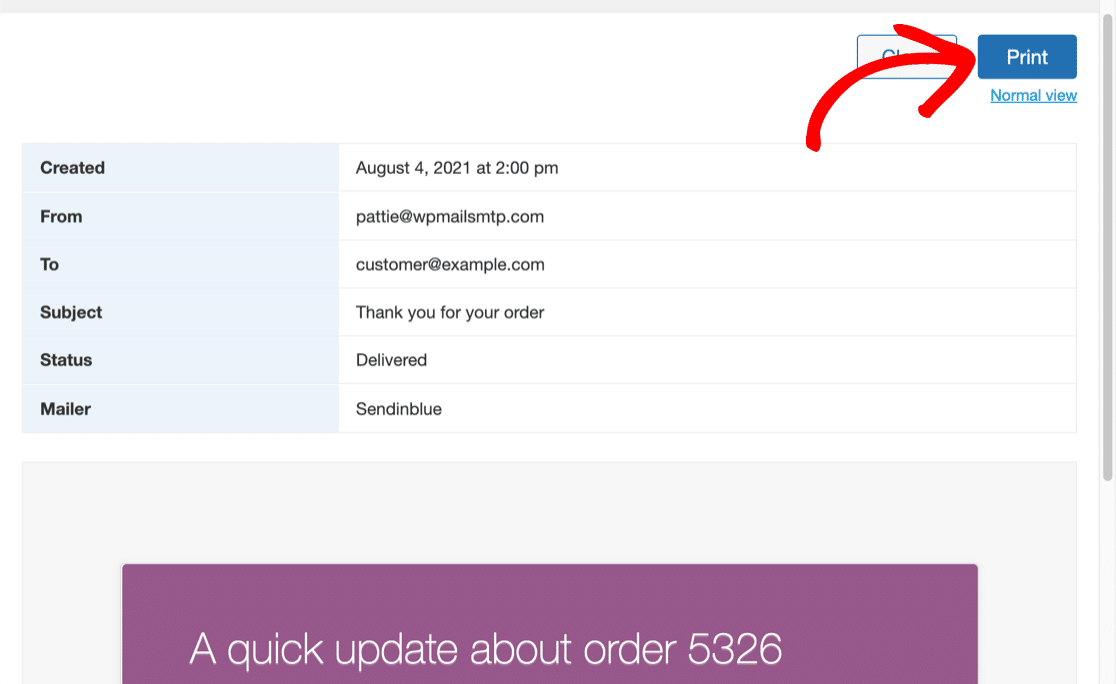
Si tiene muchos correos electrónicos de pedidos para imprimir, este proceso llevará demasiado tiempo. Veamos una forma de imprimir correos electrónicos de pedidos de forma masiva.
2. Imprima múltiples correos electrónicos de pedidos de WooCommerce
¿Quieres imprimir varios correos electrónicos de pedidos al mismo tiempo?
Si está empaquetando pedidos rápidamente, la forma más fácil de hacerlo es generar un archivo de exportación que contenga todos los correos electrónicos en formato EML. Puede abrir cada uno e imprimirlo localmente, lo cual es un poco más rápido.
Antes de comenzar, querrá activar el registro de correo electrónico de WooCommerce con WP Mail SMTP.
Cuando tenga algunos pedidos para imprimir, diríjase a WP Mail SMTP » Herramientas para comenzar la exportación.
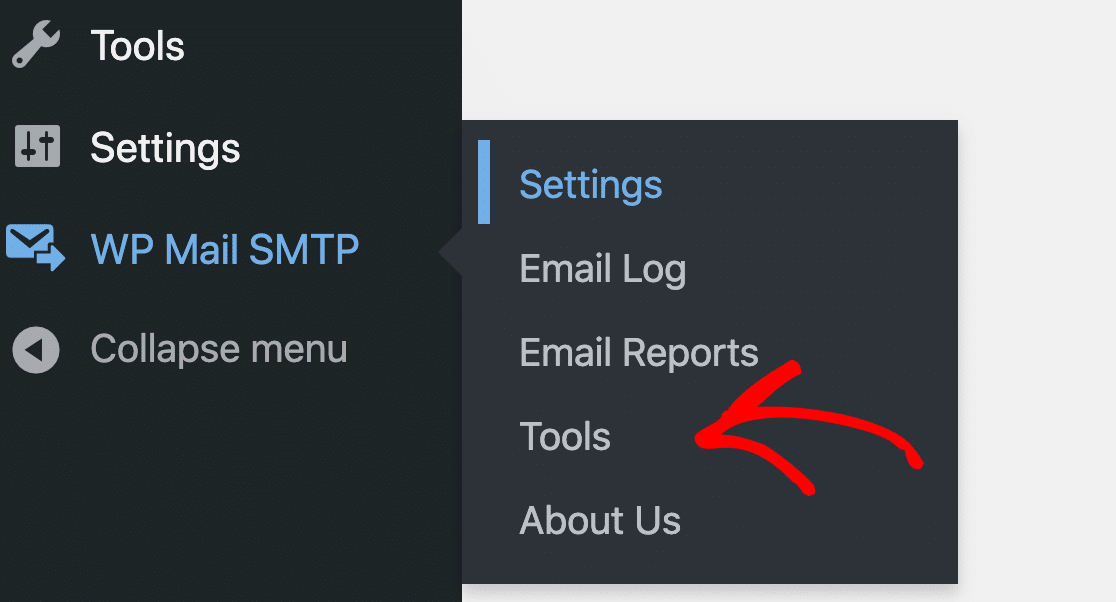
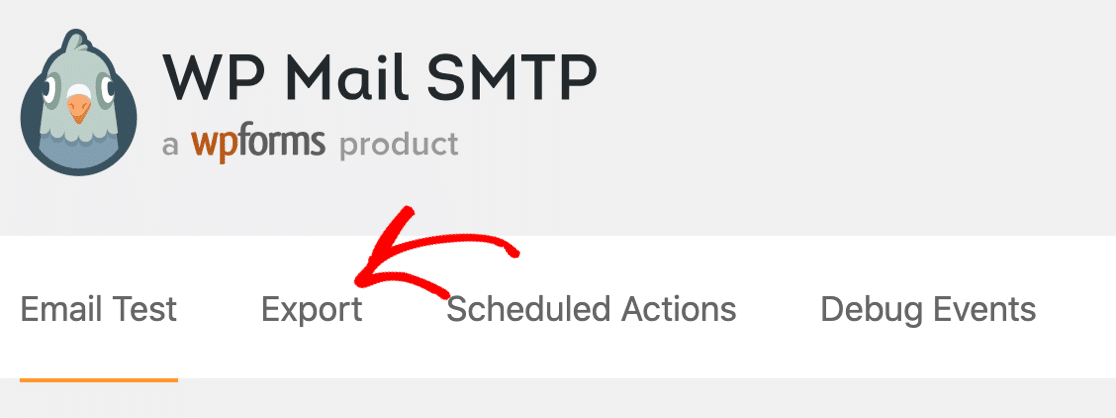
Y ahora haga clic en la pestaña Exportar en la parte superior.
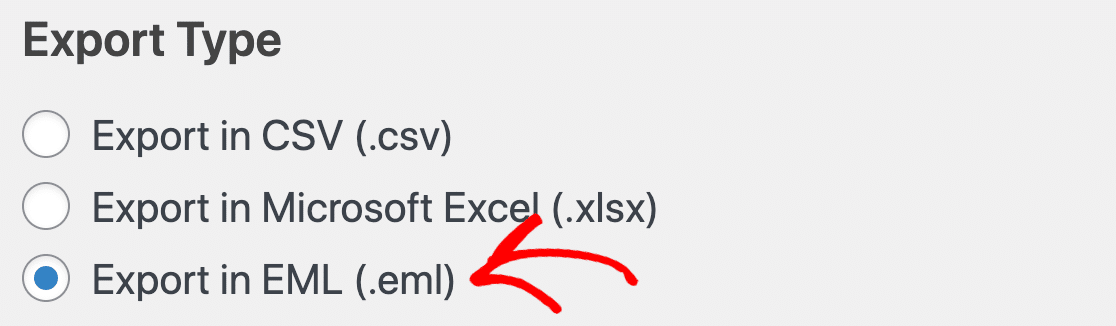
Para imprimir correos electrónicos de pedidos de WooCommerce a granel, querrá seleccionar el formato EML .
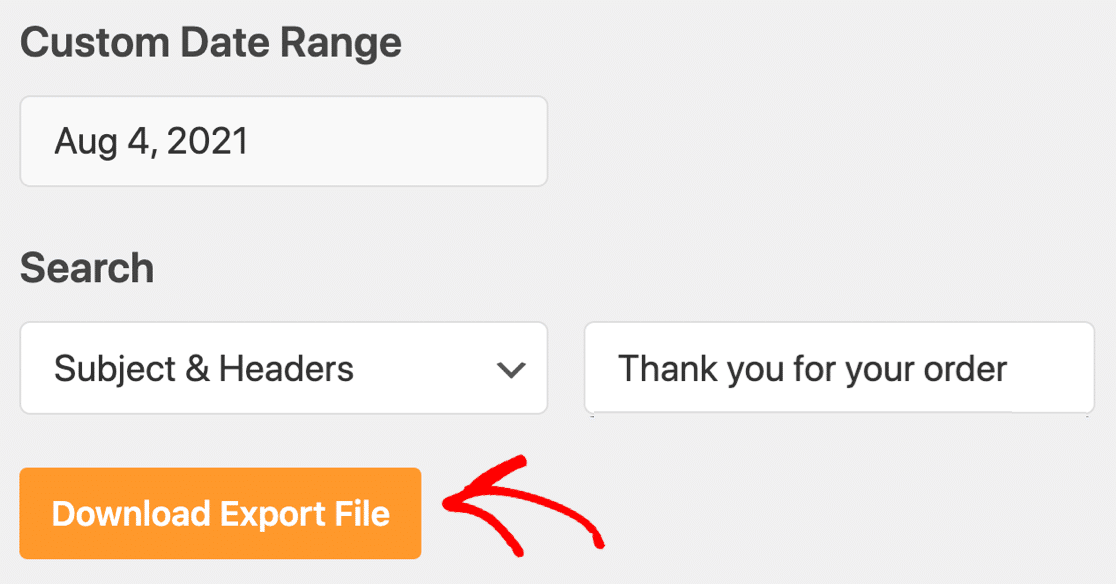
Le recomendamos que utilice los filtros para restringir su exportación. Por ejemplo, puede filtrar por fecha y línea de asunto para que solo descargue los correos electrónicos que desea imprimir.
Esto es opcional, pero puede ahorrar mucho tiempo generando el archivo de exportación.
Cuando haya configurado los filtros, haga clic en Descargar archivo de exportación .
Abra el archivo ZIP y haga doble clic en cualquier archivo EML para abrir el correo electrónico en su aplicación de correo electrónico.

Puede abrir cada correo electrónico e imprimir los que necesita conservar.
A continuación, echemos un vistazo a algunos complementos de WooCommerce que lo ayudarán a imprimir facturas y listas de empaque.
3. Imprima facturas y albaranes de WooCommerce
Si desea imprimir facturas de WooCommerce, o desea generar albaranes a partir de pedidos, puede usar el complemento Facturas en PDF y albaranes de WooCommerce.
La versión gratuita del complemento le permite crear:
- Facturas en PDF de WooCommerce (individualmente o en bloque usando el menú desplegable Acciones en bloque en WooCommerce)
- Listas de embalaje
- Notas de entrega
- Etiquetas de envío y despacho
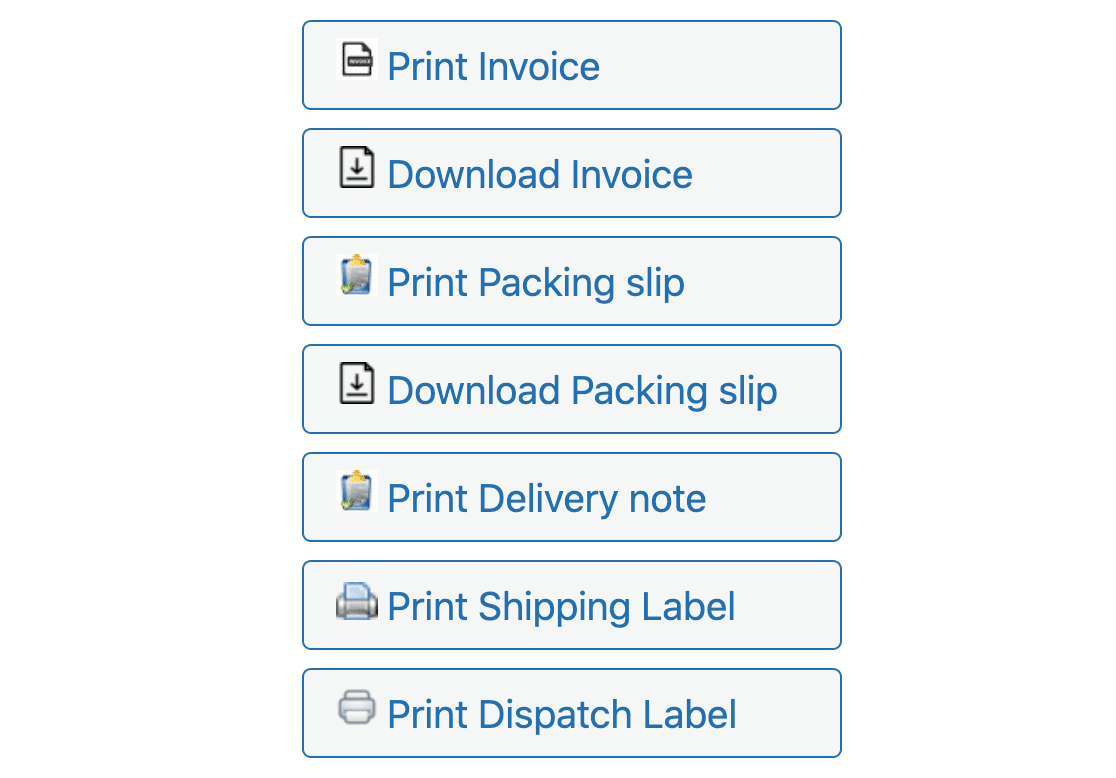
Cuando active el complemento, verá estas opciones en Acciones de impresión cuando vea un pedido de WooCommerce.
Si desea más funciones, la versión Pro agrega un montón de funciones, además de plantillas adicionales para:
- Etiquetas de dirección
- Facturas proforma
- Notas de crédito
- Y más.
Puede incluir la factura o la lista de empaque con el pedido para que el cliente sepa que todos sus artículos están incluidos. Cada plantilla se puede personalizar o deshabilitar si no desea usarla.
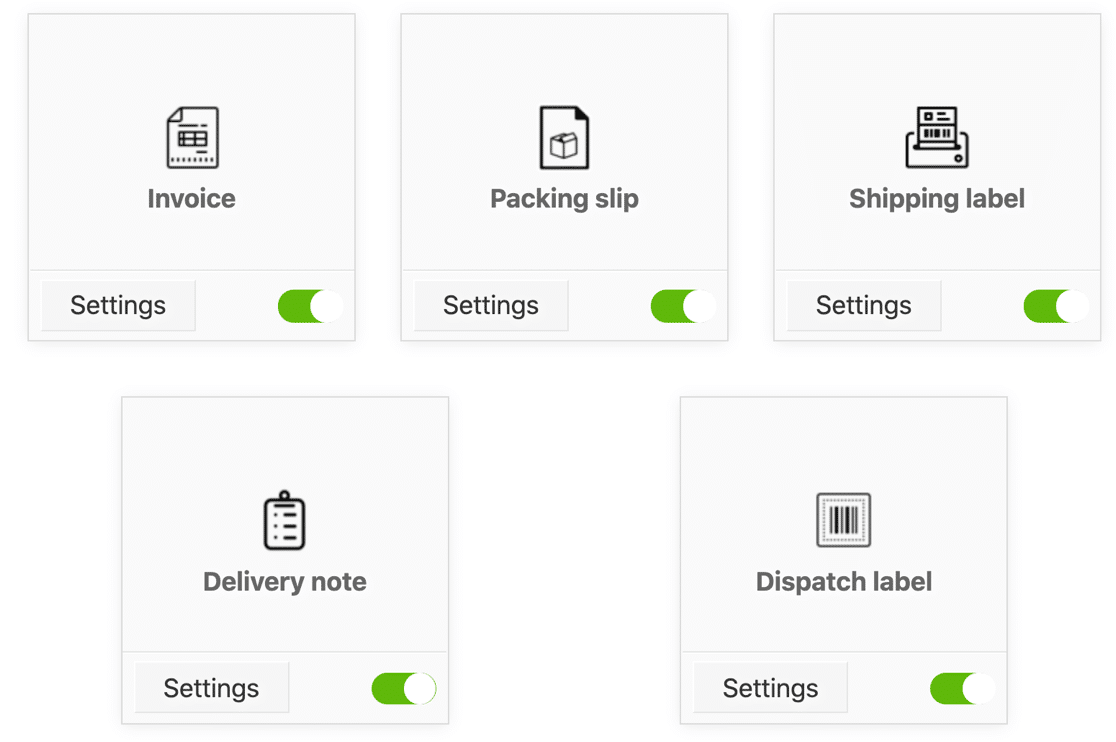
También puede usar el complemento para enviar automáticamente por correo electrónico los archivos adjuntos de las facturas. Esto está deshabilitado de forma predeterminada en la configuración del complemento, por lo que querrá activarlo manualmente.
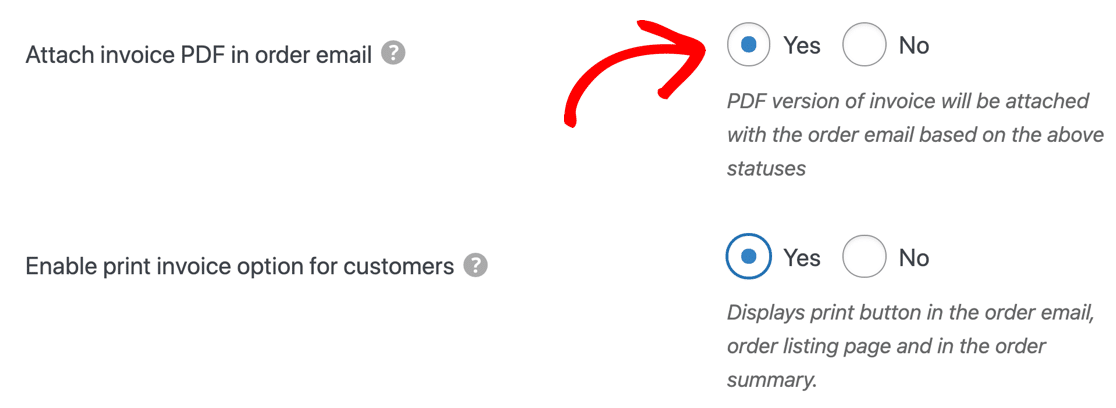
Si elige enviar una factura en PDF con cada correo electrónico, es una buena idea guardar una copia de la factura en PDF para su propia referencia.
Puede hacer esto fácilmente con WP Mail SMTP junto con el complemento WooCommerce Invoices & Packing Slips. Vamos a intentarlo.
En WP Mail SMTP » Configuración , haga clic en la pestaña Registro de correo electrónico .
A continuación, asegúrese de activar las opciones para:
- Habilitar registro
- Registrar contenido de correo electrónico
- Guardar archivos adjuntos .
Una vez que haya habilitado esta configuración en su registro de correo electrónico, puede almacenar automáticamente las facturas que se envían a sus clientes cuando compran productos en su tienda. No tienes que revisarlos y regenerarlos manualmente cada vez.
También es muy fácil verificar que sus facturas se están enviando. Podemos regresar al registro de correo electrónico para ver cómo funciona.
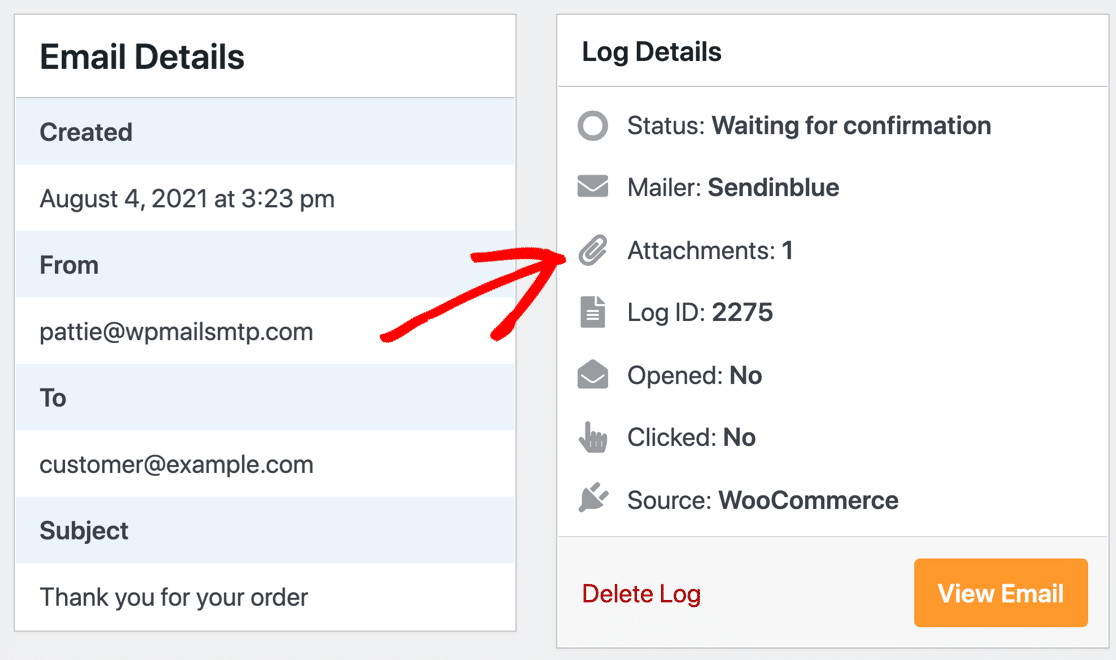
En el registro de correo electrónico, notará que este correo electrónico de pedido tenía 1 archivo adjunto cuando se envió.
Si nos desplazamos hacia abajo, podemos ver la factura y hacer clic en el enlace aquí para abrirla.
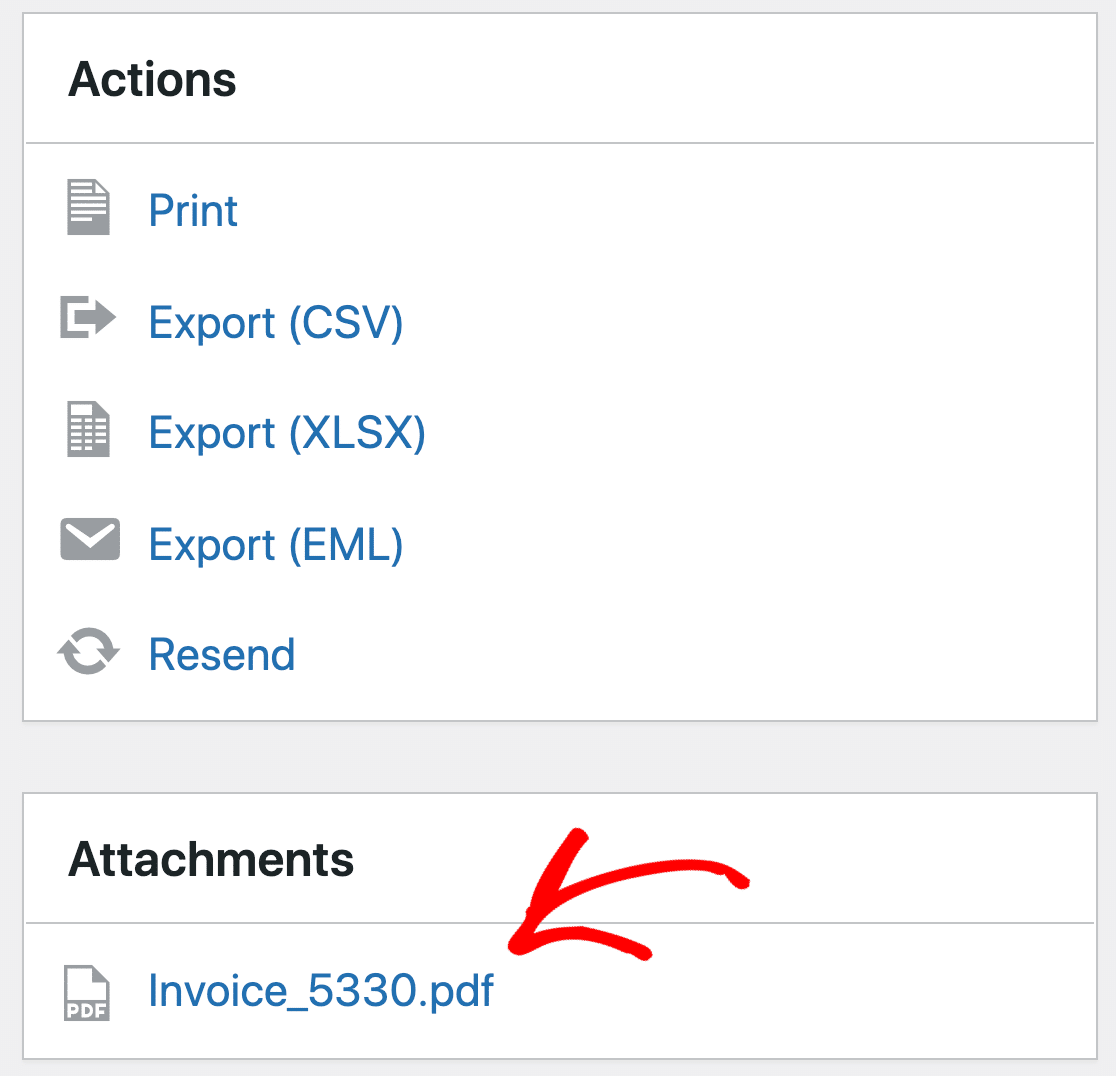
Puede usar esta función para imprimir fácilmente una copia de la factura asociada con cualquier pedido de WooCommerce.
¡Y eso es! Ahora sabe cómo imprimir correos electrónicos de pedidos de WooCommerce y también guardar archivos adjuntos de facturas.
Repare sus correos electrónicos de WooCommerce ahora
A continuación, configure las notificaciones automáticas de WooCommerce
¿Desea enviar automáticamente una notificación automática durante una venta o recordarle a su cliente sobre su carrito abandonado?
Comience con esta guía sobre cómo agregar notificaciones automáticas a WordPress.
¿Listo para arreglar tus correos electrónicos? Comience hoy con el mejor complemento SMTP de WordPress. WP Mail SMTP Elite incluye White Glove Setup completo y ofrece una garantía de devolución de dinero de 14 días.
Si este artículo te ayudó, síguenos en Facebook y Twitter para obtener más consejos y tutoriales de WordPress.