
Comment imprimer des e-mails de commande WooCommerce
Publié: 2021-08-13Vous cherchez un moyen simple d'imprimer des e-mails de commande WooCommerce ?
L'impression de commandes peut être utile lors de la préparation et de l'emballage, ou si votre client demande un reçu.
Dans cet article, nous vous montrerons 3 façons simples d'imprimer des e-mails de commande et des factures afin d'accélérer l'exécution et l'administration.
Réparez vos e-mails WooCommerce maintenant
Pouvez-vous imprimer des commandes depuis WooCommerce ?
Oui, vous pouvez imprimer des commandes en imprimant une copie de l'e-mail, un bon de livraison ou une facture. Pour imprimer les e-mails, vous devez installer WP Mail SMTP afin de pouvoir enregistrer chaque e-mail envoyé.
L'impression des commandes peut être utile lors de l'emballage des commandes si vous n'avez pas d'ordinateur dans votre entrepôt. Il est également utile d'imprimer des commandes ou des factures pour la comptabilité, ou si vous souhaitez envoyer une copie papier au client.
Comment imprimer des e-mails de commande WooCommerce
Nous allons examiner 3 façons d'imprimer facilement des commandes depuis WooCommerce. Utilisez la table des matières pour accéder à la méthode qui vous convient le mieux :
- Imprimer un e-mail de commande WooCommerce
- Exporter et imprimer plusieurs e-mails de commande WooCommerce
- Imprimer des factures WooCommerce et des bons de livraison
Voyons d'abord comment imprimer les e-mails de commande.
1. Imprimez un e-mail de commande WooCommerce
Lorsqu'un client passe une commande sur votre site Web, WooCommerce lui enverra automatiquement un e-mail de commande. Vous pouvez enregistrer une copie de chaque e-mail de commande et l'imprimer plus tard.
(Si vos e-mails WooCommerce ne sont pas livrés, découvrez comment réparer WooCommerce qui n'envoie pas d'e-mails avant de continuer avec ce guide.)
Les e-mails WooCommerce sont configurés dans le menu WooCommerce »Paramètres . Cliquez sur l'onglet E- mail pour voir tous les e-mails configurés sur votre site.

Vous pouvez cliquer sur Gérer pour consulter le modèle d'e-mail utilisé pour la notification de nouvelle commande .
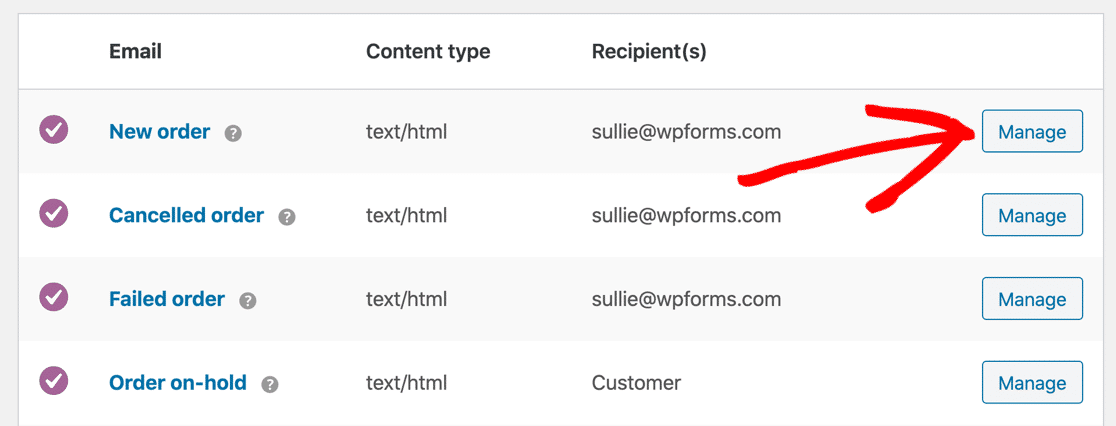
WooCommerce vous permet de modifier les détails de base dans le modèle ici. Si vous souhaitez plus de contrôle sur la mise en page et les couleurs, vous pouvez utiliser un plugin de personnalisation de messagerie WooCommerce pour plus de fonctionnalités.
Voyons maintenant comment enregistrer vos e-mails de commande. Nous utiliserons le plugin WP Mail SMTP pour cela.
WP Mail SMTP enregistrera tous vos e-mails envoyés et vous permettra de les imprimer de différentes manières.
Activer la journalisation des e-mails WooCommerce
Nous allons utiliser un plugin pour enregistrer vos e-mails de commande WooCommerce afin que vous puissiez les imprimer. Vous aurez besoin de la version Pro pour activer la journalisation des e-mails pour WooCommerce.
Tout d'abord, vous voudrez installer WP Mail SMTP. Accédez à votre compte SMTP WP Mail et passez à l'onglet Téléchargements pour récupérer la dernière version du fichier du plug-in.
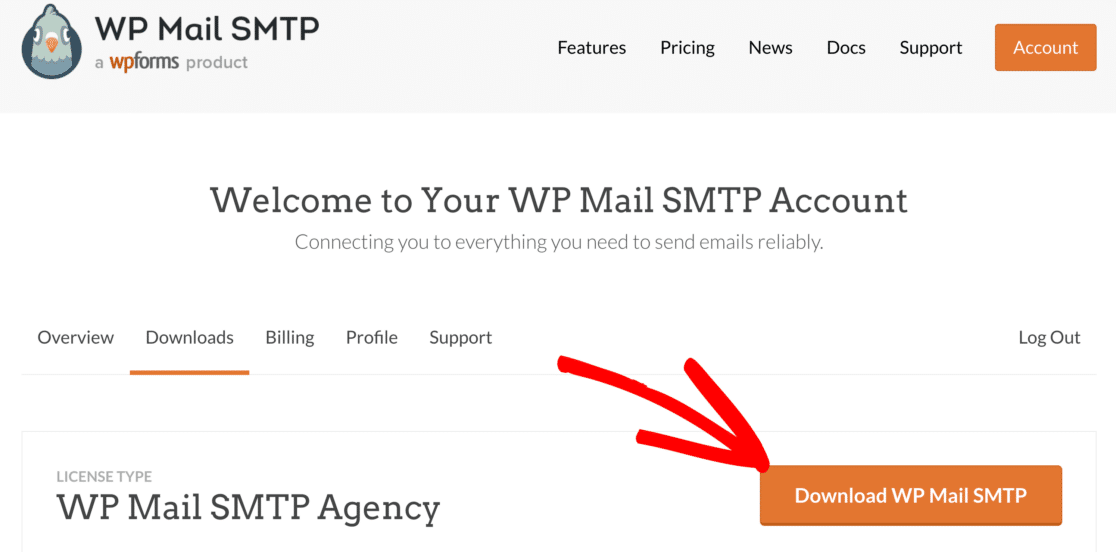
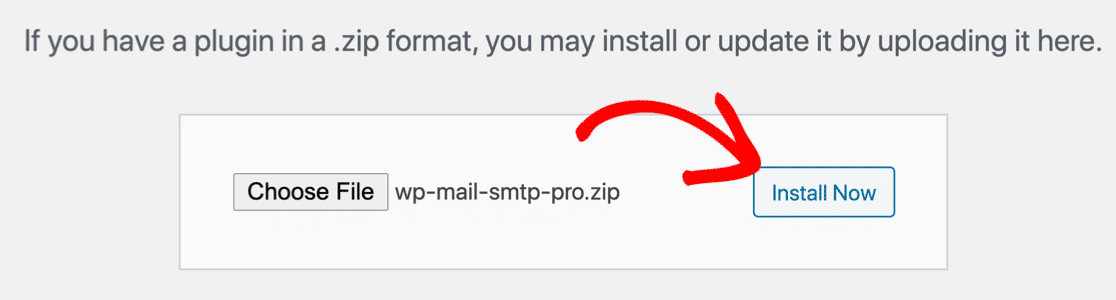
Téléchargez le plugin dans le tableau de bord WordPress et activez -le.
Lorsque l'assistant de configuration s'ouvre, choisissez un fournisseur de messagerie pour gérer vos e-mails WooCommerce.
Nous vous recommandons de choisir ici un fournisseur de messagerie transactionnelle. Les fournisseurs de messagerie transactionnelle ont la capacité d'envoyer des e-mails WooCommerce instantanément, ce à quoi vos clients s'attendent.
Si vous ne savez pas quoi choisir, nous vous recommandons Sendinblue ou SMTP.com.
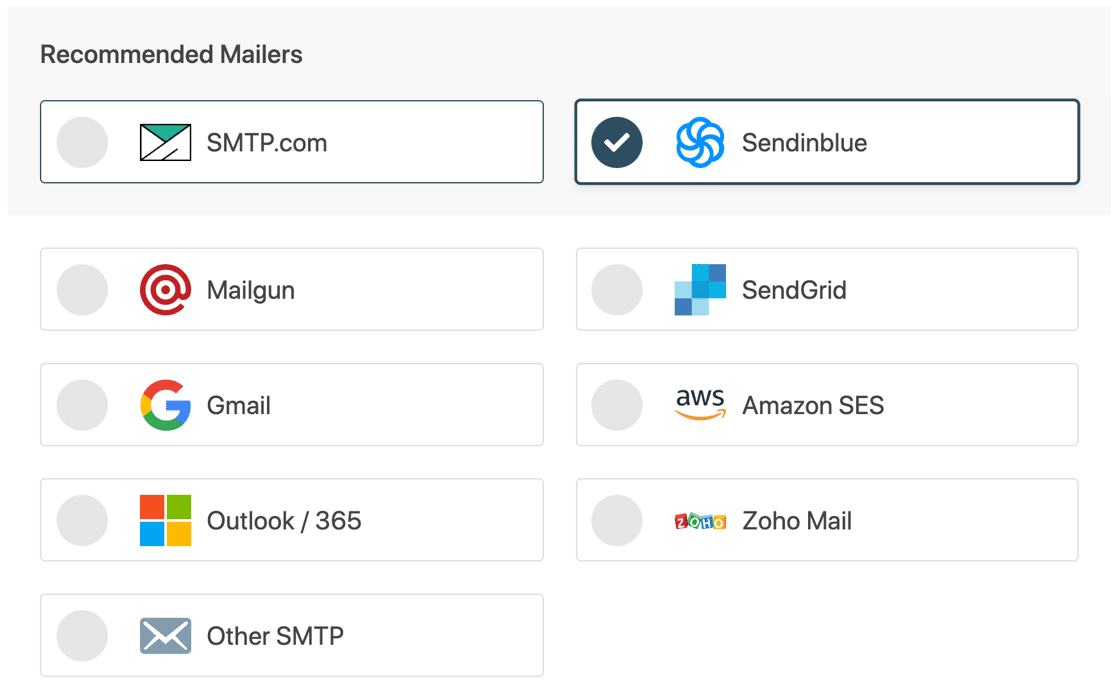
Ensuite, vous devrez configurer le fournisseur de messagerie et terminer la connexion à votre site WooCommerce. Nous avons une documentation complète pour chaque fournisseur de messagerie afin de vous faciliter la tâche.
Cliquez sur le lien ci-dessous pour accéder à la bonne page :
| Mailers disponibles dans toutes les versions | Mailers dans WP Mail SMTP Pro |
|---|---|
| SMTP.com | Microsoft 365/ Outlook |
| Sendinblue | Amazon SE |
| Mailgun | Messagerie Zoho |
| Grille d'envoi | |
| Gmail/Google Workspace | |
| Autre SMTP |
Lorsque vous avez terminé de connecter votre boutique de commerce électronique à l'expéditeur, terminez l'assistant de configuration et revenez à votre tableau de bord WordPress.
Besoin d'un coup de main?
Notre licence Elite inclut la configuration White Glove pour SMTP.com ou Mailgun.
Ensuite, nous allons activer vos journaux de messagerie.
Activer la journalisation des e-mails
Pour imprimer vos e-mails de commande WooCommerce, vous devez d'abord enregistrer les e-mails de commande. Pour ce faire, nous devons modifier quelques paramètres dans WP Mail SMTP.
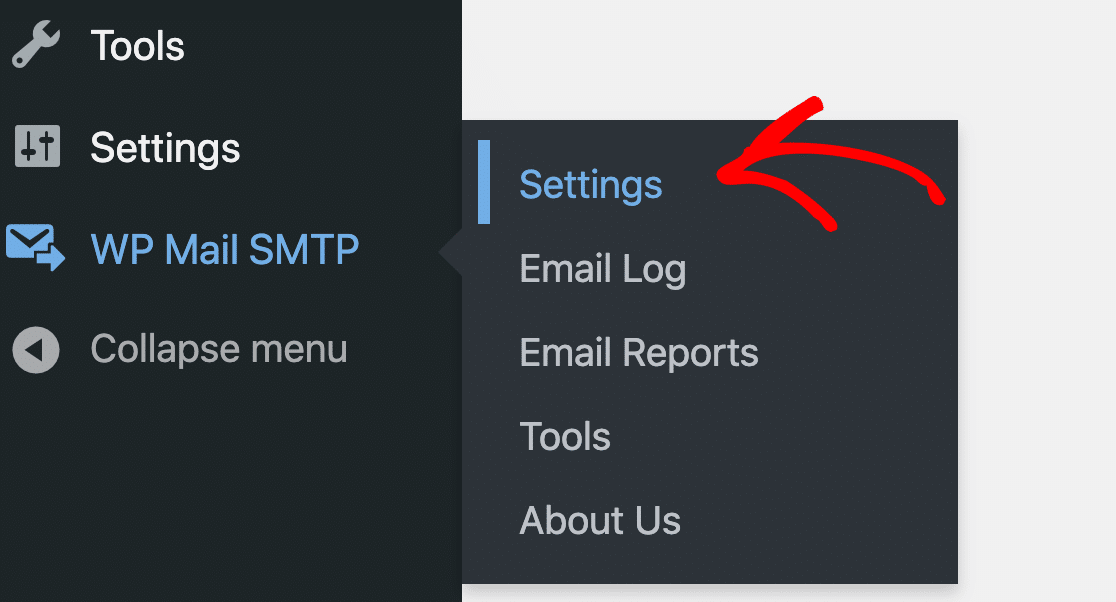
Commencez par vous diriger vers WP Mail SMTP »Paramètres .
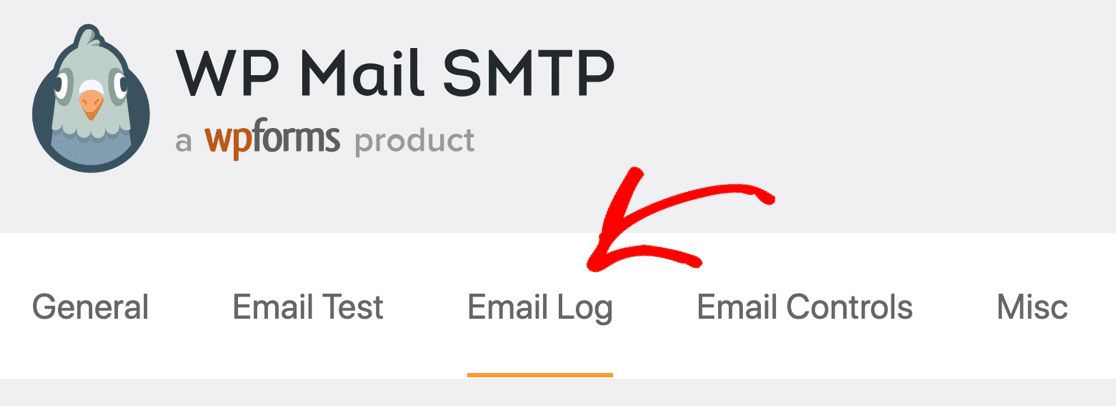
Ensuite, cliquez sur Journal des e-mails dans la rangée d'onglets en haut.
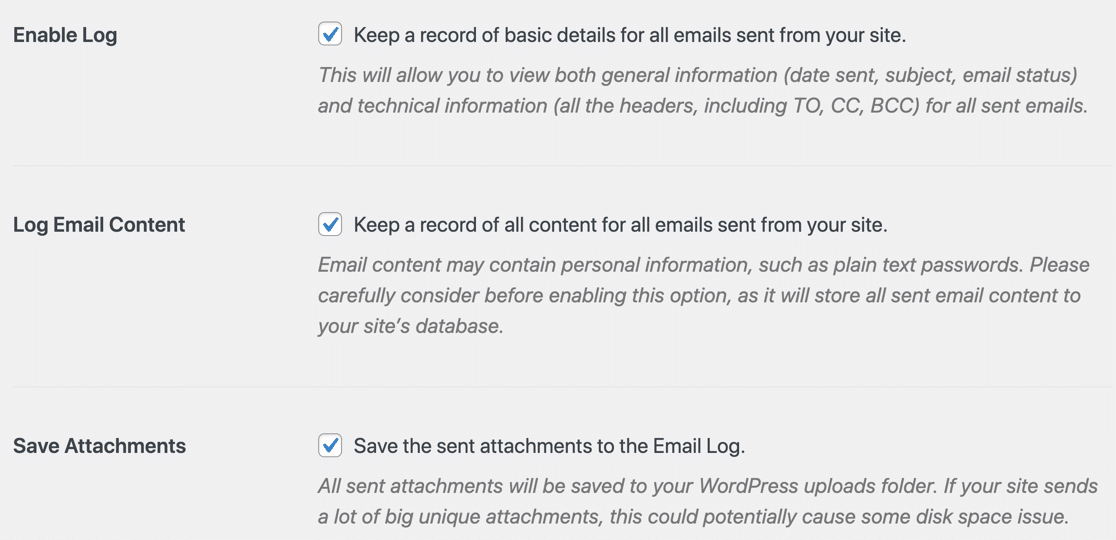
Sur la page des paramètres du journal des e-mails, assurez-vous d'activer le journal des e- mails et le journal du contenu des e-mails . La première case à cocher enregistre les informations de base sur les e-mails, tandis que la seconde enregistre également le corps entier de chaque e-mail.
Si vous le souhaitez, vous pouvez également enregistrer les pièces jointes . Si vous envoyez des factures ou des reçus WooCommerce, vous voudrez probablement le sélectionner pendant que vous êtes ici.
Cliquez sur Enregistrer les paramètres pour enregistrer votre progression jusqu'à présent.
À ce stade, vous devrez attendre que quelques e-mails de commande soient générés afin de pouvoir essayer de les imprimer. Si vous ne voulez pas attendre, vous pouvez cliquer sur l'onglet Test d'e-mail pour envoyer un e-mail de test de base, puis continuer avec le didacticiel ci-dessous.
Imprimez vos e-mails de commande WooCommerce individuellement
Génial! Maintenant que vous enregistrez tous vos e-mails de commande WooCommerce, allons-y et essayons d'en imprimer un.
Vous pouvez imprimer directement sur votre imprimante ou enregistrer une copie de l'e-mail sous forme de fichier PDF.
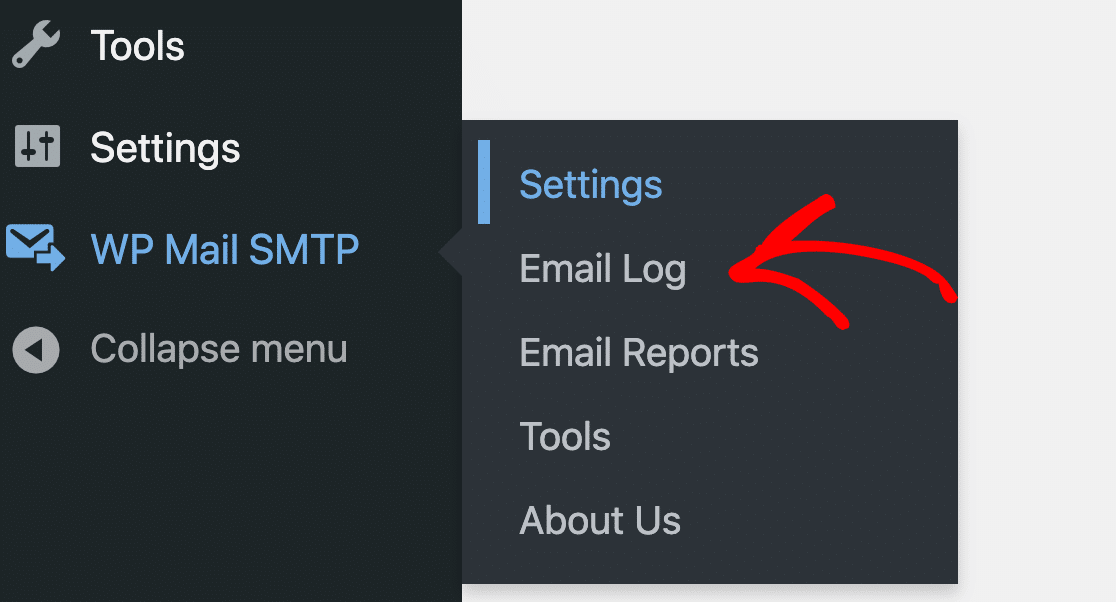
Ouvrons WP Mail SMTP »Email Log et jetez un coup d'œil.
Ces 2 e-mails ont été générés lorsque le client a passé une commande. Cette ligne affiche :
- Objet de l'e-mail
- Adresse de départ et d'arrivée
- Source, qui est le nom du plugin qui a généré l'e-mail
- Détails du suivi des ouvertures et des clics
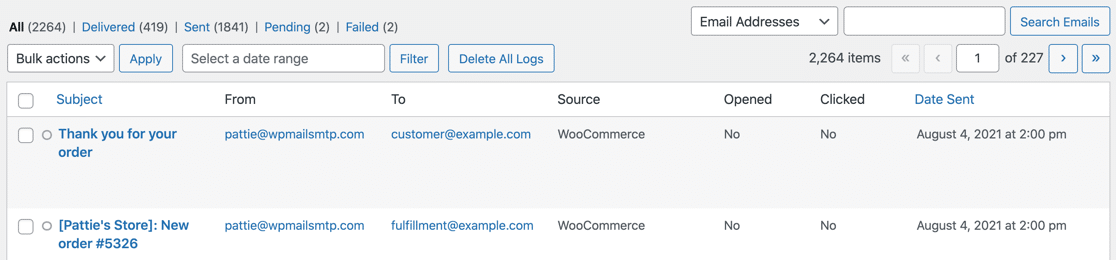
Pour imprimer le premier e-mail, déplacez votre souris sur la ligne d'objet et cliquez sur Afficher le journal .
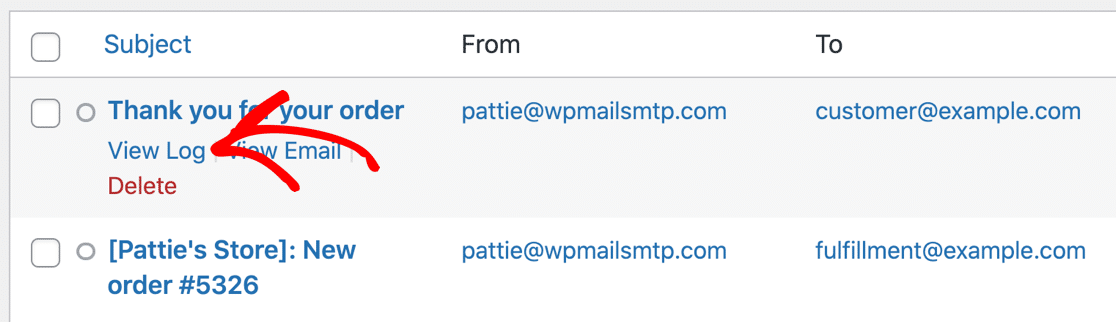
En bas à droite de la page du journal des e-mails, cliquez sur le bouton Imprimer .

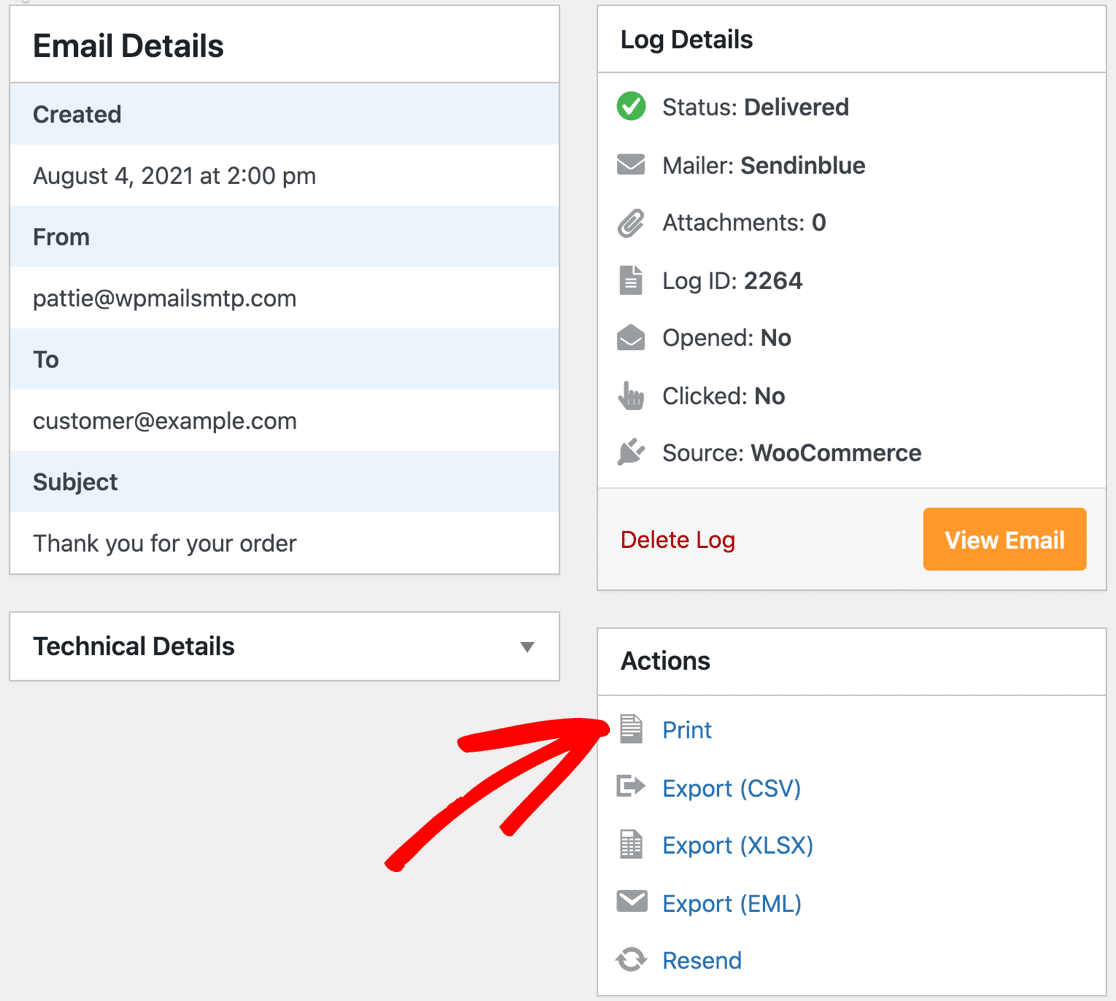
Dans l'aperçu avant impression, cliquez sur Vue compacte pour une mise en page plus compressée.
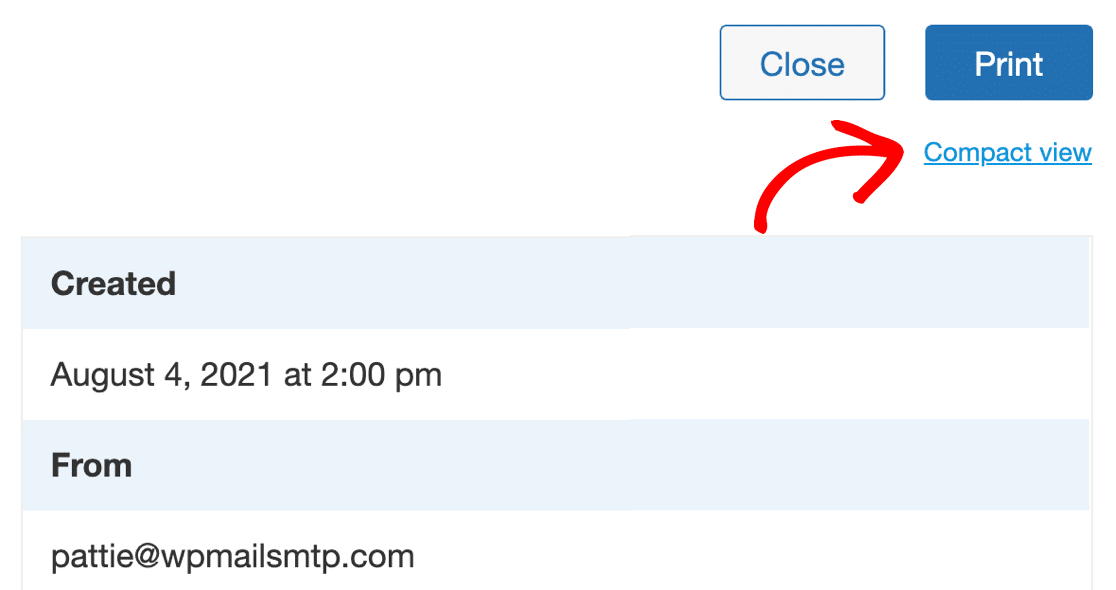
Enfin, cliquez sur le bouton bleu Imprimer pour imprimer l'intégralité de l'e-mail ou enregistrez l'e-mail au format PDF.
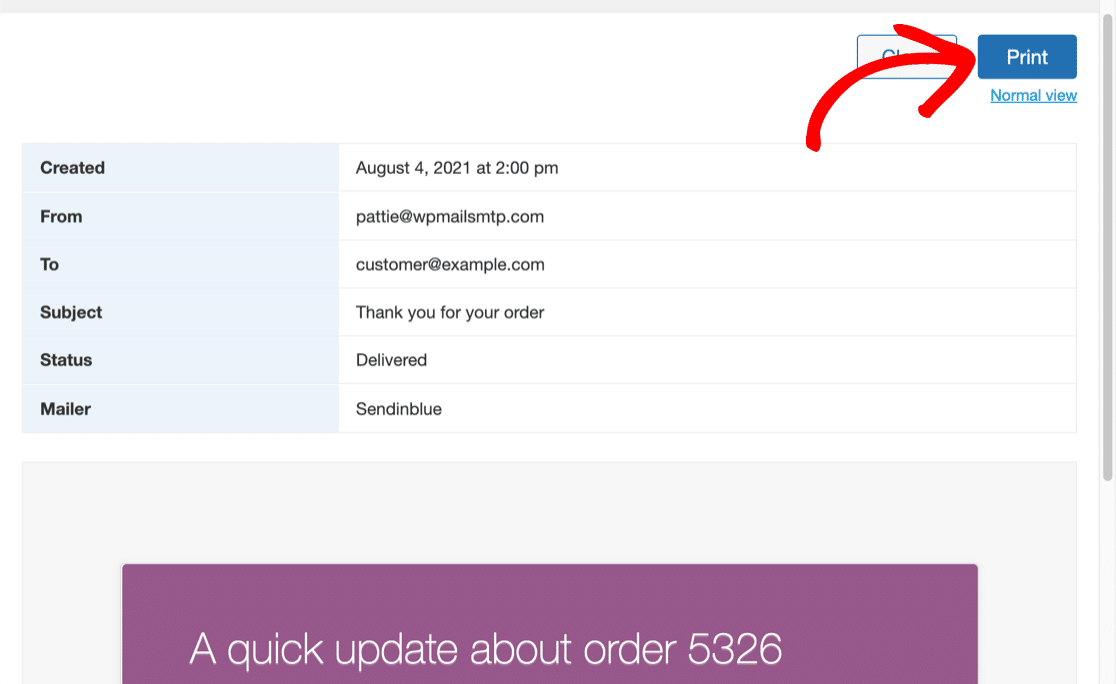
Si vous avez de nombreux e-mails de commande à imprimer, ce processus prendra trop de temps. Regardons un moyen d'imprimer des e-mails de commande en masse.
2. Imprimez plusieurs e-mails de commande WooCommerce
Vous souhaitez imprimer plusieurs e-mails de commande en même temps ?
Si vous préparez rapidement des commandes, le moyen le plus simple consiste à générer un fichier d'exportation contenant tous les e-mails au format EML. Vous pouvez ouvrir chacun et l'imprimer localement, ce qui est un peu plus rapide.
Avant de commencer, vous voudrez activer la journalisation des e-mails WooCommerce avec WP Mail SMTP.
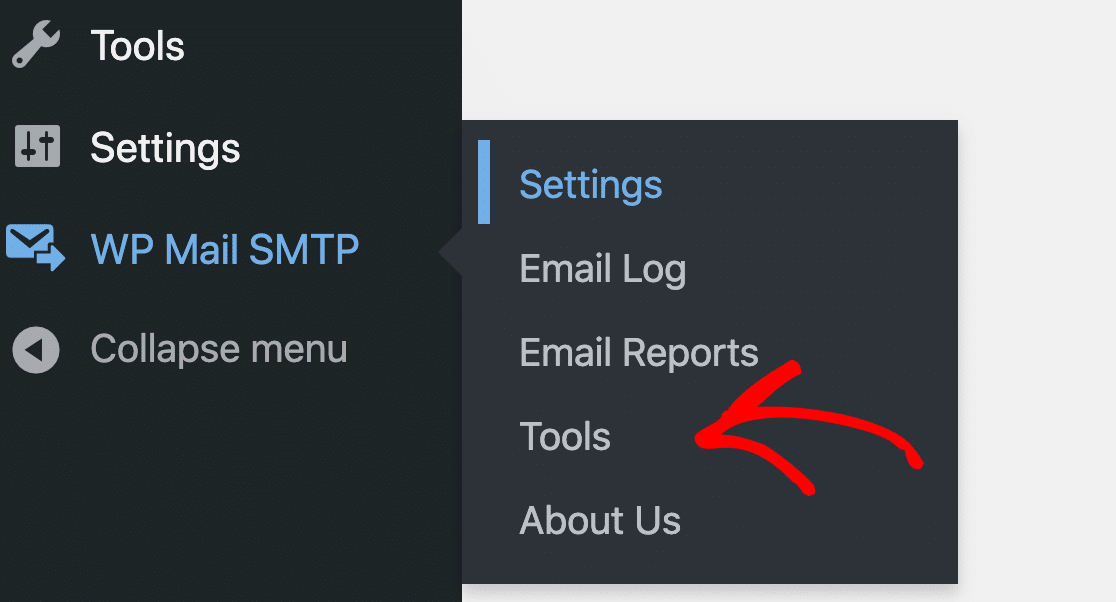
Lorsque vous avez quelques commandes à imprimer, rendez-vous sur WP Mail SMTP »Outils pour commencer l'exportation.
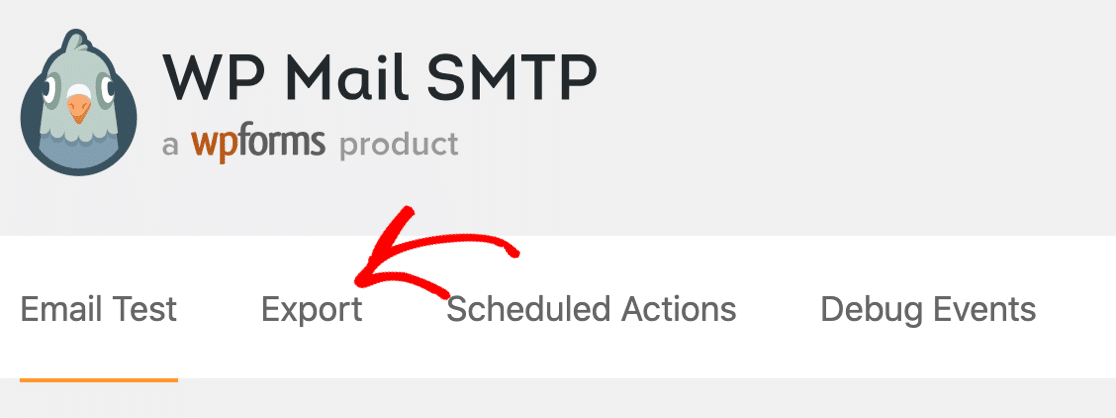
Et maintenant, cliquez sur l'onglet Exporter en haut.
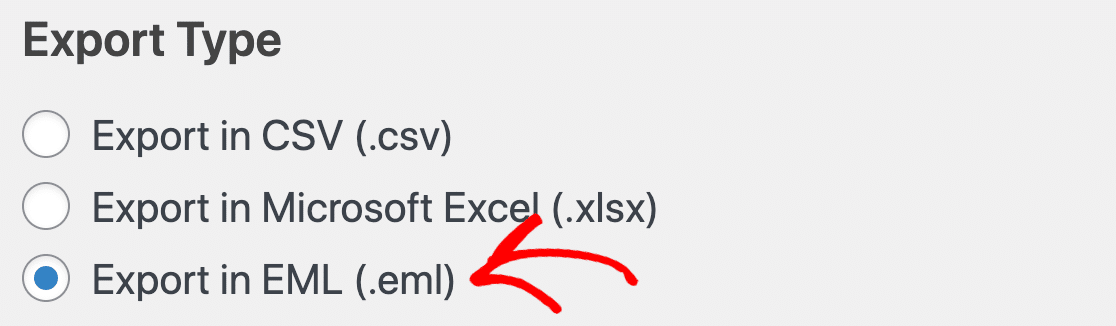
Pour imprimer les e-mails de commande WooCommerce en masse, vous devez sélectionner le format EML .
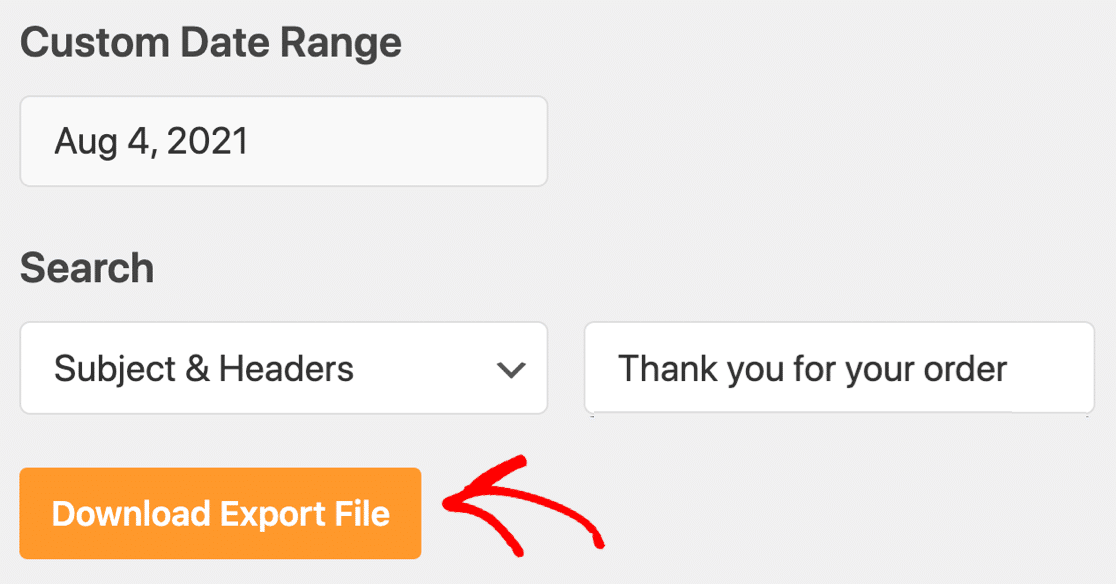
Nous vous recommandons d'utiliser les filtres pour affiner votre exportation. Par exemple, vous pouvez filtrer par date et par objet afin de ne télécharger que les e-mails que vous souhaitez imprimer.
Ceci est facultatif, mais cela peut faire gagner beaucoup de temps lors de la génération du fichier d'exportation.
Lorsque vous avez défini les filtres, cliquez sur Télécharger le fichier d'exportation .
Ouvrez le fichier ZIP et double-cliquez sur n'importe quel fichier EML pour ouvrir l'e-mail dans votre application de messagerie.

Vous pouvez ouvrir chaque e-mail et imprimer ceux que vous devez conserver.
Ensuite, jetons un coup d'œil à certains plugins WooCommerce qui vous aideront à imprimer des factures et des listes de colisage.
3. Imprimez les factures WooCommerce et les bons de livraison
Si vous souhaitez imprimer des factures WooCommerce ou générer des bons de livraison à partir de commandes, vous pouvez utiliser le plug-in WooCommerce PDF Invoices and Packing Slips.
La version gratuite du plugin vous permet de créer :
- Factures PDF WooCommerce (individuellement ou en masse à l'aide du menu déroulant Actions en masse dans WooCommerce)
- Listes de colisage
- Bons de livraison
- Étiquettes d'expédition et d'expédition
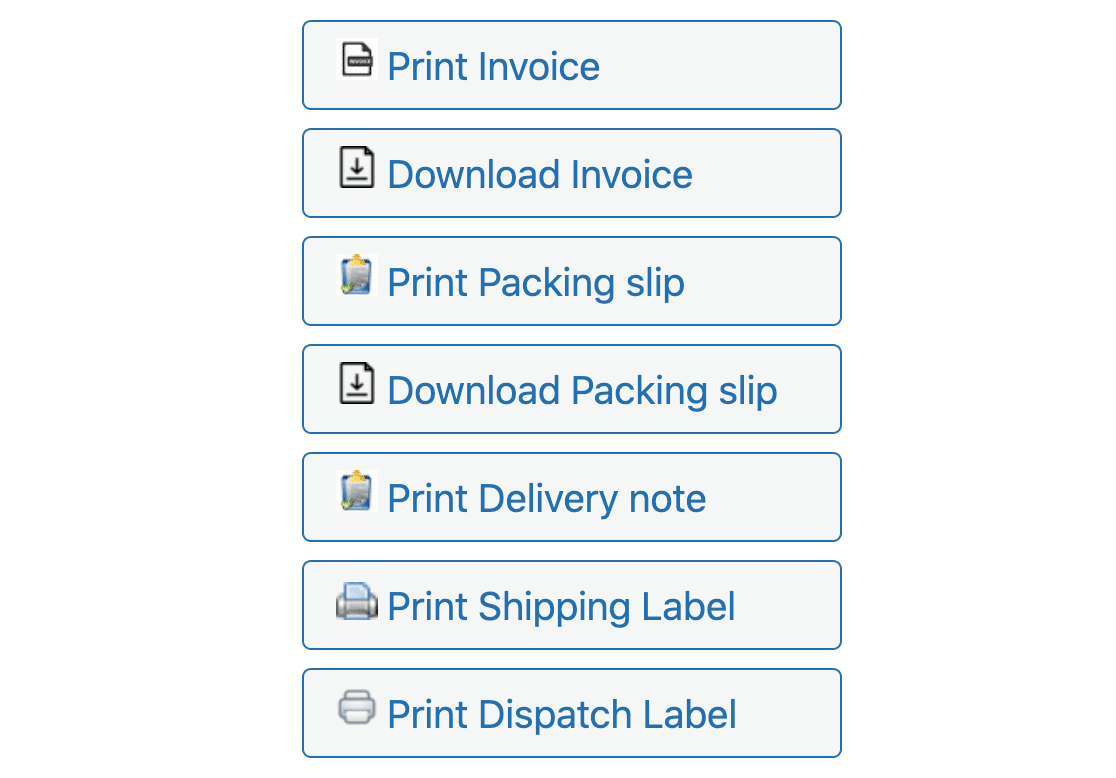
Lorsque vous activez le plugin, vous verrez ces options sous Actions d'impression lorsque vous affichez une commande WooCommerce.
Si vous voulez plus de fonctionnalités, la version Pro ajoute une tonne de fonctionnalités, ainsi que des modèles supplémentaires pour :
- Étiquettes d'adresse
- Factures pro forma
- Notes de crédit
- Et plus.
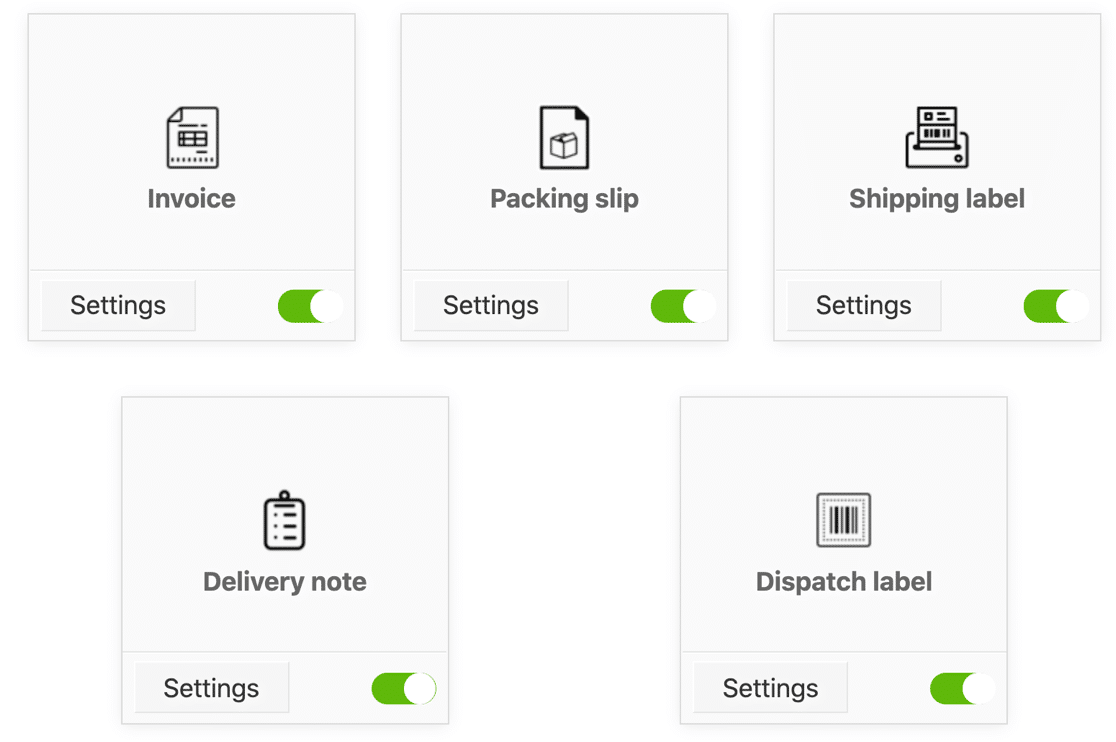
Vous pouvez inclure la facture ou la liste de colisage avec la commande afin que le client sache que tous ses articles sont inclus. Chaque modèle peut être personnalisé ou désactivé si vous ne souhaitez pas l'utiliser.
Vous pouvez également utiliser le plug-in pour envoyer automatiquement par e-mail les pièces jointes des factures. Ceci est désactivé par défaut dans les paramètres du plugin, vous devrez donc l'activer manuellement.
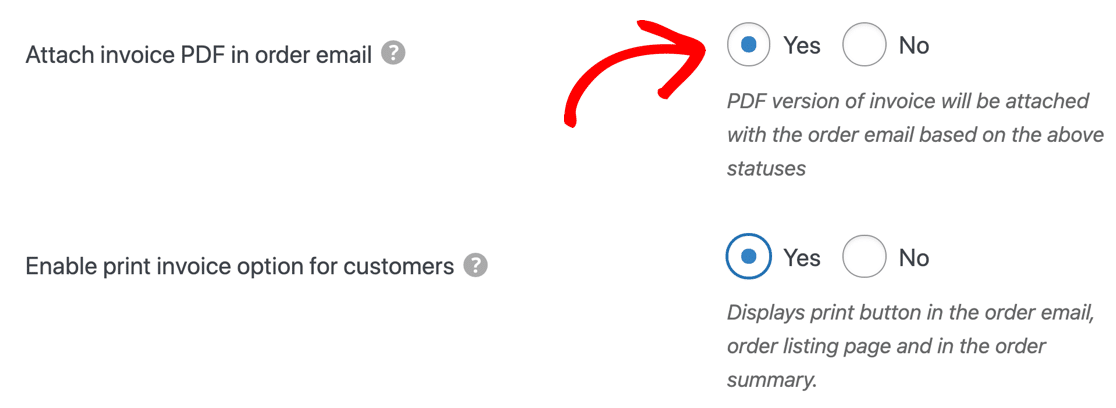
Si vous choisissez d'envoyer une facture PDF avec chaque e-mail, c'est une bonne idée d'enregistrer une copie de la facture PDF pour votre propre référence.
Vous pouvez facilement le faire avec WP Mail SMTP en conjonction avec le plugin WooCommerce Invoices & Packing Slips. Essayons.
Dans WP Mail SMTP »Paramètres , cliquez sur l'onglet Journal des e-mails.
Ensuite, assurez-vous d'activer les options pour :
- Activer le journal
- Journaliser le contenu des e-mails
- Enregistrer les pièces jointes .
Une fois que vous avez activé ce paramètre dans votre journal de messagerie, vous pouvez stocker automatiquement les factures envoyées à vos clients lorsqu'ils achètent des produits dans votre boutique. Vous n'avez pas besoin de les parcourir et de les régénérer manuellement à chaque fois.
Il est très facile de vérifier que vos factures sont également envoyées. Nous pouvons retourner au journal des e-mails pour voir comment cela fonctionne.
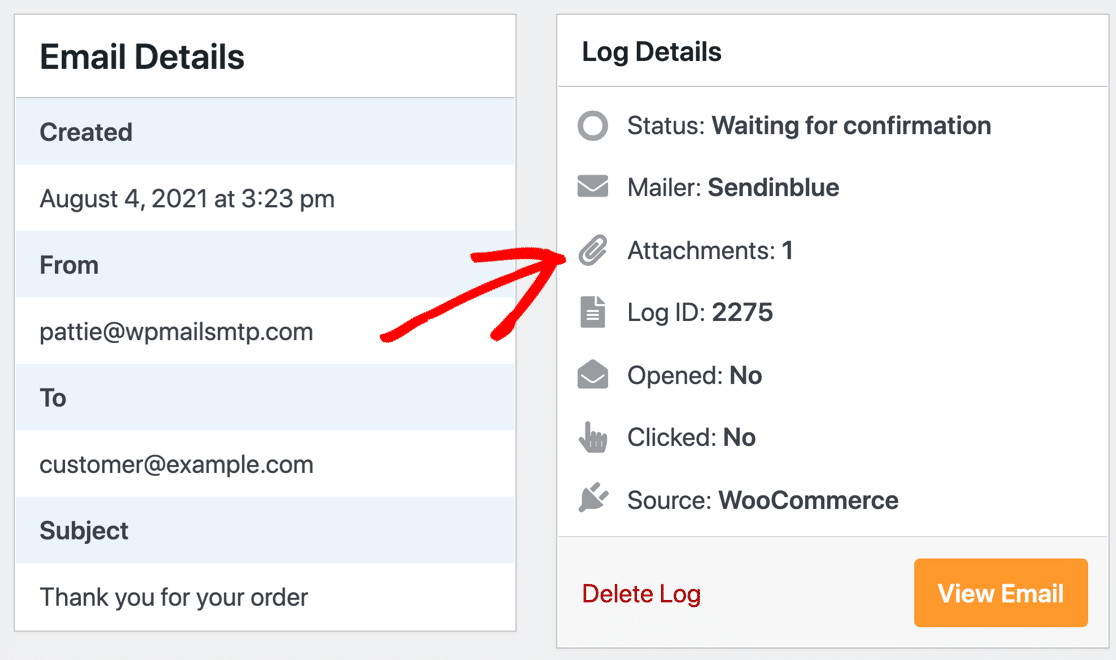
Dans le journal des e-mails, vous remarquerez que cet e-mail de commande comportait 1 pièce jointe lors de son envoi.
Si nous faisons défiler vers le bas, nous pouvons voir la facture et cliquer sur le lien ici pour l'ouvrir.
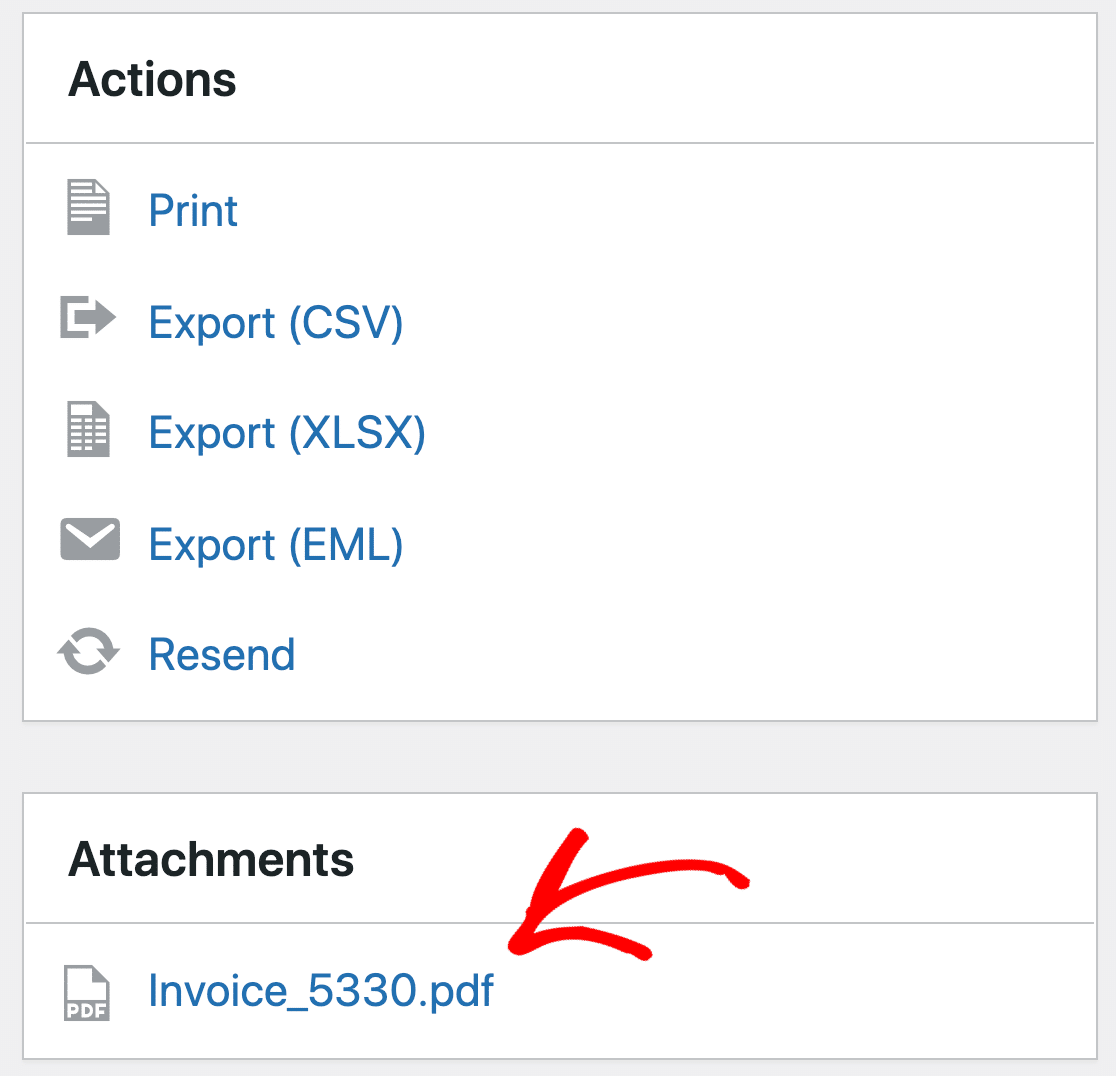
Vous pouvez utiliser cette fonctionnalité pour imprimer facilement une copie de la facture associée à toute commande WooCommerce.
Et c'est tout! Vous savez maintenant comment imprimer des e-mails de commande WooCommerce et enregistrer également les pièces jointes des factures.
Réparez vos e-mails WooCommerce maintenant
Ensuite, configurez les notifications push WooCommerce
Vous souhaitez envoyer automatiquement une notification push lors d'une vente, ou rappeler à votre client son panier abandonné ?
Commencez avec ce guide sur la façon d'ajouter des notifications push à WordPress.
Prêt à réparer vos e-mails ? Commencez dès aujourd'hui avec le meilleur plugin WordPress SMTP. WP Mail SMTP Elite comprend une configuration complète de White Glove et offre une garantie de remboursement de 14 jours.
Si cet article vous a aidé, veuillez nous suivre sur Facebook et Twitter pour plus de conseils et de tutoriels WordPress.