
Jak wydrukować e-maile z zamówieniami WooCommerce
Opublikowany: 2021-08-13Szukasz łatwego sposobu na drukowanie e-maili z zamówieniami WooCommerce?
Drukowanie zamówień może być pomocne podczas kompletacji i pakowania lub gdy klient prosi o paragon.
W tym artykule pokażemy 3 proste sposoby drukowania e-maili z zamówieniami i faktur, aby przyspieszyć realizację i administrację.
Napraw swoje e-maile WooCommerce teraz
Czy możesz drukować zamówienia z WooCommerce?
Tak, możesz drukować zamówienia, drukując kopię wiadomości e-mail, list przewozowy lub fakturę. Aby wydrukować wiadomości e-mail, zainstaluj WP Mail SMTP, aby móc rejestrować każdą wysłaną wiadomość e-mail.
Drukowanie zamówień może pomóc przy pakowaniu zamówień, jeśli nie masz komputera w magazynie. Pomocne jest również drukowanie zamówień lub faktur do celów księgowych lub jeśli chcesz wysłać klientowi wersję papierową.
Jak wydrukować e-maile z zamówieniami WooCommerce
Przyjrzymy się 3 sposobom łatwego drukowania zamówień z WooCommerce. Użyj spisu treści, aby przejść do metody, która będzie dla Ciebie najlepsza:
- Wydrukuj e-mail z zamówieniem WooCommerce
- Eksportuj i drukuj wiele wiadomości e-mail z zamówieniami WooCommerce
- Drukuj faktury WooCommerce i dokumenty dostawy
Przyjrzyjmy się najpierw sposobowi drukowania e-maili z zamówieniami.
1. Wydrukuj e-mail z zamówieniem WooCommerce
Gdy klient złoży zamówienie w Twojej witrynie, WooCommerce automatycznie wyśle mu wiadomość e-mail z zamówieniem. Możesz zapisać kopię każdego e-maila z zamówieniem i wydrukować go później.
(Jeśli Twoje wiadomości e-mail WooCommerce nie są dostarczane, dowiedz się, jak naprawić brak wysyłania wiadomości WooCommerce przed kontynuowaniem tego przewodnika).
E-maile WooCommerce konfiguruje się w menu WooCommerce »Ustawienia . Kliknij kartę E-mail , aby wyświetlić wszystkie wiadomości e-mail skonfigurowane w Twojej witrynie.

Możesz kliknąć Zarządzaj , aby zapoznać się z szablonem wiadomości e-mail używanym w powiadomieniu o nowym zamówieniu .
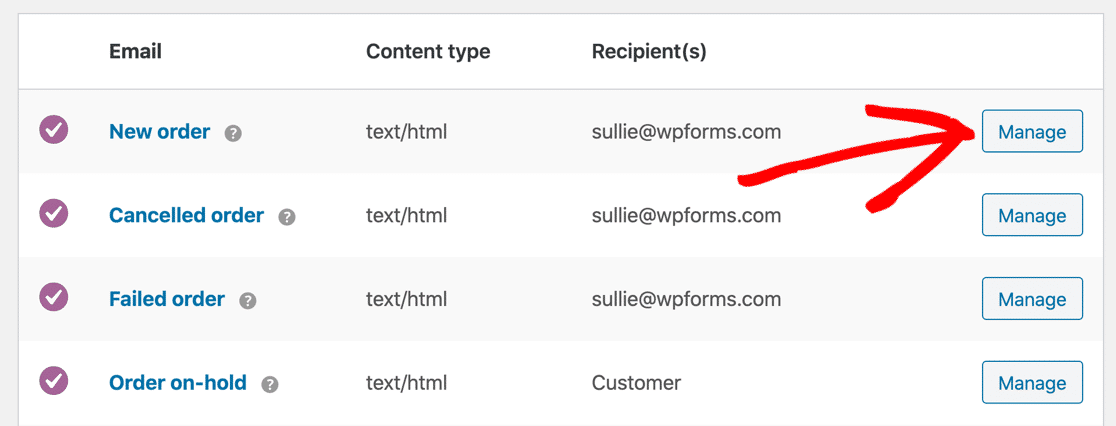
WooCommerce umożliwia edycję podstawowych szczegółów w szablonie tutaj. Jeśli chcesz mieć większą kontrolę nad układem i kolorami, możesz użyć wtyczki do dostosowywania poczty e-mail WooCommerce, aby uzyskać więcej funkcji.
Przyjrzyjmy się teraz sposobom rejestrowania wiadomości e-mail z zamówieniami. Wykorzystamy do tego wtyczkę WP Mail SMTP.
WP Mail SMTP rejestruje wszystkie wysłane wiadomości e-mail i umożliwia drukowanie ich na różne sposoby.
Włącz rejestrowanie poczty e-mail WooCommerce
Zamierzamy użyć wtyczki do rejestrowania wiadomości e-mail z zamówieniami WooCommerce, abyś mógł je wydrukować. Będziesz potrzebować wersji Pro, aby włączyć rejestrowanie poczty e-mail dla WooCommerce.
Najpierw będziesz chciał zainstalować WP Mail SMTP. Przejdź do swojego konta WP Mail SMTP i przejdź do zakładki Pobieranie , aby pobrać najnowszą wersję pliku wtyczki.
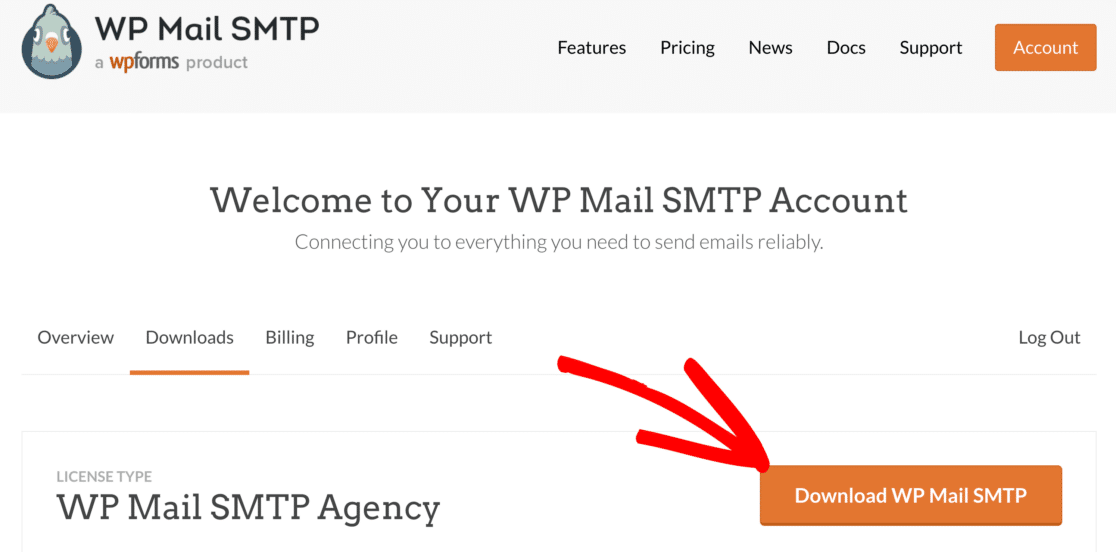
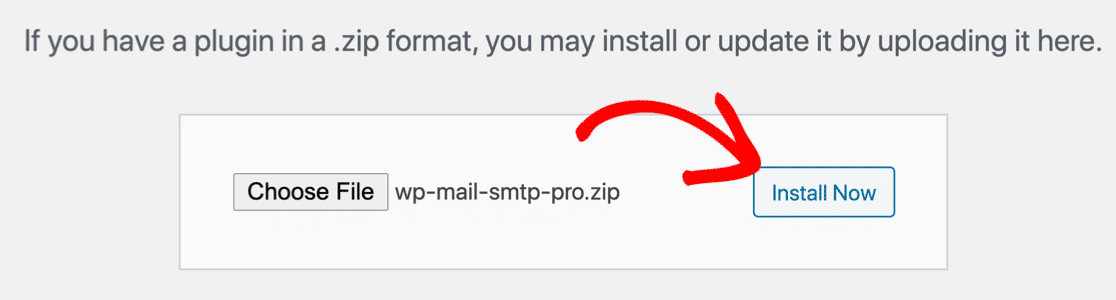
Prześlij wtyczkę do pulpitu WordPress i aktywuj ją.
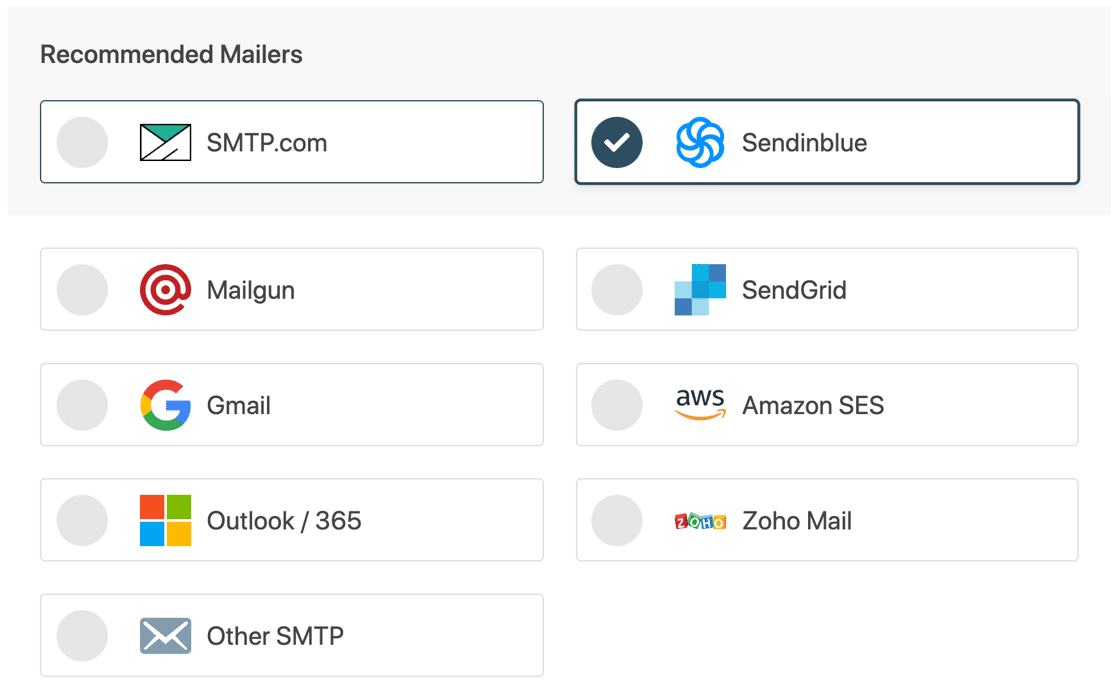
Gdy otworzy się Kreator konfiguracji, wybierz dostawcę poczty e-mail do obsługi wiadomości e-mail WooCommerce.
Zalecamy wybranie tutaj dostawcy poczty transakcyjnej. Dostawcy poczty transakcyjnej mają możliwość natychmiastowego wysyłania wiadomości e-mail WooCommerce, czego oczekują Twoi klienci.
Jeśli nie wiesz, co wybrać, zalecamy Sendinblue lub SMTP.com.
Następnie będziesz chciał skonfigurować dostawcę poczty e-mail i zakończyć połączenie ze swoją witryną WooCommerce. Mamy pełną dokumentację dla każdego dostawcy poczty e-mail, aby to ułatwić.
Kliknij poniższy link, aby przejść do właściwej strony:
| Mailery dostępne we wszystkich wersjach | Mailers w WP Mail SMTP Pro |
|---|---|
| SMTP.com | Microsoft 365/ Outlook |
| Sendinblue | Amazon SES |
| Mailgun | Poczta Zoho |
| WyślijGrid | |
| Gmail / Google Workspace | |
| Inne SMTP |
Gdy zakończysz łączenie sklepu eCommerce z pocztą, zakończ kreatora konfiguracji i wróć do pulpitu WordPress.
Potrzebuję wsparcia?
Nasza licencja Elite obejmuje konfigurację białych rękawic dla SMTP.com lub Mailgun.
Następnie włączymy Twoje dzienniki poczty e-mail.
Włącz rejestrowanie poczty e-mail
Aby wydrukować wiadomości e-mail z zamówieniami WooCommerce, musisz najpierw zarejestrować wiadomości e-mail dotyczące zamówień. Aby to zrobić, musimy zmienić kilka ustawień w WP Mail SMTP.
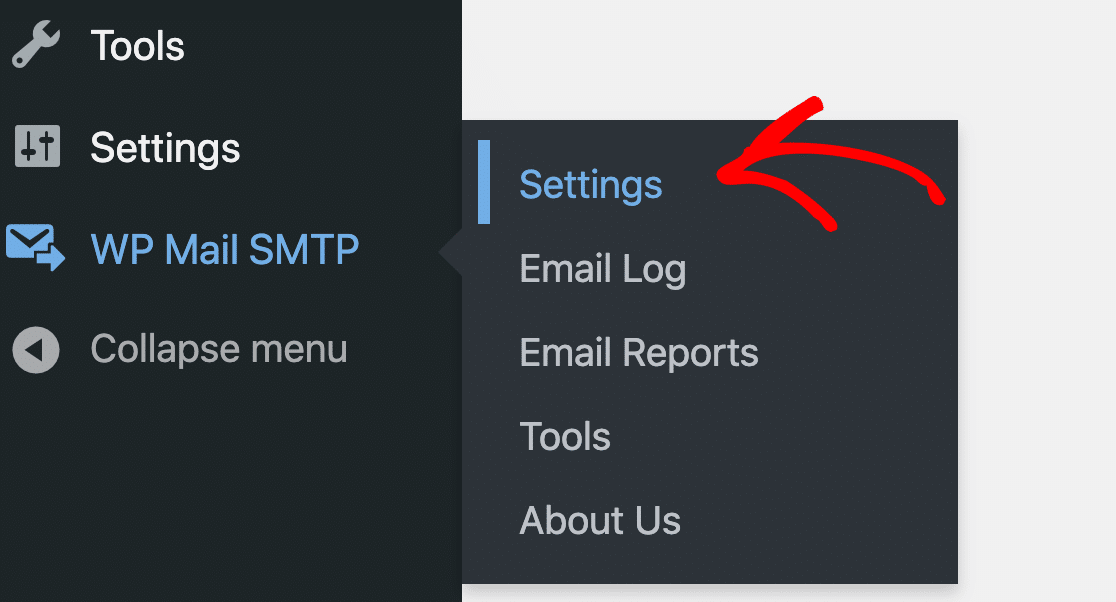
Zacznij od przejścia do WP Mail SMTP »Ustawienia .
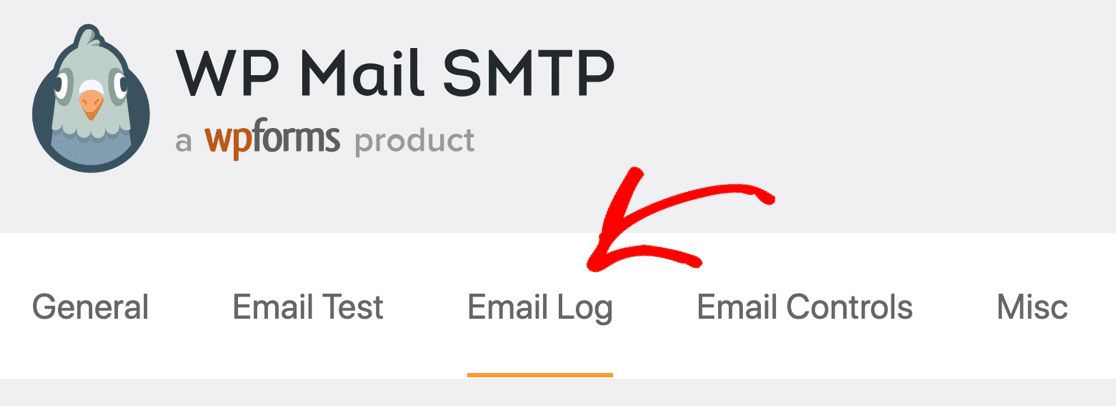
Następnie kliknij Dziennik e-mail w rzędzie kart u góry.
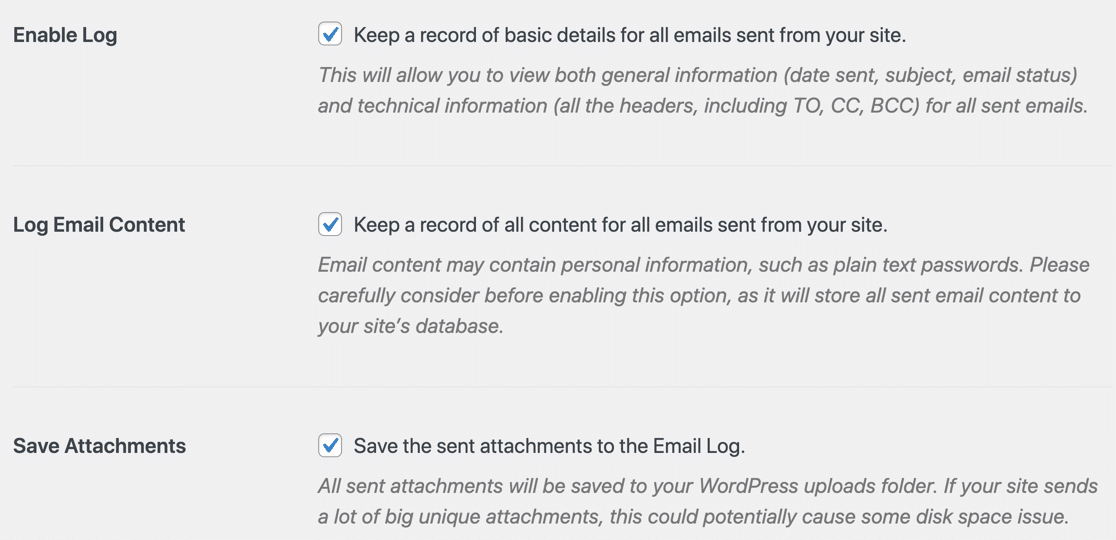
Na stronie ustawień Dziennika poczty e-mail włącz opcję Dziennik poczty e-mail i Rejestruj zawartość poczty e-mail . Pierwsze pole wyboru rejestruje podstawowe informacje o wiadomościach e-mail, a drugie rejestruje również całą treść każdego e-maila.
Jeśli chcesz, możesz również zapisać załączniki . Jeśli wysyłasz faktury lub rachunki WooCommerce, prawdopodobnie będziesz chciał to zaznaczyć, gdy jesteś tutaj.
Kliknij Zapisz ustawienia , aby zapisać dotychczasowe postępy.
W tym momencie poczekaj na wygenerowanie kilku e-maili z zamówieniami, aby spróbować je wydrukować. Jeśli nie chcesz czekać, możesz kliknąć kartę Test e-mail , aby wysłać podstawowy testowy e-mail, a następnie przejść do poniższego samouczka.
Wydrukuj swoje e-maile z zamówieniami WooCommerce indywidualnie
Świetnie! Teraz rejestrujesz wszystkie e-maile z zamówieniami WooCommerce, chodźmy dalej i spróbujmy je wydrukować.
Możesz drukować bezpośrednio na drukarce lub zapisać kopię wiadomości e-mail jako plik PDF.
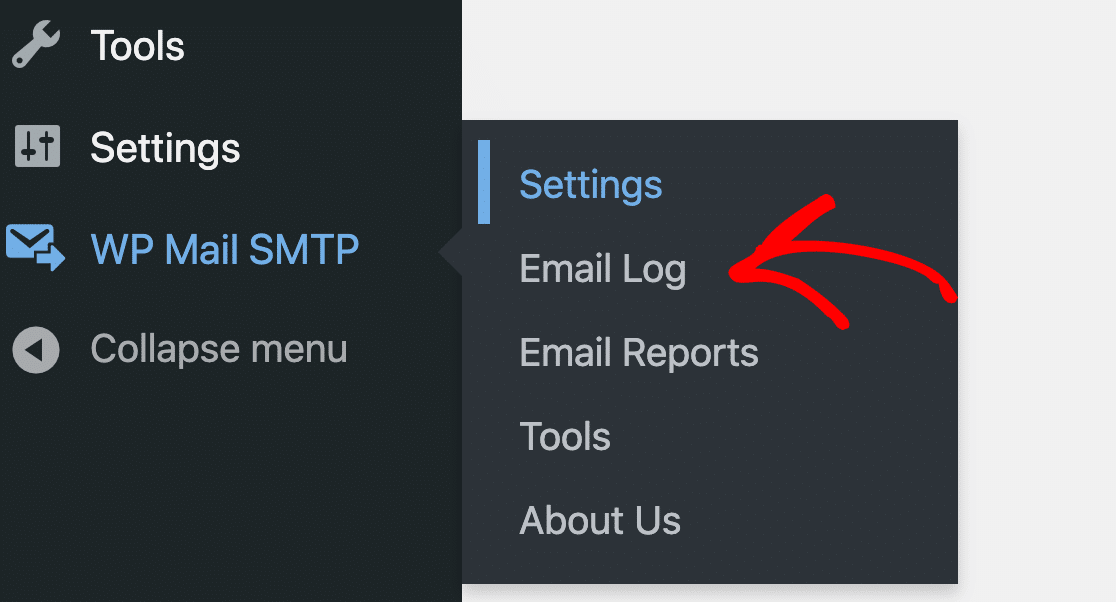
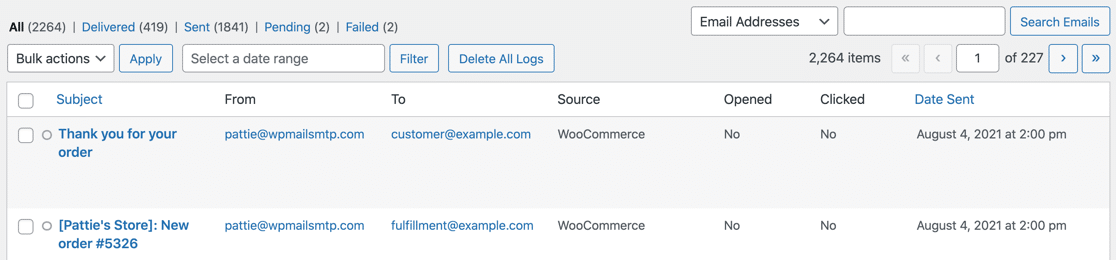
Otwórzmy WP Mail SMTP » Dziennik e-mail i spójrz.
Te 2 e-maile zostały wygenerowane, gdy klient złożył zamówienie. Ta linia pokazuje:
- Wiersz tematu e-maila
- Adres Od i Do
- Źródło, czyli nazwa wtyczki, która wygenerowała wiadomość e-mail
- Otwórz i kliknij szczegóły śledzenia
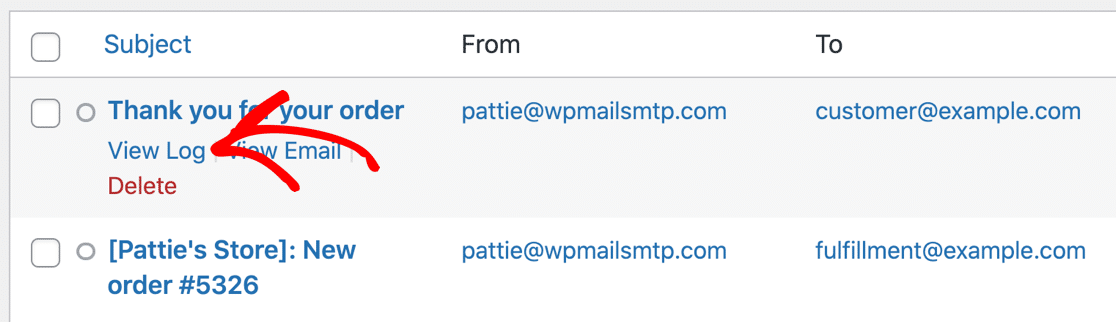
Aby wydrukować pierwszą wiadomość e-mail, przesuń wskaźnik myszy nad wiersz tematu i kliknij opcję Wyświetl dziennik .
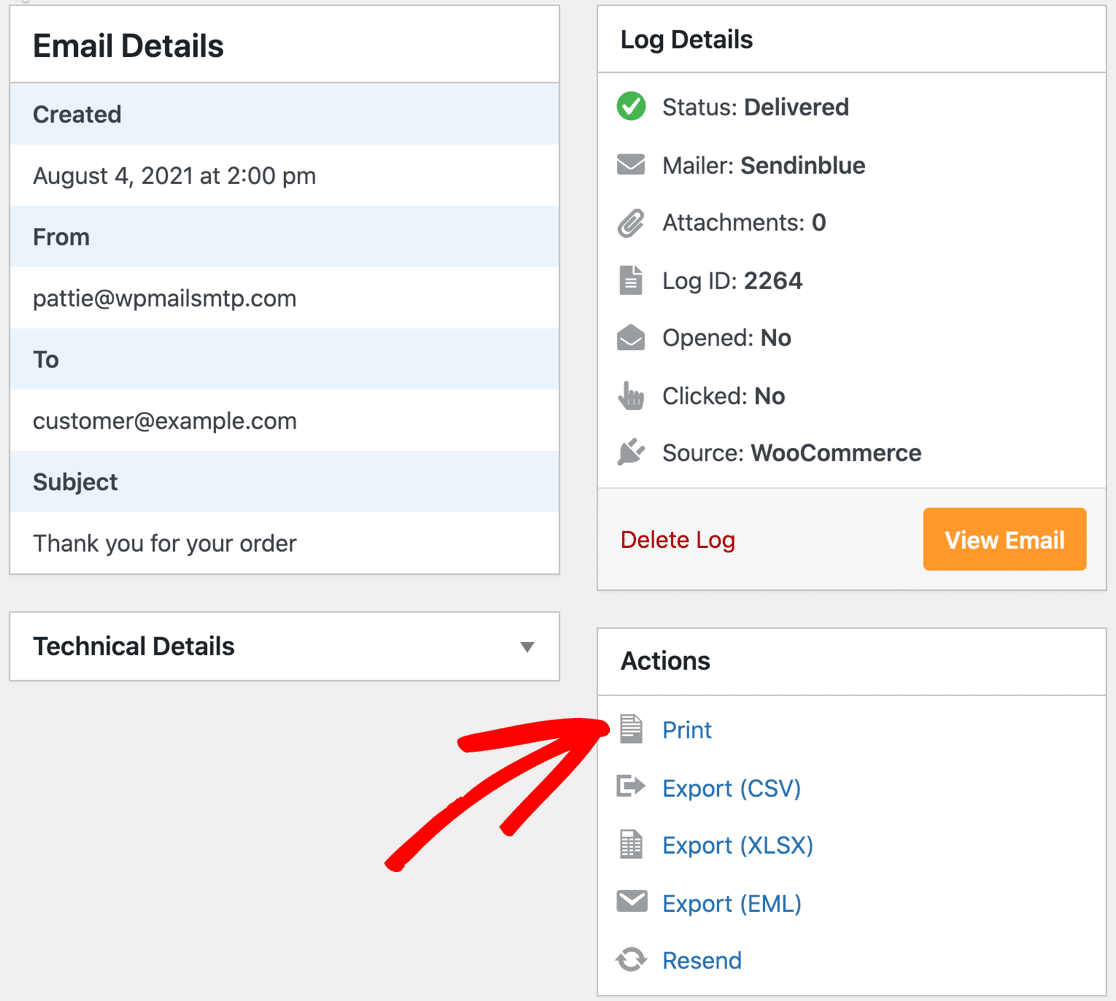
W prawym dolnym rogu strony dziennika poczty e-mail kliknij przycisk Drukuj .

Na podglądzie wydruku kliknij Widok kompaktowy , aby uzyskać bardziej skompresowany układ.
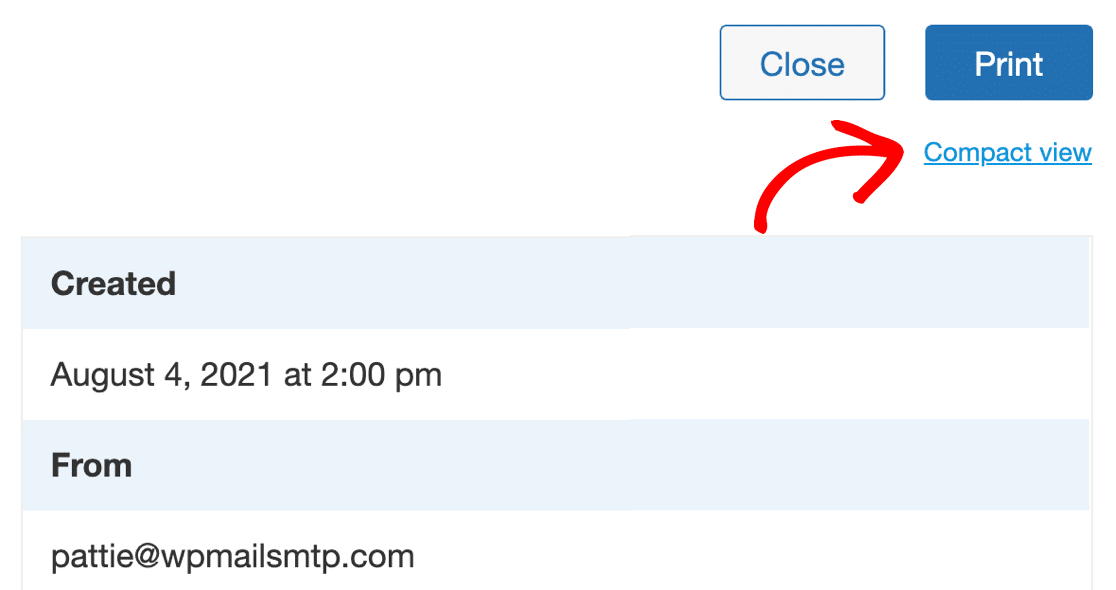
Na koniec kliknij niebieski przycisk Drukuj , aby wydrukować całą wiadomość e-mail lub zapisz wiadomość jako plik PDF.
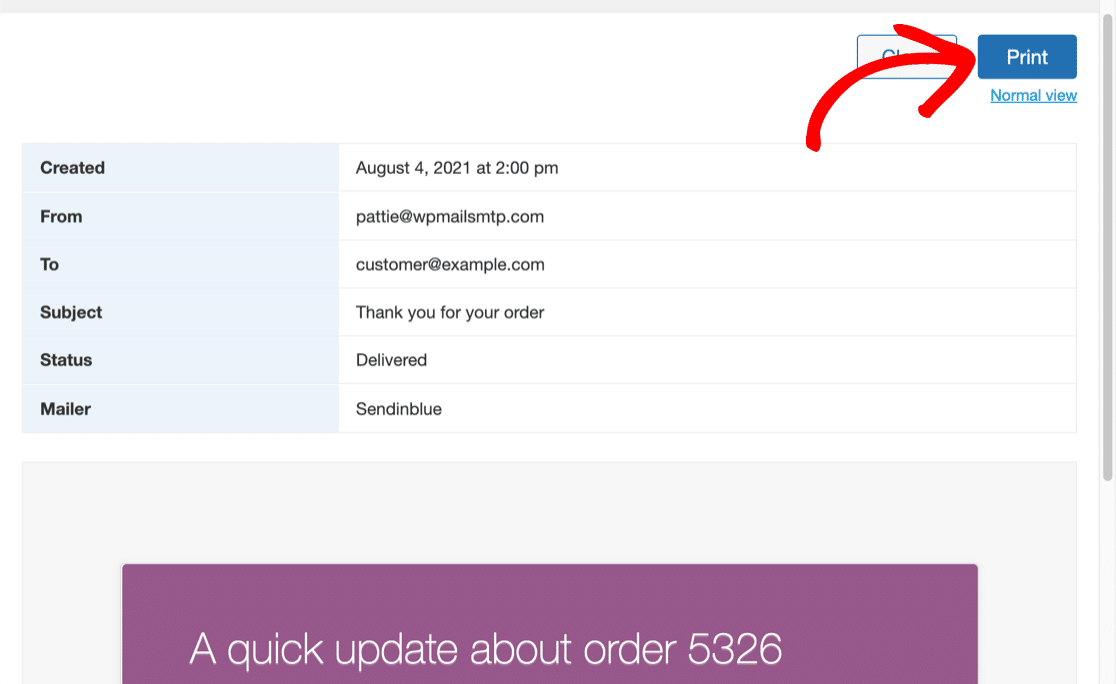
Jeśli masz do wydrukowania wiele e-maili z zamówieniami, ten proces potrwa zbyt długo. Przyjrzyjmy się sposobowi na zbiorcze drukowanie e-maili z zamówieniami.
2. Wydrukuj wiele wiadomości e-mail z zamówieniami WooCommerce
Czy chcesz wydrukować kilka e-maili z zamówieniami jednocześnie?
Jeśli szybko pakujesz zamówienia, najłatwiej to zrobić, generując plik eksportu zawierający wszystkie e-maile w formacie EML. Możesz otworzyć każdy z nich i wydrukować go lokalnie, co jest nieco szybsze.
Zanim zaczniesz, będziesz chciał włączyć rejestrowanie poczty e-mail WooCommerce za pomocą WP Mail SMTP.
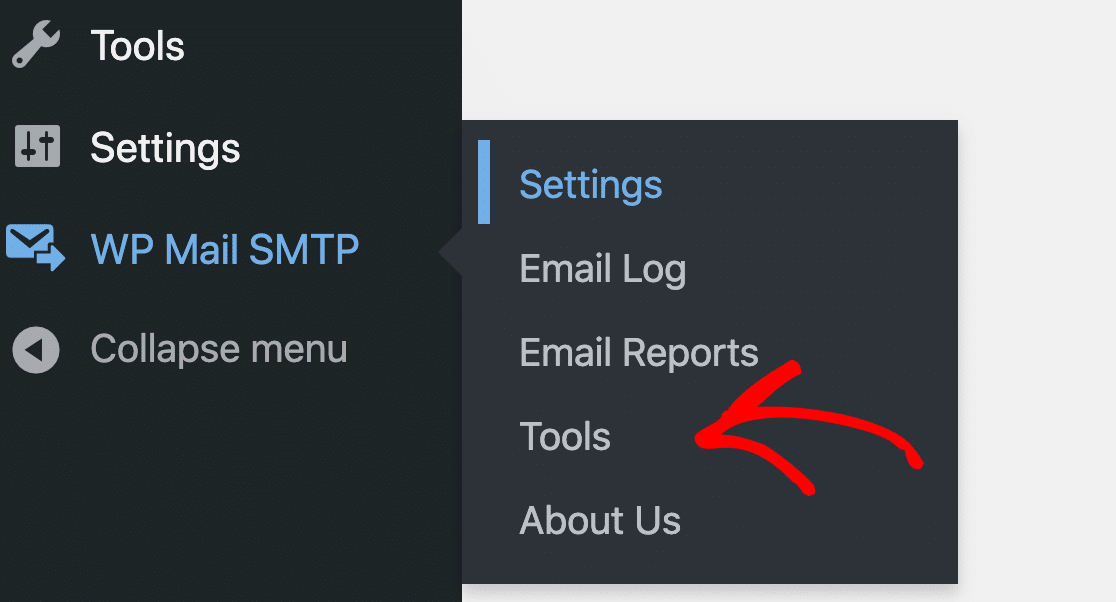
Gdy masz kilka zamówień do wydrukowania, przejdź do WP Mail SMTP » Narzędzia , aby rozpocząć eksport.
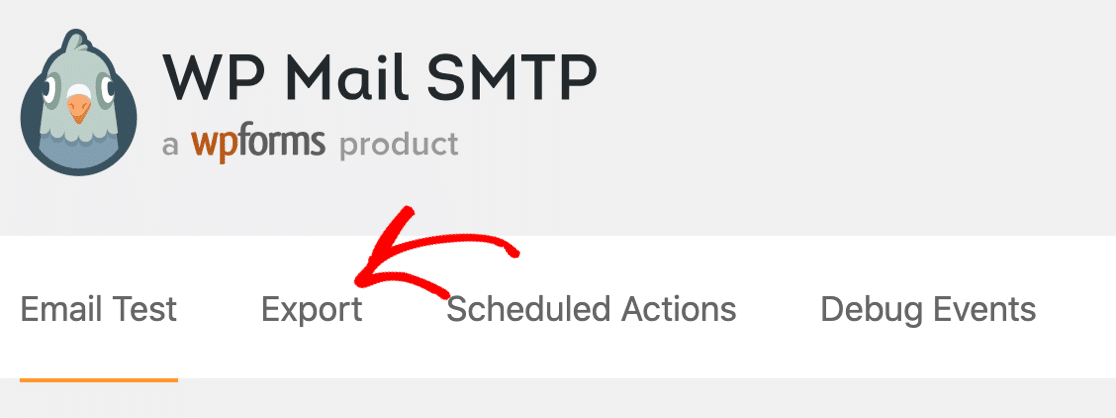
A teraz kliknij zakładkę Eksportuj u góry.
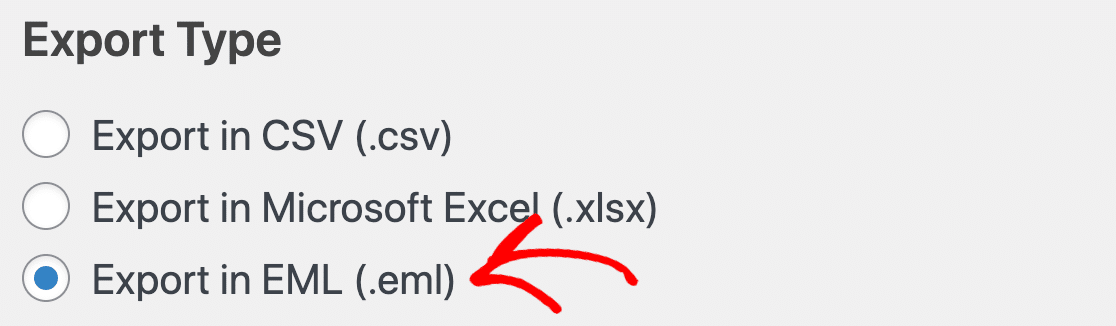
Aby zbiorczo drukować e-maile z zamówieniami WooCommerce, wybierz format EML .
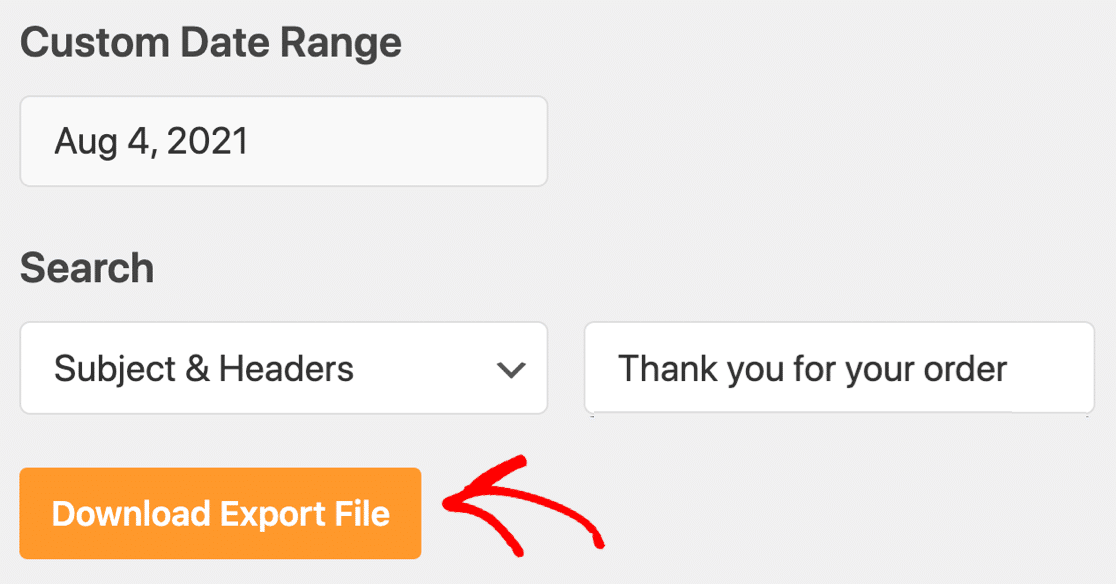
Zalecamy korzystanie z filtrów, aby zawęzić eksport. Na przykład możesz filtrować według daty i wiersza tematu, aby pobierać tylko te e-maile, które chcesz wydrukować.
Jest to opcjonalne, ale pozwala zaoszczędzić sporo czasu na generowaniu pliku eksportu.
Po ustawieniu filtrów kliknij Pobierz plik eksportu .
Otwórz plik ZIP i kliknij dwukrotnie dowolny plik EML, aby otworzyć wiadomość e-mail w aplikacji pocztowej.

Możesz otworzyć każdy e-mail i wydrukować te, które chcesz zachować.
Następnie rzućmy okiem na niektóre wtyczki WooCommerce, które pomogą Ci drukować faktury i listy przewozowe.
3. Wydrukuj faktury WooCommerce i listy przewozowe
Jeśli chcesz drukować faktury WooCommerce lub chcesz generować listy przewozowe z zamówień, możesz skorzystać z wtyczki Faktury PDF i dokumenty dostawy WooCommerce.
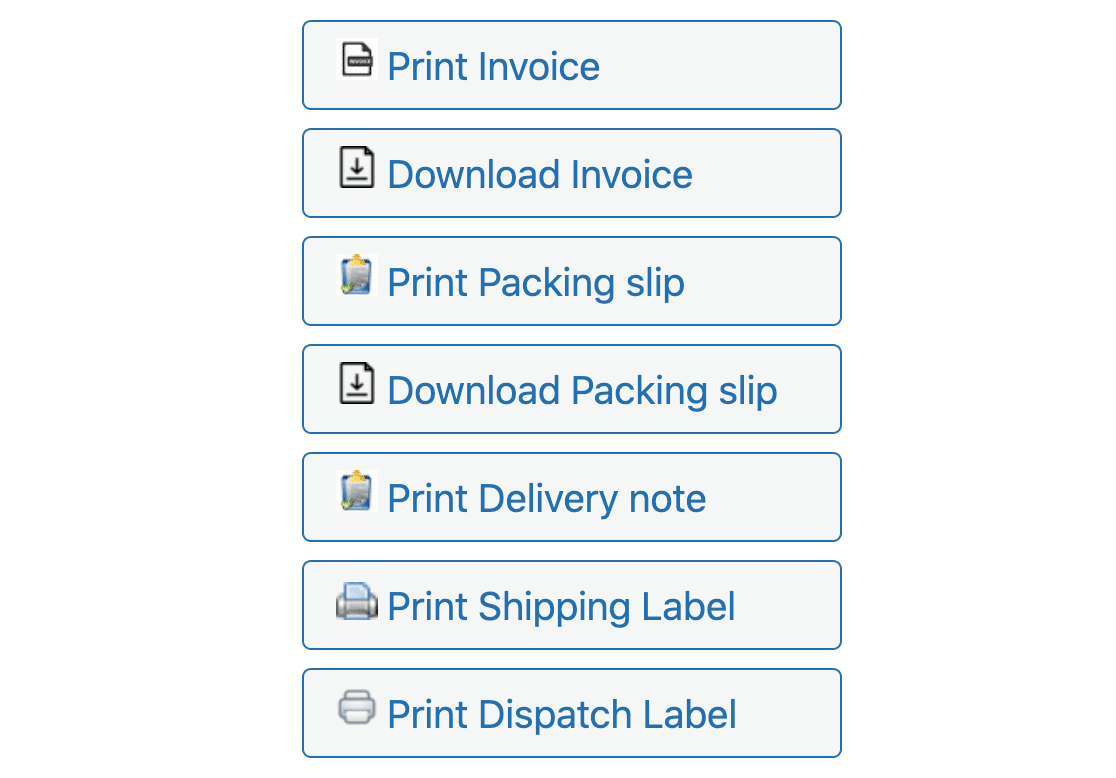
Darmowa wersja wtyczki umożliwia tworzenie:
- Faktury PDF WooCommerce (indywidualnie lub zbiorczo za pomocą rozwijanego menu Bulk Actions w WooCommerce)
- Listy pakowania
- Dokumenty dostawy
- Etykiety wysyłkowe i wysyłkowe
Gdy aktywujesz wtyczkę, zobaczysz te opcje w obszarze Czynności drukowania podczas przeglądania zamówienia WooCommerce.
Jeśli potrzebujesz więcej funkcji, wersja Pro dodaje mnóstwo funkcji oraz dodatkowe szablony dla:
- Etykiety adresowe
- Faktury pro forma
- Noty kredytowe
- I więcej.
Możesz dołączyć fakturę lub list przewozowy do zamówienia, aby klient wiedział, że wszystkie jego pozycje są uwzględnione. Każdy szablon można dostosować lub wyłączyć, jeśli nie chcesz go używać.
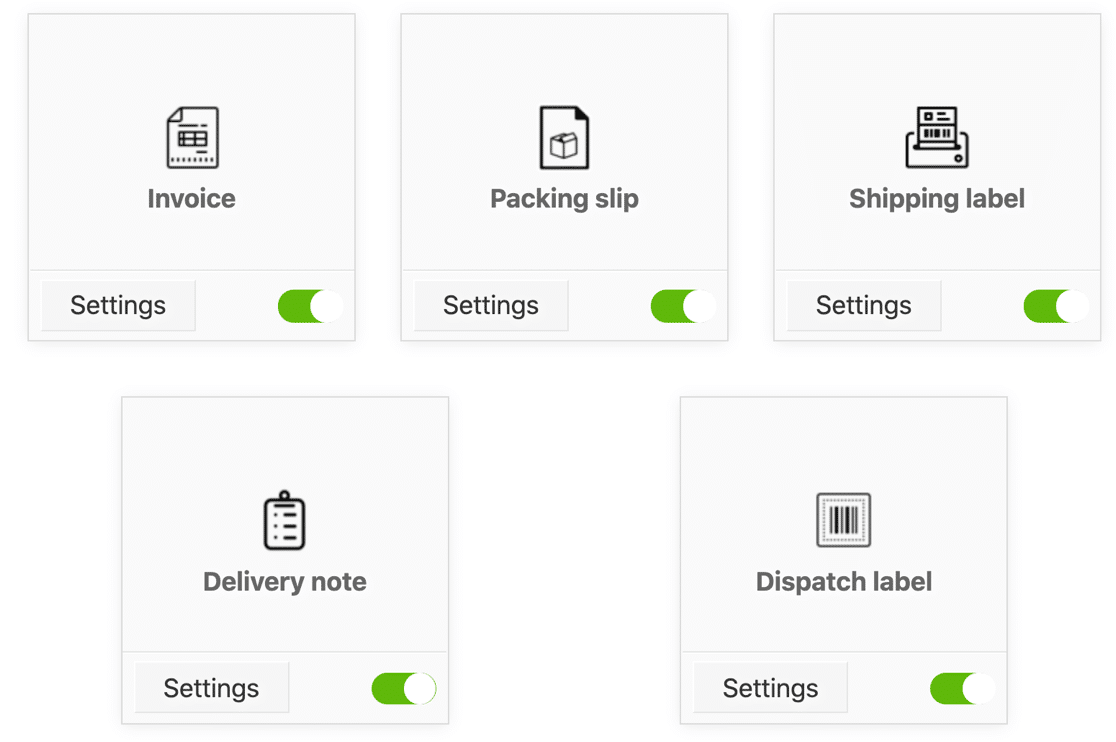
Możesz także użyć wtyczki do automatycznego wysyłania załączników do faktur pocztą elektroniczną. Ta opcja jest domyślnie wyłączona w ustawieniach wtyczki, więc warto włączyć ją ręcznie.
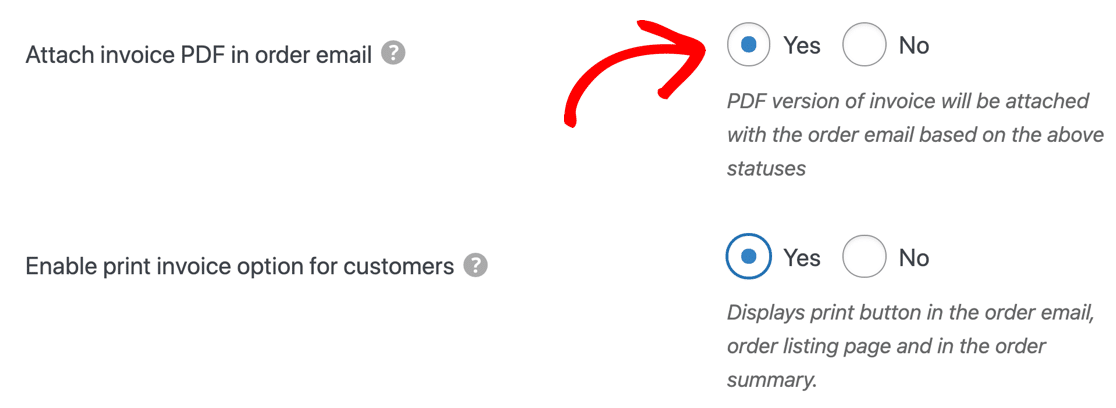
Jeśli zdecydujesz się wysłać fakturę w formacie PDF z każdą wiadomością e-mail, dobrze jest zapisać kopię faktury w formacie PDF do własnego użytku.
Możesz to łatwo zrobić za pomocą WP Mail SMTP w połączeniu z wtyczką WooCommerce Invoices & Packing Slips. Spróbujmy.
W WP Mail SMTP » Ustawienia , kliknij kartę Dziennik poczty e-mail .
Następnie pamiętaj o włączeniu opcji, aby:
- Włącz dziennik
- Zaloguj zawartość wiadomości e-mail
- Zapisz załączniki .
Po włączeniu tego ustawienia w dzienniku poczty e-mail możesz automatycznie przechowywać faktury wysyłane do klientów, gdy kupują produkty w Twoim sklepie. Nie musisz za każdym razem przechodzić przez nie i regenerować ich ręcznie.
Bardzo łatwo jest również sprawdzić, czy Twoje faktury są wysyłane. Możemy wrócić do dziennika poczty e-mail, aby zobaczyć, jak to działa.
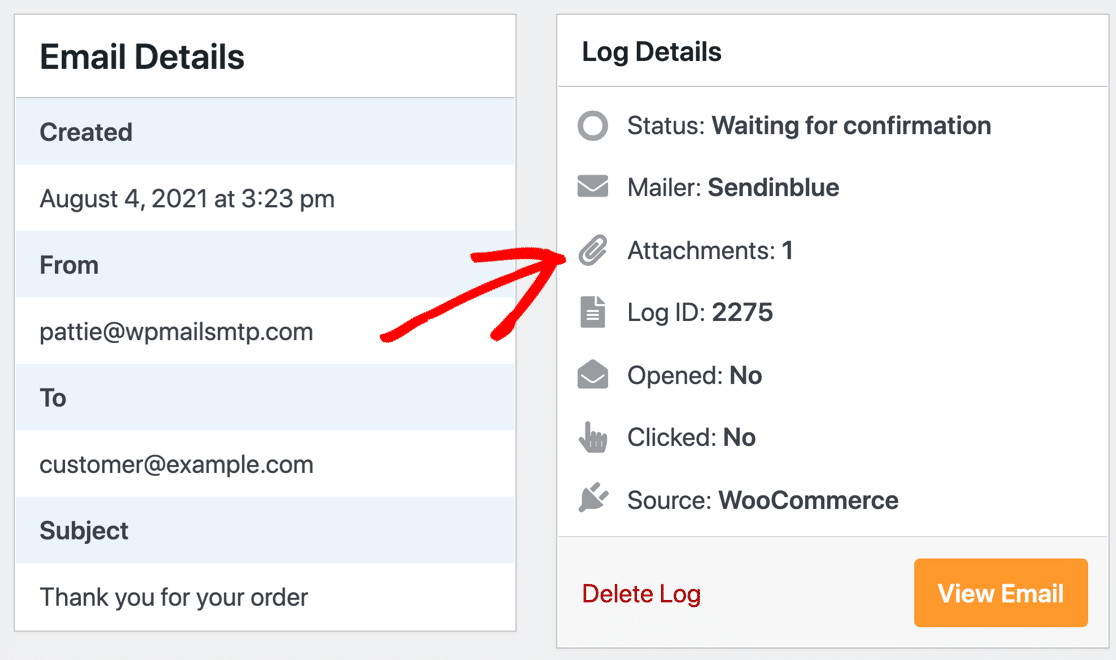
W dzienniku poczty e-mail zauważysz, że ta wiadomość e-mail z zamówieniem zawierała 1 załącznik w momencie wysłania.
Jeśli przewiniemy w dół, możemy zobaczyć fakturę i kliknąć link tutaj, aby ją otworzyć.
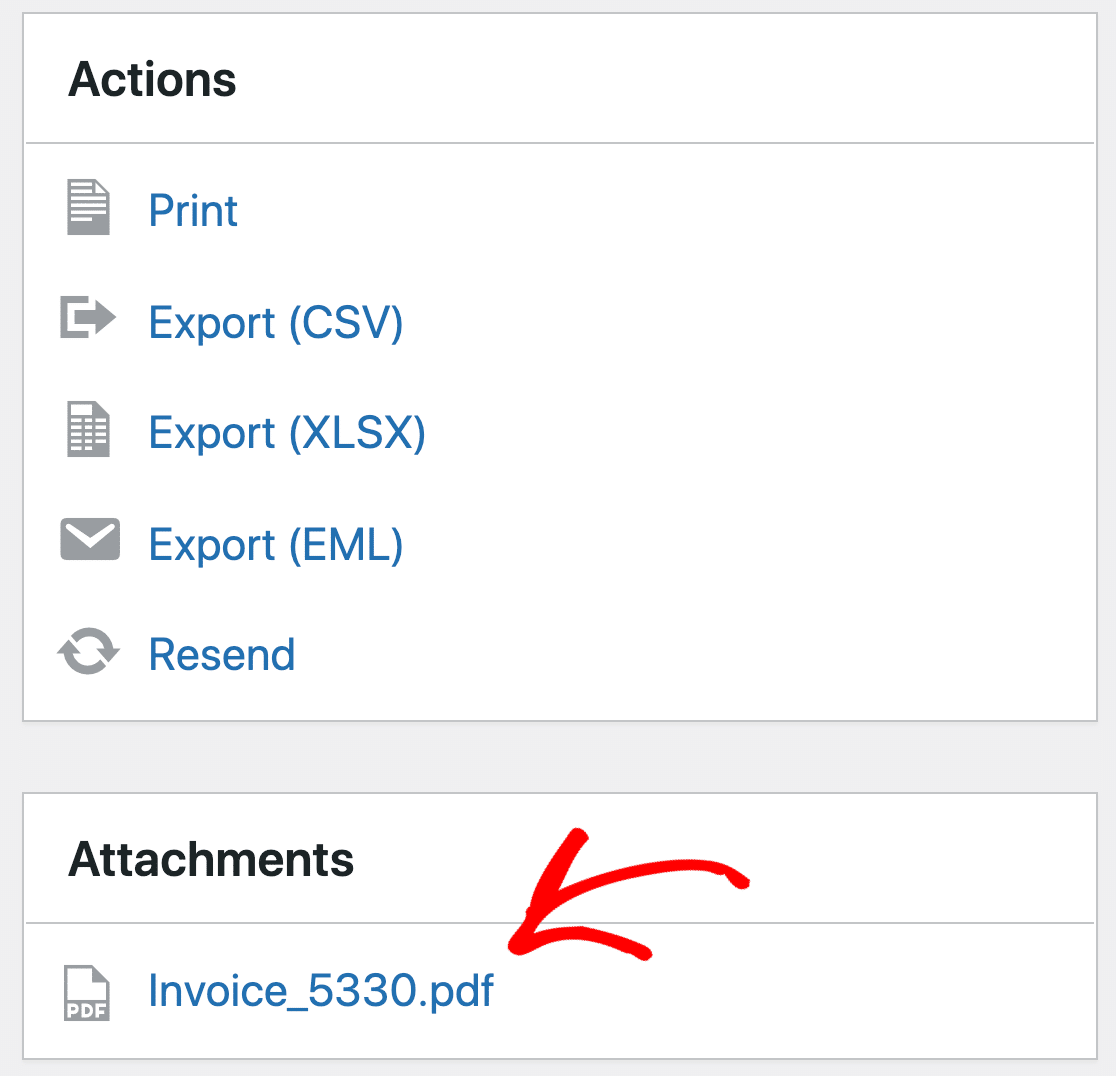
Możesz użyć tej funkcji, aby łatwo wydrukować kopię faktury powiązanej z dowolnym zamówieniem WooCommerce.
I to wszystko! Teraz wiesz, jak drukować e-maile z zamówieniami WooCommerce i zapisywać załączniki do faktur.
Napraw swoje e-maile WooCommerce teraz
Następnie skonfiguruj powiadomienia push WooCommerce
Chcesz automatycznie wysłać powiadomienie push podczas wyprzedaży lub przypomnieć klientowi o porzuconym koszyku?
Zacznij od tego przewodnika na temat dodawania powiadomień push do WordPressa.
Gotowy, aby naprawić swoje e-maile? Zacznij już dziś od najlepszej wtyczki WordPress SMTP. WP Mail SMTP Elite obejmuje pełną konfigurację białych rękawic i oferuje 14-dniową gwarancję zwrotu pieniędzy.
Jeśli ten artykuł Ci pomógł, śledź nas na Facebooku i Twitterze, aby uzyskać więcej wskazówek i samouczków WordPress.