
WooCommerceの注文メールを印刷する方法
公開: 2021-08-13WooCommerceの注文メールを印刷する簡単な方法をお探しですか?
注文の印刷は、ピッキングや梱包の際、または顧客が領収書を要求する場合に役立ちます。
この記事では、注文のメールと請求書を印刷する3つの簡単な方法を紹介します。これにより、フルフィルメントと管理をスピードアップできます。
WooCommerceのメールを今すぐ修正
WooCommerceから注文を印刷できますか?
はい、メール、納品書、または請求書のコピーを印刷して注文を印刷できます。 電子メールを印刷するには、送信された各電子メールをログに記録できるようにWPMailSMTPをインストールする必要があります。
倉庫にコンピューターがない場合は、注文を印刷すると注文をまとめるのに役立ちます。 会計用の注文や請求書を印刷したり、顧客にハードコピーを送信したい場合にも役立ちます。
WooCommerceの注文メールを印刷する方法
WooCommerceから注文を簡単に印刷する3つの方法を見ていきます。 目次を使用して、最適な方法にジャンプします。
- WooCommerceの注文メールを印刷する
- 複数のWooCommerce注文メールをエクスポートして印刷する
- WooCommerceの請求書とパッキングスリップを印刷する
最初に注文メールを印刷する方法を見てみましょう。
1.WooCommerce注文メールを印刷する
顧客があなたのウェブサイトで注文すると、WooCommerceは自動的に注文メールを送信します。 各注文メールのコピーを保存して、後で印刷することができます。
(WooCommerceの電子メールが配信されない場合は、このガイドを続行する前に、WooCommerceが電子メールを送信しない問題を修正する方法を学習してください。)
WooCommerceのメールはWooCommerce»設定メニューで設定されます。 [メール]タブをクリックして、サイトに設定されているすべてのメールを表示します。

[管理]をクリックして、新規注文通知に使用される電子メールテンプレートを確認できます。
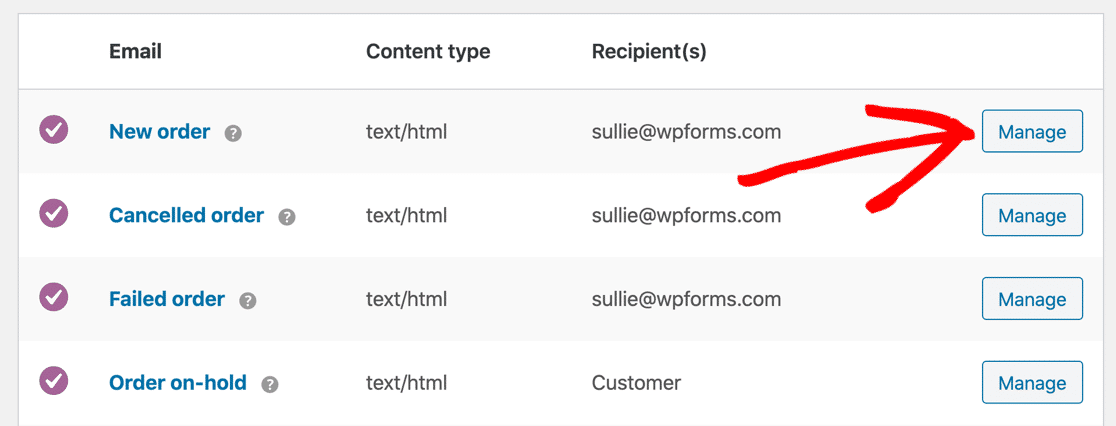
WooCommerceでは、ここでテンプレートの基本的な詳細を編集できます。 レイアウトと色をより細かく制御したい場合は、WooCommerceメールカスタマイザープラグインを使用してより多くの機能を利用できます。
次に、注文メールをログに記録する方法を見てみましょう。 これには、WPMailSMTPプラグインを使用します。
WP Mail SMTPは、送信されたすべての電子メールをログに記録し、さまざまな方法で印刷できるようにします。
WooCommerceのEメールロギングを有効にする
プラグインを使用してWooCommerceの注文メールをログに記録し、印刷できるようにします。 WooCommerceのメールロギングをオンにするには、Proバージョンが必要です。
まず、WPMailSMTPをインストールする必要があります。 WP Mail SMTPアカウントに移動し、[ダウンロード]タブに切り替えて、プラグインファイルの最新バージョンを取得します。
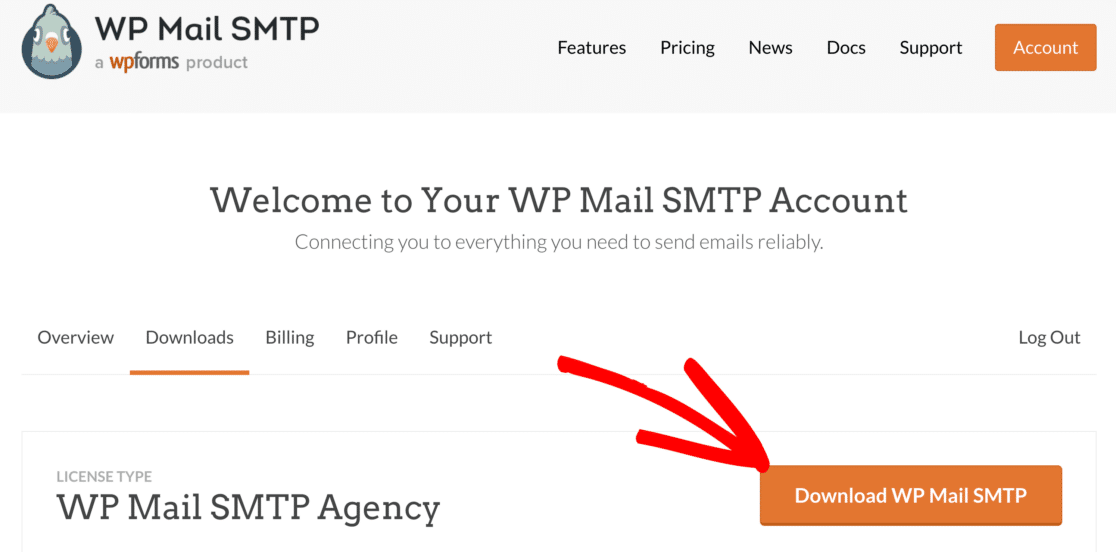
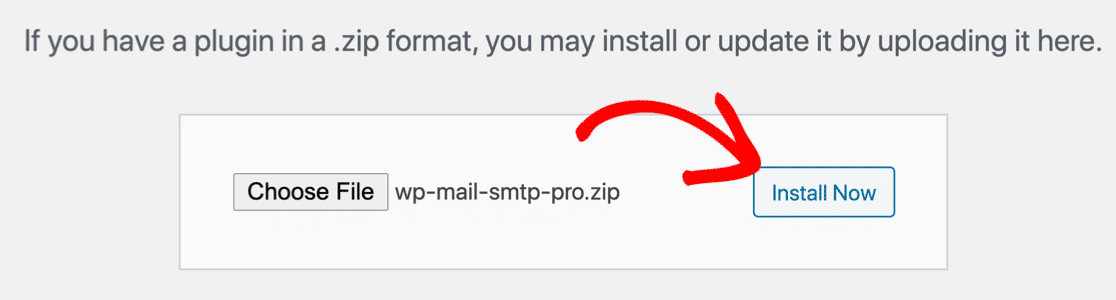
WordPressダッシュボードにプラグインをアップロードしてアクティブ化します。
セットアップウィザードが開いたら、WooCommerceメールを処理するメールプロバイダーを選択します。
ここでトランザクションメールプロバイダーを選択することをお勧めします。 トランザクションEメールプロバイダーには、WooCommerce Eメールを即座に送信する機能があります。これは、顧客が期待することです。
何を選ぶべきかわからない場合は、SendinblueまたはSMTP.comのいずれかをお勧めします。
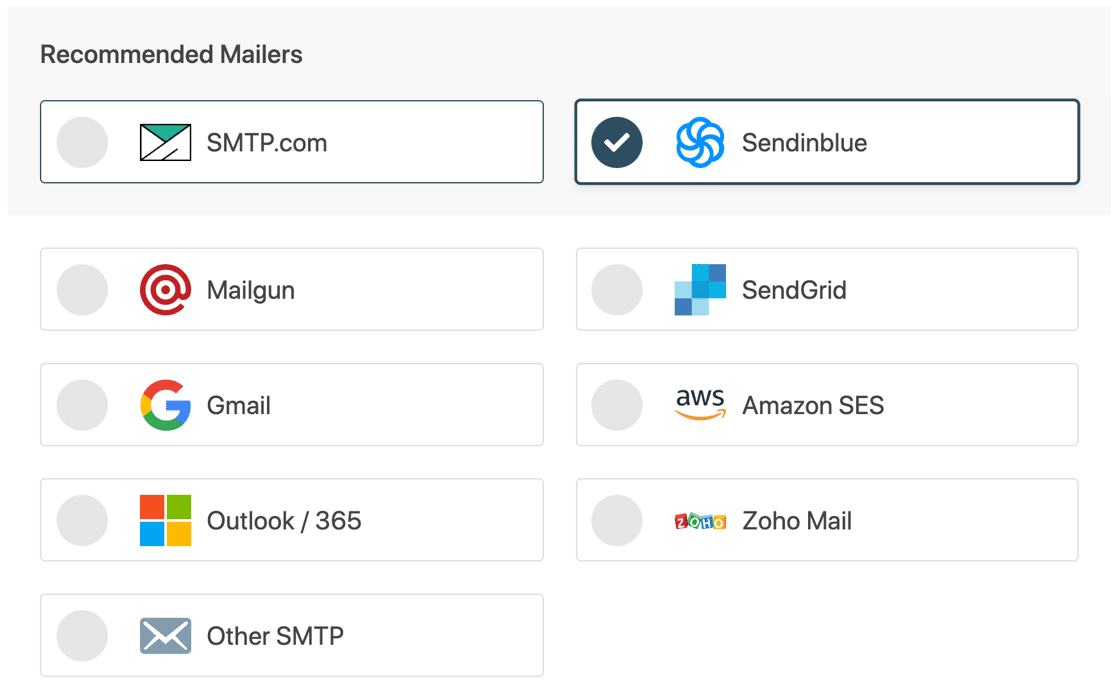
次に、メールプロバイダーを設定し、WooCommerceサイトへの接続を完了します。 これを簡単にするために、すべての電子メールプロバイダーの完全なドキュメントがあります。
以下のリンクをクリックして、適切なページにジャンプしてください。
| すべてのバージョンで利用可能なメーラー | WP MailSMTPProのメーラー |
|---|---|
| SMTP.com | Microsoft 365 / Outlook |
| Sendinblue | アマゾンSES |
| Mailgun | Zoho Mail |
| SendGrid | |
| Gmail / Google Workspace | |
| その他のSMTP |
eコマースストアとメーラーの接続が完了したら、セットアップウィザードを完了して、WordPressダッシュボードに戻ります。
手が必要?
当社のエリートライセンスには、SMTP.comまたはMailgun用のWhiteGloveSetupが含まれています。
次に、メールログを有効にします。
メールログを有効にする
WooCommerceの注文メールを印刷するには、最初に注文メールをログに記録する必要があります。 そのためには、WPMailSMTPのいくつかの設定を変更する必要があります。
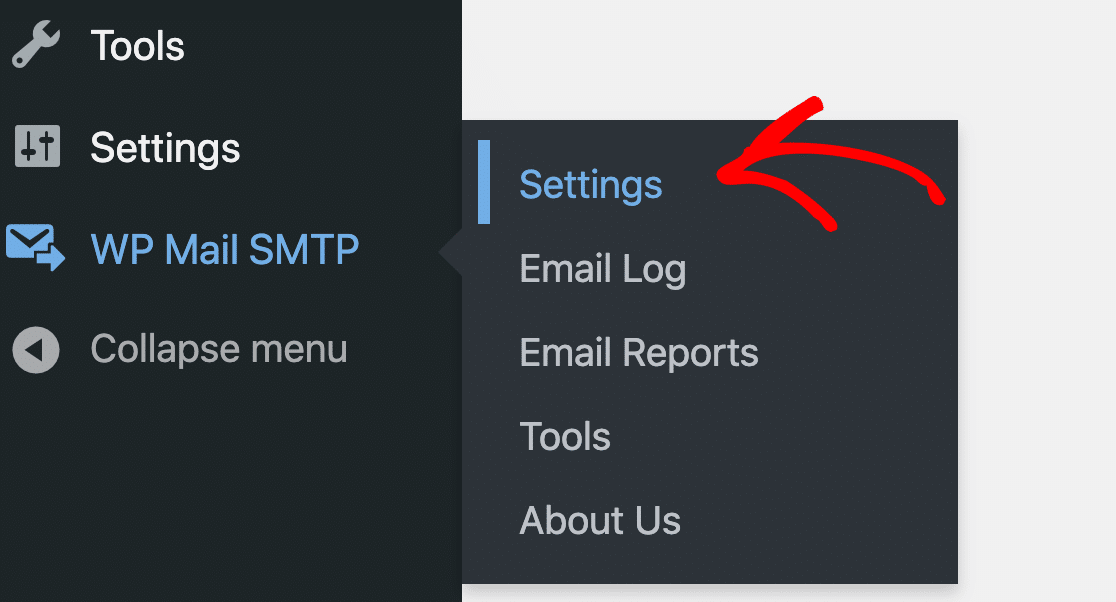
まず、 WPMailSMTP»設定に移動します。
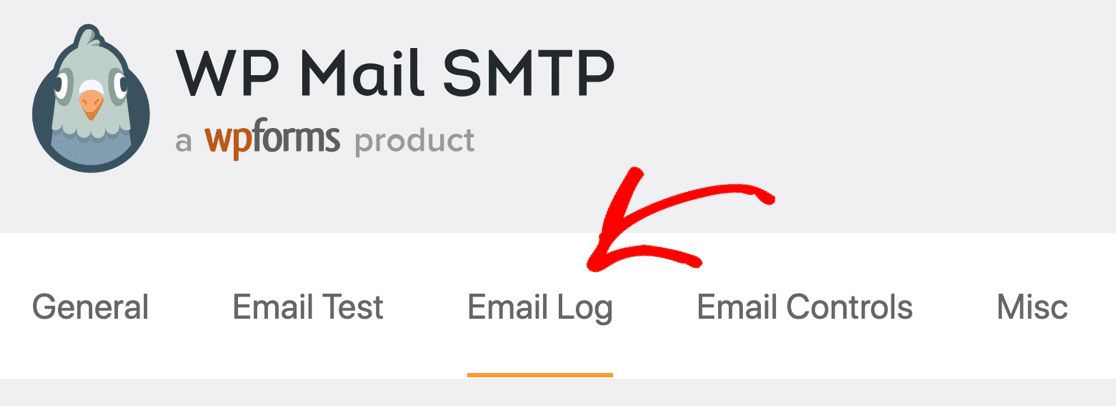
次に、上部のタブの行にある[メールログ]をクリックします。
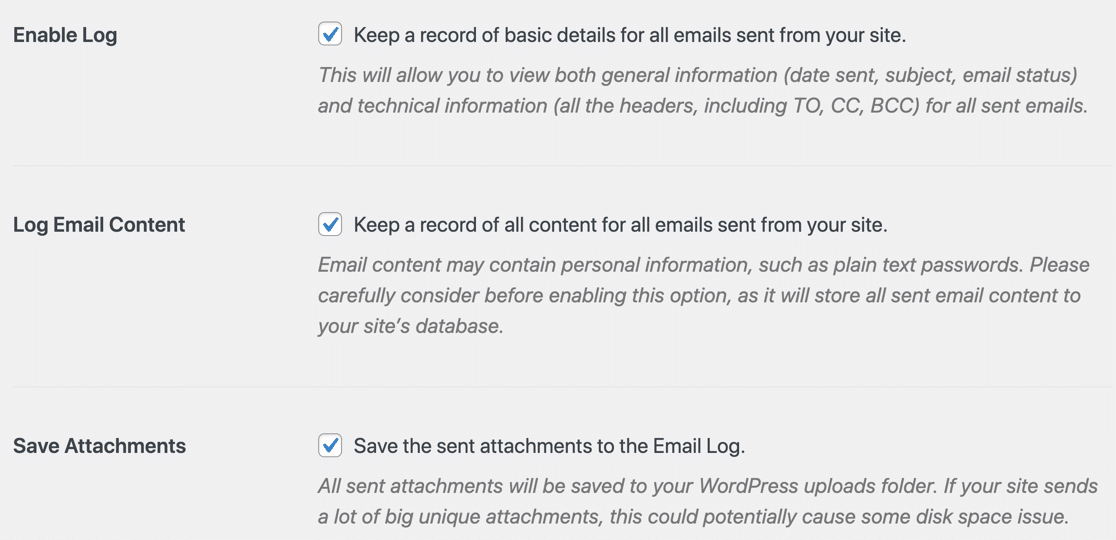
[メールログ設定]ページで、必ず[メールログ]と[メールコンテンツのログ]を有効にしてください。 最初のチェックボックスは基本的な電子メール情報をログに記録し、2番目のチェックボックスもすべての電子メールの本文全体をログに記録します。
必要に応じて、添付ファイルを保存することもできます。 WooCommerceの請求書または領収書を送信する場合は、ここにいるときにこれを選択することをお勧めします。
[設定の保存]をクリックして、これまでの進捗状況を保存します。
この時点で、いくつかの注文メールが生成されるのを待って、それらを印刷してみることができます。 待ちたくない場合は、[メールテスト]タブをクリックして基本的なテストメールを送信してから、以下のチュートリアルに進んでください。
WooCommerceの注文メールを個別に印刷する
すごい! これで、すべてのWooCommerce注文メールをログに記録しました。先に進んで、1通を印刷してみましょう。
プリンタに直接印刷することも、電子メールのコピーをPDFファイルとして保存することもできます。
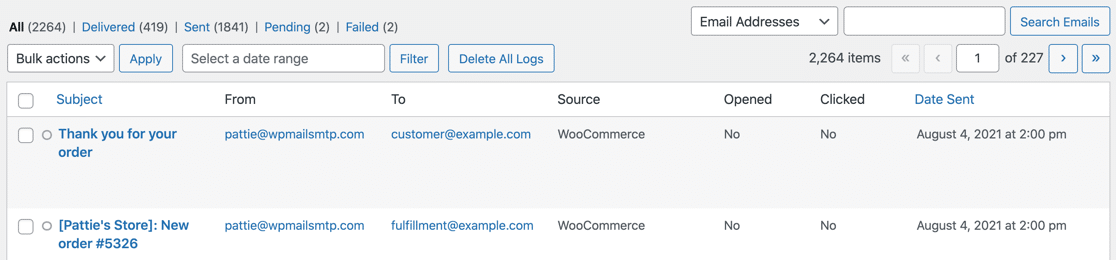
WPMailSMTP»Eメールログを開いて見てみましょう。
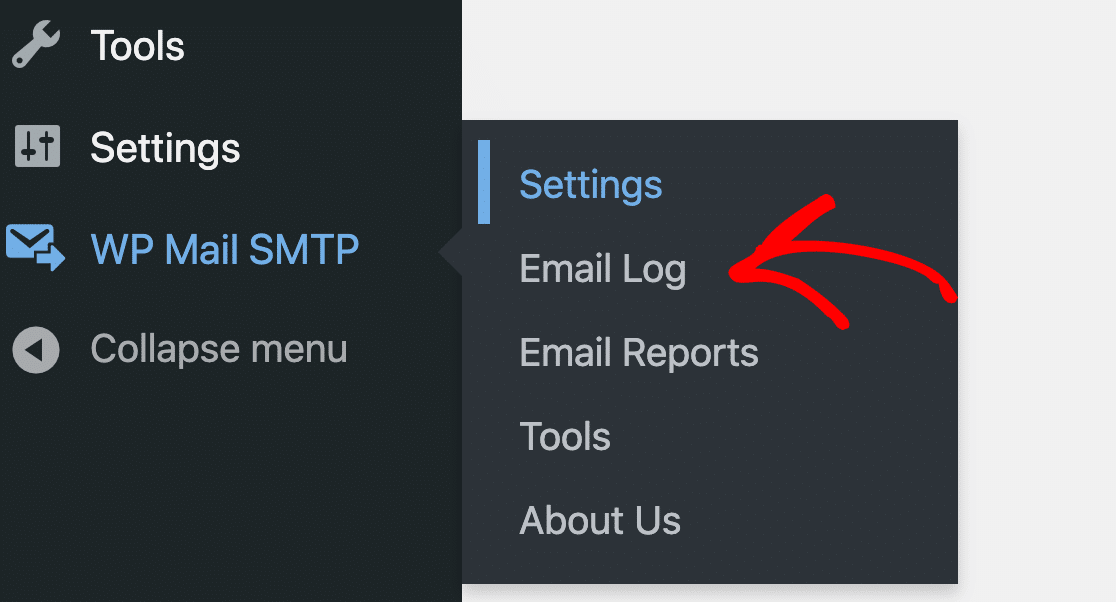
これらの2つの電子メールは、顧客が注文したときに生成されました。 この行は次のことを示しています。
- メールの件名
- 差出人および宛先アドレス
- メールを生成したプラグインの名前であるソース
- トラッキングの詳細を開いてクリックします
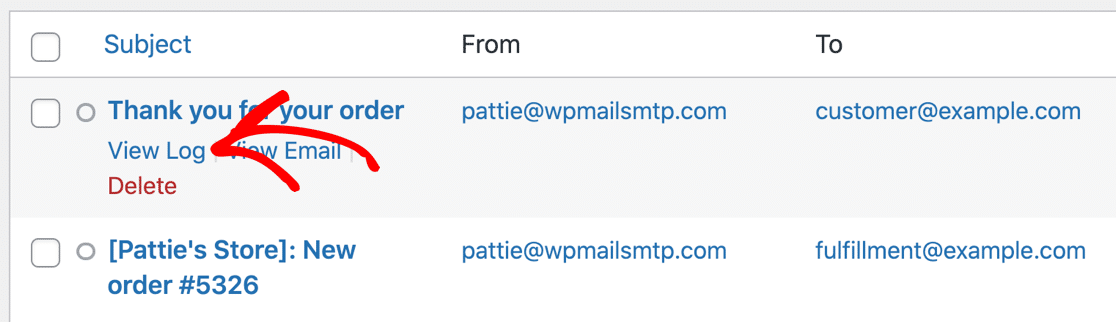
最初の電子メールを印刷するには、件名の上にマウスを移動して、[ログの表示]をクリックします。
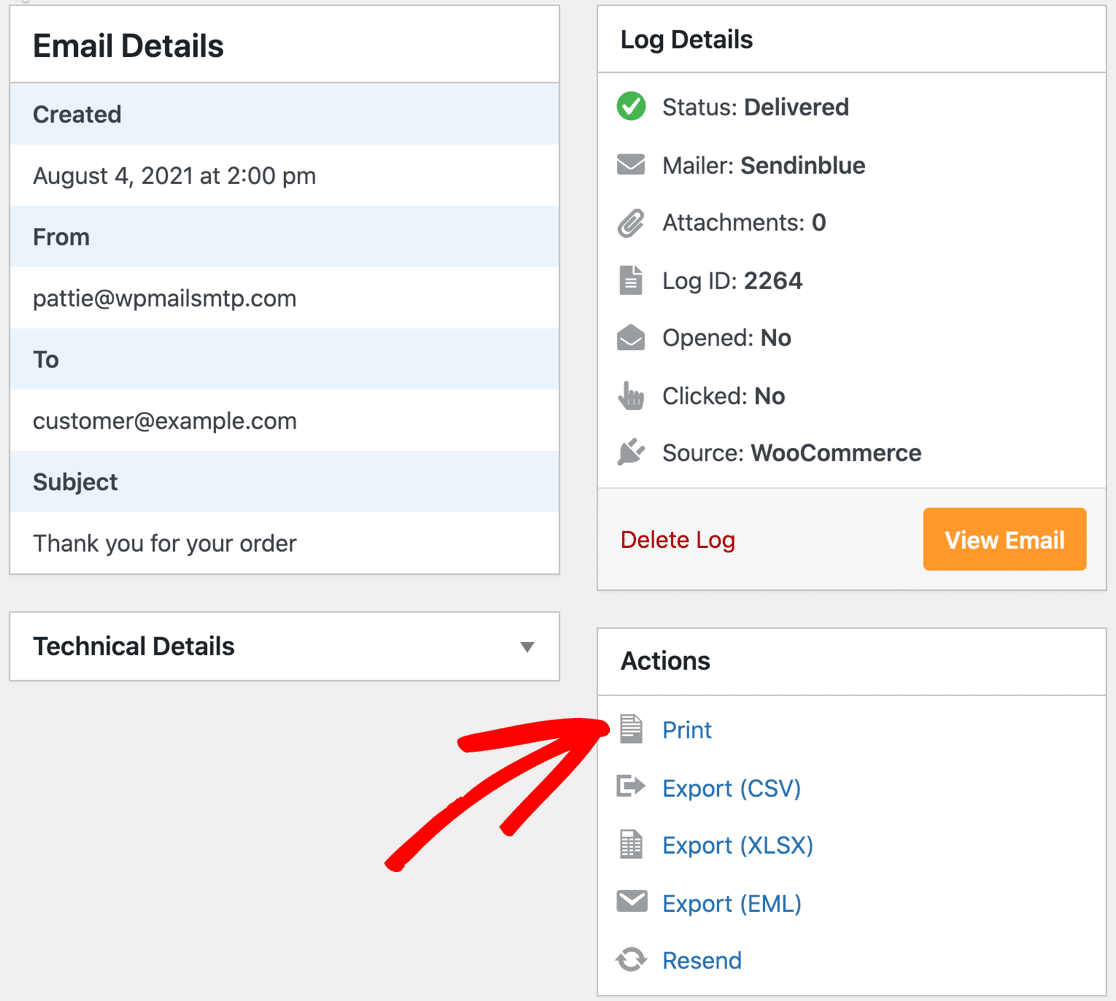
メールログページの右下にある[印刷]ボタンをクリックします。

印刷プレビューで、[コンパクトビュー]をクリックして、より圧縮されたレイアウトを表示します。
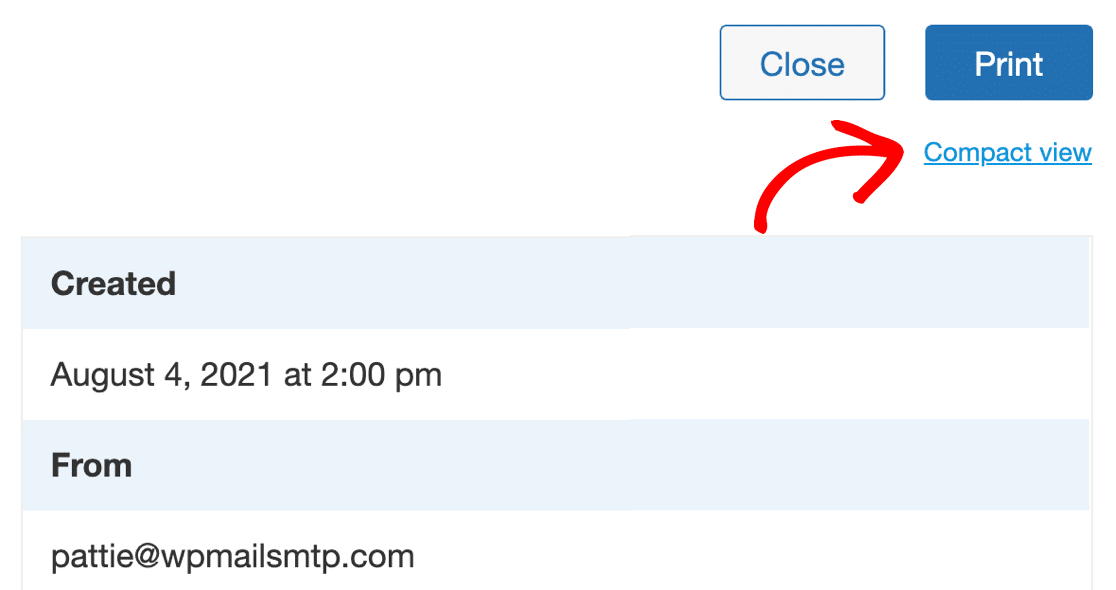
最後に、青い[印刷]ボタンをクリックして電子メール全体を印刷するか、電子メールをPDFとして保存します。
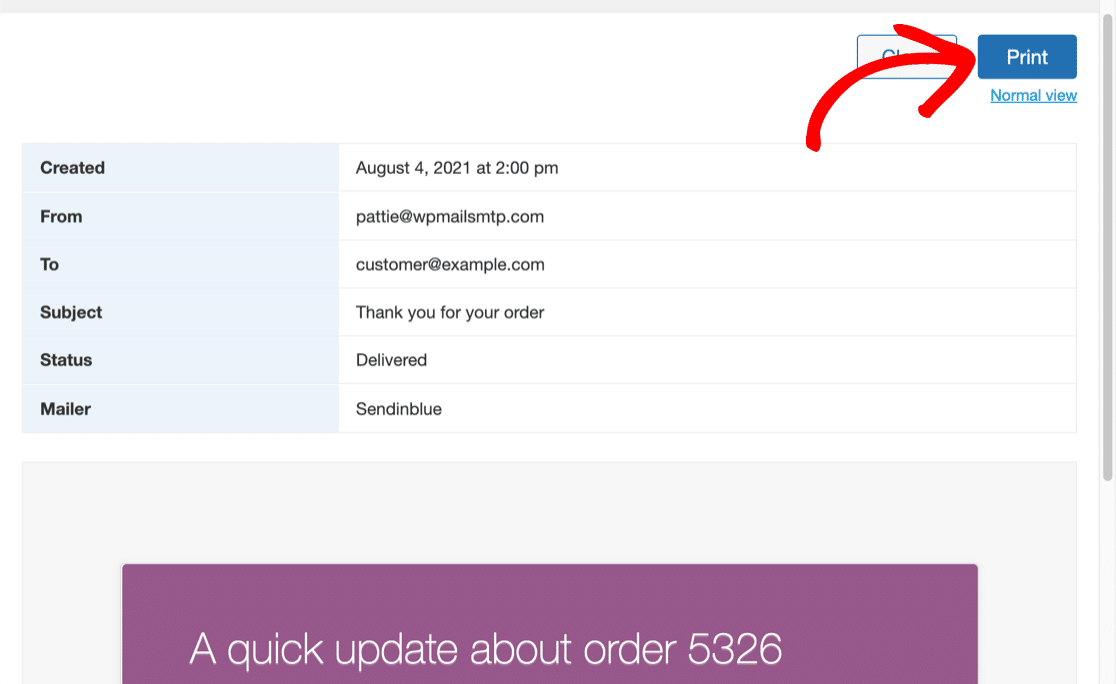
印刷する注文メールがたくさんある場合、このプロセスには時間がかかりすぎます。 注文メールをまとめて印刷する方法を見てみましょう。
2.複数のWooCommerce注文メールを印刷する
複数の注文メールを同時に印刷しますか?
注文をすばやく梱包する場合、これを行う最も簡単な方法は、EML形式のすべての電子メールを含むエクスポートファイルを生成することです。 それぞれを開いてローカルに印刷することができますが、これは少し速くなります。
始める前に、WPMailSMTPを使用してWooCommerceの電子メールロギングをオンにすることをお勧めします。
印刷する注文がいくつかある場合は、 WPMailSMTP»ツールに移動してエクスポートを開始します。
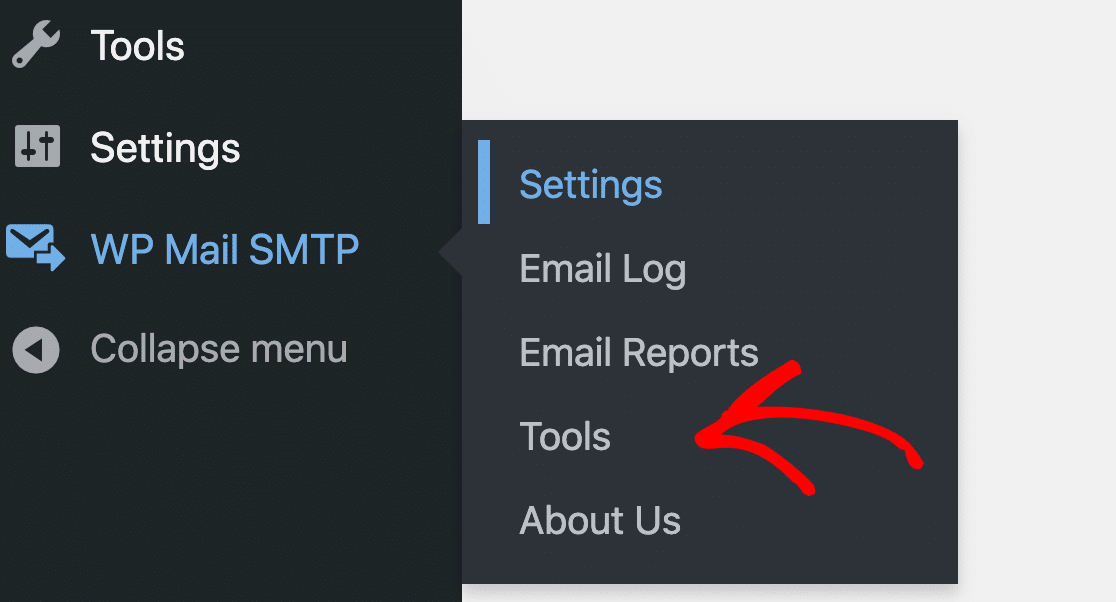
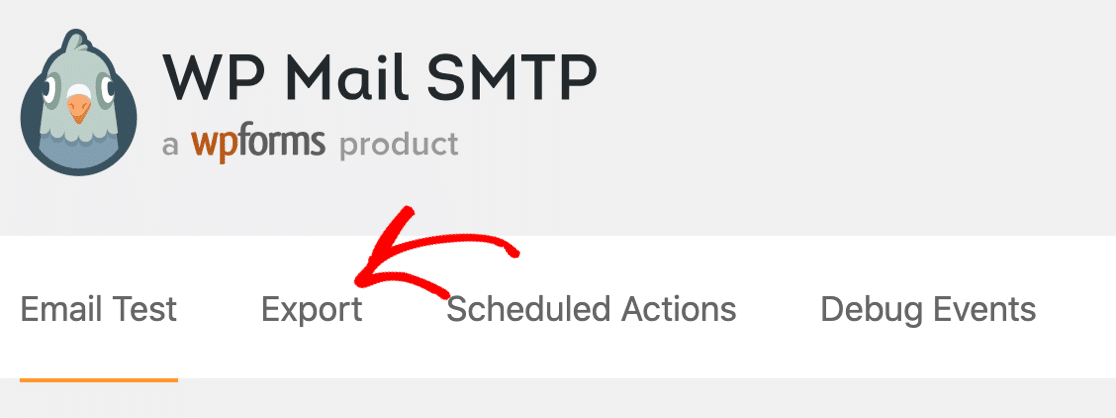
次に、上部の[エクスポート]タブをクリックします。
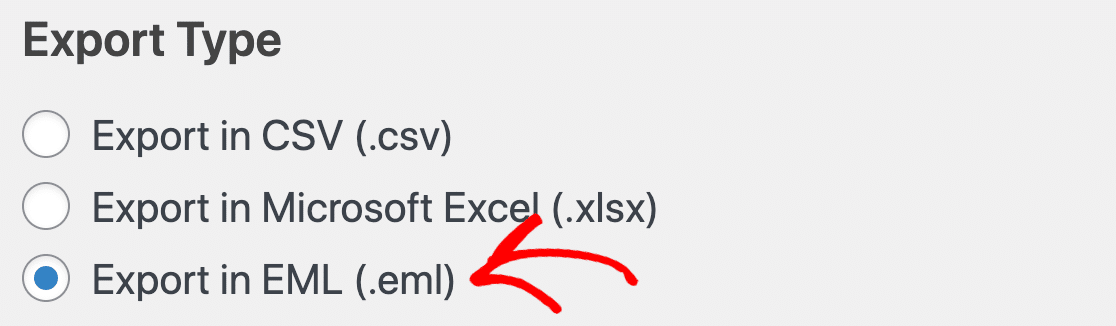
WooCommerceの注文メールをまとめて印刷するには、 EML形式を選択する必要があります。
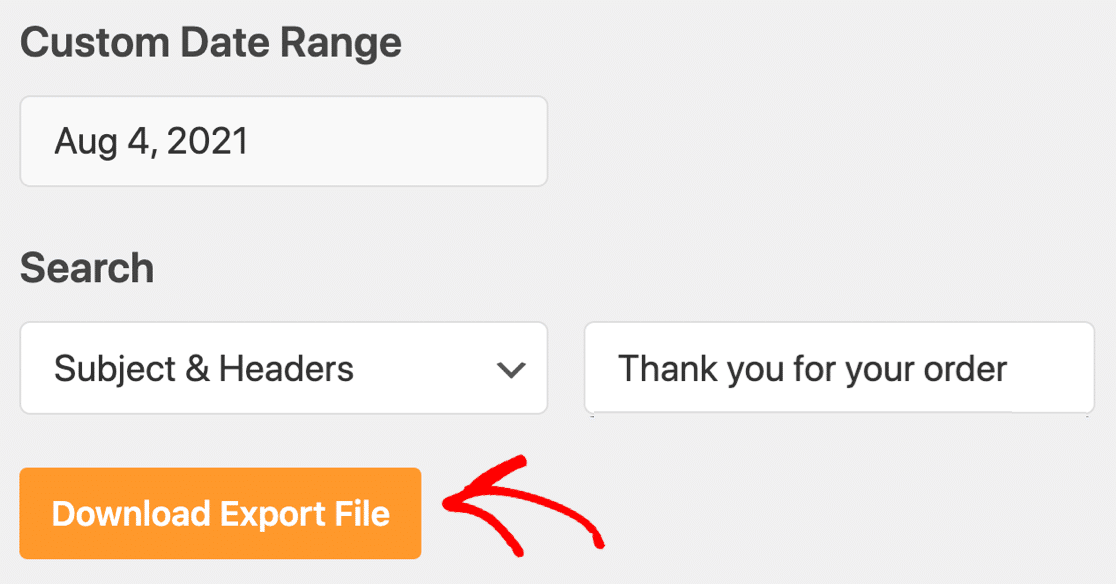
フィルタを使用してエクスポートを絞り込むことをお勧めします。 たとえば、印刷する電子メールのみをダウンロードするように、日付と件名でフィルタリングできます。
これはオプションですが、エクスポートファイルの生成にかかる時間を大幅に節約できます。
フィルタを設定したら、[エクスポートファイルのダウンロード]をクリックします。
ZIPファイルを開き、EMLファイルをダブルクリックして、電子メールアプリケーションで電子メールを開きます。

各メールを開いて、保持する必要のあるメールを印刷できます。
次に、請求書とパッキングリストを印刷するのに役立ついくつかのWooCommerceプラグインを見てみましょう。
3.WooCommerceの請求書とパッキングスリップを印刷します
WooCommerceの請求書を印刷する場合、または注文からパッキングスリップを生成する場合は、WooCommerce PDF Invoices andPackingSlipsプラグインを使用できます。
プラグインの無料バージョンでは、次のものを作成できます。
- WooCommerce PDF請求書(個別に、またはWooCommerceの[一括アクション]ドロップダウンを使用して一括で)
- パッキングリスト
- 納品書
- 配送ラベルと発送ラベル
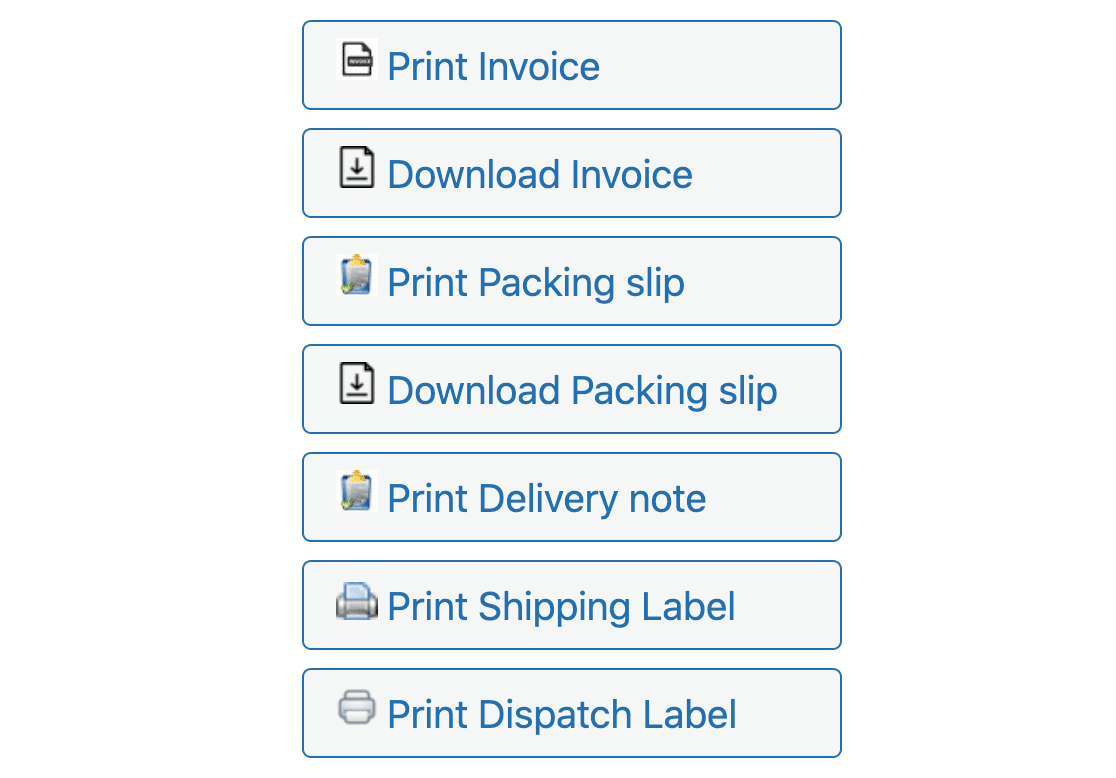
プラグインをアクティブ化すると、WooCommerceの注文を表示すると、[印刷アクション]の下にこれらのオプションが表示されます。
より多くの機能が必要な場合は、Proバージョンに多数の機能に加えて、次の追加テンプレートが追加されます。
- 住所ラベル
- プロフォーマインボイス
- クレジットノート
- もっと。
請求書またはパッキングリストを注文に含めることができるため、顧客はすべてのアイテムが含まれていることを知ることができます。 使用したくない場合は、各テンプレートをカスタマイズまたは無効にすることができます。
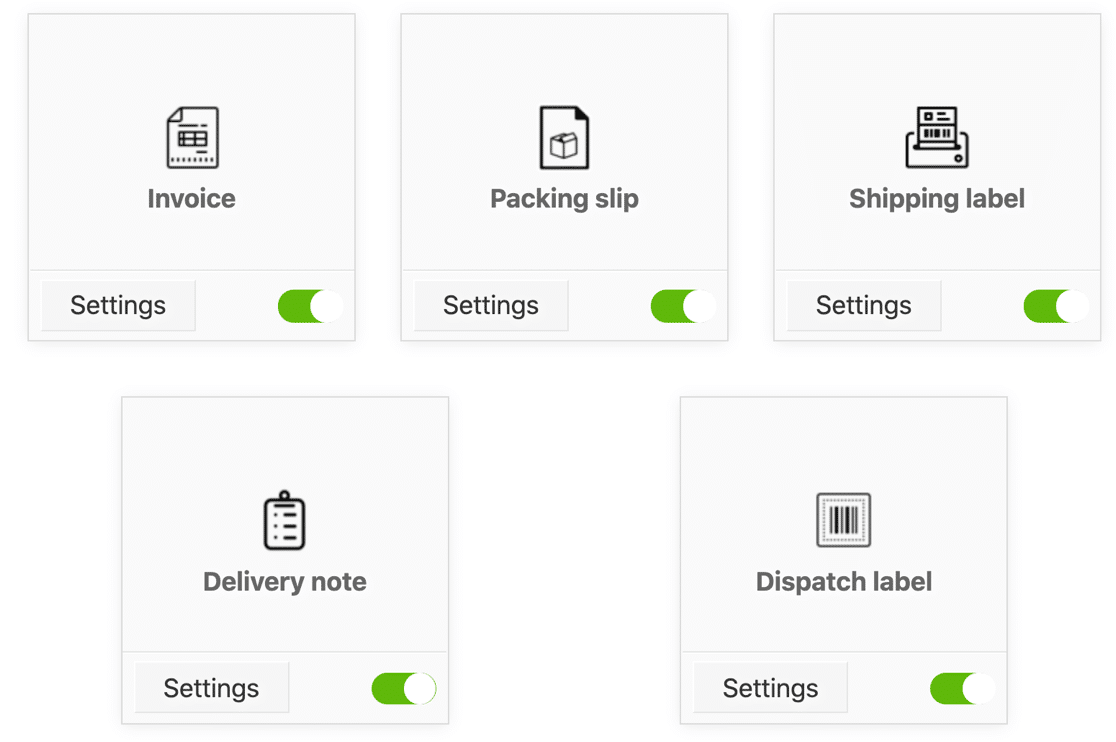
プラグインを使用して、請求書の添付ファイルを自動的に電子メールで送信することもできます。 これはプラグイン設定でデフォルトで無効になっているため、手動でオンにする必要があります。
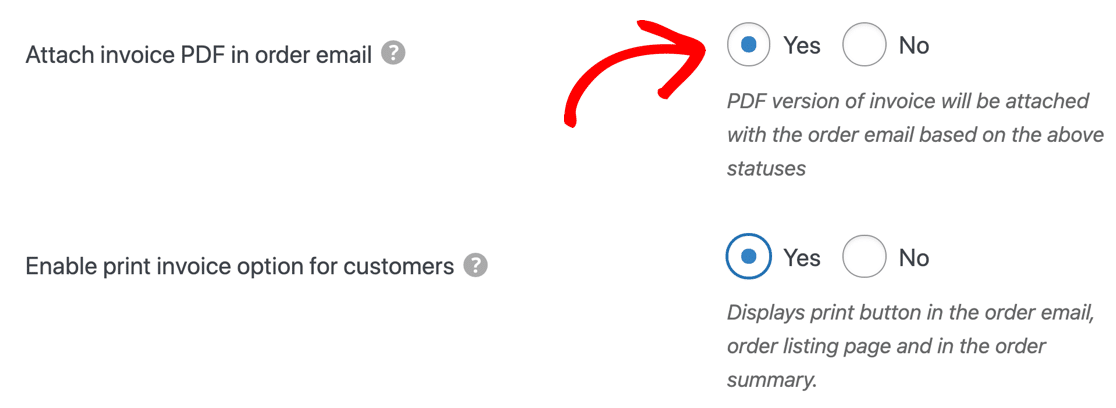
各電子メールで請求書PDFを送信することを選択した場合は、参照用にPDF請求書のコピーを保存することをお勧めします。
これは、WP MailSMTPとWooCommerceInvoices&PackingSlipsプラグインを組み合わせて簡単に行うことができます。 試してみよう。
[WPメールSMTP]»[設定]で、[電子メールログ]タブをクリックします。
次に、次のオプションを必ずオンにしてください。
- ログを有効にする
- メールコンテンツをログに記録する
- 添付ファイルを保存します。
メールログでこの設定を有効にすると、顧客がストアから商品を購入したときに送信される請求書を自動的に保存できます。 毎回手動で実行して再生成する必要はありません。
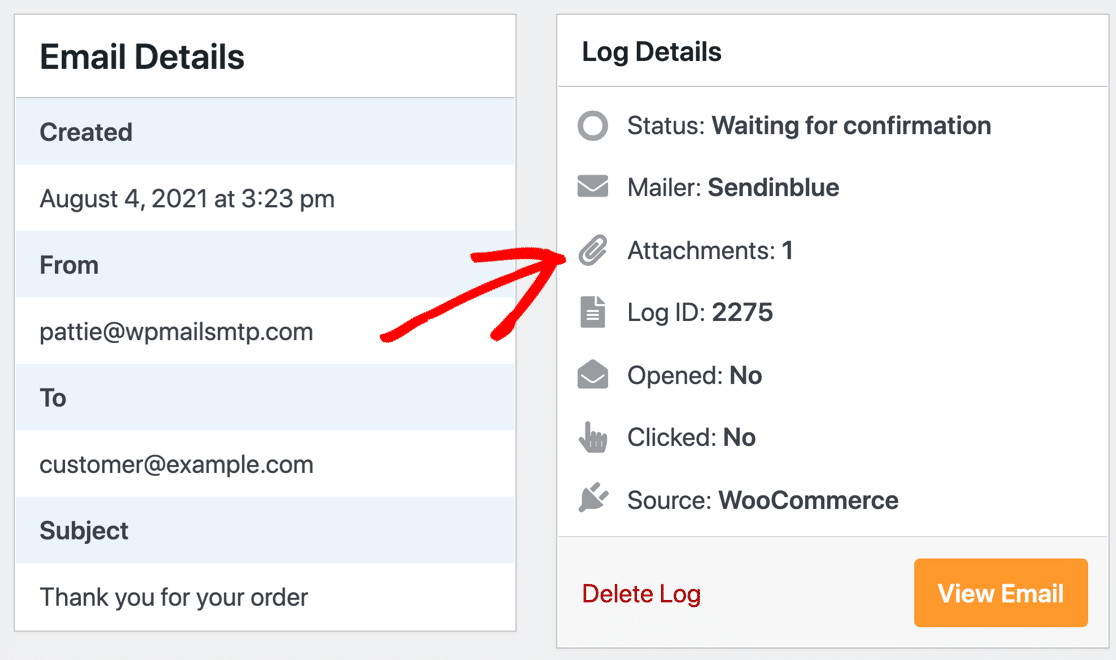
請求書が送信されていることも簡単に確認できます。 メールログに戻って、どのように機能するかを確認できます。
メールログでは、この注文メールが送信されたときに1つの添付ファイルがあったことがわかります。
下にスクロールすると、請求書が表示され、こちらのリンクをクリックして開きます。
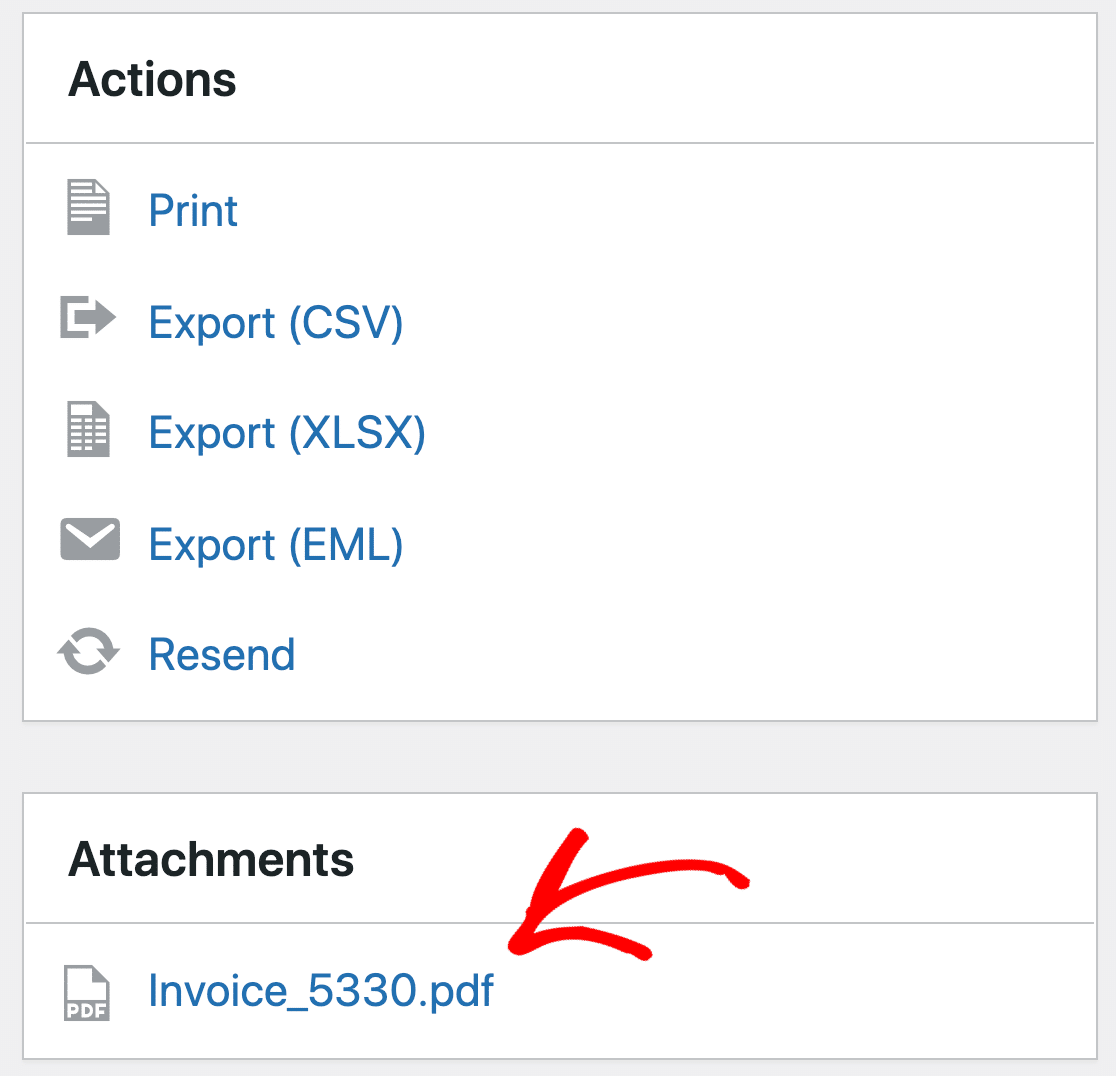
この機能を使用すると、WooCommerceの注文に関連付けられた請求書のコピーを簡単に印刷できます。
以上です! これで、WooCommerceの注文メールを印刷し、請求書の添付ファイルを保存する方法がわかりました。
WooCommerceのメールを今すぐ修正
次に、WooCommerceプッシュ通知を設定します
販売中にプッシュ通知を自動的に送信しますか、それとも放棄されたカートについて顧客に通知しますか?
WordPressにプッシュ通知を追加する方法についてこのガイドを始めましょう。
メールを修正する準備はできましたか? 最高のWordPressSMTPプラグインを今すぐ始めましょう。 WP Mail SMTP Eliteには、完全なWhite Glove Setupが含まれており、14日間の返金保証があります。
この記事が役に立った場合は、FacebookとTwitterでフォローして、WordPressのヒントとチュートリアルを確認してください。