
Como imprimir e-mails de pedidos WooCommerce
Publicados: 2021-08-13Você está procurando uma maneira fácil de imprimir e-mails de pedidos do WooCommerce?
A impressão de pedidos pode ser útil ao selecionar e embalar, ou se o cliente solicitar um recibo.
Neste artigo, mostraremos três maneiras fáceis de imprimir e-mails e faturas de pedidos para que você possa acelerar o atendimento e a administração.
Corrija seus e-mails do WooCommerce agora
Você pode imprimir pedidos do WooCommerce?
Sim, você pode imprimir pedidos imprimindo uma cópia do e-mail, uma guia de remessa ou uma fatura. Para imprimir os e-mails, você deve instalar o WP Mail SMTP para poder registrar cada e-mail enviado.
A impressão de pedidos pode ajudar ao embalar pedidos se você não tiver um computador em seu depósito. Também é útil imprimir pedidos ou faturas para contabilidade ou se você quiser enviar uma cópia impressa ao cliente.
Como imprimir e-mails de pedidos WooCommerce
Vamos ver 3 maneiras de imprimir pedidos facilmente do WooCommerce. Use o índice para pular para o método que funcionará melhor para você:
- Imprimir um e-mail de pedido do WooCommerce
- Exporte e imprima vários e-mails de pedidos WooCommerce
- Imprimir faturas e guias de remessa do WooCommerce
Vamos ver uma maneira de imprimir e-mails de pedidos primeiro.
1. Imprima um e-mail de pedido do WooCommerce
Quando um cliente faz um pedido em seu site, o WooCommerce enviará automaticamente um e-mail de pedido. Você pode salvar uma cópia de cada e-mail de pedido e imprimi-lo mais tarde.
(Se seus e-mails do WooCommerce não estão sendo entregues, saiba como corrigir o WooCommerce não enviando e-mails antes de continuar com este guia.)
Os e-mails do WooCommerce são configurados no menu WooCommerce »Configurações . Clique na guia E- mail para ver todos os e-mails configurados em seu site.

Você pode clicar em Gerenciar para dar uma olhada no modelo de e-mail usado para a notificação de novo pedido .
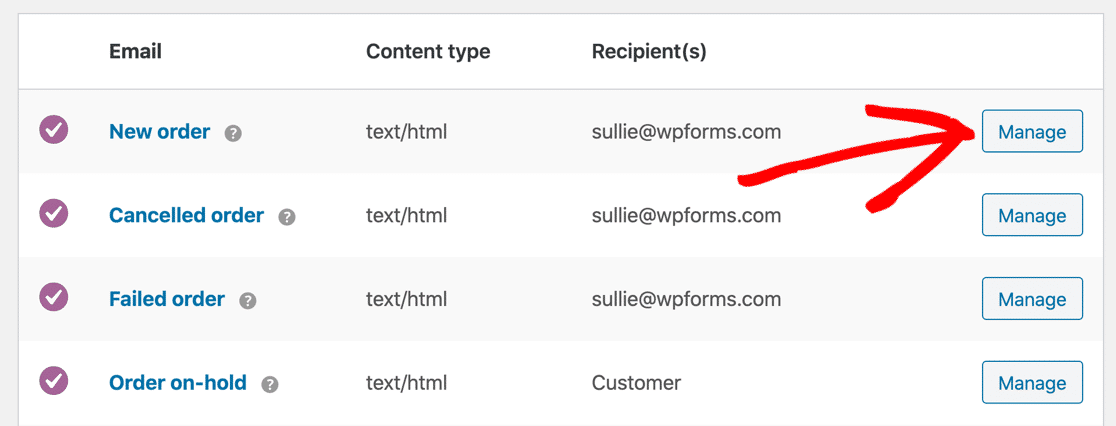
WooCommerce permite editar os detalhes básicos no modelo aqui. Se você deseja mais controle sobre o layout e as cores, pode usar um plug-in personalizador de e-mail WooCommerce para obter mais recursos.
Agora vamos ver maneiras de registrar seus e-mails de pedidos. Usaremos o plugin WP Mail SMTP para isso.
O WP Mail SMTP registrará todos os seus e-mails enviados e permitirá que você os imprima de diferentes maneiras.
Ativar registro de e-mail WooCommerce
Vamos usar um plugin para registrar seus e-mails de pedidos do WooCommerce para que você possa imprimi-los. Você precisará da versão Pro para ativar o registro de e-mail para WooCommerce.
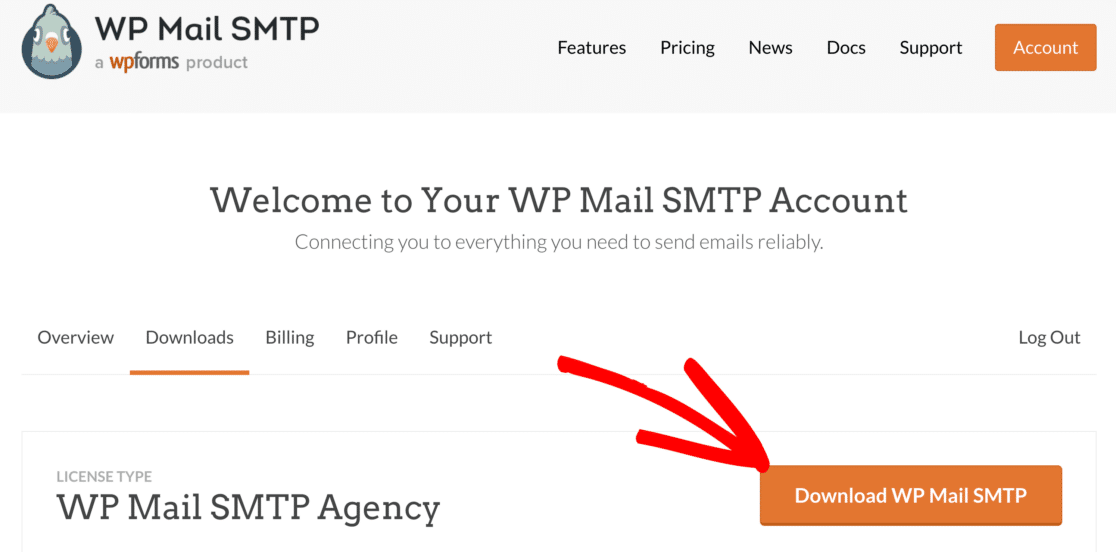
Primeiro, você deve instalar o WP Mail SMTP. Vá para sua conta SMTP do WP Mail e mude para a guia Downloads para obter a versão mais recente do arquivo de plug-in.
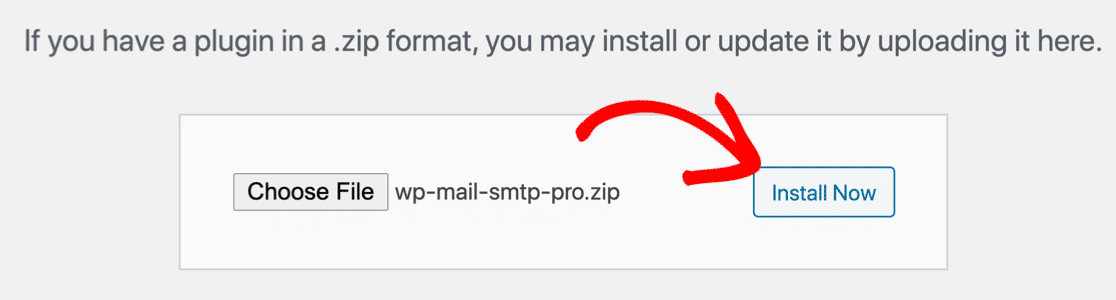
Carregue o plugin no painel do WordPress e ative -o.
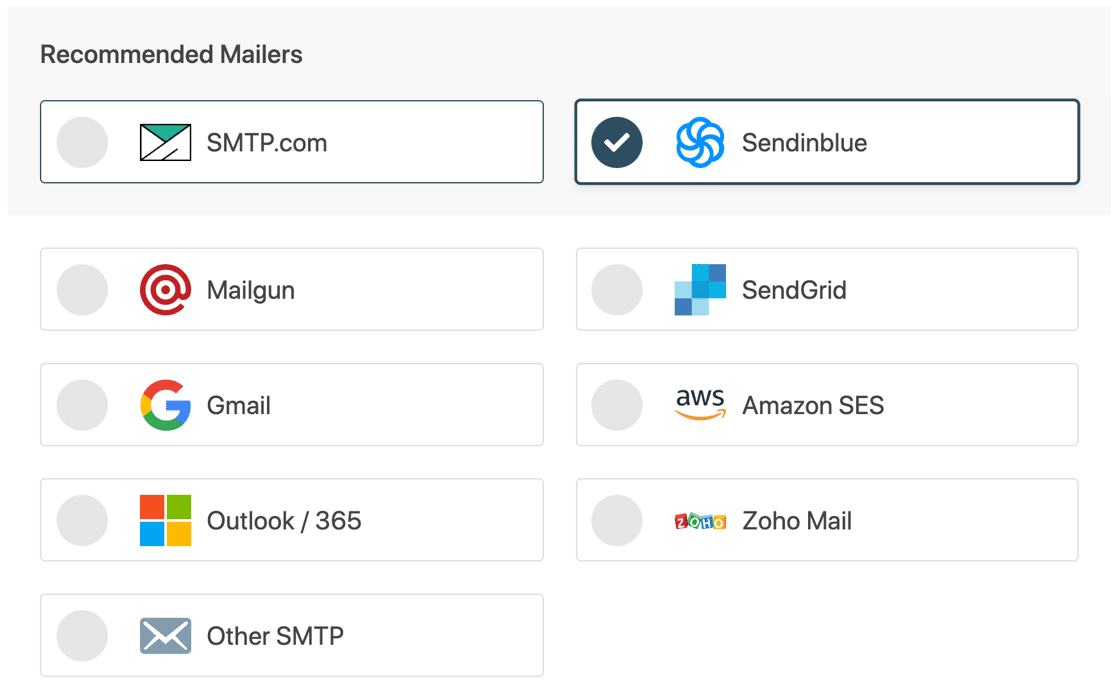
Quando o Assistente de configuração abrir, escolha um provedor de e-mail para lidar com seus e-mails do WooCommerce.
Recomendamos que você escolha um provedor de e-mail transacional aqui. Os provedores de e-mail transacional têm a capacidade de enviar e-mails do WooCommerce instantaneamente, que é o que seus clientes esperam.
Se você não tiver certeza do que escolher, recomendamos Sendinblue ou SMTP.com.
Em seguida, você desejará configurar o provedor de e-mail e concluir a conexão com seu site WooCommerce. Temos documentação completa para cada provedor de e-mail para facilitar isso.
Clique no link abaixo para ir para a página correta:
| Mailers disponíveis em todas as versões | Mailers no WP Mail SMTP Pro |
|---|---|
| SMTP.com | Microsoft 365/Outlook |
| Sendinblue | Amazon SES |
| Metralhadora | Zoho Mail |
| SendGrid | |
| Gmail/Google Workspace | |
| Outros SMTP |
Quando terminar de conectar sua loja de comércio eletrônico ao mailer, conclua o Assistente de configuração e retorne ao painel do WordPress.
Preciso de uma mão?
Nossa licença Elite inclui White Glove Setup para SMTP.com ou Mailgun.
Em seguida, habilitaremos seus logs de e-mail.
Ativar registro de e-mail
Para imprimir seus e-mails de pedidos do WooCommerce, primeiro você precisa registrar os e-mails de pedidos. Para fazer isso, precisamos alterar algumas configurações no WP Mail SMTP.
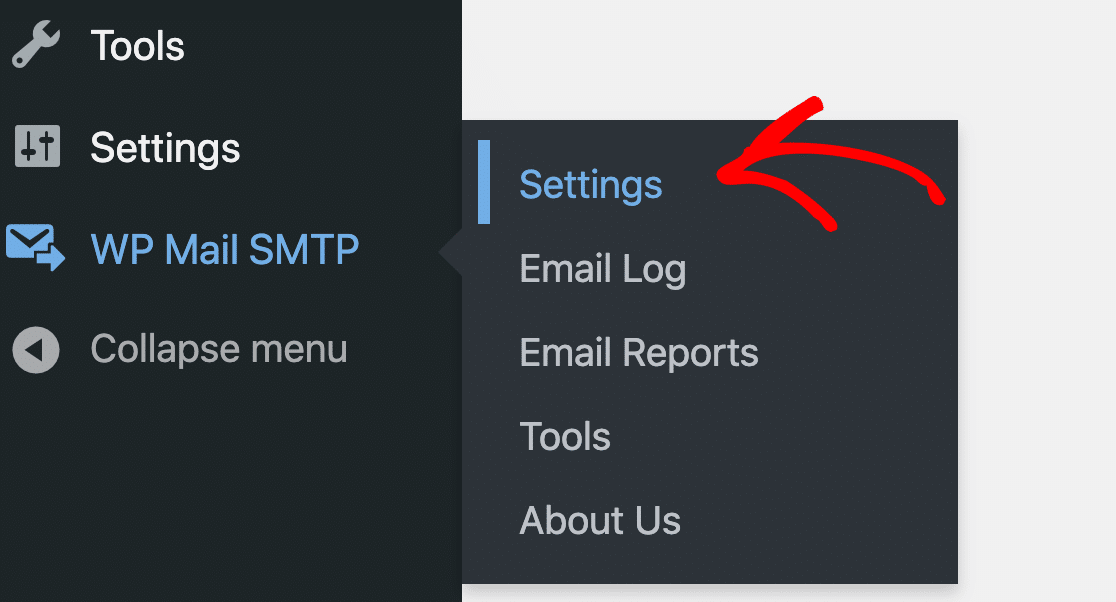
Comece indo para WP Mail SMTP » Configurações .
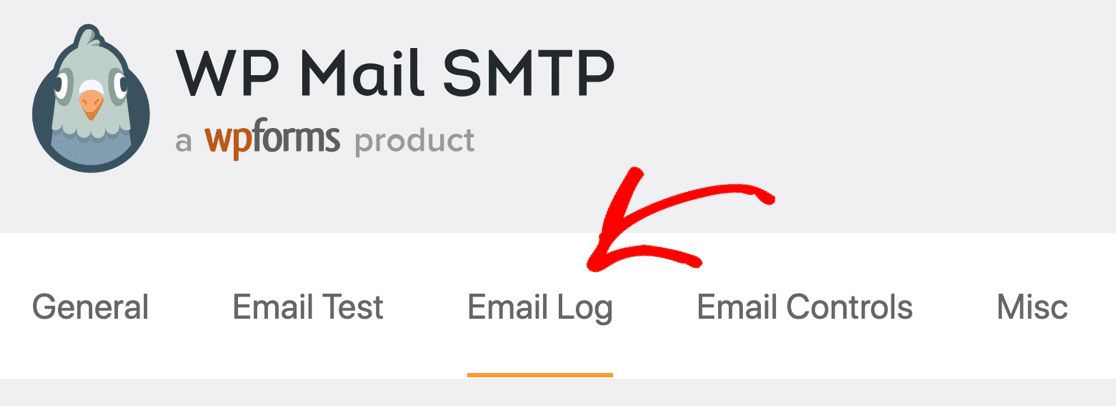
Em seguida, clique em Log de e-mail na linha de guias na parte superior.
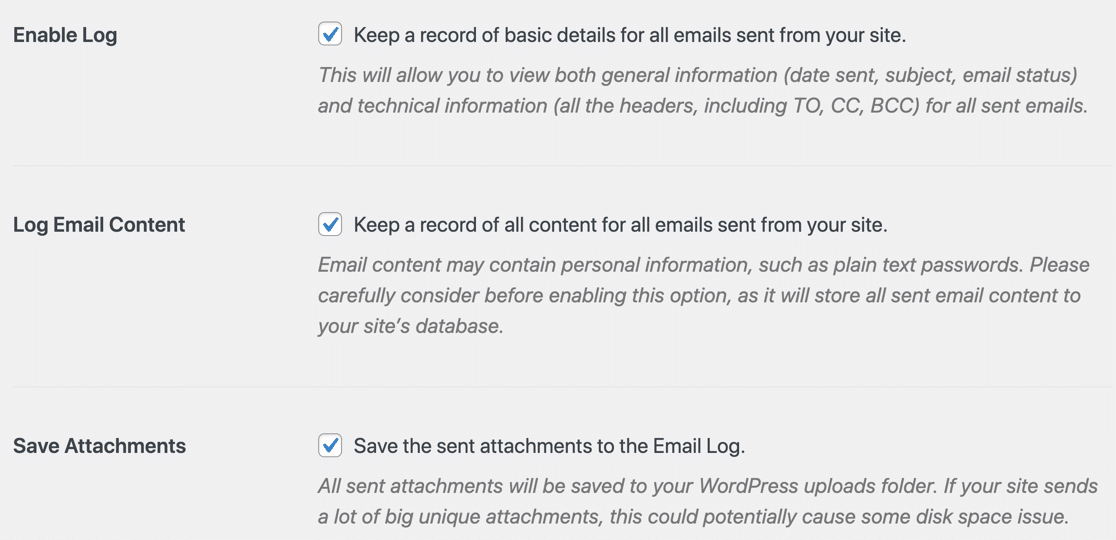
Na página de configurações do Log de e-mail, certifique-se de habilitar Log de e- mail e Log de conteúdo de e-mail . A primeira caixa de seleção registra informações básicas de e-mail, enquanto a segunda também registra todo o corpo de cada e-mail.
Se desejar, você também pode Salvar Anexos . Se você enviar faturas ou recibos do WooCommerce, provavelmente desejará selecionar isso enquanto estiver aqui.
Clique em Salvar configurações para salvar seu progresso até agora.
Neste ponto, você vai querer esperar que alguns e-mails de pedidos sejam gerados para que você possa tentar imprimi-los. Se não quiser esperar, clique na guia Teste de e-mail para enviar um e-mail de teste básico e continue com o tutorial abaixo.
Imprima seus e-mails de pedidos do WooCommerce individualmente
Excelente! Agora que você está registrando todos os seus e-mails de pedidos do WooCommerce, vamos em frente e tente imprimir um.
Você pode imprimir diretamente em sua impressora ou salvar uma cópia do e-mail como um arquivo PDF.
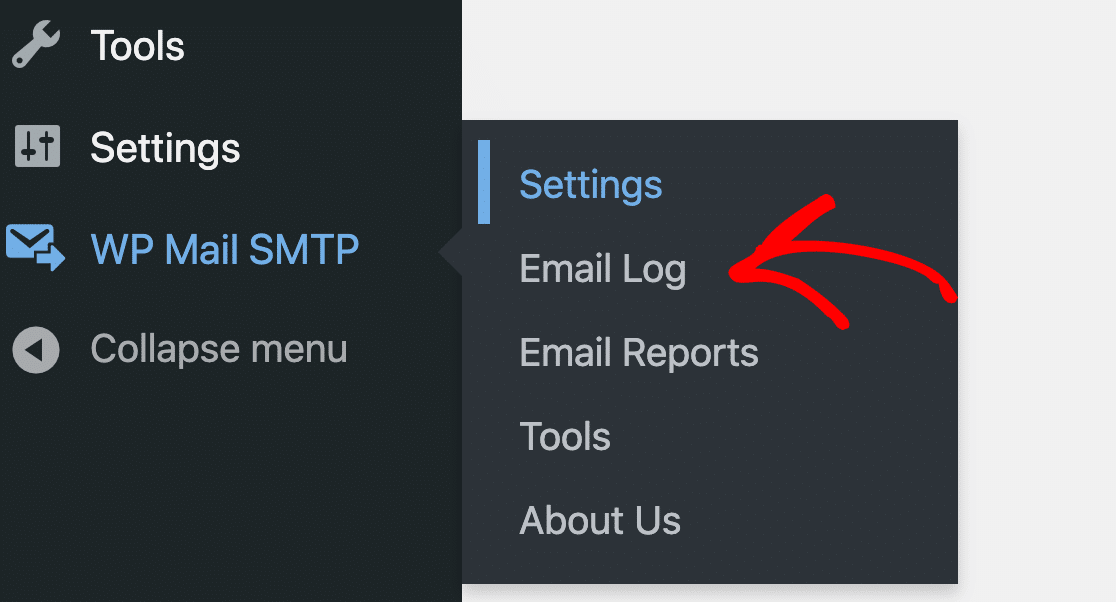
Vamos abrir o WP Mail SMTP » Email Log e dar uma olhada.
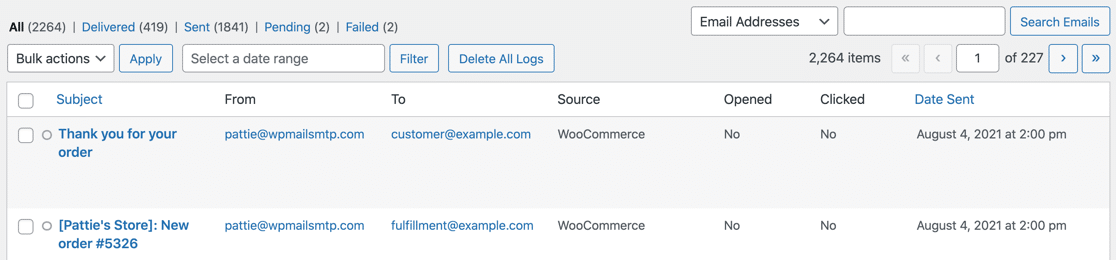
Esses 2 emails foram gerados quando o cliente fez um pedido. Esta linha mostra:
- Linha de assunto do e-mail
- Endereço de e para
- Source, que é o nome do plugin que gerou o email
- Abra e clique em detalhes de rastreamento
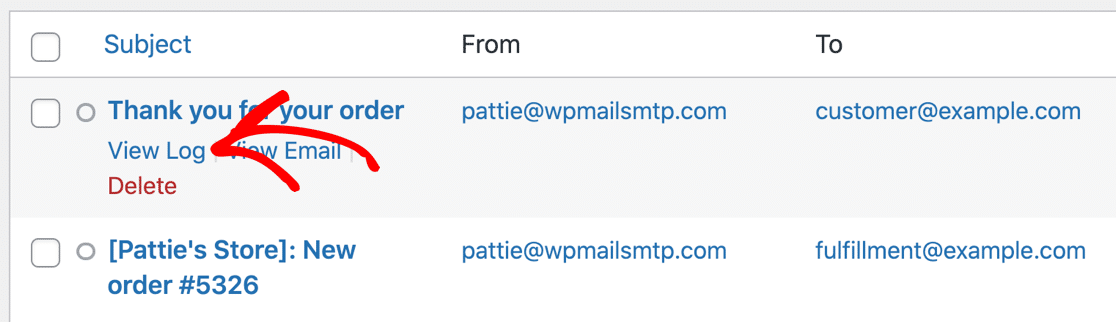
Para imprimir o primeiro e-mail, mova o mouse sobre a linha de assunto e clique em Exibir log .
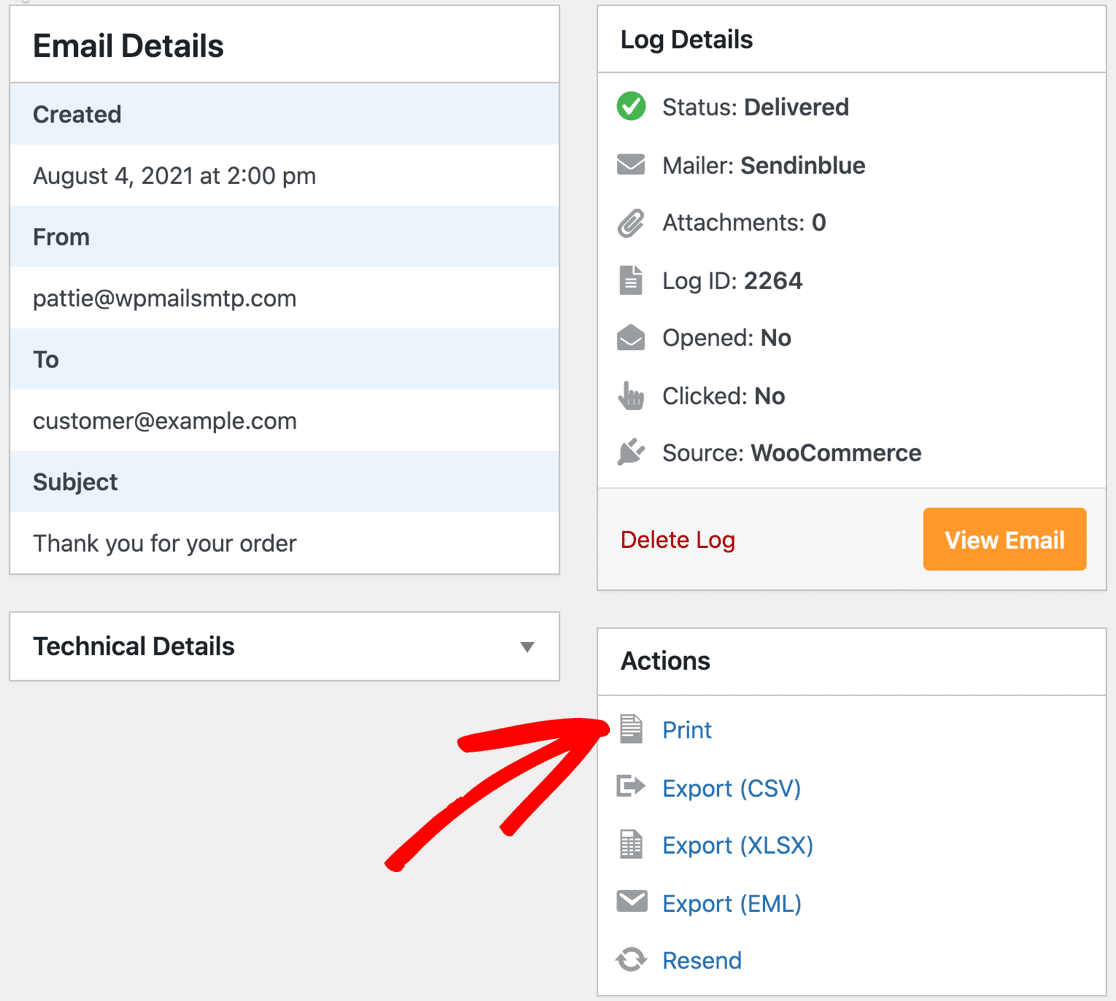
No canto inferior direito da página de registro de e-mail, clique no botão Imprimir .

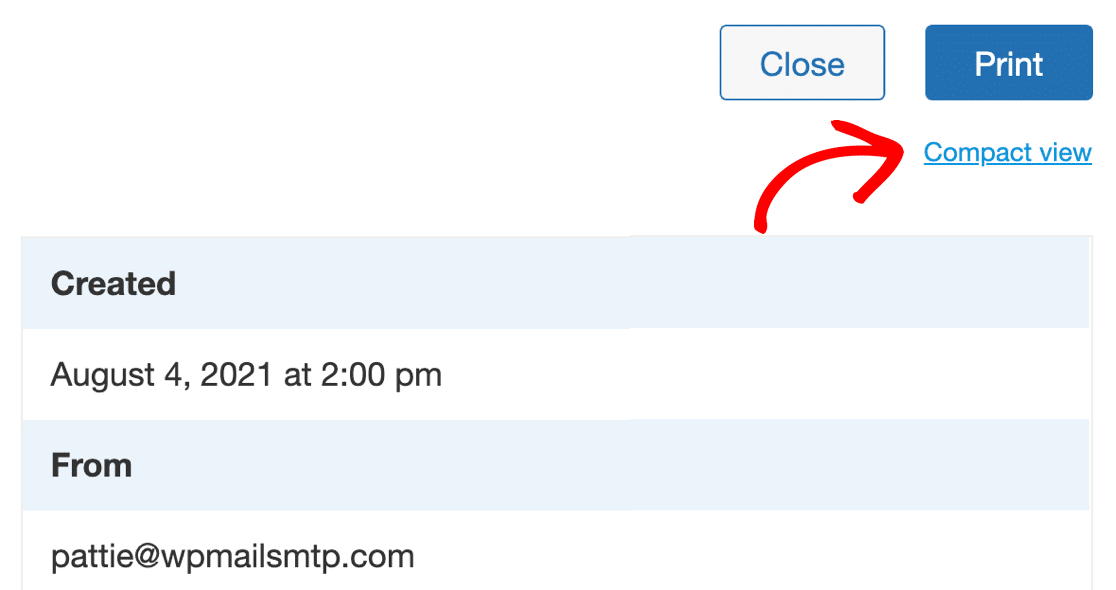
Na visualização de impressão, clique em Visualização compacta para obter um layout mais compactado.
Por fim, clique no botão azul Imprimir para imprimir o e-mail completo ou salve o e-mail como PDF.
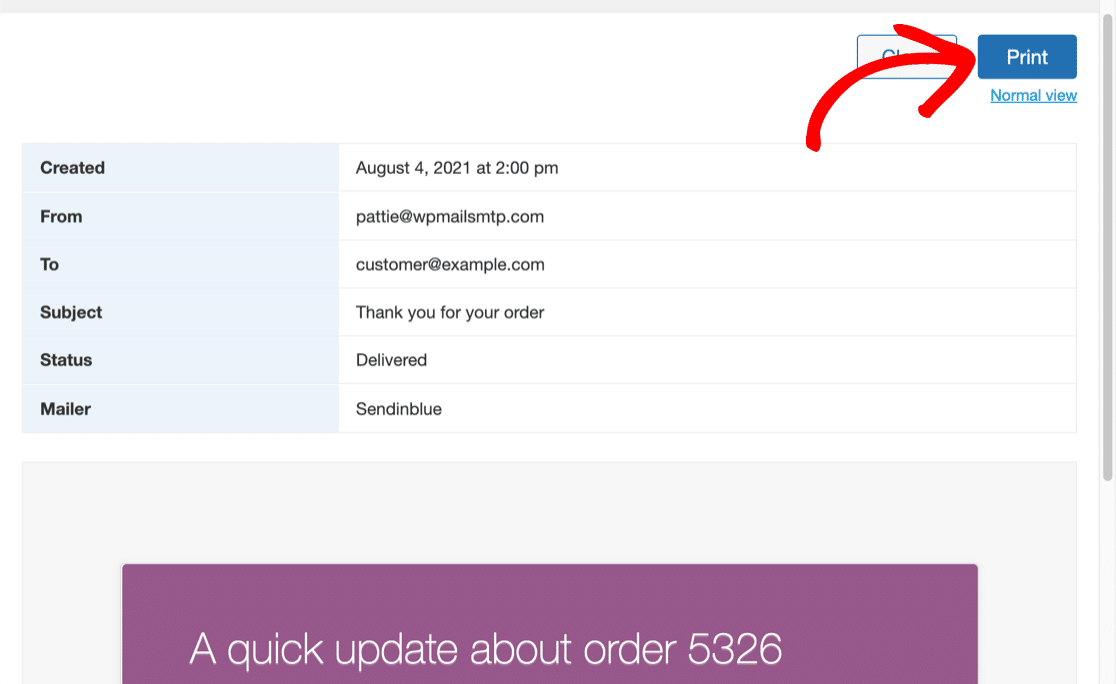
Se você tiver muitos e-mails de pedidos para imprimir, esse processo levará muito tempo. Vejamos uma maneira de imprimir e-mails de pedidos em massa.
2. Imprima vários e-mails de pedidos do WooCommerce
Deseja imprimir vários e-mails de pedidos ao mesmo tempo?
Se você estiver empacotando pedidos rapidamente, a maneira mais fácil de fazer isso é gerar um arquivo de exportação contendo todos os e-mails no formato EML. Você pode abrir cada um e imprimi-lo localmente, o que é um pouco mais rápido.
Antes de começar, você vai querer ativar o log de e-mail WooCommerce com WP Mail SMTP.
Quando você tiver alguns pedidos para imprimir, vá para WP Mail SMTP » Ferramentas para iniciar a exportação.
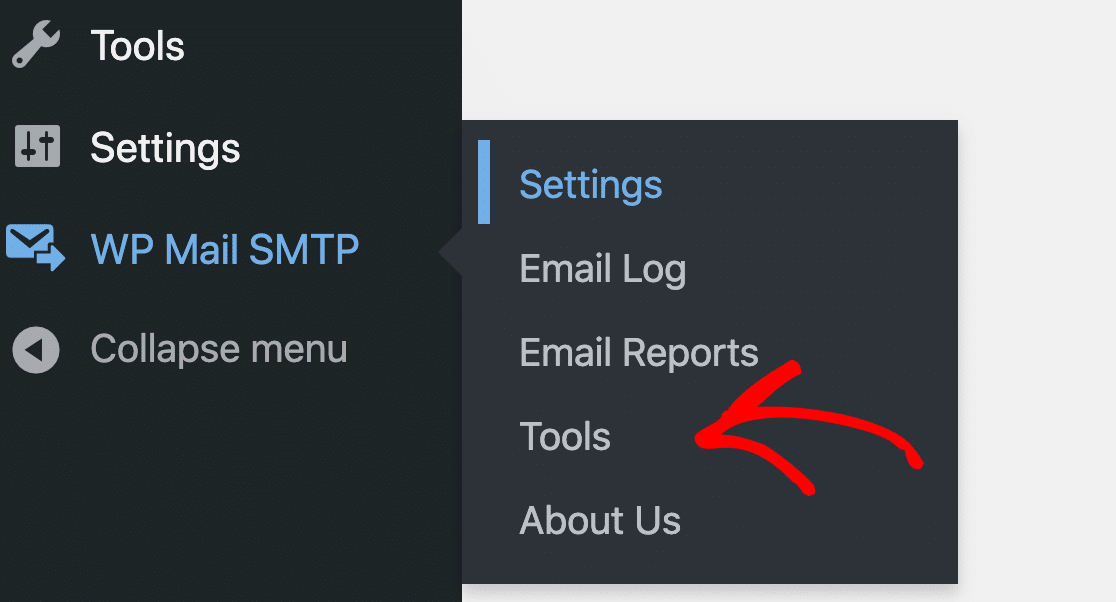
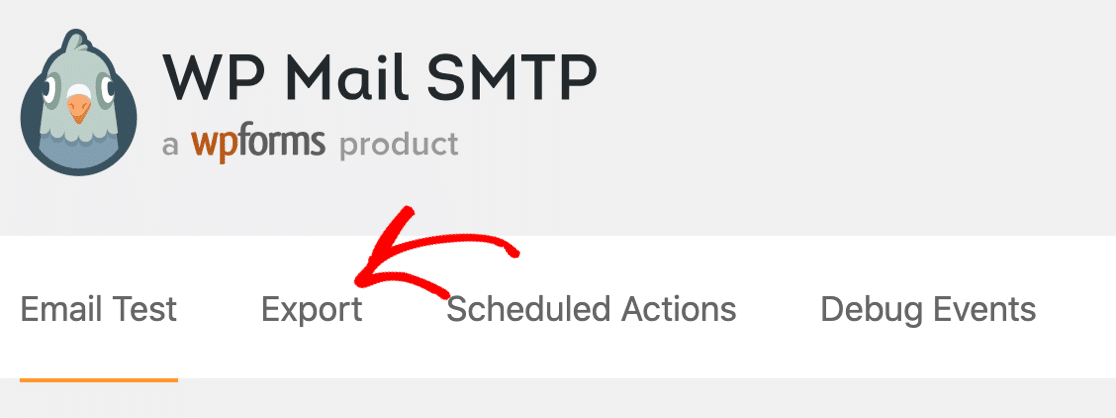
E agora clique na guia Exportar na parte superior.
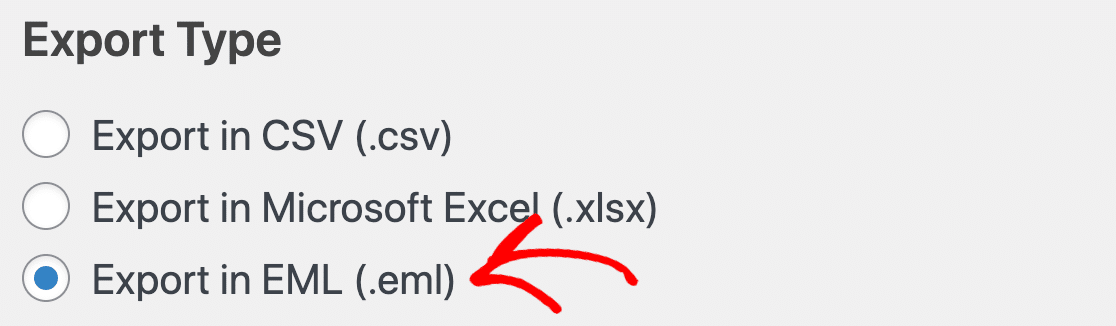
Para imprimir e-mails de pedidos WooCommerce em massa, você deve selecionar o formato EML .
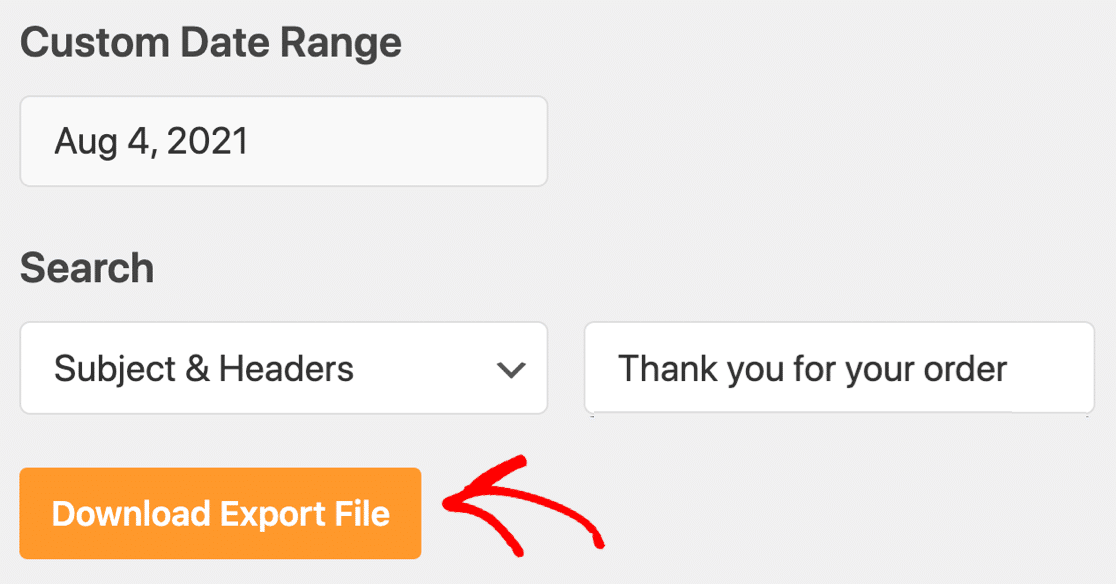
Recomendamos que você use os filtros para restringir sua exportação. Por exemplo, você pode filtrar por data e linha de assunto para baixar apenas os e-mails que deseja imprimir.
Isso é opcional, mas pode economizar muito tempo gerando o arquivo de exportação.
Depois de definir os filtros, clique em Baixar arquivo de exportação .
Abra o arquivo ZIP e clique duas vezes em qualquer arquivo EML para abrir o e-mail em seu aplicativo de e-mail.

Você pode abrir cada e-mail e imprimir os que precisa manter.
Em seguida, vamos dar uma olhada em alguns plugins WooCommerce que ajudarão você a imprimir faturas e listas de embalagem.
3. Imprima faturas e guias de remessa do WooCommerce
Se você deseja imprimir faturas do WooCommerce ou deseja gerar guias de remessa de pedidos, você pode usar o plug-in WooCommerce PDF Invoices and Packing Slips.
A versão gratuita do plugin permite que você crie:
- Faturas em PDF do WooCommerce (individualmente ou em massa usando o menu suspenso Ações em massa no WooCommerce)
- Listas de embalagem
- Notas de entrega
- Etiquetas de envio e expedição
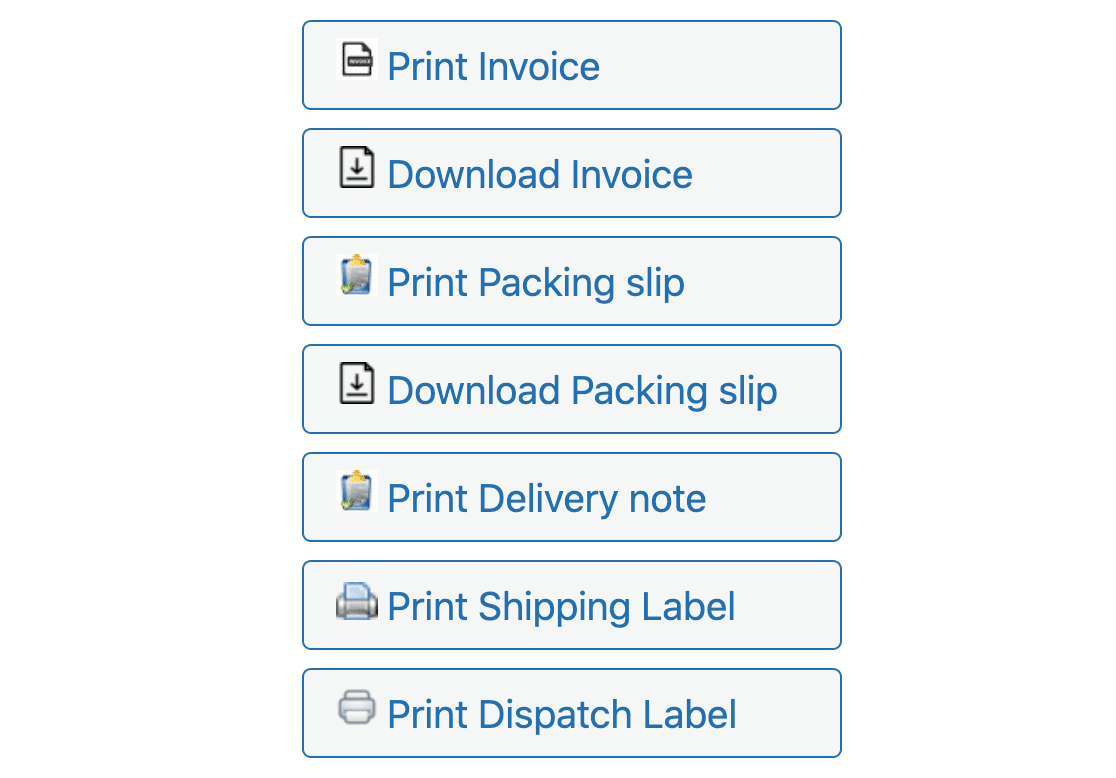
Ao ativar o plug-in, você verá essas opções em Ações de impressão ao visualizar um pedido do WooCommerce.
Se você quiser mais recursos, a versão Pro adiciona vários recursos, além de modelos extras para:
- Etiquetas de endereço
- Faturas proforma
- Notas de credito
- E mais.
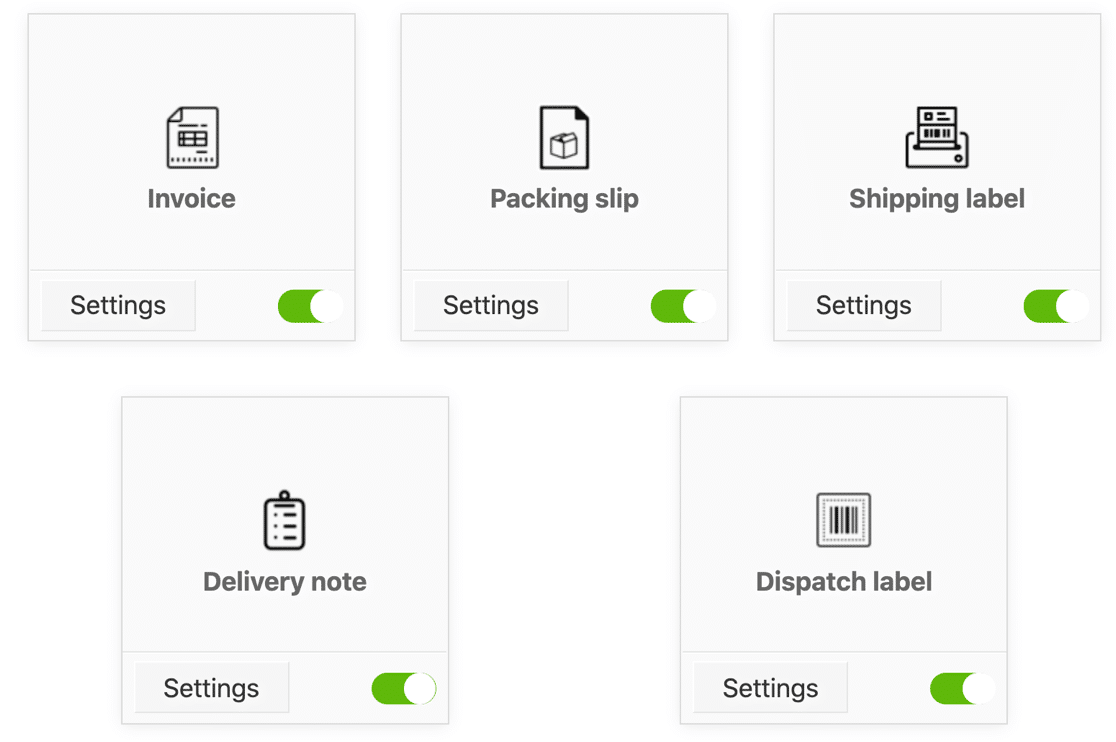
Você pode incluir a fatura ou a lista de embalagem com o pedido para que o cliente saiba que todos os seus itens estão incluídos. Cada modelo pode ser personalizado ou desabilitado se você não quiser usá-lo.
Você também pode usar o plug-in para enviar anexos de fatura por e-mail automaticamente. Isso está desabilitado por padrão nas configurações do plug-in, então você vai querer ativá-lo manualmente.
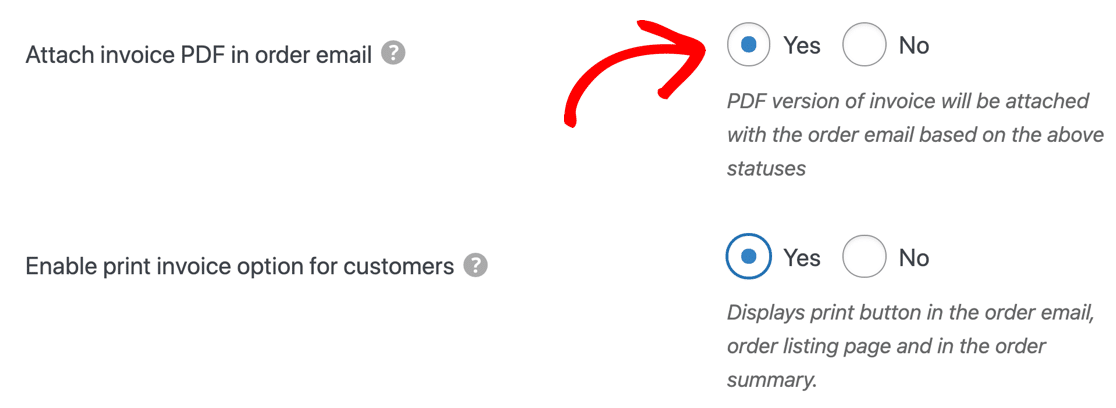
Se você optar por enviar uma fatura em PDF com cada e-mail, é uma boa ideia salvar uma cópia da fatura em PDF para sua própria referência.
Você pode fazer isso facilmente com o WP Mail SMTP em conjunto com o plug-in WooCommerce Invoices & Packing Slips. Vamos tentar.
Em WP Mail SMTP » Configurações , clique na guia Log de e-mail .
Em seguida, certifique-se de ativar as opções para:
- Ativar registro
- Registre o conteúdo do e-mail
- Salvar anexos .
Depois de habilitar essa configuração em seu log de e-mail, você pode armazenar automaticamente as faturas que são enviadas aos seus clientes quando eles compram produtos em sua loja. Você não precisa passar e regenerá-los manualmente todas as vezes.
É muito fácil verificar se suas faturas também estão sendo enviadas. Podemos voltar ao log de e-mail para ver como funciona.
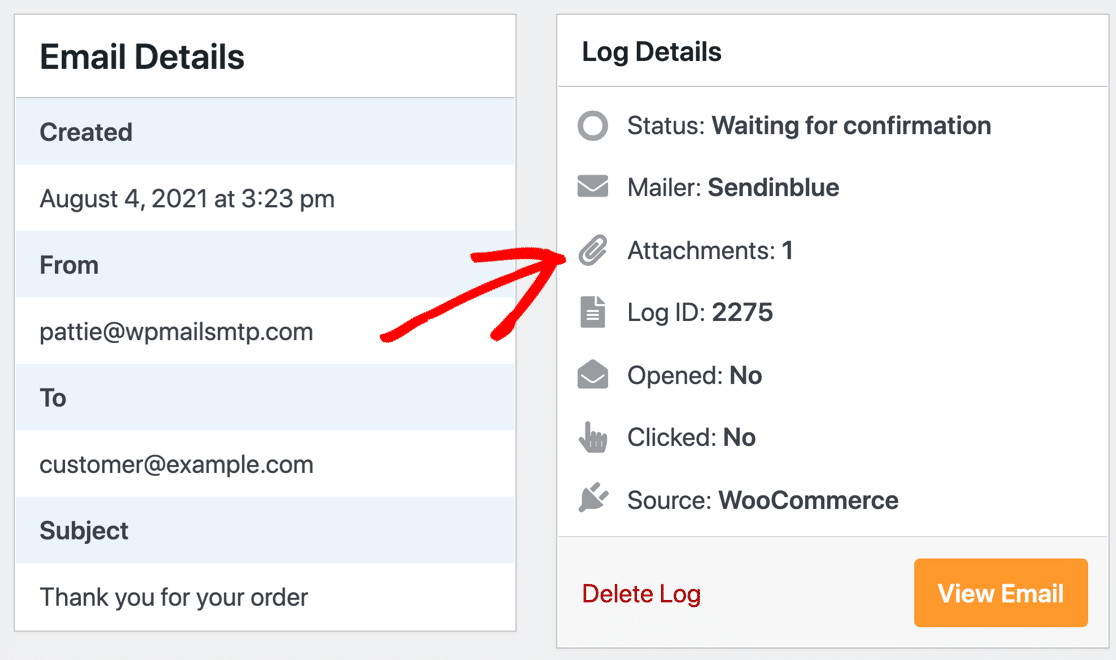
No registro de e-mail, você notará que este e-mail de pedido tinha 1 anexo quando foi enviado.
Se rolarmos para baixo, podemos ver a fatura e clicar no link aqui para abri-la.
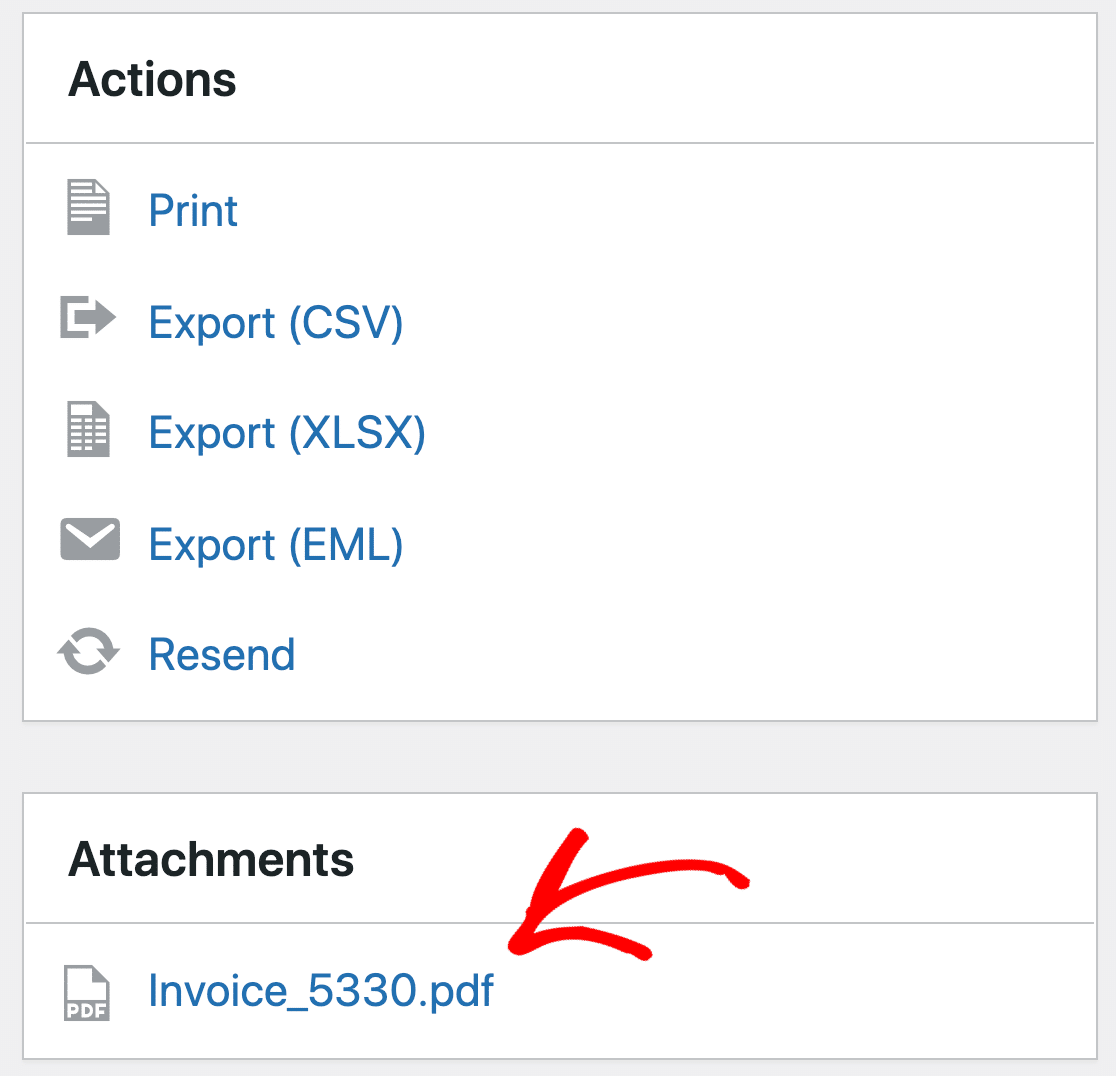
Você pode usar esse recurso para imprimir facilmente uma cópia da fatura associada a qualquer pedido do WooCommerce.
E é isso! Agora você sabe como imprimir e-mails de pedidos do WooCommerce e salvar anexos de faturas também.
Corrija seus e-mails do WooCommerce agora
Em seguida, configure as notificações push do WooCommerce
Deseja enviar automaticamente uma notificação push durante uma venda ou lembrar seu cliente sobre o carrinho abandonado?
Comece com este guia sobre como adicionar notificações push ao WordPress.
Pronto para corrigir seus e-mails? Comece hoje com o melhor plugin SMTP para WordPress. O WP Mail SMTP Elite inclui a configuração White Glove completa e oferece uma garantia de reembolso de 14 dias.
Se este artigo o ajudou, siga-nos no Facebook e Twitter para mais dicas e tutoriais sobre WordPress.