
Cum să imprimați e-mailurile de comandă WooCommerce
Publicat: 2021-08-13Căutați o modalitate ușoară de a imprima e-mailurile de comandă WooCommerce?
Imprimarea comenzilor poate fi utilă la ridicarea și împachetarea, sau dacă clientul vă cere o chitanță.
În acest articol, vă vom arăta 3 moduri simple de a imprima e-mailurile și facturile pentru comenzi, astfel încât să puteți accelera procesarea și administrarea.
Remediați-vă e-mailurile WooCommerce acum
Puteți imprima comenzi de la WooCommerce?
Da, puteți imprima comenzi prin imprimarea unei copii a e-mailului, a unui bon de ambalare sau a unei facturi. Pentru a imprima e-mailurile, veți dori să instalați WP Mail SMTP, astfel încât să puteți înregistra fiecare e-mail trimis.
Imprimarea comenzilor poate ajuta la împachetarea comenzilor dacă nu aveți un computer în depozit. De asemenea, este util să tipăriți comenzi sau facturi pentru contabilitate sau dacă doriți să trimiteți clientului o copie pe hârtie.
Cum să imprimați e-mailurile de comandă WooCommerce
Vom analiza 3 moduri de a tipări cu ușurință comenzile din WooCommerce. Utilizați cuprinsul pentru a trece la metoda care vă va funcționa cel mai bine:
- Imprimați un e-mail de comandă WooCommerce
- Exportați și imprimați mai multe e-mailuri de comandă WooCommerce
- Imprimați facturi și borderouri WooCommerce
Să vedem mai întâi o modalitate de a imprima e-mailurile de comandă.
1. Imprimați un e-mail de comandă WooCommerce
Când un client plasează o comandă pe site-ul dvs., WooCommerce îi va trimite automat un e-mail de comandă. Puteți salva o copie a fiecărui e-mail de comandă și o puteți imprima mai târziu.
(Dacă e-mailurile dvs. WooCommerce nu sunt livrate, aflați cum să remediați că WooCommerce nu trimite e-mailuri înainte de a continua cu acest ghid.)
E-mailurile WooCommerce sunt configurate în meniul WooCommerce » Setări . Faceți clic pe fila E- mail pentru a vedea toate e-mailurile care sunt configurate pe site-ul dvs.

Puteți face clic pe Gestionare pentru a arunca o privire asupra șablonului de e-mail care este utilizat pentru notificarea de comandă nouă .
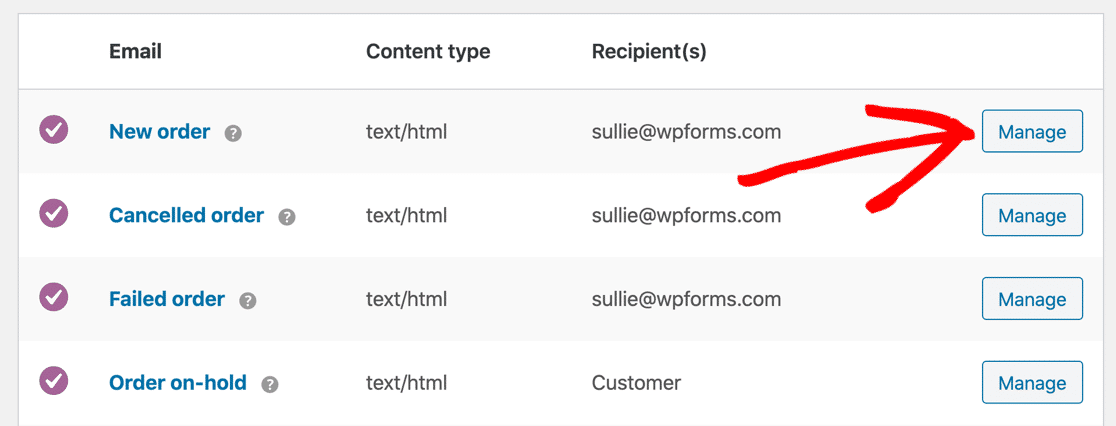
WooCommerce vă permite să editați detaliile de bază din șablon aici. Dacă doriți mai mult control asupra aspectului și culorilor, puteți utiliza un plugin de personalizare de e-mail WooCommerce pentru mai multe funcții.
Acum să vedem modalități de a vă înregistra e-mailurile comenzilor. Vom folosi pluginul WP Mail SMTP pentru asta.
WP Mail SMTP va înregistra toate e-mailurile trimise și vă va permite să le imprimați în moduri diferite.
Activați înregistrarea e-mailului WooCommerce
Vom folosi un plugin pentru a vă înregistra e-mailurile comenzilor WooCommerce, astfel încât să le puteți imprima. Veți avea nevoie de versiunea Pro pentru a activa înregistrarea prin e-mail pentru WooCommerce.
În primul rând, veți dori să instalați WP Mail SMTP. Accesați contul SMTP WP Mail și comutați la fila Descărcări pentru a prelua cea mai recentă versiune a fișierului plugin.
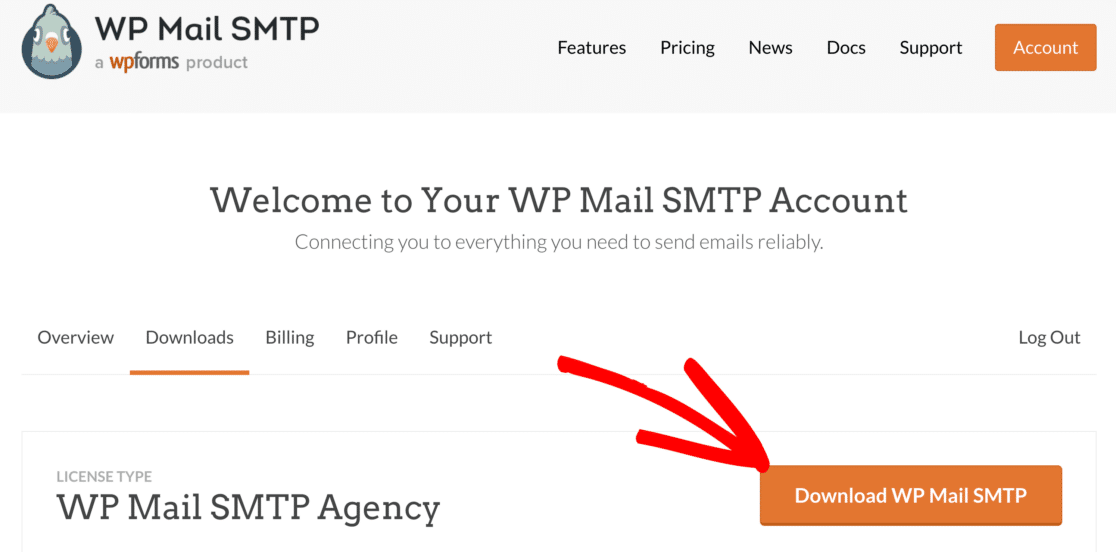
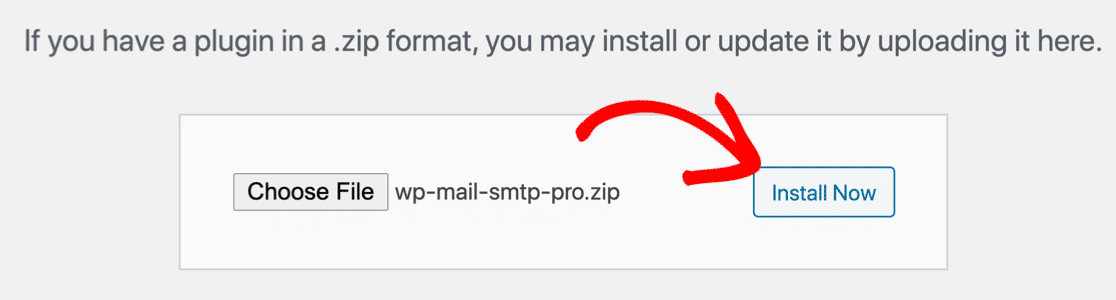
Încărcați pluginul în tabloul de bord WordPress și activați -l.
Când se deschide Expertul de configurare, alegeți un furnizor de e-mail care să vă gestioneze e-mailurile WooCommerce.
Vă recomandăm să alegeți aici un furnizor de e-mail tranzacțional. Furnizorii de e-mail tranzacționali au capacitatea de a trimite e-mail-uri WooCommerce instantaneu, ceea ce se vor aștepta clienții tăi.
Dacă nu sunteți sigur ce să alegeți, vă recomandăm fie Sendinblue, fie SMTP.com.
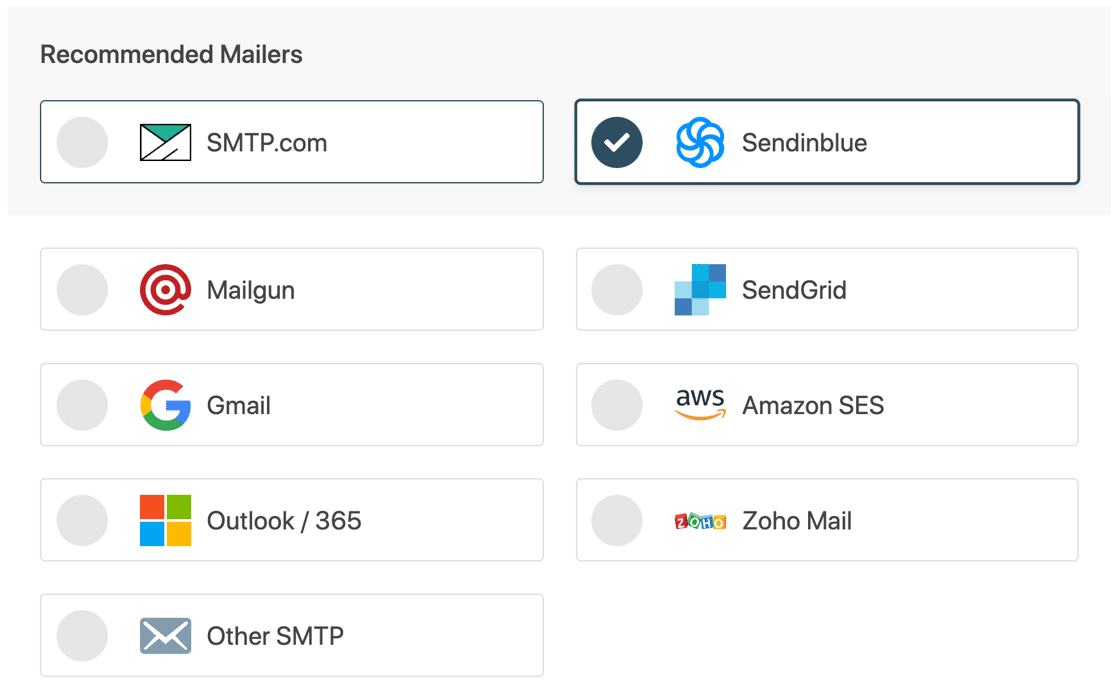
Apoi, veți dori să configurați furnizorul de e-mail și să finalizați conexiunea la site-ul dvs. WooCommerce. Avem documentație completă pentru fiecare furnizor de e-mail pentru a face acest lucru ușor.
Faceți clic pe linkul de mai jos pentru a sări la pagina din dreapta:
| Mailere disponibile în toate versiunile | Mailers în WP Mail SMTP Pro |
|---|---|
| SMTP.com | Microsoft 365/Outlook |
| Sendinblue | Amazon SES |
| Mailgun | Zoho Mail |
| SendGrid | |
| Gmail / Google Workspace | |
| Alte SMTP |
Când ați terminat de conectat magazinul dvs. de comerț electronic la e-mail, completați Expertul de configurare și reveniți la tabloul de bord WordPress.
Ai nevoie de ajutor?
Licența noastră Elite include configurarea White Glove pentru SMTP.com sau Mailgun.
În continuare, vă vom activa jurnalele de e-mail.
Activați înregistrarea e-mailului
Pentru a imprima e-mailurile de comandă WooCommerce, mai întâi va trebui să înregistrați e-mailurile de comandă. Pentru a face asta, trebuie să schimbăm câteva setări în WP Mail SMTP.
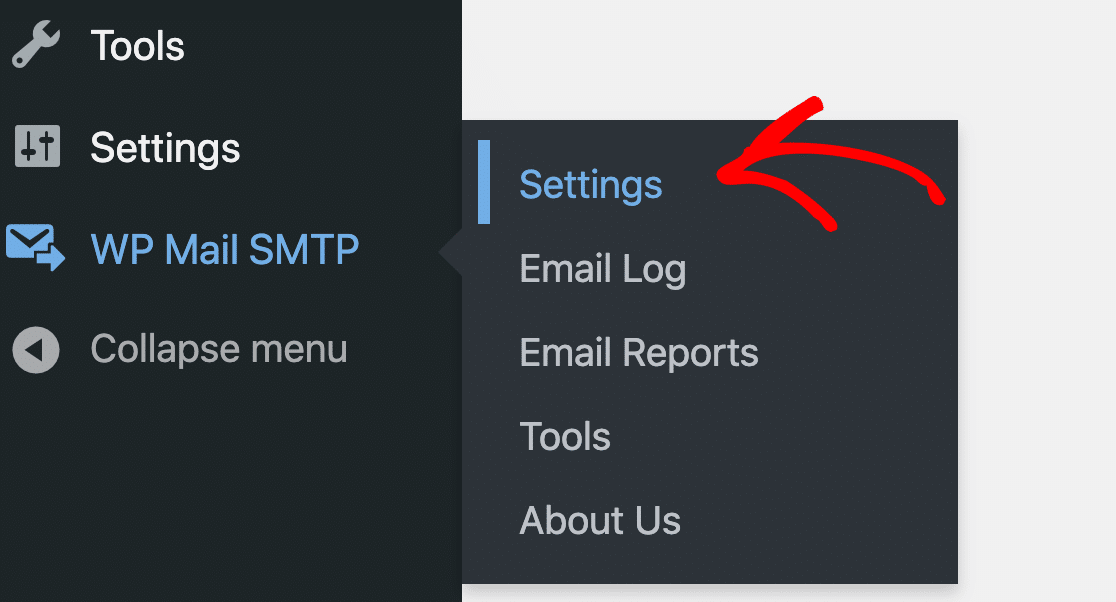
Începeți prin a merge la WP Mail SMTP » Setări .
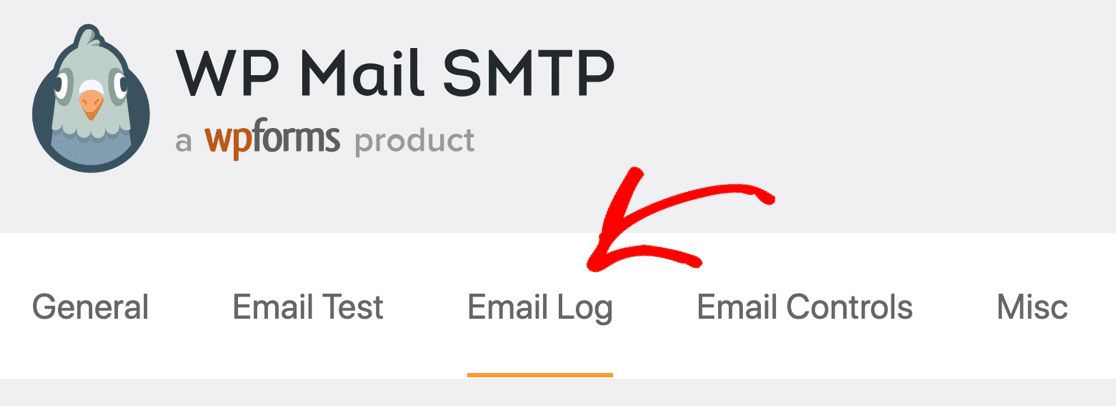
Apoi, faceți clic pe Jurnal de e-mail în rândul de file din partea de sus.
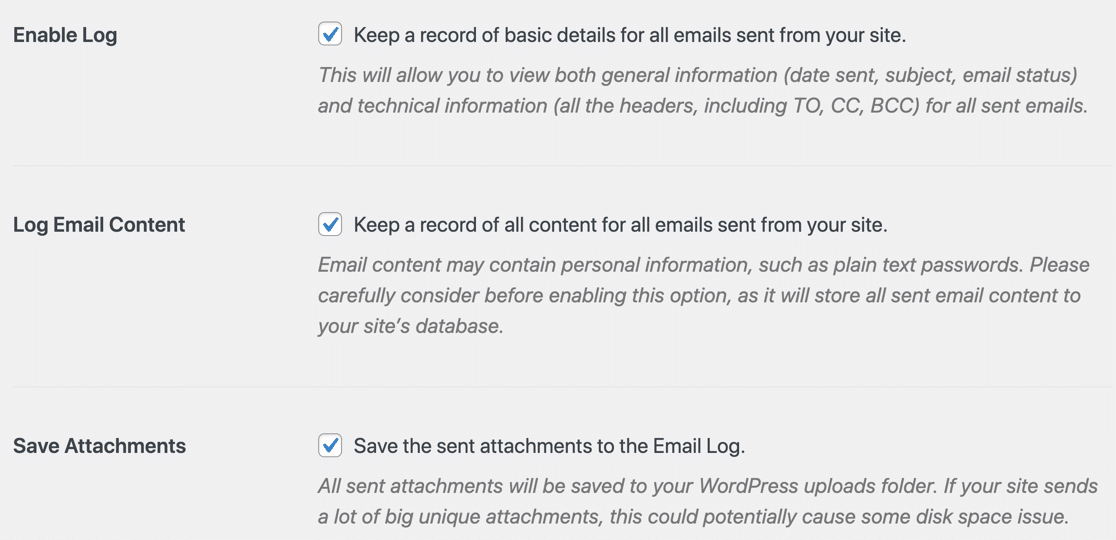
Pe pagina de setări Jurnal de e-mail, asigurați-vă că activați Jurnalul de e- mail și Jurnalul de conținut de e-mail . Prima casetă de selectare înregistrează informațiile de bază ale e-mailului, în timp ce a doua înregistrează, de asemenea, întregul corp al fiecărui e-mail.
Dacă doriți, puteți și Salvați atașamente . Dacă trimiteți facturi sau chitanțe WooCommerce, probabil că veți dori să selectați acest lucru cât timp sunteți aici.
Faceți clic pe Salvare setări pentru a salva progresul de până acum.
În acest moment, veți dori să așteptați ca câteva e-mailuri de comandă să fie generate, astfel încât să puteți încerca să le imprimați. Dacă nu doriți să așteptați, puteți face clic pe fila Test e-mail pentru a trimite un e-mail de testare de bază, apoi continuați cu tutorialul de mai jos.
Imprimați-vă e-mailurile pentru comenzile WooCommerce individual
Grozav! Acum vă înregistrați toate e-mailurile de comandă WooCommerce, să mergem mai departe și să încercăm să imprimăm unul.
Puteți imprima direct pe imprimantă sau puteți salva o copie a e-mailului ca fișier PDF.
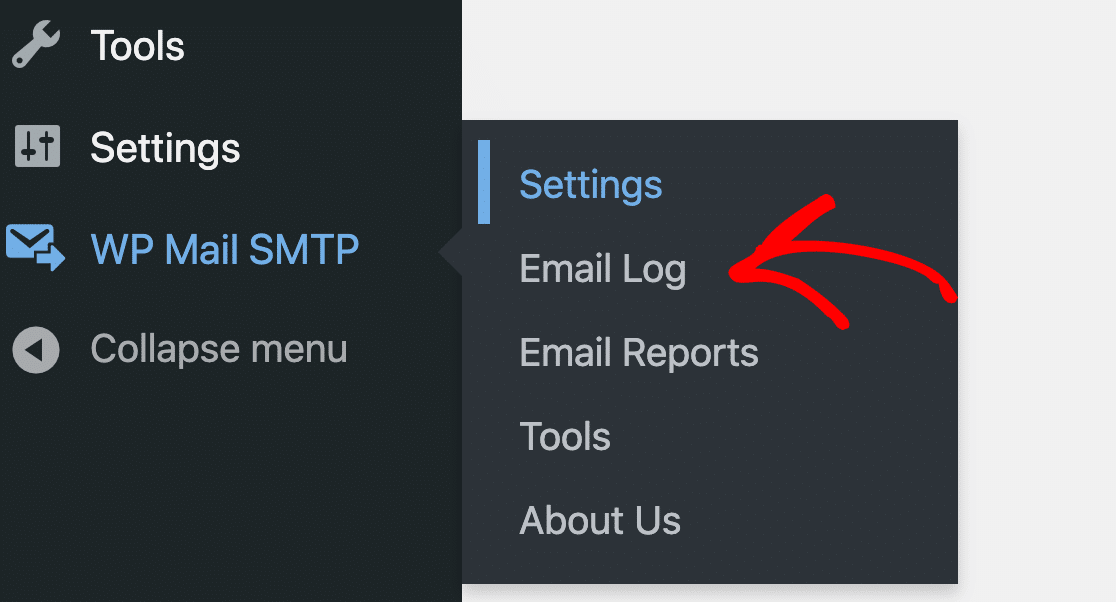
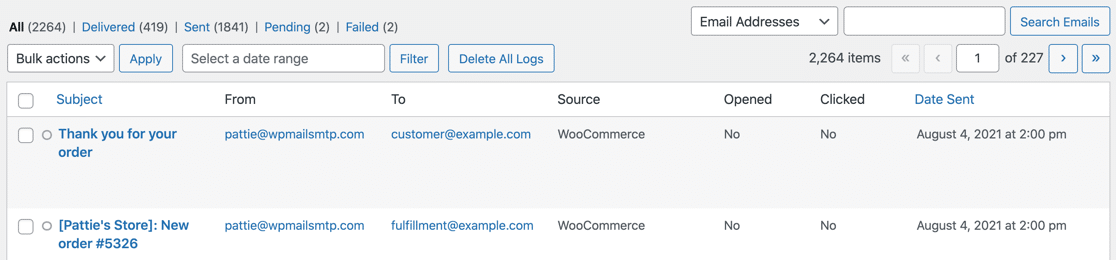
Să deschidem WP Mail SMTP » Jurnalul de e-mail și să aruncăm o privire.
Aceste 2 e-mailuri au fost generate atunci când clientul a plasat o comandă. Această linie arată:
- Linia de subiect al e-mailului
- De la și Către adresa
- Sursă, care este numele pluginului care a generat e-mailul
- Deschideți și faceți clic pe detaliile de urmărire
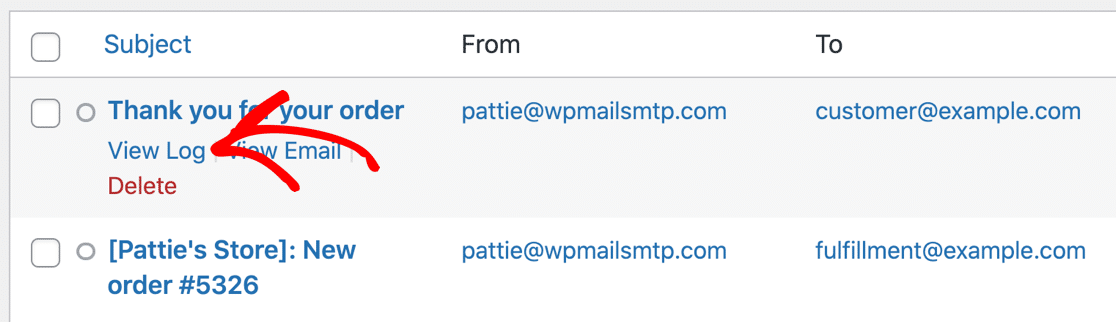
Pentru a imprima primul e-mail, deplasați mouse-ul peste linia de subiect și faceți clic pe Vizualizare jurnal .
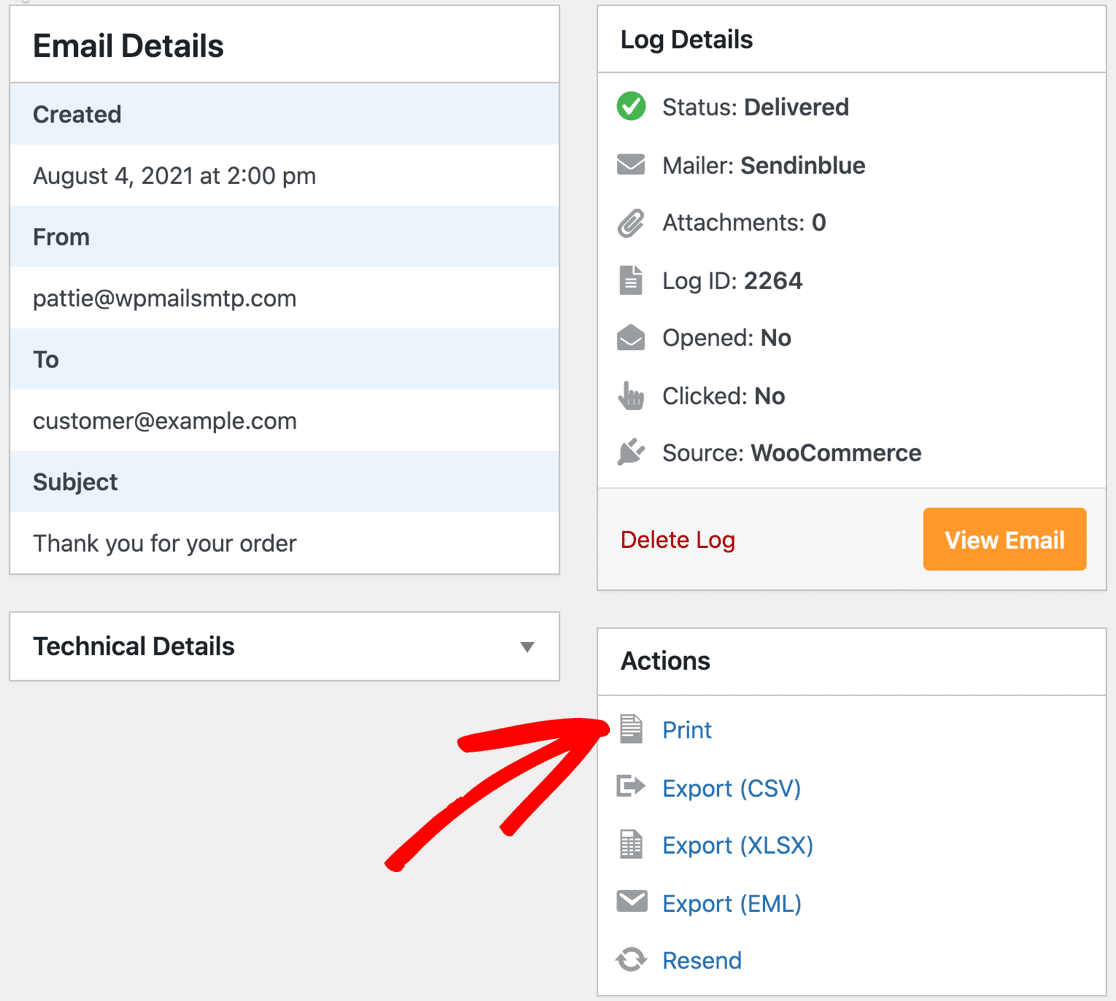
În partea din dreapta jos a paginii de jurnal de e-mail, faceți clic pe butonul Imprimare .

În previzualizarea tipăririi, faceți clic pe Vizualizare compactă pentru un aspect mai comprimat.
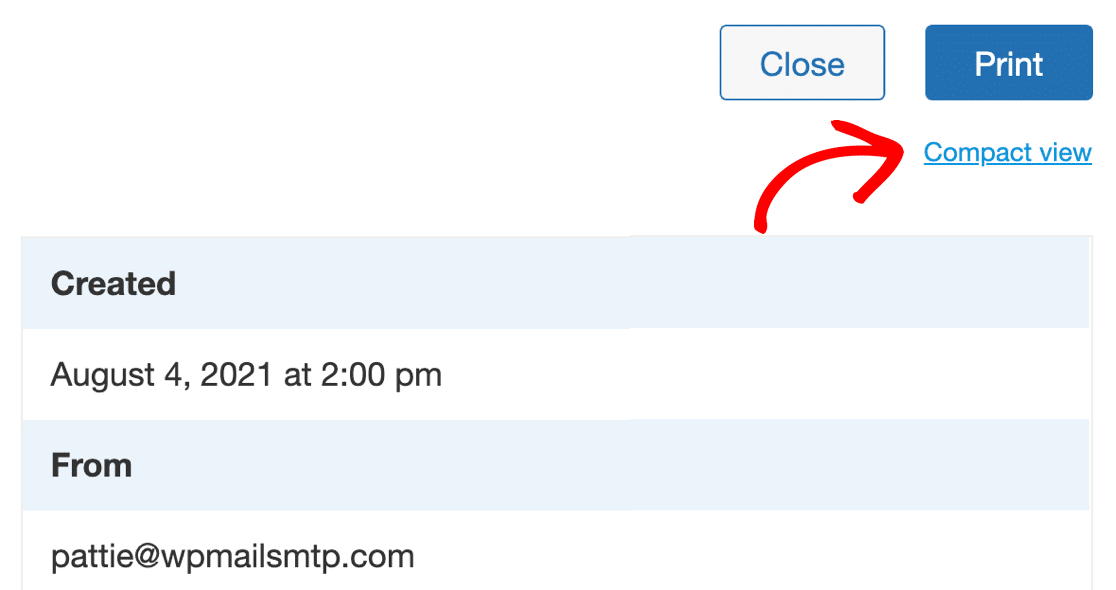
În cele din urmă, faceți clic pe butonul albastru Imprimare pentru a imprima e-mailul complet sau salvați e-mailul ca PDF.
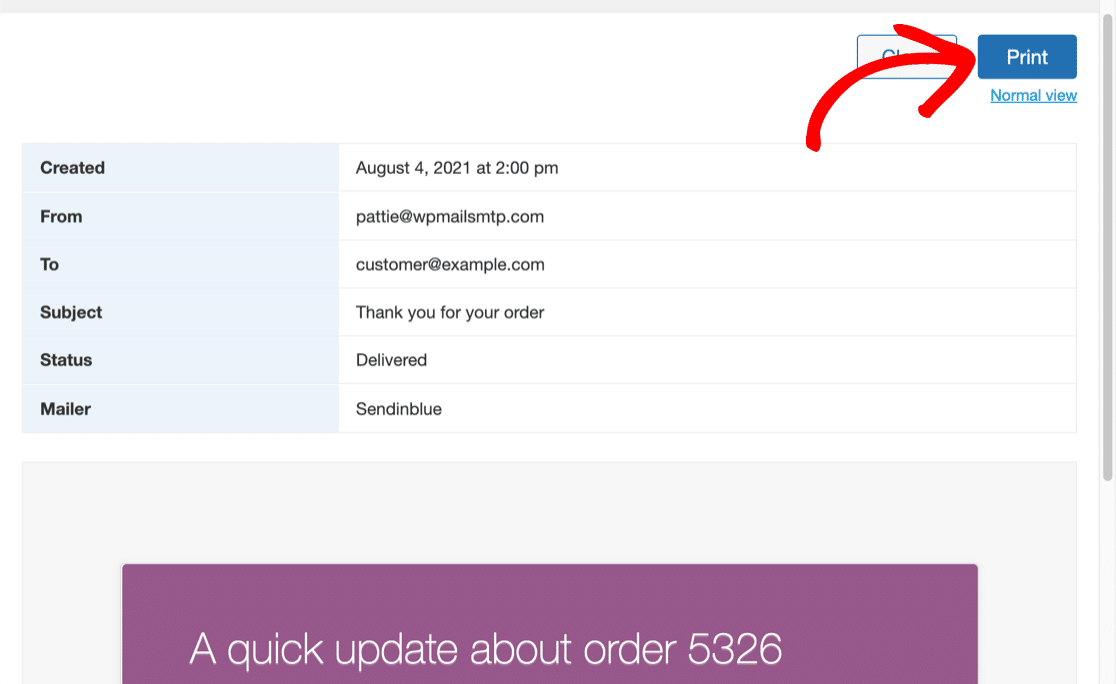
Dacă aveți multe e-mailuri de comandă de printat, acest proces va dura prea mult. Să ne uităm la o modalitate de a tipări e-mailurile de comandă în bloc.
2. Imprimați mai multe e-mailuri de comandă WooCommerce
Doriți să imprimați mai multe e-mailuri de comandă în același timp?
Dacă împachetați rapid comenzi, cel mai simplu mod de a face acest lucru este să generați un fișier de export care să conțină toate e-mailurile în format EML. Le puteți deschide pe fiecare și le puteți imprima local, ceea ce este puțin mai rapid.
Înainte de a începe, veți dori să activați înregistrarea e-mailului WooCommerce cu WP Mail SMTP.
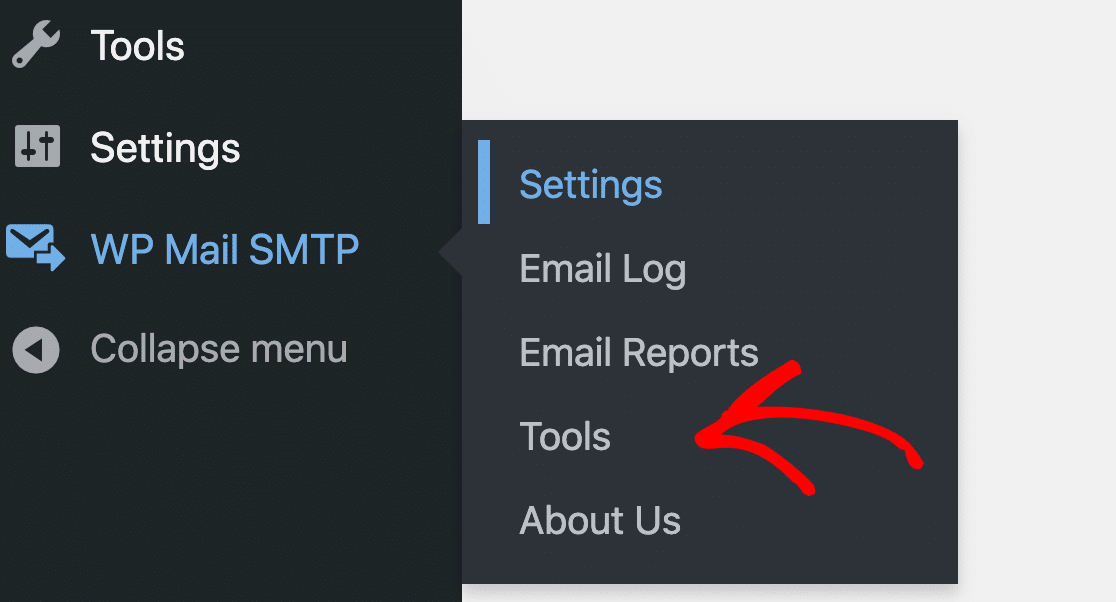
Când aveți câteva comenzi de imprimat, mergeți la WP Mail SMTP » Instrumente pentru a începe exportul.
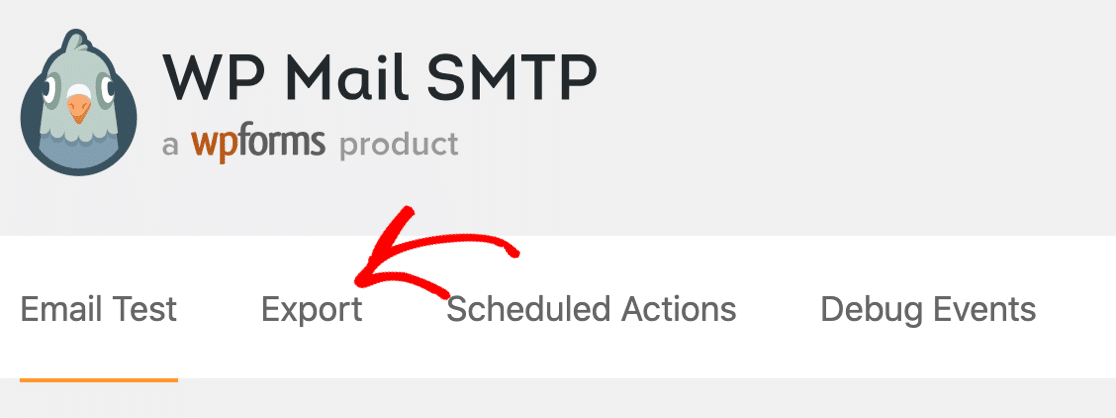
Și acum faceți clic pe fila Export din partea de sus.
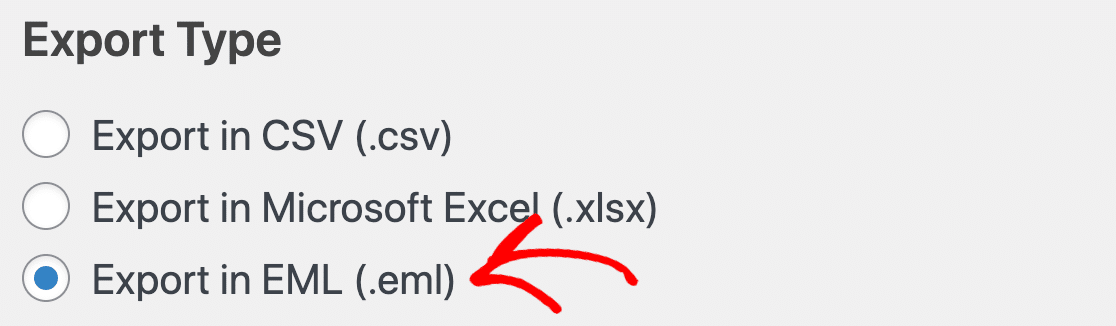
Pentru a tipări e-mailurile de comandă WooCommerce în vrac, veți dori să selectați formatul EML .
Vă recomandăm să utilizați filtrele pentru a restrânge exportul. De exemplu, puteți filtra după dată și linia de subiect, astfel încât să descărcați doar e-mailurile pe care doriți să le imprimați.
Acest lucru este opțional, dar poate economisi mult timp la generarea fișierului de export.
După ce ați setat filtrele, faceți clic pe Descărcați fișierul de export .
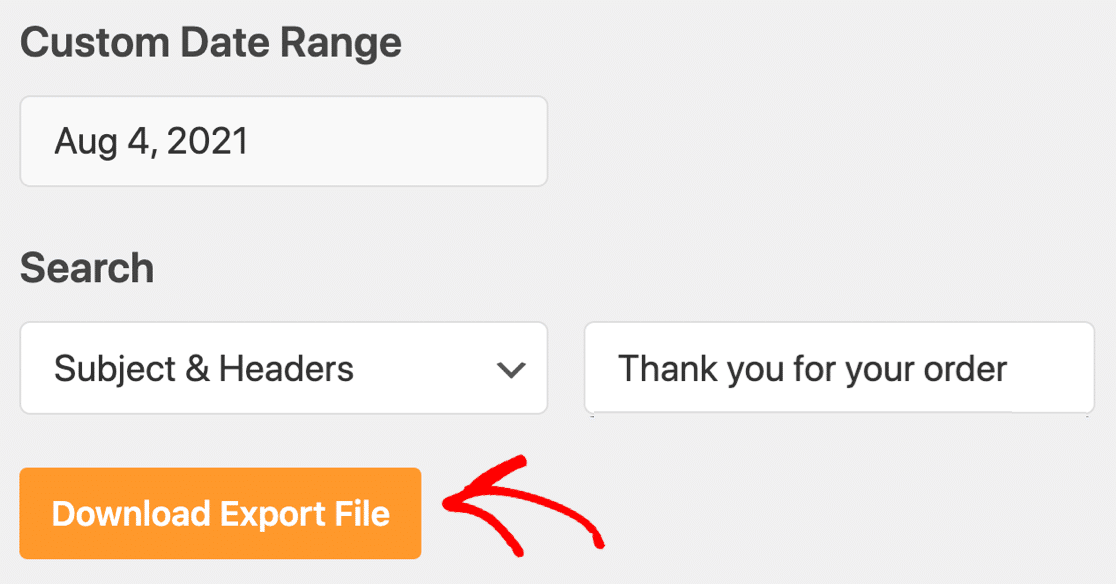
Deschideți fișierul ZIP și faceți dublu clic pe orice fișier EML pentru a deschide e-mailul în aplicația dvs. de e-mail.

Puteți deschide fiecare e-mail și le puteți imprima pe cele pe care trebuie să le păstrați.
În continuare, să aruncăm o privire la câteva plugin-uri WooCommerce care vă vor ajuta să imprimați facturile și listele de pachete.
3. Imprimați facturile și borderourile WooCommerce
Dacă doriți să imprimați facturi WooCommerce sau doriți să generați bonuri de ambalare din comenzi, puteți utiliza pluginul WooCommerce PDF Invoices and Packing Bone.
Versiunea gratuită a pluginului vă permite să creați:
- Facturi PDF WooCommerce (individual sau în bloc folosind meniul drop-down Acțiuni în bloc din WooCommerce)
- Liste de ambalare
- Note de livrare
- Etichete de expediere și expediere
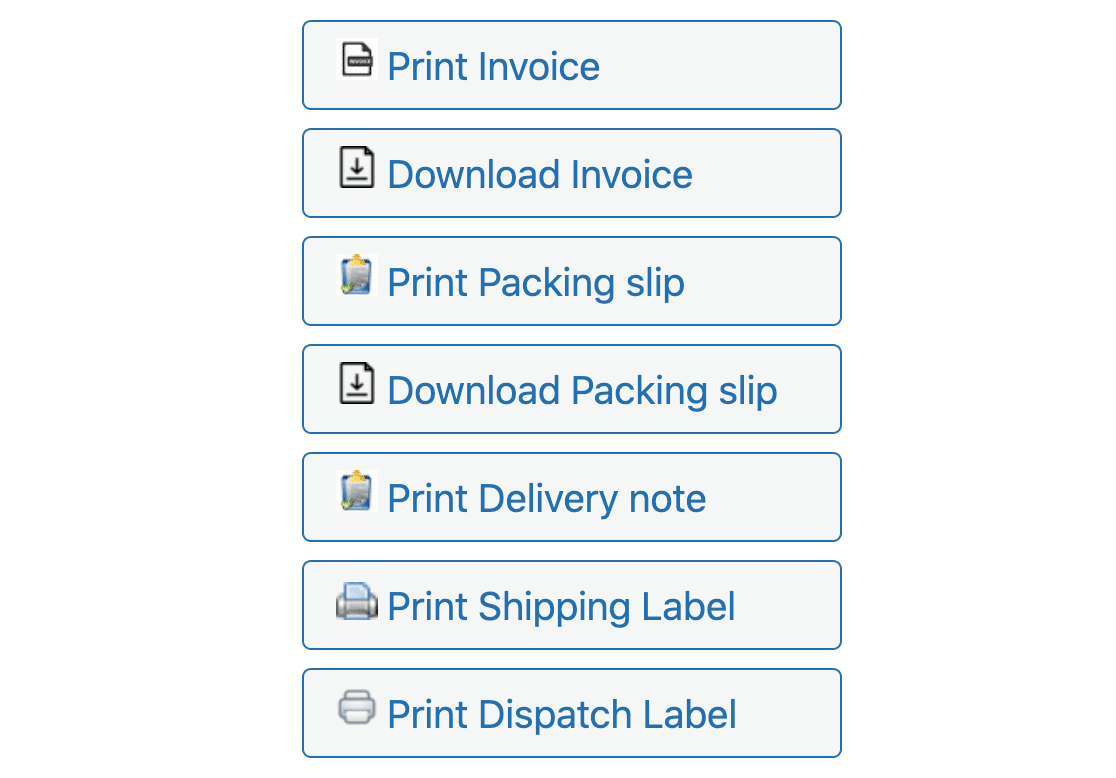
Când activați pluginul, veți vedea aceste opțiuni sub Print Actions când vedeți o comandă WooCommerce.
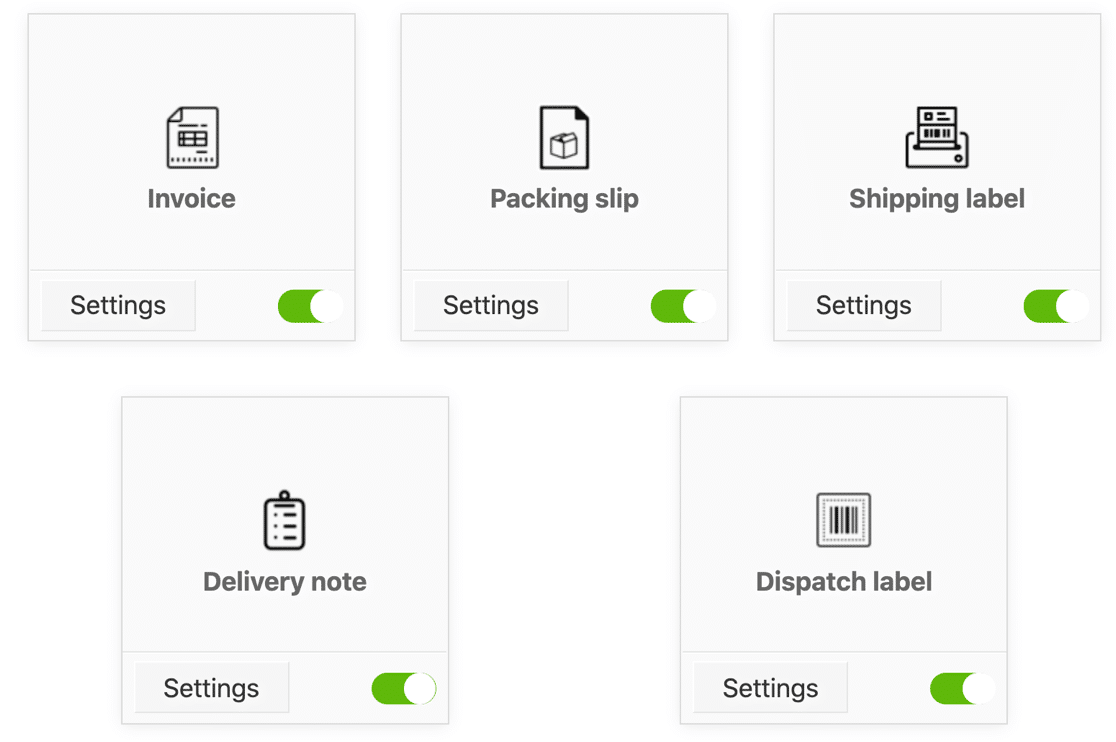
Dacă doriți mai multe funcții, versiunea Pro adaugă o mulțime de funcții, plus șabloane suplimentare pentru:
- Etichete de adrese
- Facturi proforma
- Note de credit
- Și altele.
Puteți include factura sau lista de ambalare în comandă, astfel încât clientul să știe că toate articolele sale sunt incluse. Fiecare șablon poate fi personalizat sau dezactivat dacă nu doriți să-l utilizați.
De asemenea, puteți utiliza pluginul pentru a trimite prin e-mail automat atașamentele facturilor. Acesta este dezactivat în mod implicit în setările pluginului, așa că veți dori să îl activați manual.
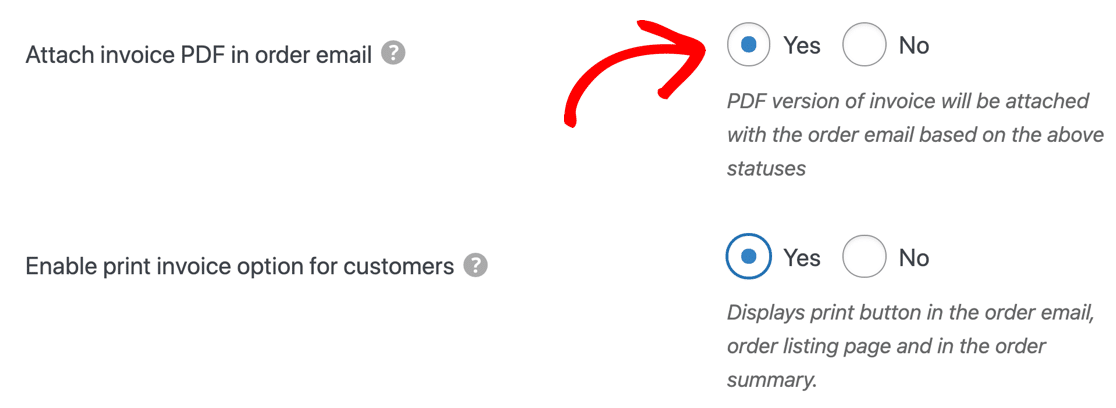
Dacă alegeți să trimiteți o factură PDF cu fiecare e-mail, este o idee bună să salvați o copie a facturii PDF pentru referință.
Puteți face acest lucru cu ușurință cu WP Mail SMTP împreună cu pluginul WooCommerce Invoices & Packing Slips. Hai sa incercam.
În WP Mail SMTP » Setări , faceți clic pe fila Jurnal de e-mail .
Apoi, asigurați-vă că activați opțiunile pentru:
- Activați jurnalul
- Înregistrați conținutul e-mailului
- Salvați atașamente .
După ce ați activat această setare în jurnalul dvs. de e-mail, puteți stoca automat facturile care sunt trimise clienților dvs. atunci când cumpără produse din magazinul dvs. Nu trebuie să le parcurgeți și să le regenerați manual de fiecare dată.
Este foarte ușor să verificați dacă sunt trimise și facturile dvs. Ne putem întoarce la jurnalul de e-mail pentru a vedea cum funcționează.
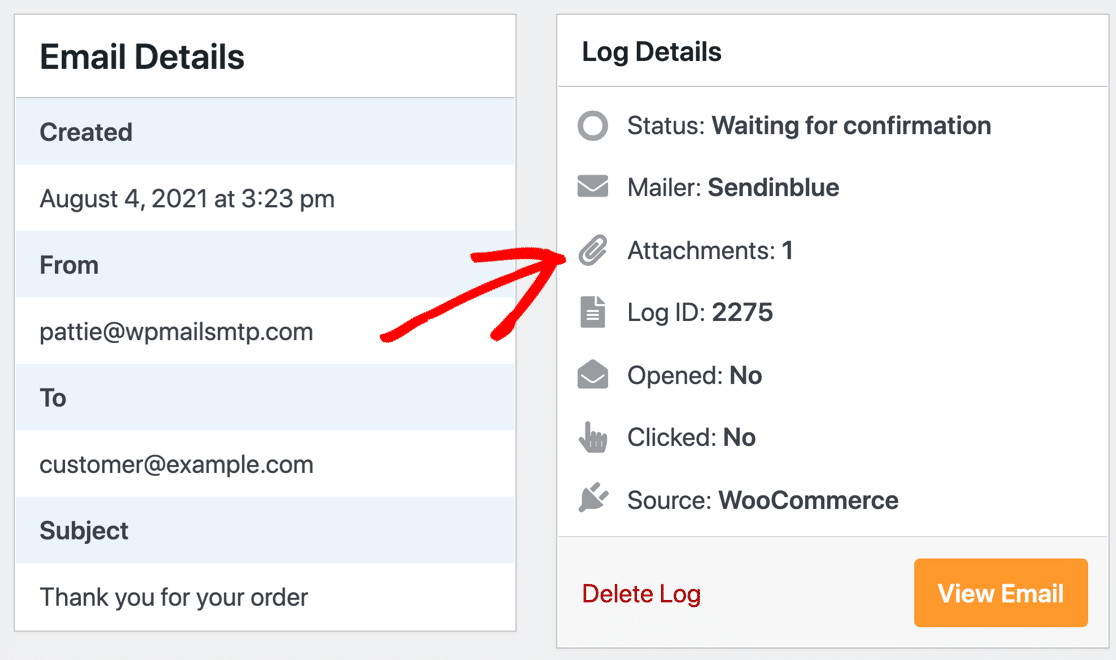
În jurnalul de e-mail, veți observa că acest e-mail de comandă avea 1 atașament când a fost trimis.
Dacă derulăm în jos, putem vedea factura și faceți clic pe linkul de aici pentru a o deschide.
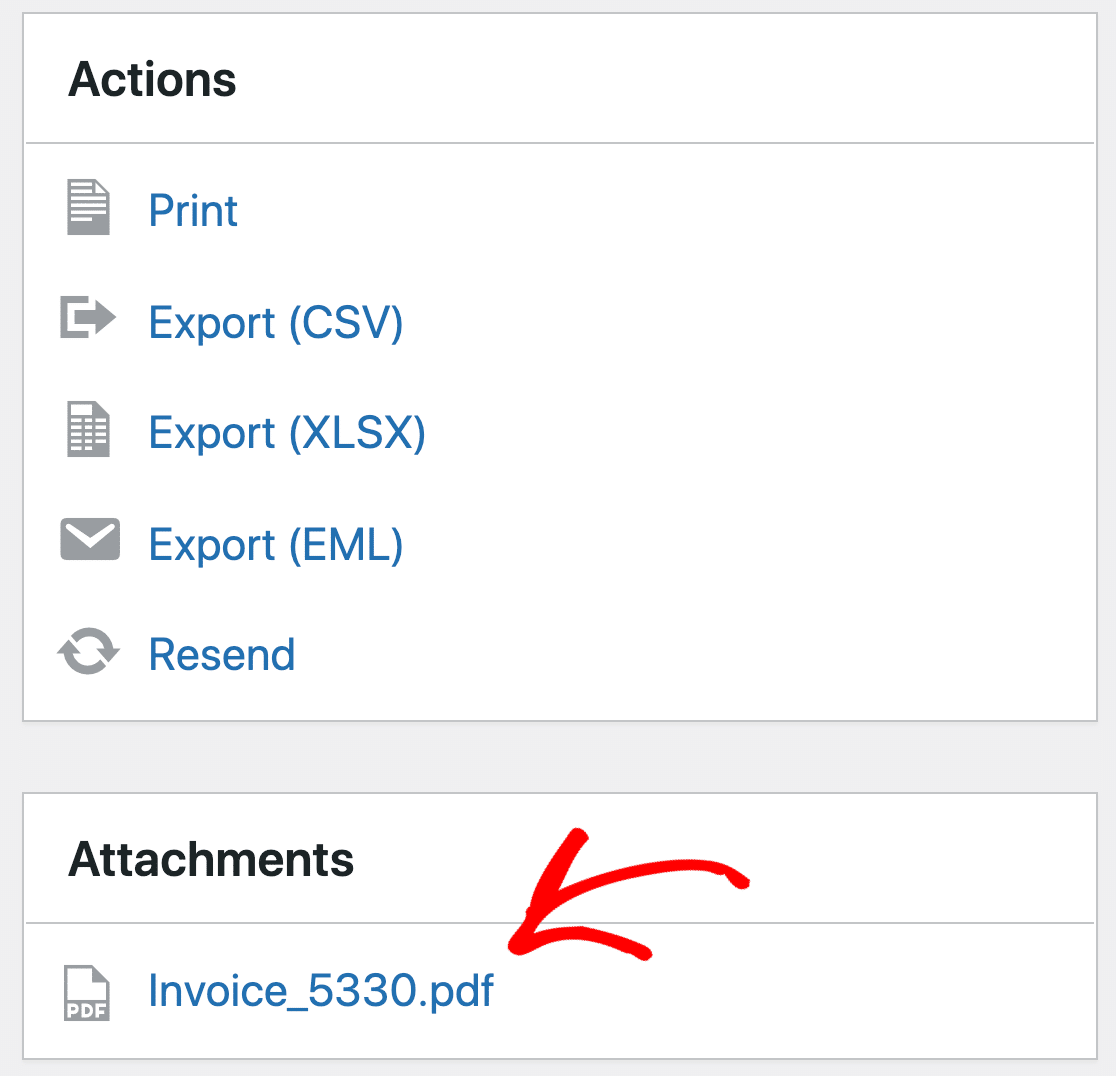
Puteți folosi această funcție pentru a imprima cu ușurință o copie a facturii asociate oricărei comenzi WooCommerce.
Si asta e! Acum știți cum să imprimați e-mailurile de comandă WooCommerce și să salvați și atașamentele facturilor.
Remediați-vă e-mailurile WooCommerce acum
Apoi, configurați notificări push WooCommerce
Doriți să trimiteți automat o notificare push în timpul unei vânzări sau să reamintiți clientului despre coșul abandonat?
Începeți cu acest ghid despre cum să adăugați notificări push la WordPress.
Sunteți gata să vă remediați e-mailurile? Începeți astăzi cu cel mai bun plugin WordPress SMTP. WP Mail SMTP Elite include configurarea completă a mănușilor albe și oferă o garanție de rambursare a banilor de 14 zile.
Dacă acest articol v-a ajutat, vă rugăm să ne urmăriți pe Facebook și Twitter pentru mai multe sfaturi și tutoriale WordPress.