
So drucken Sie WooCommerce-Bestell-E-Mails
Veröffentlicht: 2021-08-13Suchen Sie nach einer einfachen Möglichkeit, WooCommerce-Bestell-E-Mails zu drucken?
Das Drucken von Bestellungen kann beim Kommissionieren und Verpacken hilfreich sein oder wenn Ihr Kunde nach einer Quittung fragt.
In diesem Artikel zeigen wir Ihnen 3 einfache Möglichkeiten zum Drucken von Bestell-E-Mails und Rechnungen, damit Sie die Abwicklung und Verwaltung beschleunigen können.
Korrigieren Sie jetzt Ihre WooCommerce-E-Mails
Können Sie Bestellungen aus WooCommerce drucken?
Ja, Sie können Bestellungen ausdrucken, indem Sie eine Kopie der E-Mail, einen Lieferschein oder eine Rechnung ausdrucken. Um die E-Mails zu drucken, sollten Sie WP Mail SMTP installieren, damit Sie jede versendete E-Mail protokollieren können.
Das Drucken von Bestellungen kann beim Verpacken von Bestellungen hilfreich sein, wenn Sie keinen Computer in Ihrem Lager haben. Es ist auch hilfreich, Bestellungen oder Rechnungen für die Buchhaltung auszudrucken oder wenn Sie dem Kunden eine gedruckte Kopie zusenden möchten.
So drucken Sie WooCommerce-Bestell-E-Mails
Wir werden uns 3 Möglichkeiten ansehen, um Bestellungen einfach aus WooCommerce zu drucken. Verwenden Sie das Inhaltsverzeichnis, um zu der Methode zu springen, die für Sie am besten geeignet ist:
- Drucken Sie eine WooCommerce-Bestell-E-Mail
- Exportieren und drucken Sie mehrere WooCommerce-Bestell-E-Mails
- Drucken Sie WooCommerce-Rechnungen und Lieferscheine
Schauen wir uns zuerst eine Möglichkeit an, Bestell-E-Mails zu drucken.
1. Drucken Sie eine WooCommerce-Bestell-E-Mail aus
Wenn ein Kunde eine Bestellung auf Ihrer Website aufgibt, sendet WooCommerce ihm automatisch eine Bestell-E-Mail. Sie können eine Kopie jeder Bestell-E-Mail speichern und später ausdrucken.
(Wenn Ihre WooCommerce-E-Mails nicht zugestellt werden, erfahren Sie, wie Sie beheben können, dass WooCommerce keine E-Mails sendet, bevor Sie mit dieser Anleitung fortfahren.)
WooCommerce-E-Mails werden im Menü WooCommerce » Einstellungen eingerichtet. Klicken Sie auf die Registerkarte E- Mail , um alle E-Mails anzuzeigen, die auf Ihrer Website eingerichtet sind.

Sie können auf Verwalten klicken, um sich die E-Mail-Vorlage anzusehen, die für die Benachrichtigung über neue Bestellungen verwendet wird.
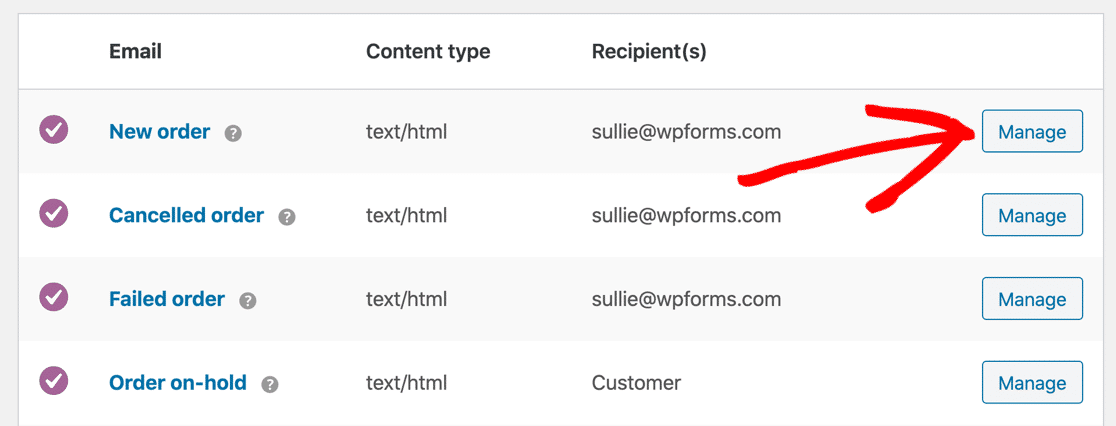
Mit WooCommerce können Sie hier die grundlegenden Details in der Vorlage bearbeiten. Wenn Sie mehr Kontrolle über das Layout und die Farben wünschen, können Sie ein WooCommerce-E-Mail-Anpassungs-Plugin für weitere Funktionen verwenden.
Sehen wir uns nun an, wie Sie Ihre Bestell-E-Mails protokollieren können. Wir verwenden dafür das WP Mail SMTP-Plugin.
WP Mail SMTP protokolliert alle Ihre gesendeten E-Mails und lässt Sie sie auf verschiedene Arten ausdrucken.
Aktivieren Sie die WooCommerce-E-Mail-Protokollierung
Wir werden ein Plugin verwenden, um Ihre WooCommerce-Bestell-E-Mails zu protokollieren, damit Sie sie ausdrucken können. Sie benötigen die Pro-Version, um die E-Mail-Protokollierung für WooCommerce zu aktivieren.
Zuerst sollten Sie WP Mail SMTP installieren. Gehen Sie zu Ihrem WP Mail SMTP-Konto und wechseln Sie zur Registerkarte Downloads , um die neueste Version der Plugin-Datei herunterzuladen.
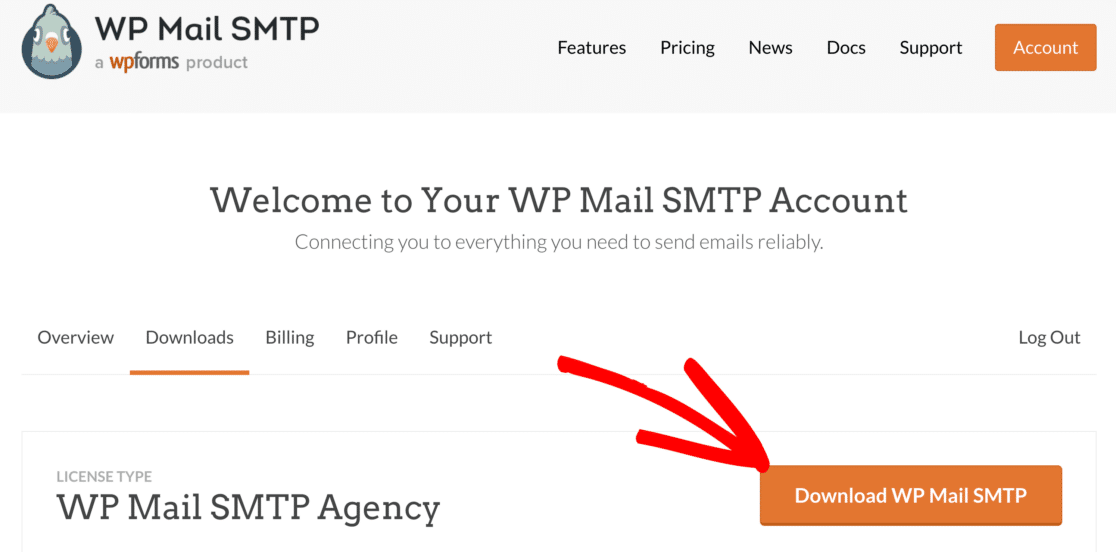
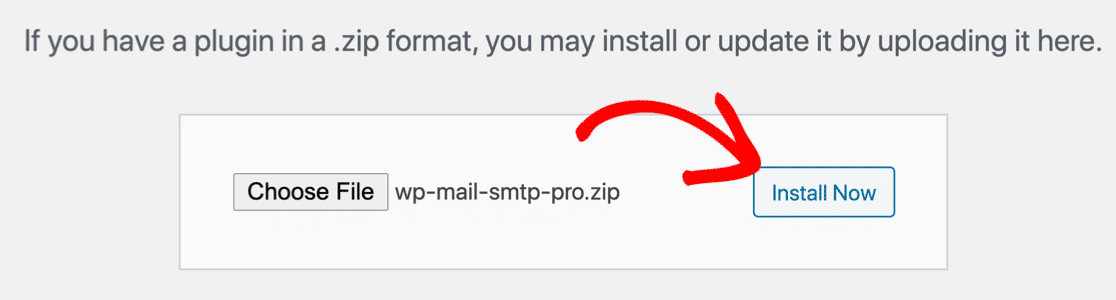
Laden Sie das Plugin im WordPress-Dashboard hoch und aktivieren Sie es.
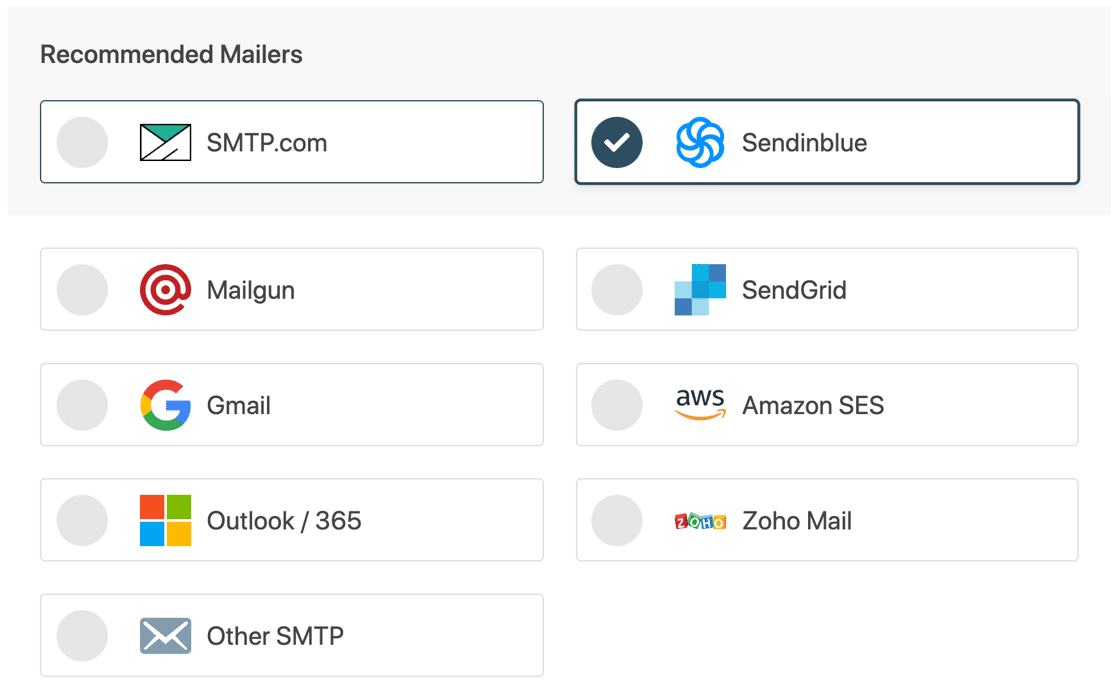
Wenn der Einrichtungsassistent geöffnet wird, wählen Sie einen E-Mail-Anbieter für die Bearbeitung Ihrer WooCommerce-E-Mails aus.
Wir empfehlen Ihnen, hier einen Transaktions-E-Mail-Anbieter auszuwählen. Transaktions-E-Mail-Anbieter haben die Fähigkeit, WooCommerce-E-Mails sofort zu versenden, was Ihre Kunden erwarten werden.
Wenn Sie sich nicht sicher sind, was Sie auswählen sollen, empfehlen wir entweder Sendinblue oder SMTP.com.
Als Nächstes sollten Sie den E-Mail-Anbieter einrichten und die Verbindung zu Ihrer WooCommerce-Site herstellen. Wir haben eine vollständige Dokumentation für jeden E-Mail-Anbieter, um dies zu vereinfachen.
Klicken Sie auf den folgenden Link, um zur rechten Seite zu springen:
| Mailer in allen Ausführungen erhältlich | Mailer in WP Mail SMTP Pro |
|---|---|
| SMTP.com | Microsoft 365/Outlook |
| Sendinblue | Amazon-SES |
| Mailgun | ZohoMail |
| SendGrid | |
| Gmail/Google Workspace | |
| Anderes SMTP |
Wenn Sie Ihren E-Commerce-Shop mit dem Mailer verbunden haben, schließen Sie den Einrichtungsassistenten ab und kehren Sie zu Ihrem WordPress-Dashboard zurück.
Brauche Hilfe?
Unsere Elite-Lizenz beinhaltet White Glove Setup für SMTP.com oder Mailgun.
Als Nächstes aktivieren wir Ihre E-Mail-Protokolle.
Aktivieren Sie die E-Mail-Protokollierung
Um Ihre WooCommerce-Bestell-E-Mails zu drucken, müssen Sie zuerst die Bestell-E-Mails protokollieren. Dazu müssen wir einige Einstellungen in WP Mail SMTP ändern.
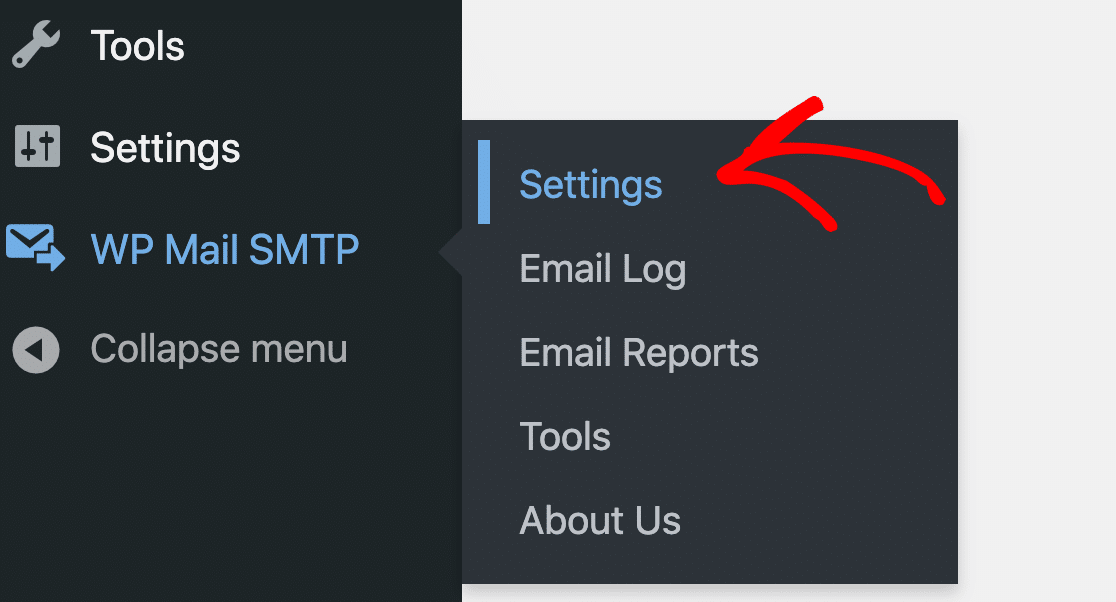
Beginnen Sie mit der Überschrift zu WP Mail SMTP » Einstellungen .
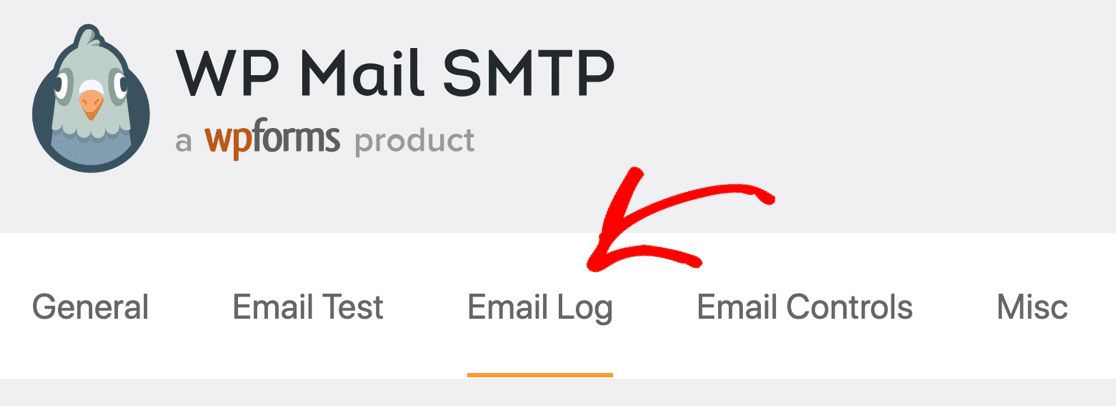
Klicken Sie als Nächstes in der Reihe der Registerkarten oben auf E- Mail-Protokoll .
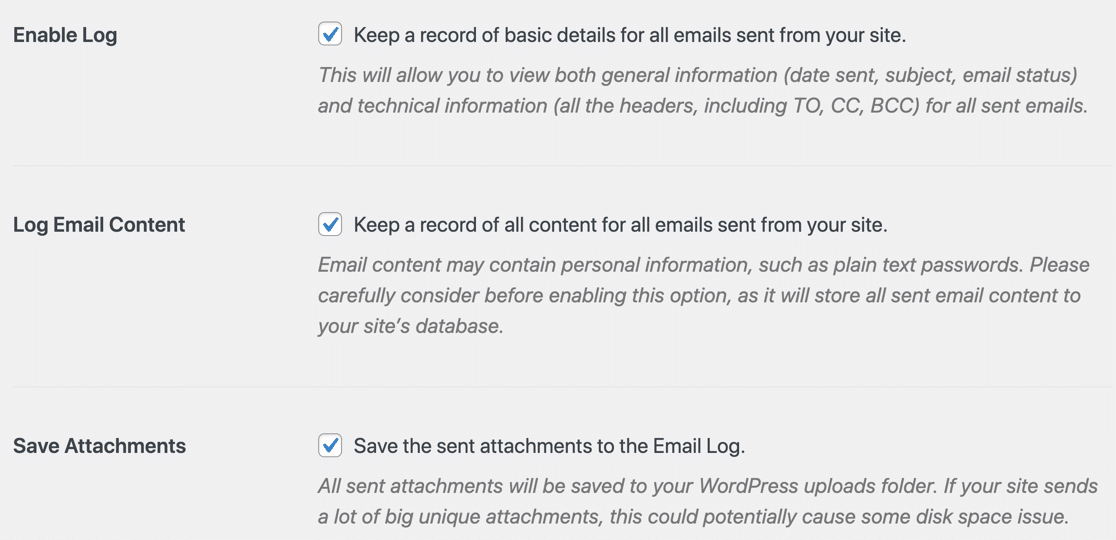
Stellen Sie sicher, dass auf der Seite E-Mail-Protokolleinstellungen E- Mail-Protokoll und E- Mail-Inhalt protokollieren aktiviert sind. Das erste Kontrollkästchen protokolliert grundlegende E-Mail-Informationen, während das zweite auch den gesamten Text jeder E-Mail protokolliert.
Wenn Sie möchten, können Sie auch Anhänge speichern . Wenn Sie WooCommerce-Rechnungen oder Quittungen versenden, möchten Sie dies wahrscheinlich auswählen, während Sie hier sind.
Klicken Sie auf Einstellungen speichern, um Ihren bisherigen Fortschritt zu speichern.
An dieser Stelle sollten Sie warten, bis einige Bestell-E-Mails generiert wurden, damit Sie versuchen können, sie auszudrucken. Wenn Sie nicht warten möchten, können Sie auf die Registerkarte E-Mail-Test klicken, um eine einfache Test-E-Mail zu senden, und dann mit dem unten stehenden Tutorial fortfahren.
Drucken Sie Ihre WooCommerce-Bestell-E-Mails einzeln aus
Toll! Jetzt protokollieren Sie alle Ihre WooCommerce-Bestell-E-Mails. Lassen Sie uns fortfahren und versuchen, eine auszudrucken.
Sie können direkt auf Ihrem Drucker drucken oder eine Kopie der E-Mail als PDF-Datei speichern.
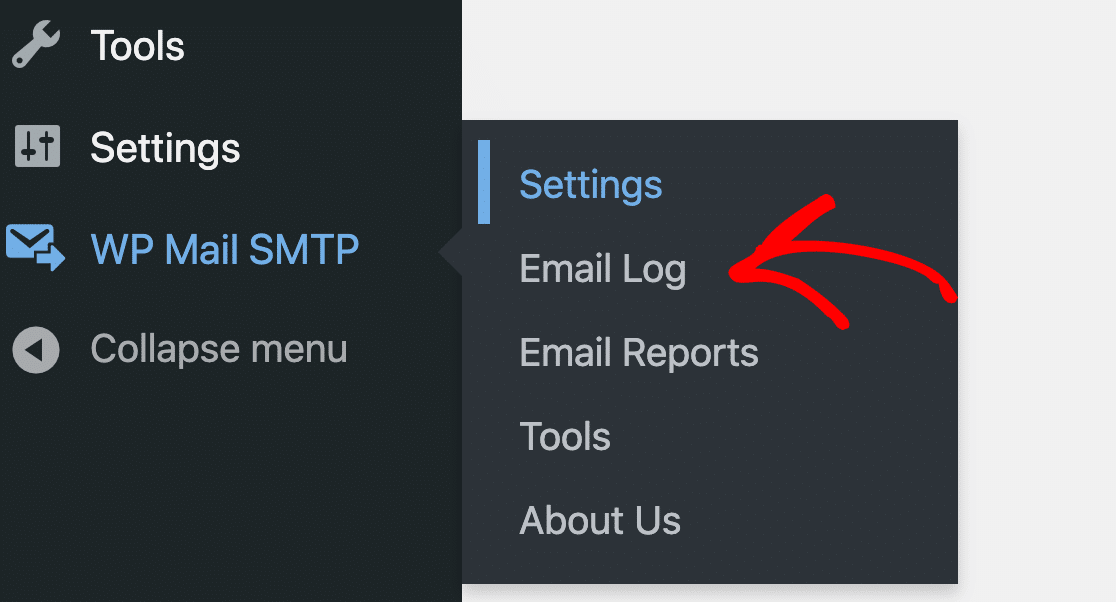
Lassen Sie uns WP Mail SMTP » E-Mail-Protokoll öffnen und einen Blick darauf werfen.
Diese 2 E-Mails wurden generiert, als der Kunde eine Bestellung aufgab. Diese Zeile zeigt:
- Betreffzeile der E-Mail
- Absender- und Empfängeradresse
- Quelle, das ist der Name des Plugins, das die E-Mail generiert hat
- Öffnen und klicken Sie auf Tracking-Details
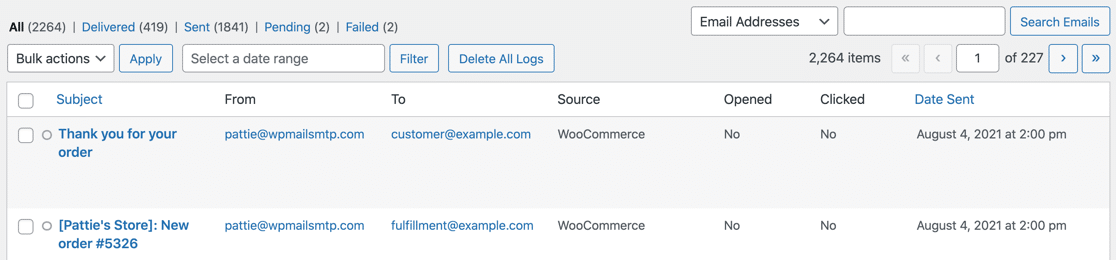
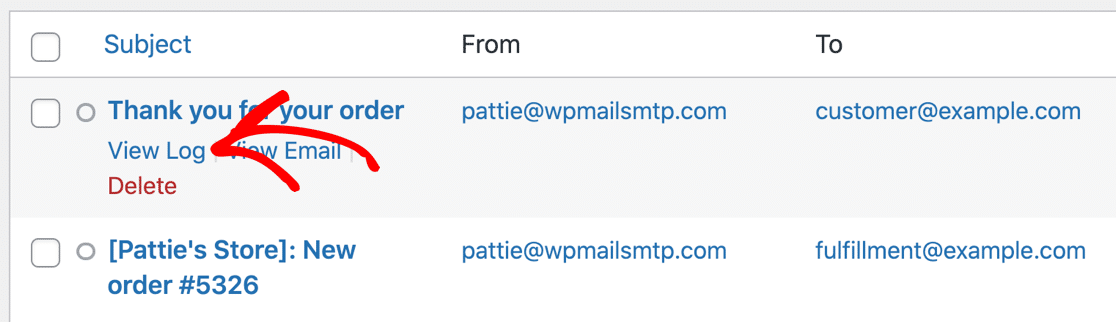
Um die erste E-Mail auszudrucken, bewegen Sie die Maus über die Betreffzeile und klicken Sie auf Protokoll anzeigen .
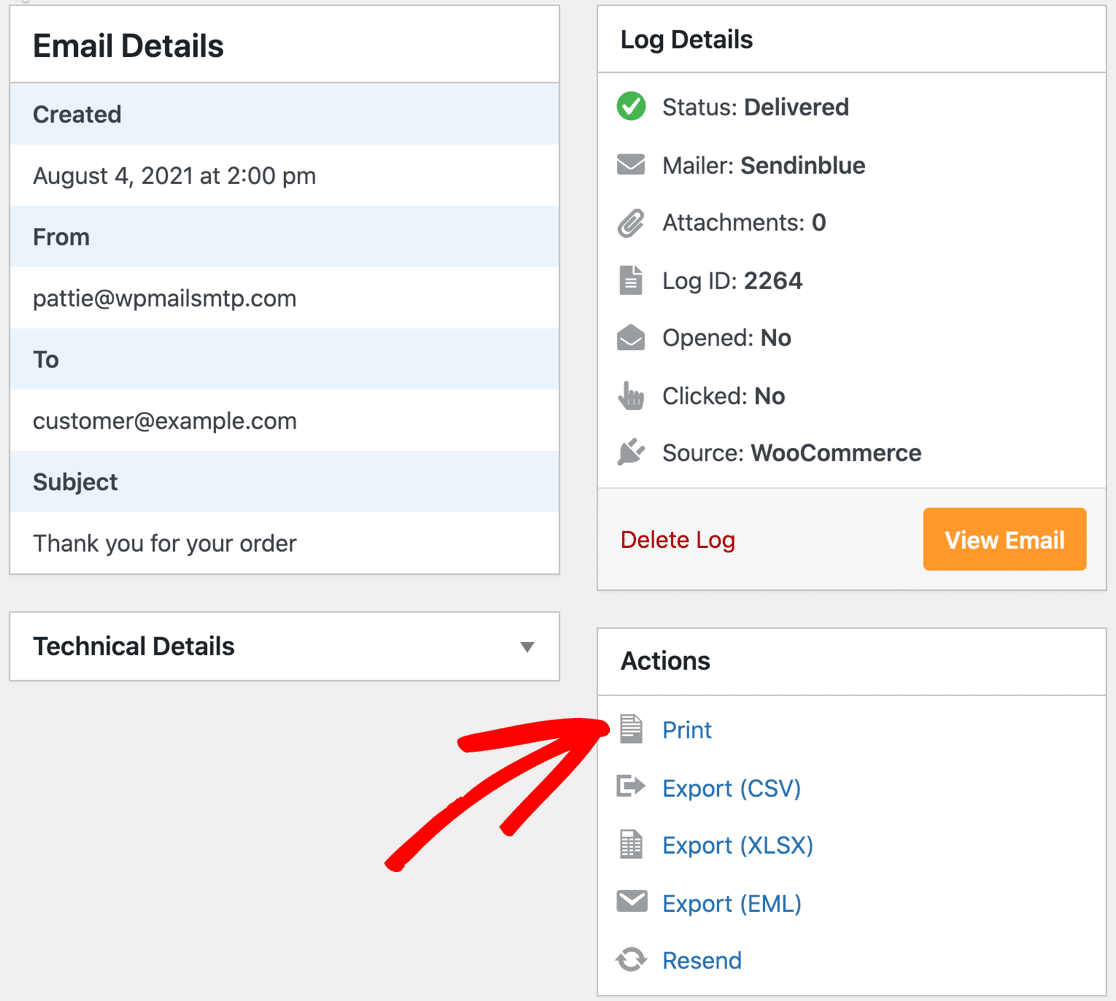
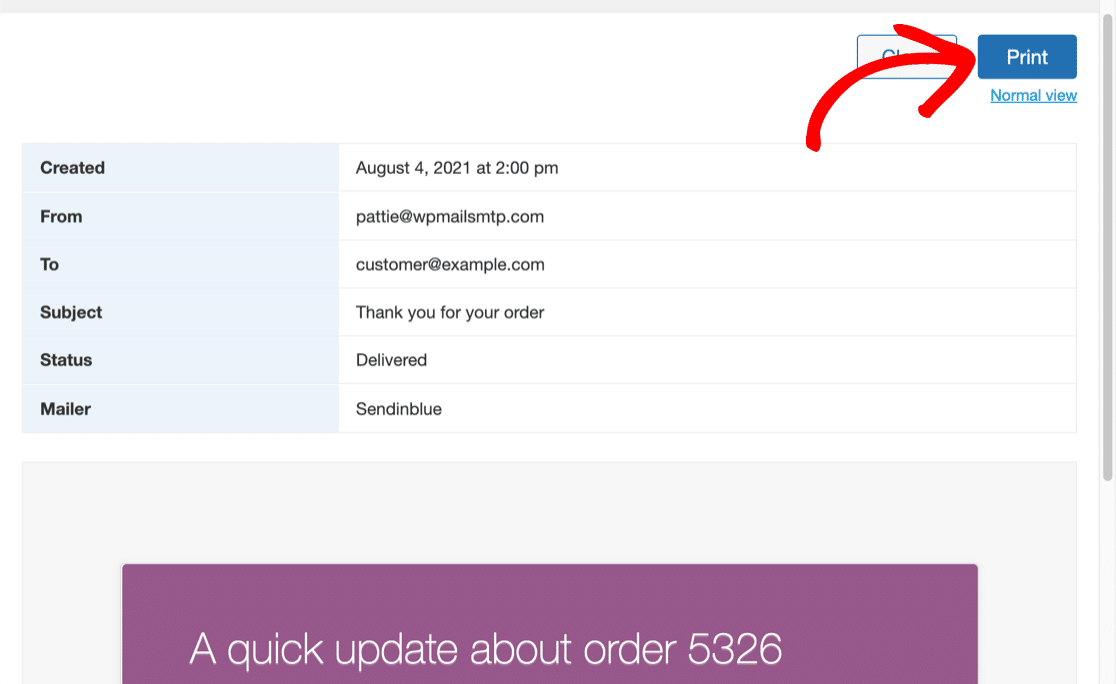
Klicken Sie unten rechts auf der E-Mail-Protokollseite auf die Schaltfläche Drucken .

Klicken Sie in der Druckvorschau auf Kompaktansicht für ein komprimierteres Layout.
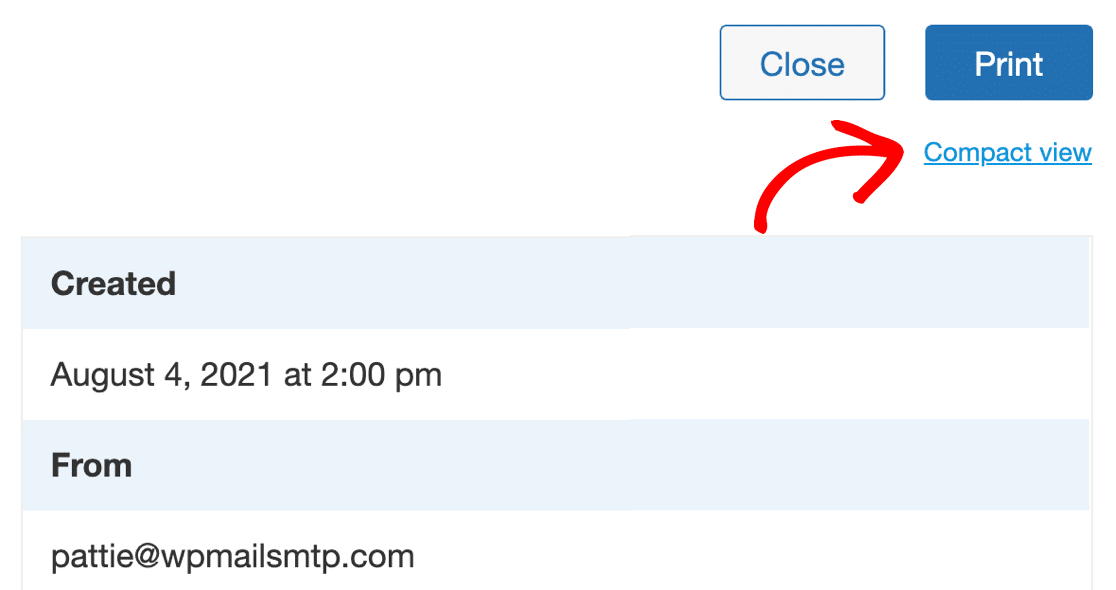
Klicken Sie abschließend auf die blaue Schaltfläche Drucken , um die vollständige E-Mail zu drucken, oder speichern Sie die E-Mail als PDF.
Wenn Sie viele Bestell-E-Mails drucken müssen, dauert dieser Vorgang zu lange. Sehen wir uns eine Möglichkeit an, Bestell-E-Mails in großen Mengen zu drucken.
2. Drucken Sie mehrere WooCommerce-Bestell-E-Mails
Sie möchten mehrere Bestell-E-Mails gleichzeitig ausdrucken?
Wenn Sie Bestellungen schnell verpacken, ist dies am einfachsten, indem Sie eine Exportdatei erstellen, die alle E-Mails im EML-Format enthält. Sie können jedes öffnen und lokal ausdrucken, was etwas schneller geht.
Bevor Sie beginnen, sollten Sie die WooCommerce-E-Mail-Protokollierung mit WP Mail SMTP aktivieren.
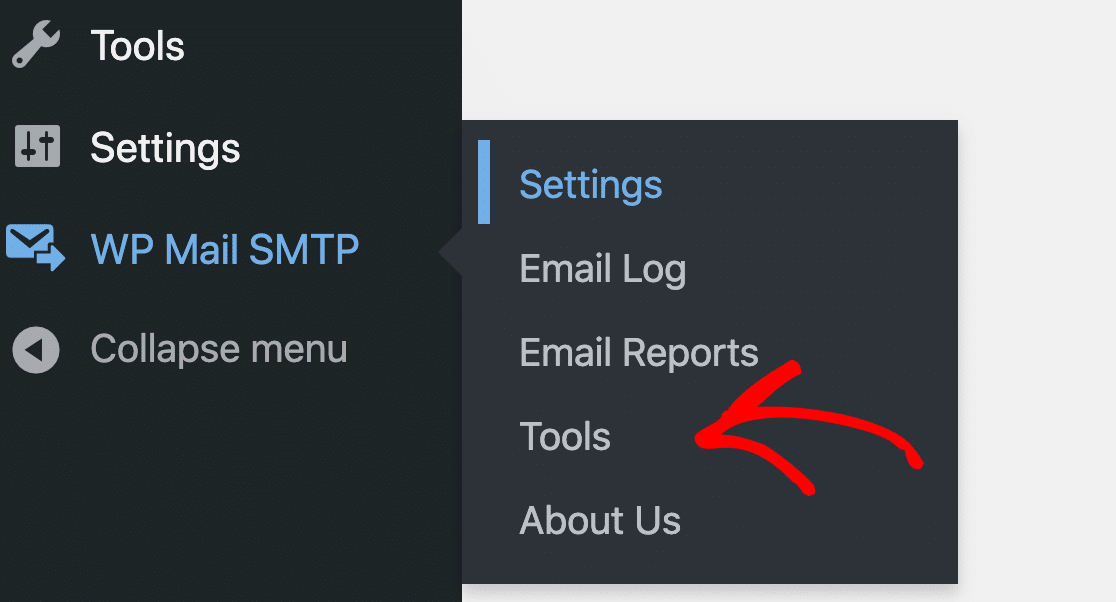
Wenn Sie einige Bestellungen ausdrucken müssen, gehen Sie zu WP Mail SMTP » Tools , um mit dem Export zu beginnen.
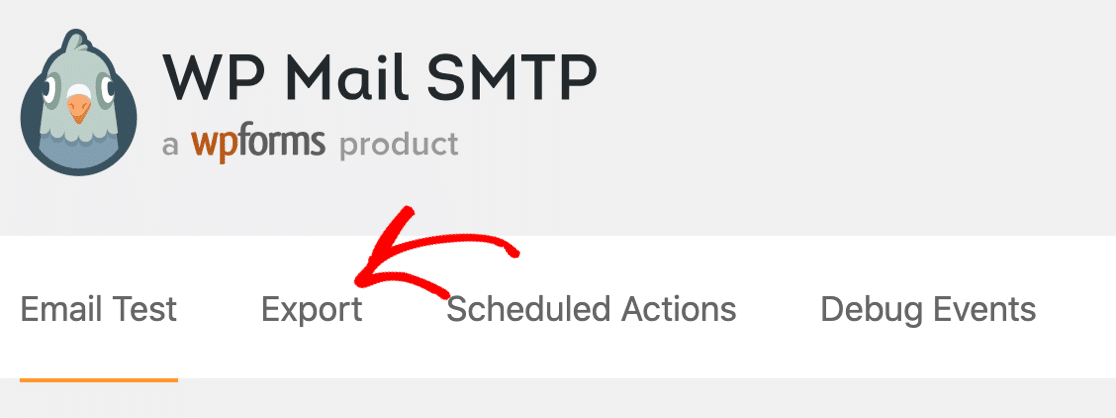
Klicken Sie nun oben auf die Registerkarte Export .
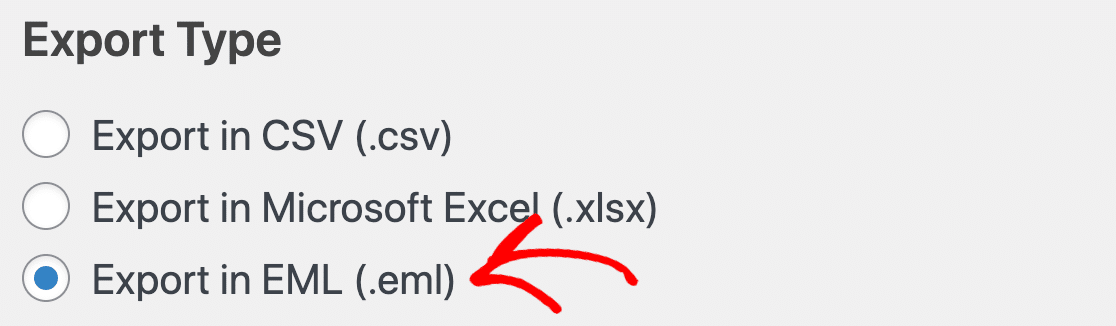
Um WooCommerce-Bestell-E-Mails in großen Mengen zu drucken, sollten Sie das EML -Format auswählen.
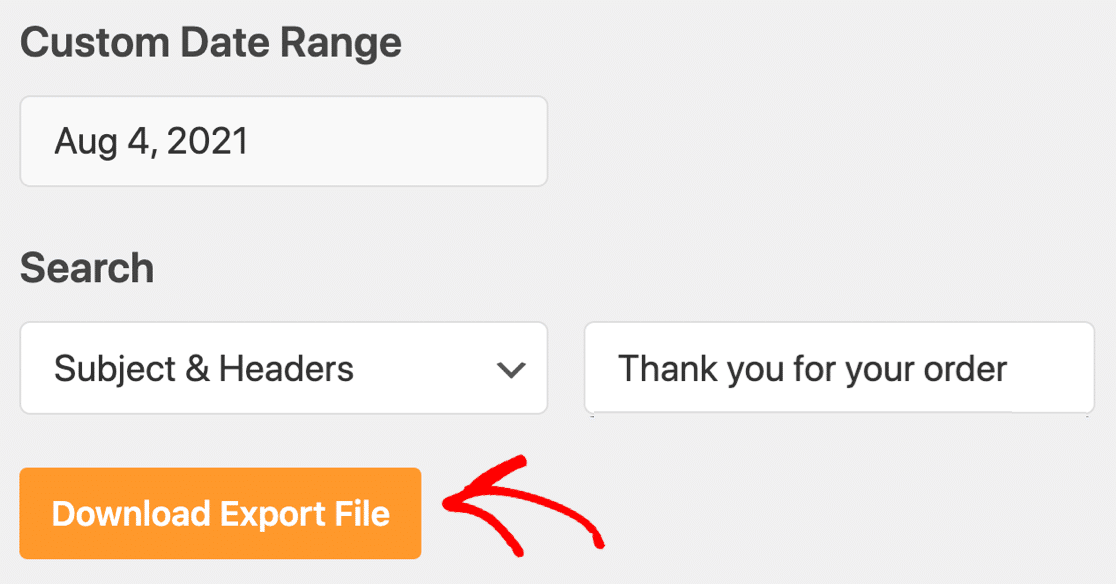
Wir empfehlen Ihnen, die Filter zu verwenden, um Ihren Export einzugrenzen. Sie können beispielsweise nach Datum und Betreffzeile filtern, sodass Sie nur die E-Mails herunterladen, die Sie drucken möchten.
Dies ist optional, kann aber beim Generieren der Exportdatei viel Zeit sparen.
Wenn Sie die Filter festgelegt haben, klicken Sie auf Exportdatei herunterladen .
Öffnen Sie die ZIP-Datei und doppelklicken Sie auf eine beliebige EML-Datei, um die E-Mail in Ihrer E-Mail-Anwendung zu öffnen.

Sie können jede E-Mail öffnen und diejenigen ausdrucken, die Sie behalten müssen.
Als nächstes werfen wir einen Blick auf einige WooCommerce-Plugins, die Ihnen helfen, Rechnungen und Packlisten zu drucken.
3. WooCommerce-Rechnungen und Lieferscheine drucken
Wenn Sie WooCommerce-Rechnungen drucken oder Lieferscheine aus Bestellungen generieren möchten, können Sie das Plug-in für WooCommerce PDF-Rechnungen und Lieferscheine verwenden.
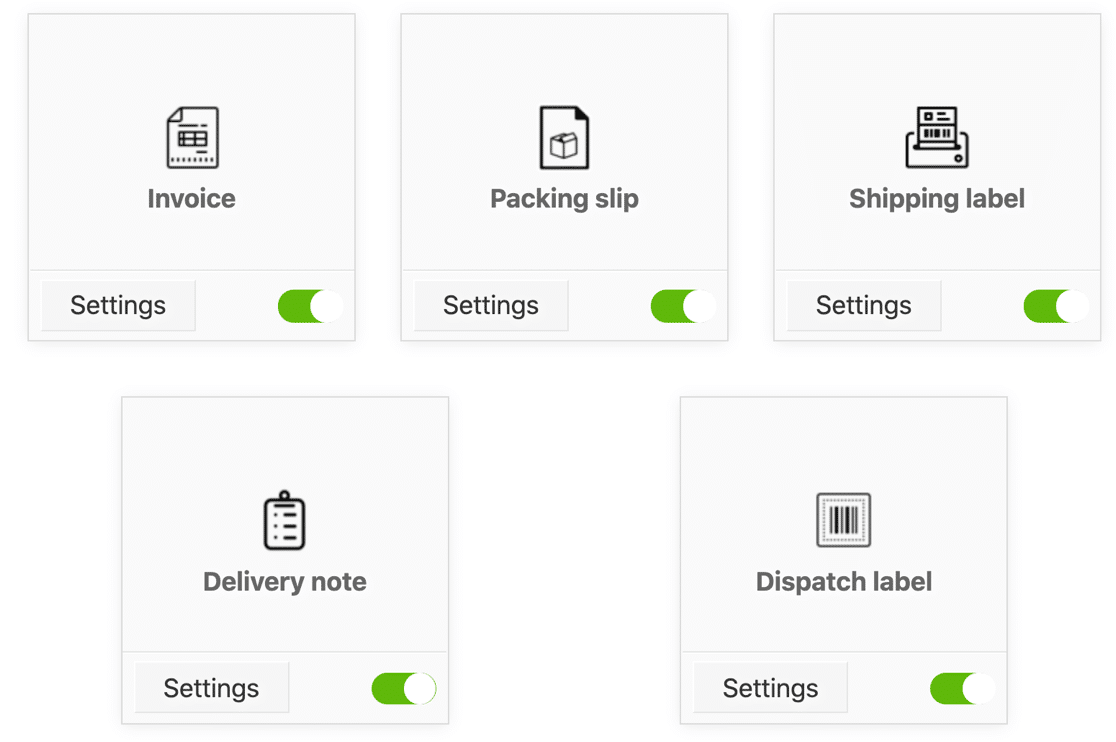
Mit der kostenlosen Version des Plugins können Sie Folgendes erstellen:
- WooCommerce-PDF-Rechnungen (einzeln oder in großen Mengen über das Dropdown-Menü „ Bulk Actions “ in WooCommerce)
- Packungslisten
- Lieferscheine
- Versand- und Versandetiketten
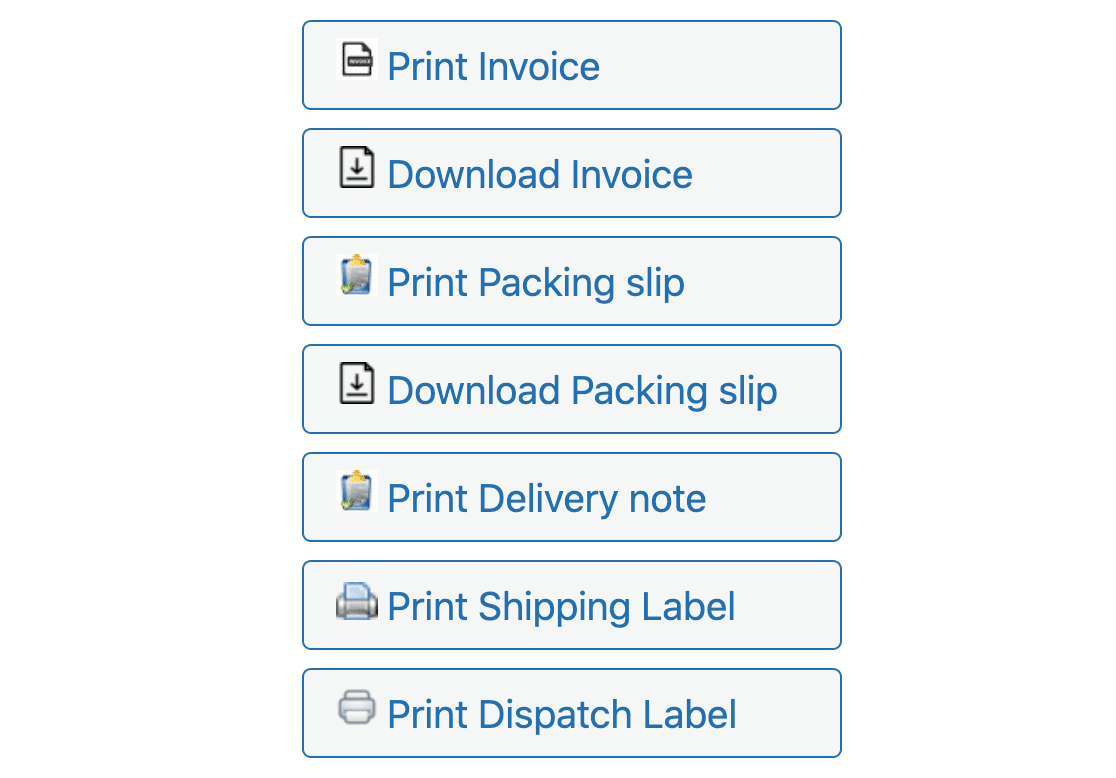
Wenn Sie das Plugin aktivieren, sehen Sie diese Optionen unter Druckaktionen , wenn Sie eine WooCommerce-Bestellung anzeigen.
Wenn Sie mehr Funktionen wünschen, fügt die Pro-Version eine Menge Funktionen hinzu, plus zusätzliche Vorlagen für:
- Adressetiketten
- Pro-forma-Rechnungen
- Gutschriften
- Und mehr.
Sie können der Bestellung die Rechnung oder die Packliste beifügen, damit der Kunde weiß, dass alle seine Artikel enthalten sind. Jede Vorlage kann angepasst oder deaktiviert werden, wenn Sie sie nicht verwenden möchten.
Sie können das Plugin auch verwenden, um Rechnungsanhänge automatisch per E-Mail zu versenden. Dies ist standardmäßig in den Plugin-Einstellungen deaktiviert, daher sollten Sie es manuell aktivieren.
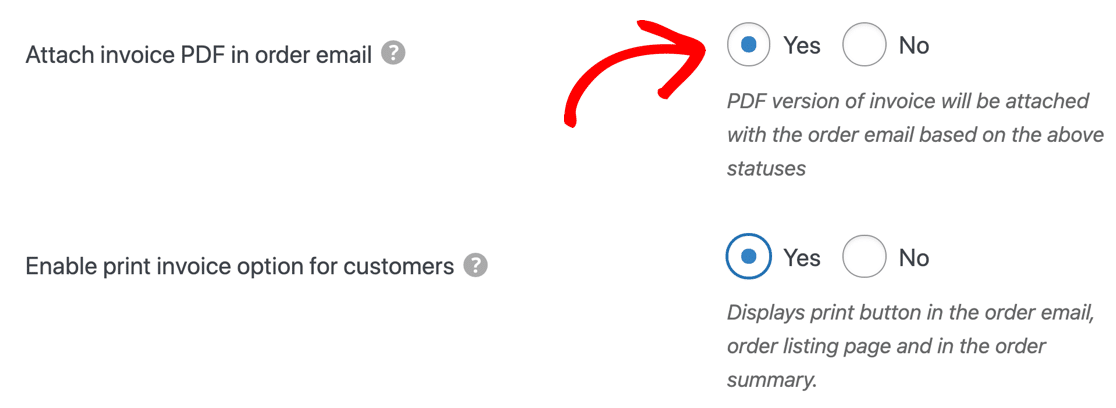
Wenn Sie sich dafür entscheiden, mit jeder E-Mail eine Rechnungs-PDF zu senden, empfiehlt es sich, eine Kopie der PDF-Rechnung für Ihre eigene Referenz zu speichern.
Sie können dies ganz einfach mit WP Mail SMTP in Verbindung mit dem WooCommerce-Rechnungs- und Packzettel-Plugin tun. Lass es uns versuchen.
Klicken Sie in WP Mail SMTP » Einstellungen auf die Registerkarte E-Mail-Protokoll .
Stellen Sie als Nächstes sicher, dass Sie die folgenden Optionen aktivieren:
- Protokoll aktivieren
- E-Mail-Inhalt protokollieren
- Anhänge speichern .
Sobald Sie diese Einstellung in Ihrem E-Mail-Protokoll aktiviert haben, können Sie automatisch die Rechnungen speichern, die an Ihre Kunden gesendet werden, wenn sie Produkte in Ihrem Geschäft kaufen. Sie müssen sie nicht jedes Mal manuell durchgehen und neu generieren.
Es ist wirklich einfach zu überprüfen, ob Ihre Rechnungen auch gesendet werden. Wir können zum E-Mail-Protokoll zurückkehren, um zu sehen, wie es funktioniert.
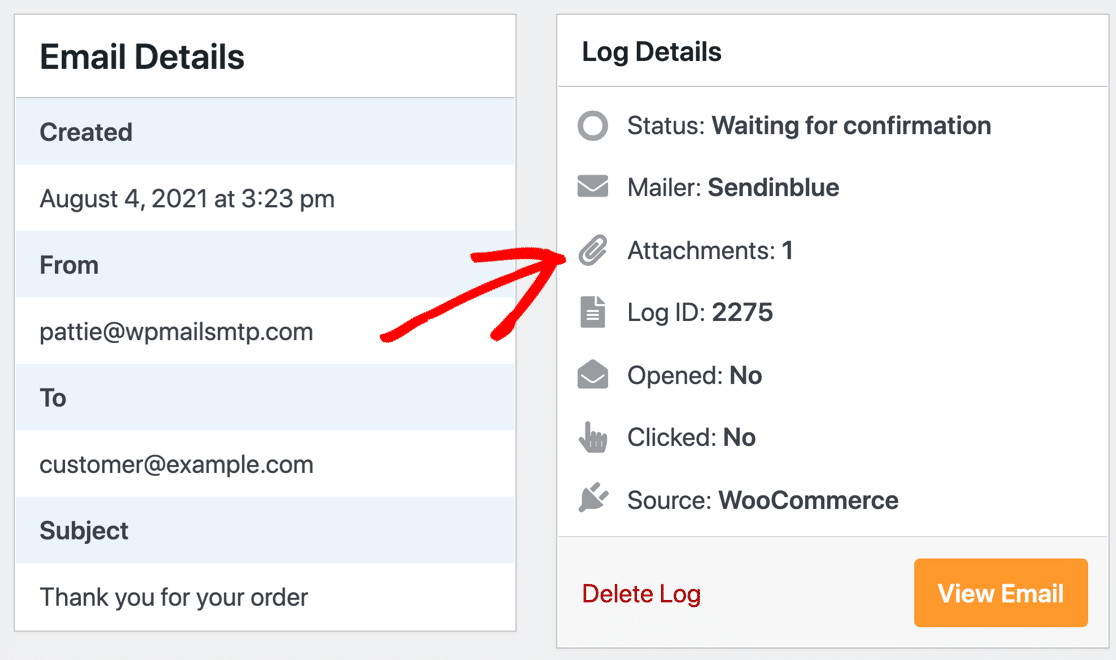
Im E-Mail-Protokoll werden Sie feststellen, dass diese Bestell-E-Mail beim Senden 1 Anhang hatte.
Wenn wir nach unten scrollen, können wir die Rechnung sehen und auf den Link hier klicken, um sie zu öffnen.
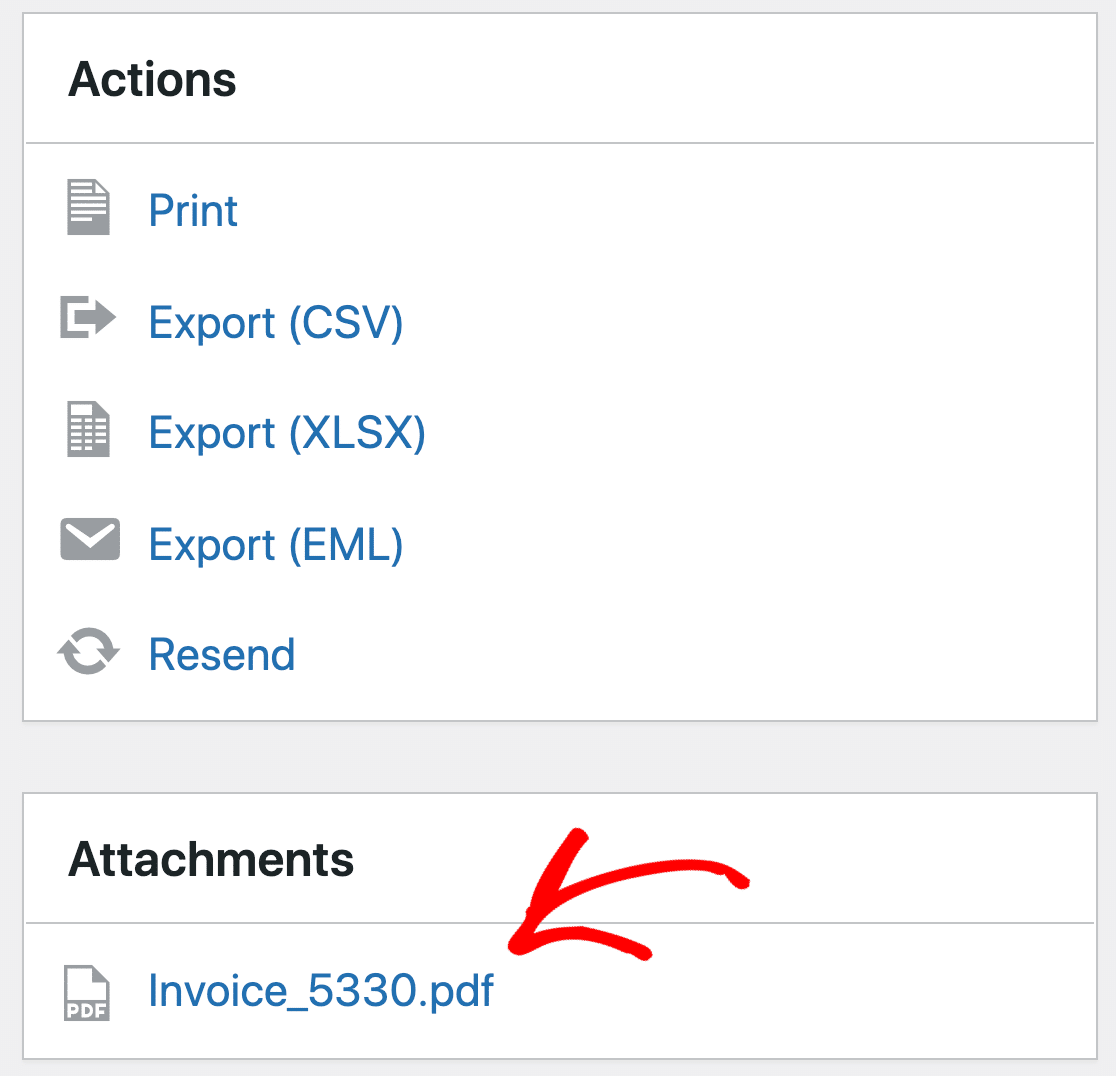
Sie können diese Funktion verwenden, um ganz einfach eine Kopie der Rechnung zu drucken, die mit jeder WooCommerce-Bestellung verbunden ist.
Und das ist es! Jetzt wissen Sie, wie Sie WooCommerce-Bestell-E-Mails drucken und auch Rechnungsanhänge speichern.
Korrigieren Sie jetzt Ihre WooCommerce-E-Mails
Richten Sie als Nächstes WooCommerce-Push-Benachrichtigungen ein
Möchten Sie während eines Verkaufs automatisch eine Push-Benachrichtigung senden oder Ihren Kunden an seinen verlassenen Warenkorb erinnern?
Beginnen Sie mit dieser Anleitung zum Hinzufügen von Push-Benachrichtigungen zu WordPress.
Sind Sie bereit, Ihre E-Mails zu reparieren? Beginnen Sie noch heute mit dem besten WordPress-SMTP-Plugin. WP Mail SMTP Elite beinhaltet das vollständige White-Glove-Setup und bietet eine 14-tägige Geld-zurück-Garantie.
Wenn Ihnen dieser Artikel weitergeholfen hat, folgen Sie uns bitte auf Facebook und Twitter, um weitere WordPress-Tipps und Tutorials zu erhalten.