
Come stampare le email degli ordini WooCommerce
Pubblicato: 2021-08-13Stai cercando un modo semplice per stampare le email degli ordini WooCommerce?
La stampa degli ordini può essere utile durante il prelievo e l'imballaggio o se il cliente richiede una ricevuta.
In questo articolo, ti mostreremo 3 semplici modi per stampare e-mail di ordine e fatture in modo da poter accelerare l'evasione e l'amministrazione.
Correggi ora le tue e-mail WooCommerce
Puoi stampare ordini da WooCommerce?
Sì, puoi stampare gli ordini stampando una copia dell'e-mail, una bolla di accompagnamento o una fattura. Per stampare le e-mail, ti consigliamo di installare WP Mail SMTP in modo da poter registrare ogni e-mail inviata.
La stampa degli ordini può aiutare quando si imballano gli ordini se non si dispone di un computer nel magazzino. È anche utile stampare ordini o fatture per la contabilità o se si desidera inviare una copia cartacea al cliente.
Come stampare le email degli ordini WooCommerce
Esamineremo 3 modi per stampare facilmente gli ordini da WooCommerce. Usa il sommario per passare al metodo che funzionerà meglio per te:
- Stampa un'e-mail di ordine WooCommerce
- Esporta e stampa più e-mail di ordini WooCommerce
- Stampa fatture WooCommerce e documenti di trasporto
Diamo prima un'occhiata a un modo per stampare le e-mail degli ordini.
1. Stampa un'e-mail di ordine WooCommerce
Quando un cliente effettua un ordine sul tuo sito Web, WooCommerce gli invierà automaticamente un'e-mail di ordine. Puoi salvare una copia di ogni e-mail di ordine e stamparla in un secondo momento.
(Se le tue e-mail WooCommerce non vengono consegnate, scopri come risolvere WooCommerce che non invia e-mail prima di continuare con questa guida.)
Le e-mail di WooCommerce sono impostate nel menu WooCommerce »Impostazioni . Fai clic sulla scheda E- mail per vedere tutte le e-mail impostate sul tuo sito.

Puoi fare clic su Gestisci per dare un'occhiata al modello di email utilizzato per la notifica di nuovo ordine .
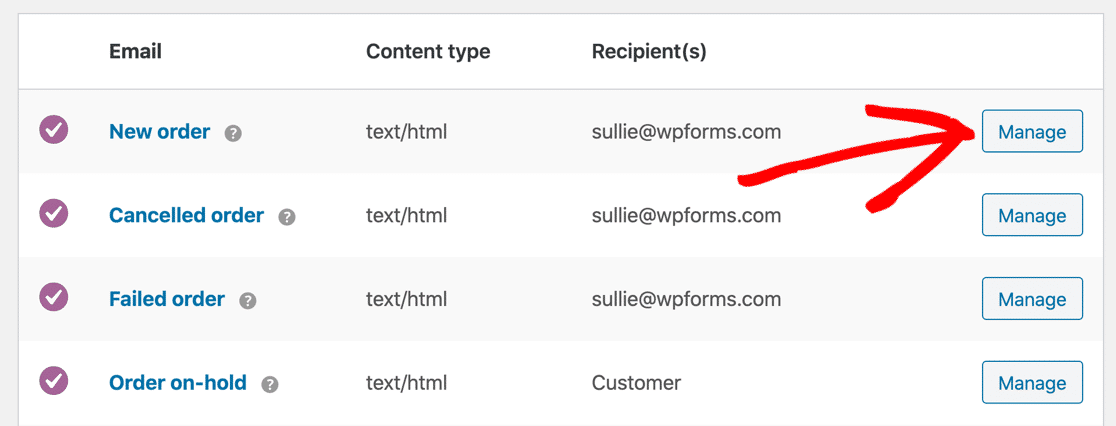
WooCommerce ti consente di modificare i dettagli di base nel modello qui. Se desideri un maggiore controllo sul layout e sui colori, puoi utilizzare un plug-in di personalizzazione dell'e-mail WooCommerce per ulteriori funzionalità.
Ora diamo un'occhiata ai modi per registrare le e-mail degli ordini. Useremo il plugin WP Mail SMTP per questo.
WP Mail SMTP registrerà tutte le e-mail inviate e ti consentirà di stamparle in diversi modi.
Abilita registrazione e-mail WooCommerce
Utilizzeremo un plug-in per registrare le e-mail degli ordini WooCommerce in modo da poterle stampare. Avrai bisogno della versione Pro per attivare la registrazione e-mail per WooCommerce.
Innanzitutto, ti consigliamo di installare WP Mail SMTP. Vai al tuo account SMTP di WP Mail e passa alla scheda Download per acquisire l'ultima versione del file del plug-in.
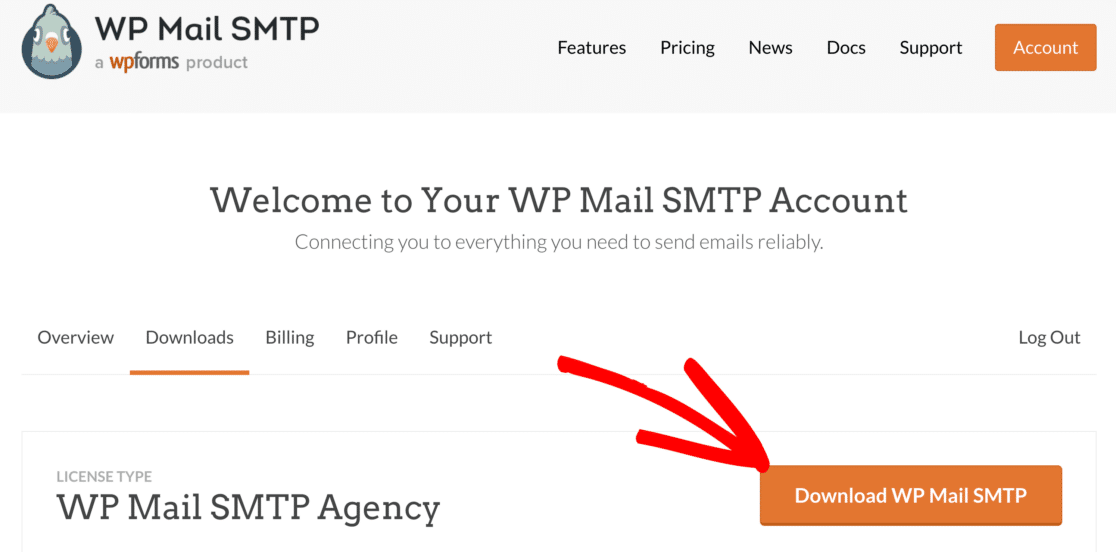
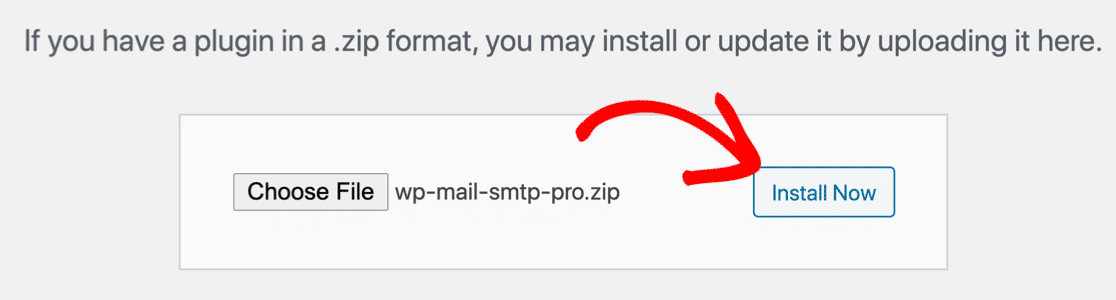
Carica il plugin nella dashboard di WordPress e attivalo .
Quando si apre la procedura guidata di configurazione, scegli un provider di posta elettronica per gestire le tue e-mail WooCommerce.
Ti consigliamo di scegliere un provider di posta elettronica transazionale qui. I provider di posta elettronica transazionale hanno la capacità di inviare istantaneamente e-mail WooCommerce, che è ciò che i tuoi clienti si aspettano.
Se non sei sicuro di cosa scegliere, ti consigliamo Sendinblue o SMTP.com.
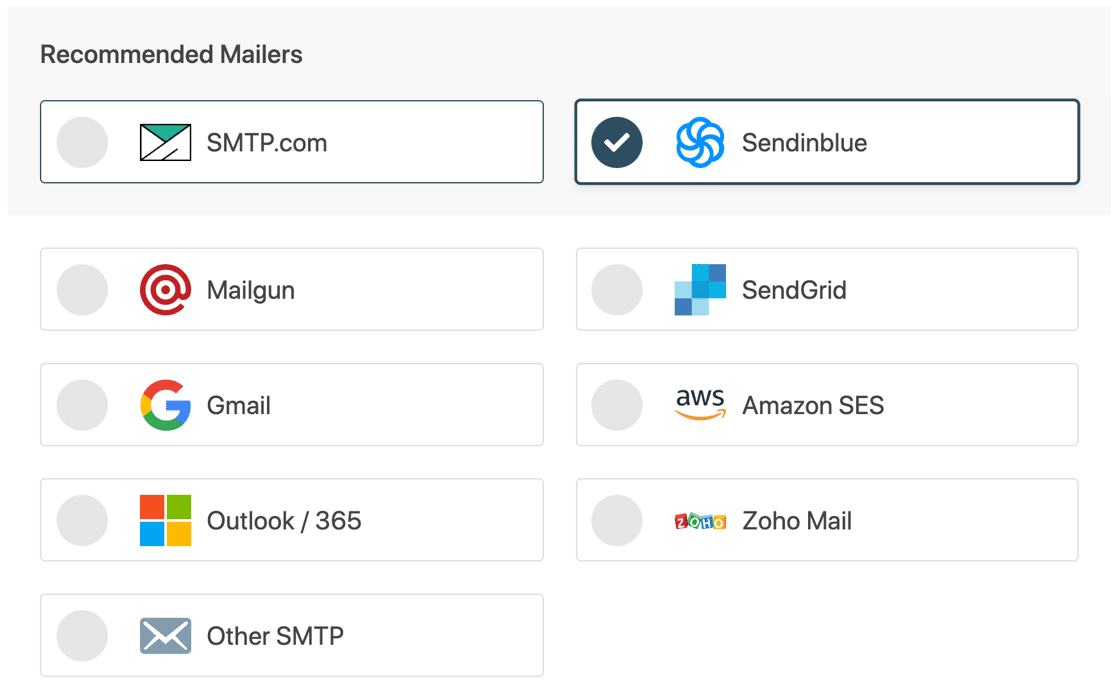
Successivamente, ti consigliamo di configurare il provider di posta elettronica e completare la connessione al tuo sito WooCommerce. Abbiamo la documentazione completa per ogni provider di posta elettronica per rendere tutto più semplice.
Fare clic sul collegamento sottostante per passare alla pagina giusta:
| Mailer disponibili in tutte le versioni | Mailer in WP Mail SMTP Pro |
|---|---|
| SMTP.com | Microsoft 365/prospettiva |
| Sendinblue | Amazon SES |
| Fucile da posta | Posta di Zoho |
| InviaGrid | |
| Gmail/Google Workspace | |
| Altro SMTP |
Quando hai finito di connettere il tuo negozio eCommerce al mailer, completa la procedura guidata di configurazione e torna alla dashboard di WordPress.
Bisogno di una mano?
La nostra licenza Elite include White Glove Setup per SMTP.com o Mailgun.
Successivamente, abiliteremo i tuoi registri e-mail.
Abilita registrazione e-mail
Per stampare le e-mail dell'ordine WooCommerce, devi prima registrare le e-mail dell'ordine. Per fare ciò, dobbiamo modificare un paio di impostazioni in WP Mail SMTP.
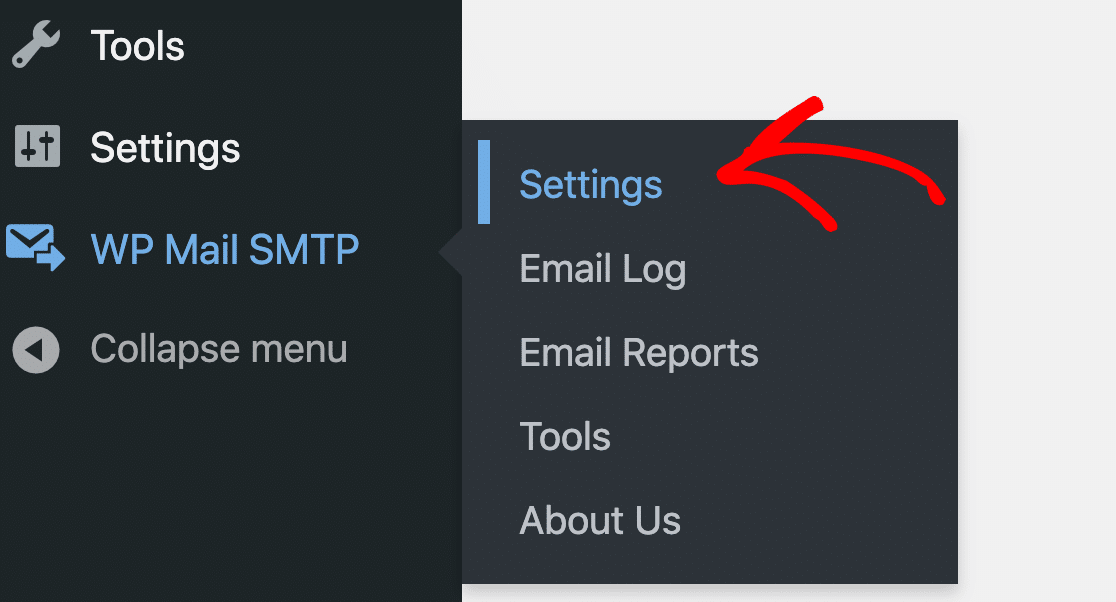
Inizia andando su WP Mail SMTP »Impostazioni .
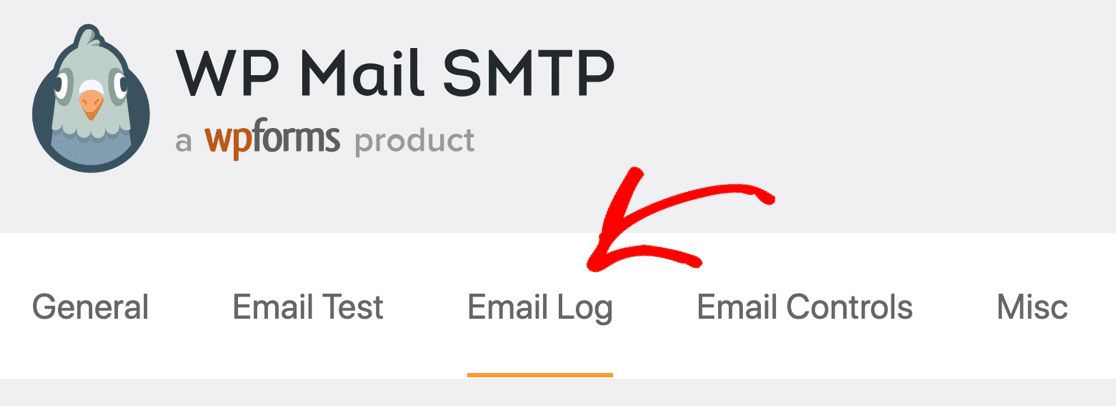
Quindi, fai clic su Registro e-mail nella riga di schede in alto.
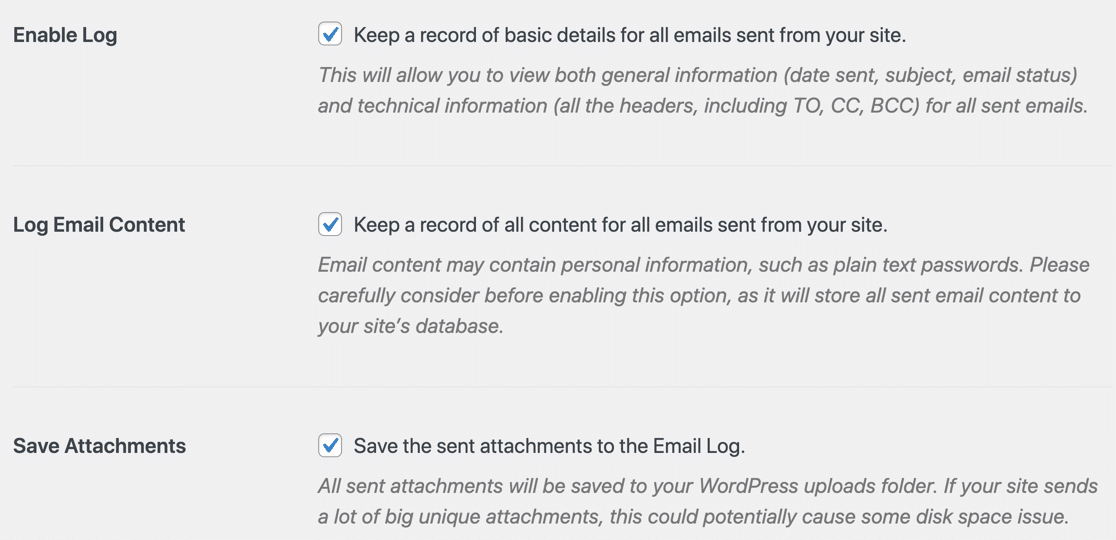
Nella pagina delle impostazioni del registro e-mail, assicurati di abilitare il registro e-mail e il registro del contenuto e-mail. La prima casella di controllo registra le informazioni di base dell'e-mail, mentre la seconda registra anche l'intero corpo di ogni e-mail.
Se lo desideri, puoi anche salvare gli allegati . Se invii fatture o ricevute WooCommerce, probabilmente vorrai selezionarlo mentre sei qui.
Fai clic su Salva impostazioni per salvare i tuoi progressi finora.
A questo punto, dovrai attendere la generazione di alcune e-mail di ordine in modo da poter provare a stamparle. Se non vuoi aspettare, puoi fare clic sulla scheda Test e-mail per inviare un'e-mail di prova di base, quindi continuare con il tutorial di seguito.
Stampa le e-mail dell'ordine WooCommerce individualmente
Grande! Ora stai registrando tutte le e-mail degli ordini WooCommerce, andiamo avanti e proviamo a stamparne una.
Puoi stampare direttamente sulla tua stampante o salvare una copia dell'e-mail come file PDF.
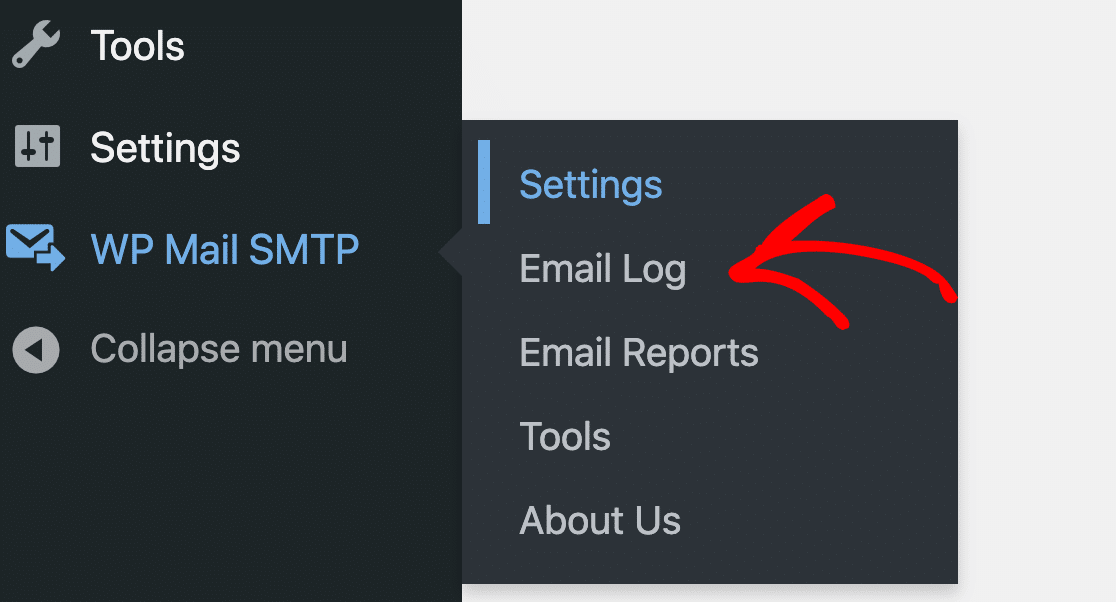
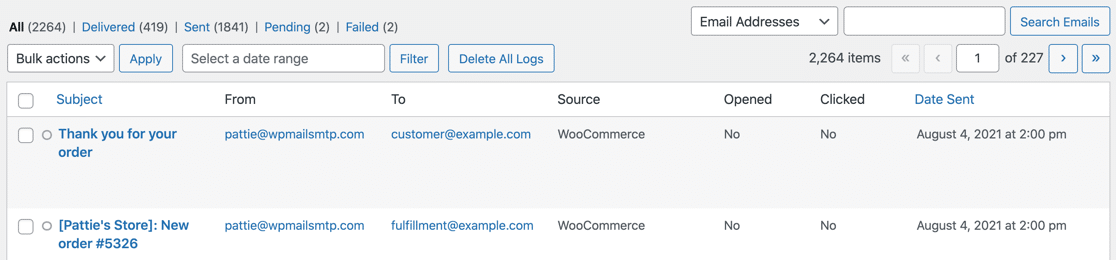
Apriamo WP Mail SMTP » Registro e-mail e diamo un'occhiata.
Queste 2 email sono state generate quando il cliente ha effettuato un ordine. Questa riga mostra:
- Riga dell'oggetto dell'e-mail
- Da e A indirizzo
- Source, che è il nome del plugin che ha generato l'email
- Apri e fai clic sui dettagli di monitoraggio
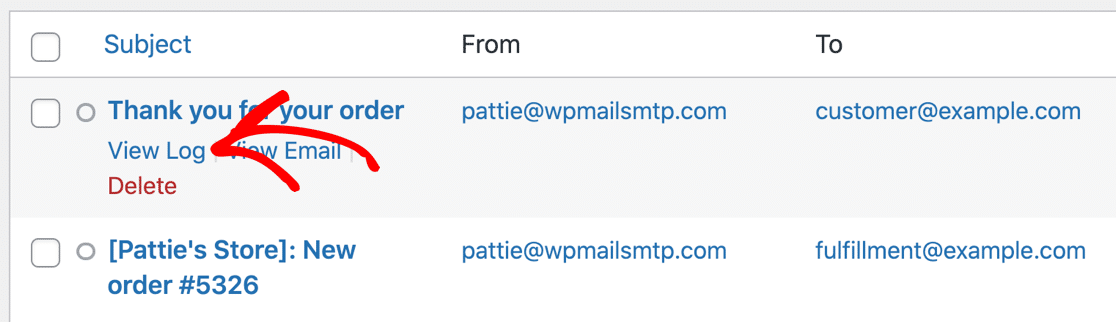
Per stampare la prima e-mail, sposta il mouse sulla riga dell'oggetto e fai clic su Visualizza registro .
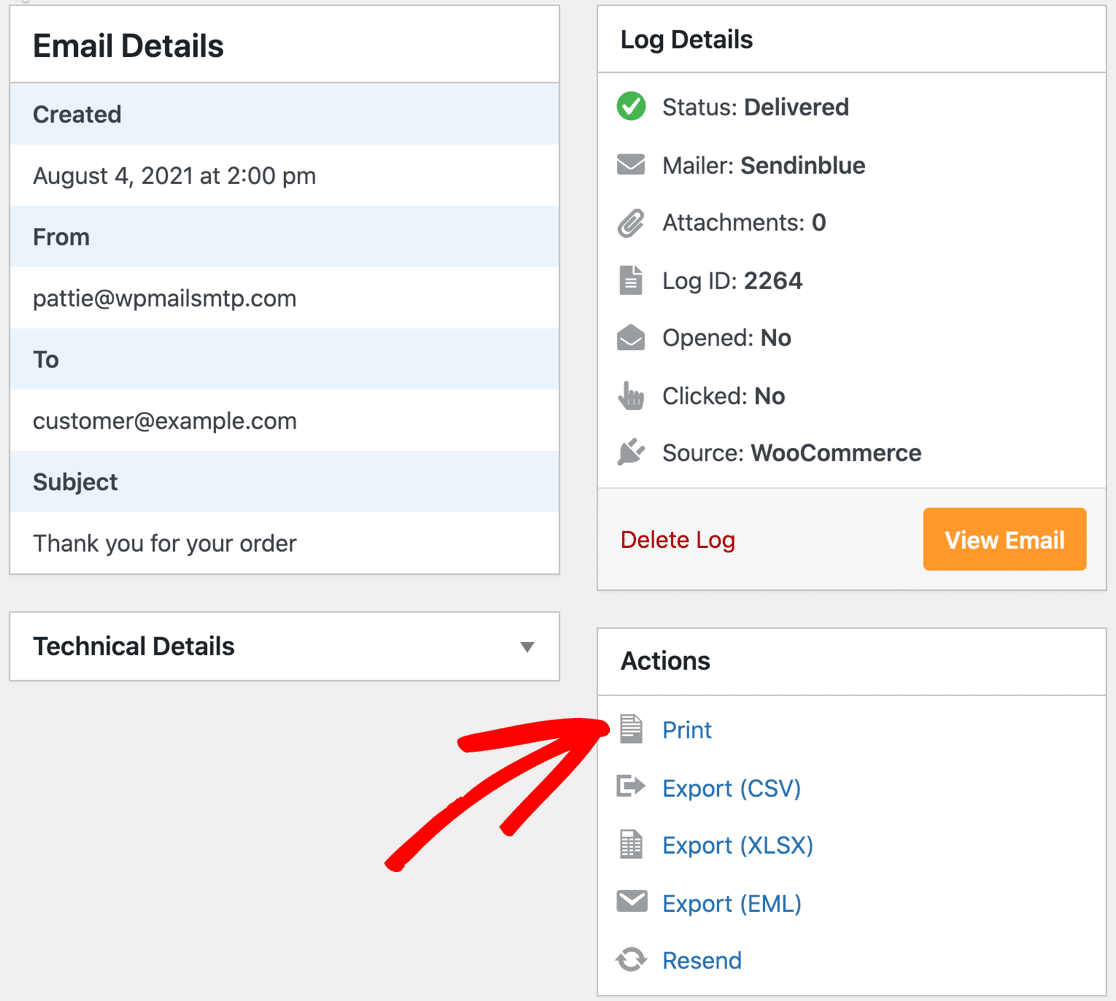
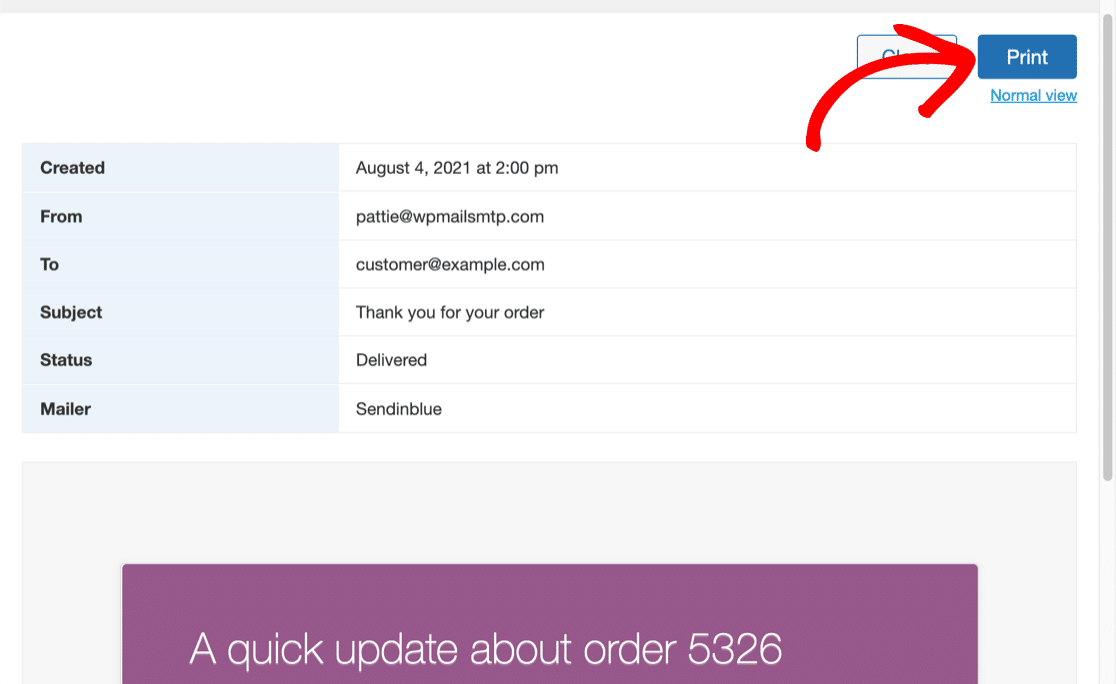
In basso a destra nella pagina del registro e-mail, fai clic sul pulsante Stampa .

Nell'anteprima di stampa, fare clic su Visualizzazione compatta per un layout più compresso.
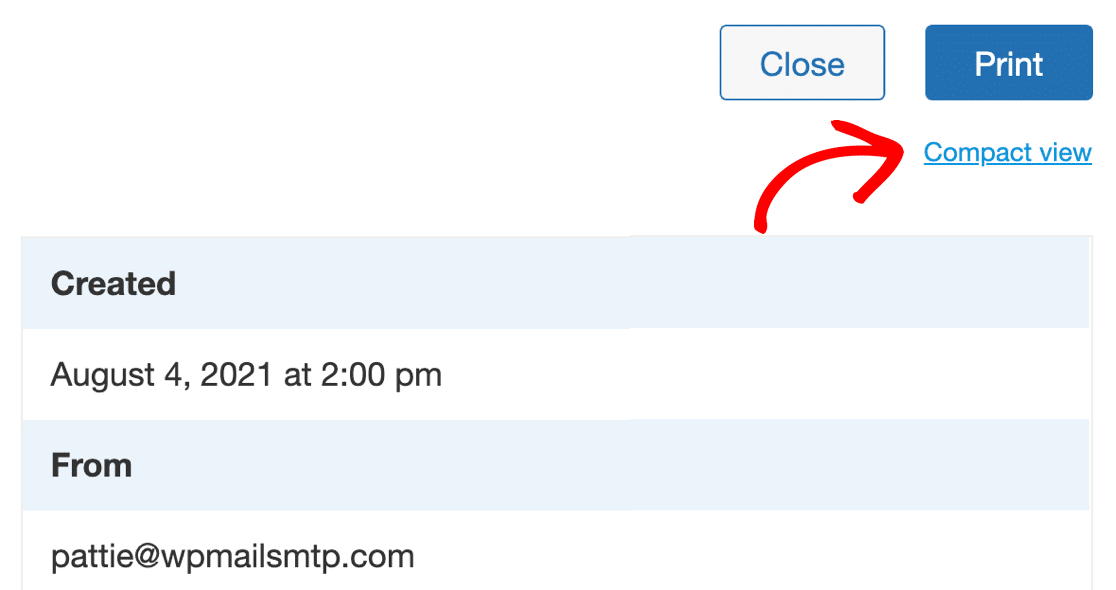
Infine, fai clic sul pulsante blu Stampa per stampare l'e-mail completa o salva l'e-mail come PDF.
Se hai molte e-mail di ordine da stampare, questo processo richiederà troppo tempo. Diamo un'occhiata a un modo per stampare e-mail di ordine in blocco.
2. Stampa più e-mail di ordini WooCommerce
Vuoi stampare più e-mail di ordine contemporaneamente?
Se stai imballando rapidamente gli ordini, il modo più semplice per farlo è generare un file di esportazione contenente tutte le email in formato EML. Puoi aprirli tutti e stamparli localmente, il che è un po' più veloce.
Prima di iniziare, ti consigliamo di attivare la registrazione e-mail di WooCommerce con WP Mail SMTP.
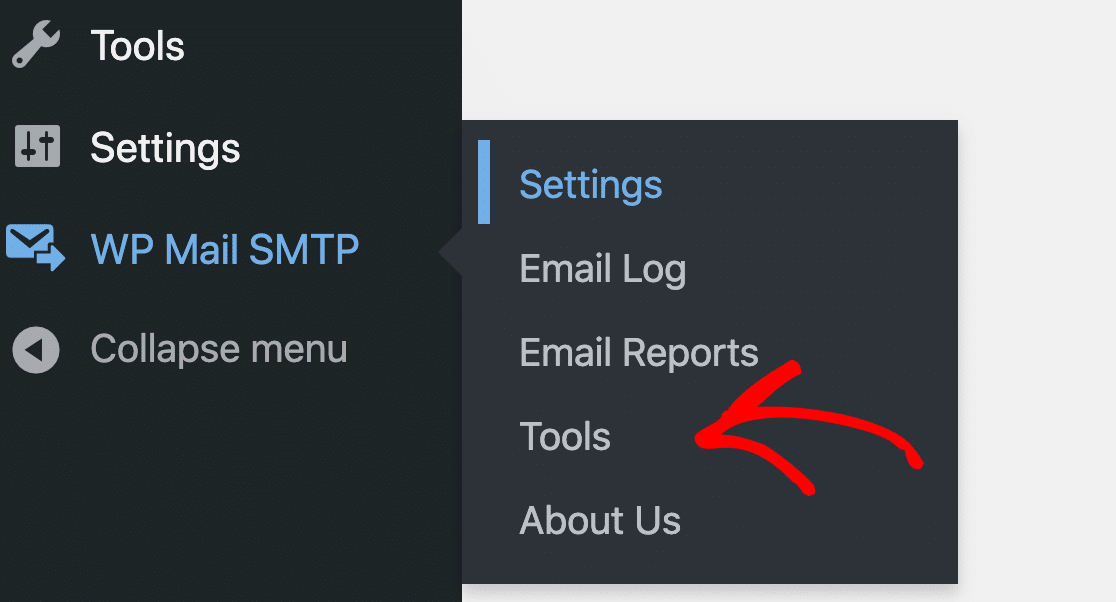
Quando hai alcuni ordini da stampare, vai su WP Mail SMTP »Strumenti per iniziare l'esportazione.
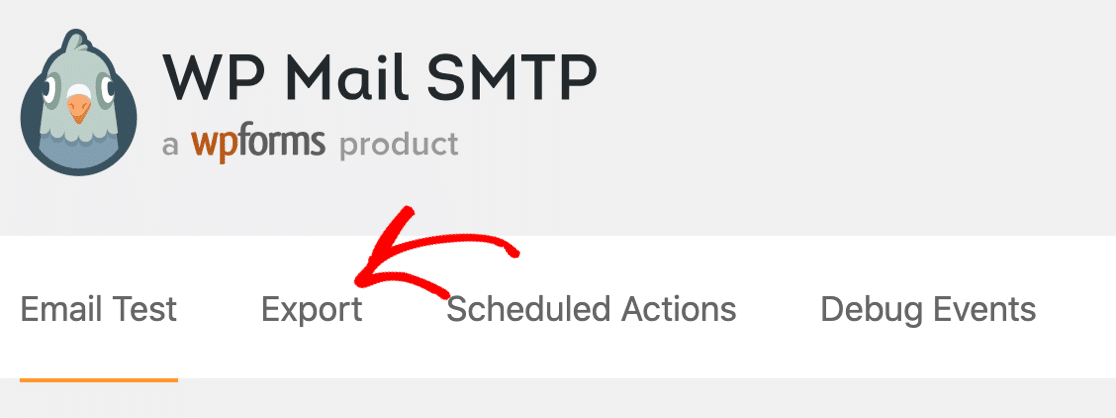
E ora fai clic sulla scheda Esporta in alto.
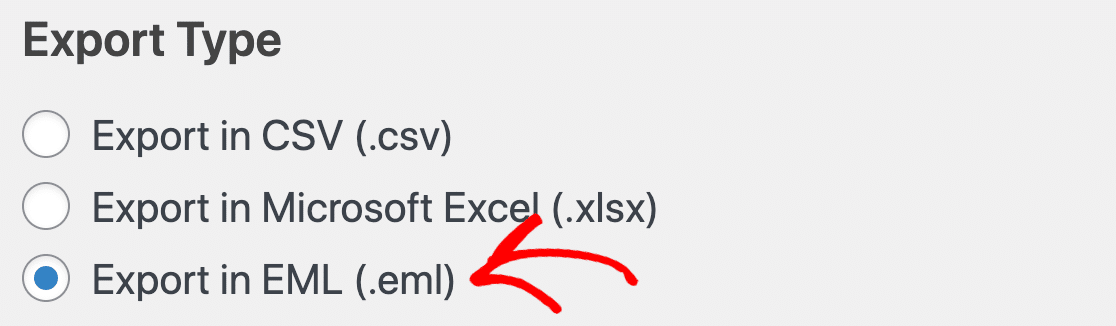
Per stampare le email degli ordini WooCommerce in blocco, ti consigliamo di selezionare il formato EML .
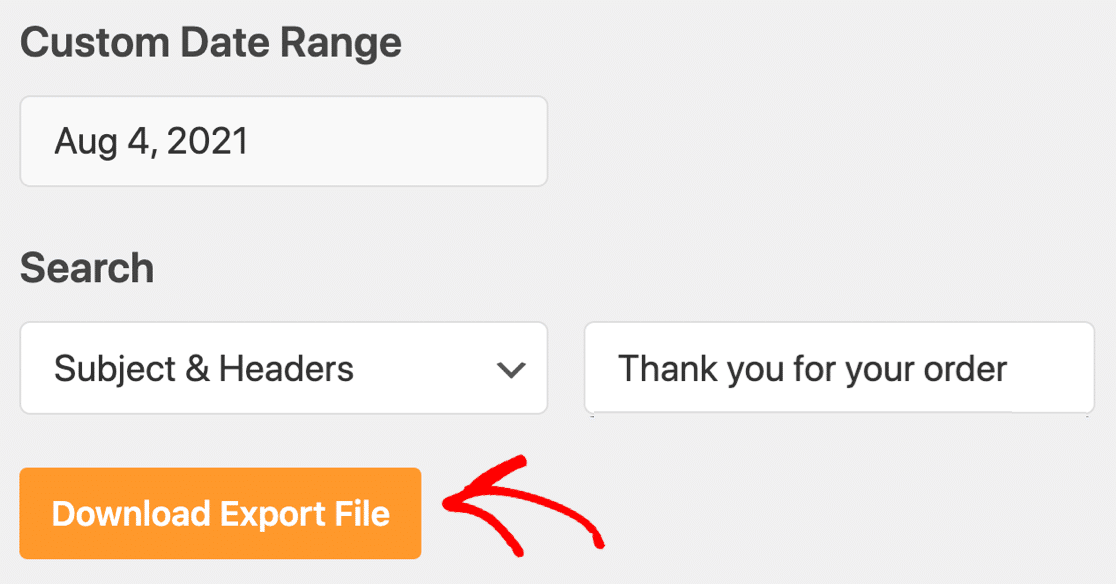
Ti consigliamo di utilizzare i filtri per restringere l'esportazione. Ad esempio, puoi filtrare per data e oggetto in modo da scaricare solo le email che desideri stampare.
Questo è facoltativo, ma può far risparmiare molto tempo nella generazione del file di esportazione.
Dopo aver impostato i filtri, fai clic su Scarica file di esportazione .
Apri il file ZIP e fai doppio clic su qualsiasi file EML per aprire l'e-mail nell'applicazione di posta elettronica.

Puoi aprire ogni email e stampare quelle che devi conservare.
Quindi, diamo un'occhiata ad alcuni plugin di WooCommerce che ti aiuteranno a stampare fatture e distinte di imballaggio.
3. Stampa fatture WooCommerce e documenti di trasporto
Se desideri stampare fatture WooCommerce o generare documenti di trasporto dagli ordini, puoi utilizzare il plug-in WooCommerce fatture PDF e documenti di trasporto.
La versione gratuita del plugin ti permette di creare:
- Fatture WooCommerce PDF (singole o in blocco utilizzando il menu a discesa Azioni in blocco in WooCommerce)
- Liste di imballaggio
- Bolle di consegna
- Etichette di spedizione e spedizione
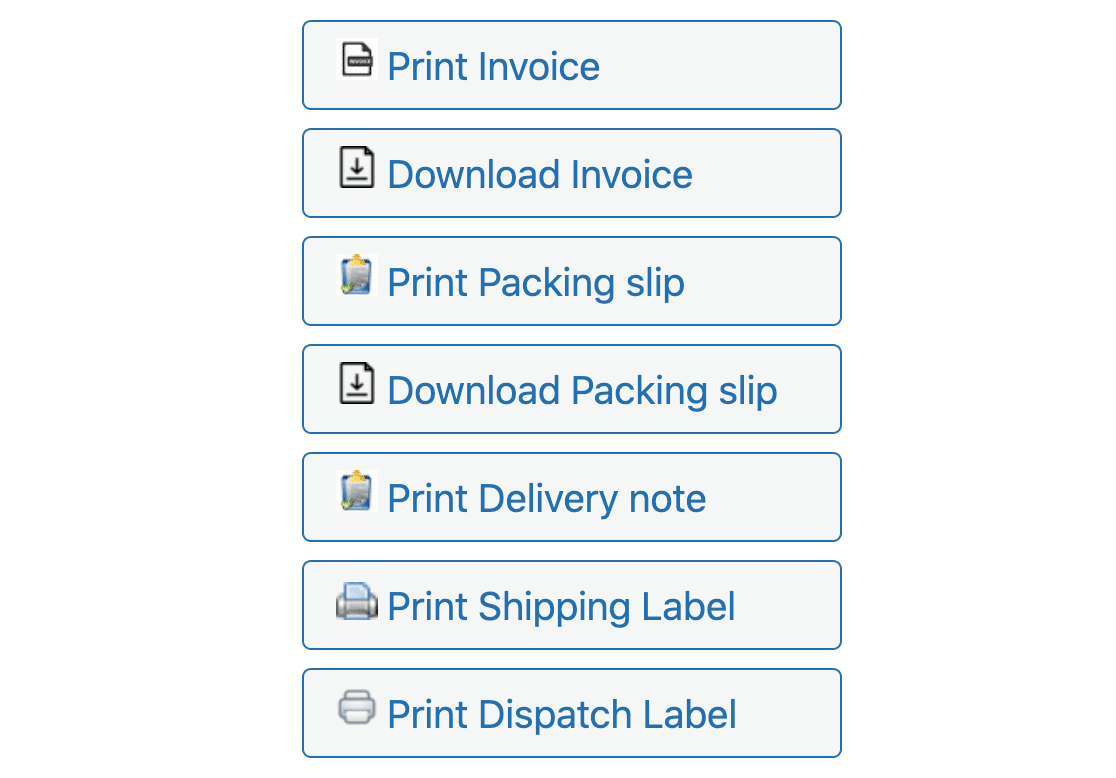
Quando attivi il plug-in, vedrai queste opzioni in Azioni di stampa quando visualizzi un ordine WooCommerce.
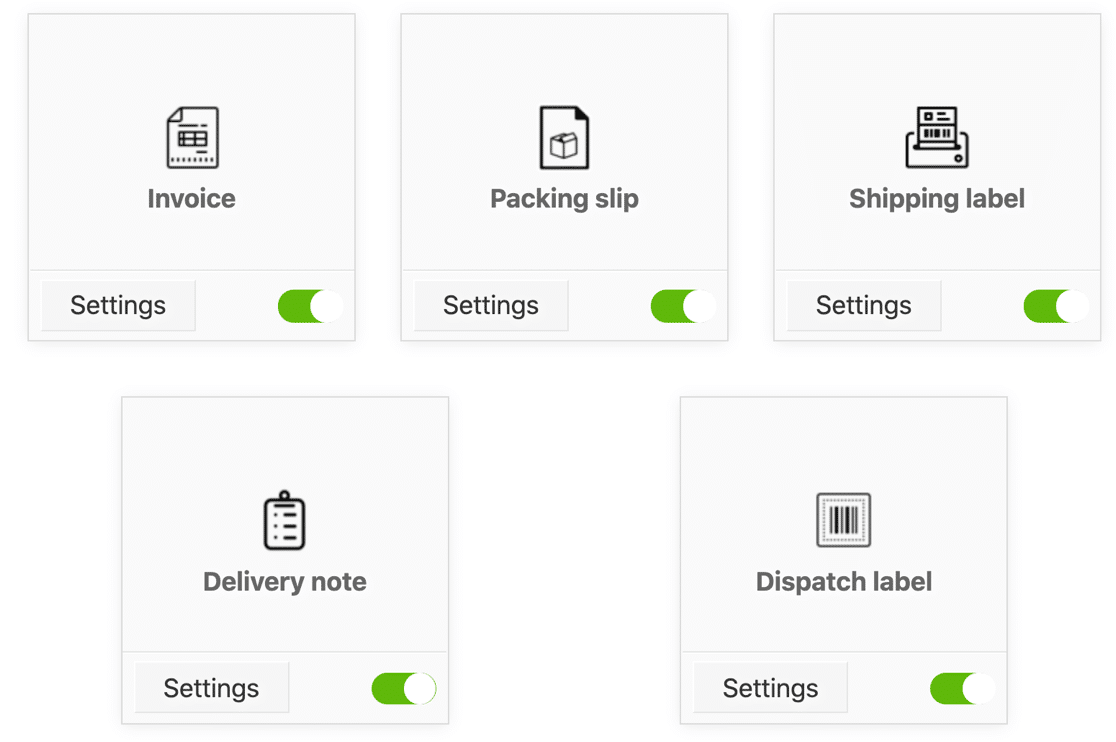
Se desideri più funzionalità, la versione Pro aggiunge un sacco di funzionalità, oltre a modelli extra per:
- Etichette per indirizzi
- Fatture proforma
- Note di credito
- E altro ancora.
Puoi includere la fattura o la distinta di imballaggio con l'ordine in modo che il cliente sappia che tutti i suoi articoli sono inclusi. Ogni modello può essere personalizzato o disabilitato se non si desidera utilizzarlo.
Puoi anche utilizzare il plug-in per inviare automaticamente tramite e-mail gli allegati delle fatture. Questo è disabilitato per impostazione predefinita nelle impostazioni del plug-in, quindi ti consigliamo di attivarlo manualmente.
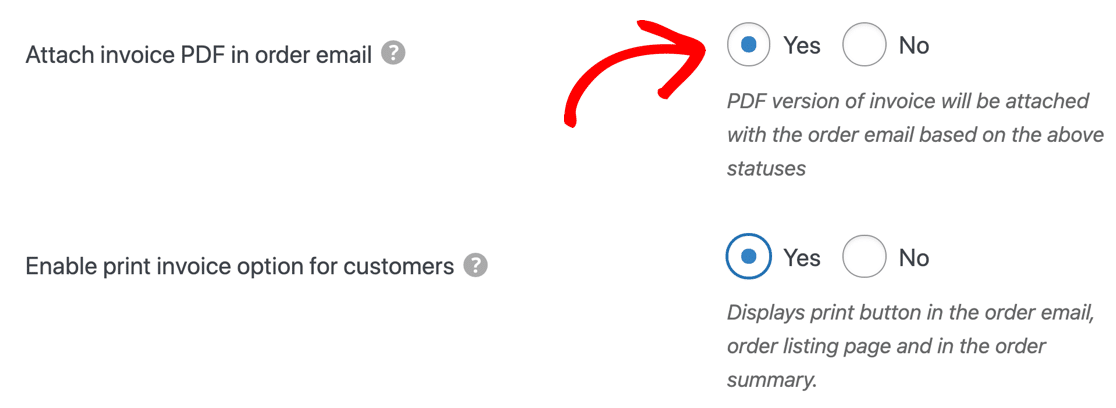
Se scegli di inviare una fattura PDF con ogni e-mail, è una buona idea salvare una copia della fattura PDF come riferimento.
Puoi farlo facilmente con WP Mail SMTP in combinazione con il plug-in WooCommerce Fatture e documenti di imballaggio. Proviamolo.
In WP Mail SMTP »Impostazioni , fai clic sulla scheda Registro e-mail .
Quindi, assicurati di attivare le opzioni per:
- Abilita registro
- Registra contenuto e-mail
- Salva allegati .
Dopo aver abilitato questa impostazione nel registro e-mail, puoi archiviare automaticamente le fatture inviate ai tuoi clienti quando acquistano prodotti dal tuo negozio. Non devi passare e rigenerarli manualmente ogni volta.
È davvero facile controllare che anche le tue fatture vengano inviate. Possiamo tornare al registro e-mail per vedere come funziona.
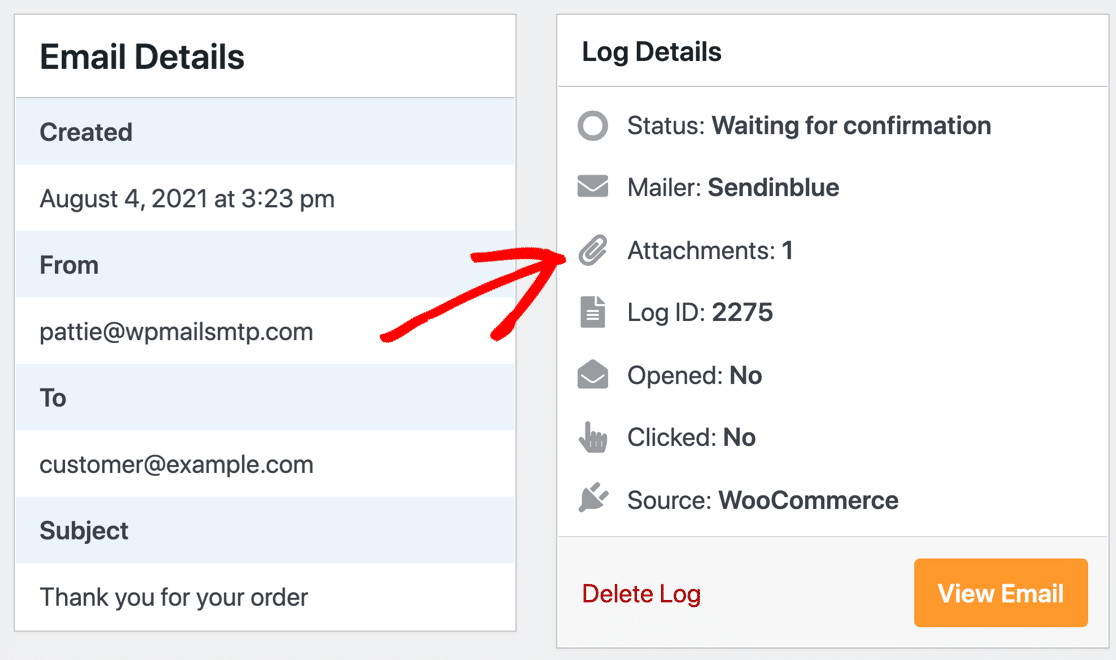
Nel registro e-mail, noterai che questa e-mail di ordine aveva 1 allegato quando è stata inviata.
Se scorriamo verso il basso, possiamo vedere la fattura e fare clic sul collegamento qui per aprirla.
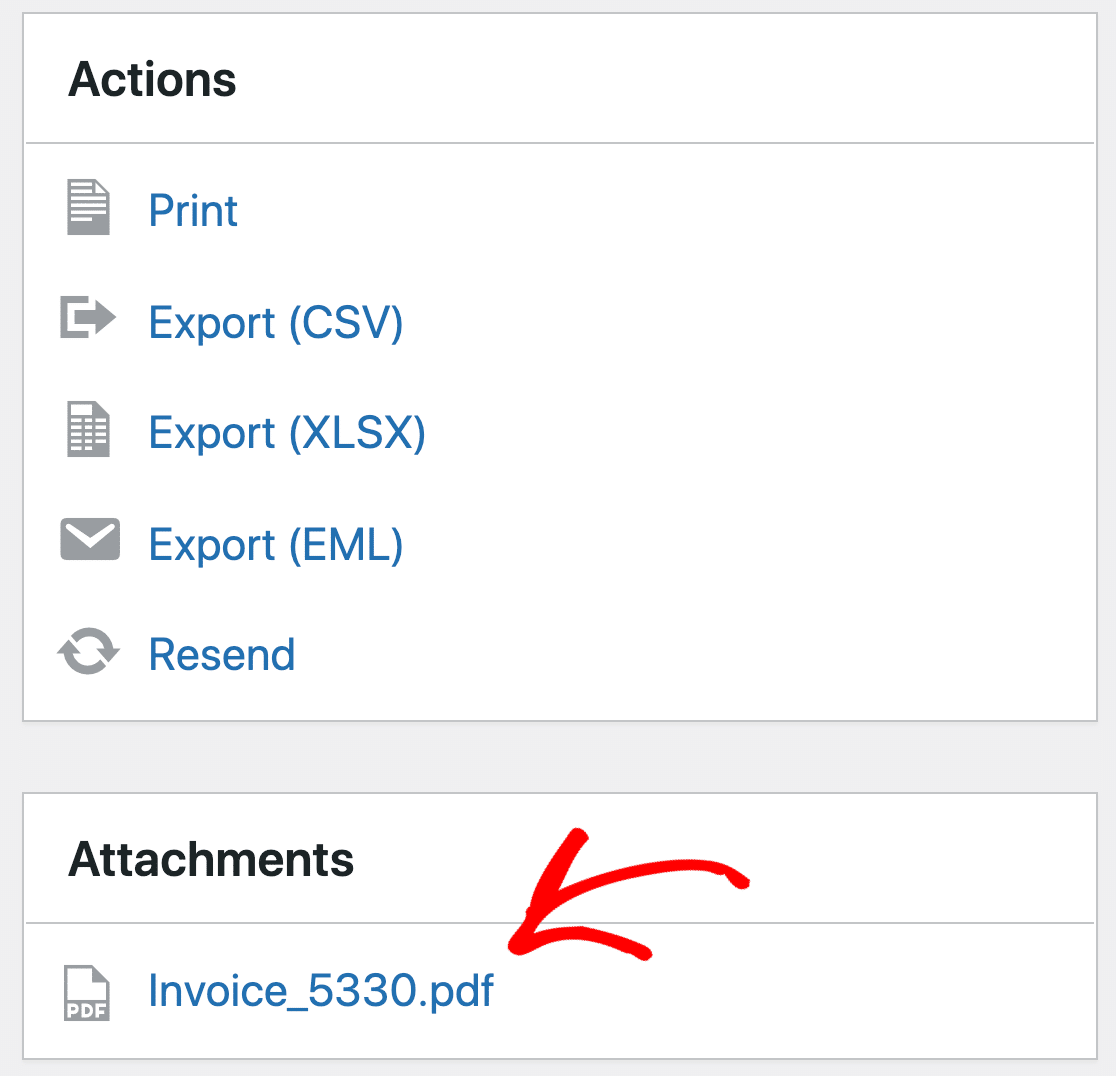
Puoi utilizzare questa funzione per stampare facilmente una copia della fattura associata a qualsiasi ordine WooCommerce.
E questo è tutto! Ora sai come stampare le email degli ordini WooCommerce e salvare anche gli allegati delle fatture.
Correggi ora le tue e-mail WooCommerce
Quindi, imposta le notifiche push di WooCommerce
Vuoi inviare automaticamente una notifica push durante una vendita o ricordare al tuo cliente il carrello abbandonato?
Inizia con questa guida su come aggiungere notifiche push a WordPress.
Pronto a correggere le tue email? Inizia oggi con il miglior plugin SMTP per WordPress. WP Mail SMTP Elite include la configurazione completa del guanto bianco e offre una garanzia di rimborso di 14 giorni.
Se questo articolo ti ha aiutato, seguici su Facebook e Twitter per ulteriori suggerimenti e tutorial su WordPress.