
WooCommerce 주문 이메일을 인쇄하는 방법
게시 됨: 2021-08-13WooCommerce 주문 이메일을 쉽게 인쇄할 수 있는 방법을 찾고 계십니까?
주문을 인쇄하면 피킹 및 포장 시 또는 고객이 영수증을 요청할 때 유용할 수 있습니다.
이 기사에서는 주문 처리 및 관리 속도를 높일 수 있도록 주문 이메일 및 송장을 인쇄하는 3가지 쉬운 방법을 보여줍니다.
지금 WooCommerce 이메일을 수정하세요
WooCommerce에서 주문을 인쇄할 수 있습니까?
예, 이메일, 포장 명세서 또는 송장 사본을 인쇄하여 주문을 인쇄할 수 있습니다. 이메일을 인쇄하려면 발송된 각 이메일을 기록할 수 있도록 WP Mail SMTP를 설치해야 합니다.
창고에 컴퓨터가 없는 경우 주문을 인쇄하면 주문을 포장할 때 도움이 됩니다. 회계를 위해 주문이나 송장을 인쇄하거나 고객에게 인쇄본을 보내려는 경우에도 유용합니다.
WooCommerce 주문 이메일을 인쇄하는 방법
WooCommerce에서 쉽게 주문을 인쇄하는 3가지 방법을 살펴보겠습니다. 목차를 사용하여 가장 적합한 방법으로 이동하십시오.
- WooCommerce 주문 이메일 인쇄
- 여러 WooCommerce 주문 이메일 내보내기 및 인쇄
- WooCommerce 송장 및 포장 명세서 인쇄
먼저 주문 이메일을 인쇄하는 방법을 살펴보겠습니다.
1. WooCommerce 주문 이메일 인쇄
고객이 웹사이트에서 주문하면 WooCommerce가 자동으로 주문 이메일을 보냅니다. 각 주문 이메일의 사본을 저장하고 나중에 인쇄할 수 있습니다.
(WooCommerce 이메일이 배달되지 않는 경우 이 가이드를 계속 진행하기 전에 WooCommerce에서 이메일을 보내지 않는 문제를 해결하는 방법을 알아보세요.)
WooCommerce 이메일은 WooCommerce » 설정 메뉴에서 설정됩니다. 이메일 탭을 클릭하면 사이트에 설정된 모든 이메일을 볼 수 있습니다.

관리 를 클릭하여 새 주문 알림에 사용되는 이메일 템플릿을 볼 수 있습니다.
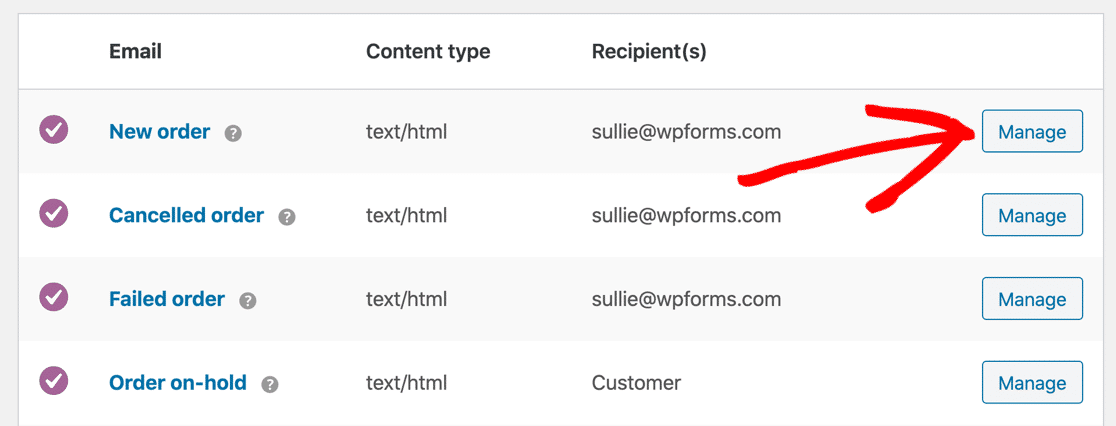
WooCommerce를 사용하면 여기에서 템플릿의 기본 세부 정보를 편집할 수 있습니다. 레이아웃과 색상을 더 많이 제어하려면 WooCommerce 이메일 사용자 정의 플러그인을 사용하여 더 많은 기능을 사용할 수 있습니다.
이제 주문 이메일을 기록하는 방법을 살펴보겠습니다. 이를 위해 WP Mail SMTP 플러그인을 사용합니다.
WP Mail SMTP는 보낸 모든 이메일을 기록하고 다양한 방법으로 인쇄할 수 있습니다.
WooCommerce 이메일 로깅 활성화
플러그인을 사용하여 WooCommerce 주문 이메일을 기록하여 인쇄할 수 있습니다. WooCommerce에 대한 이메일 로깅을 켜려면 Pro 버전이 필요합니다.
먼저 WP 메일 SMTP를 설치하려고 합니다. WP Mail SMTP 계정으로 이동하고 다운로드 탭으로 전환하여 최신 버전의 플러그인 파일을 가져옵니다.
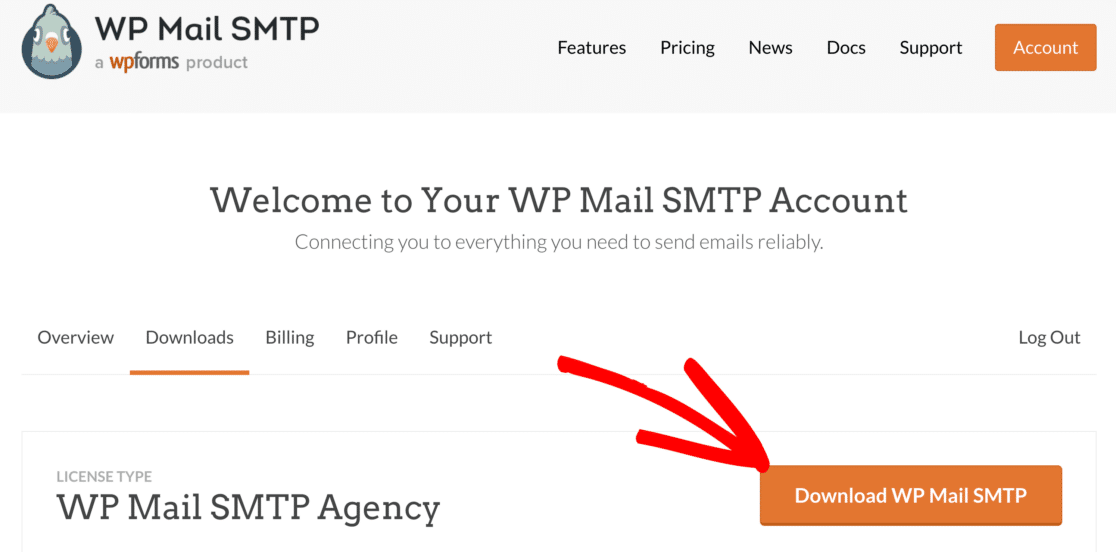
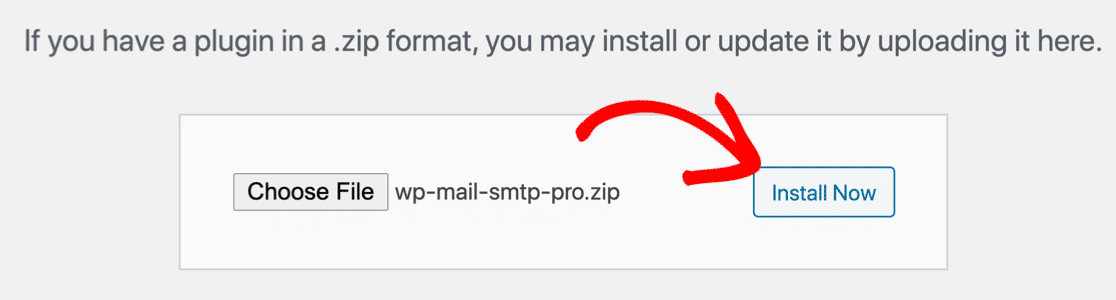
WordPress 대시보드에 플러그인을 업로드하고 활성화 합니다.
설정 마법사가 열리면 WooCommerce 이메일을 처리할 이메일 제공업체를 선택하십시오.
여기에서 거래 이메일 제공업체를 선택하는 것이 좋습니다. 거래 이메일 제공업체는 고객이 기대하는 대로 WooCommerce 이메일을 즉시 보낼 수 있습니다.
무엇을 선택해야 할지 잘 모르겠다면 Sendinblue 또는 SMTP.com을 추천합니다.
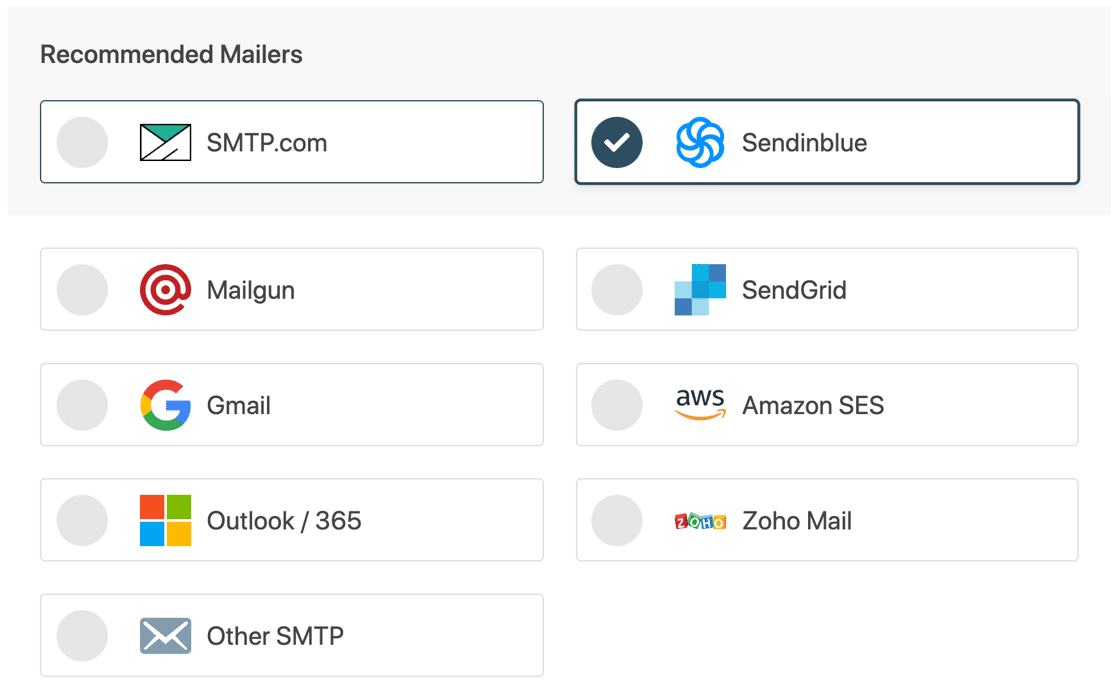
다음으로 이메일 공급자를 설정하고 WooCommerce 사이트에 대한 연결을 완료하려고 합니다. 이를 쉽게 하기 위해 모든 이메일 제공업체에 대한 완전한 문서가 있습니다.
아래 링크를 클릭하면 올바른 페이지로 이동합니다.
| 모든 버전에서 사용 가능한 메일러 | WP Mail SMTP Pro의 메일러 |
|---|---|
| SMTP.com | 마이크로소프트 365/ 아웃룩 |
| 센딘블루 | 아마존 SES |
| 메일건 | 조호 메일 |
| 센드그리드 | |
| 지메일/구글 워크스페이스 | |
| 기타 SMTP |
전자 상거래 상점을 메일러에 연결했으면 설정 마법사를 완료하고 WordPress 대시보드로 돌아갑니다.
도움이 필요하세요?
Elite 라이선스에는 SMTP.com 또는 Mailgun용 White Glove Setup이 포함됩니다.
다음으로 이메일 로그를 활성화합니다.
이메일 로깅 활성화
WooCommerce 주문 이메일을 인쇄하려면 먼저 주문 이메일을 기록해야 합니다. 그렇게 하려면 WP Mail SMTP에서 몇 가지 설정을 변경해야 합니다.
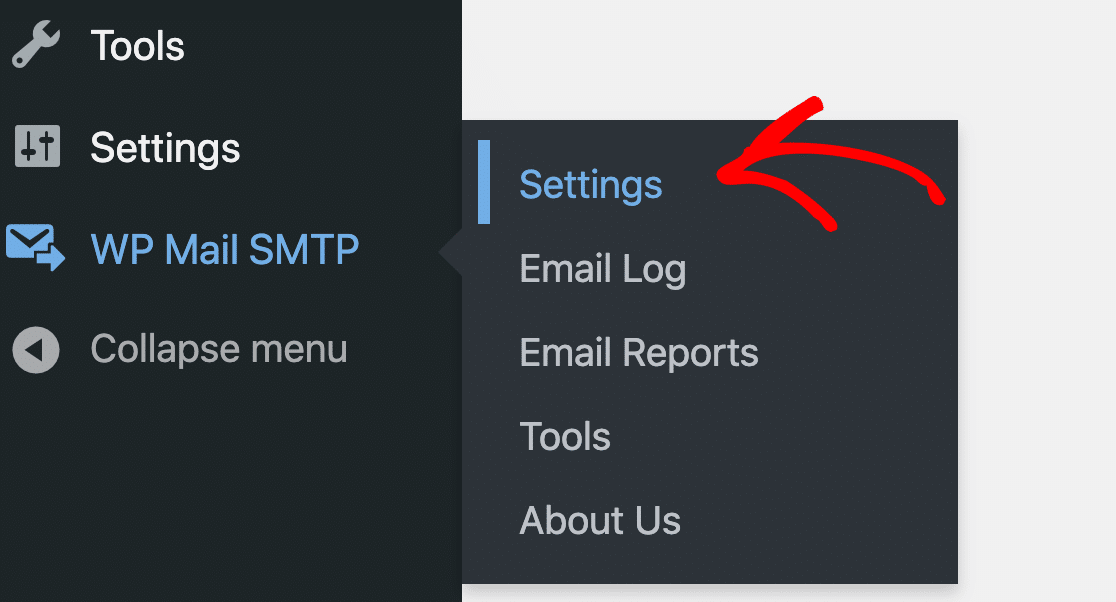
WP Mail SMTP » 설정 으로 이동하여 시작하십시오.
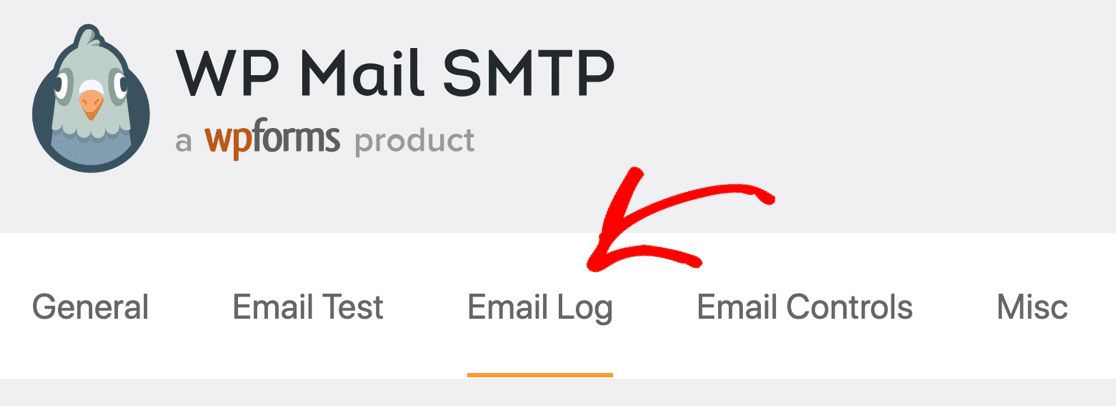
그런 다음 상단에 있는 탭 행에서 이메일 로그 를 클릭합니다.
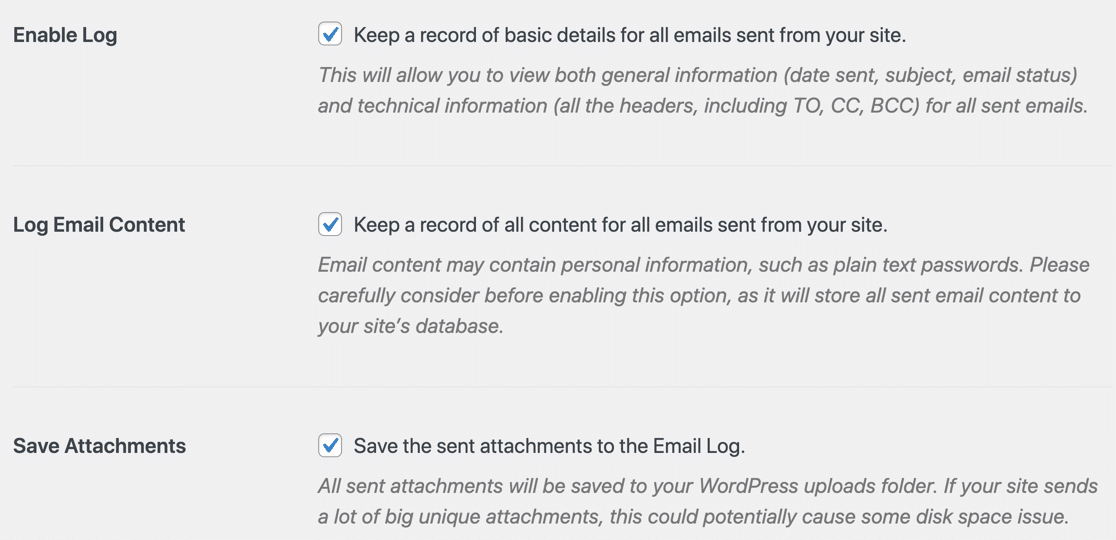
이메일 로그 설정 페이지에서 이메일 로그 및 로그 이메일 콘텐츠 를 활성화해야 합니다. 첫 번째 확인란은 기본 이메일 정보를 기록하고 두 번째 확인란은 모든 이메일의 전체 본문을 기록합니다.
원하는 경우 첨부 파일을 저장할 수도 있습니다. WooCommerce 인보이스 또는 영수증을 발송하는 경우 여기에 있는 동안 이것을 선택하고 싶을 것입니다.
설정 저장 을 클릭하여 지금까지의 진행 상황을 저장합니다.
이 시점에서 인쇄를 시도할 수 있도록 몇 개의 주문 이메일이 생성될 때까지 기다려야 합니다. 기다리지 않으려면 이메일 테스트 탭을 클릭하여 기본 테스트 이메일을 보낸 다음 아래 자습서를 계속할 수 있습니다.
WooCommerce 주문 이메일을 개별적으로 인쇄
엄청난! 이제 모든 WooCommerce 주문 이메일을 기록하고 있으므로 인쇄해 보겠습니다.
프린터로 직접 인쇄하거나 이메일 사본을 PDF 파일로 저장할 수 있습니다.
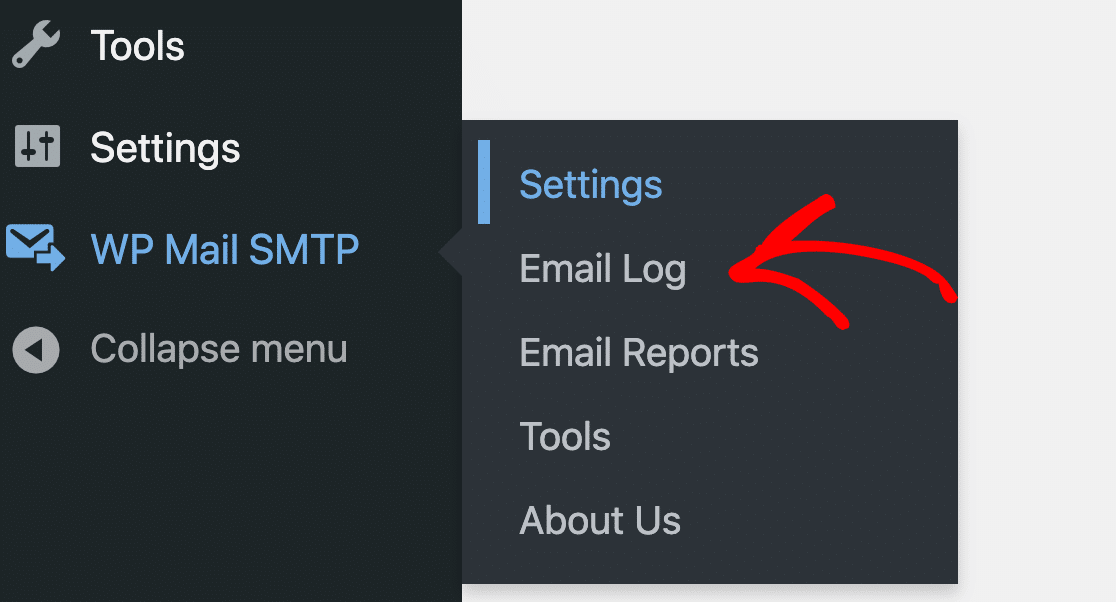
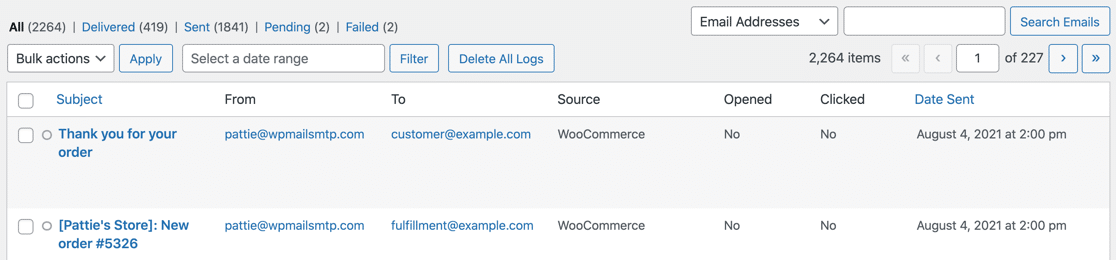
WP Mail SMTP » 이메일 로그 를 열고 살펴보겠습니다.
이 2개의 이메일은 고객이 주문할 때 생성되었습니다. 이 줄은 다음을 보여줍니다.
- 이메일 제목 줄
- 발신인 및 수신인 주소
- 이메일을 생성한 플러그인의 이름인 소스
- 추적 세부정보 열기 및 클릭
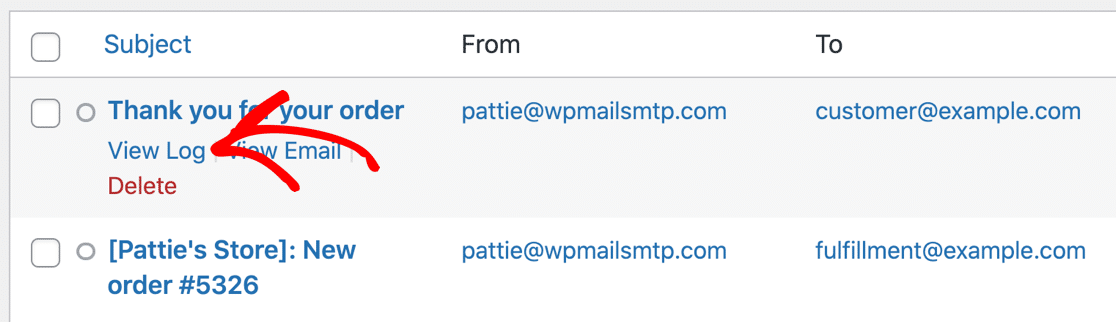
첫 번째 이메일을 인쇄하려면 제목 줄 위로 마우스를 이동하고 로그 보기 를 클릭합니다.
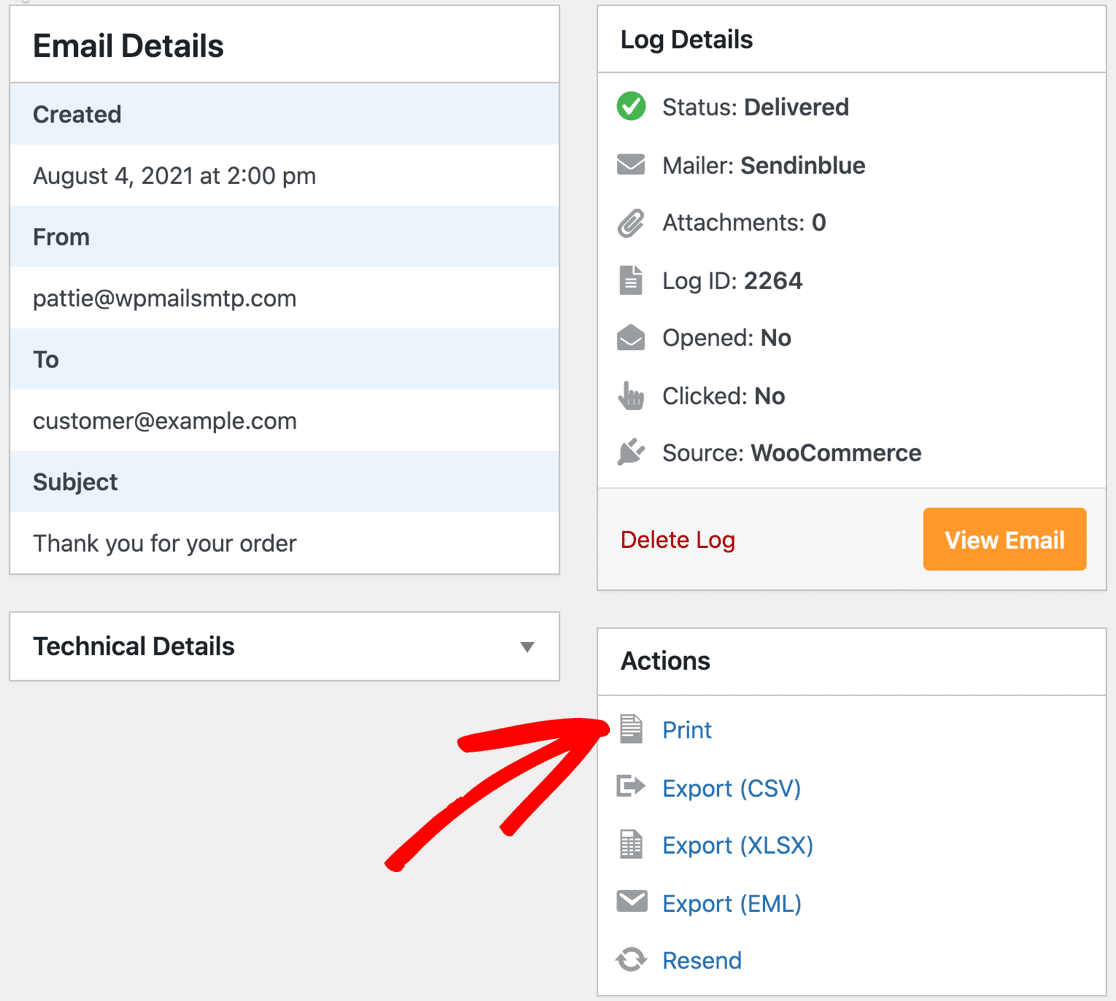
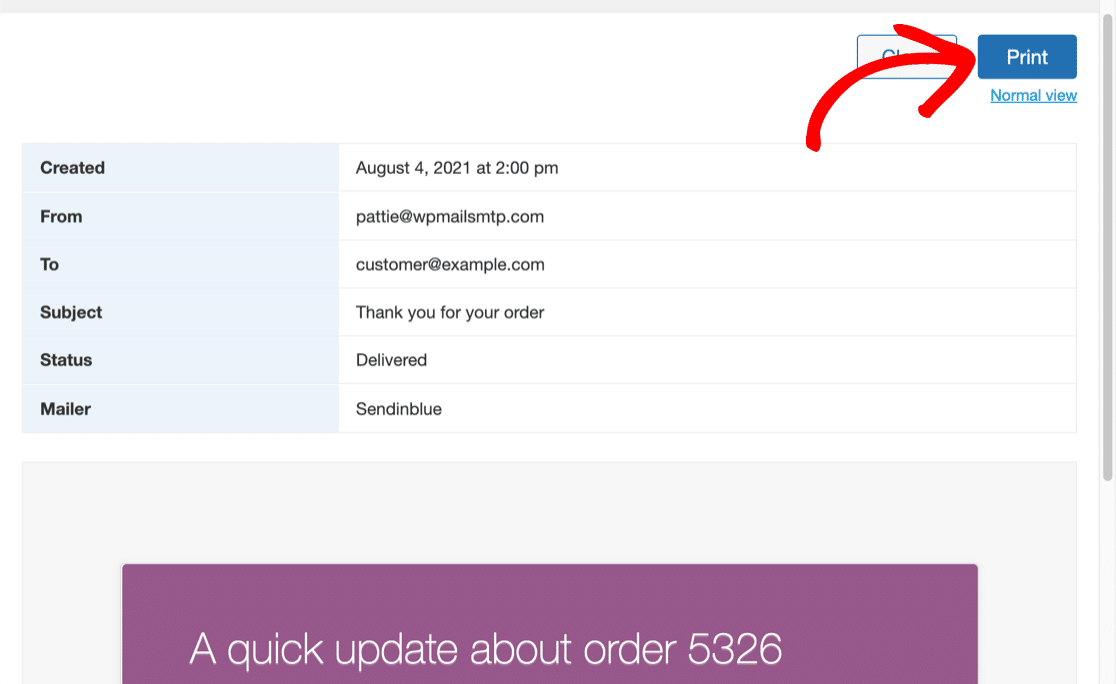
이메일 로그 페이지의 오른쪽 하단에서 인쇄 버튼을 클릭합니다.

인쇄 미리 보기에서 압축 보기 를 클릭하여 레이아웃을 더 압축합니다.
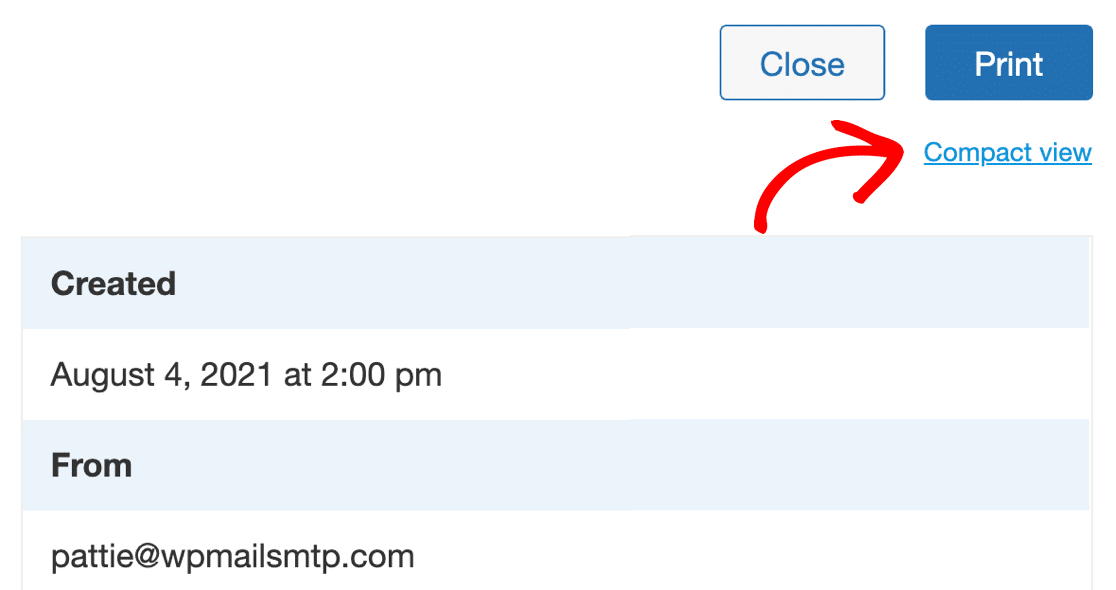
마지막으로 파란색 인쇄 버튼을 클릭하여 전체 이메일을 인쇄하거나 이메일을 PDF로 저장합니다.
인쇄할 주문 이메일이 많은 경우 이 프로세스가 너무 오래 걸립니다. 주문메일을 대량으로 출력하는 방법을 알아보겠습니다.
2. 여러 WooCommerce 주문 이메일 인쇄
여러 주문 이메일을 동시에 인쇄하시겠습니까?
주문을 신속하게 포장하는 경우 가장 쉬운 방법은 EML 형식의 모든 이메일이 포함된 내보내기 파일을 생성하는 것입니다. 각각을 열고 로컬에서 인쇄할 수 있습니다. 그러면 조금 더 빠릅니다.
시작하기 전에 WP Mail SMTP로 WooCommerce 이메일 로깅을 켜고 싶을 것입니다.
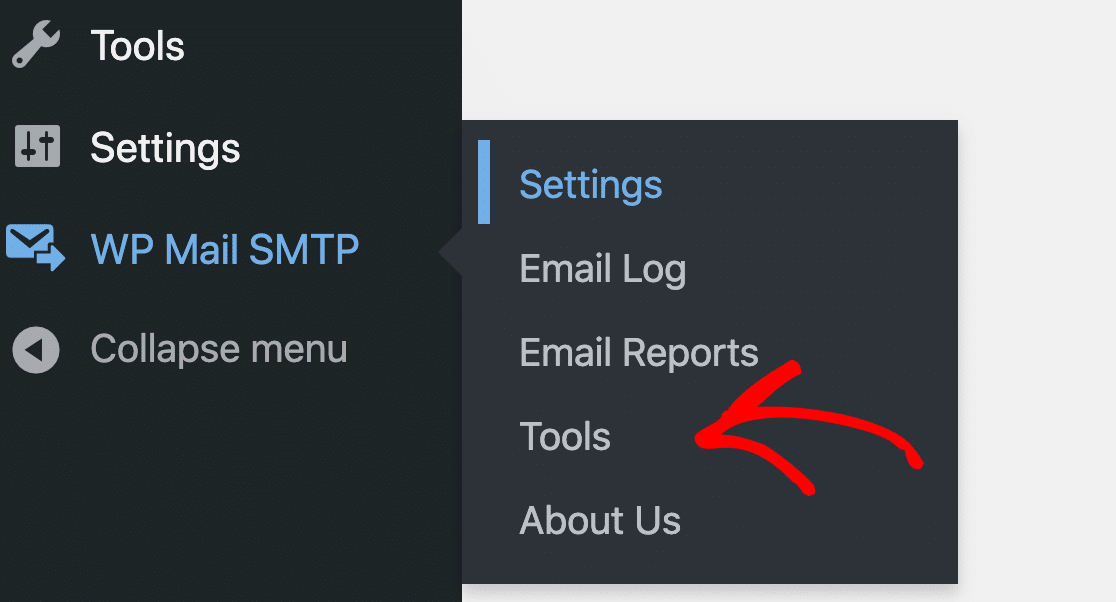
인쇄할 주문이 몇 개 있으면 WP Mail SMTP » 도구 로 이동하여 내보내기를 시작합니다.
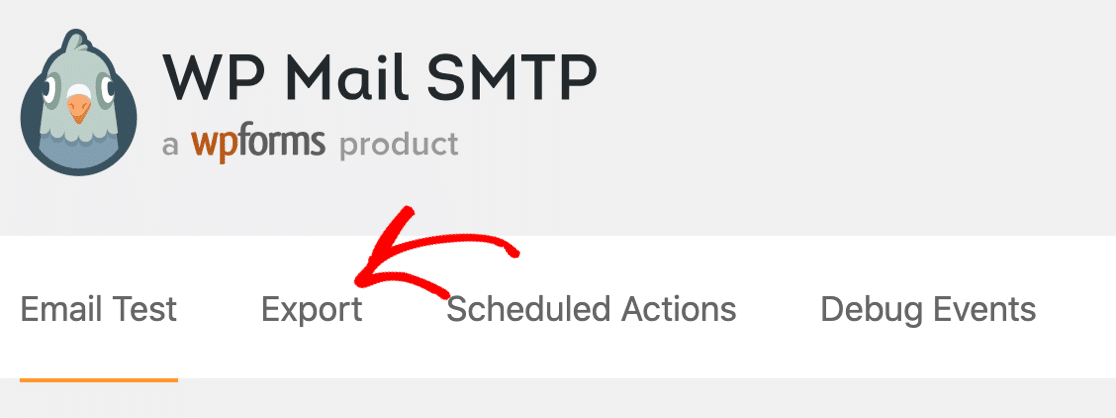
이제 상단의 내보내기 탭을 클릭합니다.
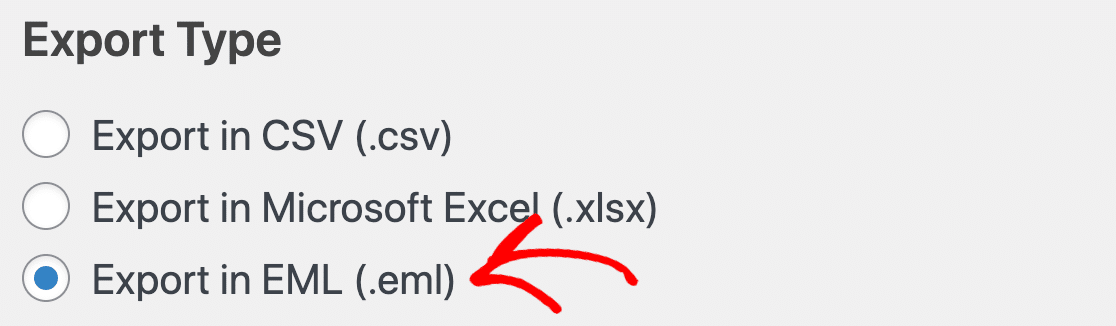
WooCommerce 주문 이메일을 대량으로 인쇄하려면 EML 형식을 선택하는 것이 좋습니다.
필터를 사용하여 내보내기 범위를 좁히는 것이 좋습니다. 예를 들어 날짜와 제목으로 필터링하여 인쇄하려는 이메일만 다운로드할 수 있습니다.
이것은 선택 사항이지만 내보내기 파일을 생성하는 데 많은 시간을 절약할 수 있습니다.
필터를 설정했으면 내보내기 파일 다운로드 를 클릭합니다.
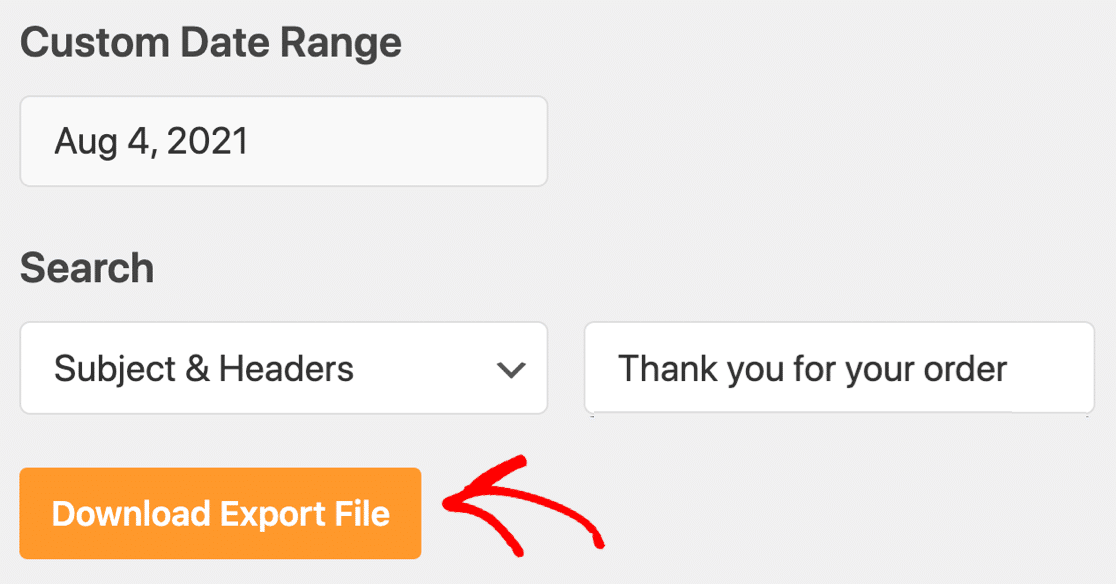
ZIP 파일을 열고 EML 파일을 두 번 클릭하여 이메일 애플리케이션에서 이메일을 엽니다.

각 이메일을 열어 보관해야 하는 이메일을 인쇄할 수 있습니다.
다음으로 인보이스와 포장 목록을 인쇄하는 데 도움이 되는 몇 가지 WooCommerce 플러그인을 살펴보겠습니다.
3. WooCommerce 송장 및 포장 명세서 인쇄
WooCommerce 송장을 인쇄하거나 주문에서 포장 명세서를 생성하려면 WooCommerce PDF 송장 및 포장 명세서 플러그인을 사용할 수 있습니다.
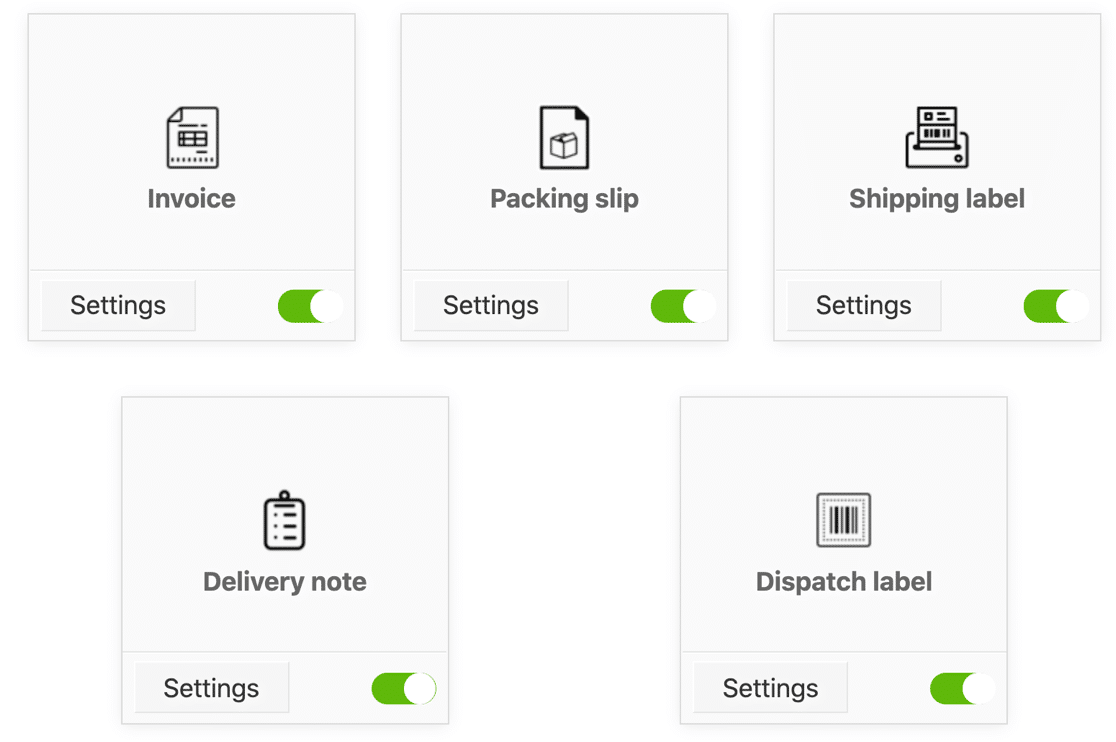
플러그인의 무료 버전을 사용하면 다음을 만들 수 있습니다.
- WooCommerce PDF 인보이스(개별 또는 WooCommerce의 일괄 작업 드롭다운을 사용하여 일괄)
- 포장 목록
- 배달 쪽지
- 배송 및 발송 라벨
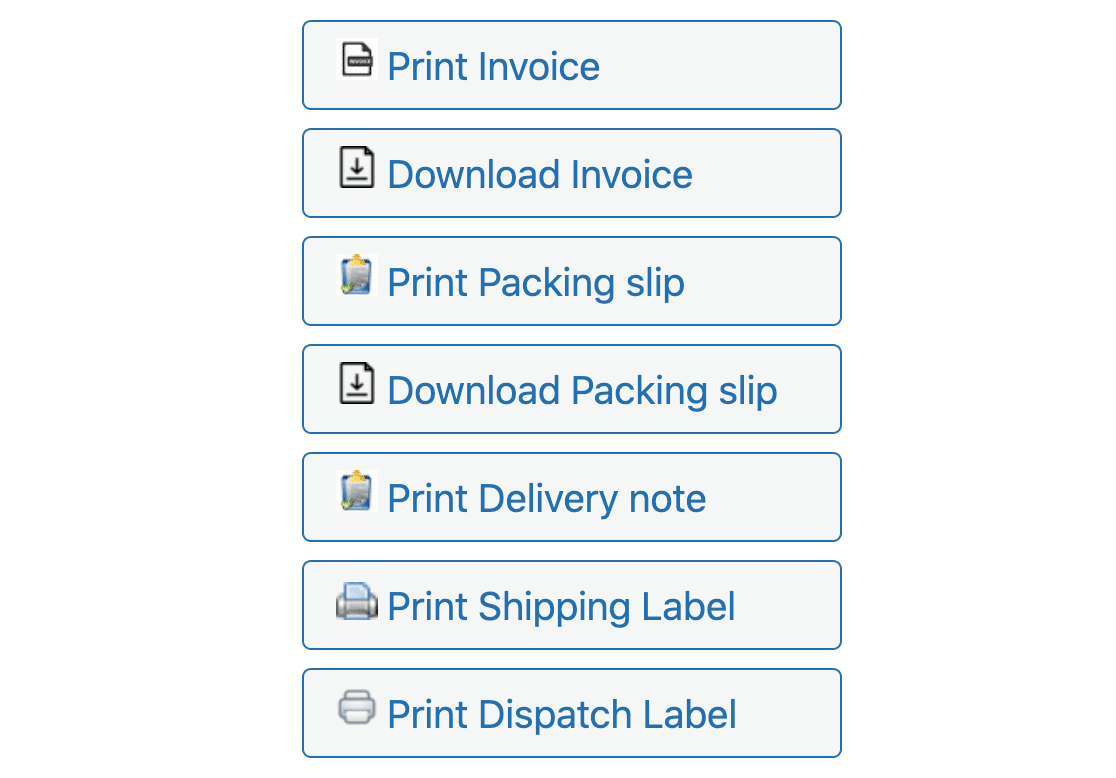
플러그인을 활성화하면 WooCommerce 주문을 볼 때 인쇄 작업 아래에 이러한 옵션이 표시됩니다.
더 많은 기능을 원할 경우 Pro 버전에는 다음을 위한 추가 템플릿과 수많은 기능이 추가됩니다.
- 주소 라벨
- 견적 송장
- 신용 메모
- 그리고 더.
고객이 모든 항목이 포함되어 있음을 알 수 있도록 주문에 송장 또는 포장 목록을 포함할 수 있습니다. 사용하지 않으려면 각 템플릿을 사용자 지정하거나 비활성화할 수 있습니다.
플러그인을 사용하여 송장 첨부 파일을 자동으로 이메일로 보낼 수도 있습니다. 플러그인 설정에서 기본적으로 비활성화되어 있으므로 수동으로 켜야 합니다.
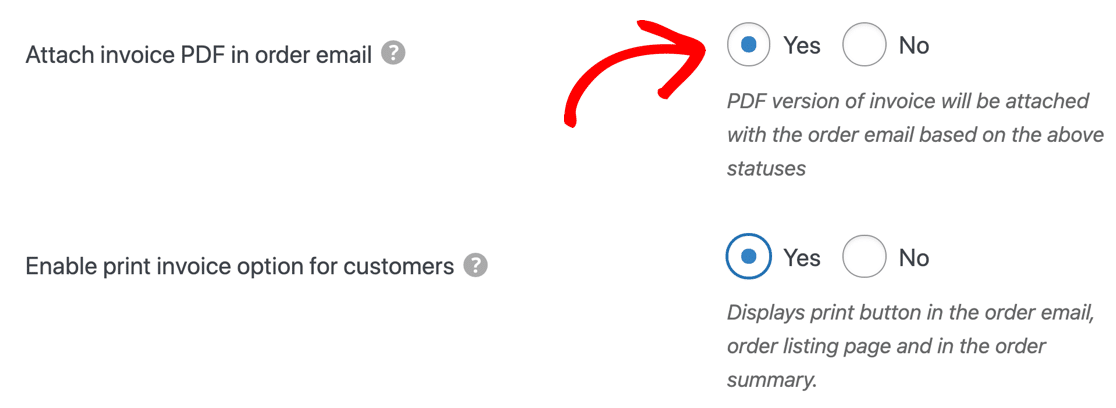
각 이메일과 함께 인보이스 PDF를 보내기로 선택한 경우 참조용으로 PDF 인보이스 사본을 저장하는 것이 좋습니다.
WooCommerce Invoices & Packing Slips 플러그인과 함께 WP Mail SMTP를 사용하면 이 작업을 쉽게 수행할 수 있습니다. 해 보자.
WP Mail SMTP » 설정 에서 이메일 로그 탭을 클릭합니다.
다음으로 옵션을 켜야 합니다.
- 로그 활성화
- 이메일 콘텐츠 기록
- 첨부 파일 저장 .
이메일 로그에서 이 설정을 활성화하면 고객이 매장에서 제품을 구매할 때 전송되는 송장을 자동으로 저장할 수 있습니다. 매번 수동으로 다시 생성할 필요가 없습니다.
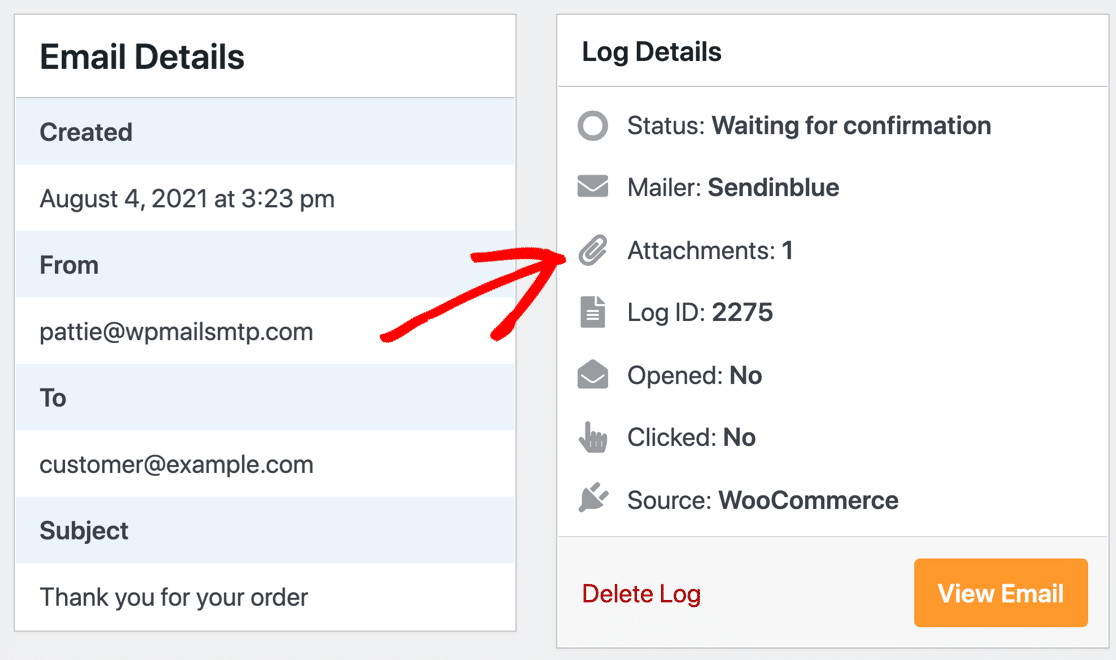
인보이스가 전송되고 있는지도 정말 쉽게 확인할 수 있습니다. 이메일 로그로 돌아가 작동 방식을 확인할 수 있습니다.
이메일 로그에서 이 주문 이메일이 전송되었을 때 1개의 첨부 파일이 있음을 알 수 있습니다.
아래로 스크롤하면 인보이스를 볼 수 있으며 여기에서 링크를 클릭하여 엽니다.
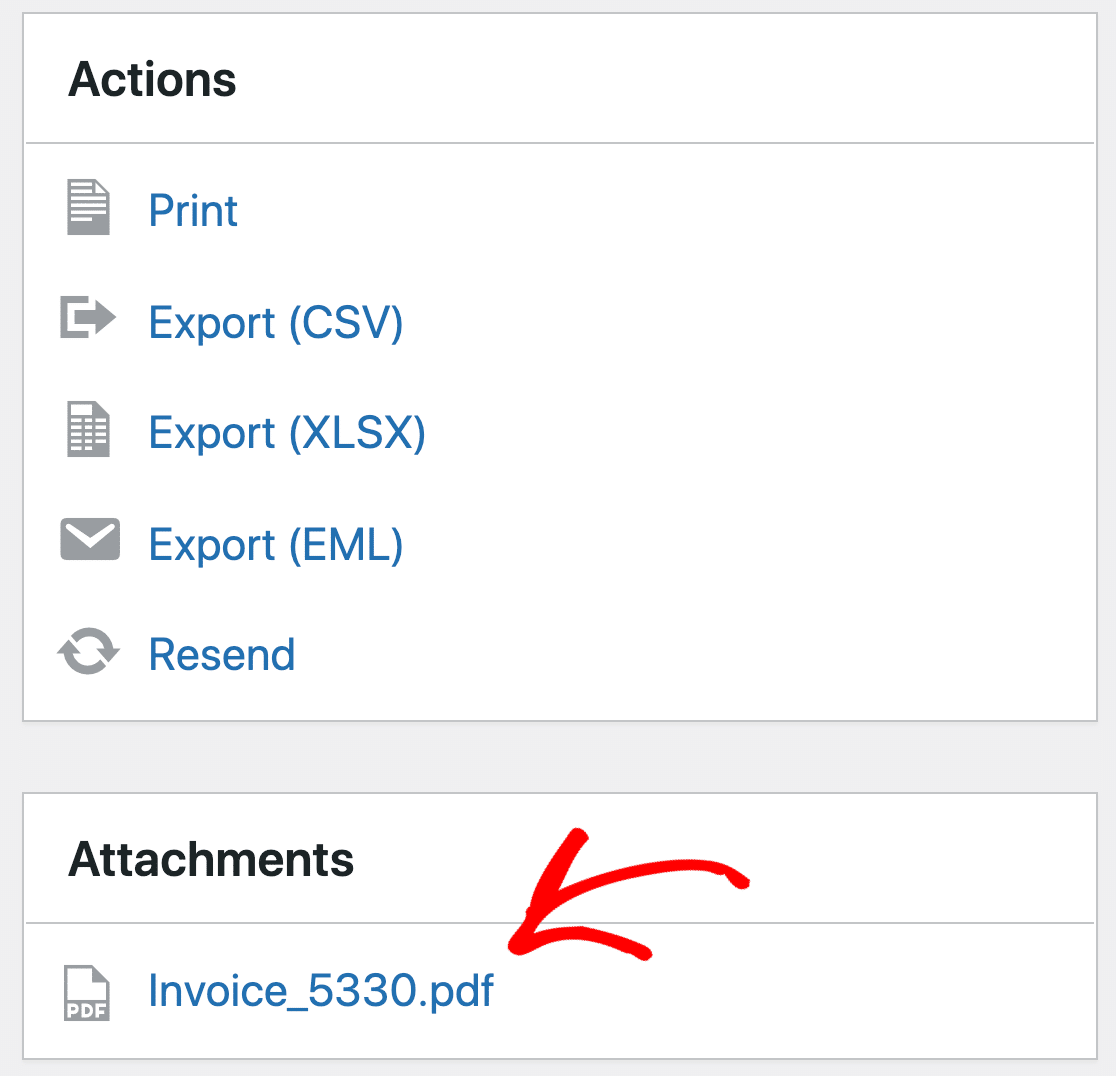
이 기능을 사용하여 WooCommerce 주문과 관련된 송장 사본을 쉽게 인쇄할 수 있습니다.
그리고 그게 다야! 이제 WooCommerce 주문 이메일을 인쇄하고 인보이스 첨부 파일도 저장하는 방법을 알게 되었습니다.
지금 WooCommerce 이메일을 수정하세요
다음으로 WooCommerce 푸시 알림 설정
판매 중 자동으로 푸시 알림을 보내거나 고객에게 버려진 장바구니에 대해 알리시겠습니까?
WordPress에 푸시 알림을 추가하는 방법에 대한 이 가이드를 시작하십시오.
이메일을 수정할 준비가 되셨습니까? 최고의 WordPress SMTP 플러그인으로 오늘 시작하세요. WP Mail SMTP Elite에는 전체 White Glove Setup이 포함되어 있으며 14일 환불 보장을 제공합니다.
이 기사가 도움이 되었다면 Facebook과 Twitter에서 더 많은 WordPress 팁과 튜토리얼을 팔로우하세요.