
Как распечатать электронные письма с заказами WooCommerce
Опубликовано: 2021-08-13Вы ищете простой способ распечатать электронные письма с заказами WooCommerce?
Заказы на печать могут быть полезны при сборе и упаковке, или если ваш клиент просит квитанцию.
В этой статье мы покажем вам 3 простых способа распечатать электронные письма с заказами и счета-фактуры, чтобы вы могли ускорить выполнение и администрирование.
Исправьте свои электронные письма WooCommerce сейчас
Можете ли вы распечатать заказы из WooCommerce?
Да, вы можете распечатать заказы, распечатав копию электронного письма, упаковочную накладную или счет-фактуру. Чтобы распечатать электронные письма, вам нужно установить WP Mail SMTP, чтобы вы могли регистрировать каждое отправленное электронное письмо.
Печать заказов может помочь при упаковке заказов, если у вас нет компьютера на складе. Также полезно распечатывать заказы или счета для бухгалтерского учета или если вы хотите отправить клиенту бумажную копию.
Как распечатать электронные письма с заказами WooCommerce
Мы рассмотрим 3 способа простой печати заказов из WooCommerce. Используйте оглавление, чтобы перейти к методу, который лучше всего подходит для вас:
- Распечатать электронное письмо с заказом WooCommerce
- Экспорт и печать нескольких электронных писем с заказами WooCommerce
- Печать счетов-фактур и упаковочных листов WooCommerce
Давайте сначала рассмотрим способ печати электронных писем с заказами.
1. Распечатайте электронное письмо с заказом WooCommerce
Когда клиент размещает заказ на вашем веб-сайте, WooCommerce автоматически отправит ему электронное письмо с заказом. Вы можете сохранить копию каждого письма с заказом и распечатать его позже.
(Если ваши электронные письма WooCommerce не доставляются, узнайте, как исправить, что WooCommerce не отправляет электронные письма, прежде чем продолжить работу с этим руководством.)
Электронная почта WooCommerce настраивается в меню WooCommerce »Настройки . Перейдите на вкладку Электронная почта , чтобы просмотреть все электронные письма, настроенные на вашем сайте.

Вы можете нажать « Управление », чтобы просмотреть шаблон электронной почты, который используется для уведомления о новом заказе .
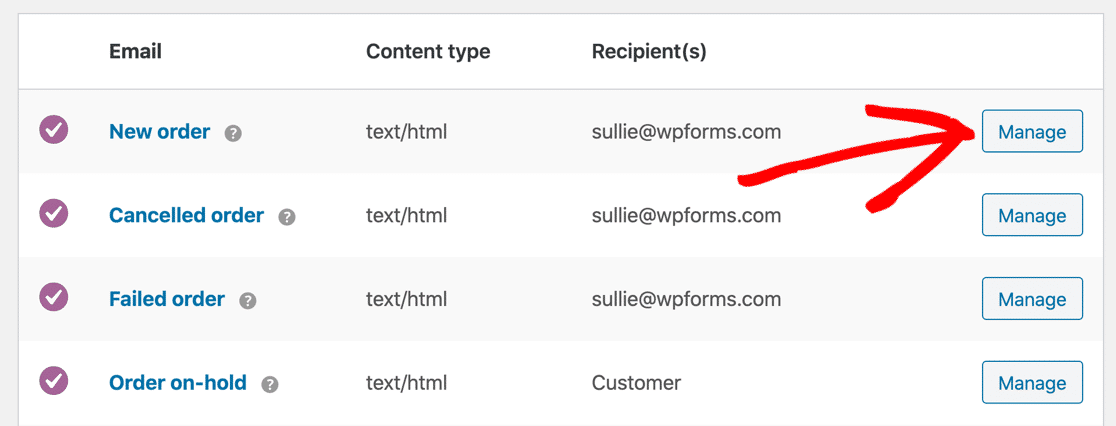
WooCommerce позволяет редактировать основные детали в шаблоне здесь. Если вы хотите больше контролировать макет и цвета, вы можете использовать плагин настройки электронной почты WooCommerce для получения дополнительных функций.
Теперь давайте рассмотрим способы регистрации электронных писем с вашими заказами. Для этого мы будем использовать плагин WP Mail SMTP.
WP Mail SMTP будет регистрировать все ваши отправленные электронные письма и позволит вам распечатать их различными способами.
Включить ведение журнала электронной почты WooCommerce
Мы собираемся использовать плагин для регистрации ваших электронных писем с заказами WooCommerce, чтобы вы могли их распечатать. Вам понадобится версия Pro, чтобы включить ведение журнала электронной почты для WooCommerce.
Во-первых, вам нужно установить WP Mail SMTP. Перейдите в свою учетную запись SMTP WP Mail и перейдите на вкладку « Загрузки », чтобы получить последнюю версию файла плагина.
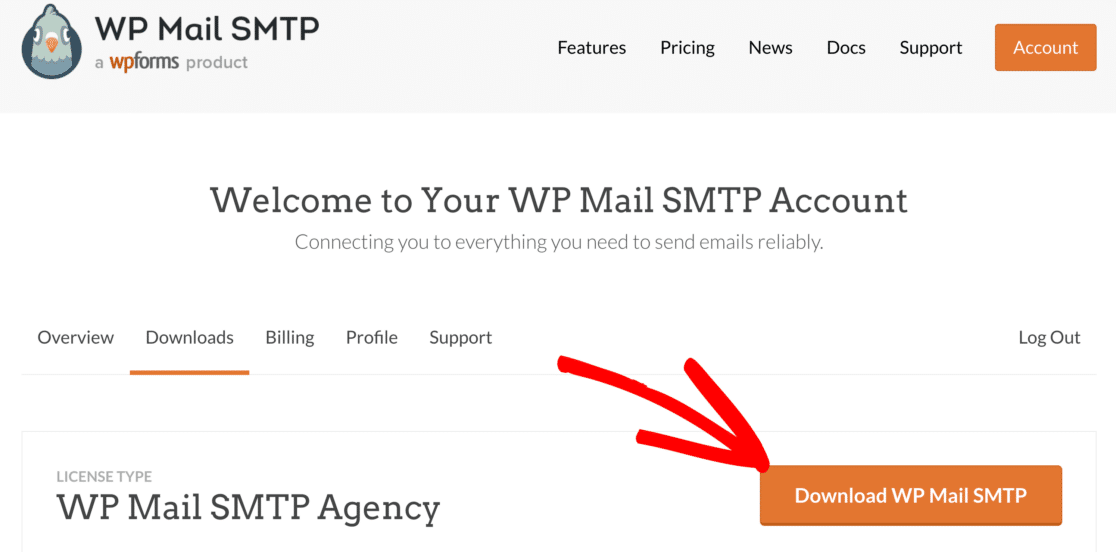
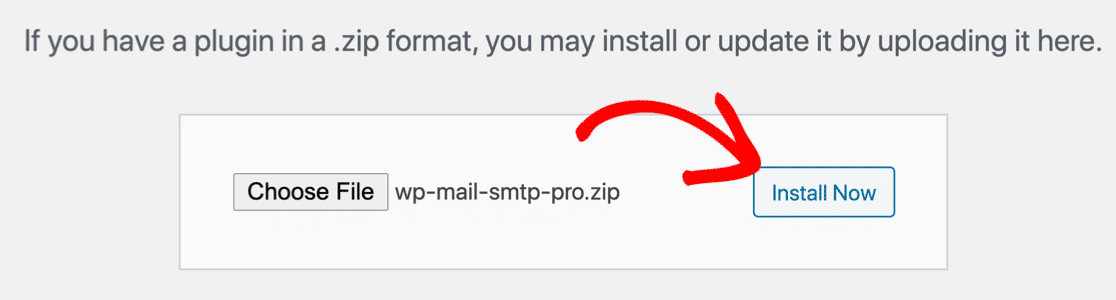
Загрузите плагин в панель управления WordPress и активируйте его.
Когда откроется мастер настройки, выберите поставщика услуг электронной почты для обработки ваших электронных писем WooCommerce.
Мы рекомендуем вам выбрать поставщика транзакционной электронной почты здесь. Поставщики транзакционной электронной почты могут мгновенно отправлять электронные письма WooCommerce, чего и ожидают ваши клиенты.
Если вы не знаете, что выбрать, мы рекомендуем Sendinblue или SMTP.com.
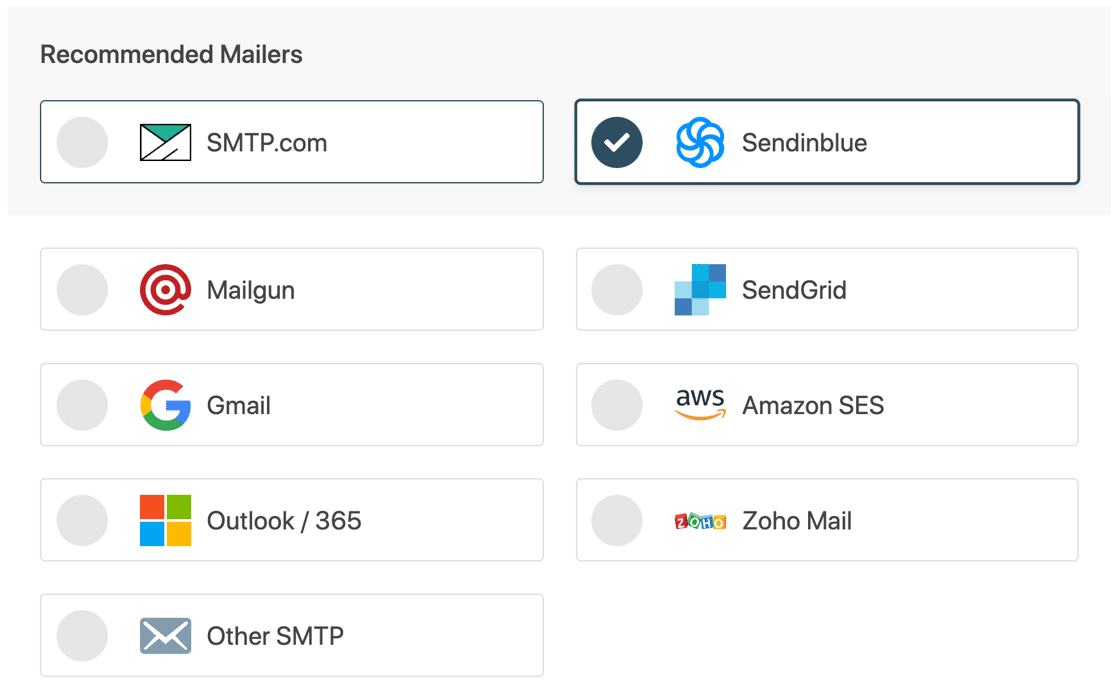
Затем вам нужно настроить провайдера электронной почты и выполнить подключение к вашему сайту WooCommerce. У нас есть полная документация для каждого провайдера электронной почты, чтобы упростить эту задачу.
Нажмите на ссылку ниже, чтобы перейти на нужную страницу:
| Почтовые программы доступны во всех версиях | Почтовые программы в WP Mail SMTP Pro |
|---|---|
| SMTP.com | Microsoft 365/Аутлук |
| Сендинблю | Амазонка СЭС |
| Почтовый пистолет | Зохо почта |
| SendGrid | |
| Gmail/рабочая область Google | |
| Другой SMTP |
Когда вы закончите подключение своего магазина электронной коммерции к почтовой программе, завершите работу мастера настройки и вернитесь на панель инструментов WordPress.
Нужна помощь?
Наша лицензия Elite включает установку White Glove для SMTP.com или Mailgun.
Далее мы включим ваши журналы электронной почты.
Включить ведение журнала электронной почты
Чтобы распечатать электронные письма с заказами WooCommerce, вам сначала необходимо зарегистрировать электронные письма с заказами. Для этого нам нужно изменить пару настроек в WP Mail SMTP.
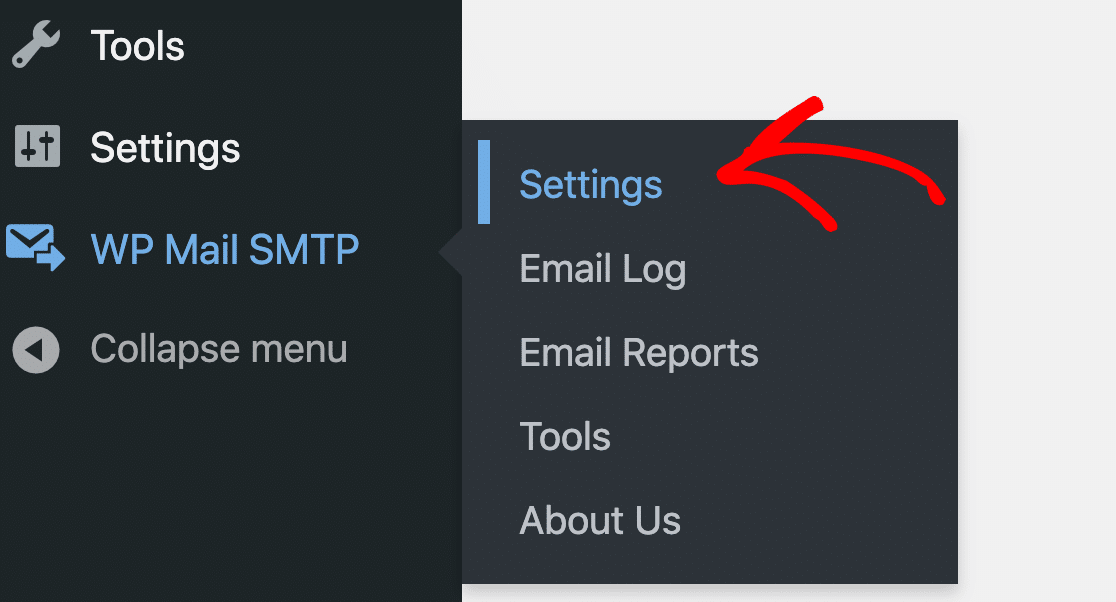
Начните с перехода к WP Mail SMTP »Настройки .
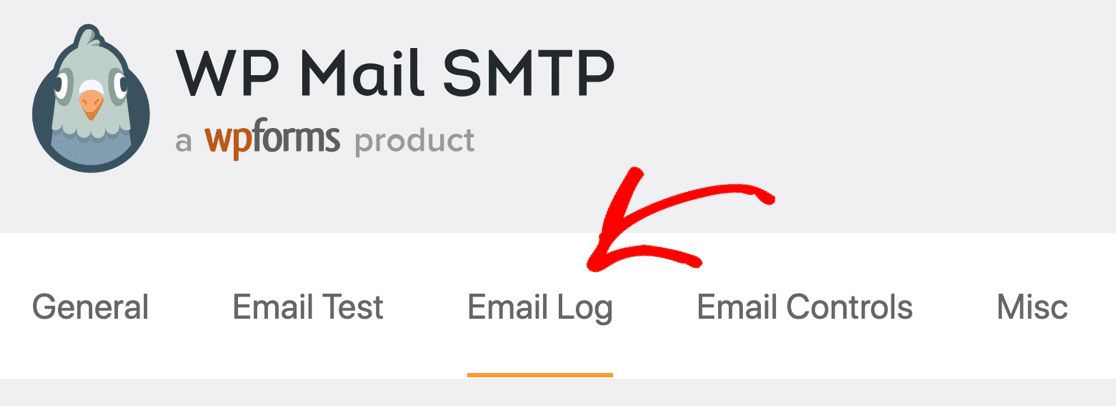
Затем нажмите « Журнал электронной почты » в строке вкладок вверху.
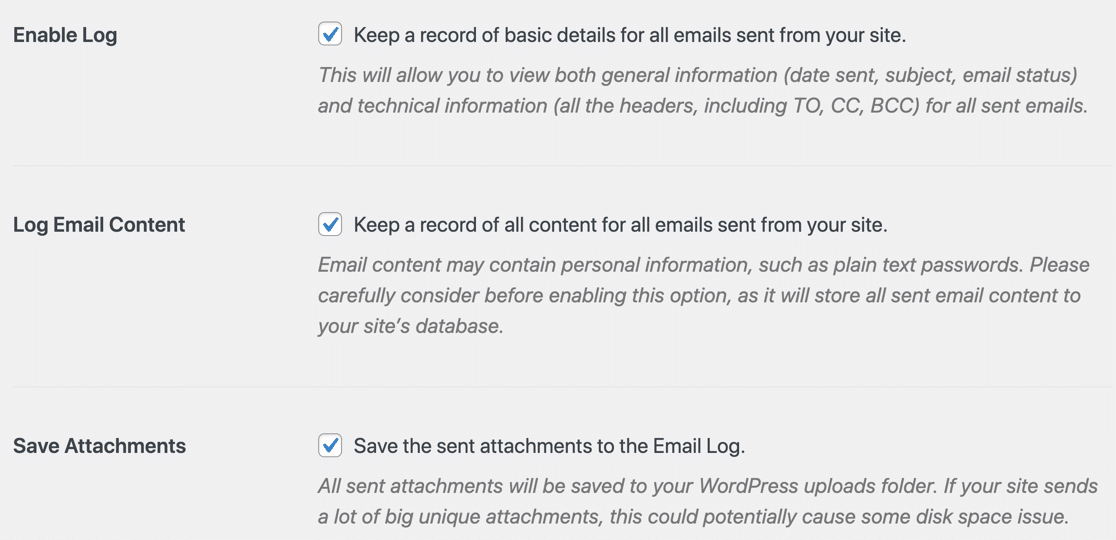
На странице настроек журнала электронной почты обязательно включите журнал электронной почты и журнал содержимого электронной почты . Первый флажок регистрирует основную информацию об электронной почте, а второй также регистрирует все тело каждого электронного письма.
Если вы хотите, вы также можете сохранить вложения . Если вы отправляете счета или квитанции WooCommerce, вы, вероятно, захотите выбрать это, пока находитесь здесь.
Нажмите Сохранить настройки , чтобы сохранить ваш прогресс.
На этом этапе вам нужно дождаться создания нескольких электронных писем с заказами, чтобы вы могли попробовать их распечатать. Если вы не хотите ждать, вы можете щелкнуть вкладку « Тест электронной почты», чтобы отправить базовое тестовое электронное письмо, а затем продолжить обучение, описанное ниже.
Распечатайте электронные письма с заказами WooCommerce по отдельности
Здорово! Теперь вы регистрируете все свои электронные письма с заказами WooCommerce, давайте попробуем распечатать одно из них.
Вы можете распечатать письмо прямо на принтере или сохранить копию электронного письма в виде файла PDF.
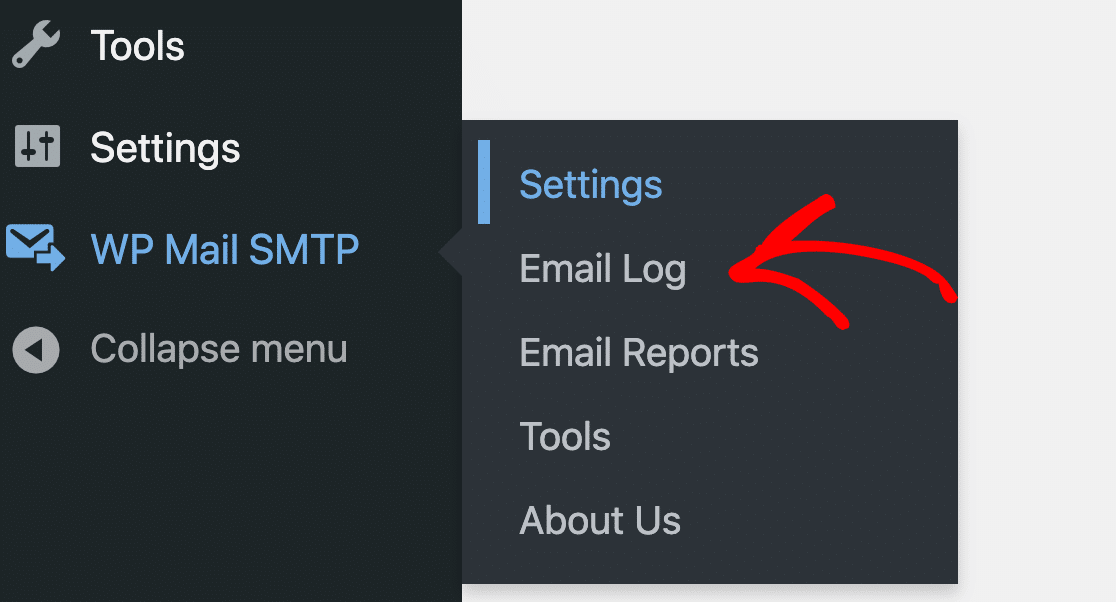
Давайте откроем WP Mail SMTP »Журнал электронной почты и посмотрим.
Эти 2 письма были сгенерированы, когда клиент разместил заказ. Эта строка показывает:
- Тема электронной почты
- От и до адреса
- Источник — название плагина, сгенерировавшего электронное письмо.
- Откройте и щелкните сведения об отслеживании.
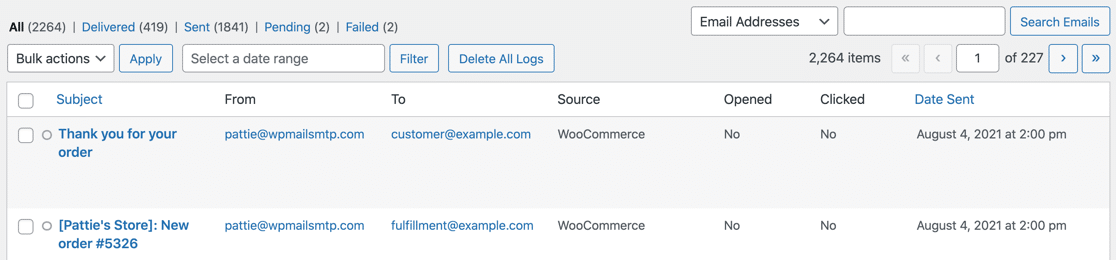
Чтобы распечатать первое электронное письмо, наведите указатель мыши на строку темы и нажмите « Просмотреть журнал ».
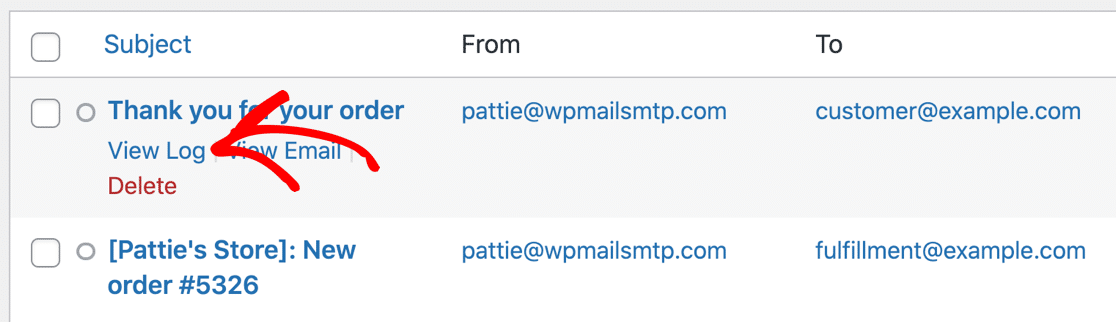

В правом нижнем углу страницы журнала электронной почты нажмите кнопку « Печать ».
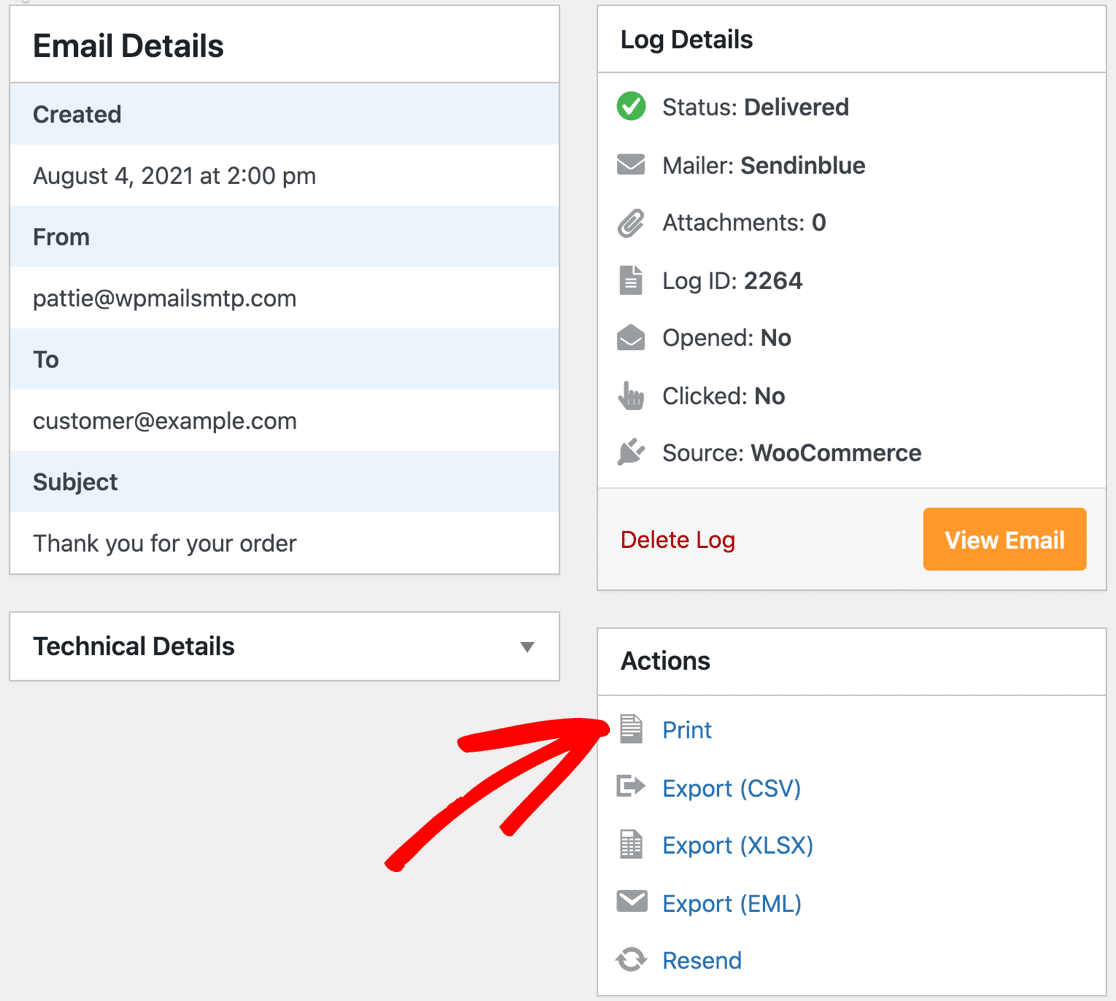
В предварительном просмотре печати щелкните Компактный вид , чтобы получить более сжатый макет.
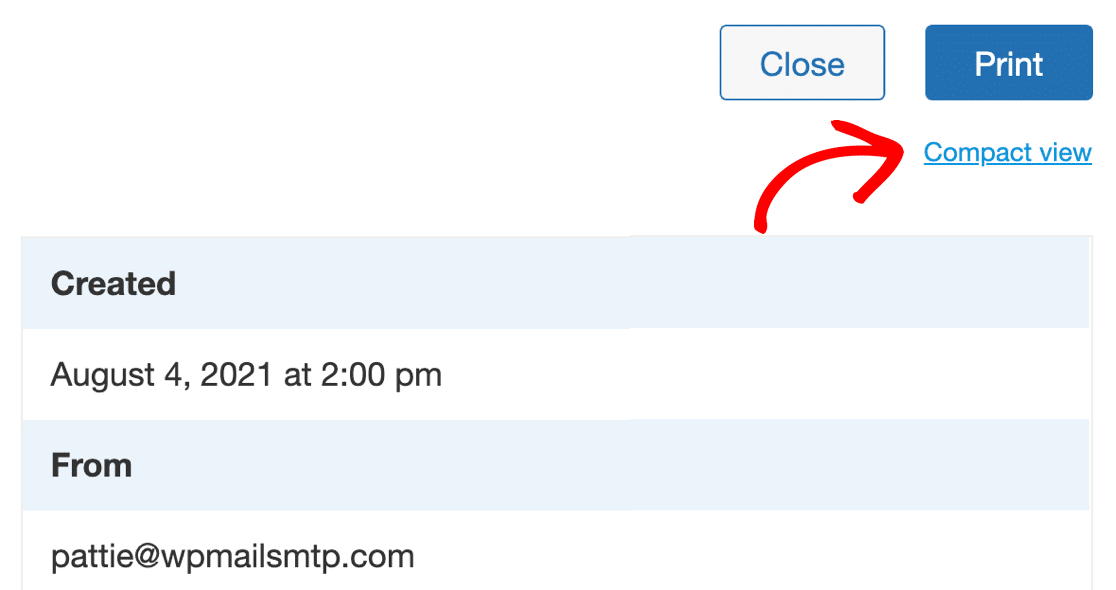
Наконец, нажмите синюю кнопку « Печать », чтобы распечатать электронное письмо полностью, или сохраните электронное письмо в формате PDF.
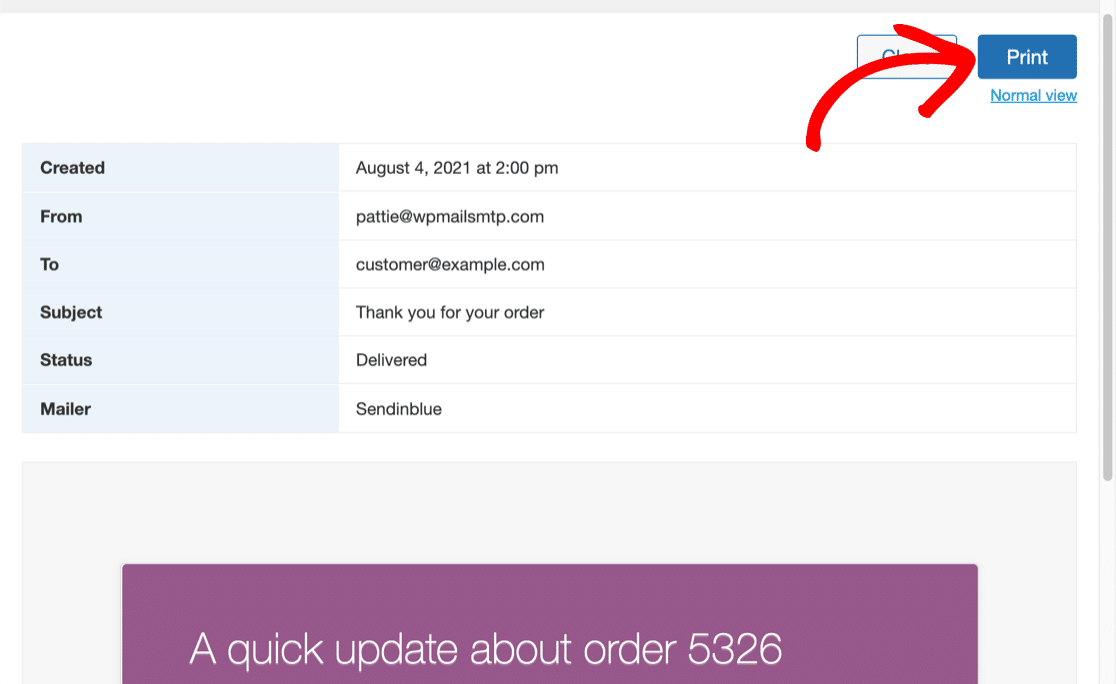
Если вам нужно напечатать много электронных писем с заказами, этот процесс займет слишком много времени. Давайте рассмотрим способ массовой печати электронных писем с заказами.
2. Распечатайте несколько электронных писем с заказами WooCommerce
Вы хотите распечатать несколько электронных писем с заказами одновременно?
Если вы быстро упаковываете заказы, самый простой способ сделать это — создать файл экспорта, содержащий все электронные письма в формате EML. Вы можете открыть каждый и распечатать его локально, что немного быстрее.
Прежде чем начать, вам нужно включить ведение журнала электронной почты WooCommerce с помощью WP Mail SMTP.
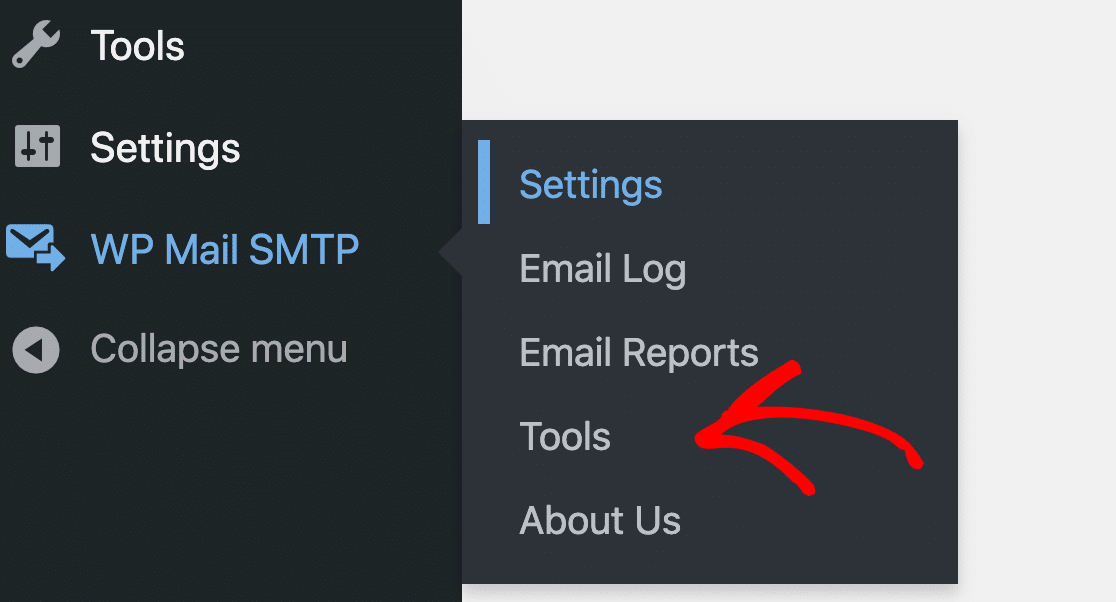
Когда у вас есть несколько заказов для печати, перейдите в WP Mail SMTP »Инструменты , чтобы начать экспорт.
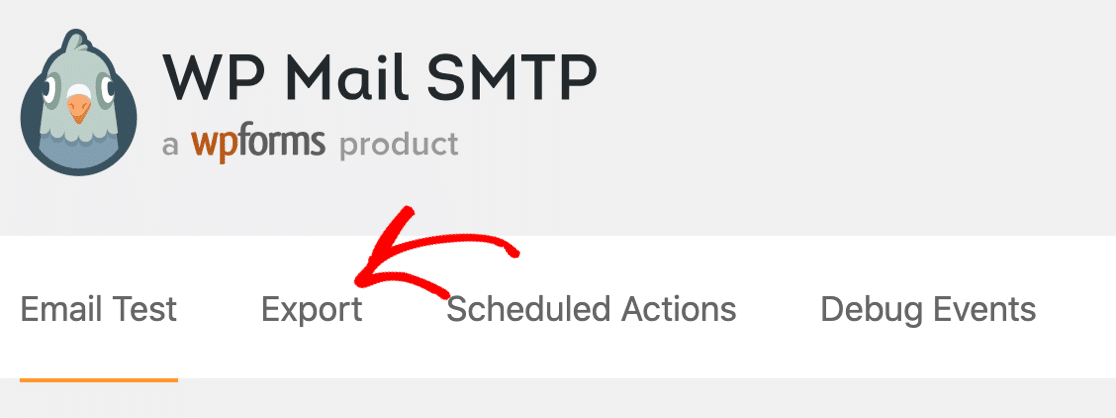
А теперь нажмите вкладку « Экспорт » вверху.
Для массовой печати электронных писем с заказами WooCommerce выберите формат EML .

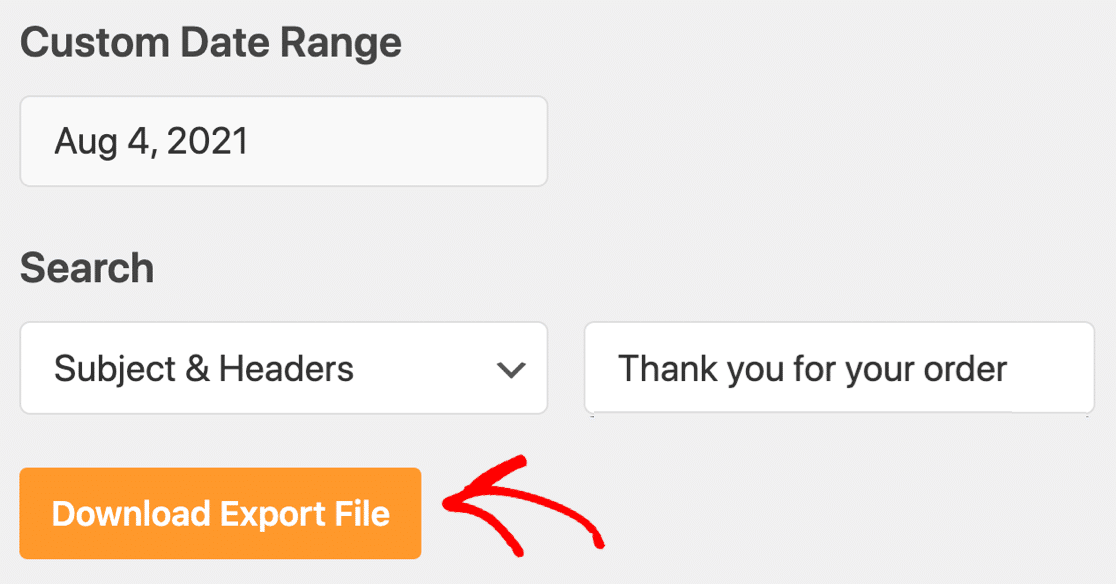
Мы рекомендуем вам использовать фильтры, чтобы сузить область экспорта. Например, вы можете фильтровать по дате и строке темы, чтобы загружать только те электронные письма, которые хотите напечатать.
Это необязательно, но может сэкономить много времени при создании файла экспорта.
Установив фильтры, нажмите « Загрузить экспортный файл» .
Откройте ZIP-файл и дважды щелкните любой файл EML, чтобы открыть электронное письмо в почтовом приложении.

Вы можете открыть каждое электронное письмо и распечатать те, которые вам нужно сохранить.
Далее давайте рассмотрим некоторые плагины WooCommerce, которые помогут вам печатать счета и упаковочные листы.
3. Распечатайте счета-фактуры и упаковочные листы WooCommerce
Если вы хотите распечатать счета-фактуры WooCommerce или создать упаковочные листы из заказов, вы можете использовать плагин WooCommerce PDF Invoices and Packing Slips.
Бесплатная версия плагина позволяет создавать:
- Счета-фактуры WooCommerce в формате PDF (индивидуально или массово с помощью раскрывающегося списка « Массовые действия » в WooCommerce)
- Упаковочные списки
- Накладные
- Отгрузочные и отгрузочные этикетки
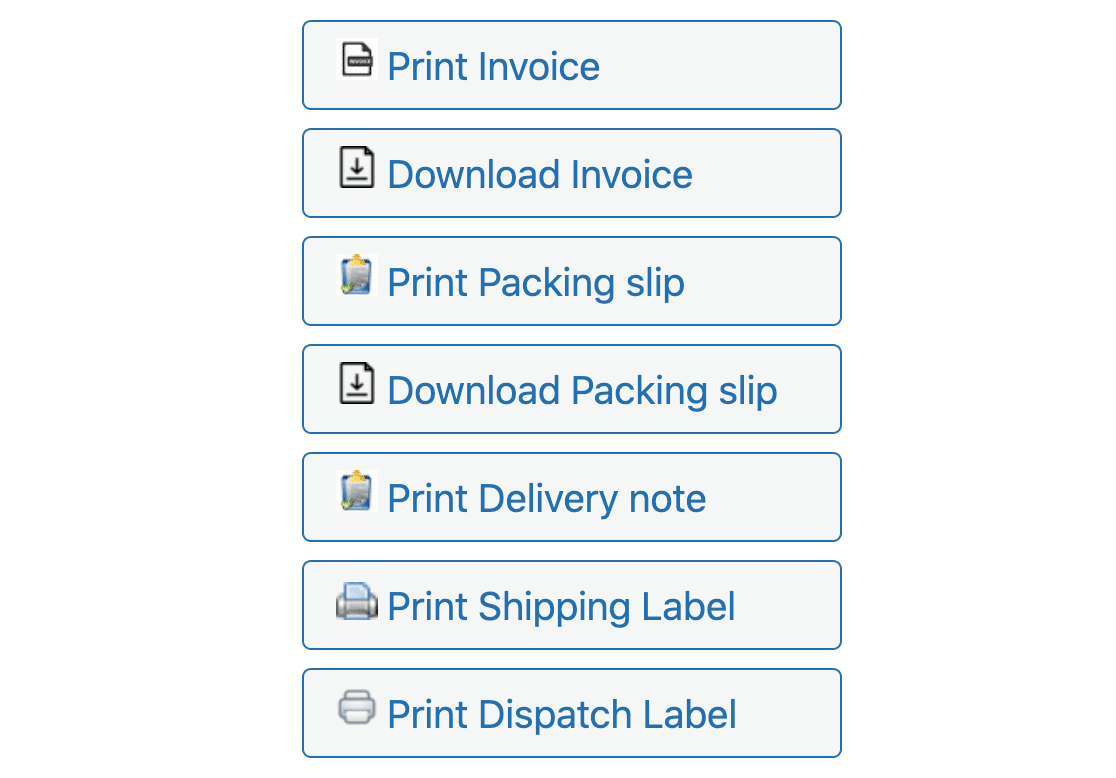
Когда вы активируете плагин, вы увидите эти параметры в разделе « Действия печати» при просмотре заказа WooCommerce.
Если вам нужны дополнительные функции, версия Pro добавляет массу функций, а также дополнительные шаблоны для:
- Адресные метки
- Счета-проформы
- Кредитные записи
- И больше.
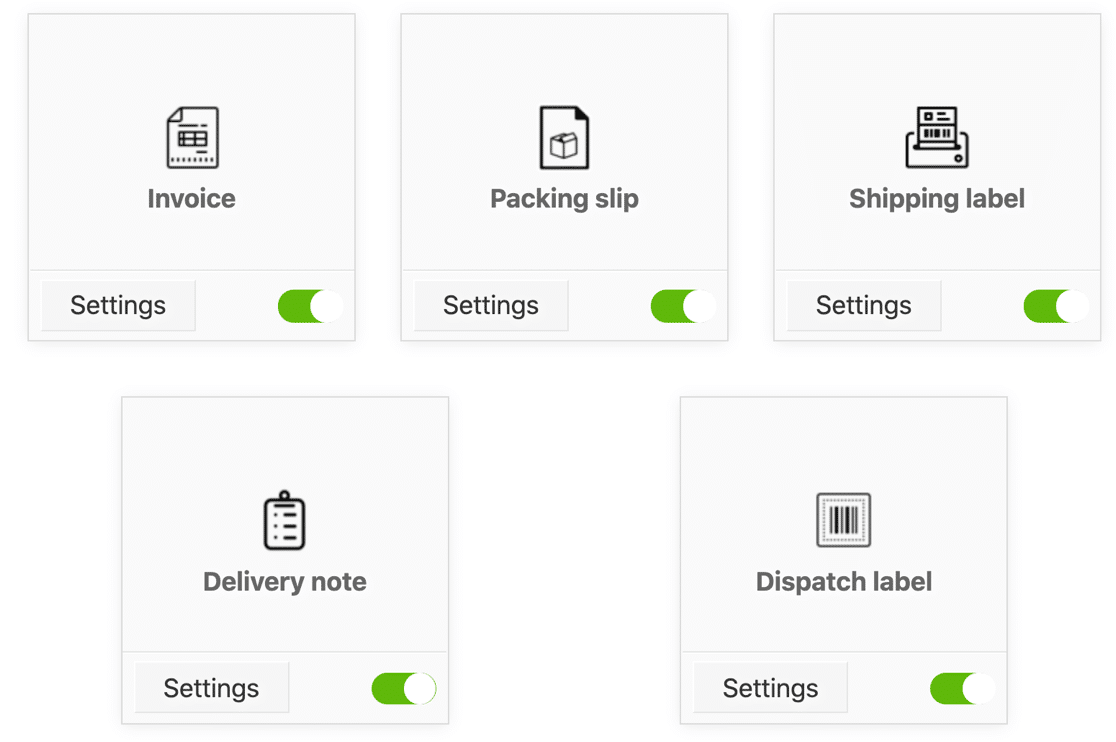
Вы можете включить счет-фактуру или упаковочный лист в заказ, чтобы клиент знал, что все его товары включены. Каждый шаблон можно настроить или отключить, если вы не хотите его использовать.
Вы также можете использовать плагин для автоматической отправки вложений счетов по электронной почте. По умолчанию это отключено в настройках плагина, поэтому вам нужно включить его вручную.
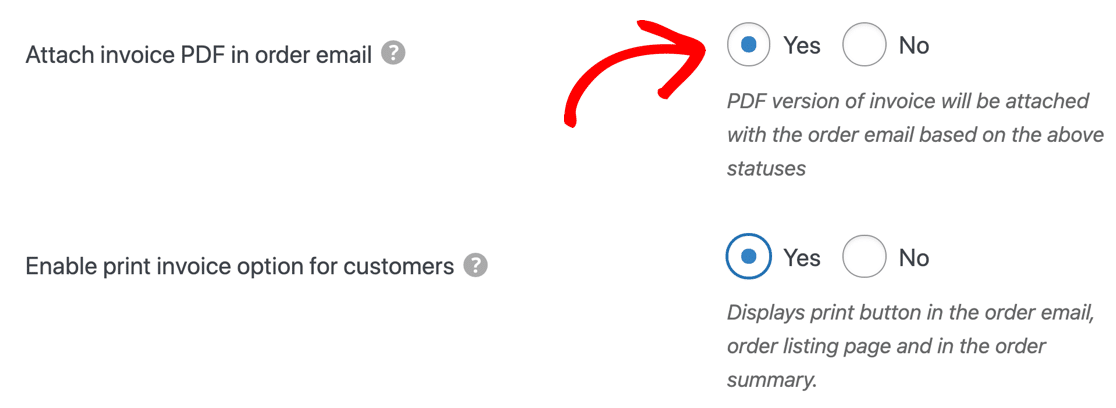
Если вы решите отправлять счет в формате PDF с каждым электронным письмом, рекомендуется сохранить копию счета в формате PDF для справки.
Вы можете легко сделать это с помощью WP Mail SMTP в сочетании с плагином WooCommerce Invoices & Packing Slips. Давай попробуем.
В WP Mail SMTP »Настройки перейдите на вкладку Журнал электронной почты .
Затем обязательно включите следующие параметры:
- Включить журнал
- Журнал содержимого электронной почты
- Сохранить вложения .
После того, как вы включили этот параметр в своем журнале электронной почты, вы можете автоматически сохранять счета, которые отправляются вашим клиентам, когда они покупают товары в вашем магазине. Вам не нужно проходить и восстанавливать их вручную каждый раз.
Также очень легко проверить, отправляются ли ваши счета. Мы можем вернуться к журналу электронной почты, чтобы увидеть, как это работает.
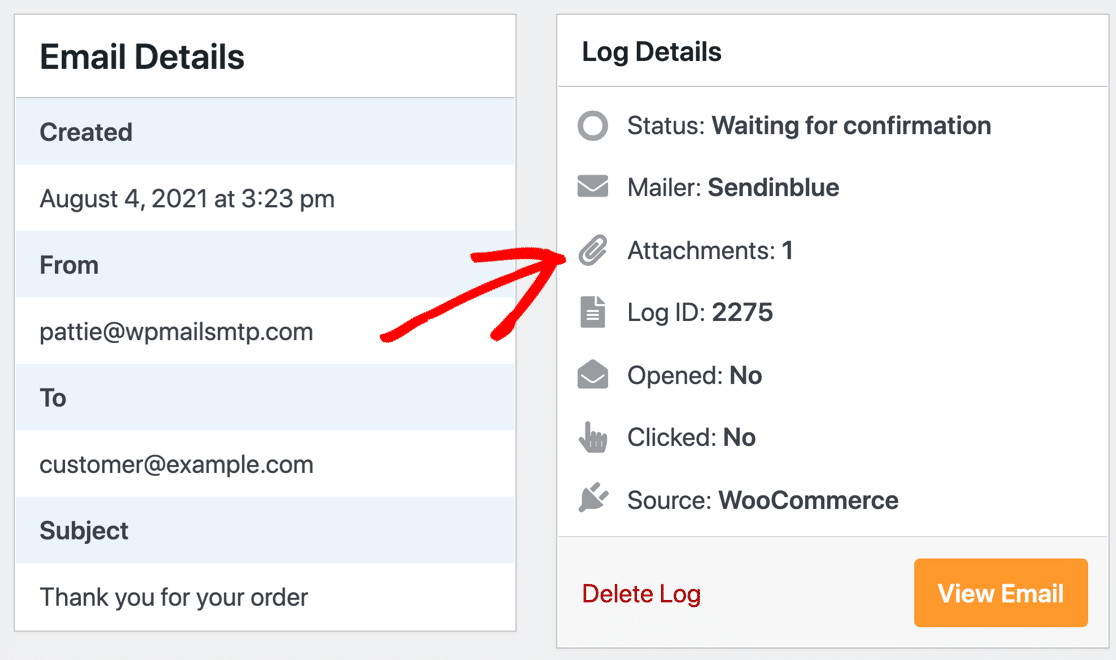
В журнале электронной почты вы заметите, что это электронное письмо с заказом было 1 вложением, когда оно было отправлено.
Если мы прокрутим вниз, мы увидим счет и щелкнем ссылку здесь, чтобы открыть его.
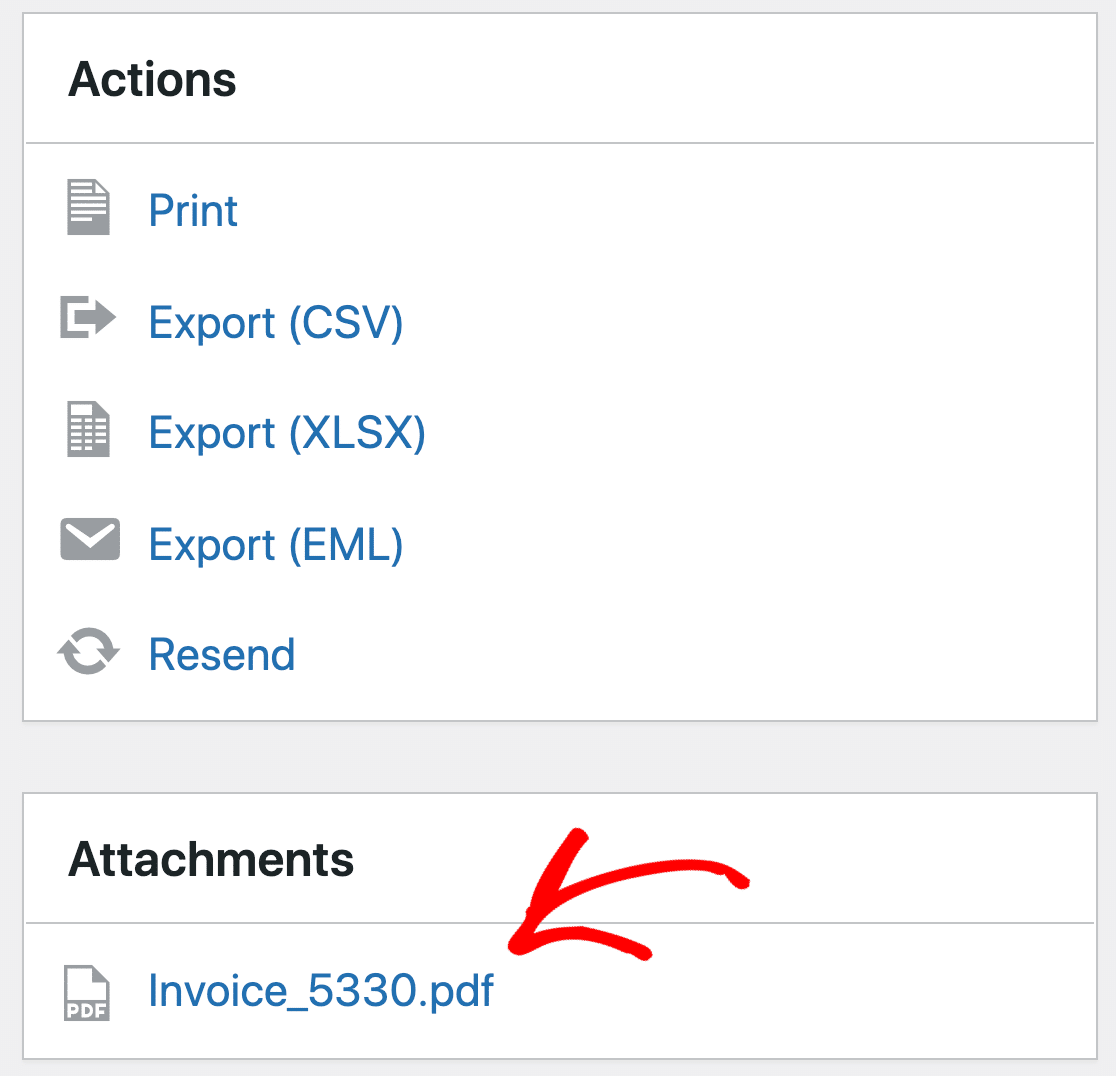
Вы можете использовать эту функцию, чтобы легко распечатать копию счета, связанного с любым заказом WooCommerce.
Вот и все! Теперь вы знаете, как печатать электронные письма с заказами WooCommerce и сохранять вложения к счетам.
Исправьте свои электронные письма WooCommerce сейчас
Далее настройте push-уведомления WooCommerce.
Хотите автоматически отправлять push-уведомления во время продажи или напоминать покупателю о брошенной корзине?
Начните с этого руководства о том, как добавить push-уведомления в WordPress.
Готовы исправить свои электронные письма? Начните сегодня с лучшим SMTP-плагином WordPress. WP Mail SMTP Elite включает в себя полную настройку White Glove и предлагает 14-дневную гарантию возврата денег.
Если эта статья помогла вам, подпишитесь на нас в Facebook и Twitter, чтобы получить дополнительные советы и руководства по WordPress.