
WooCommerce Sipariş E-postaları Nasıl Yazdırılır
Yayınlanan: 2021-08-13WooCommerce sipariş e-postalarını yazdırmanın kolay bir yolunu mu arıyorsunuz?
Siparişleri yazdırmak, toplama ve paketleme sırasında veya müşteriniz bir makbuz isterse yardımcı olabilir.
Bu makalede, sipariş e-postalarını ve faturaları yazdırmanın 3 kolay yolunu göstereceğiz, böylece gönderimi ve yöneticiyi hızlandırabilirsiniz.
WooCommerce E-postalarınızı Şimdi Düzeltin
WooCommerce'den Sipariş Yazdırabilir misiniz?
Evet, e-postanın, sevk irsaliyesinin veya faturanın bir kopyasını yazdırarak siparişleri yazdırabilirsiniz. E-postaları yazdırmak için, gönderilen her e-postayı günlüğe kaydedebilmek için WP Mail SMTP'yi kurmak isteyeceksiniz.
Deponuzda bir bilgisayarınız yoksa siparişleri yazdırmak, siparişleri paketlerken yardımcı olabilir. Muhasebe için veya müşteriye basılı bir kopya göndermek istiyorsanız siparişleri veya faturaları yazdırmak da yararlıdır.
WooCommerce Sipariş E-postaları Nasıl Yazdırılır
WooCommerce'den siparişleri kolayca yazdırmanın 3 yolunu inceleyeceğiz. Sizin için en uygun yönteme atlamak için içindekileri kullanın:
- WooCommerce Sipariş E-postası Yazdır
- Birden Çok WooCommerce Sipariş E-postasını Dışa Aktarın ve Yazdırın
- WooCommerce Faturalarını ve Sevk Fişlerini Yazdırın
Önce sipariş e-postalarını yazdırmanın bir yoluna bakalım.
1. Bir WooCommerce Sipariş E-postası Yazdırın
Bir müşteri web sitenize sipariş verdiğinde, WooCommerce onlara otomatik olarak bir sipariş e-postası gönderir. Her sipariş e-postasının bir kopyasını kaydedebilir ve daha sonra yazdırabilirsiniz.
(WooCommerce e-postalarınız teslim edilmiyorsa, bu kılavuza devam etmeden önce WooCommerce'in e-posta göndermemesini nasıl düzelteceğinizi öğrenin.)
WooCommerce e-postaları, WooCommerce »Ayarlar menüsünde ayarlanır. Sitenizde kurulan tüm e-postaları görmek için E-posta sekmesine tıklayın.

Yeni sipariş bildirimi için kullanılan e-posta şablonuna bakmak için Yönet'e tıklayabilirsiniz.
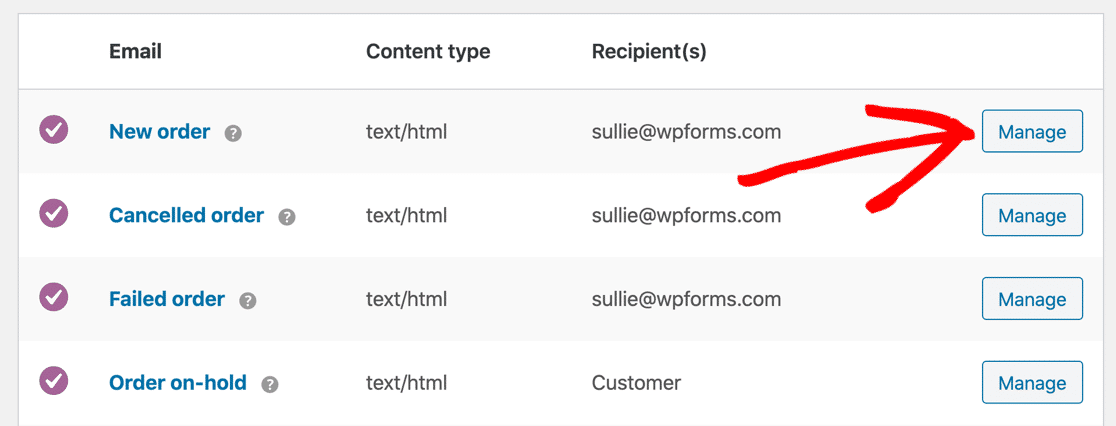
WooCommerce, buradaki şablondaki temel ayrıntıları düzenlemenize izin verir. Düzen ve renkler üzerinde daha fazla kontrol istiyorsanız, daha fazla özellik için bir WooCommerce e-posta özelleştirici eklentisi kullanabilirsiniz.
Şimdi sipariş e-postalarınızı kaydetmenin yollarına bakalım. Bunun için WP Mail SMTP eklentisini kullanacağız.
WP Mail SMTP, gönderilen tüm e-postalarınızı günlüğe kaydeder ve bunları farklı şekillerde yazdırmanıza izin verir.
WooCommerce E-posta Günlüğünü Etkinleştir
WooCommerce sipariş e-postalarınızı günlüğe kaydetmek için bir eklenti kullanacağız, böylece onları yazdırabilirsiniz. WooCommerce için e-posta kaydını açmak için Pro sürümüne ihtiyacınız olacak.
İlk olarak, WP Mail SMTP'yi kurmak isteyeceksiniz. Eklenti dosyasının en son sürümünü almak için WP Mail SMTP hesabınıza gidin ve İndirilenler sekmesine geçin.
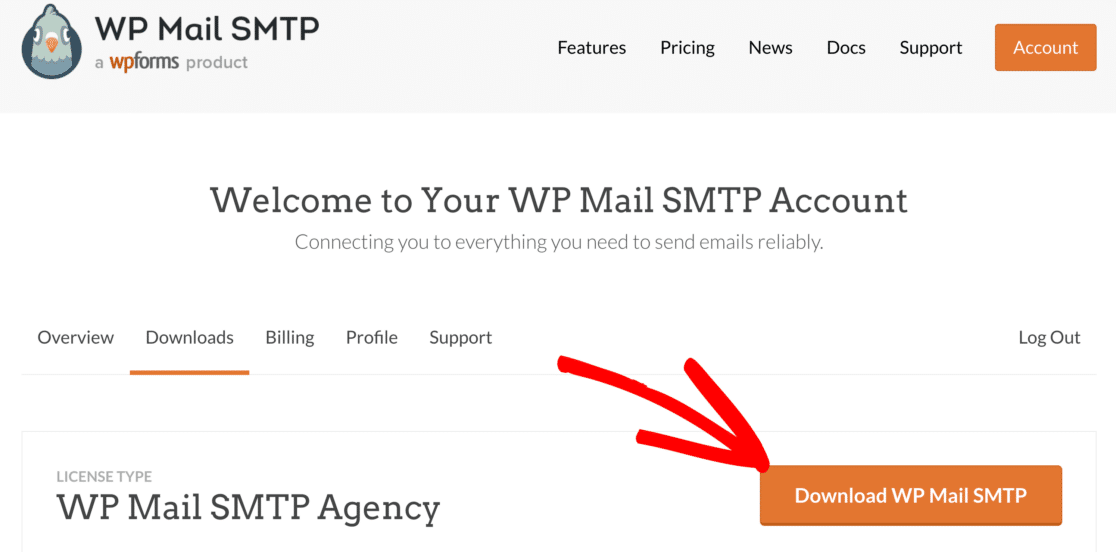
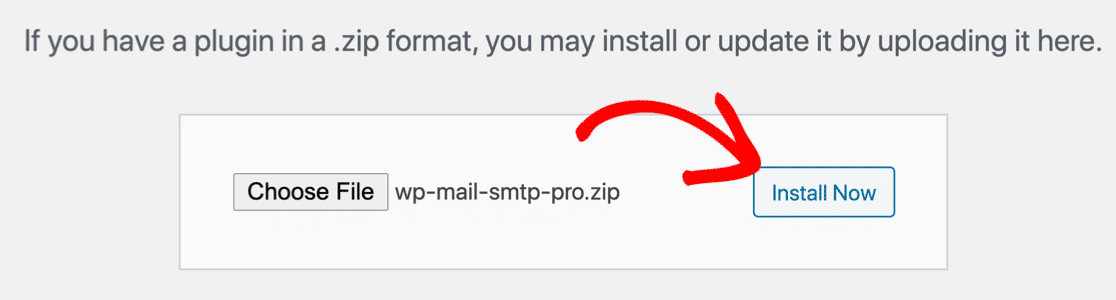
Eklentiyi WordPress panosuna yükleyin ve Etkinleştirin .
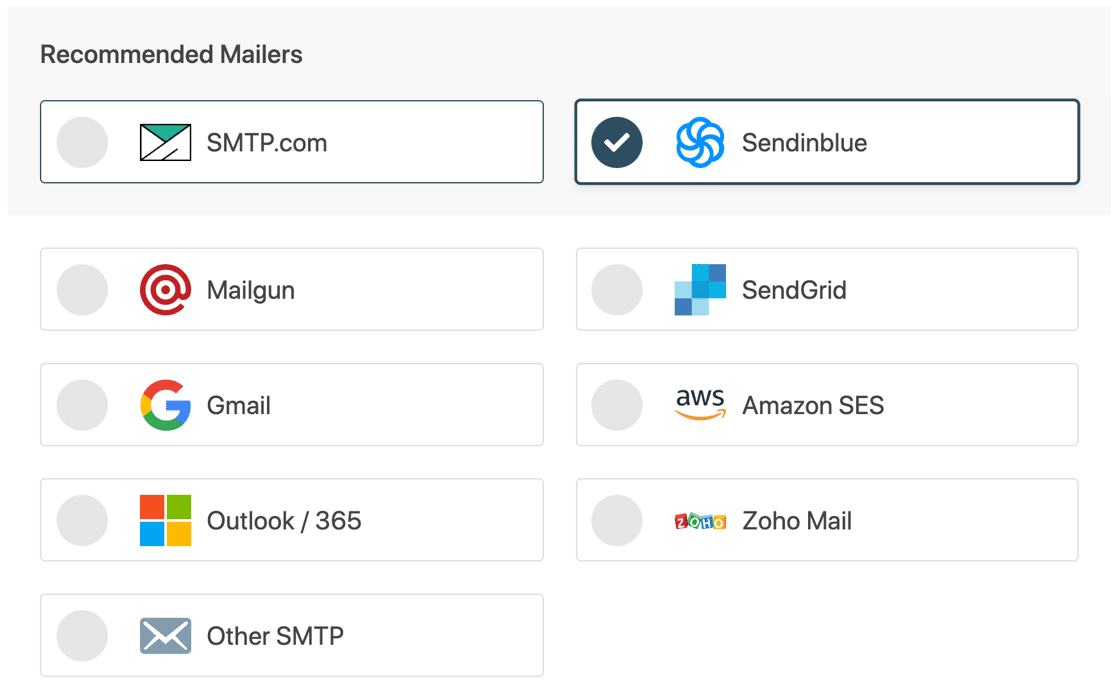
Kurulum Sihirbazı açıldığında, WooCommerce e-postalarınızı işlemek için bir e-posta sağlayıcı seçin.
Burada bir işlem e-posta sağlayıcısı seçmenizi öneririz. İşlemsel e-posta sağlayıcıları, müşterilerinizin beklediği gibi, WooCommerce e-postalarını anında gönderme kapasitesine sahiptir.
Ne seçeceğinizden emin değilseniz, Sendinblue veya SMTP.com'u öneririz.
Ardından, e-posta sağlayıcısını kurmak ve WooCommerce sitenize olan bağlantıyı tamamlamak isteyeceksiniz. Bunu kolaylaştırmak için her e-posta sağlayıcısı için eksiksiz belgelere sahibiz.
Doğru sayfaya atlamak için aşağıdaki bağlantıya tıklayın:
| Postalar tüm sürümlerde mevcuttur | WP Mail SMTP Pro'daki Postalar |
|---|---|
| SMTP.com | Microsoft 365/Outlook |
| Sendinblue | Amazon SES'i |
| posta tabancası | Zoho Postası |
| SendGrid | |
| Gmail / Google Çalışma Alanı | |
| Diğer SMTP |
E-Ticaret mağazanızı postaya bağlamayı tamamladığınızda Kurulum Sihirbazını tamamlayın ve WordPress panonuza dönün.
Bir ele mi ihtiyacınız var?
Elite lisansımız, SMTP.com veya Mailgun için Beyaz Eldiven Kurulumunu içerir.
Ardından, e-posta günlüklerinizi etkinleştireceğiz.
E-posta Günlüğünü Etkinleştir
WooCommerce sipariş e-postalarınızı yazdırmak için önce sipariş e-postalarını kaydetmeniz gerekir. Bunu yapmak için WP Mail SMTP'de birkaç ayarı değiştirmemiz gerekiyor.
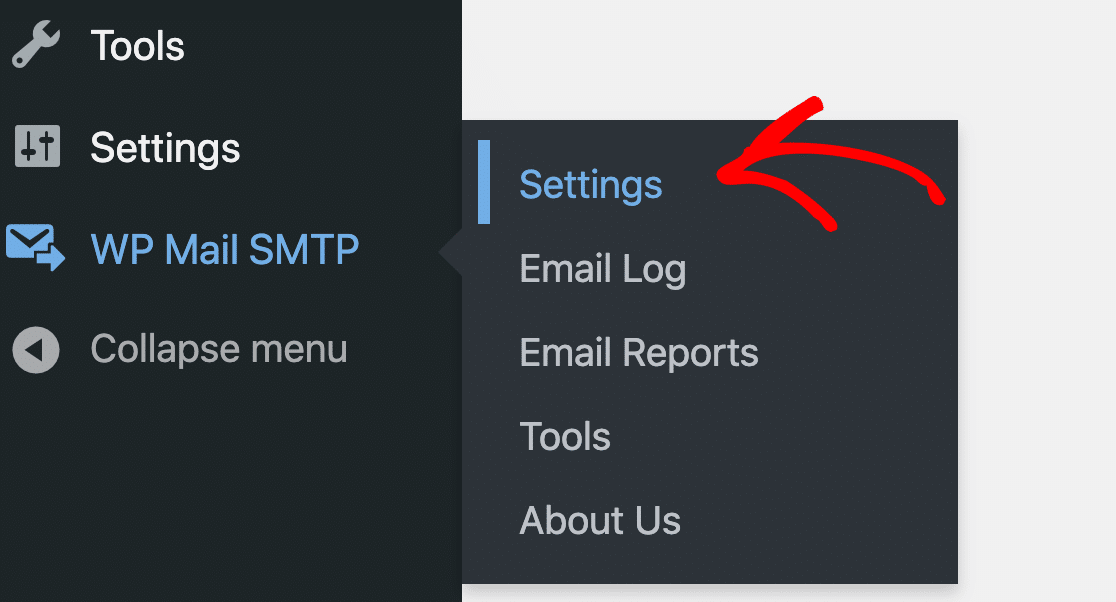
WP Mail SMTP » Ayarlar'a giderek başlayın.
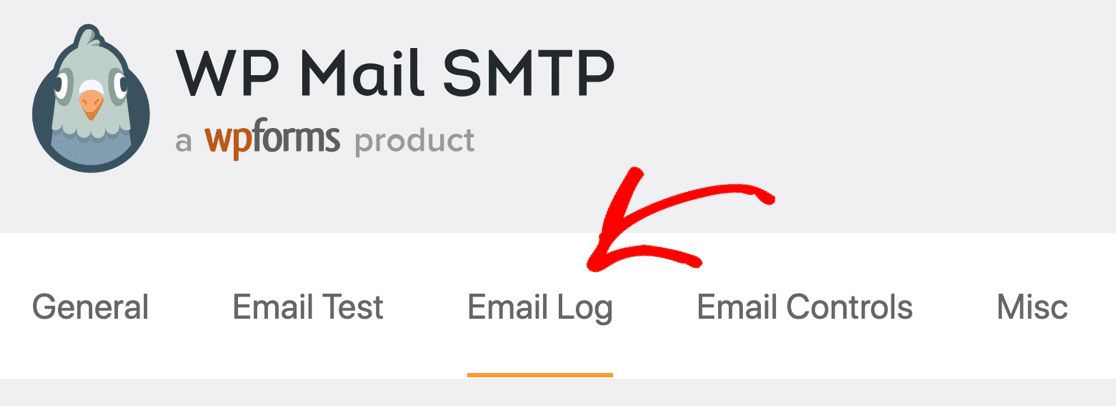
Ardından, üst kısımdaki sekmeler sırasında E-posta Günlüğü'ne tıklayın.
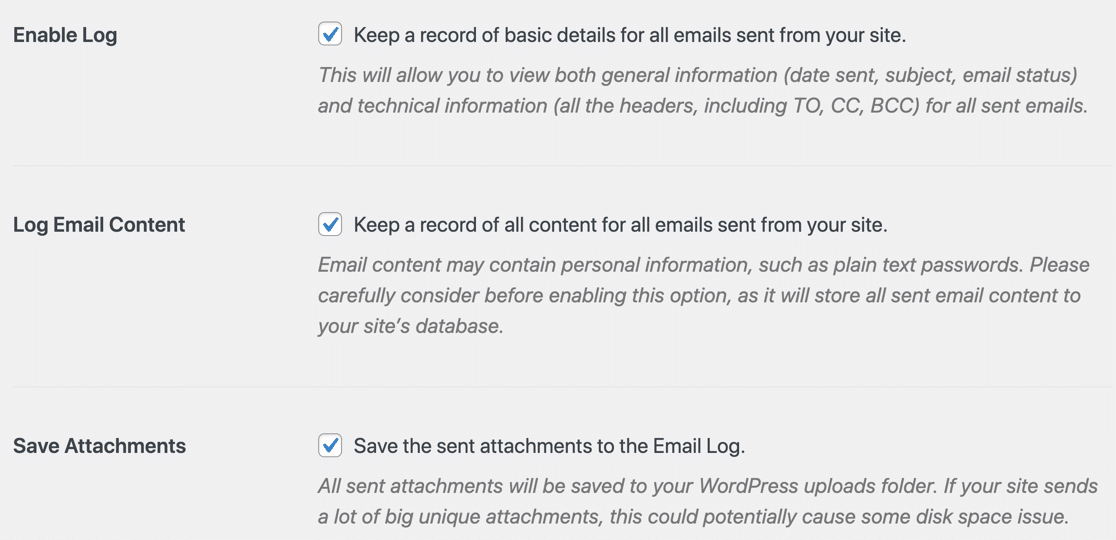
E-posta Günlüğü ayarları sayfasında, E-posta Günlüğü ve E-posta İçeriğini Günlüğe Kaydet'i etkinleştirdiğinizden emin olun. İlk onay kutusu temel e-posta bilgilerini günlüğe kaydederken, ikincisi her e-postanın tüm gövdesini de günlüğe kaydeder.
İsterseniz Ekleri de Kaydedebilirsiniz. WooCommerce faturaları veya makbuzları gönderirseniz, muhtemelen buradayken bunu seçmek isteyeceksiniz.
Şimdiye kadarki ilerlemenizi kaydetmek için Ayarları Kaydet'e tıklayın.
Bu noktada, yazdırmayı deneyebilmek için birkaç sipariş e-postasının oluşturulmasını beklemek isteyeceksiniz. Beklemek istemiyorsanız, temel bir test e-postası göndermek için E-posta Testi sekmesine tıklayabilir ve ardından aşağıdaki eğitime devam edebilirsiniz.
WooCommerce Sipariş E-postalarınızı Bireysel Olarak Yazdırın
Harika! Artık tüm WooCommerce sipariş e-postalarınızı günlüğe kaydediyorsunuz, hadi devam edelim ve bir tane yazdırmayı deneyelim.
Doğrudan yazıcınıza yazdırabilir veya e-postanın bir kopyasını PDF dosyası olarak kaydedebilirsiniz.
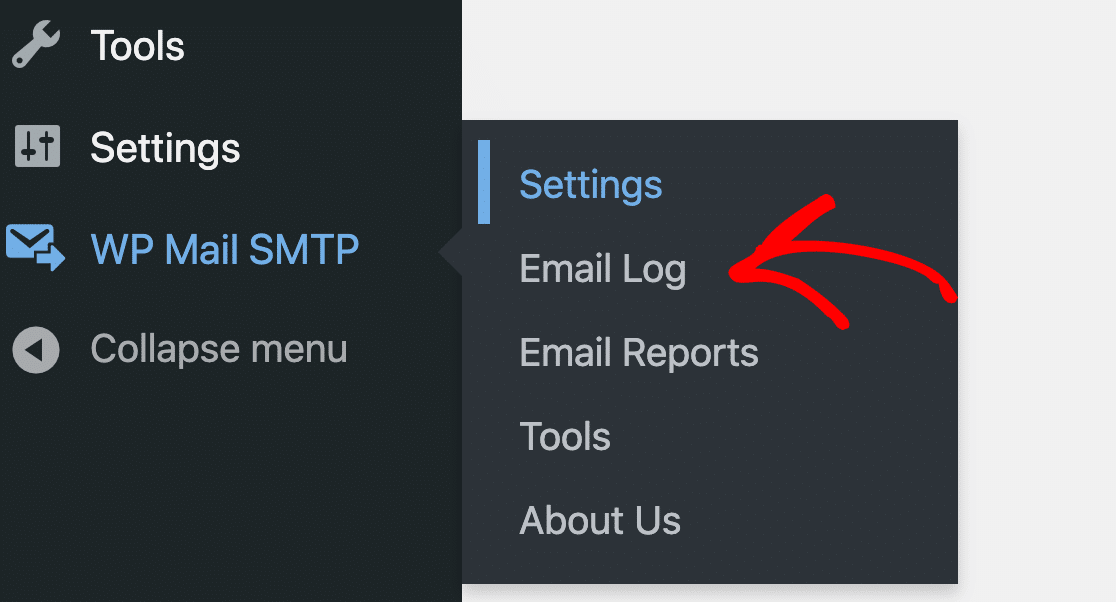
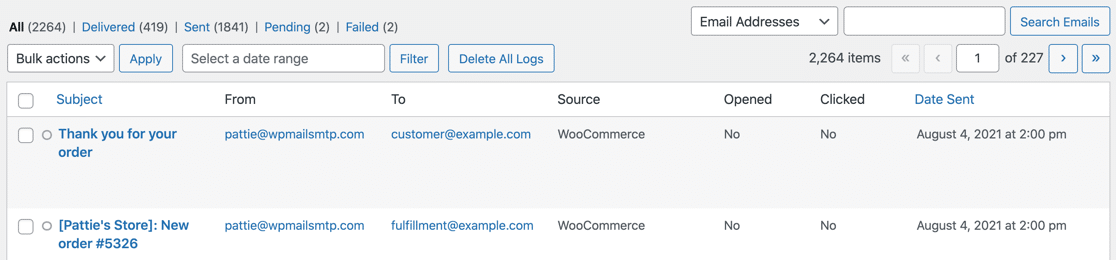
WP Mail SMTP » Email Log'u açalım ve bir göz atalım.
Bu 2 e-posta, müşteri sipariş verdiğinde oluşturuldu. Bu satır şunları gösterir:
- E-posta konu satırı
- Kimden ve Adrese
- E-postayı oluşturan eklentinin adı olan kaynak
- İzleme ayrıntılarını açın ve tıklayın
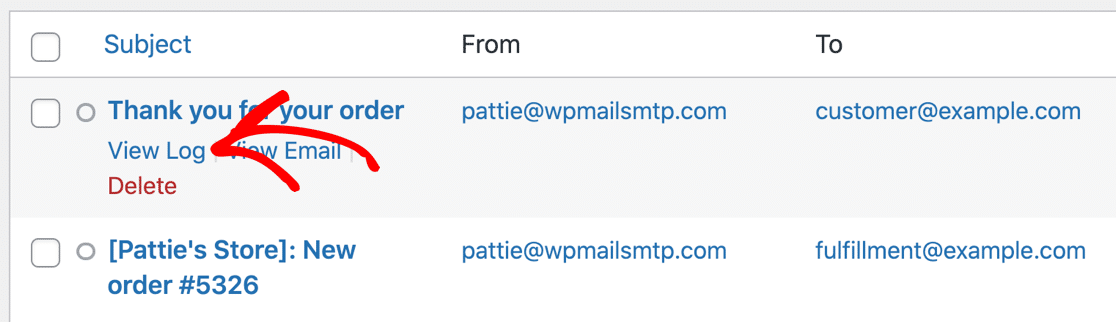
İlk e-postayı yazdırmak için farenizi konu satırının üzerine getirin ve Günlüğü Görüntüle öğesini tıklayın.
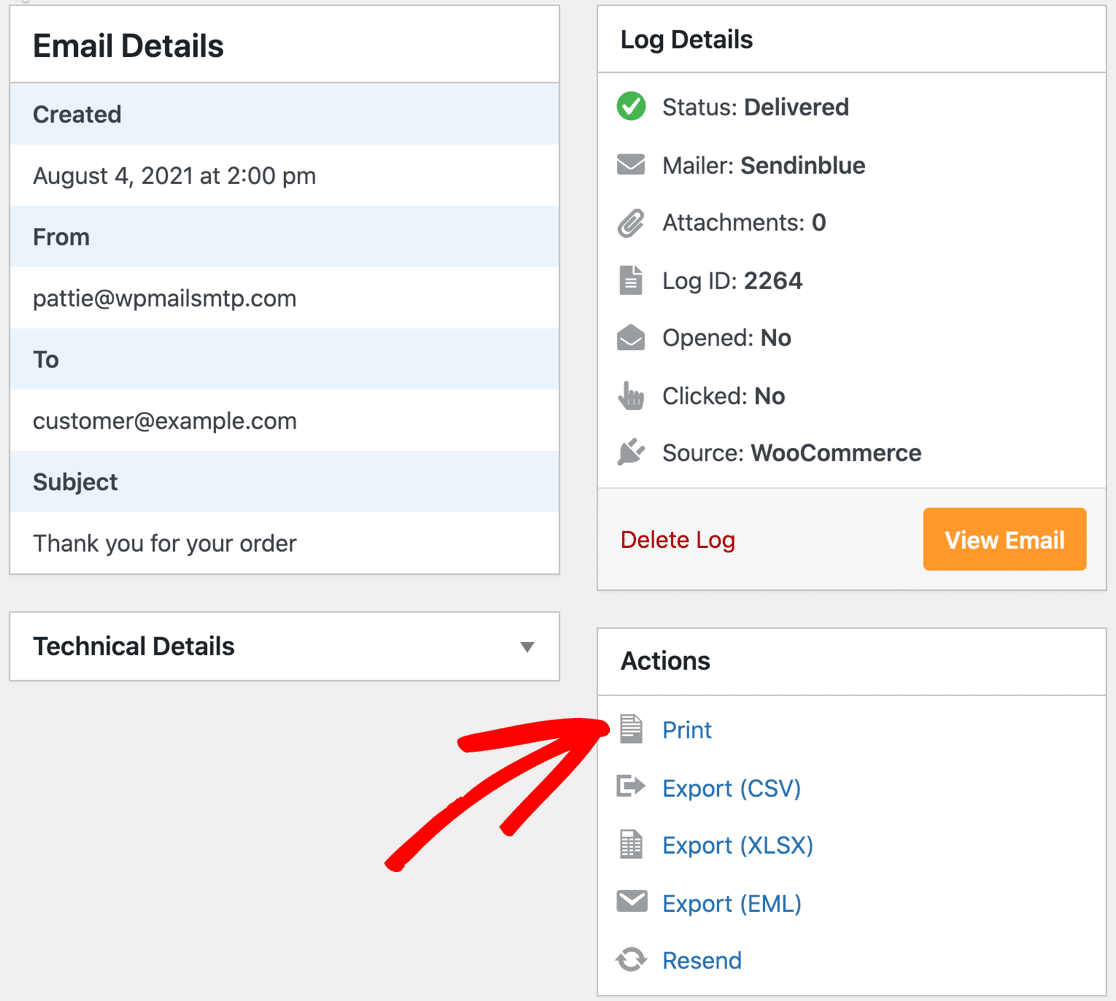
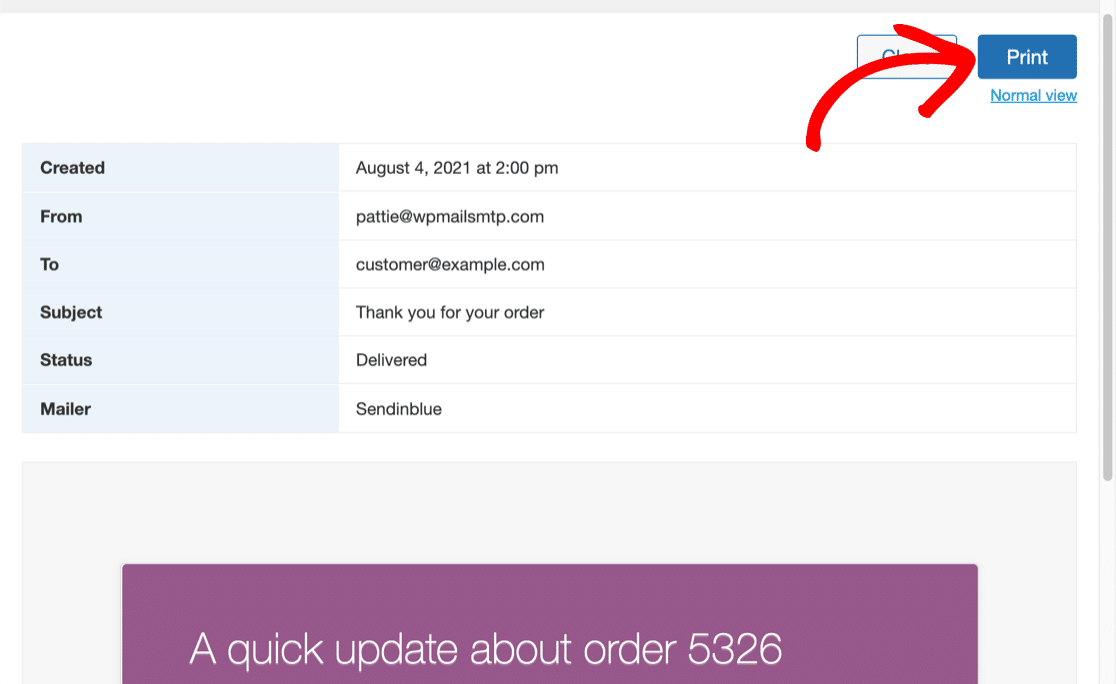
E-posta günlüğü sayfasının sağ alt kısmındaki Yazdır düğmesini tıklayın.

Baskı önizlemede, daha sıkıştırılmış bir düzen için Kompakt Görünüm'e tıklayın.
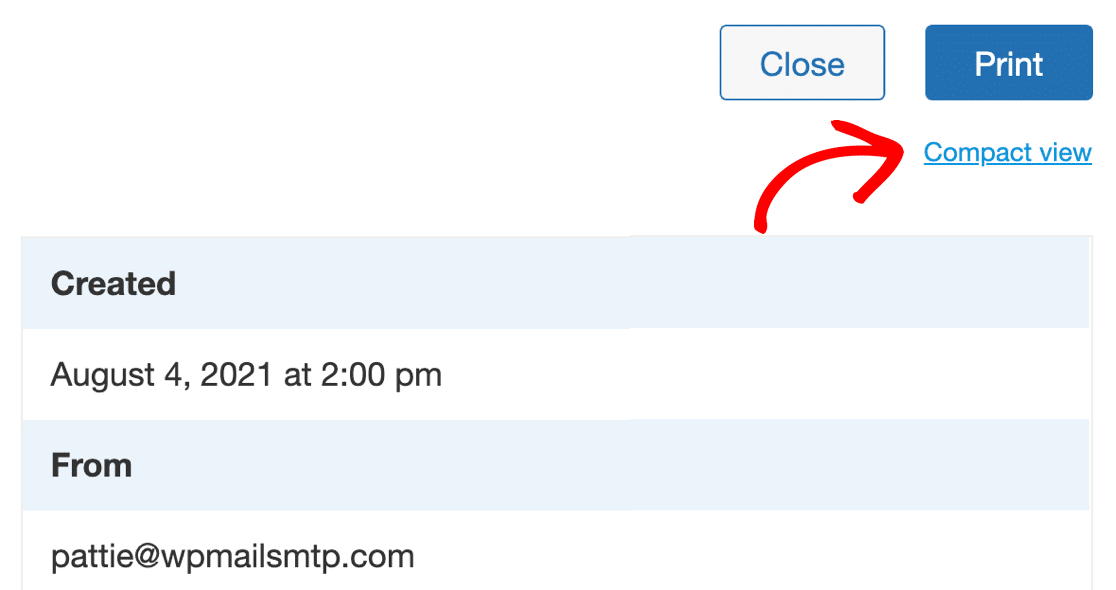
Son olarak, tam e-postayı yazdırmak için mavi Yazdır düğmesini tıklayın veya e-postayı PDF olarak kaydedin.
Yazdırılacak çok sayıda sipariş e-postanız varsa, bu işlem çok uzun sürecektir. Sipariş e-postalarını toplu olarak yazdırmanın bir yoluna bakalım.
2. Birden Fazla WooCommerce Sipariş E-postası Yazdırın
Aynı anda birkaç sipariş e-postası yazdırmak ister misiniz?
Siparişleri hızlı bir şekilde paketliyorsanız, bunu yapmanın en kolay yolu, tüm e-postaları EML biçiminde içeren bir dışa aktarma dosyası oluşturmaktır. Her birini açıp yerel olarak yazdırabilirsiniz, bu biraz daha hızlıdır.
Başlamadan önce, WP Mail SMTP ile WooCommerce e-posta günlüğünü açmak isteyeceksiniz.
Yazdırmak için birkaç siparişiniz olduğunda, dışa aktarmaya başlamak için WP Mail SMTP » Araçlar'a gidin.
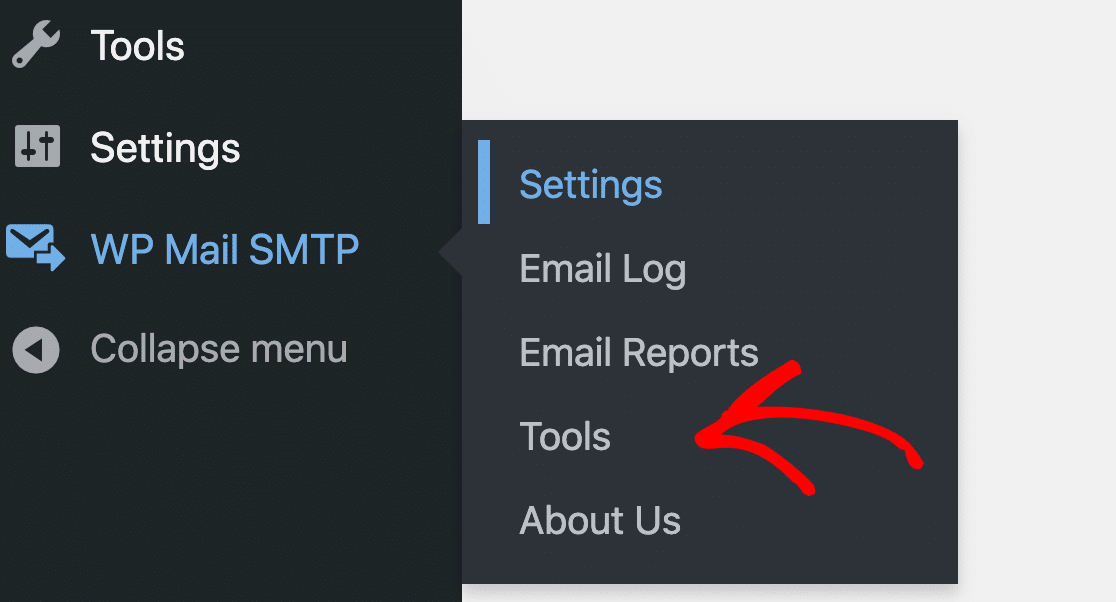
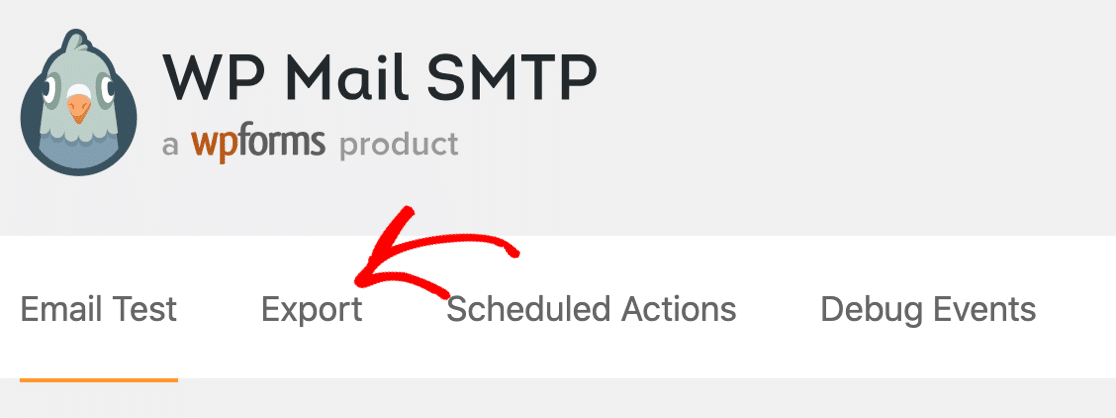
Ve şimdi üstteki Dışa Aktar sekmesini tıklayın.
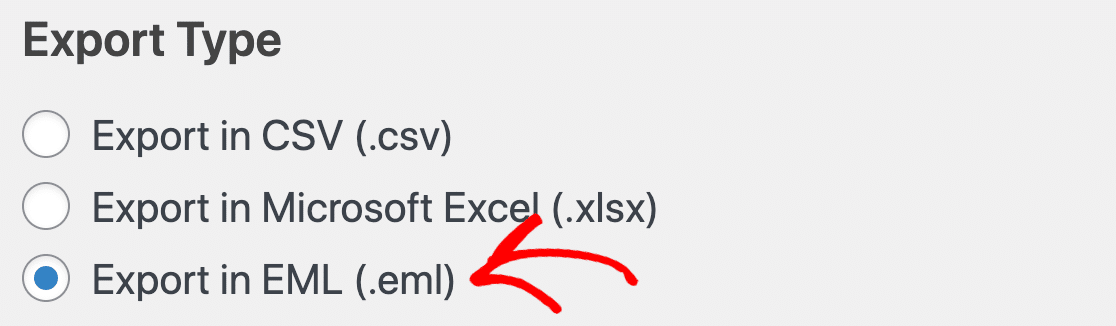
WooCommerce sipariş e-postalarını toplu olarak yazdırmak için EML biçimini seçmek isteyeceksiniz.
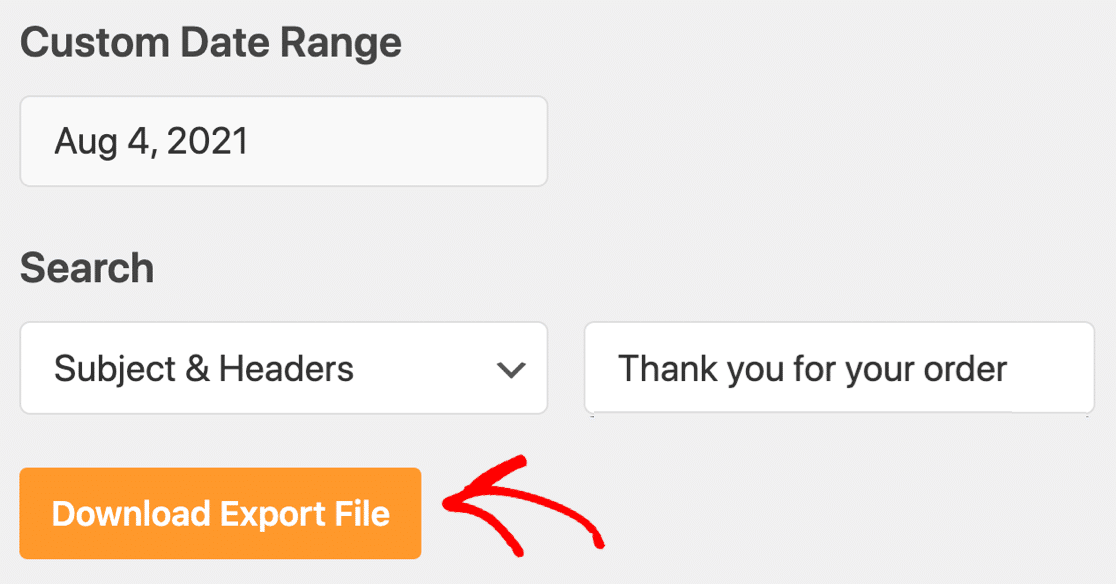
Dışa aktarmanızı daraltmak için filtreleri kullanmanızı öneririz. Örneğin, yalnızca yazdırmak istediğiniz e-postaları indirmek için tarihe ve konu satırına göre filtreleyebilirsiniz.
Bu isteğe bağlıdır, ancak dışa aktarma dosyasını oluştururken çok zaman kazandırabilir.
Filtreleri ayarladığınızda, Dışa Aktarma Dosyasını İndir'i tıklayın.
ZIP dosyasını açın ve e-posta uygulamanızda e-postayı açmak için herhangi bir EML dosyasına çift tıklayın.

Her e-postayı açabilir ve saklamanız gerekenleri yazdırabilirsiniz.
Şimdi, faturaları ve paketleme listelerini yazdırmanıza yardımcı olacak bazı WooCommerce eklentilerine bir göz atalım.
3. WooCommerce Faturalarını ve Sevk Fişlerini Yazdırın
WooCommerce faturalarını yazdırmak veya siparişlerden sevk irsaliyesi oluşturmak istiyorsanız, WooCommerce PDF Faturaları ve Sevk Fişleri eklentisini kullanabilirsiniz.
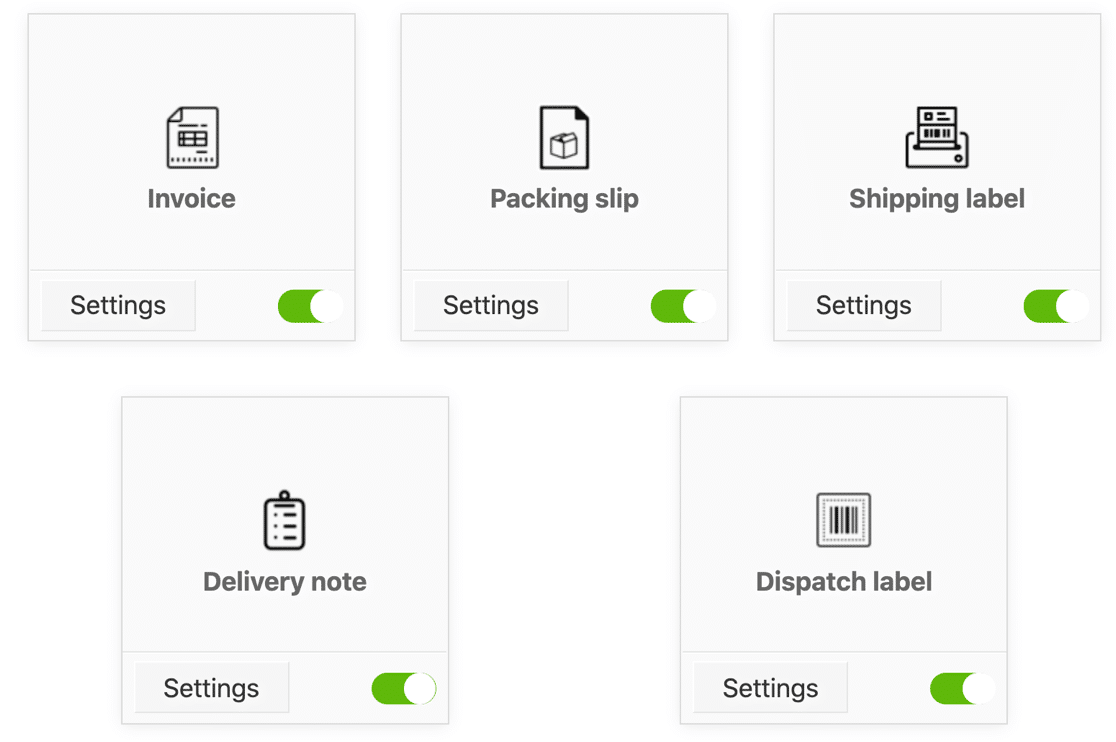
Eklentinin ücretsiz sürümü şunları oluşturmanıza olanak tanır:
- WooCommerce PDF faturaları (tek tek veya WooCommerce'deki Toplu İşlemler açılır menüsünü kullanarak toplu olarak)
- Paketleme listeleri
- Teslimat notları
- Sevkiyat ve sevk etiketleri
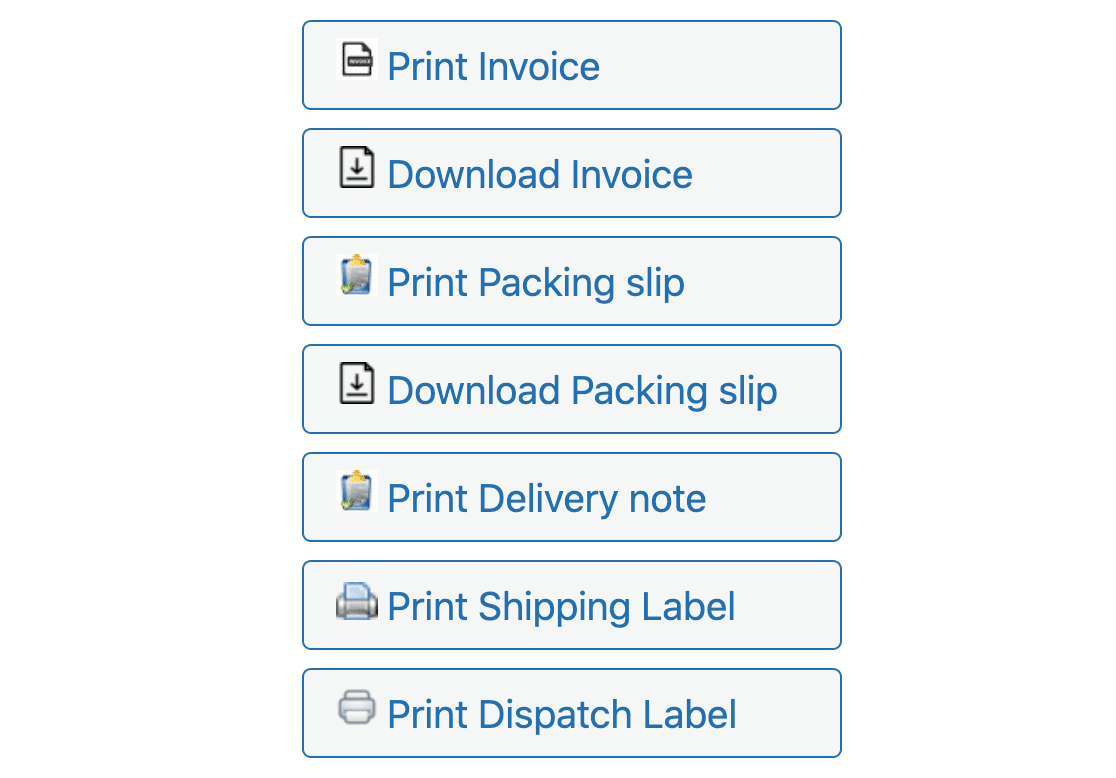
Eklentiyi etkinleştirdiğinizde, bir WooCommerce siparişini görüntülediğinizde Yazdırma Eylemleri altında bu seçenekleri göreceksiniz.
Daha fazla özellik istiyorsanız, Pro sürümü bir ton özelliğin yanı sıra aşağıdakiler için ekstra şablonlar ekler:
- Adres etiketleri
- Proforma fatura
- Kredi notları
- Ve dahası.
Müşterinin tüm öğelerinin dahil olduğunu bilmesi için faturayı veya paketleme listesini siparişe dahil edebilirsiniz. Kullanmak istemiyorsanız, her şablon özelleştirilebilir veya devre dışı bırakılabilir.
Eklentiyi, fatura eklerini otomatik olarak e-posta ile göndermek için de kullanabilirsiniz. Bu, eklenti ayarlarında varsayılan olarak devre dışıdır, bu nedenle manuel olarak açmak isteyeceksiniz.
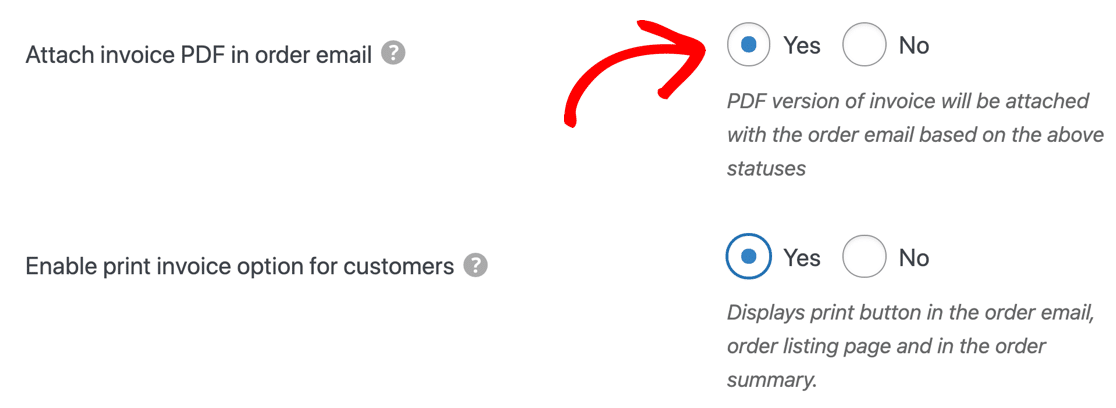
Her e-postayla birlikte bir fatura PDF'si göndermeyi seçerseniz, kendi referansınız için PDF faturasının bir kopyasını kaydetmeniz iyi bir fikirdir.
Bunu, WooCommerce Faturalar ve Paketleme Fişleri eklentisi ile birlikte WP Mail SMTP ile kolayca yapabilirsiniz. Hadi deneyelim.
WP Mail SMTP » Ayarlar'da E-posta Günlüğü sekmesine tıklayın.
Ardından, aşağıdakileri yapmak için seçenekleri açtığınızdan emin olun:
- Günlüğü Etkinleştir
- E-posta İçeriğini Günlüğe Kaydet
- Ekleri Kaydet .
E-posta günlüğünüzde bu ayarı etkinleştirdikten sonra müşterilerinize mağazanızdan ürün satın aldıklarında gönderilen faturaları otomatik olarak saklayabilirsiniz. Bunları her seferinde manuel olarak yeniden oluşturmanız gerekmez.
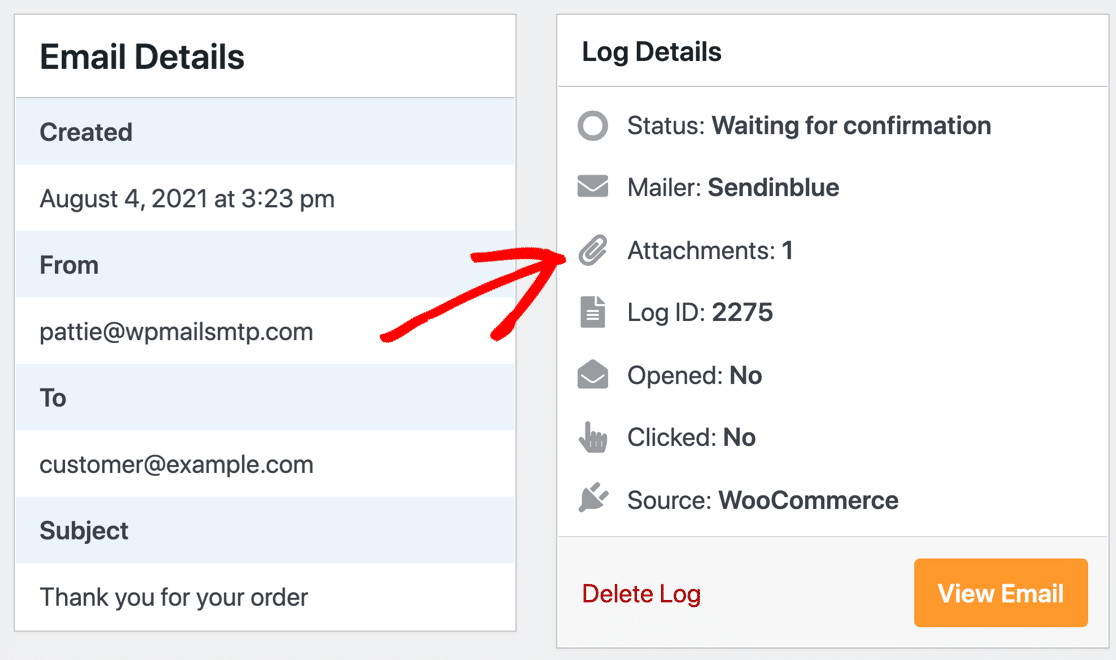
Faturalarınızın da gönderilip gönderilmediğini kontrol etmek gerçekten çok kolay. Nasıl çalıştığını görmek için e-posta günlüğüne geri dönebiliriz.
E-posta günlüğünde, bu sipariş e-postasının gönderildiğinde 1 eki olduğunu fark edeceksiniz.
Aşağı kaydırırsak, faturayı görebilir ve açmak için buradaki bağlantıya tıklayabiliriz.
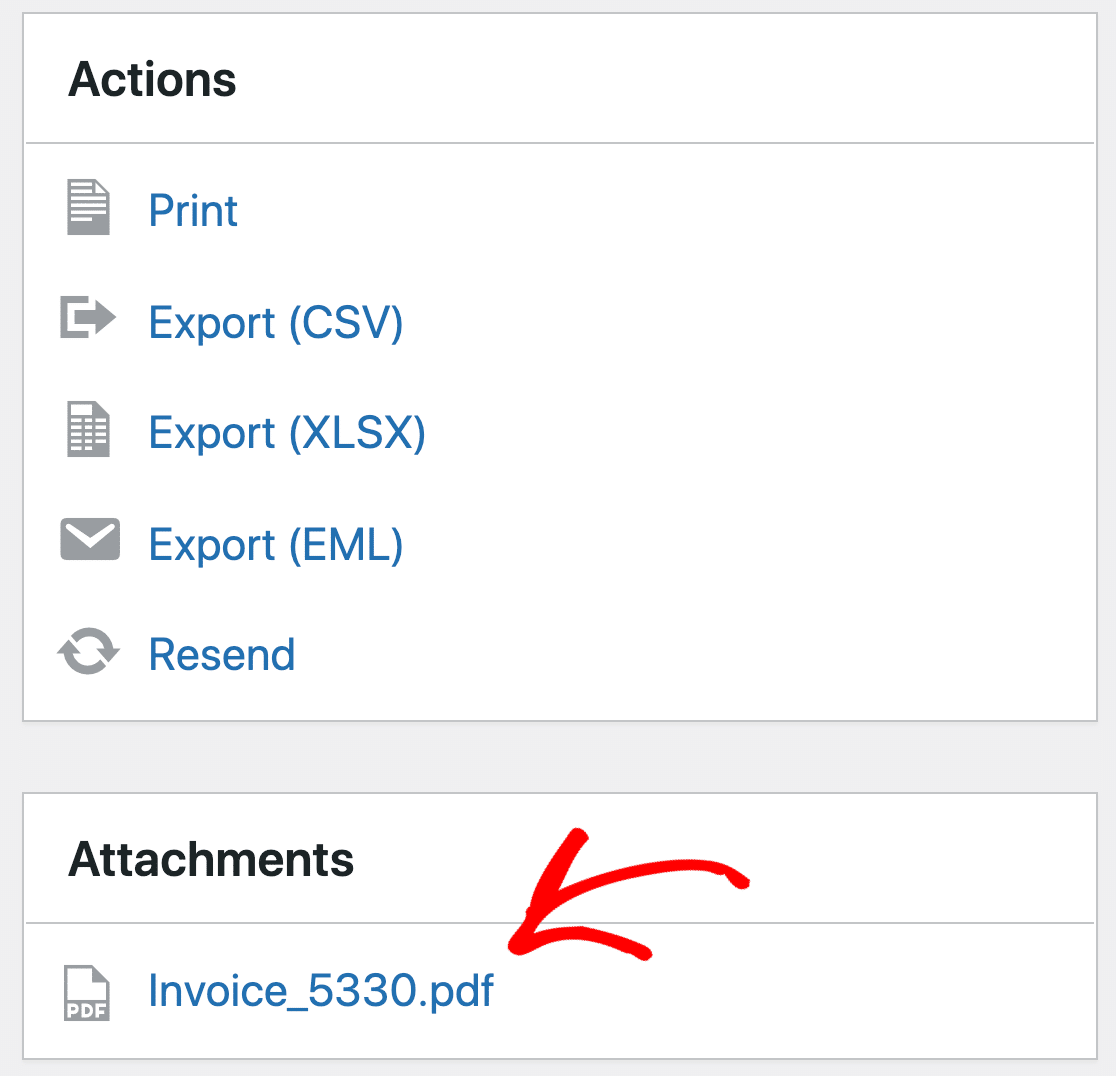
Herhangi bir WooCommerce siparişiyle ilişkili faturanın bir kopyasını kolayca yazdırmak için bu özelliği kullanabilirsiniz.
Ve bu kadar! Artık WooCommerce sipariş e-postalarını nasıl yazdıracağınızı ve fatura eklerini nasıl kaydedeceğinizi biliyorsunuz.
WooCommerce E-postalarınızı Şimdi Düzeltin
Ardından, WooCommerce Push Bildirimlerini Ayarlayın
Bir indirim sırasında otomatik olarak bir anında iletme bildirimi göndermek mi yoksa müşterinize terk edilen alışveriş sepetini hatırlatmak mı istiyorsunuz?
WordPress'e push bildirimlerinin nasıl ekleneceğine ilişkin bu kılavuzla başlayın.
E-postalarınızı düzeltmeye hazır mısınız? En iyi WordPress SMTP eklentisini bugün kullanmaya başlayın. WP Mail SMTP Elite, eksiksiz Beyaz Eldiven Kurulumu içerir ve 14 günlük para iade garantisi sunar.
Bu makale size yardımcı olduysa, daha fazla WordPress ipucu ve öğreticisi için lütfen bizi Facebook ve Twitter'da takip edin.