
كيفية استخدام WordPress SMTP مع استضافة A2 [طريقتان]
نشرت: 2021-08-19هل تريد استخدام WordPress SMTP مع A2 Hosting؟
يحصل العملاء في خطط الاستضافة المشتركة أو WordPress أحيانًا على خطأ SMTP.
في هذا البرنامج التعليمي ، سنشرح طريقتين سهلتين لجعل رسائل البريد الإلكتروني A2 Hosting WordPress تعمل بشكل موثوق.
أصلح رسائل البريد الإلكتروني في WordPress الآن
هل تقدم استضافة A2 البريد الإلكتروني؟
نعم ، تقدم A2 Hosting بريدًا إلكترونيًا cPanel على خطط الاستضافة المشتركة و WordPress. إذا كنت تريد إرسال بريد إلكتروني لـ WordPress عبر خادم SMTP ، فيجب عليك إعداد عنوان بريد إلكتروني cPanel لهذا الغرض.
في A2 ، لا يمكنك الاتصال بأي خادم SMTP خارجي وإرسال رسائل البريد الإلكتروني من خلاله. هذا إجراء لمنع البريد العشوائي ، ولكن قد يكون محبطًا إذا كنت تريد استخدام صندوق بريد مستضاف في مكان آخر.
يمكن لـ WP Mail SMTP إصلاح ذلك. بدلاً من استخدام SMTP في A2 Hosting ، يمكنك استخدام مزود منفصل مثل Sendinblue أو Gmail أو SMTP.com.
سنوضح لك كيفية القيام بذلك أولاً ، ثم سنوضح لك أيضًا كيفية إعداد رسائل البريد الإلكتروني الخاصة بك باستخدام صندوق بريد cPanel.
كيفية استخدام WordPress SMTP مع استضافة A2
سنوضح لك كيفية إعداد SMTP في WordPress بطريقتين مختلفتين:
- الطريقة الأولى: استخدام المكون الإضافي WP Mail SMTP (موصى به)
- قم بتثبيت البرنامج المساعد WP Mail SMTP
- تكوين مزود البريد الإلكتروني الخاص بك WordPress
- تمكين تسجيل البريد الإلكتروني
- الطريقة 2: استخدم A2 Hosting SMTP
هيا بنا نبدأ!
الطريقة الأولى: استخدم ملحق WP Mail SMTP الإضافي (موصى به)
WP Mail SMTP هو أفضل مكون إضافي لـ WordPress SMTP. إنه مرن بدرجة كافية لدعم أي من الطرق التي سنتحدث عنها. في هذا القسم ، سنوضح لك كيفية استخدامه مع مزود خدمة البريد الإلكتروني.
قم بتثبيت البرنامج المساعد WP Mail SMTP
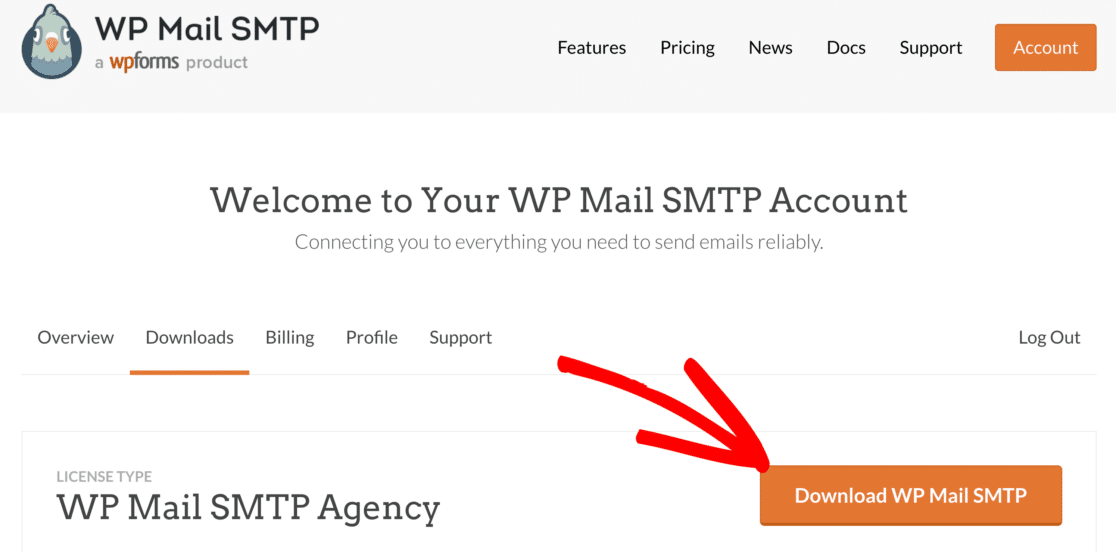
للبدء ، قم بتنزيل المكون الإضافي من حسابك ضمن التنزيلات .
عد إلى موقع الويب الخاص بك وقم بتسجيل الدخول إلى لوحة تحكم WordPress.
بعد ذلك ، قم بتحميل الملف المضغوط الذي قمت بتنزيله للتو. إذا لم تكن متأكدًا من كيفية القيام بذلك ، فراجع هذه المقالة حول كيفية تثبيت مكون إضافي في WordPress للحصول على مزيد من الإرشادات.
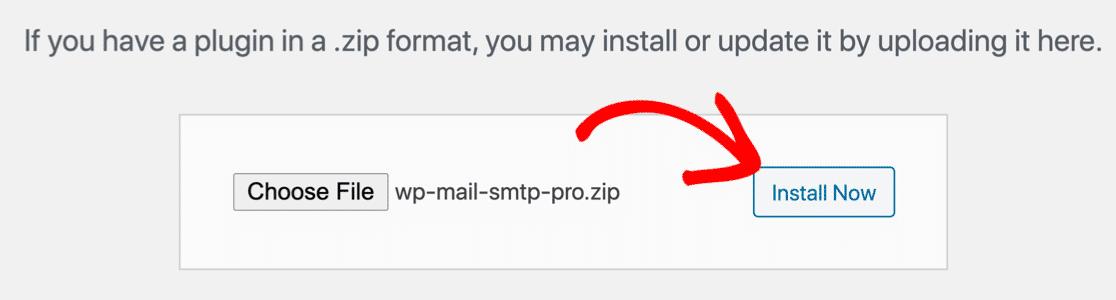
تأكد من تنشيط المكون الإضافي بعد تثبيته. بمجرد القيام بذلك ، سيتم فتح معالج الإعداد .
في الخطوة التالية ، سنختار مرسل بريد لاستبدال بيانات اعتماد SMTP الخاصة بـ A2 Hosting.
تكوين مزود البريد الإلكتروني الخاص بك WordPress
في هذه الخطوة ، سنختار مزود بريد إلكتروني جديدًا لبرنامج WordPress.
يدعم WP Mail SMTP مجموعة من موفري البريد الإلكتروني المختلفين من خلال واجهات برمجة التطبيقات الخاصة بهم. يبدو هذا تقنيًا ، لكنك ستحتاج ببساطة إلى الاتصال عن طريق لصق "مفتاح" (سلسلة نصية) بدلاً من كلمة المرور. هذا أكثر أمانًا من استخدام كلمة مرور SMTP في WordPress.
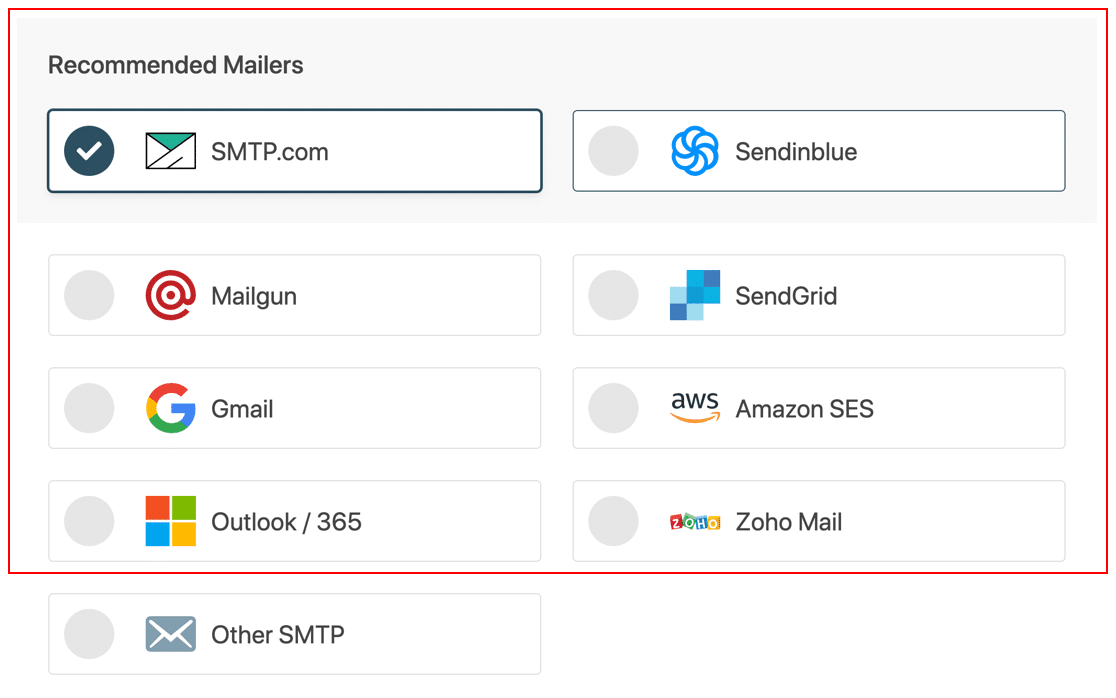
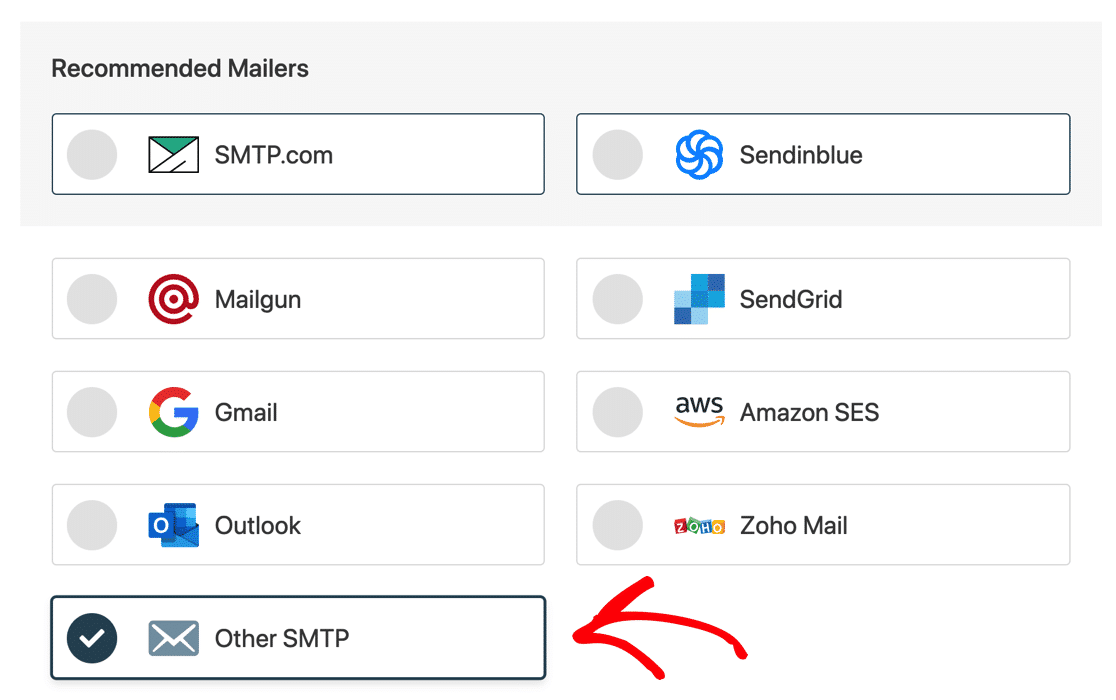
إذا كنت مستعدًا للبدء ، فانتقل وحدد أي مزود بريد إلكتروني باستثناء SMTP الآخر .
لست متأكدًا أيهما تختار هنا؟
- إذا كنت بحاجة إلى خدمة بريد إلكتروني موثوقة وذات أغراض عامة ، فإننا نوصي باستخدام SMTP.com أو Sendinblue. كلاهما لديه إما خطة مجانية أو نسخة تجريبية مجانية. إنها توفر وقت تشغيل جيد وسهلة الإعداد.
- إذا كان لديك موقع ويب للتجارة الإلكترونية ، فستحتاج إلى مراجعة دليلنا حول أفضل رسائل البريد الإلكتروني لرسائل البريد الإلكتروني الخاصة بالمعاملات.
بحاجة الى يد؟
يتضمن ترخيص Elite الخاص بنا إعداد White Glove لـ SMTP.com أو Mailgun.
بعد ذلك ، انقر فوق الرابط أدناه لفتح وثائقنا. سيرشدك المستند خلال عملية إعداد حسابك بحيث يمكنك نسخ مفتاح API الخاص بك.
| رسائل البريد متوفرة في جميع الإصدارات | الرسائل البريدية في WP Mail SMTP Pro |
|---|---|
| SMTP.com | مايكروسوفت أوتلوك |
| Sendinblue | أمازون SES |
| Mailgun | Zoho Mail |
| SendGrid | |
| مساحة عمل Gmail / Google | |
| SMTP أخرى |
إذا طلب منك موفر البريد الإلكتروني تغيير DNS الخاص بك ، فستجد الإعدادات التي تحتاجها في cPanel Zone Editor.
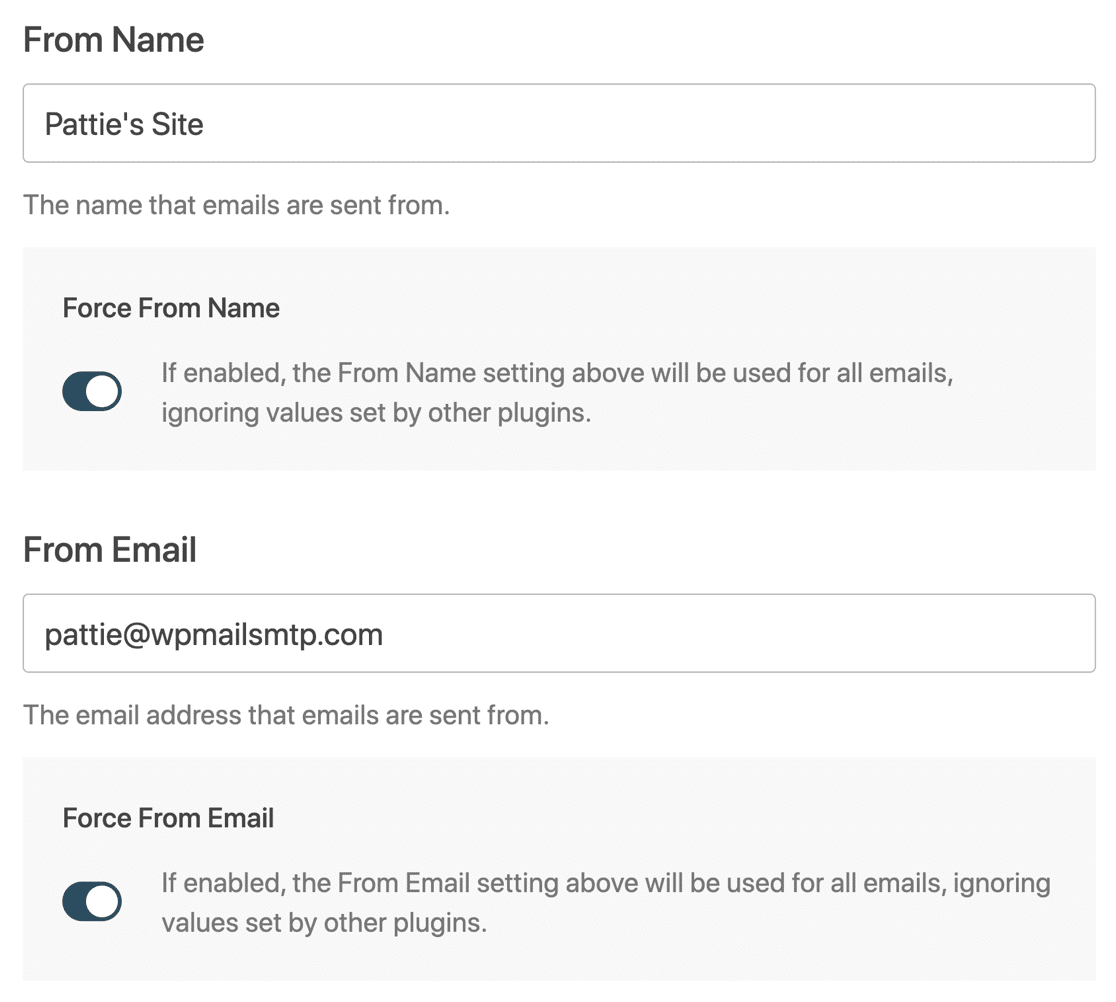
أخيرًا ، بعد إضافة تفاصيل API الخاصة بك ، نوصيك بفرض " من الاسم" و " من البريد الإلكتروني ". سيؤدي هذا إلى التأكد من مصادقة كل بريد إلكتروني بشكل صحيح.
يطلب بعض موفري البريد الإلكتروني هذا ، لذلك قد يتم تمكين الإعداد وإلغاء تنشيطه:
عند الانتهاء من ذلك ، يجب أن تكون جاهزًا لإكمال المعالج. هناك شيء واحد آخر نحتاج إلى التحقق منه قبل القيام بذلك.
تمكين تسجيل البريد الإلكتروني
يحتوي WP Mail SMTP Pro على الكثير من الميزات الإضافية التي نريد ذكرها. الأول هو تسجيل البريد الإلكتروني.
من المهم جدًا أن تقوم بتسجيل رسائل البريد الإلكتروني الخاصة بك على WordPress حتى تتمكن من تتبع ما يتم إرساله من موقع الويب الخاص بك.
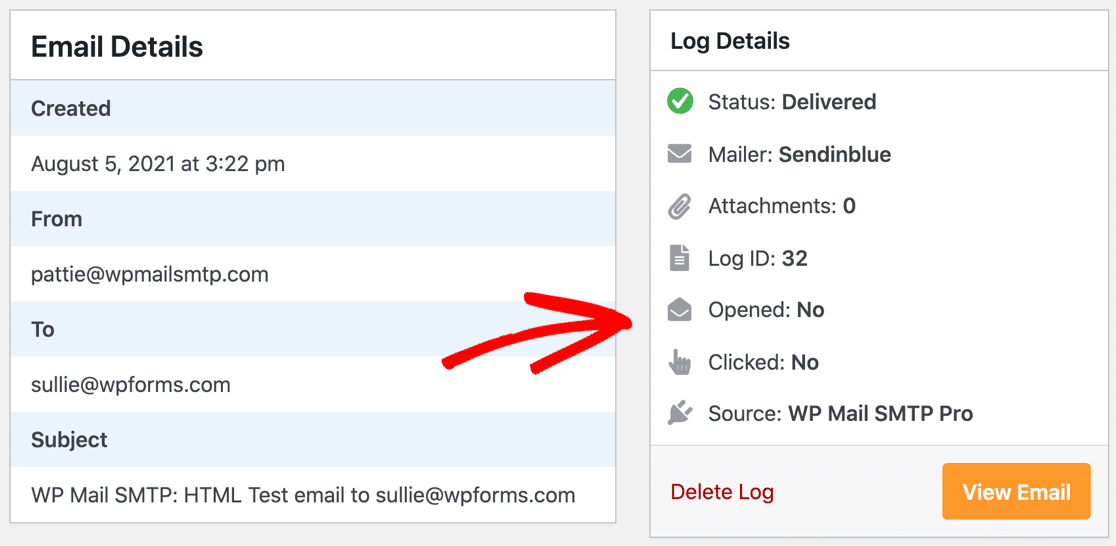
وعندما تقوم بتمكين سجلات البريد الإلكتروني ، فإنك تفتح مجموعة من الميزات الأخرى أيضًا. على سبيل المثال ، يمكنك تتبع عمليات الفتح والنقرات على رسائل البريد الإلكتروني الخاصة بك على WordPress.
في نهاية معالج الإعداد ، يمكننا تشغيل ملخص البريد الإلكتروني الأسبوعي وسجلات البريد الإلكتروني التفصيلية . لنفعل ذلك الآن.

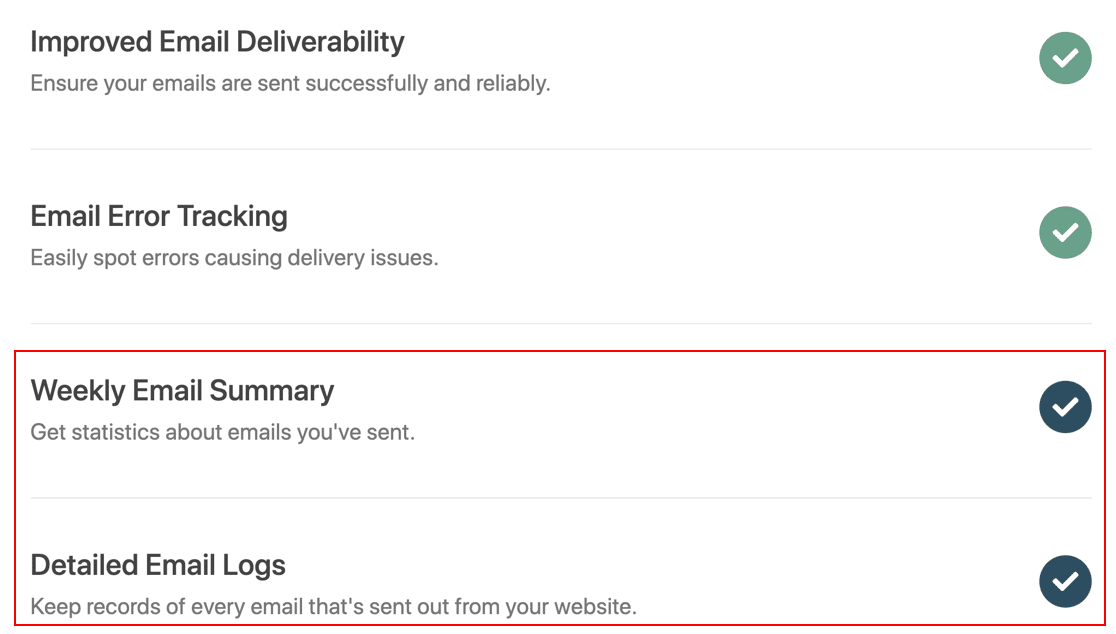
سيؤدي هذا إلى تسجيل التفاصيل الأساسية حول كل بريد إلكتروني وإرسال تقرير أسبوعي إليك. إذا كنت ترغب في ذلك ، يمكنك تعديل إعدادات تسجيل البريد الإلكتروني عندما ننتهي من معالج الإعداد.
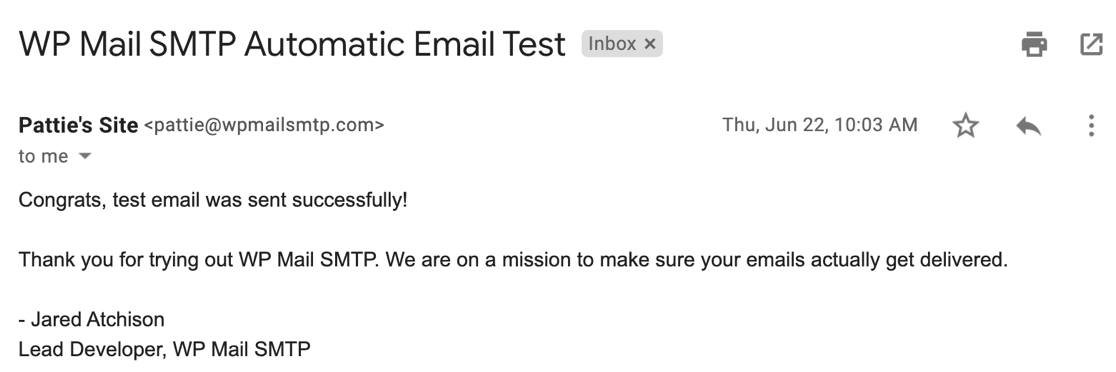
أكمل الخطوات المتبقية وأكمل المعالج الآن. سيرسل لك WP Mail SMTP بريدًا إلكترونيًا تجريبيًا تلقائيًا في نهاية المعالج.
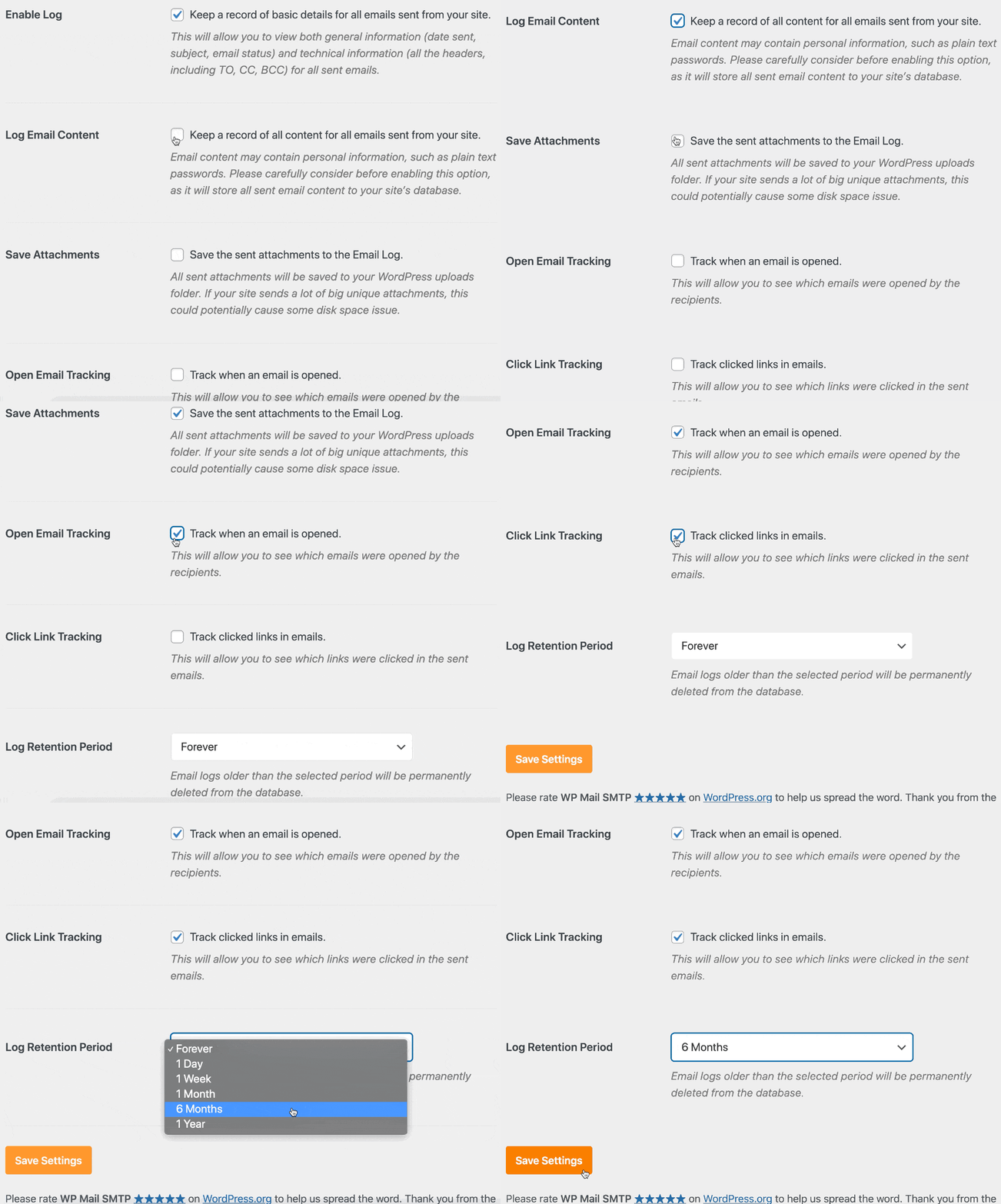
إذا كنت مهتمًا بتشغيل التسجيل المتقدم ، فراجع هذا الدليل حول كيفية إعداد سجلات البريد الإلكتروني في WordPress. سيتيح لك ذلك:
- سجل نص البريد الإلكتروني بالإضافة إلى الرؤوس
- احفظ المرفقات
- تتبع فتح البريد الإلكتروني والنقرات
- و اكثر.
بعد ذلك ، دعنا نرى كيف ستختلف العملية إذا كنت تريد استخدام A2 Hosting WordPress SMTP.
الطريقة الثانية: استخدم A2 Hosting for WordPress SMTP
إذا كنت لا ترغب في استخدام مرسل بريد قائم على API ، فمن الممكن استخدام خادم SMTP الخاص بـ A2 Hosting بدلاً من ذلك.
ضع في اعتبارك أنه لا يمكنك استخدام أي خادم SMTP خارجي على A2. إذا حاولت ، فسترى على الأرجح خطأ SMTP مثل Connection refused (111) .
مع الاستضافة المشتركة واستضافة WordPress ، يجب عليك استخدام حساب موجود في حساب الاستضافة الخاص بك. تقوم A2 Hosting بذلك بحيث تمر جميع رسائل البريد الإلكتروني عبر MailChannels للقبض على أي بريد عشوائي أو بريد غير هام.
على الرغم من أن هذا أقل أمانًا من استخدام واجهة برمجة التطبيقات ، فلا يزال بإمكاننا إعداده بسهولة باستخدام WP Mail SMTP.
احصل على تفاصيل SMTP لاستضافة A2
ابدأ بتثبيت المكون الإضافي WP Mail SMTP وتنشيطه. ابدأ معالج الإعداد تمامًا كما أوضحنا لك في الطريقة الأولى.
في شاشة اختيار مرسل البريد هنا ، سترغب في اختيار SMTP أخرى .
بعد ذلك ، افتح علامة تبويب جديدة وقم بتسجيل الدخول إلى موقع ويب A2 Hosting.
تحت تفاصيل خدمة الاستضافة ، انقر فوق الزر الأخضر لفتح cPanel.
في هذه المرحلة ، سترغب في إنشاء عنوان بريد إلكتروني في cPanel أو نسخ كلمة المرور لصندوق بريد موجود. قم بتدوين هذه الآن.
بعد ذلك ، انتقل إلى "منتجاتي وخدماتي" »تفاصيل المنتج .
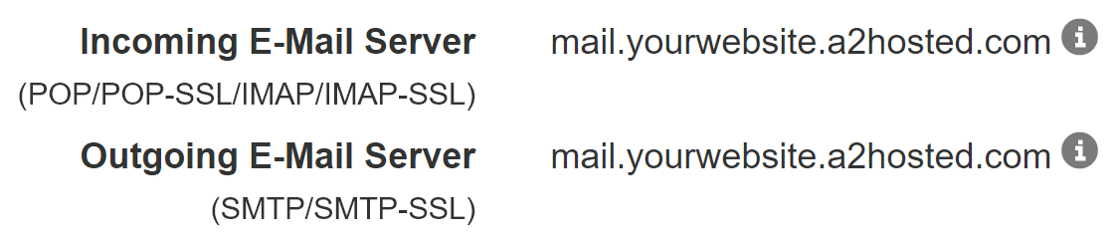
قم بالتمرير لأسفل وستجد تفاصيل خادم SMTP A2 Hosting.
الآن لدينا جميع المعلومات التي نحتاجها لملء إعدادات WordPress SMTP الخاصة بك.
قم بتكوين A2 Hosting SMTP
في هذه الخطوة ، سنقوم بإدخال إعدادات البريد الإلكتروني في WordPress لمرسل بريد SMTP الآخر .
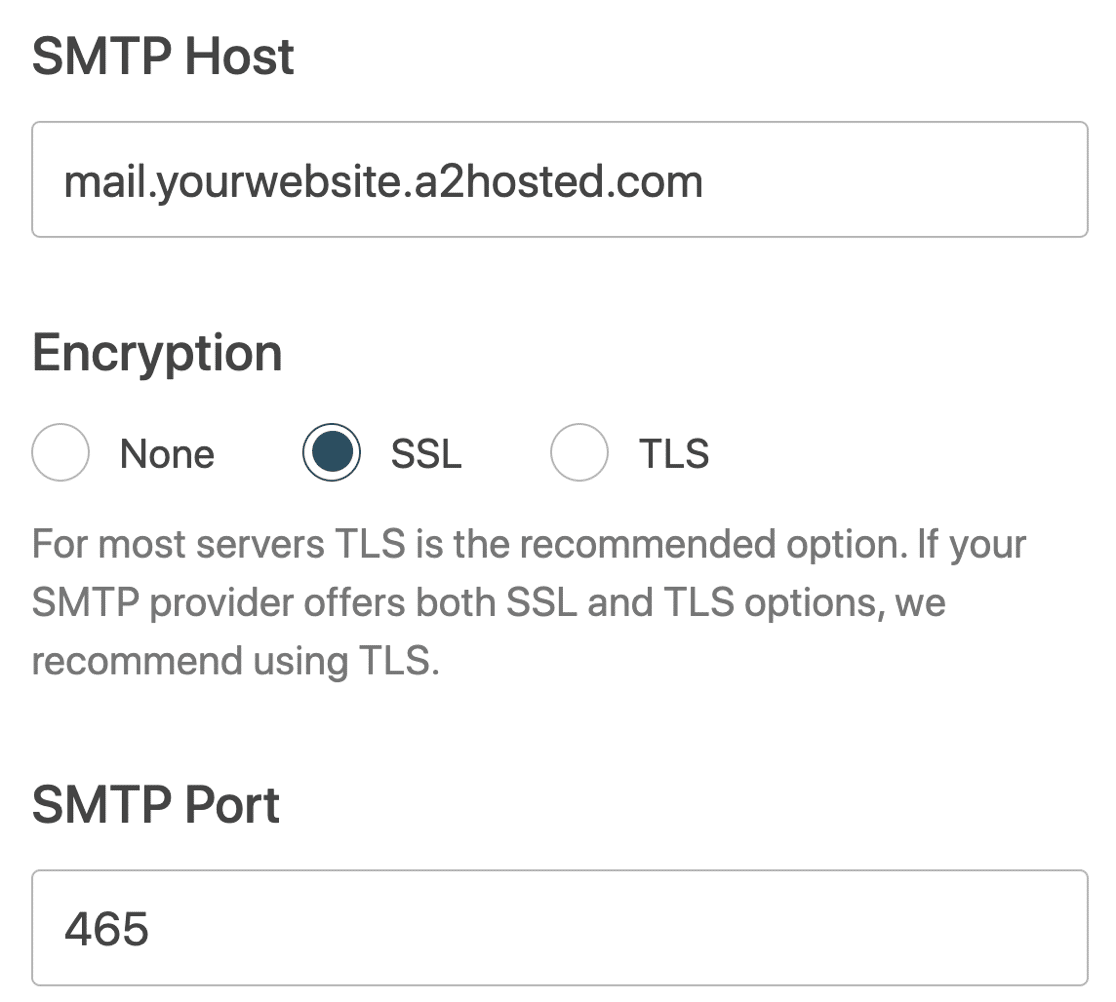
ارجع إلى WP Mail SMTP واملأ تفاصيل الاتصال مثل هذا:
- مضيف SMTP : انسخ خادم البريد الإلكتروني الصادر (ضع في اعتبارك أن خادمك قد يكون مختلفًا عن لقطة الشاشة لدينا)
- التشفير : حدد بلا إذا كنت لا تريد استخدام التشفير ، أو SSL إذا كنت تريد ذلك
- منفذ SMTP : إذا حددت بلا للتشفير ، فسيكون 25 ؛ إذا اخترت SSL ، فسيكون 465
- TLS تلقائي : تشغيل
- المصادقة : تشغيل
- اسم مستخدم SMTP : اسم المستخدم لحساب البريد الإلكتروني الخاص بـ A2 Hosting cPanel
- كلمة مرور SMTP : كلمة المرور لحساب البريد الإلكتروني الخاص بـ A2 Hosting cPanel.
بالتمرير لأسفل ، يمكنك تعيين الافتراضي من الاسم ومن البريد الإلكتروني . نوصي بفرض نفس التفاصيل عبر موقعك حتى تتم مصادقة رسائل البريد الإلكتروني الخاصة بك.
أكمل المعالج وتحقق من تلقيك رسالة البريد الإلكتروني للاختبار التلقائي.
وهذا كل شيء! أنت الآن تعرف طريقتين لاستخدام WordPress SMTP مع A2 Hosting.
أصلح رسائل البريد الإلكتروني في WordPress الآن
التالي: استثمار موقع WordPress الخاص بك
يمكن أن تجلب إضافة قوائم الأعمال إلى موقعك بعض الدخل الإضافي لمدونة أو موقع إعلامي. يمكنك بسهولة إنشاء قوائم للشركات في مكانة معينة وشحنها لإضافة المعلومات.
لمعرفة كيفية تحويل موقع WordPress الخاص بك إلى موقع قوائم ، تحقق من هذه القائمة التي تضم أفضل المكونات الإضافية لدليل الأعمال.
جاهز لإصلاح رسائل البريد الإلكتروني الخاصة بك؟ ابدأ اليوم مع أفضل مكون إضافي لـ WordPress SMTP. يتضمن WP Mail SMTP Elite إعداد White Glove الكامل ويقدم ضمانًا لاسترداد الأموال لمدة 14 يومًا.
إذا ساعدتك هذه المقالة ، فيرجى متابعتنا على Facebook و Twitter لمزيد من النصائح والبرامج التعليمية حول WordPress.