
Comment utiliser WordPress SMTP avec l'hébergement A2 [2 façons]
Publié: 2021-08-19Voulez-vous utiliser WordPress SMTP avec A2 Hosting ?
Les clients sur les plans d'hébergement partagé ou WordPress obtiennent parfois une erreur SMTP.
Dans ce didacticiel, nous expliquerons 2 façons simples de faire fonctionner les e-mails WordPress d'A2 Hosting de manière fiable.
Réparez vos e-mails WordPress maintenant
A2 Hosting propose-t-il des e-mails ?
Oui, A2 Hosting propose le courrier électronique cPanel sur ses plans d'hébergement partagé et d'hébergement WordPress. Si vous souhaitez envoyer un e-mail WordPress via un serveur SMTP, vous devez configurer une adresse e-mail cPanel pour cela.
Chez A2, vous ne pouvez pas vous connecter à un serveur SMTP externe et envoyer vos e-mails via celui-ci. Il s'agit d'une mesure de prévention du spam, mais cela peut être frustrant si vous souhaitez utiliser une boîte aux lettres hébergée ailleurs.
WP Mail SMTP peut résoudre ce problème. Au lieu d'utiliser le SMTP d'A2 Hosting, vous pouvez utiliser un fournisseur distinct comme Sendinblue, Gmail ou SMTP.com.
Nous vous montrerons d'abord comment procéder, puis nous vous montrerons également comment configurer vos e-mails avec une boîte aux lettres cPanel.
Comment utiliser WordPress SMTP avec l'hébergement A2
Nous allons vous montrer comment configurer votre SMTP dans WordPress de 2 manières différentes :
- Méthode 1 : Utiliser le plugin WP Mail SMTP (recommandé)
- Installez le plug-in SMTP de WP Mail
- Configurez votre fournisseur de messagerie WordPress
- Activer la journalisation des e-mails
- Méthode 2 : Utiliser A2 Hosting SMTP
Commençons!
Méthode 1. Utiliser le plugin WP Mail SMTP (recommandé)
WP Mail SMTP est le meilleur plugin WordPress SMTP. Il est suffisamment flexible pour prendre en charge l'une ou l'autre des méthodes dont nous allons parler. Dans cette section, nous vous montrerons comment l'utiliser avec un fournisseur de services de messagerie.
Installez le plug-in SMTP de WP Mail
Pour commencer, téléchargez le plugin depuis votre compte sous Téléchargements .
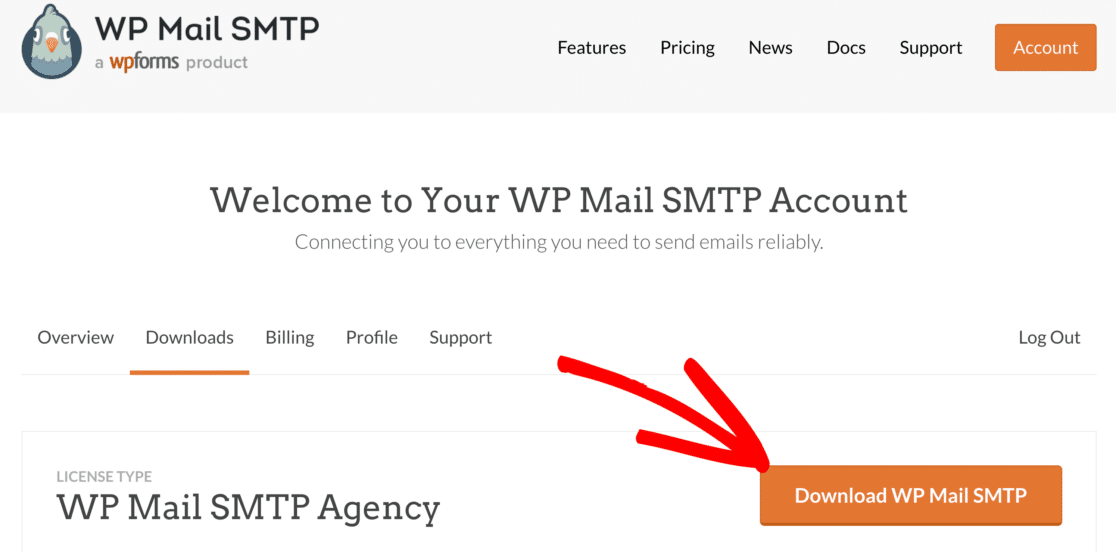
Revenez à votre site Web et connectez-vous au tableau de bord WordPress.
Ensuite, téléchargez le fichier zip que vous venez de télécharger. Si vous ne savez pas comment procéder, consultez cet article sur la façon d'installer un plugin dans WordPress pour un peu plus de conseils.
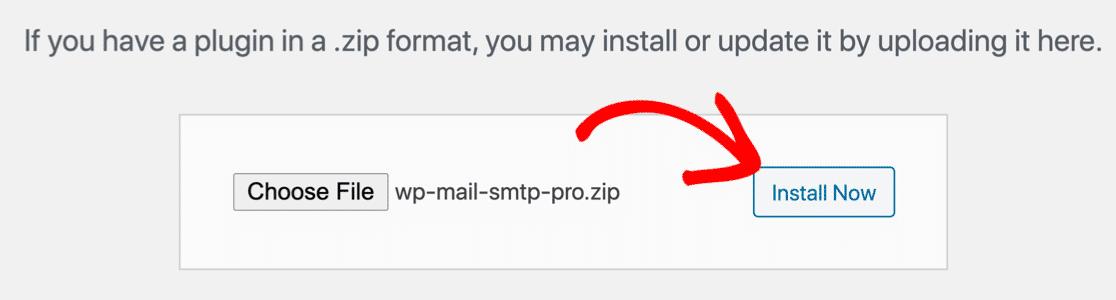
Assurez-vous d'activer le plugin après son installation. Dès que vous faites cela, l' assistant de configuration s'ouvrira.
Dans l'étape suivante, nous choisirons un expéditeur pour remplacer les informations d'identification SMTP d'A2 Hosting.
Configurez votre fournisseur de messagerie WordPress
Dans cette étape, nous choisirons un nouveau fournisseur de messagerie pour WordPress.
WP Mail SMTP prend en charge une gamme de différents fournisseurs de messagerie via leurs API. Cela semble technique, mais vous devrez simplement vous connecter en collant une "clé" (une chaîne de texte) au lieu d'un mot de passe. C'est plus sûr que d'utiliser votre mot de passe SMTP dans WordPress.
Si vous êtes prêt à commencer, continuez et sélectionnez n'importe quel fournisseur de messagerie à l'exception de Autre SMTP .
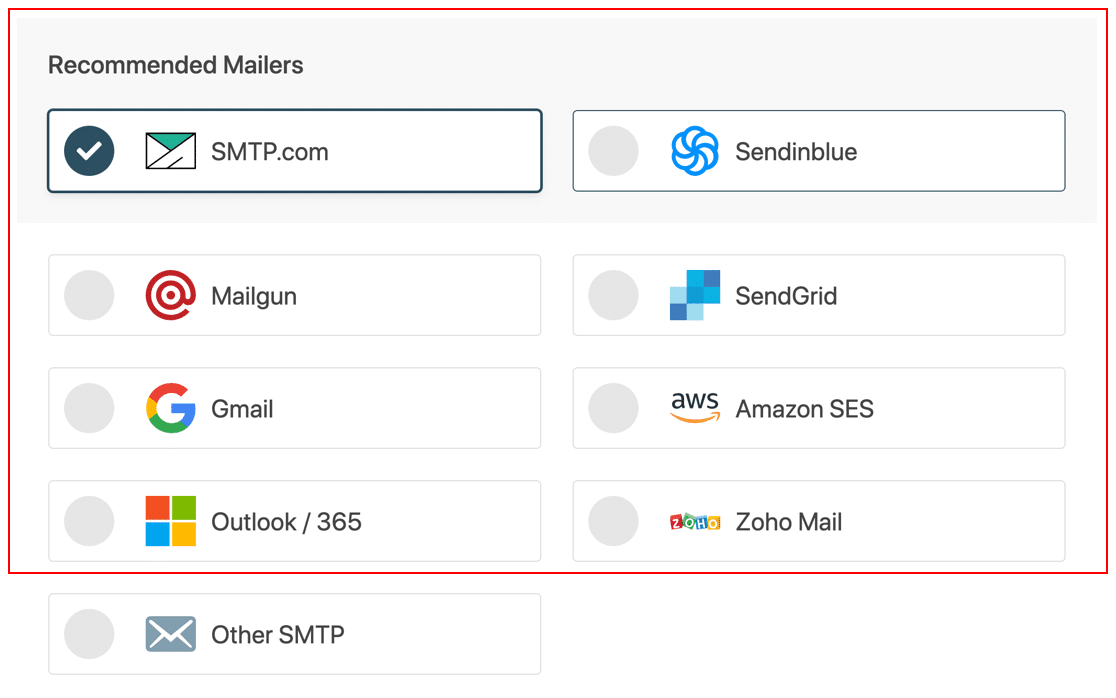
Vous ne savez pas lequel choisir ici ?
- Si vous avez besoin d'un service de messagerie fiable et polyvalent, nous vous recommandons d'utiliser SMTP.com ou Sendinblue. Les deux ont soit un plan gratuit, soit un essai gratuit. Ils offrent une bonne disponibilité et sont faciles à configurer.
- Si vous avez un site Web de commerce électronique, vous voudrez consulter notre guide sur les meilleurs expéditeurs pour les e-mails transactionnels.
Besoin d'un coup de main?
Notre licence Elite inclut la configuration White Glove pour SMTP.com ou Mailgun.
Ensuite, cliquez sur le lien ci-dessous pour ouvrir notre documentation. Le document vous guidera tout au long du processus de configuration de votre compte afin que vous puissiez copier votre clé API.
| Mailers disponibles dans toutes les versions | Mailers dans WP Mail SMTP Pro |
|---|---|
| SMTP.com | Microsoft Outlook |
| Sendinblue | Amazon SE |
| Mailgun | Messagerie Zoho |
| Grille d'envoi | |
| Gmail/Google Workspace | |
| Autre SMTP |
Si votre fournisseur de messagerie vous demande de modifier votre DNS, vous trouverez les paramètres dont vous avez besoin dans l'éditeur de zone cPanel.
Enfin, après avoir ajouté les détails de votre API, nous vous recommandons de forcer les champs From Name et From Email . Cela garantira que chaque e-mail est correctement authentifié.
Certains fournisseurs de messagerie l'exigent, le paramètre peut donc être activé et grisé :
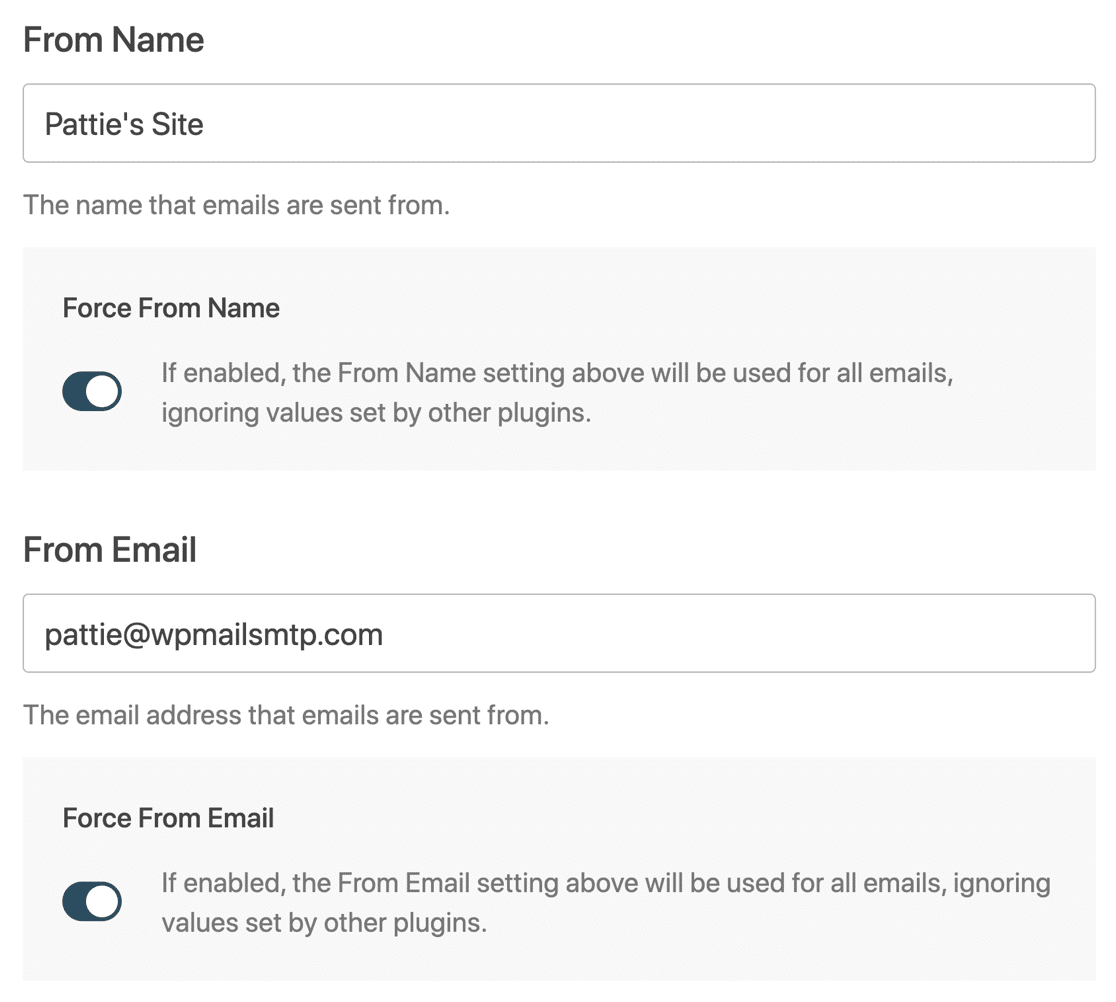
Lorsque cela est fait, vous devriez être prêt à terminer l'assistant. Il y a encore une chose que nous devons vérifier avant que vous ne le fassiez.
Activer la journalisation des e-mails
WP Mail SMTP Pro a une tonne de fonctionnalités supplémentaires que nous voulons mentionner. Le premier est la journalisation des e-mails.
Il est très important que vous enregistriez vos e-mails WordPress afin de pouvoir suivre ce qui est envoyé depuis votre site Web.
Et lorsque vous activez les journaux de messagerie, vous débloquez également de nombreuses autres fonctionnalités. Par exemple, vous pouvez suivre les ouvertures et les clics sur vos e-mails WordPress.
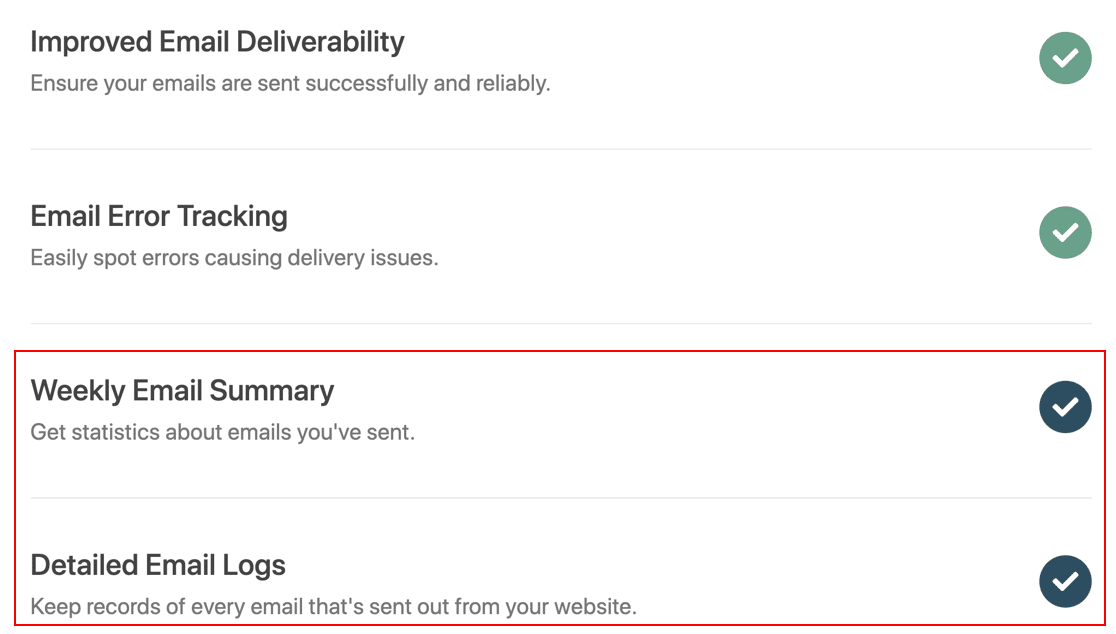
À la fin de l'assistant de configuration, nous pouvons activer le résumé hebdomadaire des e-mails et les journaux d'e-mails détaillés . Faisons cela maintenant.

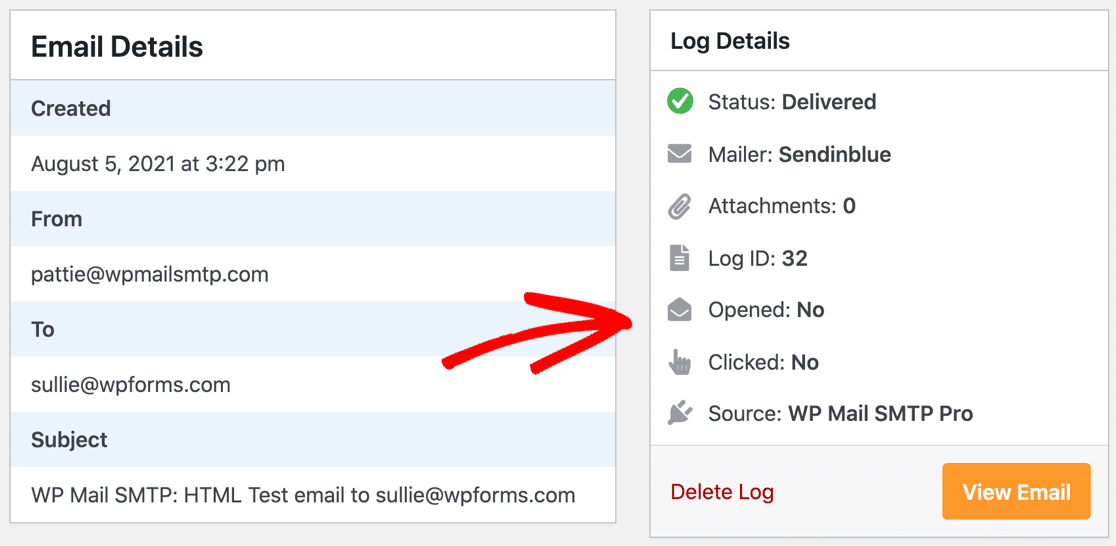
Cela enregistrera les détails de base de chaque e-mail et vous enverra un rapport hebdomadaire. Si vous le souhaitez, vous pouvez modifier les paramètres de journalisation des e-mails lorsque nous avons terminé avec l'assistant de configuration.
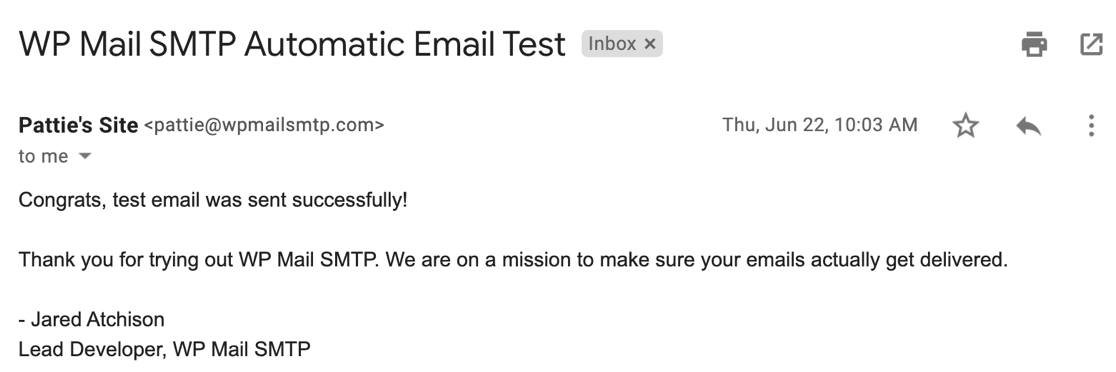
Terminez les étapes restantes et terminez l'assistant maintenant. WP Mail SMTP vous enverra automatiquement un e-mail de test à la fin de l'assistant.
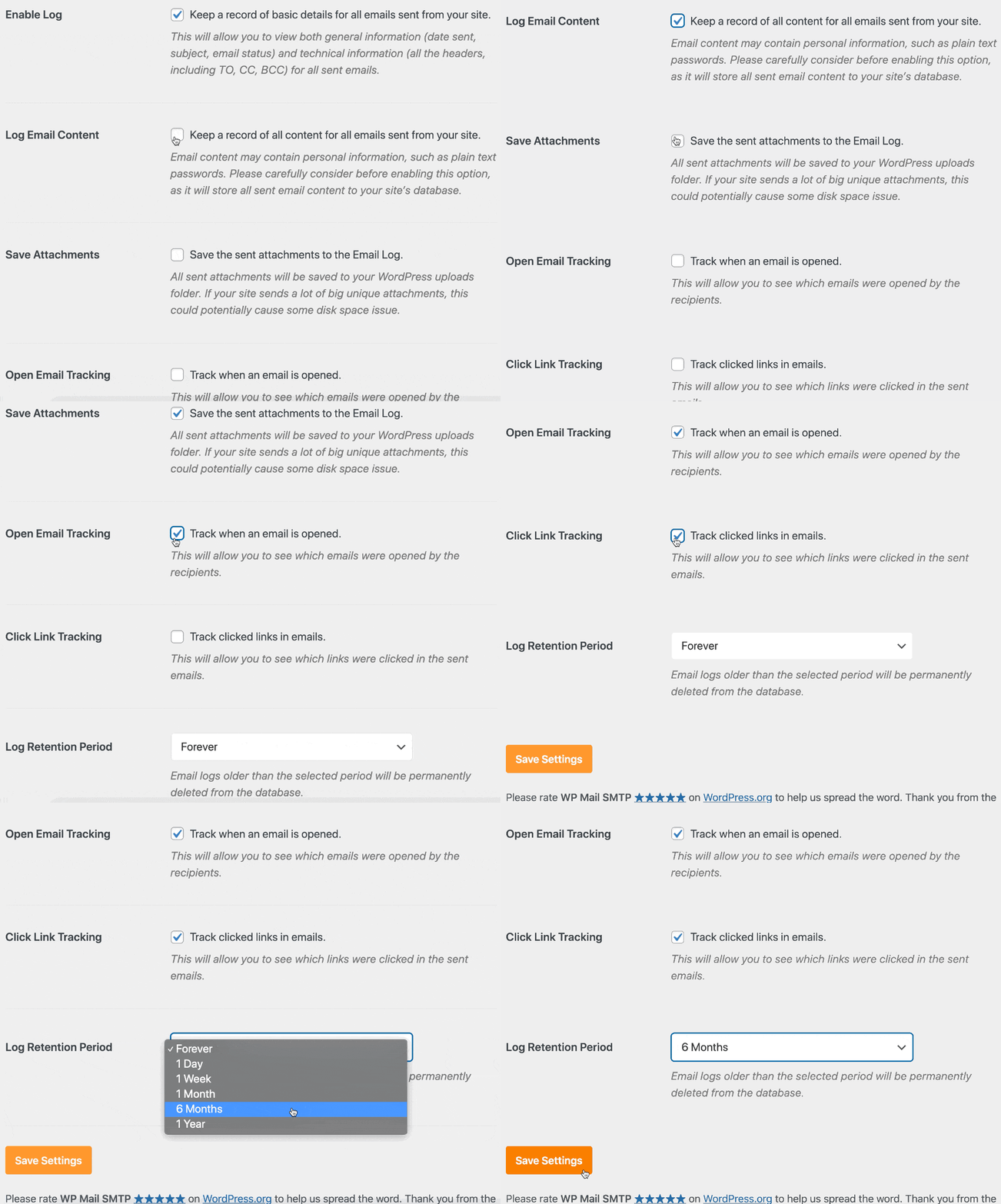
Si vous souhaitez activer la journalisation avancée, consultez ce guide sur la configuration de vos journaux de messagerie WordPress. Cela vous permettra :
- Enregistrez le corps de l'e-mail ainsi que les en-têtes
- Enregistrer les pièces jointes
- Suivre les ouvertures et les clics des e-mails
- Et plus.
Voyons ensuite en quoi le processus serait différent si vous vouliez utiliser A2 Hosting WordPress SMTP.
Méthode 2. Utiliser A2 Hosting pour WordPress SMTP
Si vous ne souhaitez pas utiliser un expéditeur basé sur une API, il est possible d'utiliser à la place le serveur SMTP d'A2 Hosting.
Gardez à l'esprit que vous ne pouvez pas utiliser de serveur SMTP externe sur A2. Si vous essayez, vous verrez probablement une erreur SMTP telle que Connection refused (111) .
Avec l'hébergement mutualisé et l'hébergement WordPress, vous devez utiliser un compte qui existe sur votre compte d'hébergement. A2 Hosting fait cela pour que tous les e-mails passent par MailChannels pour attraper tout spam ou courrier indésirable.
Même si cela est moins sécurisé que d'utiliser une API, nous pouvons toujours le configurer facilement avec WP Mail SMTP.
Obtenez les détails SMTP de votre hébergement A2
Commencez par installer le plugin WP Mail SMTP et activez-le. Commencez l' assistant d'installation comme nous vous l'avons montré dans la méthode 1.
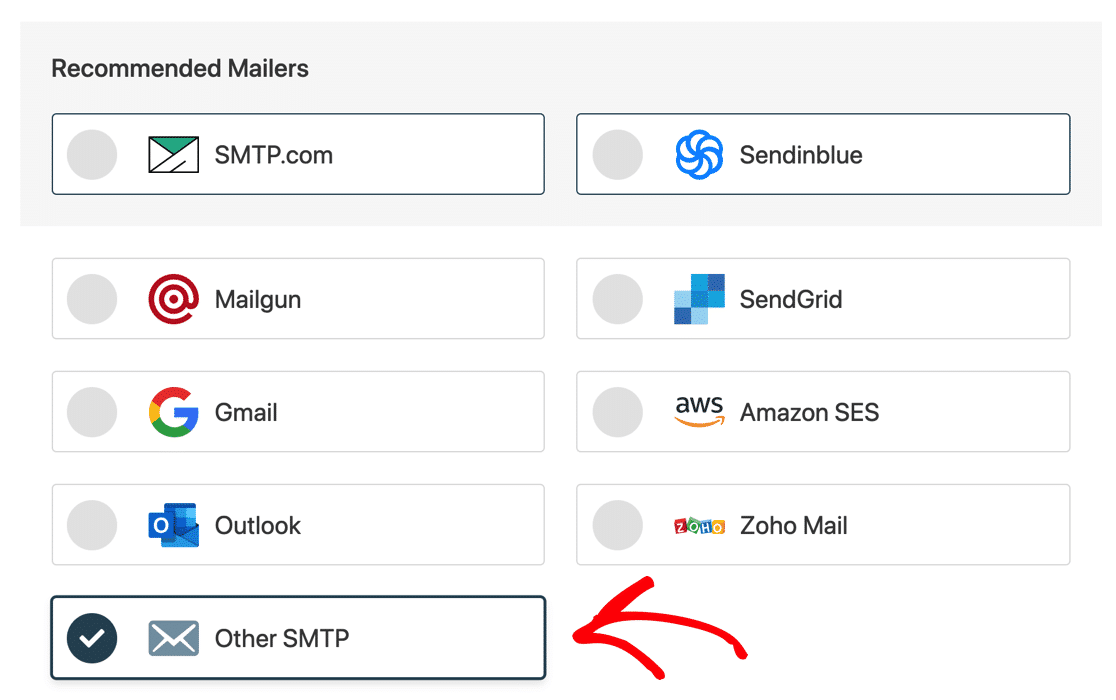
Sur l'écran de sélection de l'expéditeur ici, vous voudrez choisir Autre SMTP .
Ensuite, ouvrez un nouvel onglet et connectez-vous au site Web A2 Hosting.
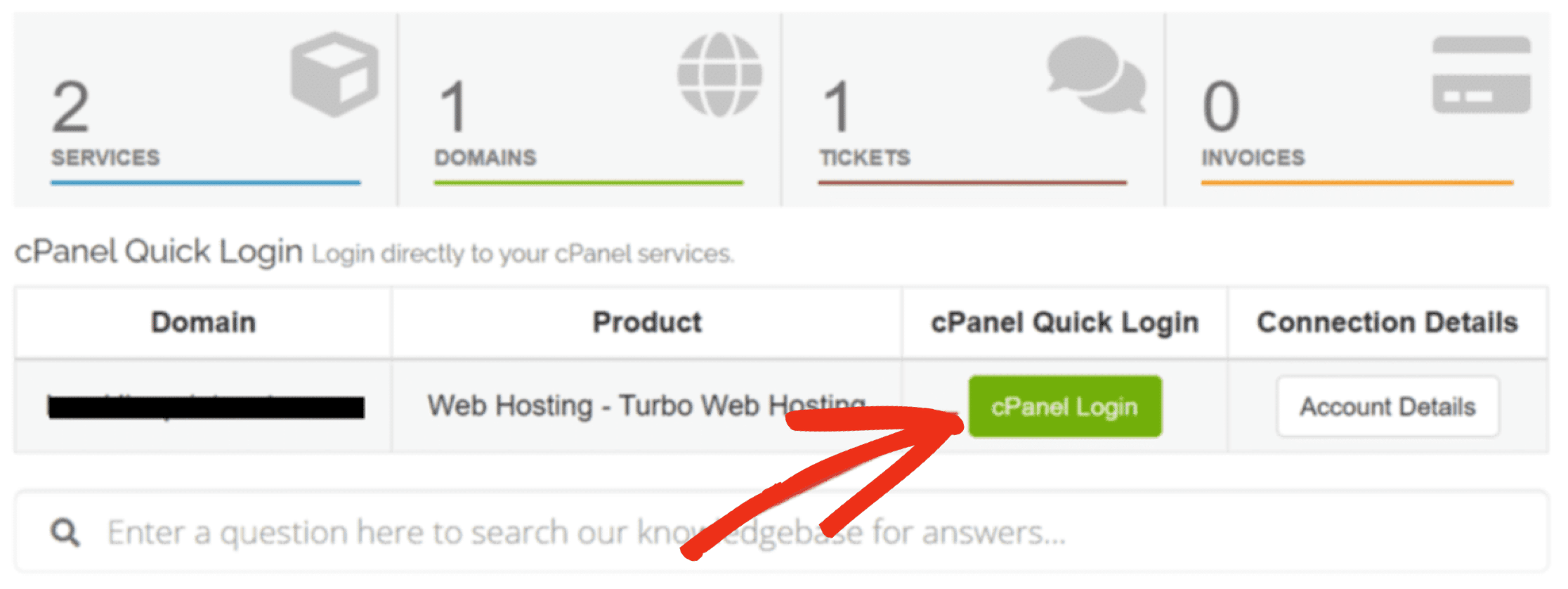
Sous les détails du service d'hébergement, cliquez sur le bouton vert pour ouvrir cPanel.
À ce stade, vous souhaiterez créer une adresse e-mail dans cPanel ou copier le mot de passe d'une boîte aux lettres existante. Notez-les maintenant.
Ensuite, accédez à Mes produits et services » Détails du produit .
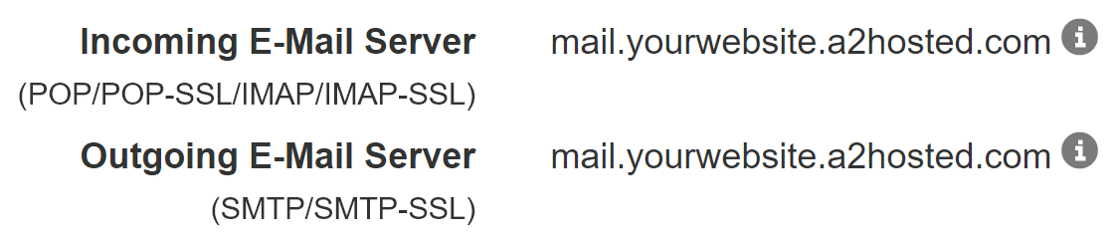
Faites défiler vers le bas et vous trouverez les détails du serveur SMTP d'A2 Hosting.
Nous avons maintenant toutes les informations dont nous avons besoin pour remplir vos paramètres WordPress SMTP.
Configurer l'hébergement SMTP A2
Dans cette étape, nous allons entrer les paramètres de messagerie WordPress pour l' autre expéditeur SMTP .
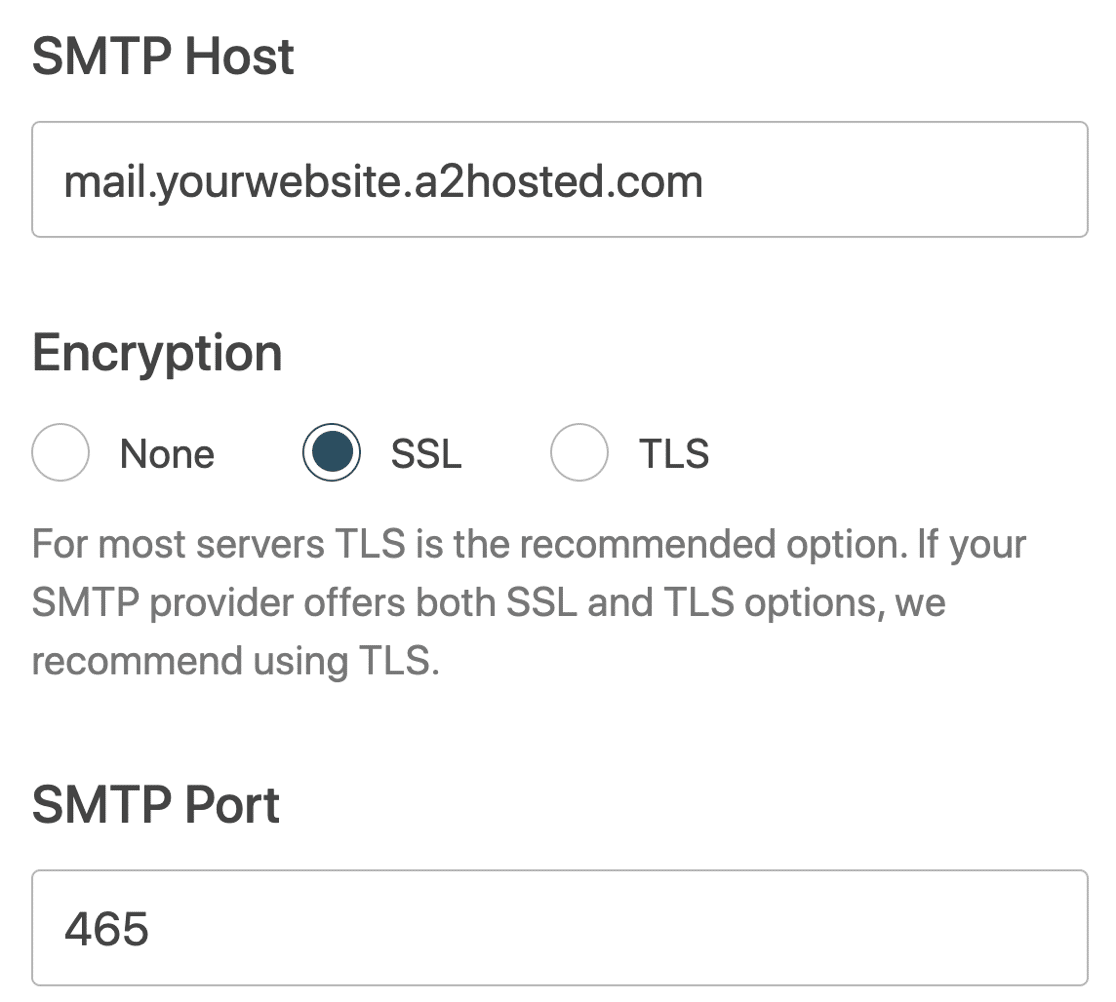
Revenez à WP Mail SMTP et remplissez les détails de connexion comme ceci :
- Hôte SMTP : copiez le serveur de messagerie sortant (n'oubliez pas que le vôtre peut être différent de notre capture d'écran)
- Cryptage : sélectionnez Aucun si vous ne souhaitez pas utiliser le cryptage, ou SSL si vous le souhaitez.
- Port SMTP : Si vous avez sélectionné Aucun pour le cryptage, c'est 25 ; si vous avez sélectionné SSL, c'est 465
- TLS automatique : activé
- Authentification : Activé
- Nom d'utilisateur SMTP : Le nom d'utilisateur de votre compte de messagerie cPanel d'hébergement A2
- Mot de passe SMTP : Le mot de passe de votre compte de messagerie cPanel A2 Hosting.
En faisant défiler vers le bas, vous pouvez définir le nom de l'expéditeur et l'e- mail de l'expéditeur par défaut. Nous vous recommandons de forcer les mêmes détails sur votre site afin que vos e-mails soient authentifiés.
Terminez l'assistant et vérifiez que vous avez reçu l'e-mail de test automatique.
Et c'est tout! Vous connaissez maintenant 2 façons d'utiliser WordPress SMTP avec A2 Hosting.
Réparez vos e-mails WordPress maintenant
Prochaine étape : monétisez votre site Web WordPress
L'ajout de listes d'entreprises à votre site pourrait générer des revenus supplémentaires pour un blog ou un site d'information. Vous pouvez facilement créer des listes d'entreprises dans un créneau spécifique et les facturer pour ajouter des informations.
Pour savoir comment transformer votre site WordPress en un site d'annonces, consultez cette liste des meilleurs plugins d'annuaire d'entreprises.
Prêt à réparer vos e-mails ? Commencez dès aujourd'hui avec le meilleur plugin WordPress SMTP. WP Mail SMTP Elite comprend une configuration complète de White Glove et offre une garantie de remboursement de 14 jours.
Si cet article vous a aidé, veuillez nous suivre sur Facebook et Twitter pour plus de conseils et de tutoriels WordPress.