
วิธีใช้ WordPress SMTP กับ A2 Hosting [2 วิธี]
เผยแพร่แล้ว: 2021-08-19คุณต้องการใช้ WordPress SMTP กับ A2 Hosting หรือไม่?
ลูกค้าในแผนแชร์หรือโฮสติ้ง WordPress บางครั้งได้รับข้อผิดพลาด SMTP
ในบทช่วยสอนนี้ เราจะอธิบาย 2 วิธีง่ายๆ ในการทำให้อีเมล A2 Hosting WordPress ทำงานได้อย่างน่าเชื่อถือ
แก้ไขอีเมล WordPress ของคุณตอนนี้
A2 Hosting เสนออีเมลหรือไม่
ใช่ A2 Hosting เสนออีเมล cPanel บนโฮสติ้งที่ใช้ร่วมกันและแผนโฮสติ้ง WordPress หากคุณต้องการส่งอีเมล WordPress ผ่านเซิร์ฟเวอร์ SMTP คุณ ต้อง ตั้งค่าที่อยู่อีเมล cPanel สำหรับสิ่งนี้
ที่ A2 คุณไม่สามารถเชื่อมต่อกับเซิร์ฟเวอร์ SMTP ภายนอกและส่งอีเมลของคุณผ่านเซิร์ฟเวอร์ได้ นี่เป็นมาตรการป้องกันสแปม แต่อาจเป็นเรื่องที่น่าหงุดหงิดหากคุณต้องการใช้เมลบ็อกซ์ที่โฮสต์ไว้ที่อื่น
WP Mail SMTP สามารถแก้ไขปัญหานี้ได้ แทนที่จะใช้ SMTP ของ A2 Hosting คุณสามารถใช้ผู้ให้บริการแยกต่างหาก เช่น Sendinblue, Gmail หรือ SMTP.com
เราจะแสดงวิธีดำเนินการให้คุณก่อน จากนั้นจะแสดงวิธีตั้งค่าอีเมลด้วยกล่องจดหมาย cPanel
วิธีใช้ WordPress SMTP กับ A2 Hosting
เราจะแสดงวิธีตั้งค่า SMTP ของคุณใน WordPress ด้วยวิธีที่แตกต่างกัน 2 วิธี:
- วิธีที่ 1: ใช้ปลั๊กอิน WP Mail SMTP (แนะนำ)
- ติดตั้งปลั๊กอิน WP Mail SMTP
- กำหนดค่าผู้ให้บริการอีเมล WordPress ของคุณ
- เปิดใช้งานการบันทึกอีเมล
- วิธีที่ 2: ใช้ A2 โฮสติ้ง SMTP
มาเริ่มกันเลย!
วิธีที่ 1 ใช้ปลั๊กอิน WP Mail SMTP (แนะนำ)
WP Mail SMTP เป็นปลั๊กอิน WordPress SMTP ที่ดีที่สุด มีความยืดหยุ่นเพียงพอที่จะรองรับวิธีใดวิธีหนึ่งที่เราจะพูดถึง ในส่วนนี้ เราจะแสดงวิธีใช้งานกับผู้ให้บริการอีเมล
ติดตั้งปลั๊กอิน WP Mail SMTP
ในการเริ่มต้น ดาวน์โหลดปลั๊กอินจากบัญชีของคุณภายใต้ ดาวน์โหลด
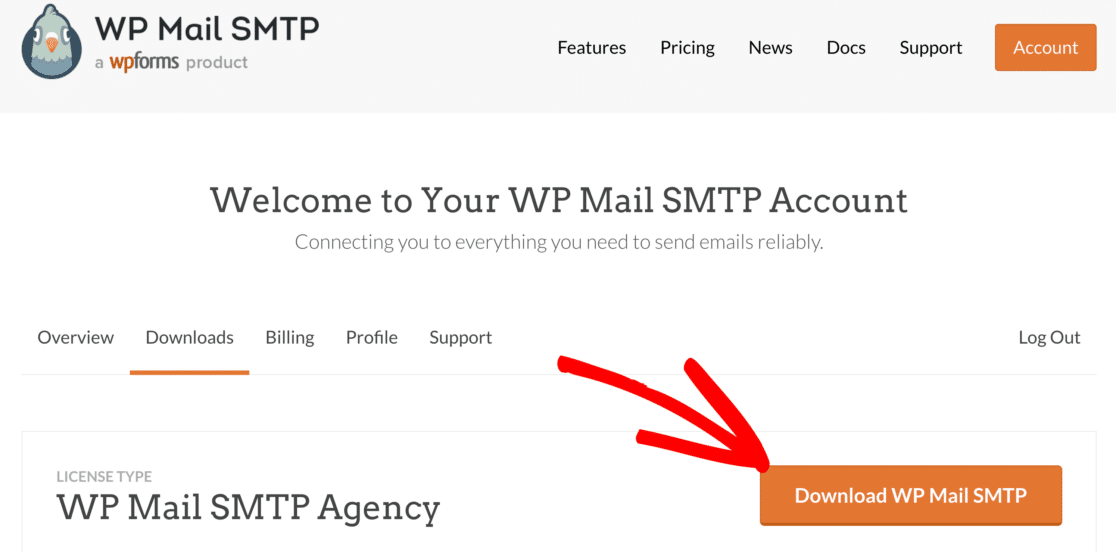
สลับกลับไปที่เว็บไซต์ของคุณและลงชื่อเข้าใช้แดชบอร์ด WordPress
ถัดไป อัปโหลดไฟล์ zip ที่คุณเพิ่งดาวน์โหลด หากคุณไม่แน่ใจว่าต้องทำอย่างไร ให้อ่านบทความเกี่ยวกับวิธีการติดตั้งปลั๊กอินใน WordPress สำหรับคำแนะนำเพิ่มเติมเล็กน้อย
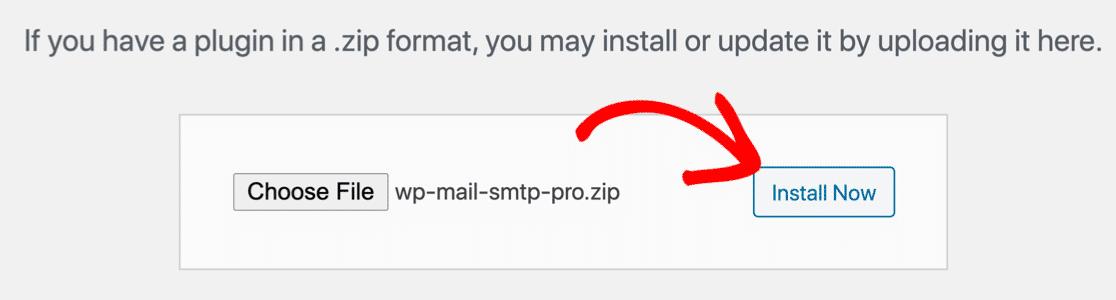
ตรวจสอบให้แน่ใจว่าได้เปิดใช้งานปลั๊กอินหลังจากติดตั้งแล้ว ทันทีที่คุณทำเช่นนั้น วิซาร์ดการตั้งค่า จะเปิดขึ้น
ในขั้นตอนต่อไป เราจะเลือกจดหมายเพื่อแทนที่ข้อมูลรับรอง SMTP ของ A2 Hosting
กำหนดค่าผู้ให้บริการอีเมล WordPress ของคุณ
ในขั้นตอนนี้ เราจะเลือกผู้ให้บริการอีเมลรายใหม่สำหรับ WordPress
WP Mail SMTP รองรับผู้ให้บริการอีเมลหลายรายผ่าน API ฟังดูเป็นเรื่องทางเทคนิค แต่คุณจะต้องเชื่อมต่อโดยการวาง "คีย์" (สตริงข้อความ) แทนรหัสผ่าน มีความปลอดภัยมากกว่าการใช้รหัสผ่าน SMTP ใน WordPress
หากคุณพร้อมที่จะเริ่มต้น ให้เลือกผู้ให้บริการอีเมลรายใดก็ได้ ยกเว้น SMTP อื่น
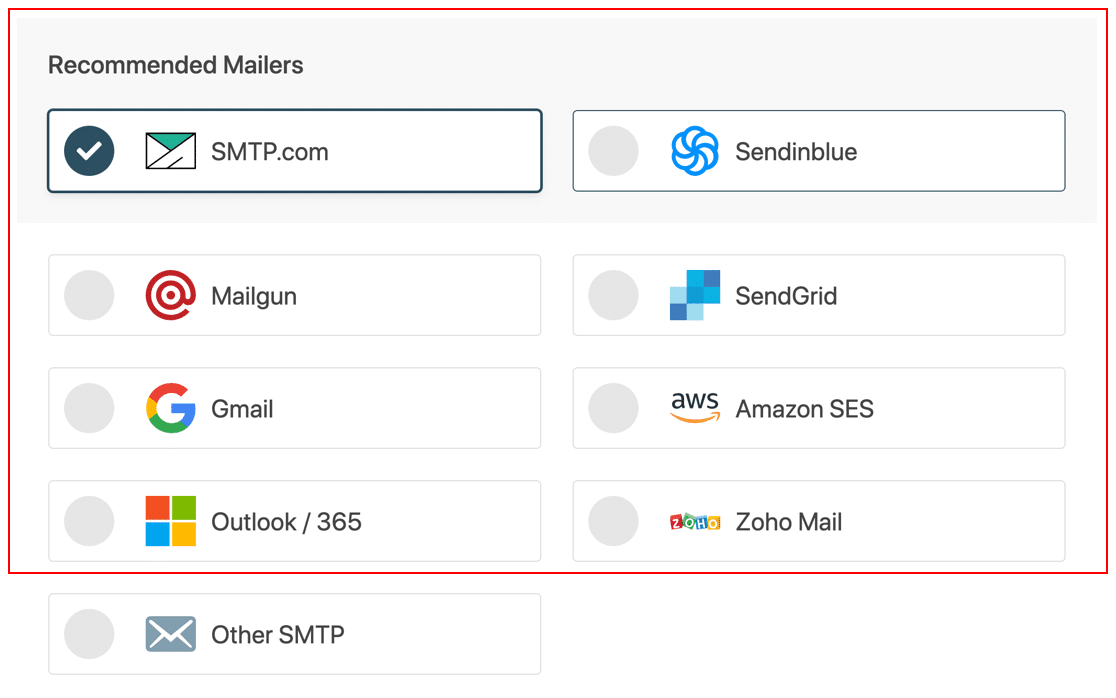
ไม่แน่ใจว่าจะเลือกอันไหนที่นี่?
- หากคุณต้องการบริการอีเมลอเนกประสงค์ที่เชื่อถือได้ เราขอแนะนำให้ใช้ SMTP.com หรือ Sendinblue ทั้งสองมีแผนฟรีหรือทดลองใช้ฟรี พวกเขามีเวลาทำงานที่ดีและติดตั้งง่าย
- หากคุณมีเว็บไซต์อีคอมเมิร์ซ คุณจะต้องอ่านคำแนะนำของเราเกี่ยวกับจดหมายที่ดีที่สุดสำหรับอีเมลธุรกรรม
ต้องการมือ?
ใบอนุญาต Elite ของเรารวมถึง White Glove Setup สำหรับ SMTP.com หรือ Mailgun
ถัดไป คลิกลิงก์ด้านล่างเพื่อเปิดเอกสารของเรา เอกสารจะแนะนำคุณตลอดขั้นตอนการตั้งค่าบัญชีของคุณ เพื่อให้คุณสามารถคัดลอกคีย์ API ของคุณได้
| มี Mailers ทุกรุ่น | จดหมายใน WP Mail SMTP Pro |
|---|---|
| SMTP.com | Microsoft Outlook |
| Sendinblue | Amazon SES |
| Mailgun | Zoho Mail |
| SendGrid | |
| Gmail / Google Workspace | |
| SMTP อื่นๆ |
หากผู้ให้บริการอีเมลของคุณขอให้คุณเปลี่ยน DNS คุณจะพบการตั้งค่าที่คุณต้องการใน cPanel Zone Editor
สุดท้าย หลังจากที่คุณได้เพิ่มรายละเอียด API ของคุณแล้ว เราขอแนะนำให้คุณบังคับ From Name และ From Email เพื่อให้แน่ใจว่าอีเมลทุกฉบับได้รับการตรวจสอบสิทธิ์อย่างถูกต้อง
ผู้ให้บริการอีเมลบางรายต้องการสิ่งนี้ ดังนั้นการตั้งค่าอาจเปิดใช้งานและเป็นสีเทา:
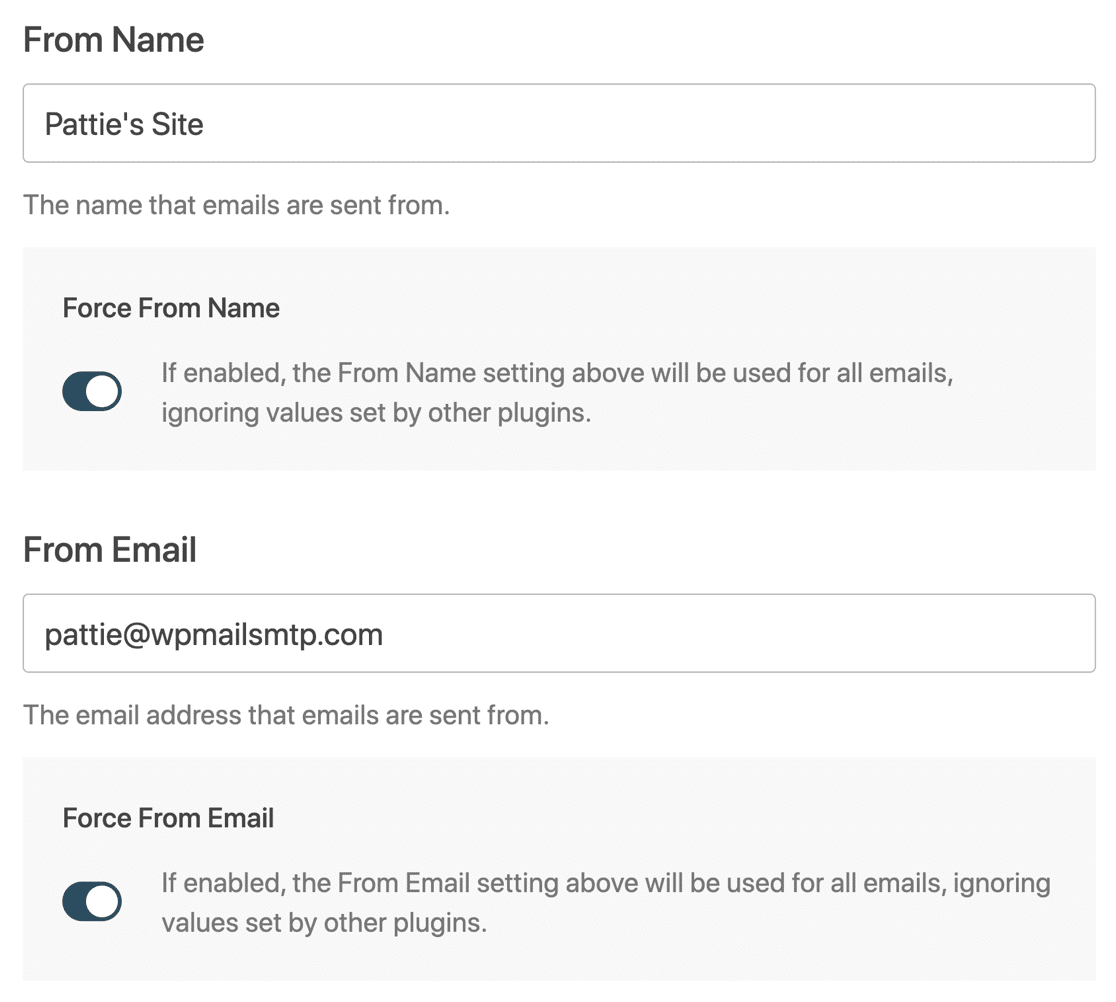
เมื่อเสร็จแล้ว คุณควรพร้อมที่จะทำวิซาร์ดให้เสร็จสมบูรณ์ มีอีกสิ่งหนึ่งที่เราต้องตรวจสอบก่อนดำเนินการดังกล่าว
เปิดใช้งานการบันทึกอีเมล
WP Mail SMTP Pro มีคุณสมบัติพิเศษมากมายที่เราต้องการพูดถึง อันแรกคือการบันทึกอีเมล
เป็นสิ่งสำคัญอย่างยิ่งที่คุณจะต้องบันทึกอีเมล WordPress เพื่อให้คุณสามารถติดตามสิ่งที่ถูกส่งจากเว็บไซต์ของคุณ
และเมื่อคุณเปิดใช้งานบันทึกอีเมล คุณจะปลดล็อกคุณสมบัติอื่นๆ มากมายเช่นกัน ตัวอย่างเช่น คุณสามารถติดตามการเปิดและคลิกบนอีเมล WordPress ของคุณ
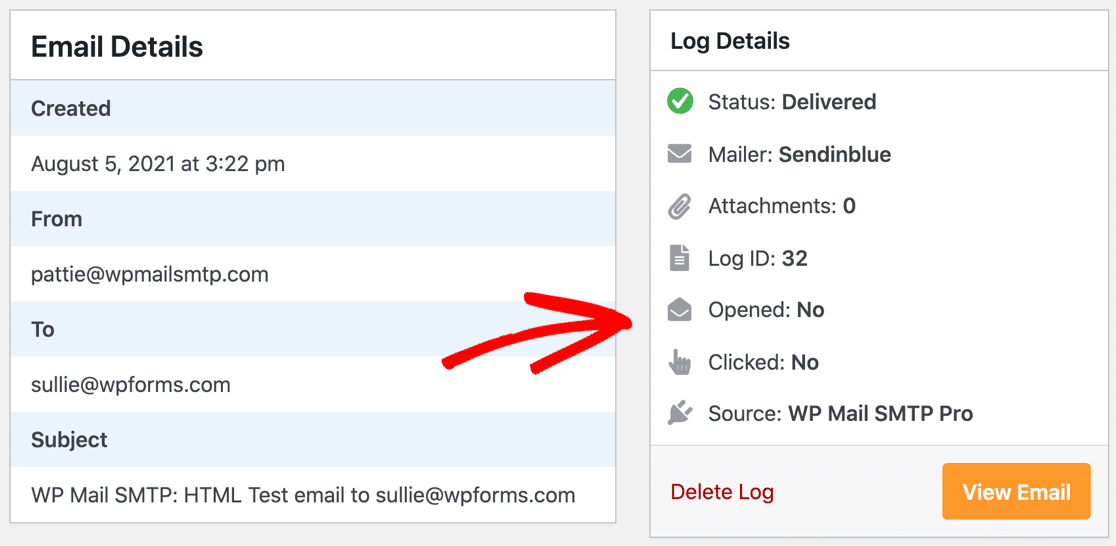
ที่ส่วนท้ายของวิซาร์ดการตั้งค่า เราสามารถเปิด สรุปอีเมลรายสัปดาห์ และ บันทึกอีเมลโดยละเอียด มาทำกันตอนนี้เลย
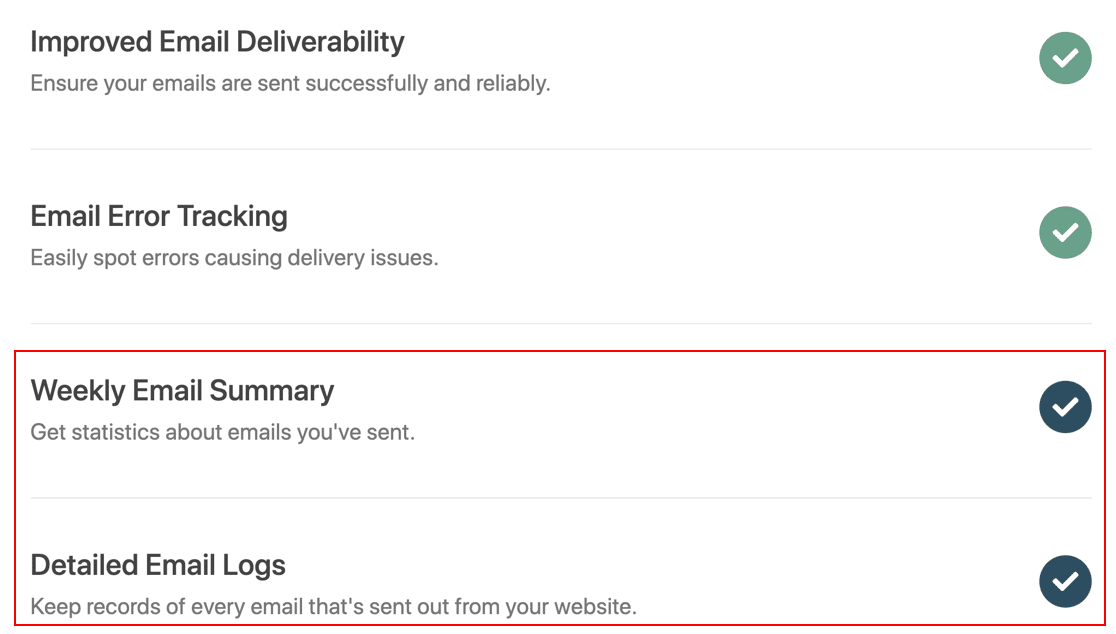

การดำเนินการนี้จะบันทึกรายละเอียดพื้นฐานเกี่ยวกับอีเมลแต่ละฉบับและส่งรายงานประจำสัปดาห์ถึงคุณ หากต้องการ คุณสามารถปรับการตั้งค่าการบันทึกอีเมลเมื่อเราใช้วิซาร์ดการตั้งค่าเสร็จแล้ว
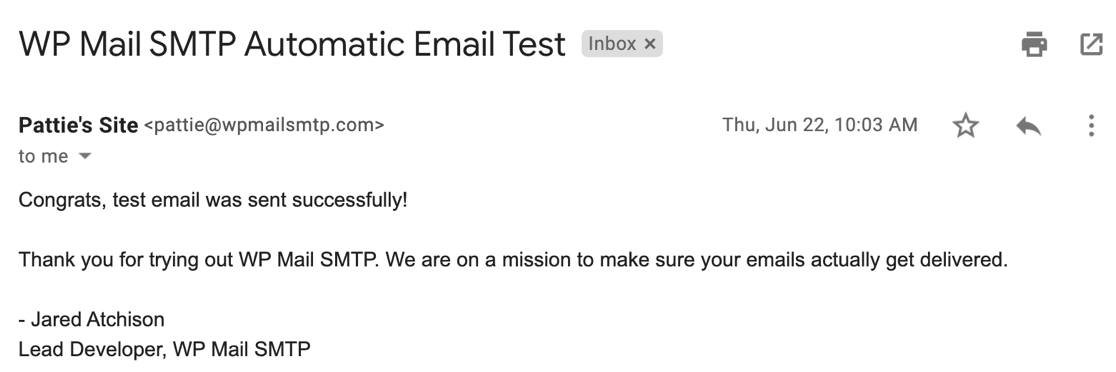
ทำตามขั้นตอนที่เหลือให้เสร็จสิ้นและทำตามวิซาร์ดทันที WP Mail SMTP จะส่งอีเมลทดสอบถึงคุณโดยอัตโนมัติเมื่อสิ้นสุดวิซาร์ด
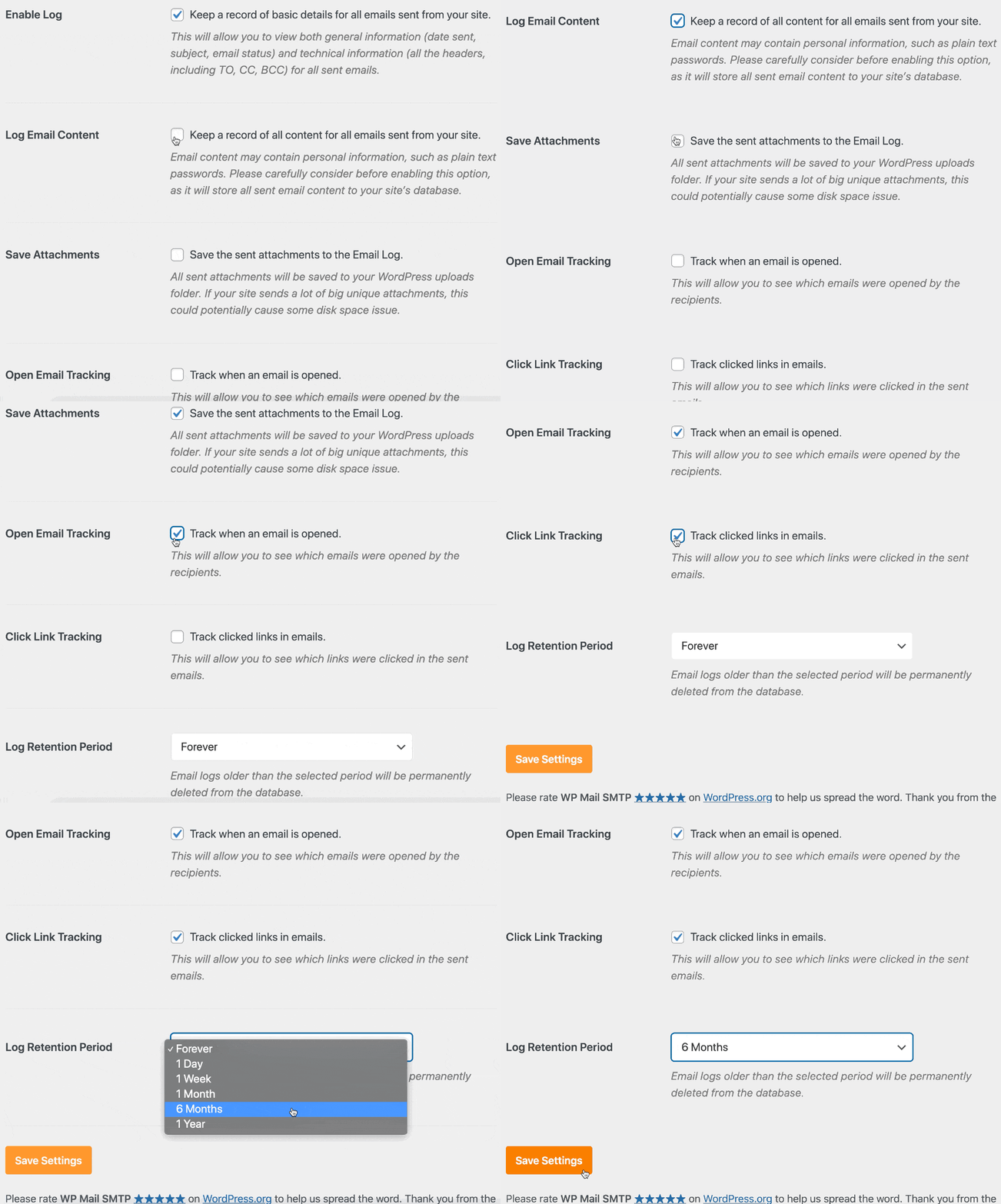
หากคุณสนใจที่จะเปิดการบันทึกขั้นสูง โปรดดูคู่มือนี้เกี่ยวกับวิธีตั้งค่าบันทึกอีเมล WordPress ของคุณ สิ่งนี้จะช่วยให้คุณ:
- บันทึกเนื้อหาของอีเมลเช่นเดียวกับส่วนหัว
- บันทึกไฟล์แนบ
- ติดตามอีเมลที่เปิดขึ้นและคลิก
- และอื่น ๆ.
ต่อไป เรามาดูกันว่ากระบวนการจะแตกต่างกันอย่างไร หากคุณต้องการใช้ A2 Hosting WordPress SMTP
วิธีที่ 2 ใช้ A2 Hosting สำหรับ WordPress SMTP
หากคุณไม่ต้องการใช้เมลเลอร์แบบ API คุณสามารถใช้เซิร์ฟเวอร์ SMTP ของ A2 Hosting แทนได้
โปรดทราบว่าคุณไม่สามารถใช้เซิร์ฟเวอร์ SMTP ภายนอกบน A2 ได้ หากคุณลอง คุณอาจเห็นข้อผิดพลาด SMTP เช่น Connection refused (111)
ด้วยโฮสติ้งที่ใช้ร่วมกันและโฮสติ้ง WordPress คุณต้องใช้บัญชีที่มีอยู่ในบัญชีโฮสติ้งของคุณ A2 Hosting ทำเช่นนี้เพื่อให้อีเมลทั้งหมดผ่าน MailChannels เพื่อดักจับสแปมหรือขยะ
แม้ว่าจะมีความปลอดภัยน้อยกว่าการใช้ API แต่เรายังสามารถตั้งค่าได้อย่างง่ายดายด้วย WP Mail SMTP
รับรายละเอียด A2 Hosting SMTP ของคุณ
เริ่มต้นด้วยการติดตั้งปลั๊กอิน WP Mail SMTP และเปิดใช้งาน เริ่มตัวช่วยสร้างการ ตั้งค่า เช่นเดียวกับที่เราแสดงให้คุณเห็นในวิธีที่ 1
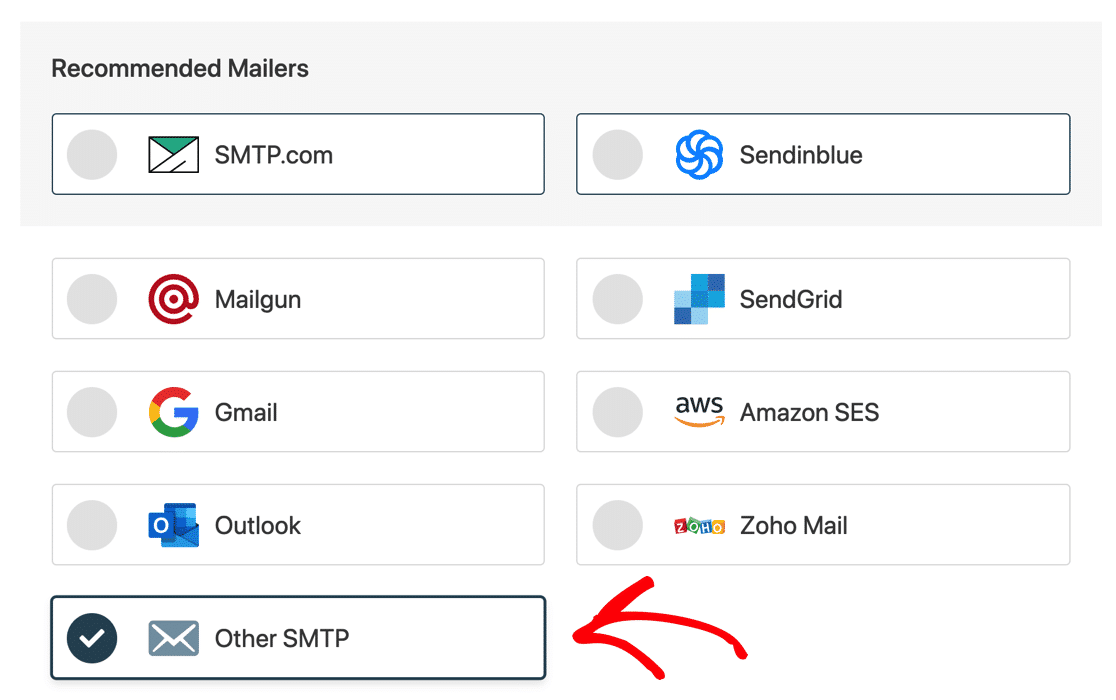
ในหน้าจอการเลือกจดหมายที่นี่ คุณจะต้องเลือก SMTP อื่น
ถัดไป เปิดแท็บใหม่และลงชื่อเข้าใช้เว็บไซต์ A2 Hosting
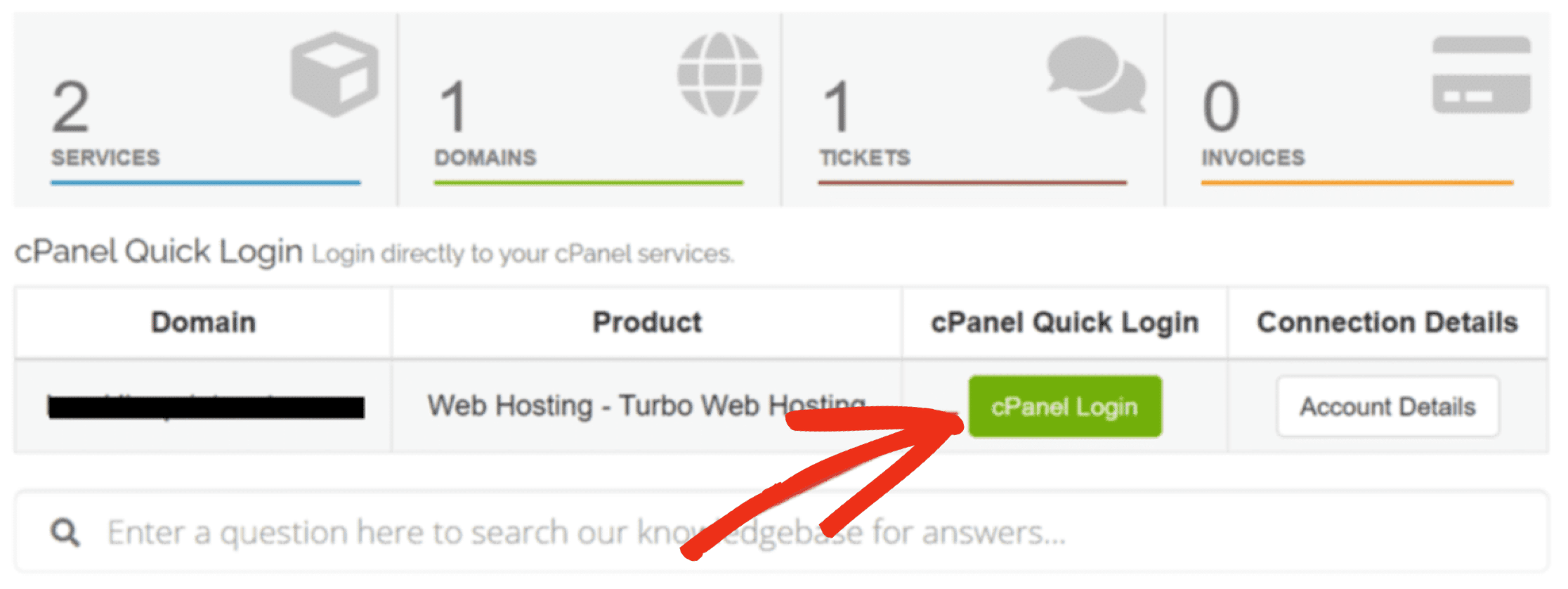
ภายใต้รายละเอียดบริการโฮสติ้ง ให้คลิกปุ่มสีเขียวเพื่อเปิด cPanel
ณ จุดนี้ คุณจะต้องสร้างที่อยู่อีเมลใน cPanel หรือคัดลอกรหัสผ่านสำหรับกล่องจดหมายที่มีอยู่ จดบันทึกสิ่งเหล่านี้ตอนนี้
ถัดไป ไปที่ ผลิตภัณฑ์และบริการของฉัน » รายละเอียดสินค้า
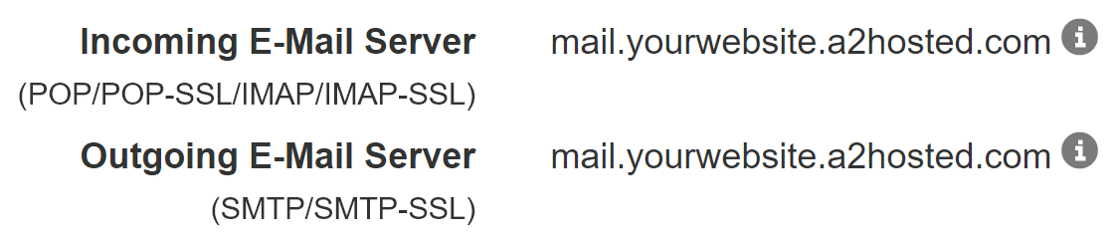
เลื่อนลงมาและคุณจะพบรายละเอียดเซิร์ฟเวอร์ A2 Hosting SMTP
ตอนนี้เรามีข้อมูลทั้งหมดที่เราต้องกรอกในการตั้งค่า WordPress SMTP ของคุณแล้ว
กำหนดค่า A2 โฮสติ้ง SMTP
ในขั้นตอนนี้ เราจะป้อนการตั้งค่าอีเมล WordPress สำหรับจดหมาย SMTP อื่น
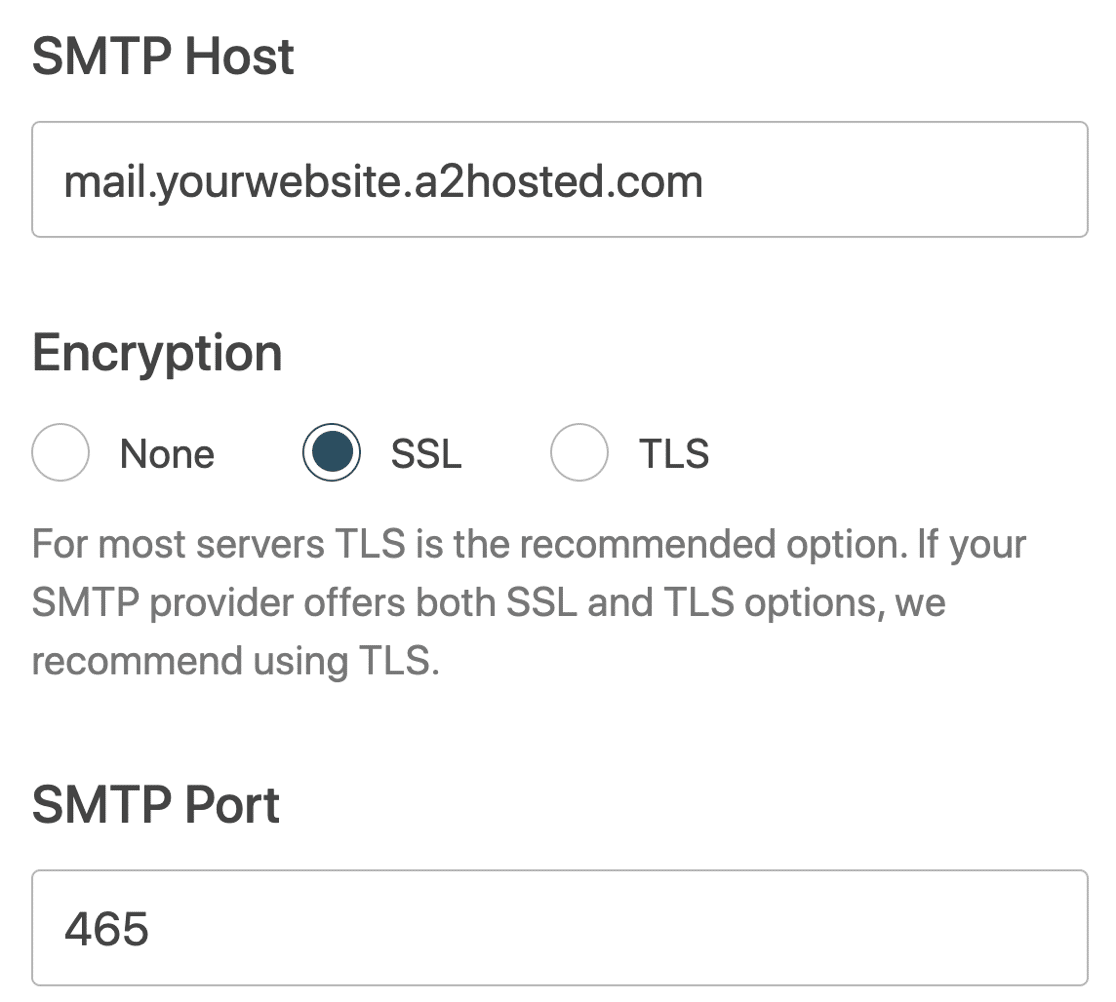
สลับกลับไปที่ WP Mail SMTP และกรอกรายละเอียดการเชื่อมต่อดังนี้:
- โฮสต์ SMTP : คัดลอก เซิร์ฟเวอร์อีเมลขาออก (โปรดทราบว่าเซิร์ฟเวอร์ของคุณอาจแตกต่างจากภาพหน้าจอของเรา)
- การ เข้ารหัส : เลือก ไม่มี หากคุณไม่ต้องการใช้การเข้ารหัสหรือ SSL หากคุณทำ
- พอร์ต SMTP : หากคุณเลือกไม่มีสำหรับการเข้ารหัส จะเป็น 25 ; หากคุณเลือก SSL จะเป็น 465
- ออโต้ TLS : เปิด
- การตรวจสอบ : On
- ชื่อผู้ใช้ SMTP : ชื่อผู้ใช้สำหรับบัญชีอีเมล cPanel A2 Hosting ของคุณ
- รหัสผ่าน SMTP : รหัสผ่านสำหรับบัญชีอีเมล A2 Hosting cPanel ของคุณ
เมื่อเลื่อนลงมา คุณจะตั้งค่าเริ่มต้น จากชื่อ และ จากอีเมล ได้ เราขอแนะนำให้คุณบังคับใช้รายละเอียดเดียวกันในไซต์ของคุณ เพื่อให้อีเมลของคุณได้รับการตรวจสอบสิทธิ์
ทำตามวิซาร์ดและตรวจสอบว่าคุณได้รับอีเมลทดสอบอัตโนมัติ
และนั่นแหล่ะ! ตอนนี้คุณรู้ 2 วิธีในการใช้ WordPress SMTP กับ A2 Hosting
แก้ไขอีเมล WordPress ของคุณตอนนี้
ถัดไป: สร้างรายได้จากเว็บไซต์ WordPress ของคุณ
การเพิ่มรายชื่อธุรกิจในไซต์ของคุณอาจทำให้มีรายได้เพิ่มเติมสำหรับบล็อกหรือไซต์ที่ให้ข้อมูล คุณสามารถสร้างรายชื่อสำหรับธุรกิจเฉพาะกลุ่มและเรียกเก็บเงินเพื่อเพิ่มข้อมูลได้อย่างง่ายดาย
หากต้องการทราบวิธีเปลี่ยนไซต์ WordPress ของคุณให้เป็นไซต์รายชื่อ ให้ตรวจสอบรายชื่อปลั๊กอินไดเรกทอรีธุรกิจที่ดีที่สุด
พร้อมที่จะแก้ไขอีเมลของคุณหรือยัง เริ่มต้นวันนี้ด้วยปลั๊กอิน WordPress SMTP ที่ดีที่สุด WP Mail SMTP Elite มีการตั้งค่า White Glove เต็มรูปแบบและรับประกันคืนเงิน 14 วัน
หากบทความนี้ช่วยคุณได้ โปรดติดตามเราบน Facebook และ Twitter สำหรับคำแนะนำและคำแนะนำเกี่ยวกับ WordPress เพิ่มเติม