
So verwenden Sie WordPress SMTP mit A2-Hosting [2 Möglichkeiten]
Veröffentlicht: 2021-08-19Möchten Sie WordPress SMTP mit A2 Hosting verwenden?
Kunden mit gemeinsam genutzten oder WordPress-Hostingplänen erhalten manchmal einen SMTP-Fehler.
In diesem Tutorial erklären wir 2 einfache Möglichkeiten, A2 Hosting WordPress-E-Mails zuverlässig zum Laufen zu bringen.
Korrigieren Sie jetzt Ihre WordPress-E-Mails
Bietet A2 Hosting E-Mail an?
Ja, A2 Hosting bietet cPanel-E-Mail für seine Shared-Hosting- und WordPress-Hosting-Pläne an. Wenn Sie WordPress-E-Mails über einen SMTP-Server senden möchten, müssen Sie dafür eine cPanel-E-Mail-Adresse einrichten.
Bei A2 können Sie sich nicht mit einem externen SMTP-Server verbinden und Ihre E-Mails darüber senden. Dies ist eine Spam-Präventionsmaßnahme, aber es könnte frustrierend sein, wenn Sie ein Postfach verwenden möchten, das woanders gehostet wird.
WP Mail SMTP kann dies beheben. Anstatt das SMTP von A2 Hosting zu verwenden, können Sie einen separaten Anbieter wie Sendinblue, Gmail oder SMTP.com verwenden.
Wir zeigen Ihnen zuerst, wie das geht, dann zeigen wir Ihnen auch, wie Sie Ihre E-Mails mit einem cPanel-Postfach einrichten.
So verwenden Sie WordPress SMTP mit A2-Hosting
Wir zeigen Ihnen, wie Sie Ihr SMTP in WordPress auf zwei verschiedene Arten einrichten:
- Methode 1: Verwenden Sie das WP Mail SMTP-Plugin (empfohlen)
- Installieren Sie das WP Mail SMTP-Plugin
- Konfigurieren Sie Ihren WordPress-E-Mail-Anbieter
- Aktivieren Sie die E-Mail-Protokollierung
- Methode 2: Verwenden Sie A2 Hosting SMTP
Lass uns anfangen!
Methode 1. Verwenden Sie das WP Mail SMTP-Plugin (empfohlen)
WP Mail SMTP ist das beste WordPress-SMTP-Plugin. Es ist flexibel genug, um jede der Methoden zu unterstützen, über die wir sprechen werden. In diesem Abschnitt zeigen wir Ihnen, wie Sie es mit einem E-Mail-Dienstanbieter verwenden.
Installieren Sie das WP Mail SMTP-Plugin
Laden Sie zunächst das Plugin von Ihrem Konto unter Downloads herunter .
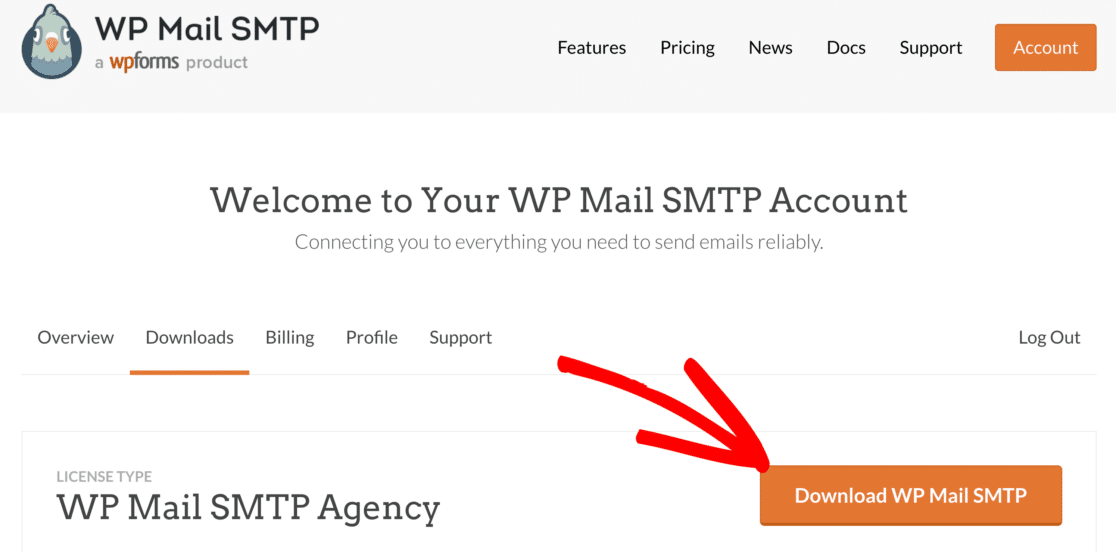
Wechseln Sie zurück zu Ihrer Website und melden Sie sich beim WordPress-Dashboard an.
Als nächstes laden Sie die soeben heruntergeladene ZIP-Datei hoch. Wenn Sie sich nicht sicher sind, wie das geht, lesen Sie diesen Artikel zur Installation eines Plugins in WordPress, um ein wenig mehr Anleitung zu erhalten.
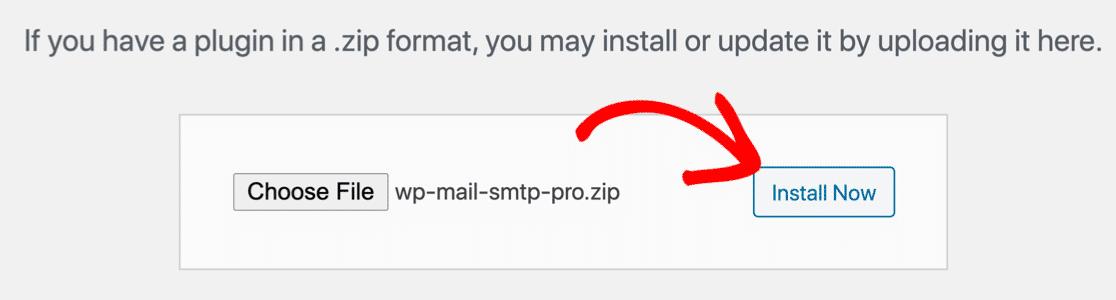
Achten Sie darauf, das Plugin nach der Installation zu aktivieren. Sobald Sie das tun, öffnet sich der Einrichtungsassistent .
Im nächsten Schritt wählen wir einen Mailer aus, der die SMTP-Anmeldeinformationen von A2 Hosting ersetzt.
Konfigurieren Sie Ihren WordPress-E-Mail-Anbieter
In diesem Schritt wählen wir einen neuen E-Mail-Anbieter für WordPress aus.
WP Mail SMTP unterstützt eine Reihe verschiedener E-Mail-Anbieter über ihre APIs. Das klingt technisch, aber Sie müssen einfach eine Verbindung herstellen, indem Sie anstelle eines Passworts einen „Schlüssel“ (eine Zeichenfolge) einfügen. Dies ist sicherer als die Verwendung Ihres SMTP-Passworts in WordPress.
Wenn Sie bereit sind zu beginnen, wählen Sie einen beliebigen E-Mail-Anbieter außer Anderes SMTP aus.
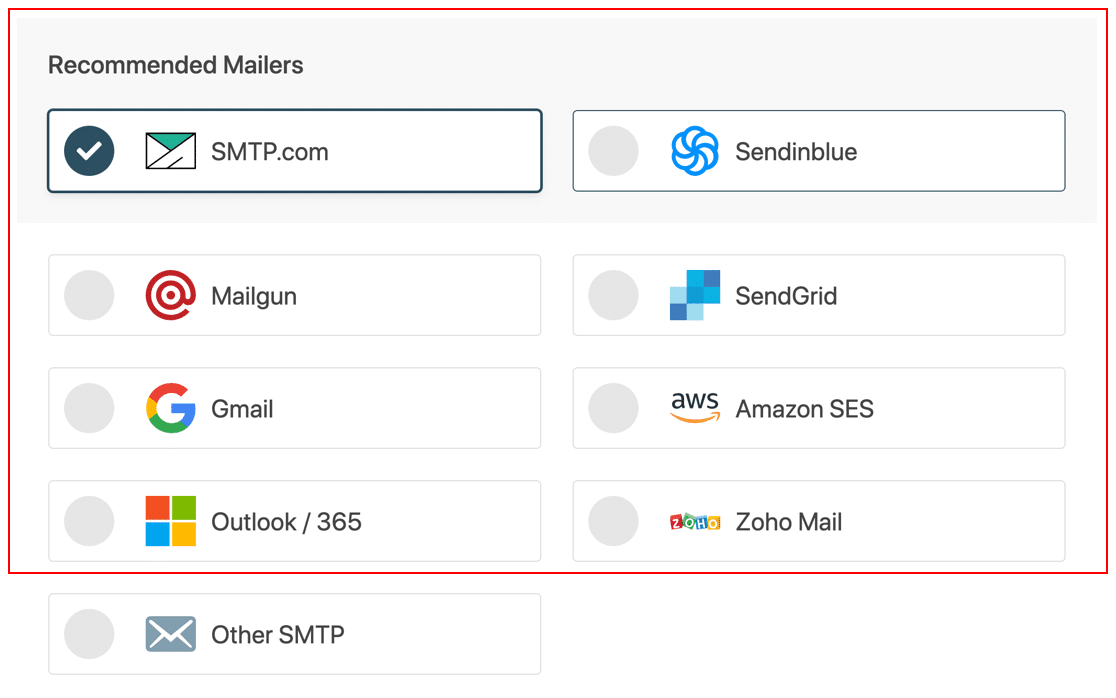
Sie sind sich nicht sicher, welche Sie hier auswählen sollen?
- Wenn Sie einen zuverlässigen, universellen E-Mail-Dienst benötigen, empfehlen wir die Verwendung von SMTP.com oder Sendinblue. Beide haben entweder einen kostenlosen Plan oder eine kostenlose Testversion. Sie bieten eine gute Betriebszeit und sind einfach einzurichten.
- Wenn Sie eine E-Commerce-Website haben, sollten Sie sich unseren Leitfaden zu den besten Mailern für Transaktions-E-Mails ansehen.
Brauche Hilfe?
Unsere Elite-Lizenz beinhaltet White Glove Setup für SMTP.com oder Mailgun.
Klicken Sie anschließend auf den unten stehenden Link, um unsere Dokumentation zu öffnen. Das Dokument führt Sie durch die Einrichtung Ihres Kontos, damit Sie Ihren API-Schlüssel kopieren können.
| Mailer in allen Ausführungen erhältlich | Mailer in WP Mail SMTP Pro |
|---|---|
| SMTP.com | Microsoft Outlook |
| Sendinblue | Amazon-SES |
| Mailgun | ZohoMail |
| SendGrid | |
| Gmail/Google Workspace | |
| Anderes SMTP |
Wenn Ihr E-Mail-Anbieter Sie auffordert, Ihr DNS zu ändern, finden Sie die erforderlichen Einstellungen im cPanel Zone Editor.
Nachdem Sie Ihre API-Details hinzugefügt haben, empfehlen wir schließlich, dass Sie den Absendernamen und die Absender-E- Mail erzwingen. Dadurch wird sichergestellt, dass jede E-Mail korrekt authentifiziert wird.
Einige E-Mail-Anbieter verlangen dies, daher ist die Einstellung möglicherweise aktiviert und ausgegraut:
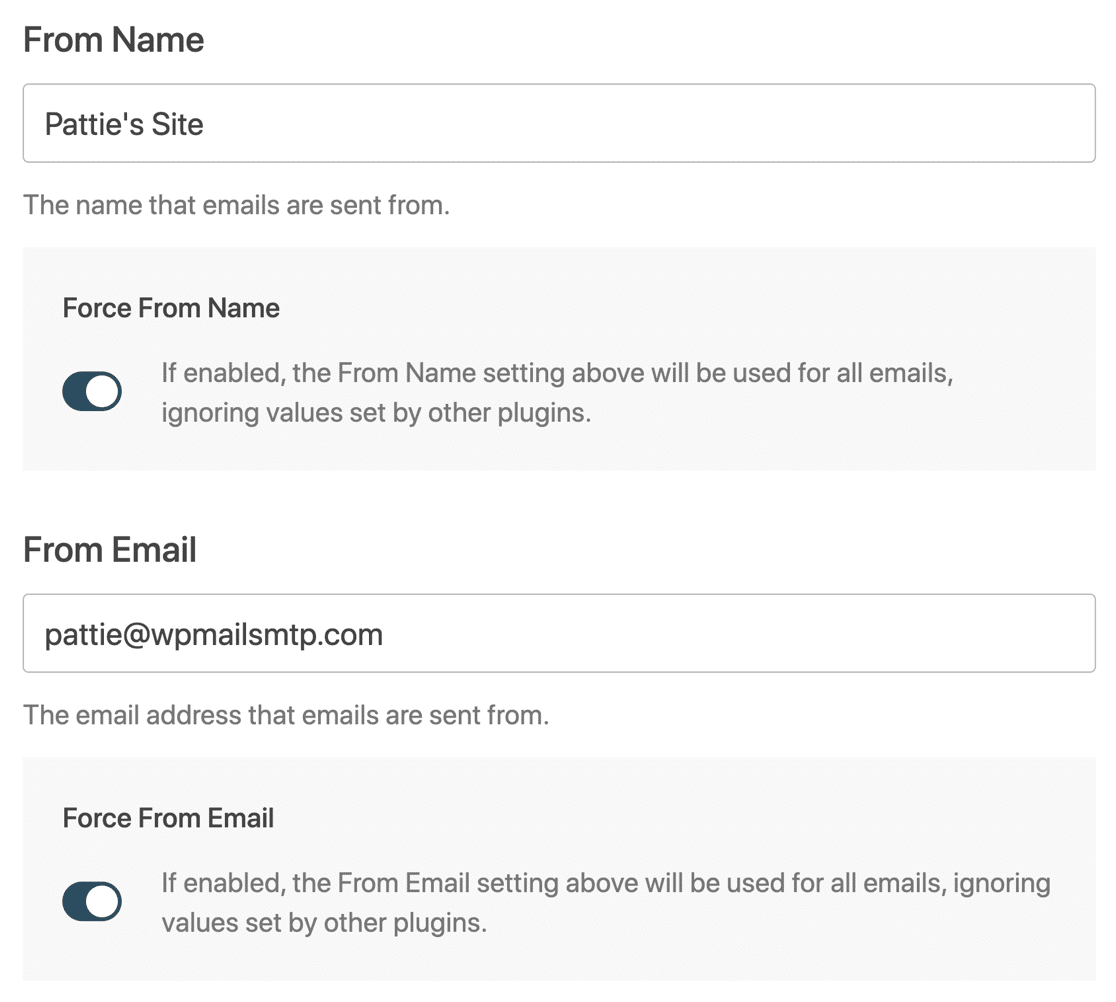
Wenn dies erledigt ist, sollten Sie bereit sein, den Assistenten abzuschließen. Es gibt nur noch eine Sache, die wir überprüfen müssen, bevor Sie das tun.
Aktivieren Sie die E-Mail-Protokollierung
WP Mail SMTP Pro hat eine Menge zusätzlicher Funktionen, die wir erwähnen möchten. Die erste ist die E-Mail-Protokollierung.
Es ist sehr wichtig, dass Sie Ihre WordPress-E-Mails protokollieren, damit Sie verfolgen können, was von Ihrer Website gesendet wird.
Und wenn Sie E-Mail-Protokolle aktivieren, schalten Sie auch eine Reihe anderer Funktionen frei. Beispielsweise können Sie Öffnungen und Klicks auf Ihre WordPress-E-Mails verfolgen.
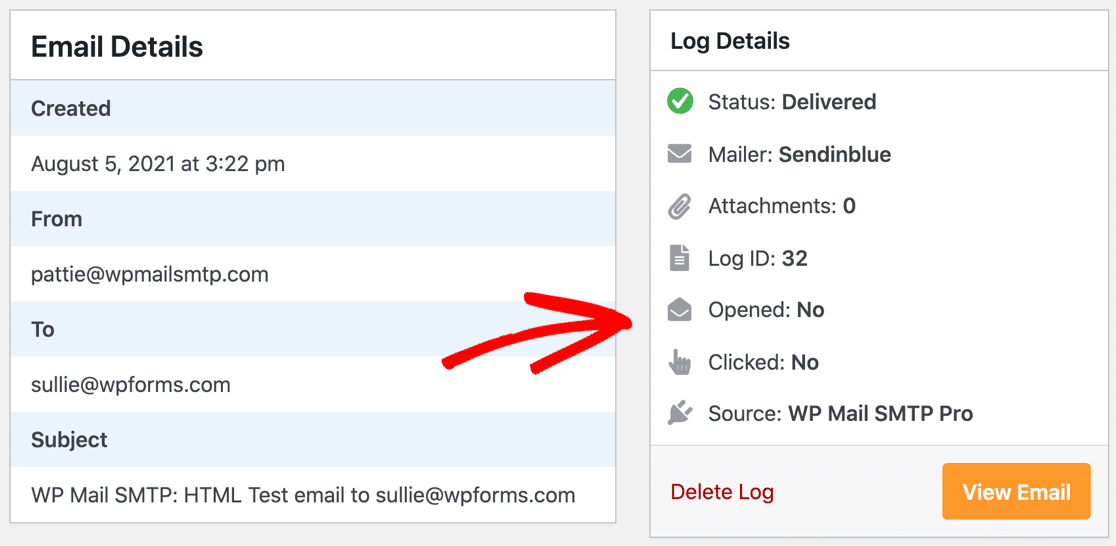
Am Ende des Einrichtungsassistenten können wir die wöchentliche E-Mail-Zusammenfassung und die detaillierten E-Mail-Protokolle aktivieren . Lass uns das jetzt tun.
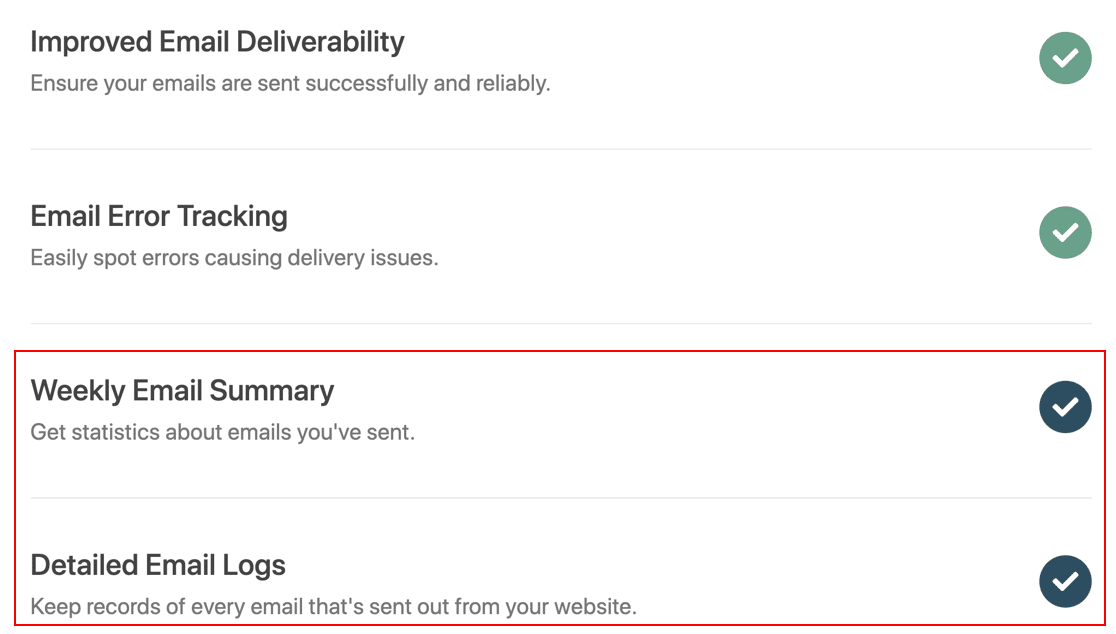

Dadurch werden die grundlegenden Details zu jeder E-Mail protokolliert und Ihnen ein wöchentlicher Bericht gesendet. Wenn Sie möchten, können Sie die E-Mail-Protokollierungseinstellungen optimieren, wenn wir mit dem Einrichtungsassistenten fertig sind.
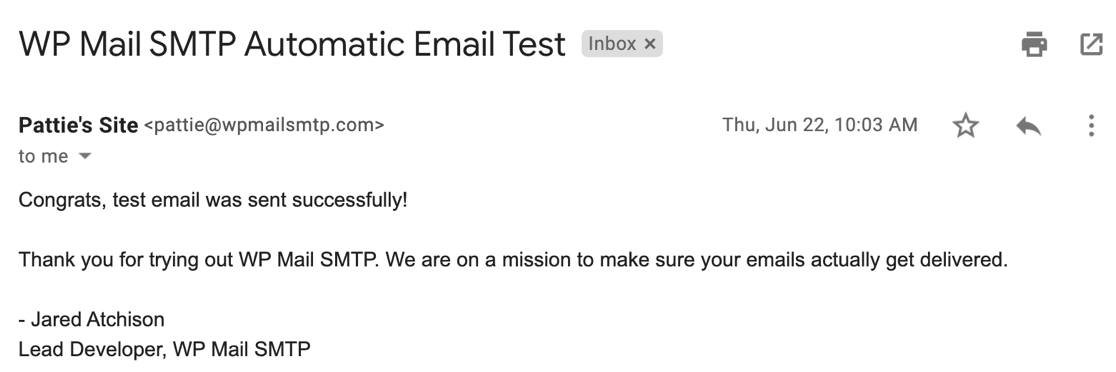
Beenden Sie die verbleibenden Schritte und schließen Sie den Assistenten jetzt ab. WP Mail SMTP sendet Ihnen am Ende des Assistenten automatisch eine Test-E-Mail.
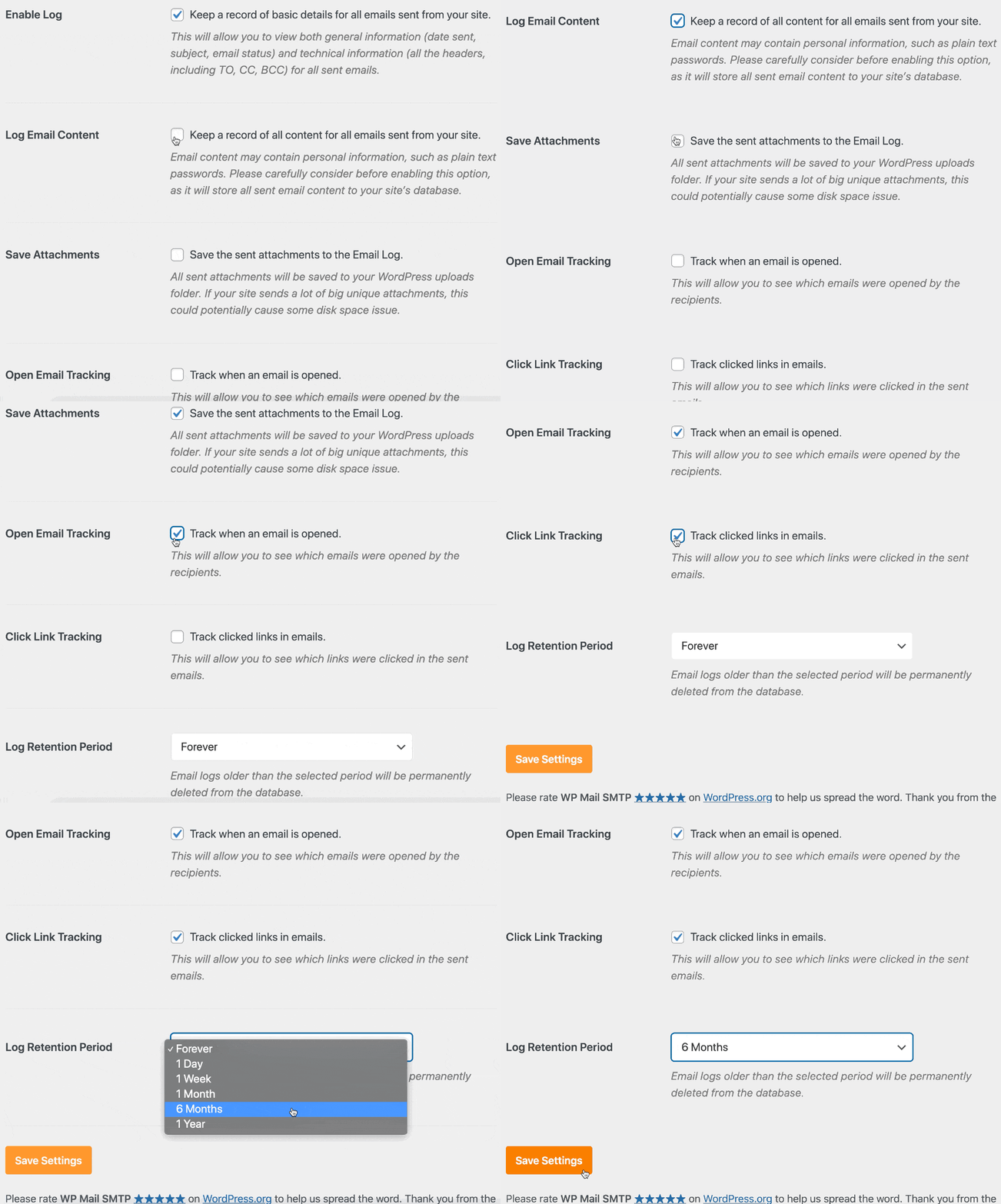
Wenn Sie daran interessiert sind, die erweiterte Protokollierung zu aktivieren, lesen Sie diese Anleitung zum Einrichten Ihrer WordPress-E-Mail-Protokolle. Dadurch können Sie:
- Protokollieren Sie den Text der E-Mail sowie die Kopfzeilen
- Anhänge speichern
- Verfolgen Sie E-Mail-Öffnungen und -Klicks
- Und mehr.
Lassen Sie uns als Nächstes sehen, wie sich der Prozess unterscheiden würde, wenn Sie A2 Hosting WordPress SMTP verwenden möchten.
Methode 2. Verwenden Sie A2 Hosting für WordPress SMTP
Wenn Sie keinen API-basierten Mailer verwenden möchten, können Sie stattdessen den SMTP-Server von A2 Hosting verwenden.
Denken Sie daran, dass Sie auf A2 keinen externen SMTP-Server verwenden können. Wenn Sie es versuchen, sehen Sie wahrscheinlich einen SMTP-Fehler wie Connection refused (111) .
Bei Shared Hosting und WordPress-Hosting müssen Sie ein Konto verwenden, das auf Ihrem Hosting-Konto vorhanden ist. A2 Hosting tut dies, damit alle E-Mails MailChannels durchlaufen, um Spam oder Junk abzufangen.
Auch wenn dies weniger sicher ist als die Verwendung einer API, können wir es dennoch einfach mit WP Mail SMTP einrichten.
Holen Sie sich Ihre A2-Hosting-SMTP-Details
Installieren Sie zunächst das WP Mail SMTP-Plugin und aktivieren Sie es. Starten Sie den Setup-Assistenten so, wie wir es Ihnen in Methode 1 gezeigt haben.
Auf dem Mailer-Auswahlbildschirm hier sollten Sie Anderes SMTP auswählen.
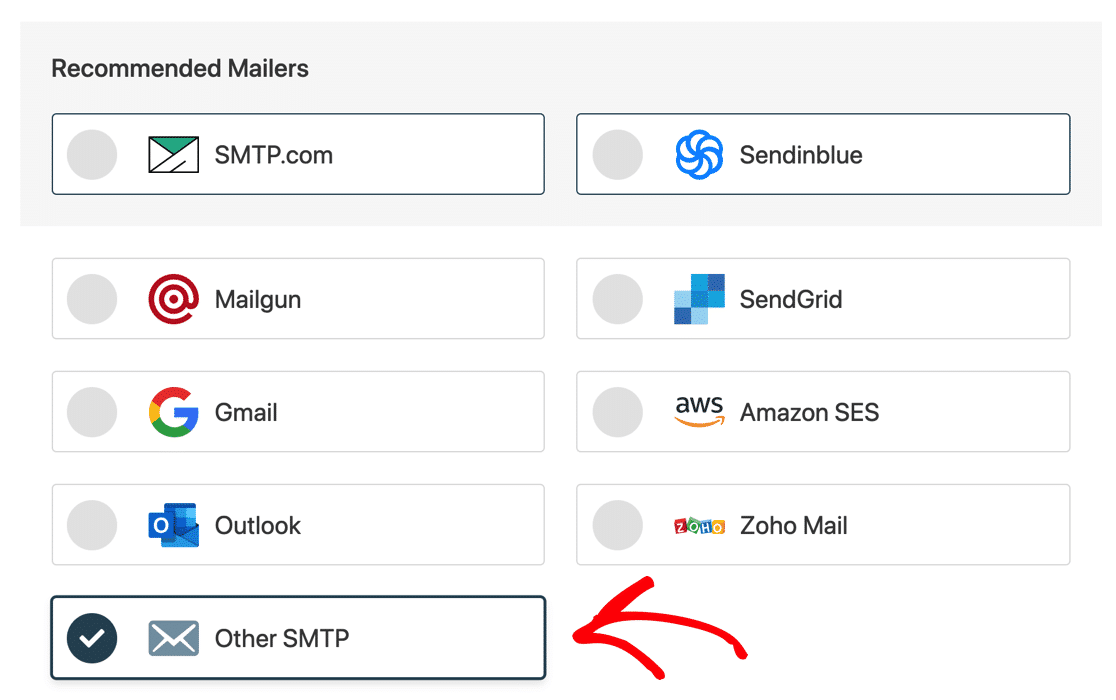
Öffnen Sie als Nächstes einen neuen Tab und melden Sie sich auf der A2 Hosting-Website an.
Klicken Sie unter den Hosting-Service-Details auf die grüne Schaltfläche, um cPanel zu öffnen.
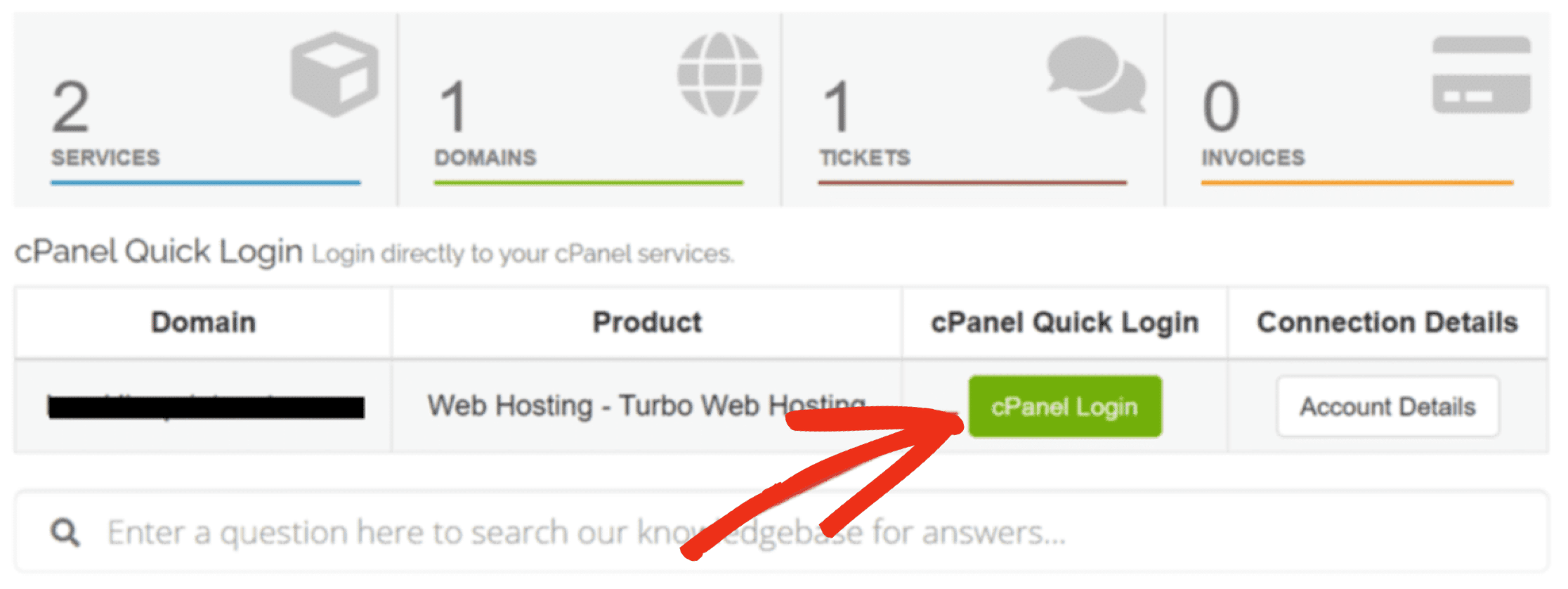
An diesem Punkt sollten Sie eine E-Mail-Adresse in cPanel erstellen oder das Passwort für ein vorhandenes Postfach kopieren. Notieren Sie sich diese jetzt.
Navigieren Sie als Nächstes zu Meine Produkte und Dienstleistungen » Produktdetails .
Scrollen Sie nach unten und Sie finden die A2 Hosting SMTP-Serverdetails.
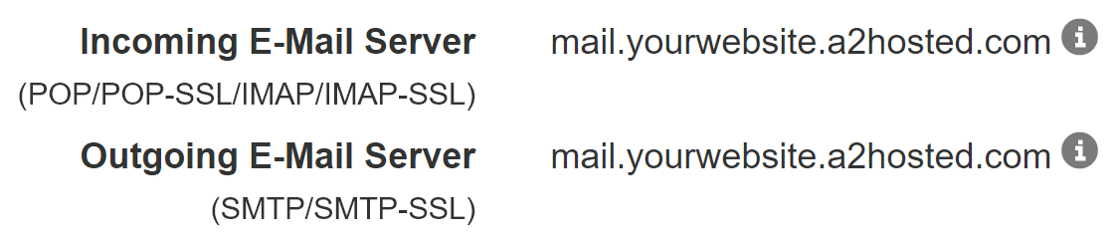
Jetzt haben wir alle Informationen, die wir zum Ausfüllen Ihrer WordPress-SMTP-Einstellungen benötigen.
Konfigurieren Sie A2 Hosting SMTP
In diesem Schritt geben wir die WordPress-E-Mail-Einstellungen für den anderen SMTP -Mailer ein.
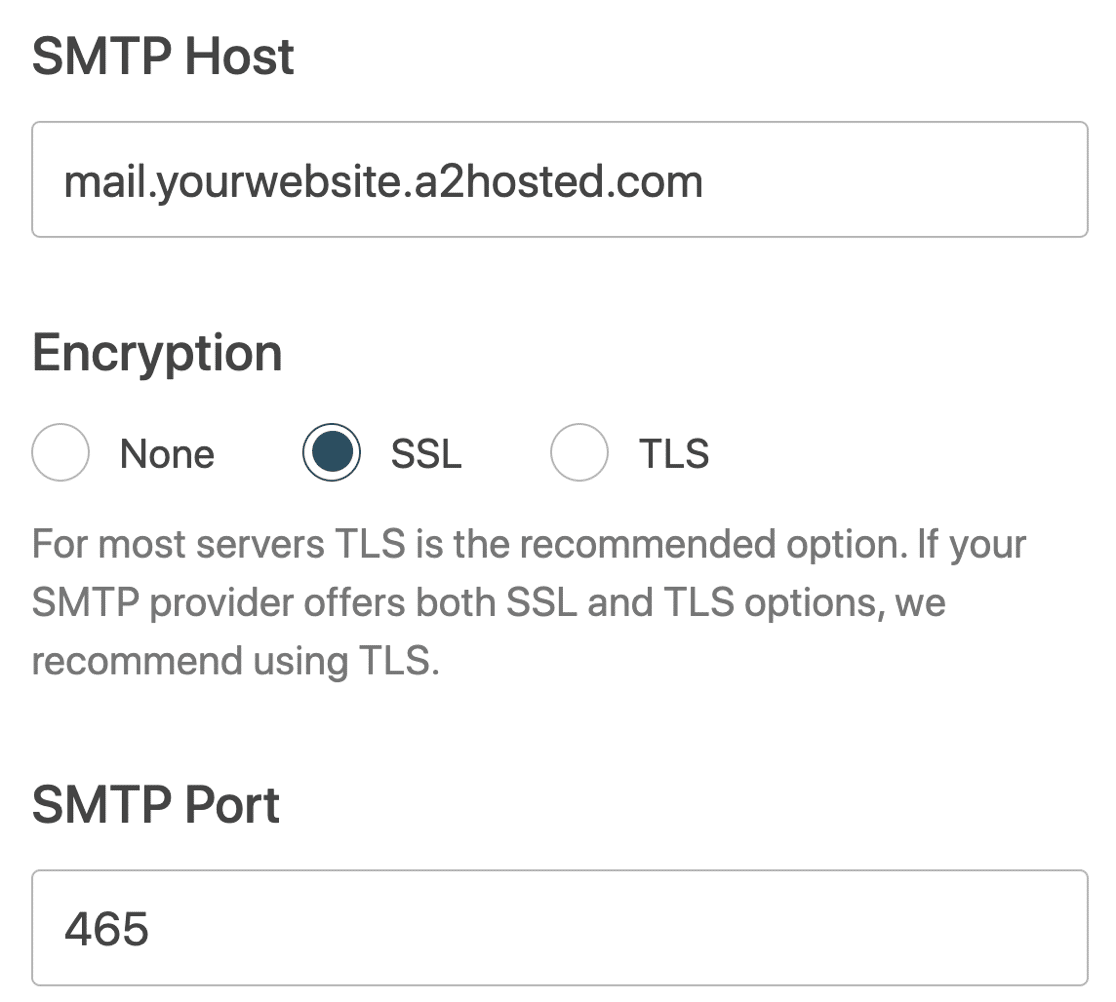
Wechseln Sie zurück zu WP Mail SMTP und geben Sie die Verbindungsdetails wie folgt ein:
- SMTP-Host : Kopieren Sie den Server für ausgehende E-Mails (beachten Sie, dass sich Ihr Server möglicherweise von unserem Screenshot unterscheidet)
- Verschlüsselung : Wählen Sie Keine , wenn Sie keine Verschlüsselung verwenden möchten, oder SSL , wenn Sie dies tun möchten
- SMTP Port : Wenn Sie None für die Verschlüsselung ausgewählt haben, ist es 25 ; Wenn Sie SSL ausgewählt haben, ist es 465
- Automatisches TLS : Ein
- Authentifizierung : Ein
- SMTP-Benutzername : Der Benutzername für Ihr A2 Hosting cPanel-E-Mail-Konto
- SMTP-Passwort : Das Passwort für Ihr A2 Hosting cPanel-E-Mail-Konto.
Wenn Sie nach unten scrollen, können Sie die Standardeinstellungen für Von Name und Von E-Mail festlegen. Wir empfehlen, dieselben Details auf Ihrer Website zu erzwingen, damit Ihre E-Mails authentifiziert werden.
Schließen Sie den Assistenten ab und überprüfen Sie, ob Sie die automatische Test-E-Mail erhalten haben.
Und das ist es! Jetzt kennen Sie 2 Möglichkeiten, WordPress SMTP mit A2 Hosting zu verwenden.
Korrigieren Sie jetzt Ihre WordPress-E-Mails
Als nächstes: Monetarisieren Sie Ihre WordPress-Website
Das Hinzufügen von Brancheneinträgen zu Ihrer Website könnte zusätzliche Einnahmen für einen Blog oder eine Informationswebsite bringen. Sie können ganz einfach Einträge für Unternehmen in einer bestimmten Nische erstellen und ihnen das Hinzufügen von Informationen in Rechnung stellen.
Um herauszufinden, wie Sie Ihre WordPress-Site in eine Listings-Site verwandeln können, sehen Sie sich diese Liste der besten Plugins für Geschäftsverzeichnisse an.
Sind Sie bereit, Ihre E-Mails zu reparieren? Beginnen Sie noch heute mit dem besten WordPress-SMTP-Plugin. WP Mail SMTP Elite beinhaltet das vollständige White-Glove-Setup und bietet eine 14-tägige Geld-zurück-Garantie.
Wenn Ihnen dieser Artikel weitergeholfen hat, folgen Sie uns bitte auf Facebook und Twitter, um weitere WordPress-Tipps und Tutorials zu erhalten.