
Как использовать WordPress SMTP с хостингом A2 [2 способа]
Опубликовано: 2021-08-19Вы хотите использовать WordPress SMTP с хостингом A2?
Клиенты, использующие общие планы или планы хостинга WordPress, иногда получают сообщение об ошибке SMTP.
В этом уроке мы объясним 2 простых способа обеспечить надежную работу электронной почты A2 Hosting WordPress.
Исправьте свои электронные письма WordPress сейчас
Хостинг A2 предлагает электронную почту?
Да, A2 Hosting предлагает электронную почту cPanel на своем общем хостинге и планах хостинга WordPress. Если вы хотите отправлять электронную почту WordPress через SMTP-сервер, вы должны настроить для этого адрес электронной почты cPanel.
В A2 вы не можете подключиться к какому-либо внешнему SMTP-серверу и отправлять через него электронные письма. Это мера предотвращения спама, но она может быть неприятной, если вы хотите использовать почтовый ящик, размещенный в другом месте.
WP Mail SMTP может это исправить. Вместо использования SMTP A2 Hosting вы можете использовать отдельного провайдера, такого как Sendinblue, Gmail или SMTP.com.
Сначала мы покажем вам, как это сделать, а затем покажем, как настроить электронную почту с помощью почтового ящика cPanel.
Как использовать WordPress SMTP с хостингом A2
Мы собираемся показать вам, как настроить SMTP в WordPress двумя разными способами:
- Способ 1: используйте плагин WP Mail SMTP (рекомендуется)
- Установите плагин WP Mail SMTP.
- Настройте своего провайдера электронной почты WordPress
- Включить ведение журнала электронной почты
- Способ 2: используйте SMTP-хостинг A2
Давайте начнем!
Способ 1. Используйте плагин WP Mail SMTP (рекомендуется)
WP Mail SMTP — лучший SMTP-плагин для WordPress. Он достаточно гибкий, чтобы поддерживать любой из методов, о которых мы будем говорить. В этом разделе мы покажем вам, как использовать его с поставщиком услуг электронной почты.
Установите плагин WP Mail SMTP.
Для начала загрузите плагин из своей учетной записи в разделе « Загрузки ».
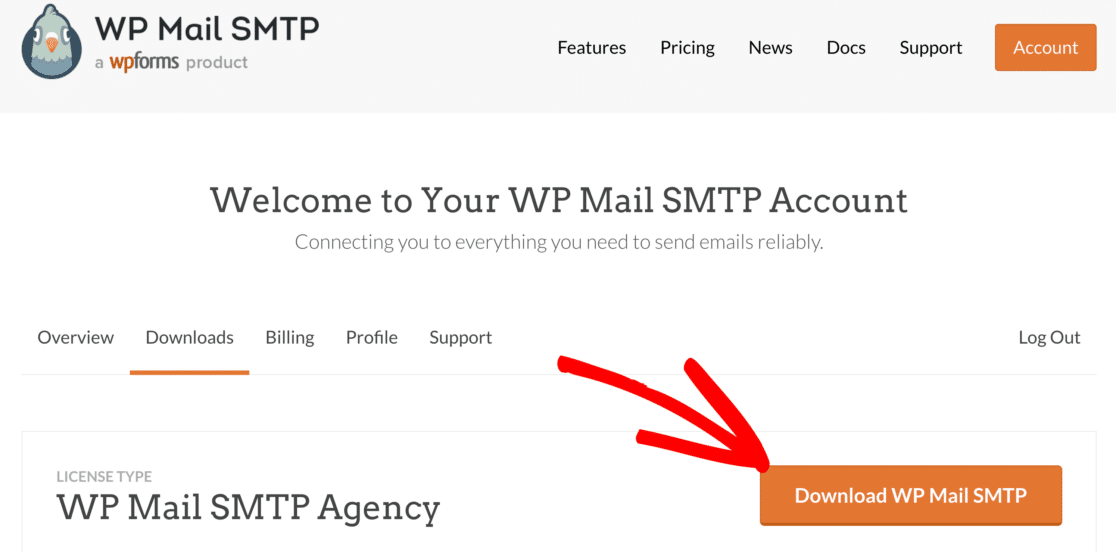
Вернитесь на свой сайт и войдите в панель управления WordPress.
Затем загрузите zip-файл, который вы только что скачали. Если вы не знаете, как это сделать, ознакомьтесь с этой статьей о том, как установить плагин в WordPress, чтобы получить дополнительные рекомендации.
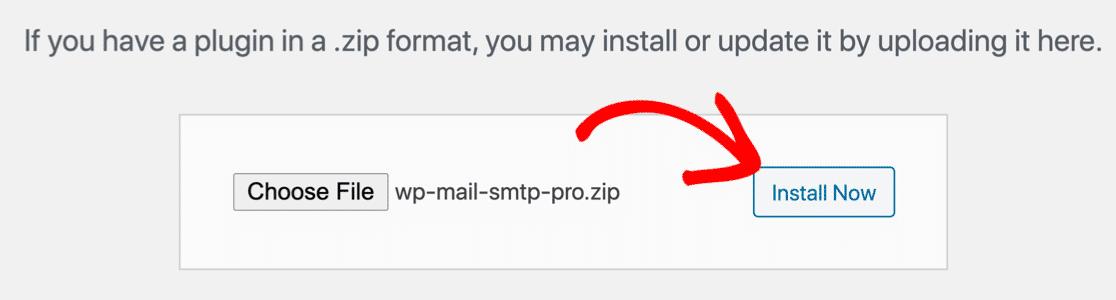
Обязательно активируйте плагин после его установки. Как только вы это сделаете, откроется мастер установки .
На следующем шаге мы выберем почтовую программу для замены учетных данных SMTP A2 Hosting.
Настройте своего провайдера электронной почты WordPress
На этом этапе мы выберем нового провайдера электронной почты для WordPress.
WP Mail SMTP поддерживает ряд различных поставщиков электронной почты через их API. Это звучит технически, но вам просто нужно подключиться, вставив «ключ» (строку текста) вместо пароля. Это более безопасно, чем использование вашего SMTP-пароля в WordPress.
Если вы готовы начать, выберите любого поставщика услуг электронной почты, кроме Other SMTP .
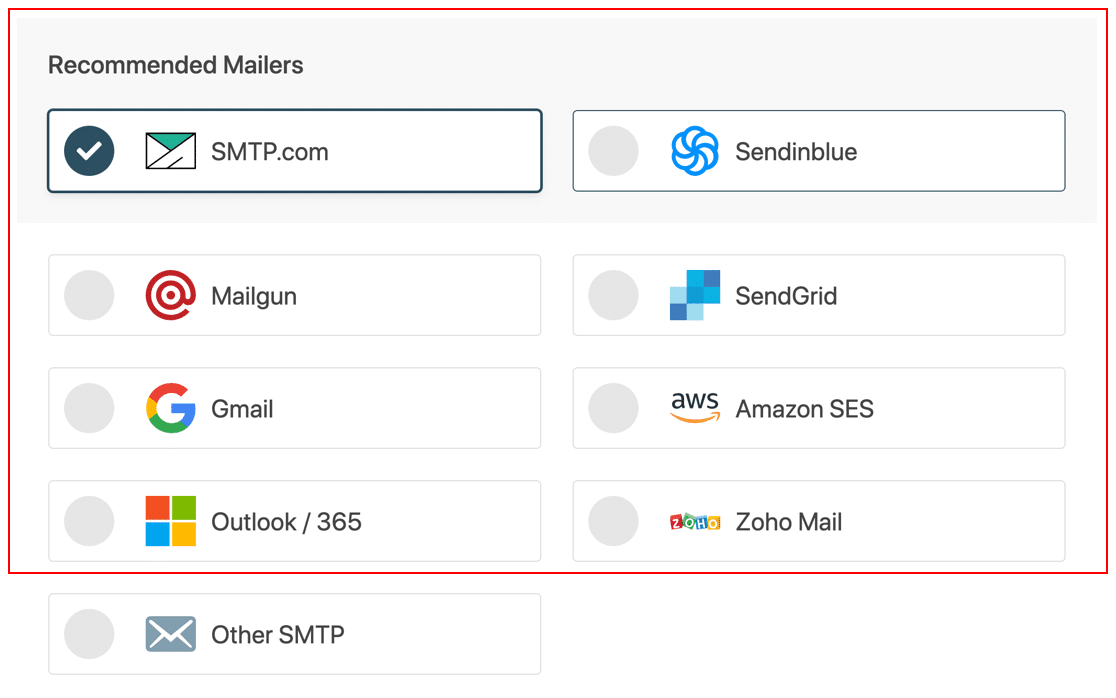
Не знаете, что выбрать здесь?
- Если вам нужна надежная служба электронной почты общего назначения, мы рекомендуем использовать SMTP.com или Sendinblue. Оба имеют либо бесплатный план, либо бесплатную пробную версию. Они предлагают хорошее время безотказной работы и просты в настройке.
- Если у вас есть веб-сайт электронной коммерции, вы можете ознакомиться с нашим руководством по лучшим почтовым программам для транзакционных электронных писем.
Нужна помощь?
Наша лицензия Elite включает установку White Glove для SMTP.com или Mailgun.
Затем нажмите на ссылку ниже, чтобы открыть нашу документацию. Документ проведет вас через процесс настройки вашей учетной записи, чтобы вы могли скопировать свой ключ API.
| Почтовые программы доступны во всех версиях | Почтовые программы в WP Mail SMTP Pro |
|---|---|
| SMTP.com | Microsoft Outlook |
| Сендинблю | Амазонка СЭС |
| Почтовый пистолет | Зохо почта |
| SendGrid | |
| Gmail/рабочая область Google | |
| Другой SMTP |
Если ваш провайдер электронной почты попросит вас изменить свой DNS, вы найдете нужные настройки в редакторе зон cPanel.
Наконец, после того как вы добавите данные своего API, мы рекомендуем принудительно указать From Name и From Email . Это обеспечит правильную аутентификацию каждого электронного письма.
Некоторые почтовые провайдеры требуют этого, поэтому параметр может быть включен и недоступен:
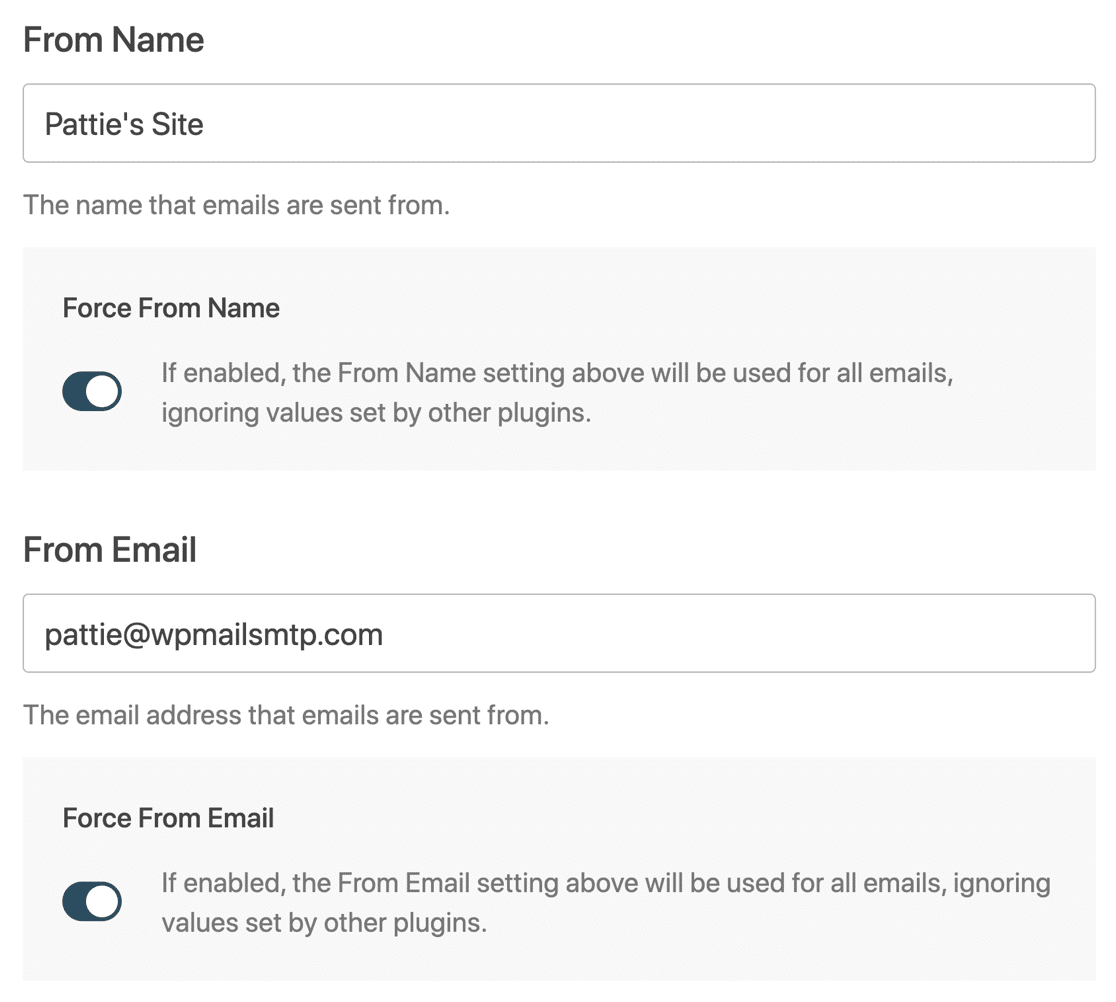
Когда это будет сделано, вы должны быть готовы завершить работу мастера. Есть еще одна вещь, которую мы должны проверить, прежде чем вы это сделаете.
Включить ведение журнала электронной почты
WP Mail SMTP Pro имеет массу дополнительных функций, о которых мы хотим упомянуть. Первый — это регистрация электронной почты.
Очень важно, чтобы вы регистрировали свои электронные письма WordPress, чтобы вы могли отслеживать, что отправляется с вашего сайта.
И когда вы включаете журналы электронной почты, вы также открываете множество других функций. Например, вы можете отслеживать открытия и клики по электронной почте WordPress.
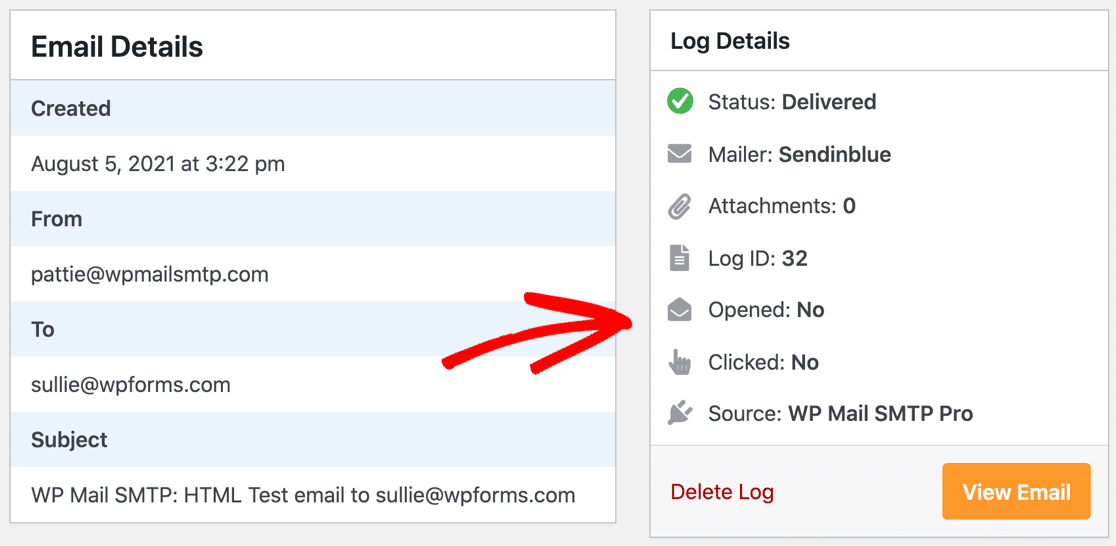
В конце мастера настройки мы можем включить еженедельную сводку по электронной почте и подробные журналы электронной почты . Давайте сделаем это сейчас.

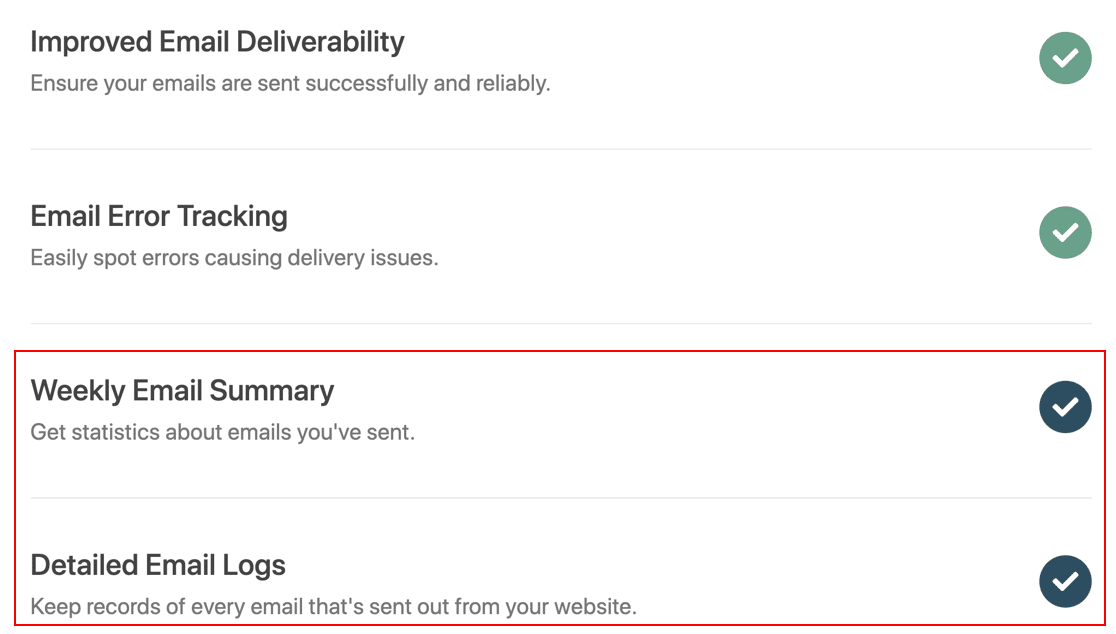
Это зарегистрирует основные сведения о каждом электронном письме и отправит вам еженедельный отчет. Если вы хотите, вы можете настроить параметры ведения журнала электронной почты, когда мы закончим работу с мастером установки.
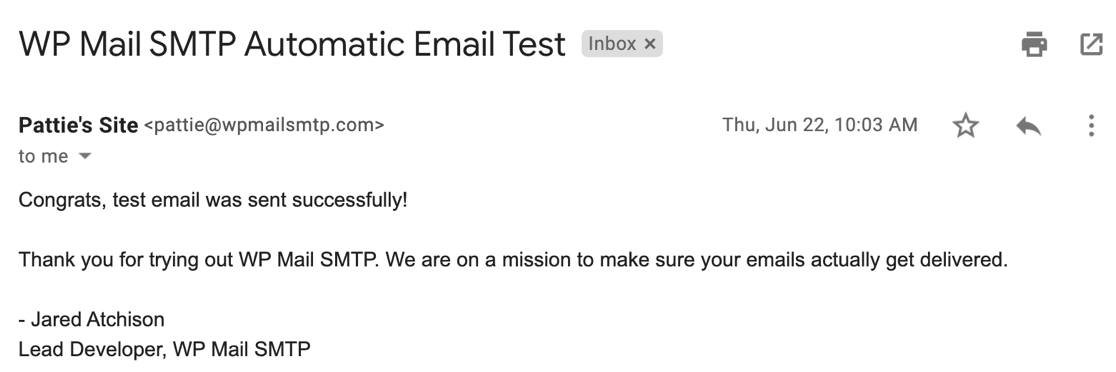
Завершите оставшиеся шаги и завершите работу мастера. WP Mail SMTP автоматически отправит вам тестовое электронное письмо в конце работы мастера.
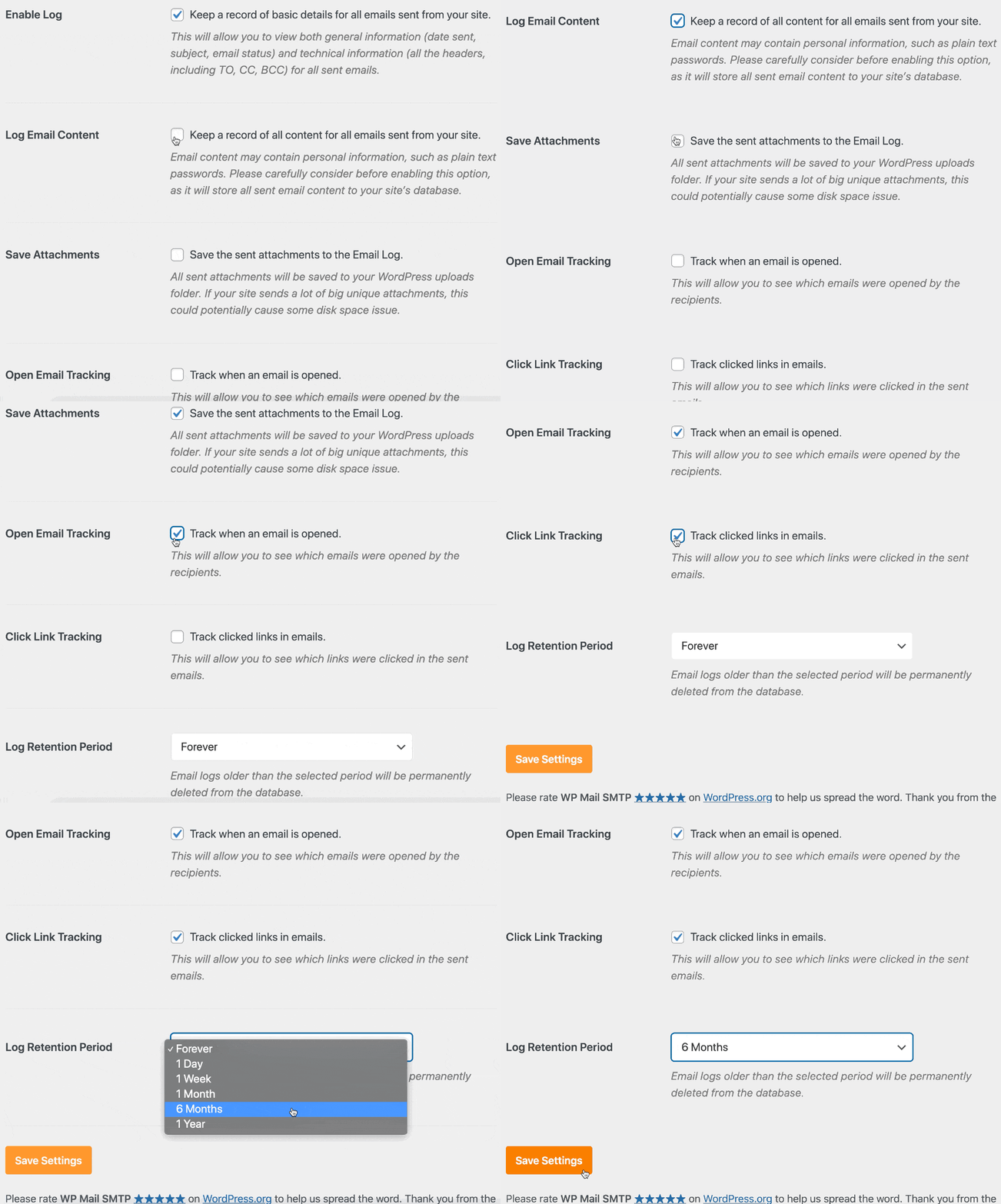
Если вы хотите включить расширенное ведение журнала, ознакомьтесь с этим руководством о том, как настроить журналы электронной почты WordPress. Это позволит вам:
- Зарегистрируйте тело письма, а также заголовки
- Сохранить вложения
- Отслеживание открытий электронной почты и кликов
- И больше.
Далее давайте посмотрим, как будет отличаться процесс, если вы захотите использовать A2 Hosting WordPress SMTP.
Способ 2. Используйте хостинг A2 для WordPress SMTP
Если вы не хотите использовать почтовую программу на основе API, вместо этого можно использовать SMTP-сервер A2 Hosting.
Имейте в виду, что вы не можете использовать внешний SMTP-сервер на A2. Если вы попробуете, вы, скорее всего, увидите ошибку SMTP, такую как «Отказано в Connection refused (111) ».
С виртуальным хостингом и хостингом WordPress вы должны использовать учетную запись, которая существует в вашей учетной записи хостинга. A2 Hosting делает это для того, чтобы все электронные письма проходили через MailChannels для обнаружения любого спама или нежелательной почты.
Несмотря на то, что это менее безопасно, чем использование API, мы все же можем легко настроить его с помощью WP Mail SMTP.
Получите информацию о SMTP-хостинге A2
Начните с установки плагина WP Mail SMTP и его активации. Запустите мастер установки так же, как мы показали вам в методе 1.
На экране выбора почтовой программы вам нужно выбрать Другой SMTP .
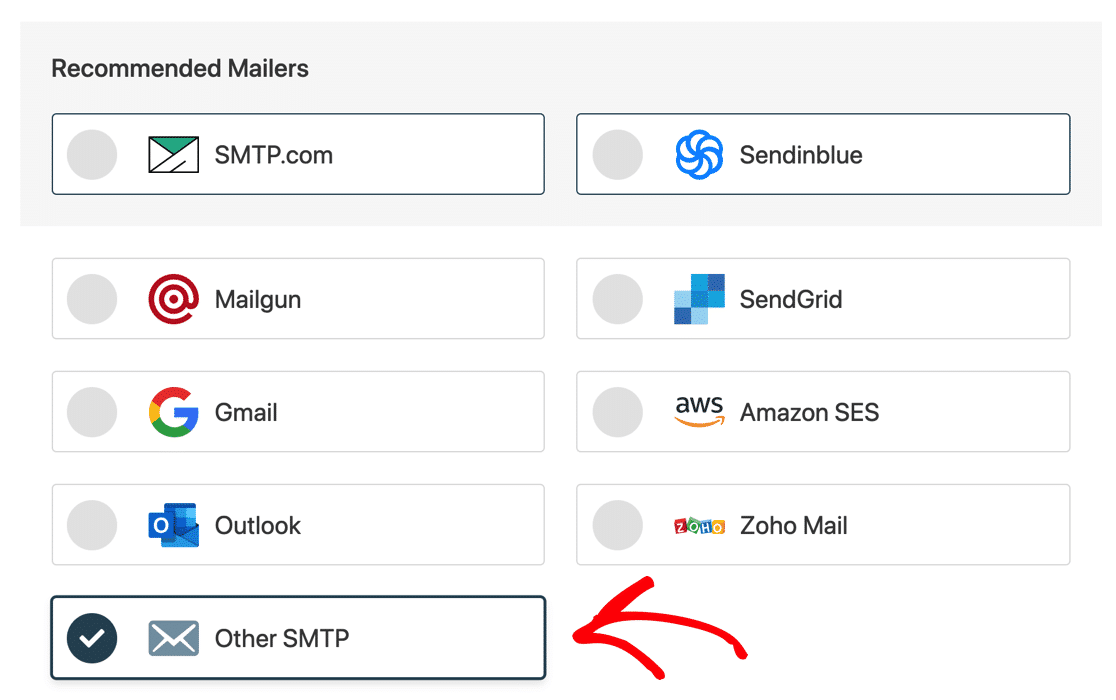
Затем откройте новую вкладку и войдите на сайт A2 Hosting.
Под сведениями об услуге хостинга нажмите зеленую кнопку, чтобы открыть cPanel.
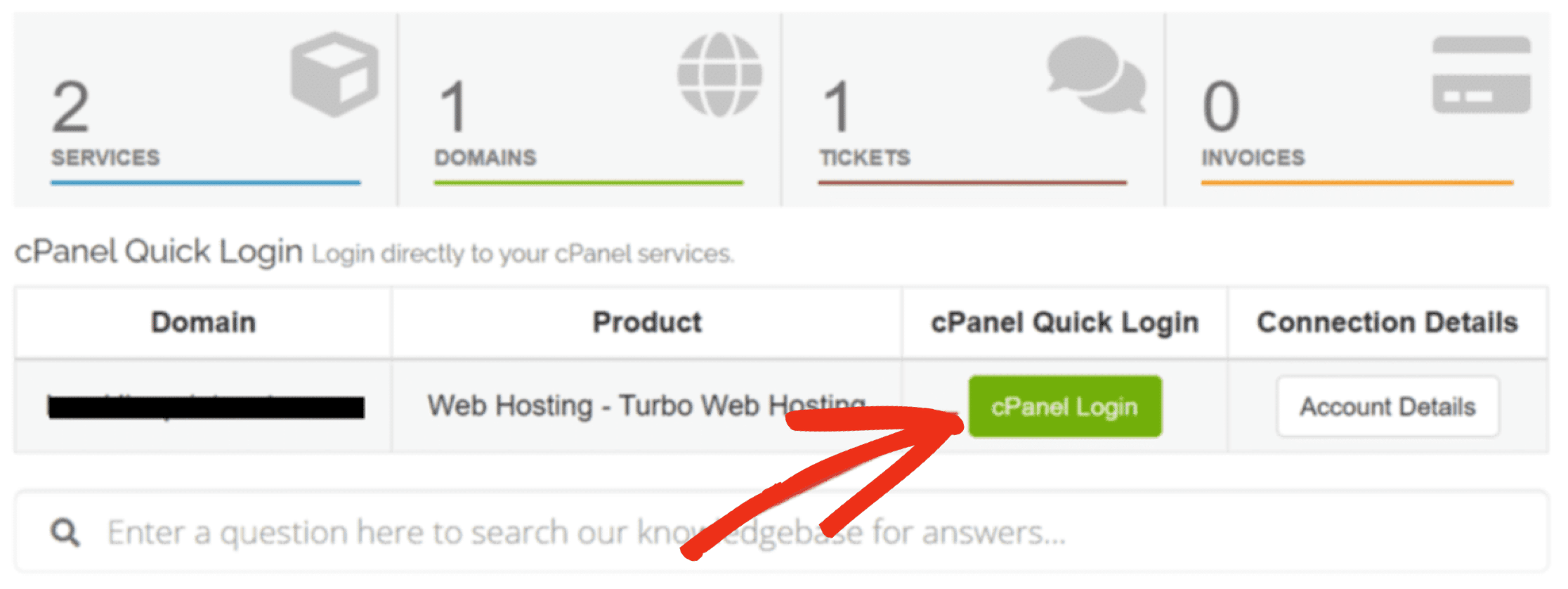
На этом этапе вам нужно создать адрес электронной почты в cPanel или скопировать пароль для существующего почтового ящика. Запишите их сейчас.
Затем перейдите в Мои продукты и услуги » Сведения о продукте .
Прокрутите вниз, и вы найдете информацию о SMTP-сервере A2 Hosting.
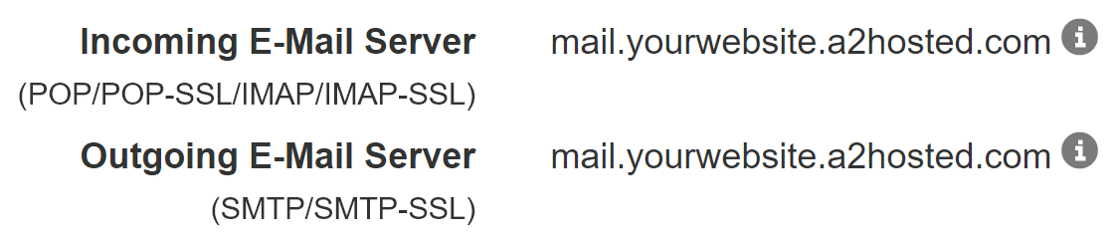
Теперь у нас есть вся информация, необходимая для заполнения ваших настроек SMTP в WordPress.
Настройка SMTP-хостинга A2
На этом шаге мы введем настройки электронной почты WordPress для другой почтовой программы SMTP .
Вернитесь к WP Mail SMTP и заполните данные подключения следующим образом:
- Хост SMTP : скопируйте сервер исходящей почты (имейте в виду, что ваш сервер может отличаться от нашего снимка экрана)
- Шифрование : выберите «Нет », если вы не хотите использовать шифрование, или SSL , если хотите.
- Порт SMTP : если вы выбрали None для шифрования, это 25 ; если вы выбрали SSL, это 465
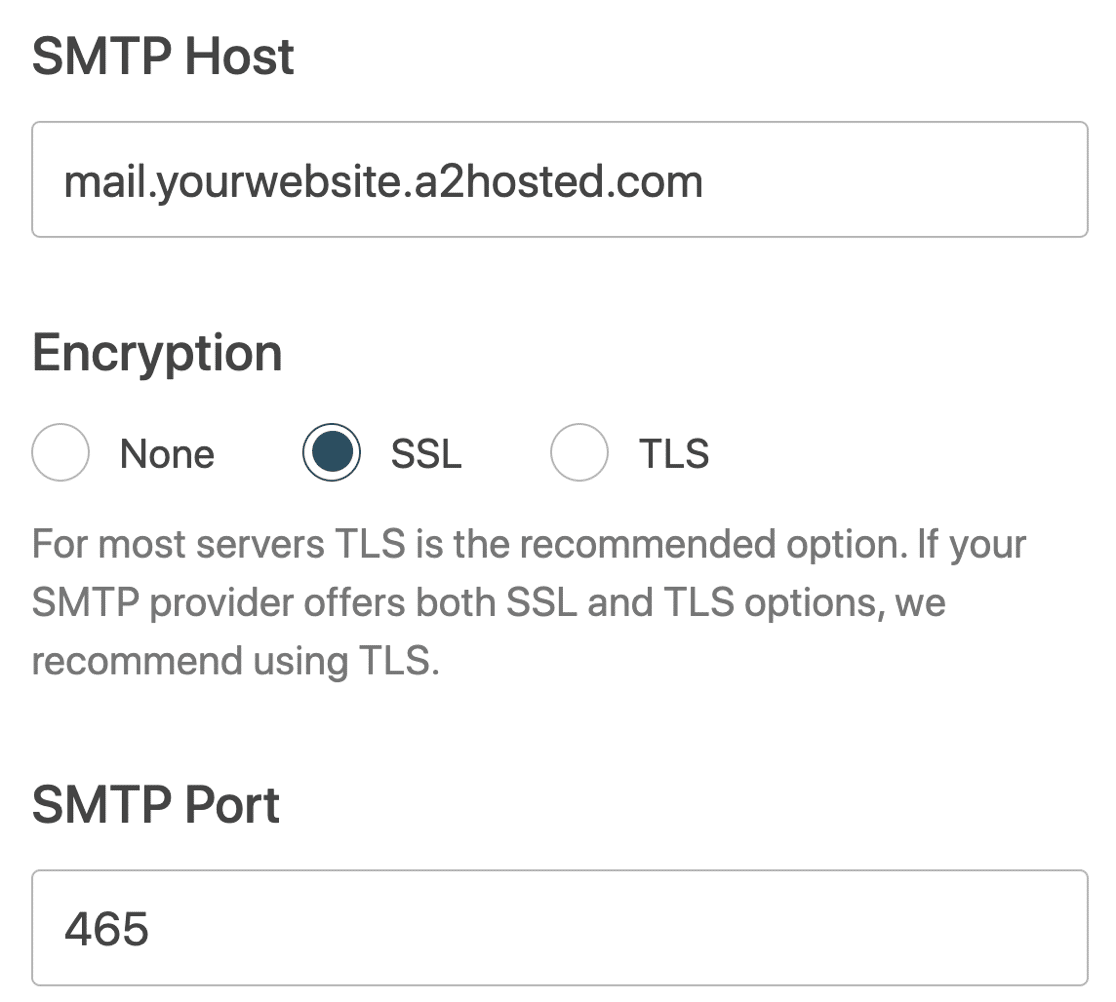
- Автоматический TLS : Вкл.
- Аутентификация : Вкл.
- Имя пользователя SMTP : имя пользователя для вашей учетной записи электронной почты A2 Hosting cPanel.
- Пароль SMTP : пароль для вашей учетной записи электронной почты A2 Hosting cPanel.
Прокрутив вниз, вы можете установить значения по умолчанию From Name и From Email . Мы рекомендуем принудительно использовать одни и те же данные на своем сайте, чтобы ваши электронные письма аутентифицировались.
Завершите работу мастера и убедитесь, что вы получили автоматическое тестовое письмо.
Вот и все! Теперь вы знаете 2 способа использования WordPress SMTP с хостингом A2.
Исправьте свои электронные письма WordPress сейчас
Далее: монетизируйте свой сайт WordPress
Добавление списков компаний на ваш сайт может принести дополнительный доход блогу или информационному сайту. Вы можете легко создавать списки компаний в определенной нише и взимать с них плату за добавление информации.
Чтобы узнать, как превратить ваш сайт WordPress в сайт со списками, ознакомьтесь с этим списком лучших плагинов для бизнес-каталогов.
Готовы исправить свои электронные письма? Начните сегодня с лучшим SMTP-плагином WordPress. WP Mail SMTP Elite включает в себя полную настройку White Glove и предлагает 14-дневную гарантию возврата денег.
Если эта статья помогла вам, подпишитесь на нас в Facebook и Twitter, чтобы получить дополнительные советы и руководства по WordPress.