
Come utilizzare WordPress SMTP con hosting A2 [2 modi]
Pubblicato: 2021-08-19Vuoi utilizzare WordPress SMTP con A2 Hosting?
I clienti con piani di hosting condiviso o WordPress a volte ricevono un errore SMTP.
In questo tutorial, spiegheremo 2 semplici modi per far funzionare in modo affidabile le e-mail di WordPress di A2 Hosting.
Correggi le tue e-mail WordPress ora
L'hosting A2 offre e-mail?
Sì, A2 Hosting offre l'e-mail cPanel sui suoi piani di hosting condiviso e WordPress. Se desideri inviare e-mail WordPress tramite un server SMTP, devi impostare un indirizzo e-mail cPanel per questo.
In A2, non puoi connetterti a nessun server SMTP esterno e inviare le tue e-mail attraverso di esso. Questa è una misura di prevenzione dello spam, ma potrebbe essere frustrante se si desidera utilizzare una casella di posta ospitata da qualche altra parte.
WP Mail SMTP può risolvere questo problema. Invece di utilizzare l'SMTP di A2 Hosting, puoi utilizzare un provider separato come Sendinblue, Gmail o SMTP.com.
Ti mostreremo prima come farlo, poi ti mostreremo anche come configurare le tue e-mail con una casella di posta cPanel.
Come utilizzare WordPress SMTP con hosting A2
Ti mostreremo come configurare il tuo SMTP in WordPress in 2 modi diversi:
- Metodo 1: utilizzare il plug-in SMTP di WP Mail (consigliato)
- Installa il plug-in SMTP di WP Mail
- Configura il tuo provider di posta elettronica WordPress
- Abilita registrazione e-mail
- Metodo 2: utilizzare A2 Hosting SMTP
Iniziamo!
Metodo 1. Utilizzare il plug-in SMTP di WP Mail (consigliato)
WP Mail SMTP è il miglior plugin SMTP per WordPress. È abbastanza flessibile da supportare uno dei metodi di cui parleremo. In questa sezione, ti mostreremo come utilizzarlo con un provider di servizi di posta elettronica.
Installa il plug-in SMTP di WP Mail
Per iniziare, scarica il plug-in dal tuo account in Download .
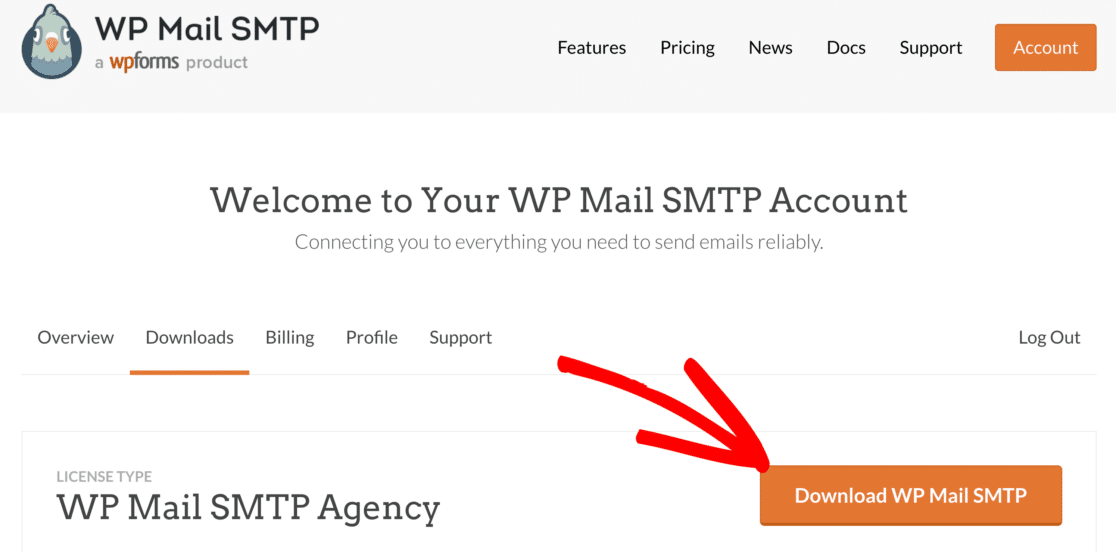
Torna al tuo sito Web e accedi alla dashboard di WordPress.
Quindi, carica il file zip che hai appena scaricato. Se non sei sicuro di come farlo, dai un'occhiata a questo articolo su come installare un plug-in in WordPress per ulteriori indicazioni.
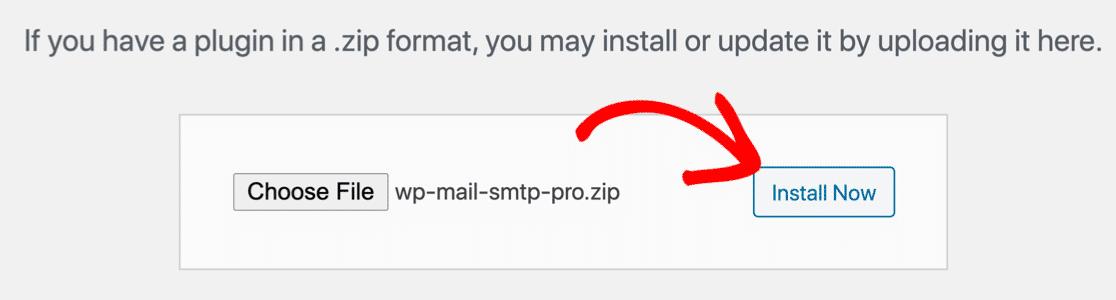
Assicurati di attivare il plugin dopo che è stato installato. Non appena lo fai, si aprirà la procedura guidata di installazione.
Nel passaggio successivo, sceglieremo un mailer per sostituire le credenziali SMTP di A2 Hosting.
Configura il tuo provider di posta elettronica WordPress
In questo passaggio, sceglieremo un nuovo provider di posta elettronica per WordPress.
WP Mail SMTP supporta una gamma di diversi provider di posta elettronica tramite le loro API. Sembra tecnico, ma dovrai semplicemente connetterti incollando una "chiave" (una stringa di testo) invece di una password. Questo è più sicuro rispetto all'utilizzo della tua password SMTP in WordPress.
Se sei pronto per iniziare, vai avanti e seleziona qualsiasi provider di posta elettronica tranne Altro SMTP .
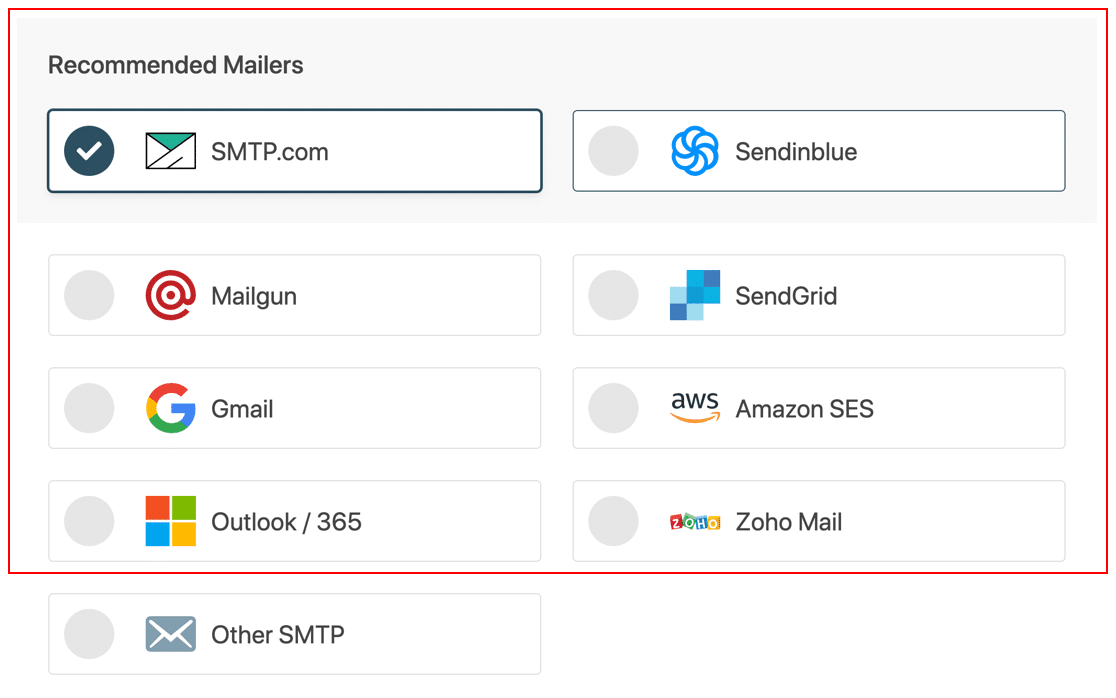
Non sei sicuro di quale scegliere qui?
- Se hai bisogno di un servizio di posta elettronica affidabile e generico, ti consigliamo di utilizzare SMTP.com o Sendinblue. Entrambi hanno un piano gratuito o una prova gratuita. Offrono un buon tempo di attività e sono facili da configurare.
- Se hai un sito eCommerce, ti consigliamo di consultare la nostra guida sui migliori mailer per le email transazionali.
Bisogno di una mano?
La nostra licenza Elite include White Glove Setup per SMTP.com o Mailgun.
Quindi, fai clic sul collegamento sottostante per aprire la nostra documentazione. Il documento ti guiderà attraverso il processo di configurazione del tuo account in modo che tu possa copiare la tua chiave API.
| Mailer disponibili in tutte le versioni | Mailer in WP Mail SMTP Pro |
|---|---|
| SMTP.com | Microsoft Outlook |
| Sendinblue | Amazon SES |
| Fucile da posta | Posta di Zoho |
| InviaGrid | |
| Gmail/Google Workspace | |
| Altro SMTP |
Se il tuo provider di posta elettronica ti chiede di modificare il tuo DNS, troverai le impostazioni di cui hai bisogno nell'editor di zona cPanel.
Infine, dopo aver aggiunto i dettagli dell'API, ti consigliamo di forzare From Name e From Email . Ciò assicurerà che ogni email sia autenticata correttamente.
Alcuni provider di posta elettronica lo richiedono, quindi l'impostazione potrebbe essere abilitata e disattivata:
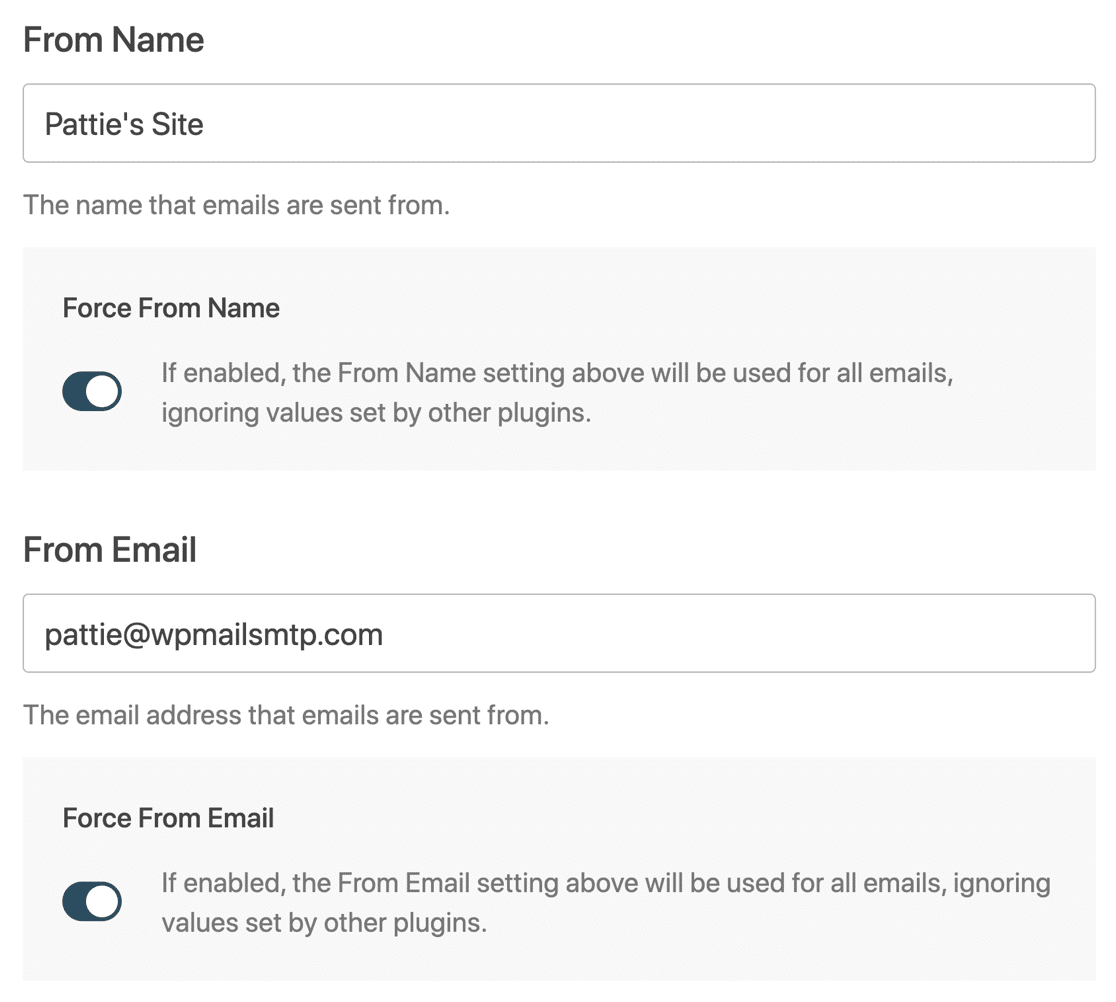
Al termine, dovresti essere pronto per completare la procedura guidata. C'è solo un'altra cosa che dobbiamo controllare prima che tu lo faccia.
Abilita registrazione e-mail
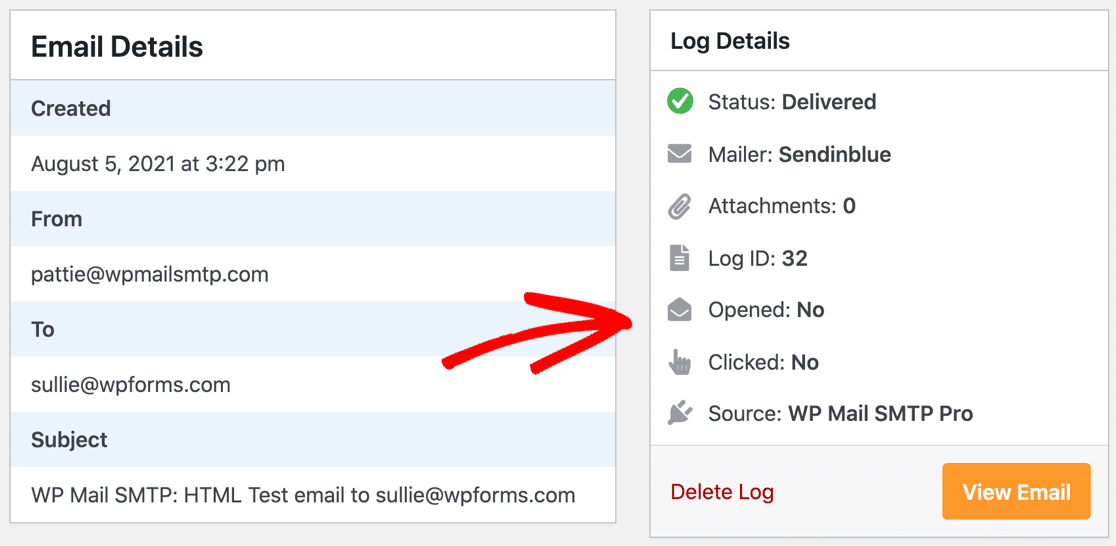
WP Mail SMTP Pro ha un sacco di funzionalità extra che vogliamo menzionare. Il primo è la registrazione della posta elettronica.
È estremamente importante che registri le tue e-mail di WordPress in modo da poter tenere traccia di ciò che viene inviato dal tuo sito web.
E quando abiliti i registri e-mail, sblocchi anche un sacco di altre funzionalità. Ad esempio, puoi tenere traccia delle aperture e dei clic sulle e-mail di WordPress.
Al termine dell'installazione guidata, possiamo attivare Riepilogo email settimanale e Registri email dettagliati . Facciamolo ora.

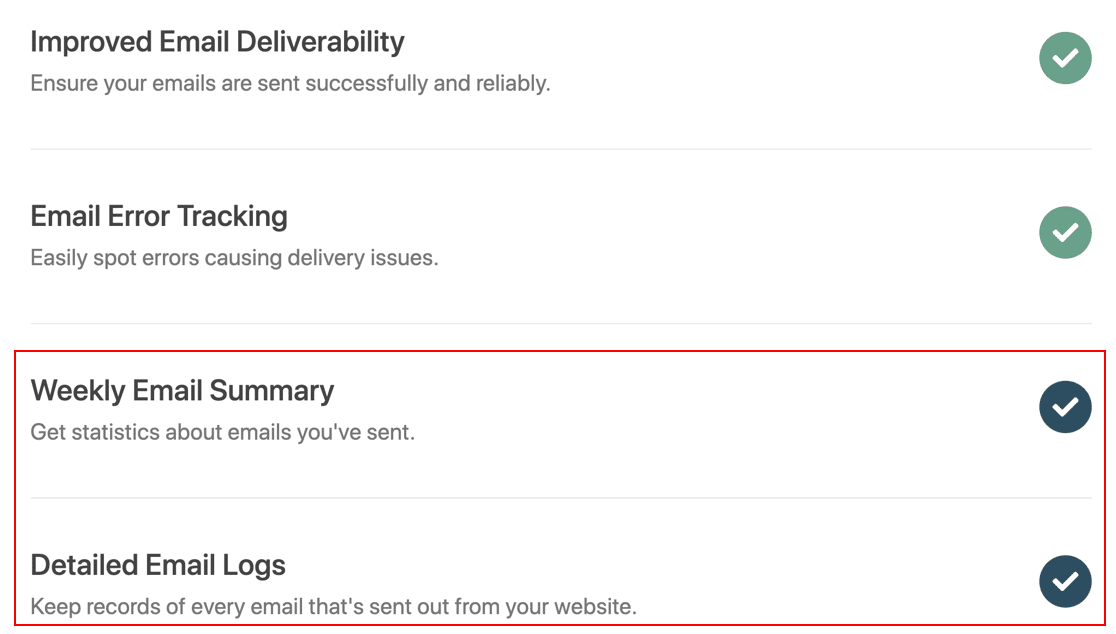
Questo registrerà i dettagli di base su ciascuna e-mail e ti invierà un rapporto settimanale. Se lo desideri, puoi modificare le impostazioni di registrazione delle e-mail quando abbiamo finito con l'installazione guidata.
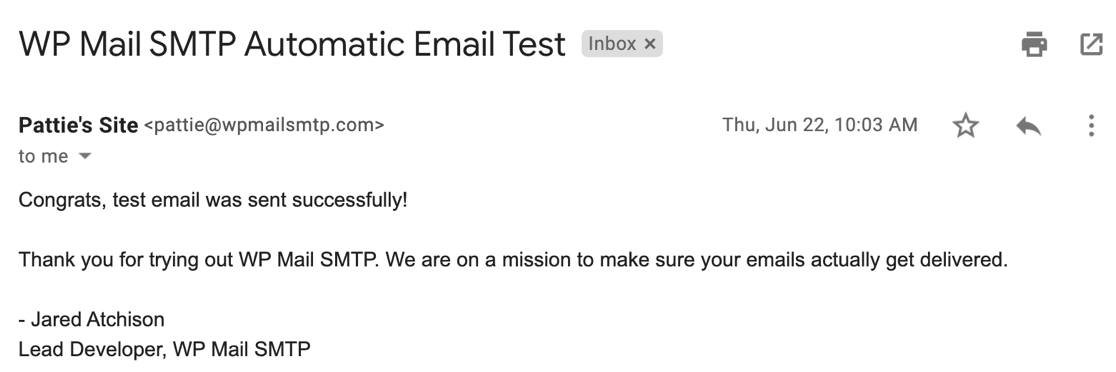
Completa i passaggi rimanenti e completa la procedura guidata ora. WP Mail SMTP ti invierà automaticamente un'e-mail di prova al termine della procedura guidata.
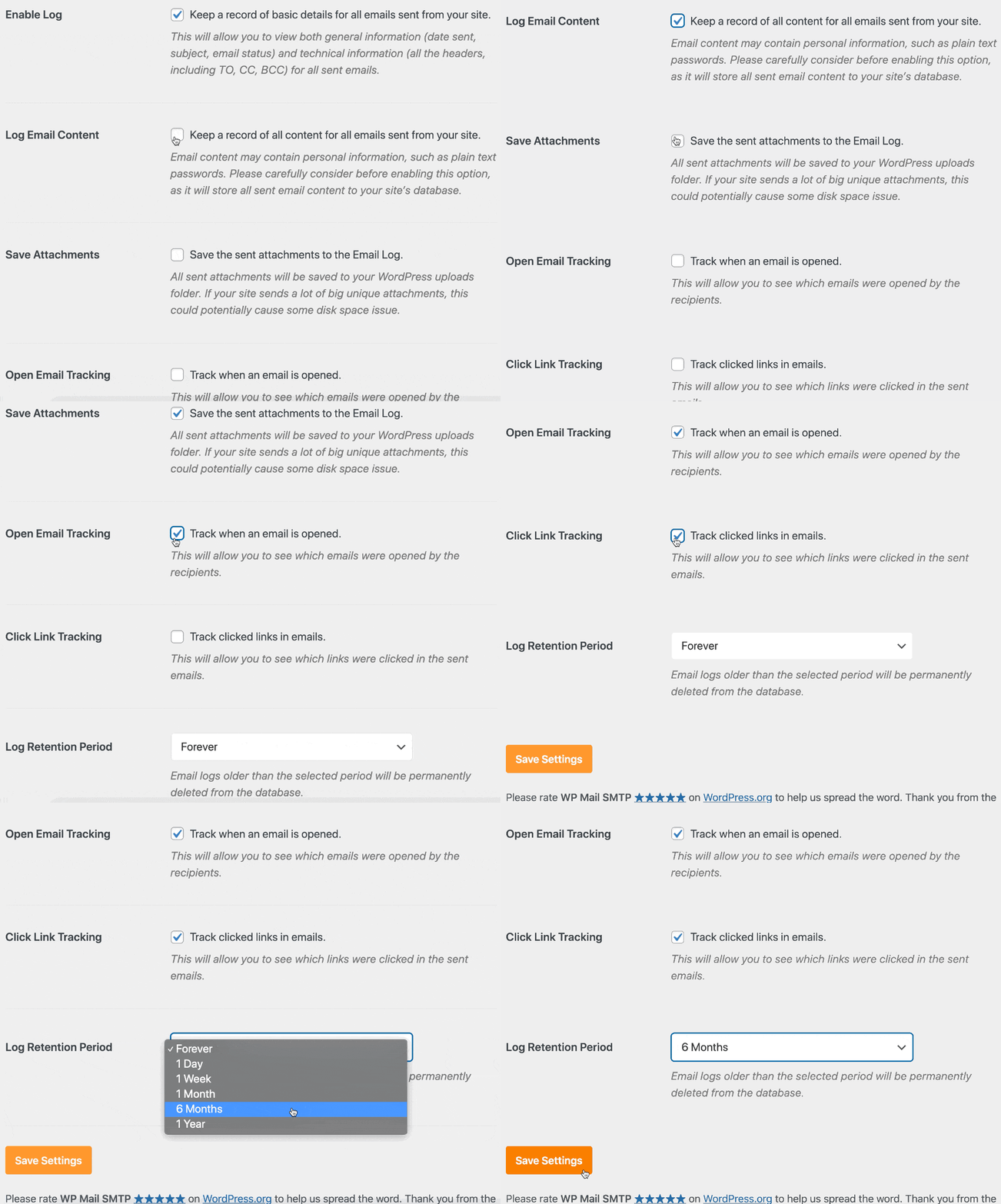
Se sei interessato ad attivare la registrazione avanzata, dai un'occhiata a questa guida su come impostare i log di posta elettronica di WordPress. Questo ti permetterà di:
- Registra il corpo dell'e-mail e le intestazioni
- Salva allegati
- Tieni traccia delle aperture e dei clic delle email
- E altro ancora.
Quindi, vediamo come differirebbe il processo se volessi utilizzare A2 Hosting WordPress SMTP.
Metodo 2. Usa A2 Hosting per WordPress SMTP
Se non si desidera utilizzare un mailer basato su API, è possibile utilizzare invece il server SMTP di A2 Hosting.
Tieni presente che non puoi utilizzare alcun server SMTP esterno su A2. Se provi, probabilmente vedrai un errore SMTP come Connection refused (111) .
Con l'hosting condiviso e l'hosting WordPress, devi utilizzare un account esistente sul tuo account di hosting. A2 Hosting fa in modo che tutte le e-mail passino attraverso MailChannels per catturare lo spam o la posta indesiderata.
Anche se questo è meno sicuro rispetto all'utilizzo di un'API, possiamo comunque configurarlo facilmente con WP Mail SMTP.
Ottieni i dettagli SMTP dell'hosting A2
Inizia installando il plug-in SMTP di WP Mail e attivandolo. Inizia l' installazione guidata proprio come ti abbiamo mostrato nel Metodo 1.
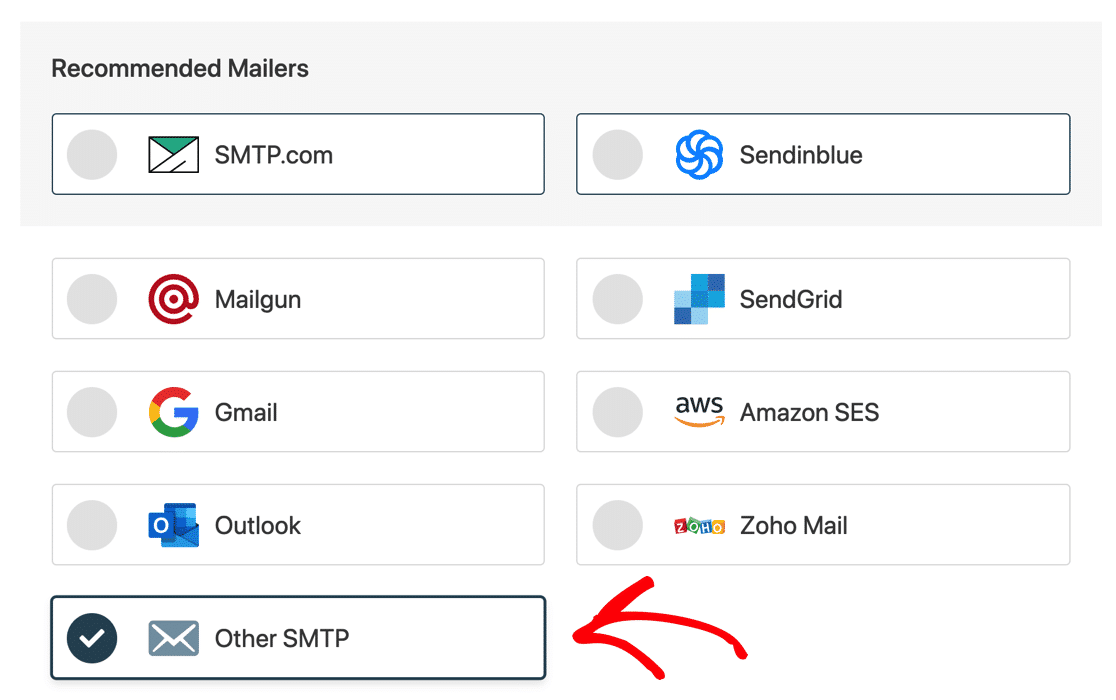
Nella schermata di selezione del mailer qui, ti consigliamo di scegliere Altro SMTP .
Quindi, apri una nuova scheda e accedi al sito Web di A2 Hosting.
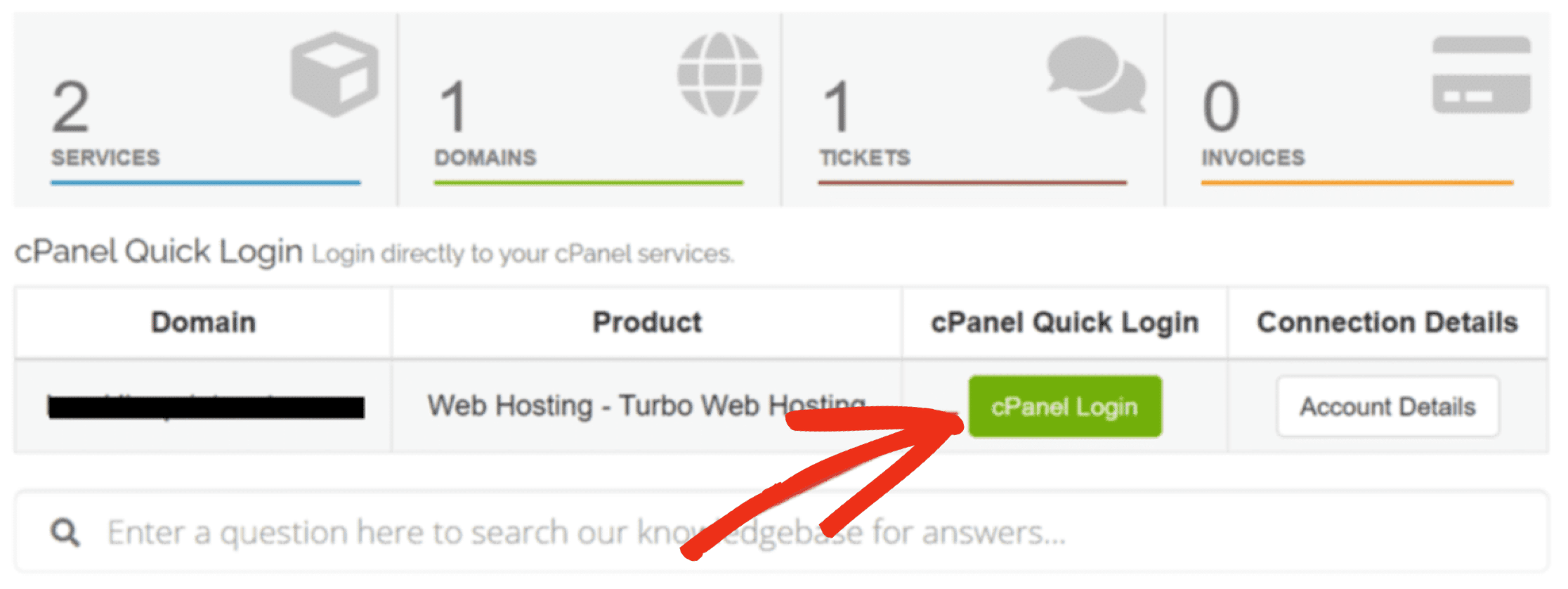
Sotto i dettagli del servizio di hosting, fai clic sul pulsante verde per aprire cPanel.
A questo punto, ti consigliamo di creare un indirizzo email in cPanel o copiare la password per una casella di posta esistente. Prendi nota di questi ora.
Quindi, vai a I miei prodotti e servizi » Dettagli prodotto .
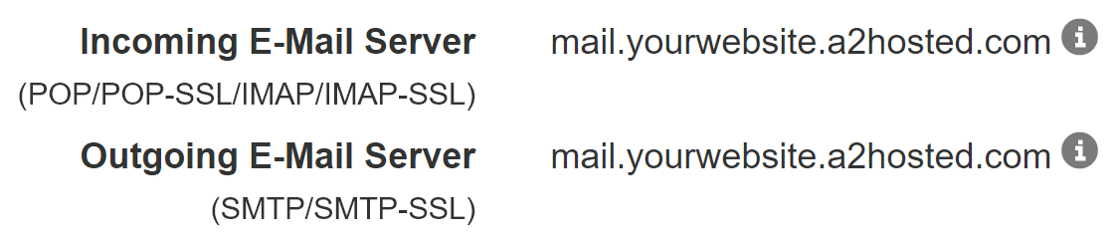
Scorri verso il basso e troverai i dettagli del server SMTP di A2 Hosting.
Ora abbiamo tutte le informazioni di cui abbiamo bisogno per compilare le impostazioni SMTP di WordPress.
Configura A2 Hosting SMTP
In questo passaggio, inseriremo le impostazioni e-mail di WordPress per l' altro mailer SMTP .
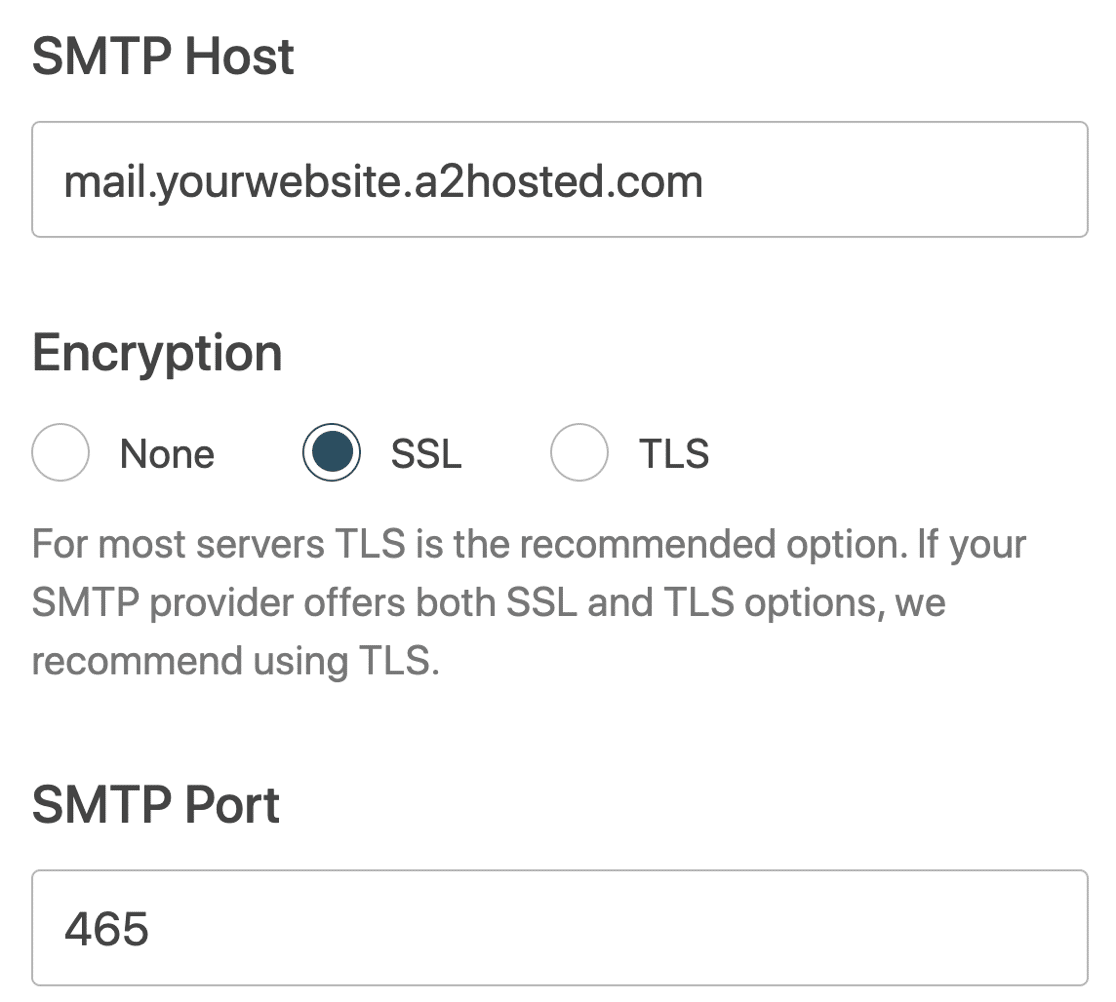
Torna a WP Mail SMTP e inserisci i dettagli della connessione in questo modo:
- Host SMTP : copia il server di posta in uscita (tieni presente che il tuo potrebbe essere diverso dal nostro screenshot)
- Crittografia : seleziona Nessuno se non vuoi utilizzare la crittografia o SSL se lo fai
- Porta SMTP : se hai selezionato Nessuna per la crittografia, è 25 ; se hai selezionato SSL, è 465
- TLS automatico : attivato
- Autenticazione : attiva
- Nome utente SMTP : il nome utente per il tuo account e-mail cPanel Hosting A2
- Password SMTP : la password per il tuo account e-mail cPanel Hosting A2.
Scorrendo verso il basso, è possibile impostare le impostazioni predefinite Da nome e Da e-mail . Ti consigliamo di forzare gli stessi dettagli sul tuo sito in modo che le tue email siano autenticate.
Completa la procedura guidata e verifica di aver ricevuto l'e-mail di prova automatica.
E questo è tutto! Ora conosci 2 modi per utilizzare WordPress SMTP con A2 Hosting.
Correggi le tue e-mail WordPress ora
Prossimo: monetizza il tuo sito Web WordPress
L'aggiunta di schede di attività commerciali al tuo sito potrebbe portare a entrate extra per un blog o un sito informativo. Puoi facilmente creare elenchi per le aziende in una nicchia specifica e addebitare loro l'aggiunta di informazioni.
Per scoprire come trasformare il tuo sito WordPress in un sito di annunci, dai un'occhiata a questo elenco dei migliori plugin per directory aziendali.
Pronto a correggere le tue email? Inizia oggi con il miglior plugin SMTP per WordPress. WP Mail SMTP Elite include la configurazione completa del guanto bianco e offre una garanzia di rimborso di 14 giorni.
Se questo articolo ti ha aiutato, seguici su Facebook e Twitter per ulteriori suggerimenti e tutorial su WordPress.