
Cara Menggunakan SMTP WordPress dengan A2 Hosting [2 Cara]
Diterbitkan: 2021-08-19Apakah Anda ingin menggunakan SMTP WordPress dengan A2 Hosting?
Pelanggan pada paket hosting bersama atau WordPress terkadang mendapatkan kesalahan SMTP.
Dalam tutorial ini, kami akan menjelaskan 2 cara mudah agar email WordPress A2 Hosting bekerja dengan andal.
Perbaiki Email WordPress Anda Sekarang
Apakah A2 Hosting Menawarkan Email?
Ya, A2 Hosting menawarkan email cPanel pada hosting bersama dan paket hosting WordPress. Jika Anda ingin mengirim email WordPress melalui server SMTP, Anda harus menyiapkan alamat email cPanel untuk ini.
Di A2, Anda tidak dapat terhubung ke server SMTP eksternal apa pun dan mengirim email Anda melaluinya. Ini adalah tindakan pencegahan spam, tetapi bisa membuat frustasi jika Anda ingin menggunakan kotak surat yang dihosting di tempat lain.
WP Mail SMTP dapat memperbaikinya. Alih-alih menggunakan SMTP A2 Hosting, Anda dapat menggunakan penyedia terpisah seperti Sendinblue, Gmail, atau SMTP.com.
Kami akan menunjukkan cara melakukannya terlebih dahulu, lalu kami juga akan menunjukkan cara mengatur email Anda dengan kotak surat cPanel.
Cara Menggunakan SMTP WordPress dengan A2 Hosting
Kami akan menunjukkan kepada Anda cara mengatur SMTP Anda di WordPress dengan 2 cara berbeda:
- Metode 1: Gunakan Plugin SMTP WP Mail (Disarankan)
- Instal Plugin WP Mail SMTP
- Konfigurasikan Penyedia Email WordPress Anda
- Aktifkan Pencatatan Email
- Metode 2: Gunakan SMTP Hosting A2
Mari kita mulai!
Metode 1. Gunakan Plugin SMTP WP Mail (Disarankan)
WP Mail SMTP adalah plugin SMTP WordPress terbaik. Ini cukup fleksibel untuk mendukung salah satu metode yang akan kita bicarakan. Di bagian ini, kami akan menunjukkan cara menggunakannya dengan penyedia layanan email.
Instal Plugin WP Mail SMTP
Untuk memulai, unduh plugin dari Akun Anda di bawah Unduhan .
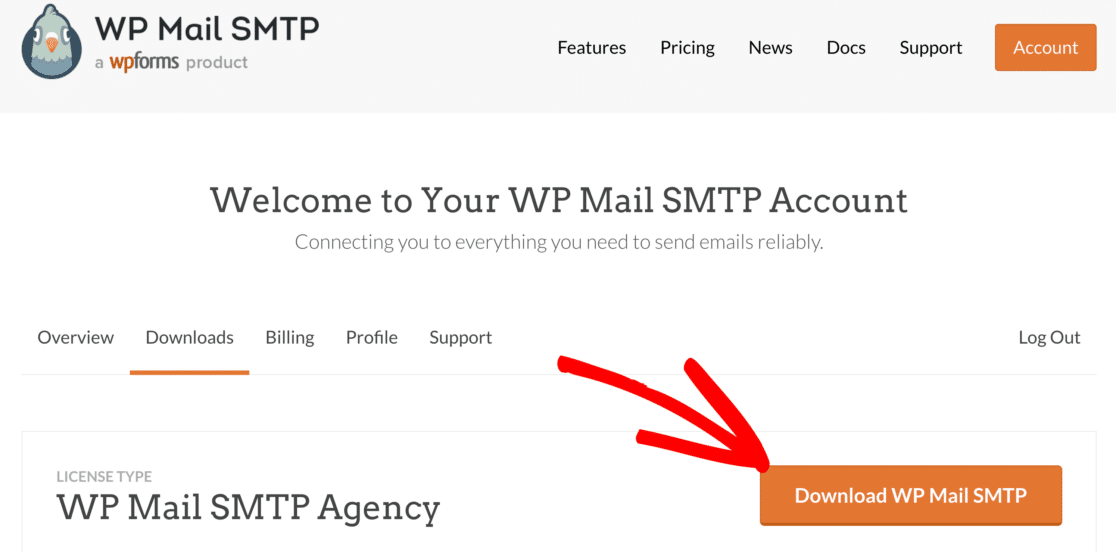
Beralih kembali ke situs web Anda dan masuk ke dasbor WordPress.
Selanjutnya, unggah file zip yang baru saja Anda unduh. Jika Anda tidak yakin bagaimana melakukannya, lihat artikel ini tentang cara memasang plugin di WordPress untuk panduan lebih lanjut.
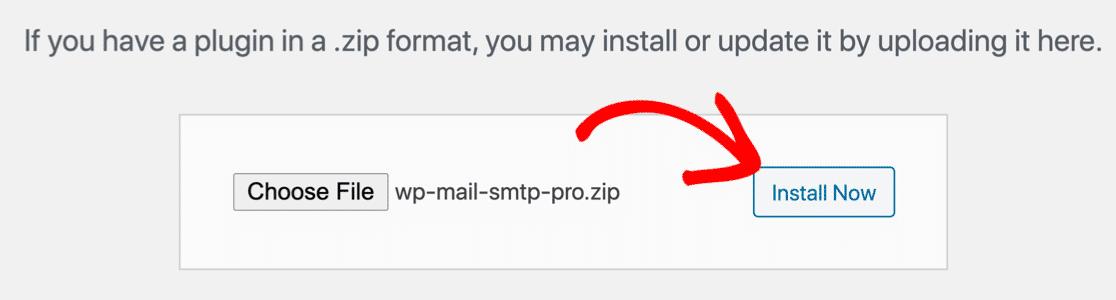
Pastikan untuk mengaktifkan plugin setelah diinstal. Segera setelah Anda melakukannya, Setup Wizard akan terbuka.
Pada langkah berikutnya, kami akan memilih mailer untuk menggantikan kredensial SMTP A2 Hosting.
Konfigurasikan Penyedia Email WordPress Anda
Pada langkah ini, kita akan memilih penyedia email baru untuk WordPress.
WP Mail SMTP mendukung berbagai penyedia email yang berbeda melalui API mereka. Ini terdengar teknis, tetapi Anda hanya perlu terhubung dengan menempelkan 'kunci' (string teks) alih-alih kata sandi. Ini lebih aman daripada menggunakan kata sandi SMTP Anda di WordPress.
Jika Anda siap untuk memulai, lanjutkan dan pilih penyedia email apa pun kecuali Other SMTP .
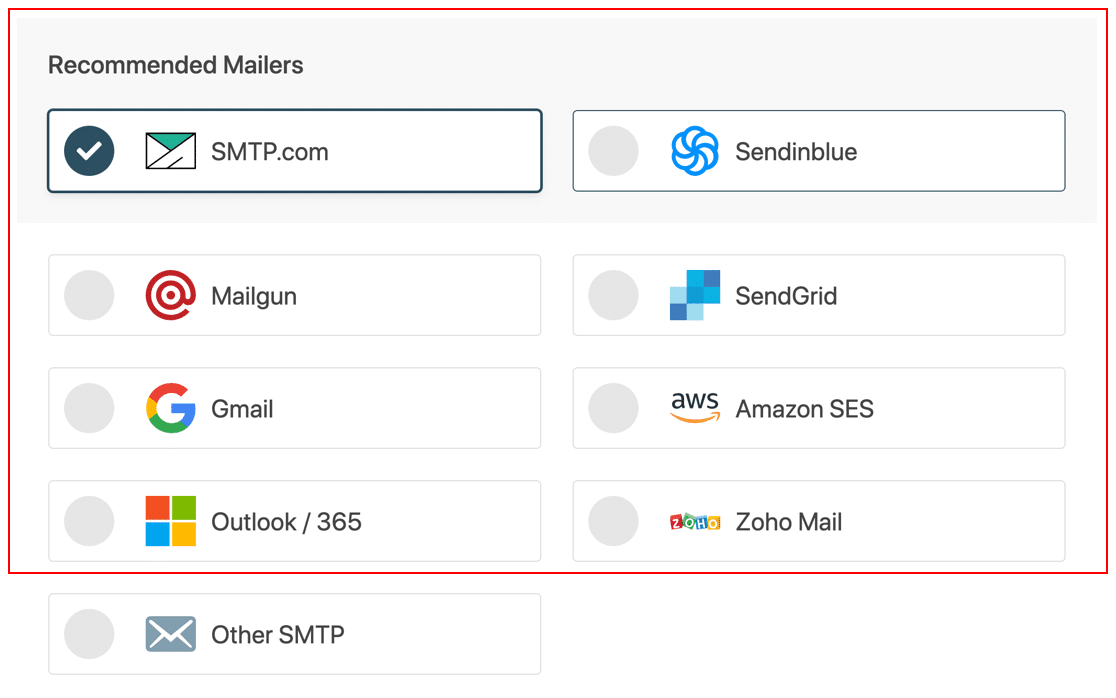
Tidak yakin yang mana yang harus dipilih di sini?
- Jika Anda membutuhkan layanan email tujuan umum yang andal, sebaiknya gunakan SMTP.com atau Sendinblue. Keduanya memiliki paket gratis atau uji coba gratis. Mereka menawarkan uptime yang baik dan mudah diatur.
- Jika Anda memiliki situs web eCommerce, Anda pasti ingin melihat panduan kami tentang mailer terbaik untuk email transaksional.
Butuh pertolongan?
Lisensi Elite kami mencakup Penyiapan Sarung Tangan Putih untuk SMTP.com atau Mailgun.
Selanjutnya, klik tautan di bawah untuk membuka dokumentasi kami. Dokumen akan memandu Anda melalui proses penyiapan akun sehingga Anda dapat menyalin kunci API Anda.
| Mailer tersedia di semua versi | Mailer di WP Mail SMTP Pro |
|---|---|
| SMTP.com | Microsoft Outlook |
| sendinblue | Amazon SES |
| pistol pos | Zoho Mail |
| KirimGrid | |
| Gmail / Google Workspace | |
| SMTP lainnya |
Jika penyedia email Anda meminta Anda untuk mengubah DNS Anda, Anda akan menemukan pengaturan yang Anda butuhkan di cPanel Zone Editor.
Terakhir, setelah Anda menambahkan detail API, sebaiknya Anda memaksa From Name dan From Email . Ini akan memastikan bahwa setiap email diautentikasi dengan benar.
Beberapa penyedia email memerlukan ini, sehingga setelan mungkin diaktifkan dan berwarna abu-abu:
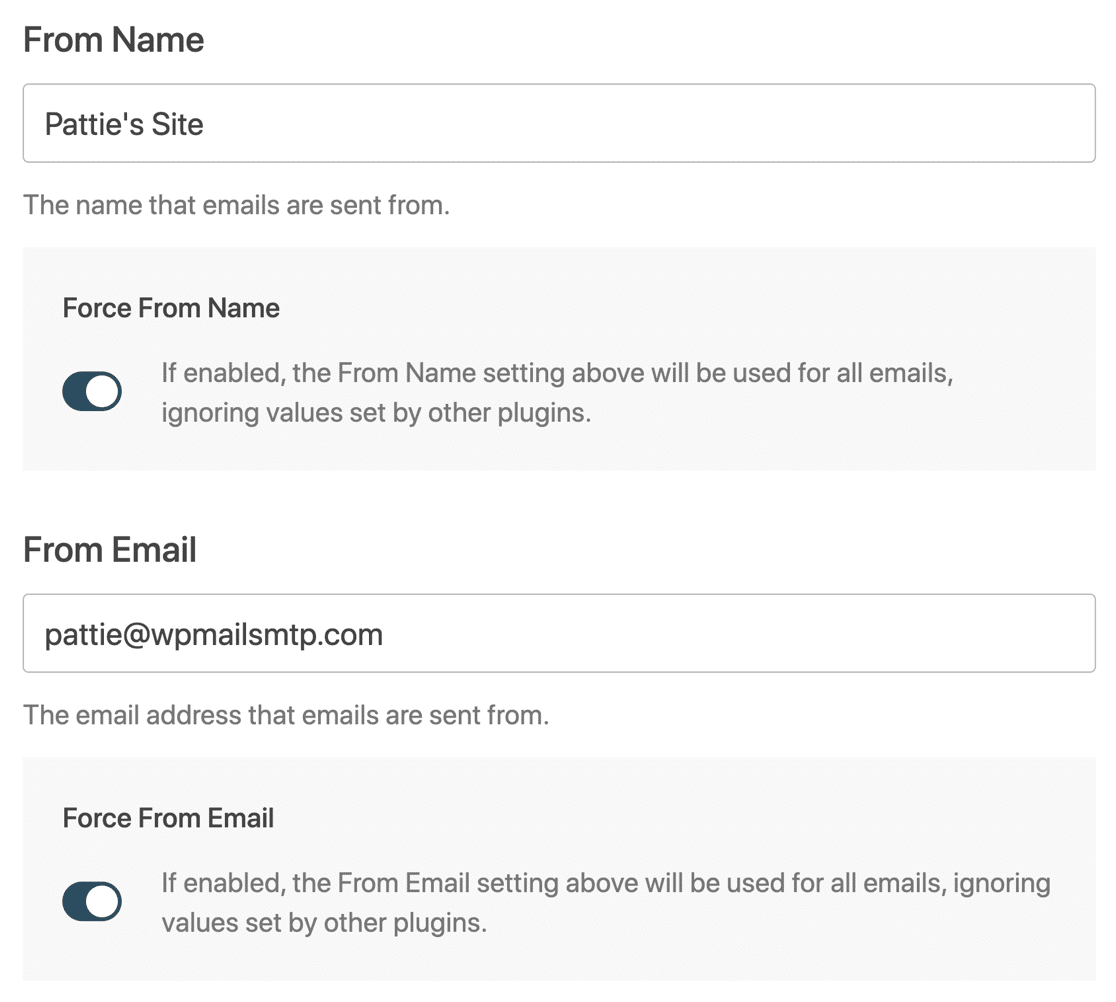
Ketika ini selesai, Anda harus siap untuk menyelesaikan Wizard. Hanya ada satu hal lagi yang perlu kami periksa sebelum Anda melakukannya.
Aktifkan Pencatatan Email
WP Mail SMTP Pro memiliki banyak fitur tambahan yang ingin kami sebutkan. Yang pertama adalah pencatatan email.
Sangat penting bagi Anda untuk mencatat email WordPress Anda sehingga Anda dapat melacak apa yang dikirim dari situs web Anda.
Dan ketika Anda mengaktifkan log email, Anda juga membuka banyak fitur lainnya. Misalnya, Anda dapat melacak pembukaan dan klik pada email WordPress Anda.
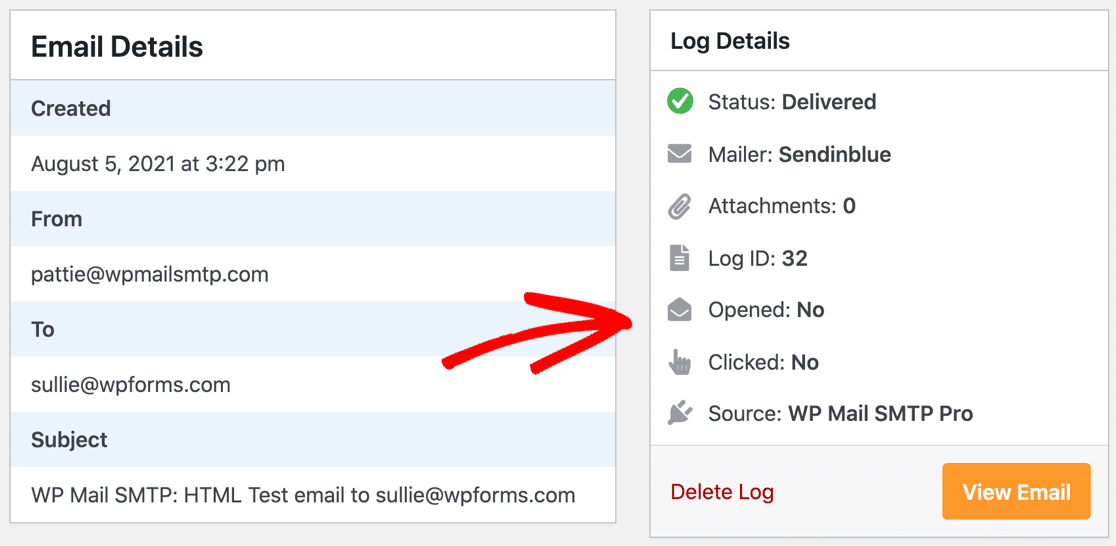
Di akhir Wizard Penyiapan, kita dapat mengaktifkan Ringkasan Email Mingguan dan Log Email Terperinci . Ayo lakukan itu sekarang.

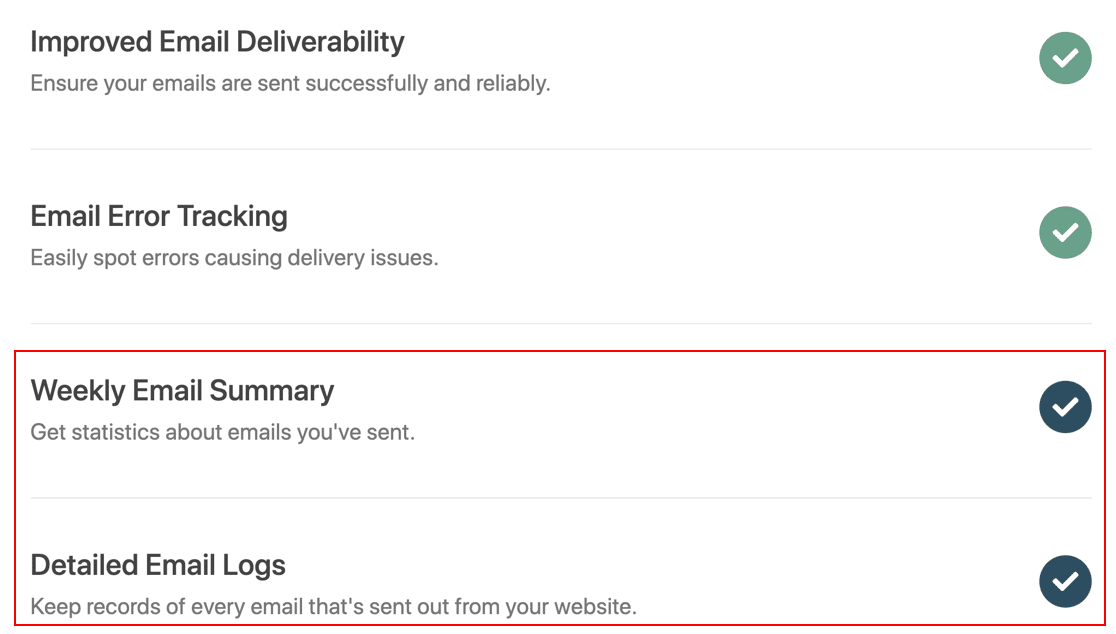
Ini akan mencatat rincian dasar tentang setiap email dan mengirimkan laporan mingguan kepada Anda. Jika Anda mau, Anda dapat mengubah pengaturan log email setelah kami selesai dengan Wizard Penyiapan.
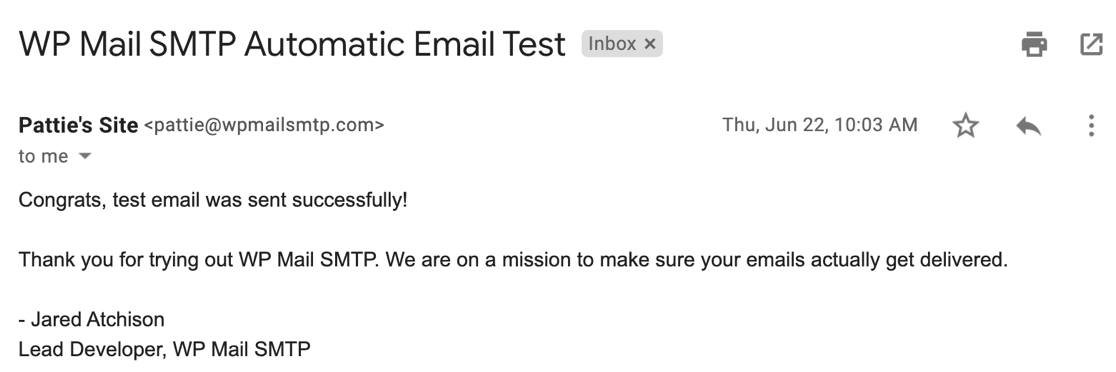
Selesaikan langkah-langkah yang tersisa dan selesaikan wizard sekarang. WP Mail SMTP akan mengirimi Anda email percobaan secara otomatis di akhir Wizard.
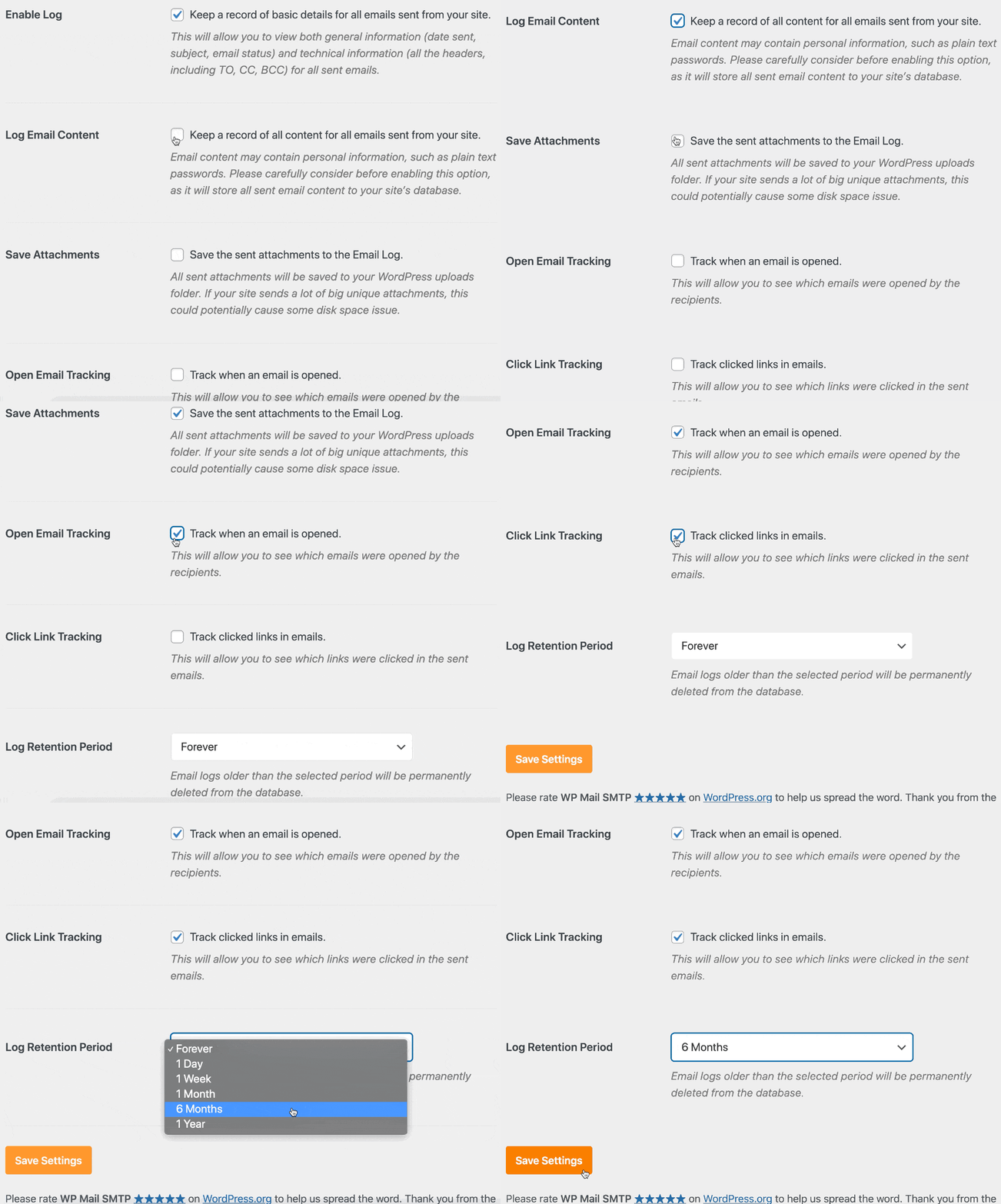
Jika Anda tertarik untuk mengaktifkan logging lanjutan, lihat panduan ini tentang cara mengatur log email WordPress Anda. Ini akan memungkinkan Anda:
- Catat isi email dan juga headernya
- Simpan lampiran
- Lacak email terbuka dan klik
- Dan banyak lagi.
Selanjutnya, mari kita lihat bagaimana prosesnya jika Anda ingin menggunakan SMTP WordPress A2 Hosting.
Metode 2. Gunakan A2 Hosting untuk WordPress SMTP
Jika Anda tidak ingin menggunakan mailer berbasis API, Anda dapat menggunakan server SMTP A2 Hosting sebagai gantinya.
Ingatlah bahwa Anda tidak dapat menggunakan server SMTP eksternal apa pun di A2. Jika Anda mencoba, kemungkinan besar Anda akan melihat kesalahan SMTP seperti Connection refused (111) .
Dengan shared hosting dan WordPress hosting, Anda harus menggunakan akun yang ada di akun hosting Anda. A2 Hosting melakukan ini agar semua email masuk melalui MailChannels untuk menangkap spam atau sampah.
Meskipun ini kurang aman dibandingkan dengan menggunakan API, kita masih bisa mengaturnya dengan mudah dengan WP Mail SMTP.
Dapatkan Detail SMTP Hosting A2 Anda
Mulailah dengan menginstal plugin WP Mail SMTP dan mengaktifkannya. Mulai Wizard Penyiapan seperti yang kami tunjukkan di Metode 1.
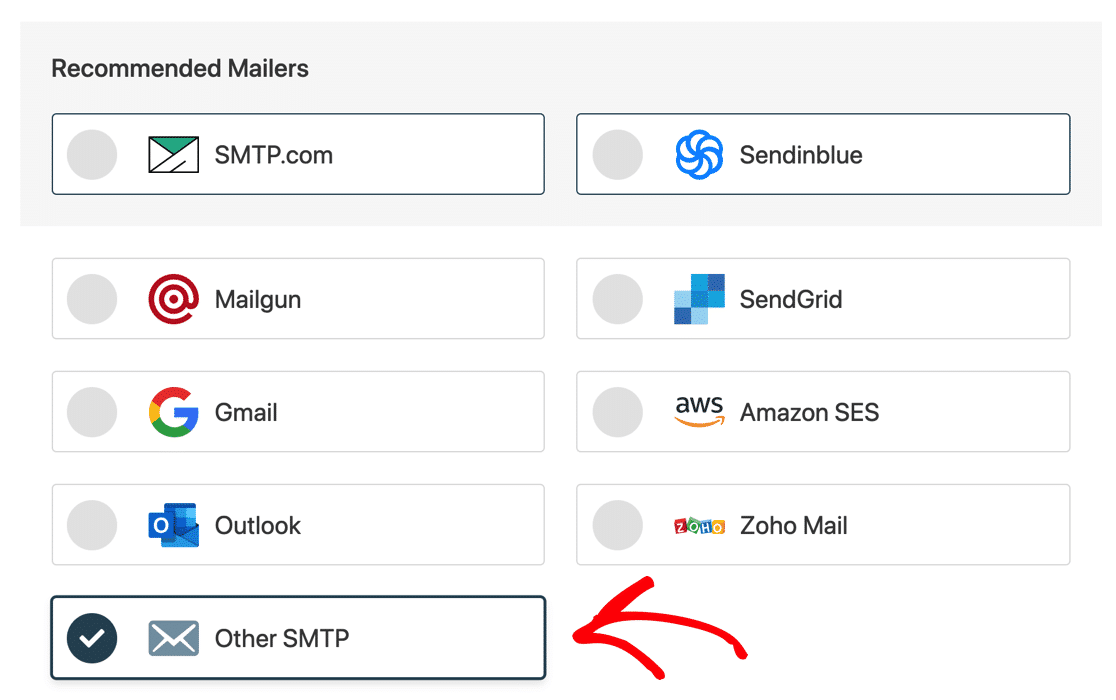
Pada layar pemilihan mailer di sini, Anda ingin memilih Other SMTP .
Selanjutnya, buka tab baru dan masuk ke situs web A2 Hosting.
Di bawah detail layanan hosting, klik tombol hijau untuk membuka cPanel.
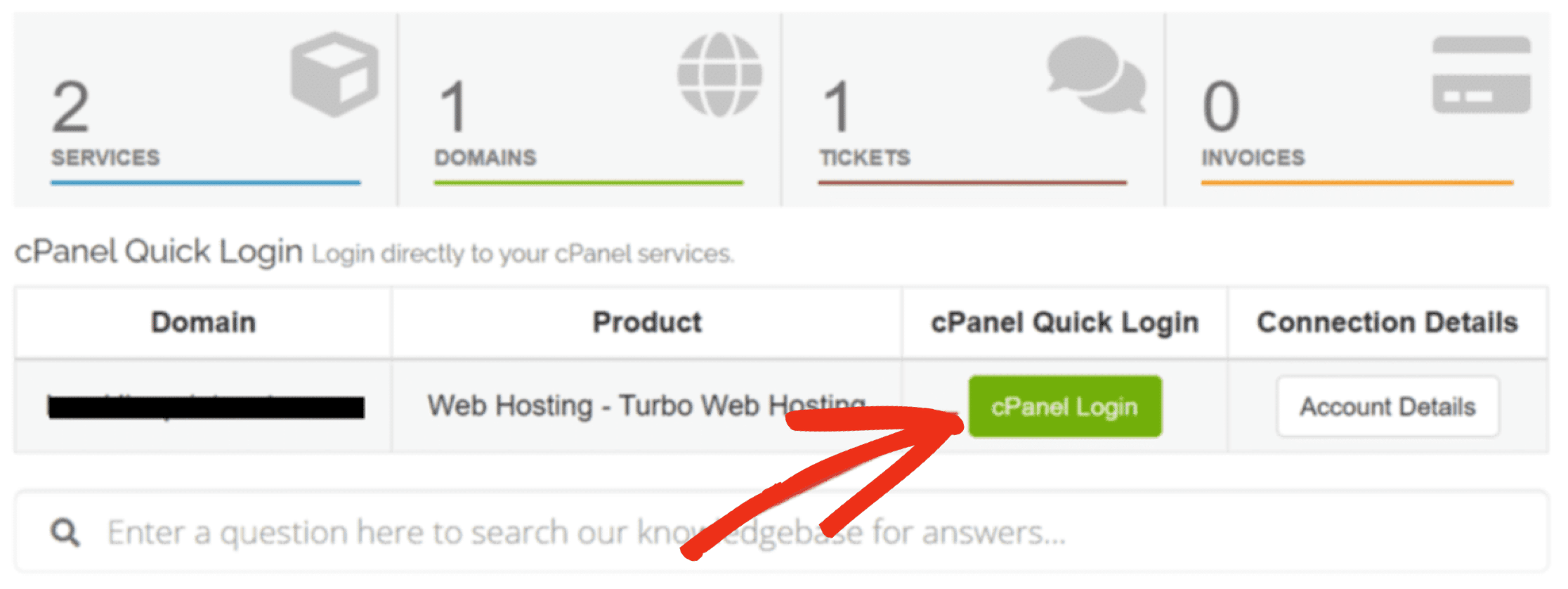
Pada titik ini, Anda ingin membuat alamat email di cPanel atau menyalin kata sandi untuk kotak surat yang ada. Catat ini sekarang.
Selanjutnya, navigasikan ke Produk dan Layanan Saya » Detail Produk .
Gulir ke bawah dan Anda akan menemukan detail server SMTP A2 Hosting.
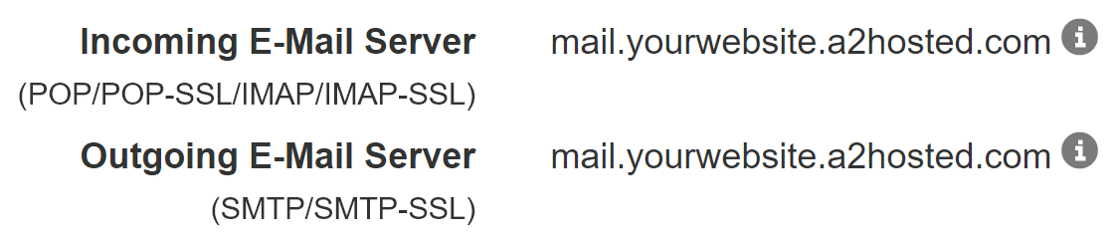
Sekarang kami memiliki semua informasi yang kami butuhkan untuk mengisi pengaturan SMTP WordPress Anda.
Konfigurasikan SMTP Hosting A2
Pada langkah ini, kita akan memasukkan pengaturan email WordPress untuk mailer SMTP lainnya .
Beralih kembali ke WP Mail SMTP dan isi detail koneksi seperti ini:
- Host SMTP : Salin Server Email Keluar (perlu diingat bahwa Anda mungkin berbeda dari tangkapan layar kami)
- Enkripsi : Pilih Tidak Ada jika Anda tidak ingin menggunakan enkripsi, atau SSL jika Anda ingin
- SMTP Port : Jika Anda memilih None untuk enkripsi, nilainya 25 ; jika Anda memilih SSL, itu 465
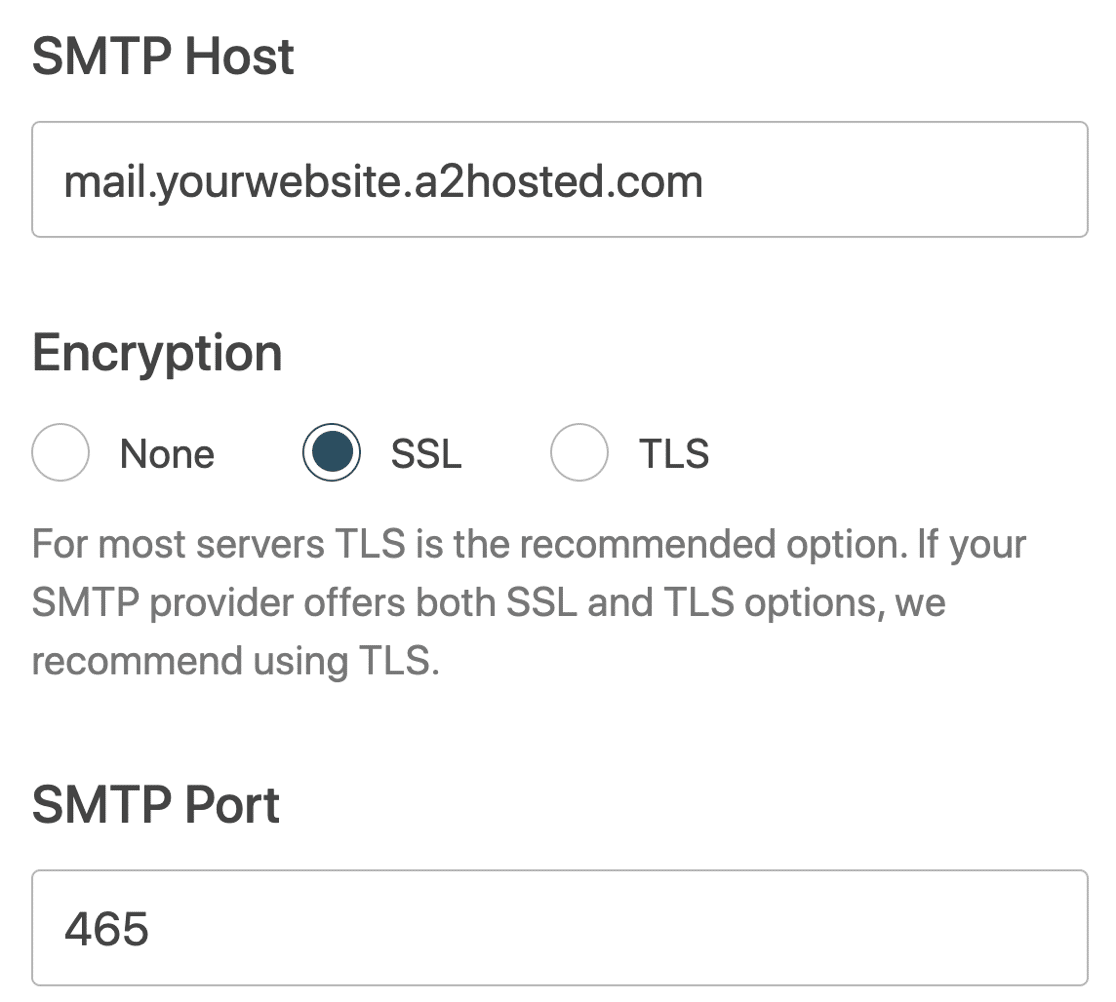
- TLS Otomatis : Aktif
- Otentikasi : Aktif
- Nama Pengguna SMTP : Nama pengguna untuk akun email cPanel Hosting A2 Anda
- Kata Sandi SMTP : Kata sandi untuk akun email cPanel Hosting A2 Anda.
Menggulir ke bawah, Anda dapat mengatur default From Name dan From Email . Kami menyarankan Anda memaksakan detail yang sama di seluruh situs Anda sehingga email Anda diautentikasi.
Selesaikan Wizard dan periksa apakah Anda menerima email pengujian otomatis.
Dan itu saja! Sekarang Anda tahu 2 cara menggunakan WordPress SMTP dengan A2 Hosting.
Perbaiki Email WordPress Anda Sekarang
Selanjutnya: Uangkan Situs WordPress Anda
Menambahkan cantuman bisnis ke situs Anda dapat mendatangkan penghasilan tambahan untuk blog atau situs informasi. Anda dapat dengan mudah membuat daftar untuk bisnis di ceruk tertentu dan menagih mereka untuk menambahkan informasi.
Untuk mengetahui cara mengubah situs WordPress Anda menjadi situs daftar, lihat daftar plugin direktori bisnis terbaik ini.
Siap untuk memperbaiki email Anda? Mulailah hari ini dengan plugin SMTP WordPress terbaik. WP Mail SMTP Elite mencakup Pengaturan Sarung Tangan Putih lengkap dan menawarkan jaminan uang kembali 14 hari.
Jika artikel ini membantu Anda, silakan ikuti kami di Facebook dan Twitter untuk tips dan tutorial WordPress lainnya.