
WP Cerber Security E-posta Bildirimleri Göndermiyor mu? [Nasıl düzeltilir]
Yayınlanan: 2021-08-24WP Cerber Security, sitenizdeki etkinlikler hakkında e-posta bildirimleri göndermiyor mu?
Bu uyarıları almıyorsanız önemli bir güvenlik sorununu gözden kaçırabilirsiniz.
Bu makalede, WP Cerber Security'den gelen hiçbir bildirimi asla kaçırmadığınızdan nasıl emin olacağınızı göstereceğiz.
WP Cerber Güvenlik E-postalarınızı Şimdi Düzeltin
WP Cerber Güvenliği Nedir?
WP Cerber Security, web sitenizdeki olası güvenlik sorunlarını izlemenizi sağlayan bir WordPress güvenlik eklentisidir. Örneğin, oturum açma girişimlerini engeller ve kötü amaçlı yazılımları otomatik olarak algılar.
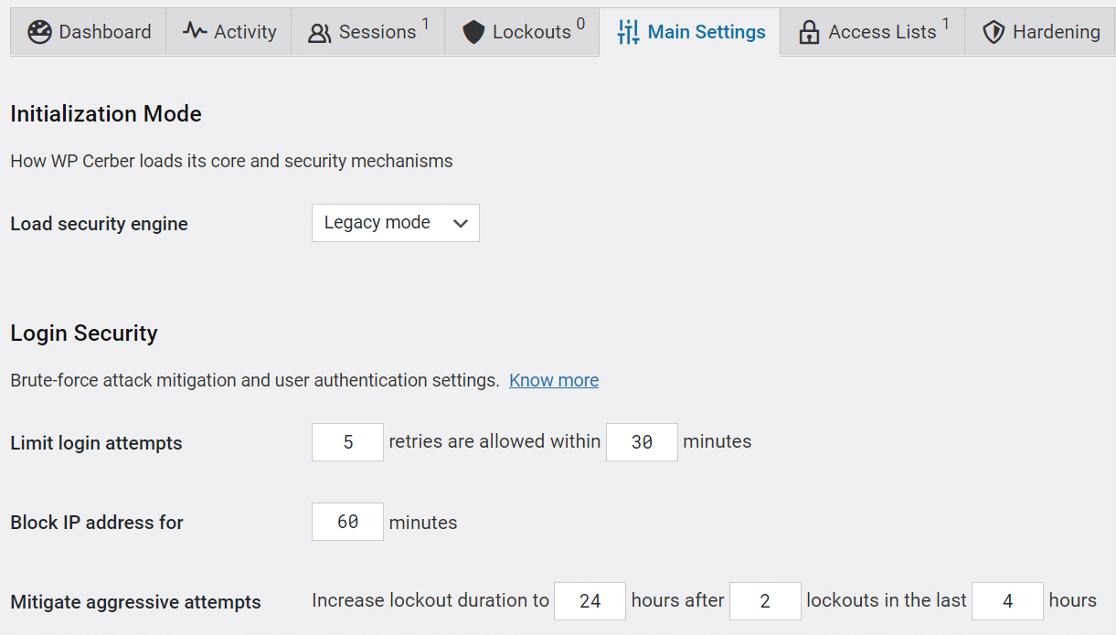
Eklenti, WooCommerce için bazı ekstra güvenlik izleme özelliklerine sahiptir, bu nedenle, müşteri etkinliğini izleyebilen bir WooCommerce eklentisi arıyorsanız bu yardımcı olabilir. Örneğin, ödeme sayfası için özel anti-spam ayarlarına sahiptir.
Devam eden güvenlik izlemesinin bir parçası olarak WP Cerber Security, e-posta uyarıları gönderir. Bu uyarılar çalışmıyorsa, nasıl düzelteceğinizi göstereceğiz.
E-posta Bildirimleri Göndermeyen WP Cerber Güvenliği Nasıl Onarılır
WP Cerber Security'nin e-posta bildirimleri göndermemesi sorununu çözmek için önce eklentideki bildirim ayarlarını kontrol edeceğiz.
- Güvenlik Faaliyetleri için Bildirimler Oluşturun
- WP Cerber Security'de E-posta Ayarlarını Kontrol Edin
- WP Mail SMTP Eklentisini Kurun
- WP Mail SMTP'yi bir Posta Hizmetine Bağlayın
- E-posta Günlüğünü Etkinleştir
Başlayalım.
1. Güvenlik Faaliyetleri için Bildirimler Oluşturun
Varsayılan olarak, WP Cerber Security yalnızca 2 tür e-posta oluşturur:
- Kilitleme uyarıları
- Haftalık güvenlik raporları.
Özel etkinlikler için ek uyarı e-postaları ayarlayabilirsiniz. Bunu yaparsanız, bildirimlerin doğru yapılandırıldığını kontrol etmeniz önemlidir.
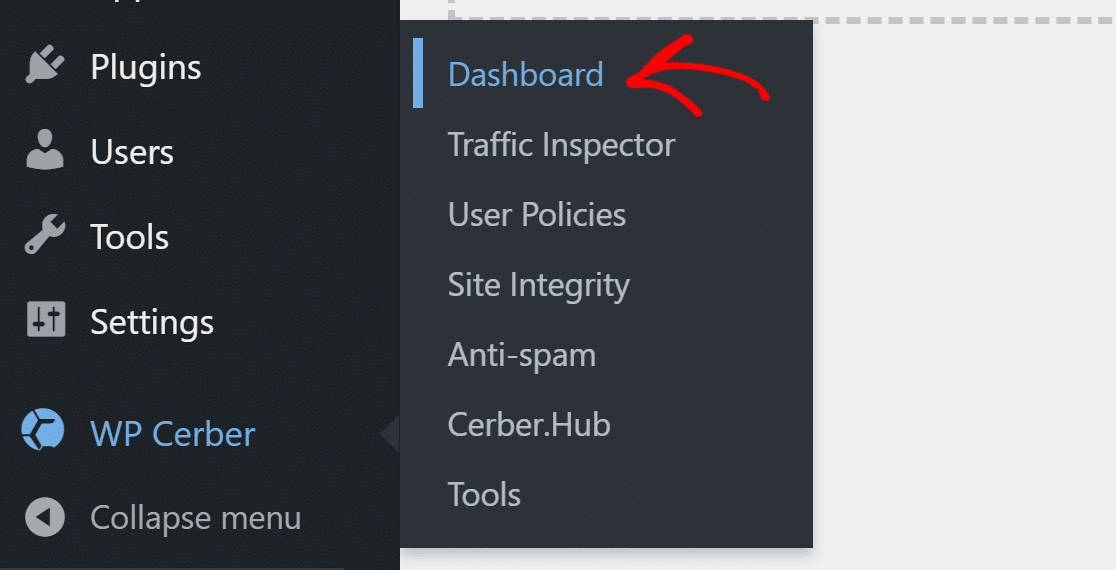
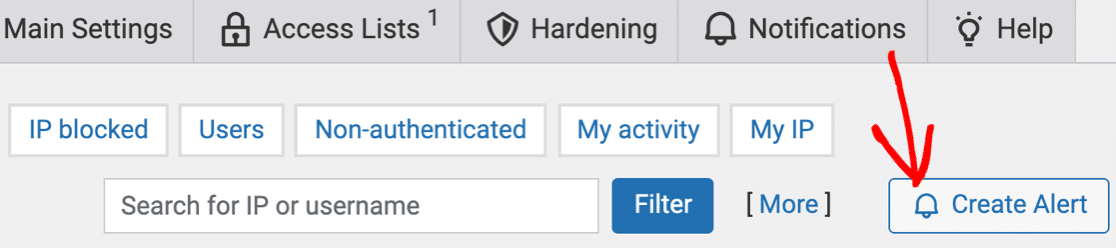
Bu uyarıları kontrol etmek için WP Cerber Security » Dashboard'a gidin.
Pano sayfasında Etkinlik sekmesine geçin.
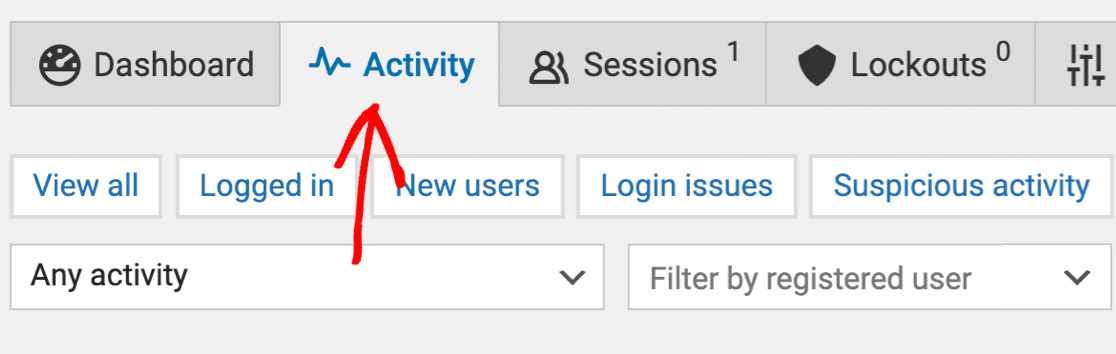
Etkinlik sayfası, eklenti tarafından yakalanan tüm son güvenlik olaylarını listeler. Bu olaylar için uyarılar oluşturabilir ve e-posta bildirimleri alabilirsiniz.
Yeni bir etkinlik uyarısı oluşturmak için açılır menüden bir etkinlik seçin.
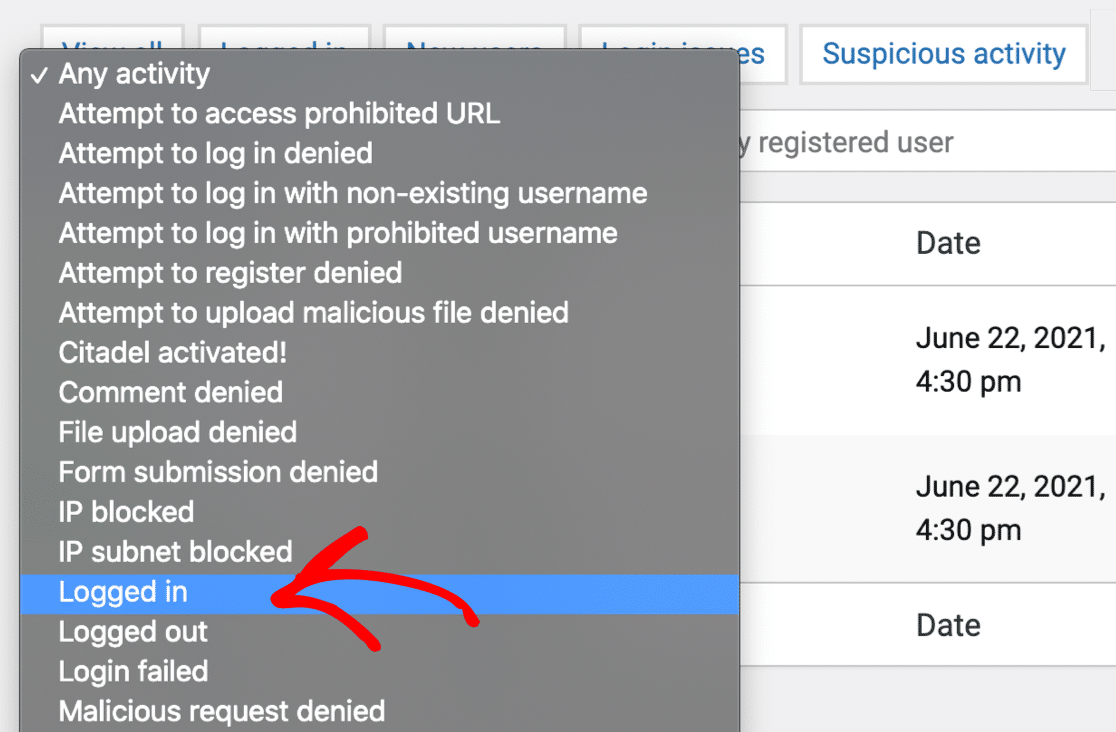
Filtre 'yi tıkladığınızda, o etkinliği günlükte görürsünüz. Bunun için bir e-posta bildirimi almak için Uyarı Oluştur'a tıklayın.
Şimdi özel bir uyarı kurulumumuz var, hadi e-posta ayarlarını kontrol edelim.
2. WP Cerber Security'de E-posta Ayarlarını Kontrol Edin
Varsayılan olarak, WP Cerber Security, WordPress'teki site yöneticisi e-posta adresine e-posta bildirimleri gönderir.
Bunu değiştirmek için WP Cerber Security panosundaki Bildirimler sekmesine gidin.

E-posta Bildirimleri altında, bunun yerine kullanmak istediğiniz e-posta adresini yazın. Bu e-posta adresi, kilitleme uyarıları ve oluşturduğumuz özel uyarı için kullanılacaktır.
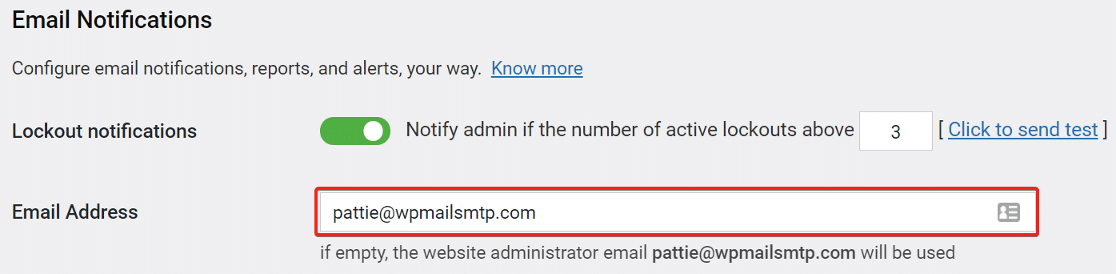
Özellikle e-posta göndermek için bir SMTP sunucusu kullanmayı düşünüyorsanız, aldığınız güvenlik uyarılarının sayısını sınırlamak iyi bir fikirdir. Aksi takdirde, eklenti hızla o kadar çok uyarı oluşturabilir ki, sizi gönderme sınırınızı aşabilir.

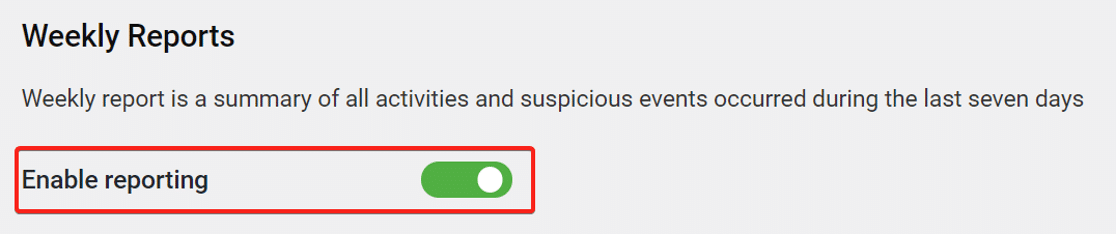
Ardından aşağı kaydırın ve Haftalık Raporlar öğesini bulun. Bunları almak istiyorsanız, buradaki geçişin açık olduğundan emin olun.
Bundan sonra, haftalık e-postayı almak istediğiniz saati ve günü seçin.
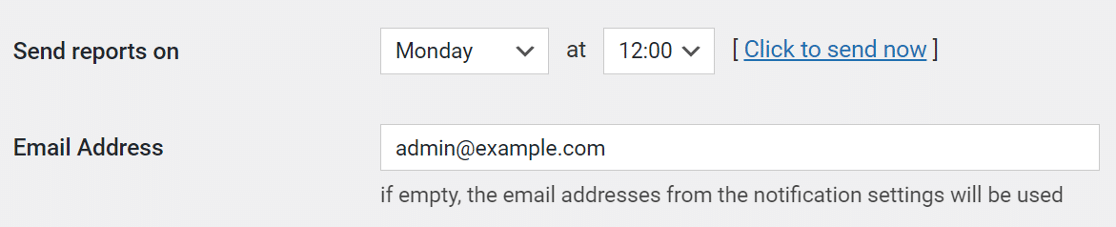

Her şey ayarlandıktan sonra, ayarları güncellemek için Kaydet düğmesine basın. Şimdi WP Cerber güvenlik e-postalarınızı düzeltelim.
3. WP Mail SMTP Eklentisini Kurun
WP Mail SMTP, WordPress için en iyi SMTP eklentisidir. WordPress'in gönderdiği e-postalara kimlik doğrulama ekler, böylece spam klasörünüze düşmezler.
Başlamak için WP Mail SMTP web sitesine gidin ve eklentiyi indirin. Bağlantıyı İndirilenler sayfasında bulacaksınız.
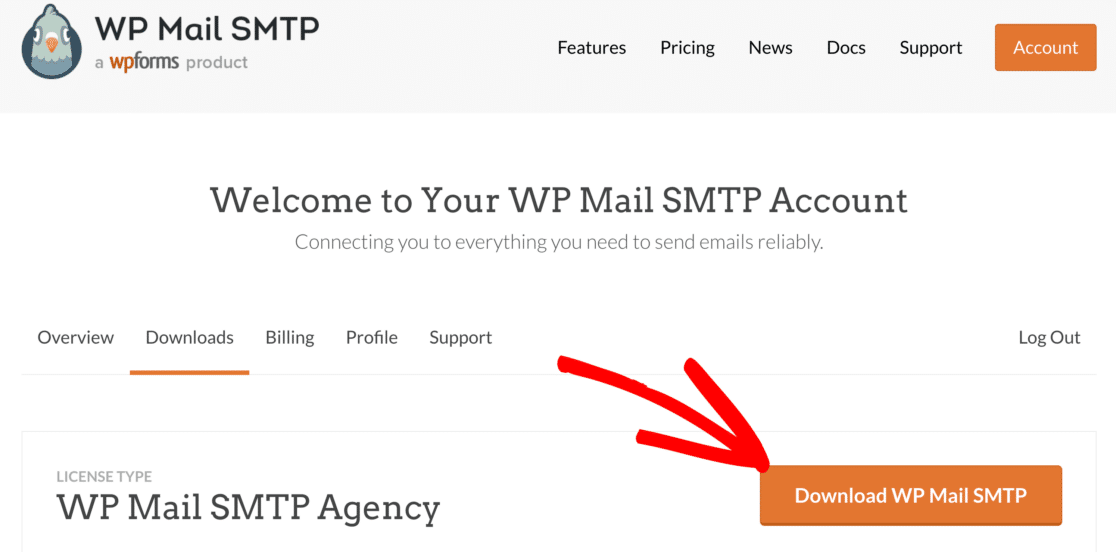
Ardından, WordPress kontrol panelinize geri dönün ve zip dosyasını eklentiler sayfasına yükleyin. Bu bölümle ilgili yardıma ihtiyacınız varsa, bir WordPress eklentisi yüklemeyle ilgili bu kılavuza göz atabilirsiniz.
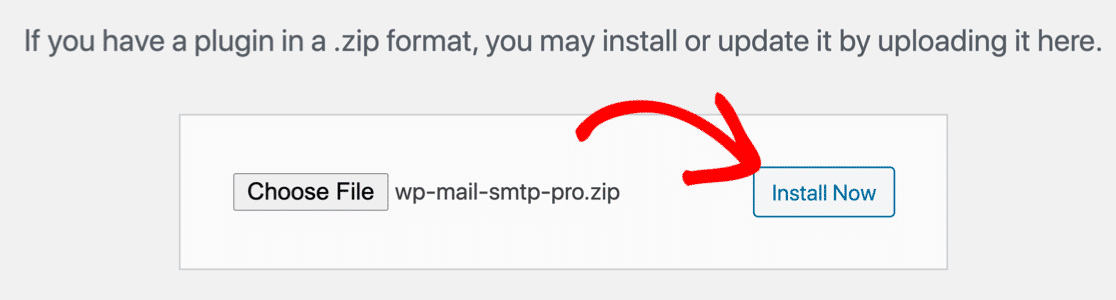
WP Mail SMTP'yi yükledikten sonra, Etkinleştirdiğinizden emin olun. Bu, eklentiyi birkaç kolay adımda yapılandırmanıza yardımcı olmak için tarayıcınızda Kurulum Sihirbazını başlatır.
4. WP Mail SMTP'yi bir Posta Hizmetine Bağlayın
Ardından, WordPress'te kullanmak istediğiniz e-posta sağlayıcısını seçeceğiz. WP Mail SMTP ile bu kolaydır çünkü size yol gösterecek bir Kurulum Sihirbazı vardır.
Başlamak için sihirbazdaki Başlayalım düğmesini tıklayın.
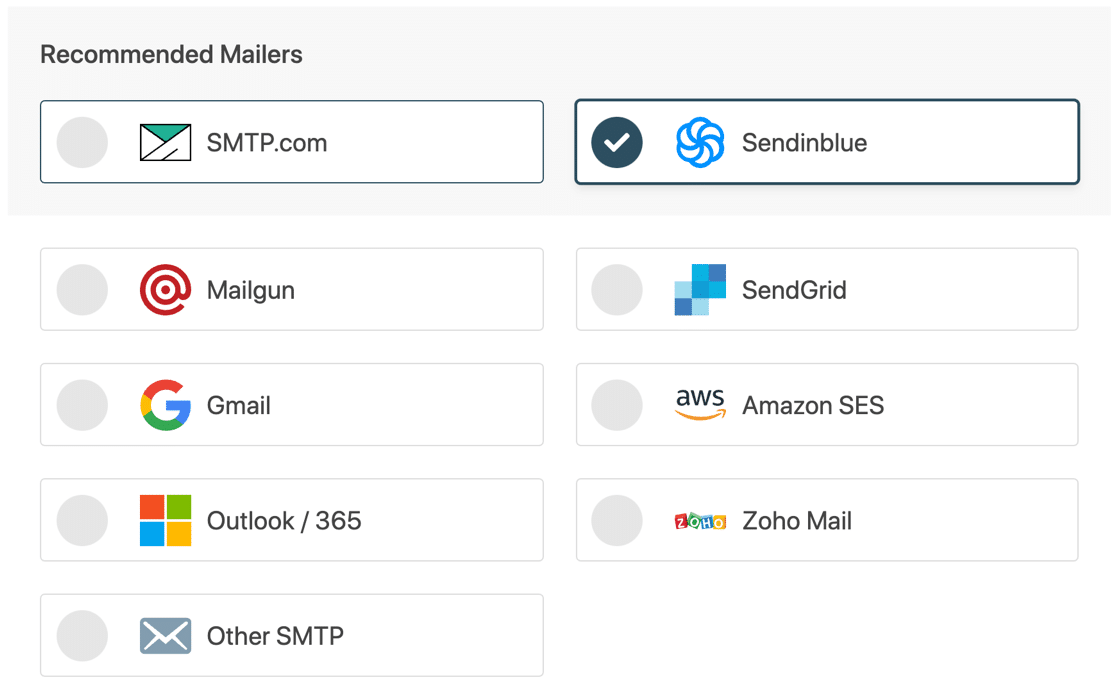
Devam edin ve web siteniz için en uygun olduğunu düşündüğünüz bir posta göndericisini buradan seçin.
Güvenlik uyarılarınızı anında almak için SMTP.com veya Sendinblue gibi bir işlem e-posta sağlayıcısı kullanmanızı öneririz.
Posta gönderinizi seçtiğinizde, belgelerimizi açın.
| Postalar tüm sürümlerde mevcuttur | Pro'da Ek Postalar |
|---|---|
| SMTP.com | Microsoft 365/Outlook |
| Sendinblue | Amazon SES'i |
| posta tabancası | Zoho Postası |
| SendGrid | |
| Gmail / Google Çalışma Alanı | |
| Diğer SMTP |
Belgeler, hesabınızı oluşturmanıza ve Kurulum Sihirbazını tamamlamanıza yardımcı olacaktır.
Her şeyi ayarladığınızda, e-posta günlüğünü etkinleştirmek için bu kılavuza geri dönün.
5. E-posta Günlüğünü Etkinleştir
Kurulum Sihirbazında ilerlerken, WP Mail SMTP size hangi e-posta özelliklerini etkinleştireceğinizi soracaktır.
Varsayılan olarak iki seçenek etkinleştirilecektir:
- E-posta teslim edilebilirliği
- Hata izleme
Buradaki diğer 2 seçeneği açmanızı önemle tavsiye ederiz:
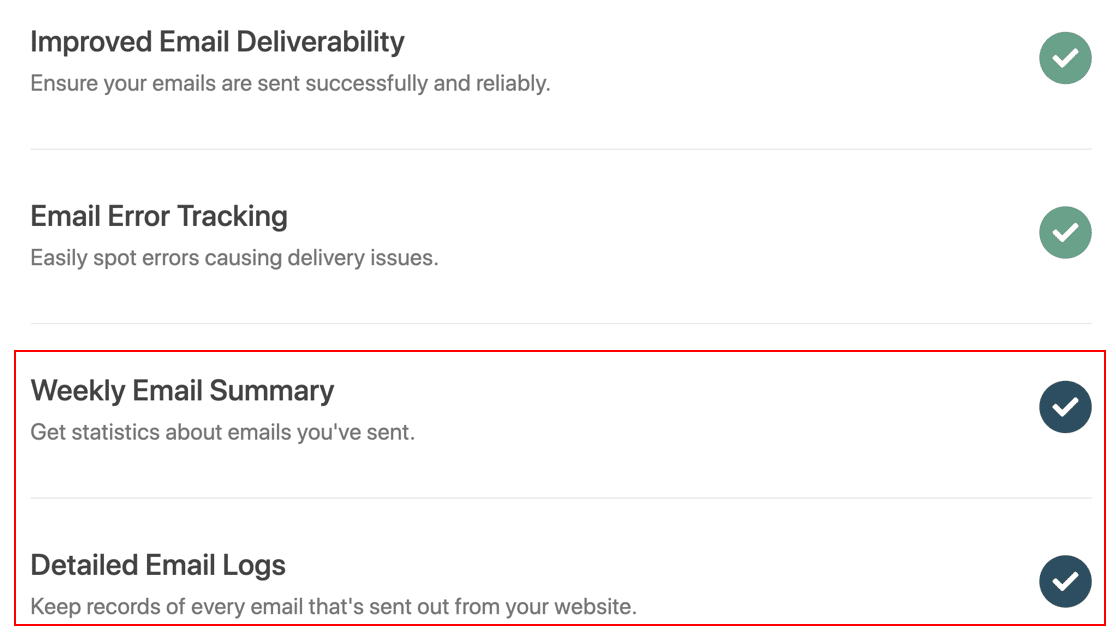
Haftalık E-posta Özeti , size e-postalarınızla ilgili istatistikleri gösteren bir rapordur. Ayrıca Ayrıntılı E-posta Günlükleri , başlıklar ve alıcı dahil olmak üzere gönderilen e-postalarla ilgili temel verileri takip eder.
WP Mail SMTP, isterseniz gönderilen e-postaların tüm içeriğini kaydetmenize de olanak tanır. Daha fazla bilgi için, WordPress e-posta günlüğünün nasıl etkinleştirileceğine ilişkin tam kılavuzumuza bakın.
Ve bu kadar! Kurulum Sihirbazını tamamladığınızda, her şeyin tamamlandığını onaylamak için bir test e-postası alacaksınız.
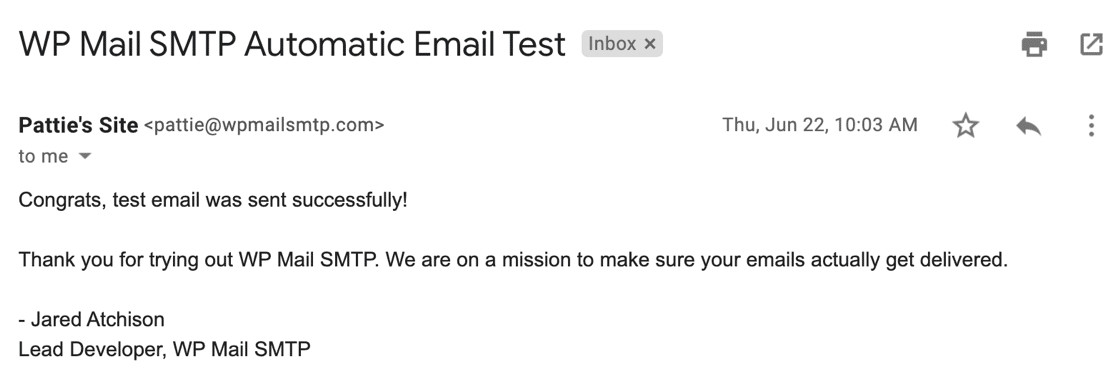
WP Cerber Security'nin e-posta göndermeme sorununu başarıyla çözdünüz ve artık güvenlik bildirimlerinizi gönderilir gönderilmez alacaksınız.
WP Cerber Güvenlik E-postalarınızı Şimdi Düzeltin
Sonraki: WordPress E-postalarının Spam'e Gitmesini Durdurun
WordPress e-postalarınız spam olacak mı? Bazen bu, bir e-posta eklentisi yüklemiş olsanız bile olabilir. Bu genellikle DNS kayıtlarınızın doğru şekilde kurulmadığı anlamına gelir.
Daha fazla yardım için, WordPress e-postalarının spam'e gitmesini nasıl durduracağınızla ilgili bu kılavuza göz atın.
Elementor Forms kullanıcısıysanız ve e-posta hataları yaşıyorsanız, Elementor Forms'un e-posta göndermemesiyle ilgili kılavuzumuzu okumayı unutmayın.
E-postalarınızı düzeltmeye hazır mısınız? En iyi WordPress SMTP eklentisini bugün kullanmaya başlayın. WP Mail SMTP Elite, eksiksiz Beyaz Eldiven Kurulumu içerir ve 14 günlük para iade garantisi sunar.
Bu makale size yardımcı olduysa, daha fazla WordPress ipucu ve öğreticisi için lütfen bizi Facebook ve Twitter'da takip edin.