
WP Cerber Security não está enviando notificações por e-mail? [Como consertar]
Publicados: 2021-08-24O WP Cerber Security não está enviando notificações por e-mail sobre atividades em seu site?
Você pode perder um problema de segurança importante se não estiver recebendo esses alertas.
Neste artigo, mostraremos como garantir que você nunca perca uma notificação do WP Cerber Security.
Corrija seus e-mails de segurança WP Cerber agora
O que é segurança WP Cerber?
WP Cerber Security é um plugin de segurança do WordPress que permite monitorar possíveis problemas de segurança em seu site. Por exemplo, ele bloqueará tentativas de login e detectará malware automaticamente.
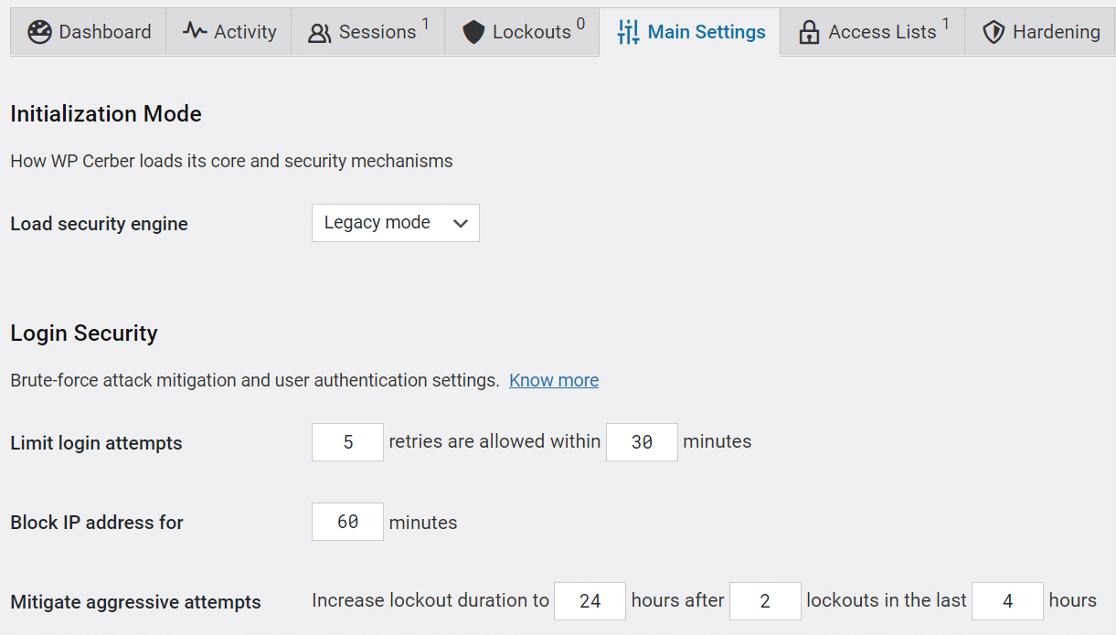
O plug-in possui alguns recursos extras de monitoramento de segurança para WooCommerce, o que pode ser útil se você estiver procurando por um plug-in WooCommerce que possa rastrear a atividade do cliente. Por exemplo, ele possui configurações antispam específicas para a página de checkout.
Como parte de seu monitoramento contínuo de segurança, o WP Cerber Security envia alertas por e-mail. Se esses alertas não estiverem funcionando, mostraremos como corrigi-los.
Como corrigir o WP Cerber Security não enviando notificações por e-mail
Para resolver o WP Cerber Security não enviando notificações por e-mail, primeiro verificaremos as configurações de notificação no plug-in.
- Criar notificações para atividades de segurança
- Verifique as configurações de e-mail no WP Cerber Security
- Instale o plug-in SMTP do WP Mail
- Conecte o WP Mail SMTP a um serviço de correio
- Ativar registro de e-mail
Vamos começar.
1. Criar notificações para atividades de segurança
Por padrão, o WP Cerber Security gera apenas 2 tipos de e-mails:
- Alertas de bloqueio
- Relatórios de segurança semanais.
Você pode configurar e-mails de alerta adicionais para eventos personalizados. Se você fizer isso, é importante verificar se as notificações estão configuradas corretamente.
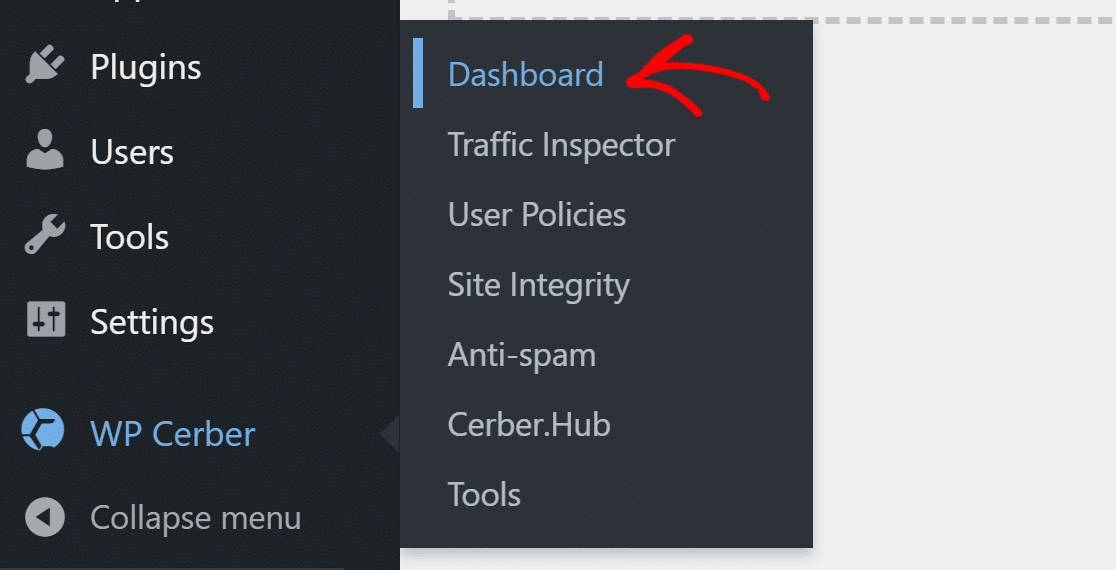
Para verificar esses alertas, vá para WP Cerber Security » Dashboard.
Na página do painel, alterne para a guia Atividade .
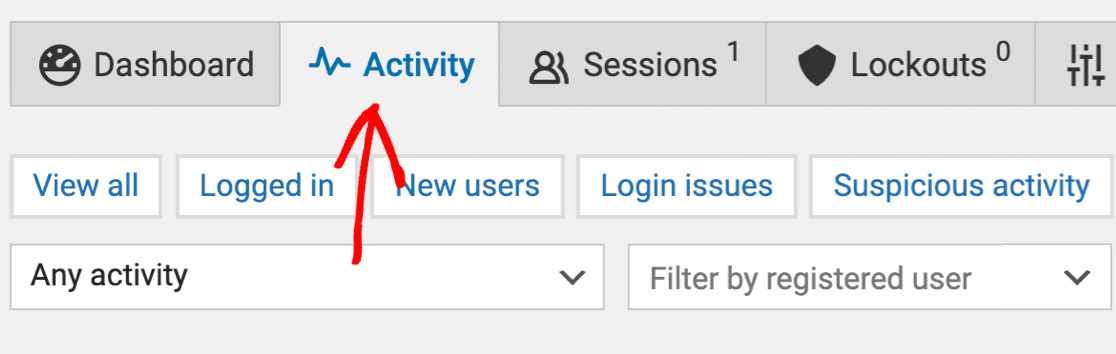
A página Atividade lista todos os eventos de segurança recentes capturados pelo plug-in. Você pode criar alertas para esses eventos e receber notificações por e-mail.
Para criar um novo alerta de atividade, selecione uma atividade na lista suspensa.
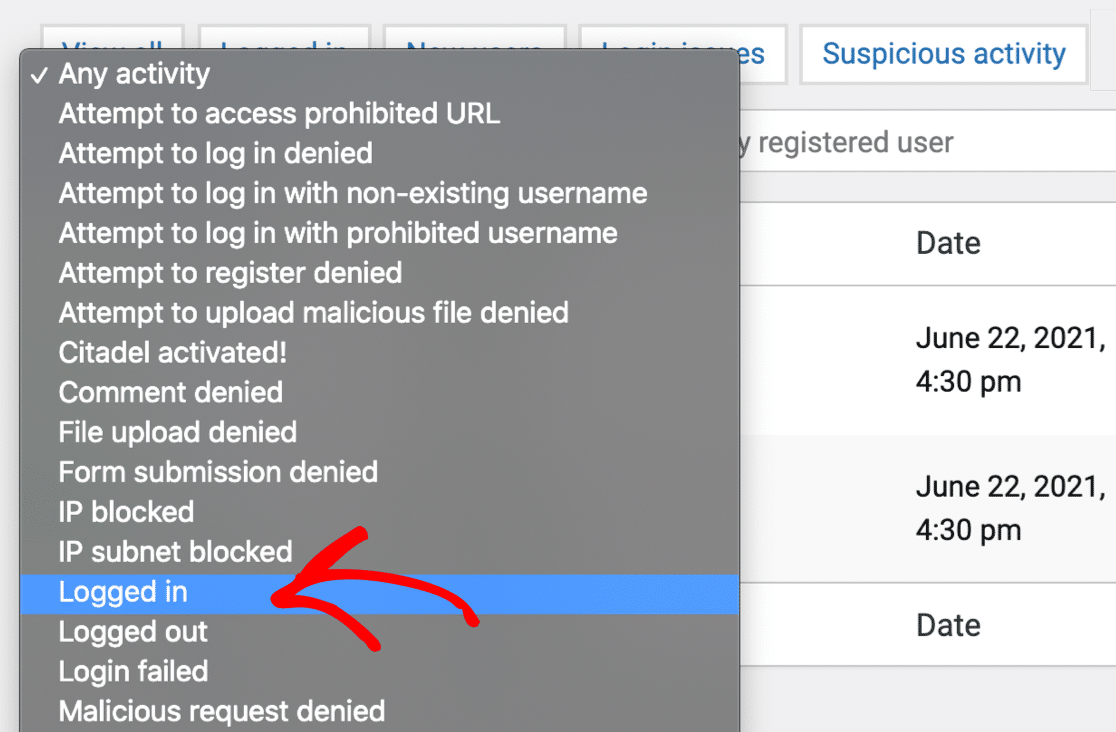
Ao clicar em Filtrar , você verá essa atividade no log. Clique em Criar alerta para receber uma notificação por e-mail.
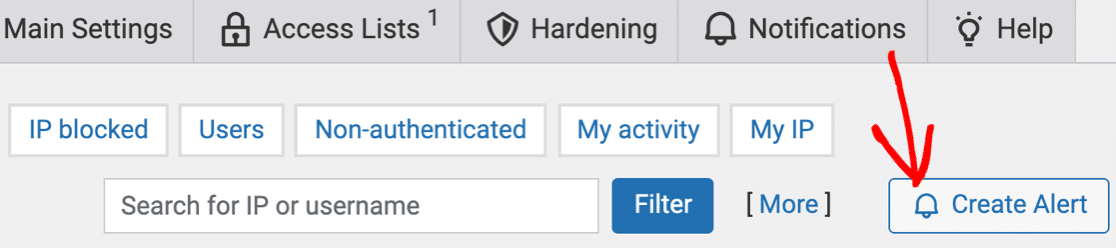
Agora temos um alerta personalizado configurado, vamos verificar as configurações de e-mail.
2. Verifique as configurações de e-mail no WP Cerber Security
Por padrão, o WP Cerber Security envia notificações por e-mail para o endereço de e-mail do administrador do site no WordPress.
Para mudar isso, vá para a guia Notificações no painel WP Cerber Security.

Em Notificações por e-mail , digite o endereço de e-mail que deseja usar. Este endereço de e-mail será usado para alertas de bloqueio e o alerta personalizado que criamos.
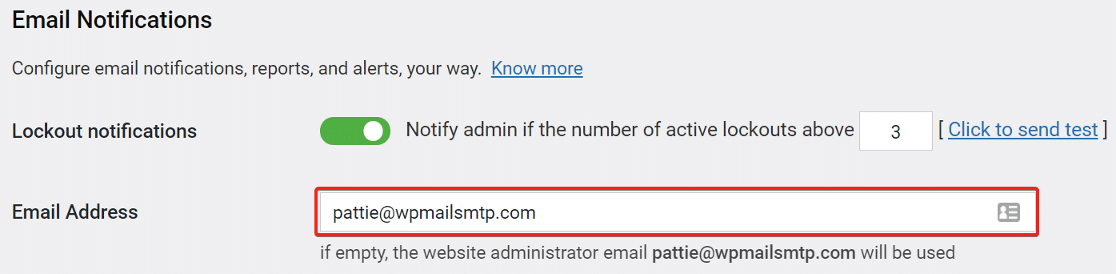
É uma boa ideia limitar o número de alertas de segurança que você recebe, principalmente se você pretende usar um servidor SMTP para enviar e-mail. Caso contrário, o plug-in pode gerar rapidamente tantos alertas que leva você a ultrapassar seu limite de envio.

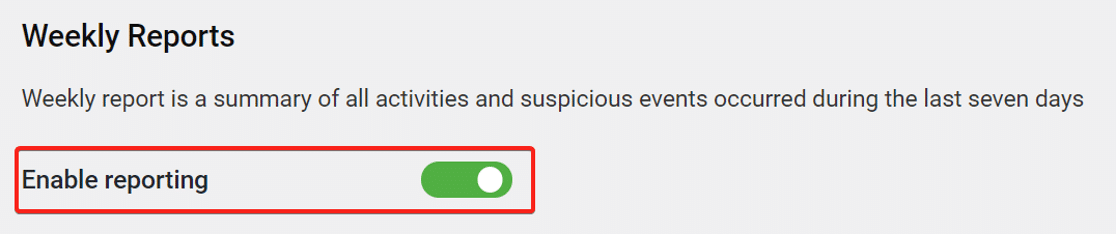
Em seguida, role para baixo e encontre Relatórios semanais . Se você deseja recebê-los, certifique-se de que a alternância aqui esteja ativada.
E depois disso, escolha a hora e o dia em que deseja receber o e-mail semanal.
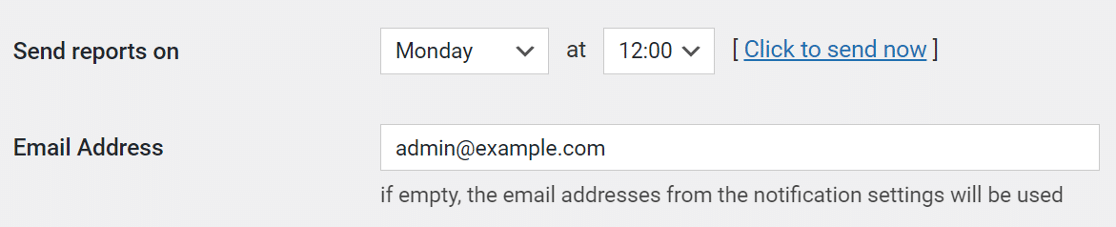

Quando tudo estiver definido, pressione o botão Salvar para atualizar as configurações. Agora vamos corrigir seus e-mails de segurança do WP Cerber.
3. Instale o plug-in SMTP do WP Mail
WP Mail SMTP é o melhor plugin SMTP para WordPress. Ele adiciona autenticação aos e-mails que o WordPress envia para que eles não acabem na sua pasta de spam.
Para começar, acesse o site WP Mail SMTP e baixe o plugin. Você encontrará o link na página Downloads .
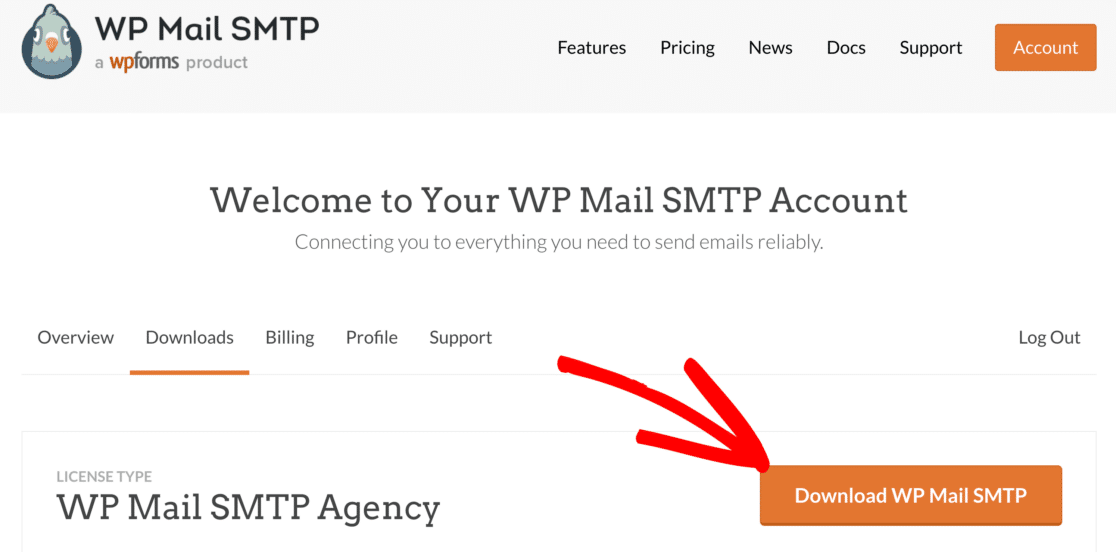
Em seguida, volte ao painel do WordPress e carregue o arquivo zip na página de plugins. Se você precisar de ajuda com esta parte, confira este guia sobre como instalar um plug-in do WordPress.
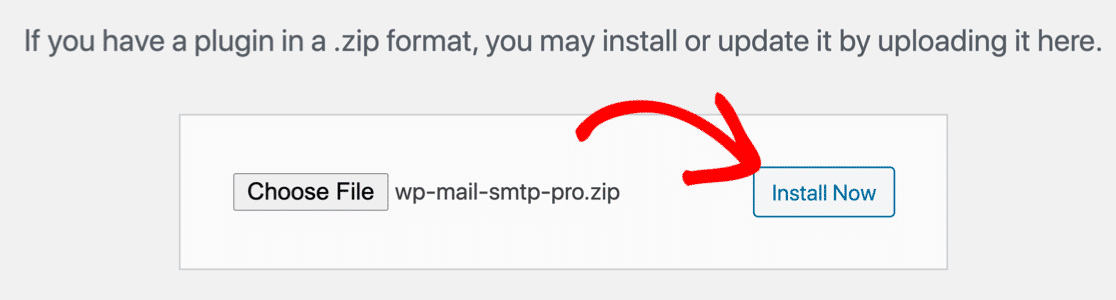
Depois de instalar o WP Mail SMTP, certifique-se de ativá -lo. Isso iniciará o Assistente de Configuração em seu navegador para ajudá-lo a configurar o plug-in em algumas etapas fáceis.
4. Conecte o WP Mail SMTP a um serviço de correio
Em seguida, vamos escolher o provedor de e-mail que você deseja usar no WordPress. Isso é fácil com o WP Mail SMTP porque há um Assistente de Configuração para guiá-lo.
Para começar, clique no botão Vamos começar no assistente.
Vá em frente e escolha um mailer que você acha que é o mais adequado para o seu site aqui.
Para receber seus alertas de segurança instantaneamente, recomendamos que você use um provedor de e-mail transacional como SMTP.com ou Sendinblue.
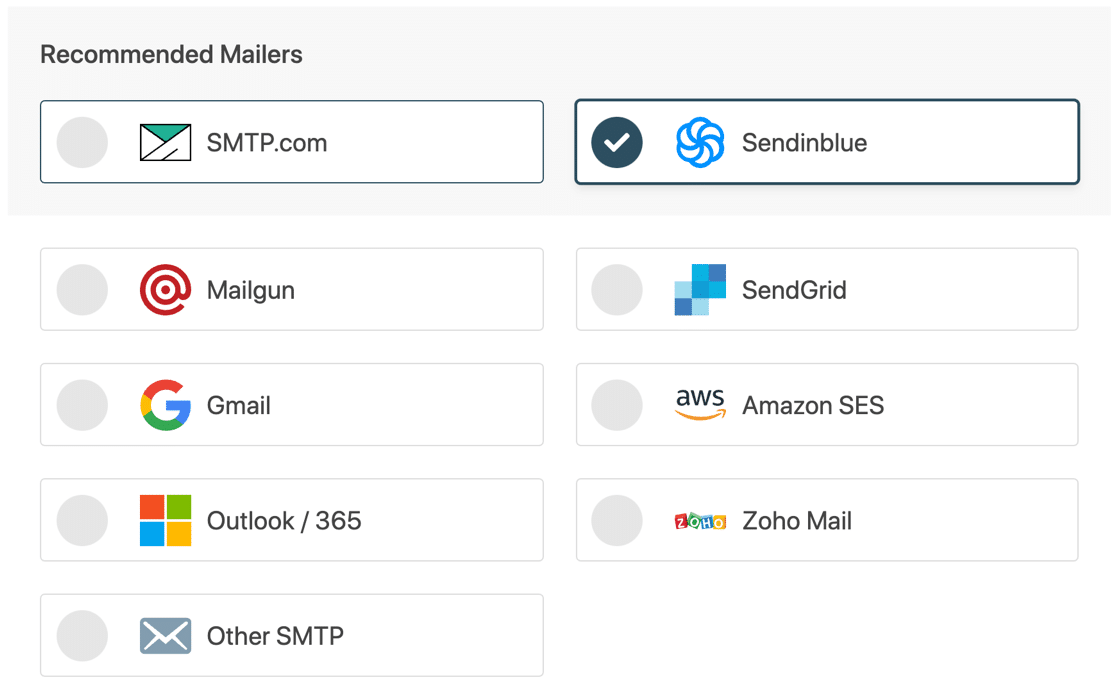
Quando você escolher seu mailer, abra nossa documentação.
| Mailers disponíveis em todas as versões | Mailers adicionais no Pro |
|---|---|
| SMTP.com | Microsoft 365/Outlook |
| Sendinblue | Amazon SES |
| Metralhadora | Zoho Mail |
| SendGrid | |
| Gmail/Google Workspace | |
| Outros SMTP |
A documentação o ajudará a criar sua conta e concluir o Assistente de configuração.
Depois de configurar tudo, volte para este guia para habilitar o registro de e-mail.
5. Ative o registro de e-mail
À medida que você avança no Assistente de Configuração, o WP Mail SMTP perguntará quais recursos de e-mail devem ser ativados.
Duas opções serão habilitadas por padrão:
- Capacidade de entrega de e-mail
- Rastreamento de erros
É altamente recomendável que você ative as outras 2 opções aqui:
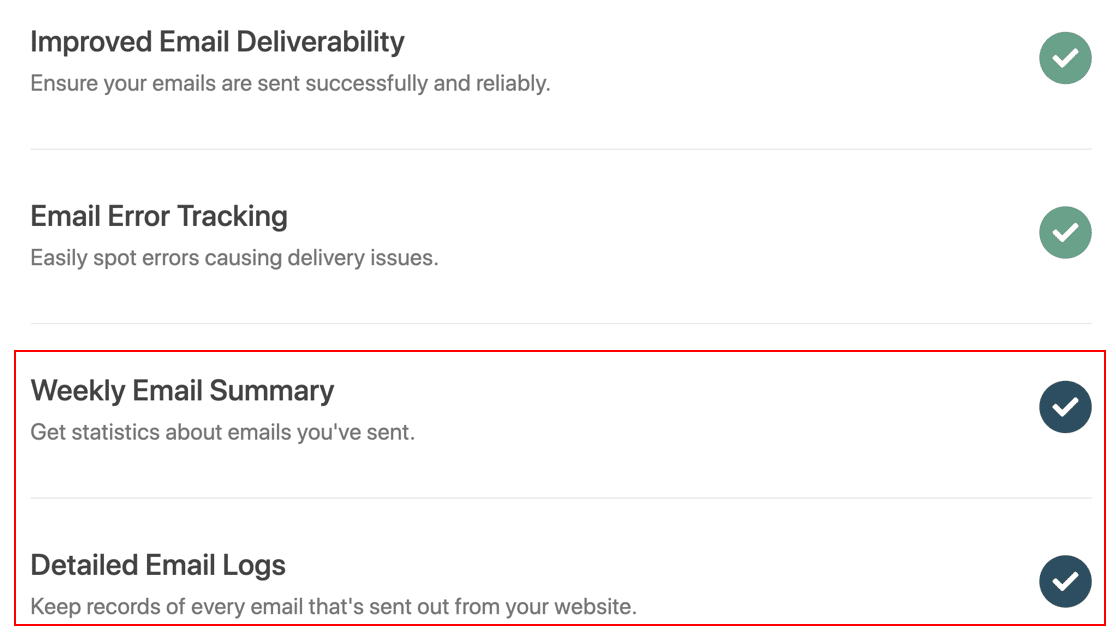
O Resumo semanal de e-mails é um relatório que mostra estatísticas sobre seus e-mails. E os logs de e-mail detalhados acompanham os dados básicos sobre os e-mails enviados, incluindo os cabeçalhos e o destinatário.
O WP Mail SMTP também permite que você registre o conteúdo completo dos e-mails enviados, se desejar. Para obter mais informações, consulte nosso guia completo sobre como habilitar o log de e-mail do WordPress.
E é isso! Ao concluir o Assistente de configuração, você receberá um e-mail de teste para confirmar que tudo está concluído.
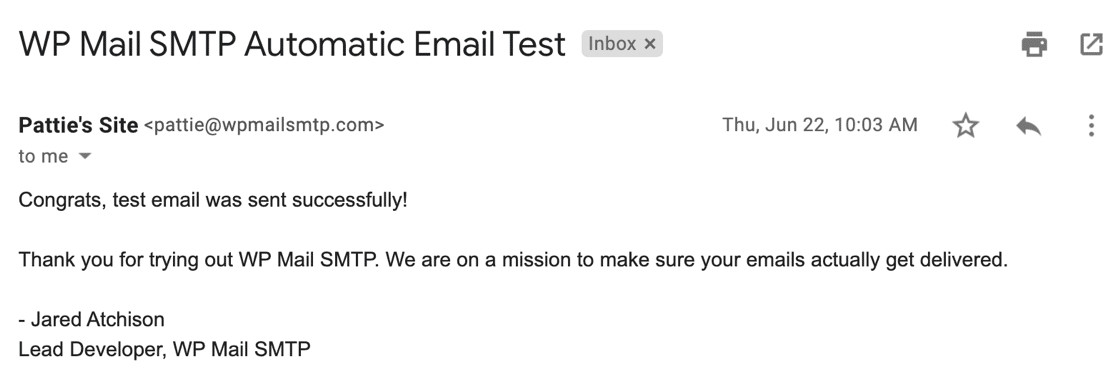
Você resolveu com sucesso o WP Cerber Security não enviar e-mail e agora receberá suas notificações de segurança assim que forem enviadas.
Corrija seus e-mails de segurança WP Cerber agora
Próximo: Impeça que os e-mails do WordPress vão para o spam
Seus e-mails do WordPress estão indo para o spam? Às vezes isso pode acontecer mesmo se você tiver instalado um plugin de e-mail. Geralmente significa que seus registros DNS não estão configurados corretamente.
Para obter mais ajuda, confira este guia sobre como impedir que os e-mails do WordPress sejam enviados para spam.
Se você é um usuário do Elementor Forms e está enfrentando erros de e-mail, não se esqueça de ler nosso guia sobre o Elementor Forms que não envia e-mail.
Pronto para corrigir seus e-mails? Comece hoje com o melhor plugin SMTP para WordPress. O WP Mail SMTP Elite inclui a configuração White Glove completa e oferece uma garantia de reembolso de 14 dias.
Se este artigo o ajudou, siga-nos no Facebook e Twitter para mais dicas e tutoriais sobre WordPress.