
WP Cerber Security nie wysyła powiadomień e-mail? [Jak naprawić]
Opublikowany: 2021-08-24Czy WP Cerber Security nie wysyła powiadomień e-mail o działaniach w Twojej witrynie?
Jeśli nie otrzymujesz tych alertów, możesz przeoczyć ważny problem dotyczący bezpieczeństwa.
W tym artykule pokażemy, jak upewnić się, że nigdy nie przegapisz powiadomienia od WP Cerber Security.
Napraw teraz swoje wiadomości e-mail WP Cerber Security
Co to jest bezpieczeństwo WP Cerber?
WP Cerber Security to wtyczka bezpieczeństwa WordPress, która pozwala monitorować potencjalne problemy z bezpieczeństwem w Twojej witrynie. Na przykład zablokuje próby logowania i automatycznie wykryje złośliwe oprogramowanie.
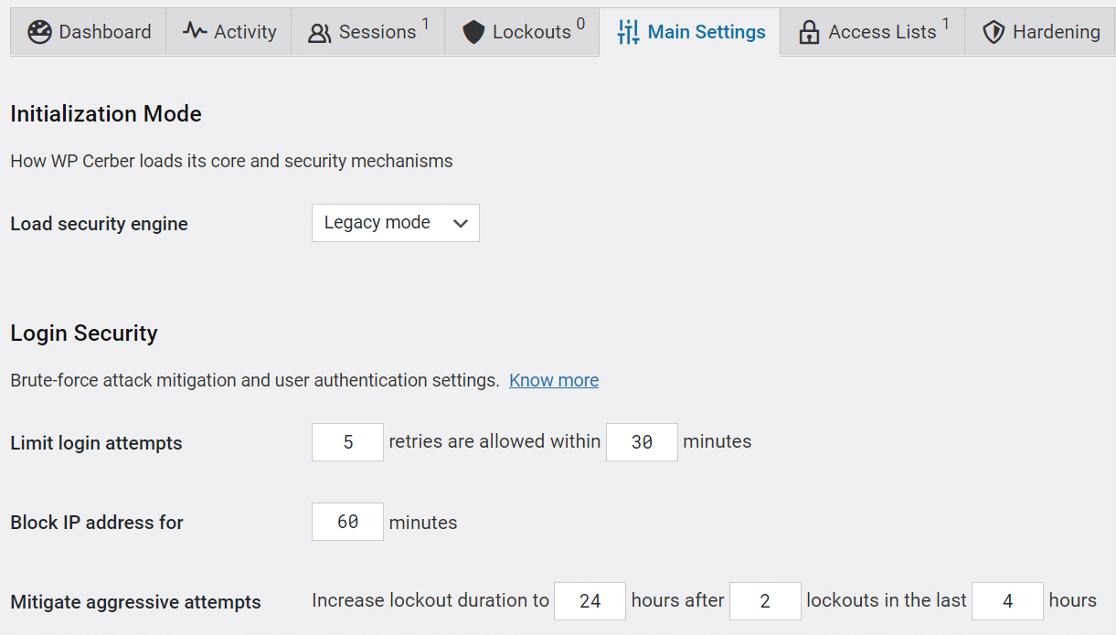
Wtyczka ma kilka dodatkowych funkcji monitorowania bezpieczeństwa dla WooCommerce, więc może to być pomocne, jeśli szukasz wtyczki WooCommerce, która może śledzić aktywność klientów. Na przykład ma określone ustawienia antyspamowe dla strony kasy.
W ramach ciągłego monitorowania bezpieczeństwa WP Cerber Security wysyła powiadomienia e-mail. Jeśli te alerty nie działają, pokażemy Ci, jak to naprawić.
Jak naprawić błąd WP Cerber Security, który nie wysyła powiadomień e-mail?
Aby rozwiązać problem braku wysyłania powiadomień e-mail przez WP Cerber Security, najpierw sprawdzimy ustawienia powiadomień we wtyczce.
- Twórz powiadomienia o działaniach związanych z bezpieczeństwem
- Sprawdź ustawienia poczty e-mail w WP Cerber Security
- Zainstaluj wtyczkę WP Mail SMTP
- Połącz WP Mail SMTP z usługą pocztową
- Włącz rejestrowanie poczty e-mail
Zacznijmy.
1. Utwórz powiadomienia o działaniach związanych z bezpieczeństwem
Domyślnie WP Cerber Security generuje tylko 2 rodzaje wiadomości e-mail:
- Powiadomienia o blokadzie
- Cotygodniowe raporty bezpieczeństwa.
Możesz skonfigurować dodatkowe wiadomości e-mail z alertami dla zdarzeń niestandardowych. Jeśli to zrobisz, ważne jest, aby sprawdzić, czy powiadomienia są poprawnie skonfigurowane.
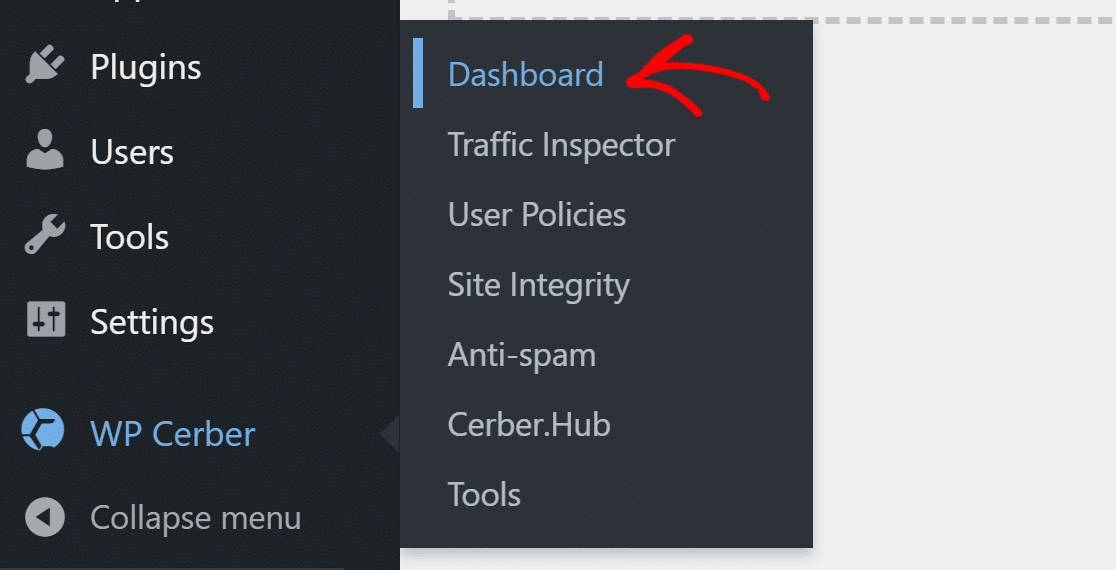
Aby sprawdzić te alerty, przejdź do WP Cerber Security » Pulpit nawigacyjny.
Na stronie pulpitu nawigacyjnego przejdź do karty Aktywność .
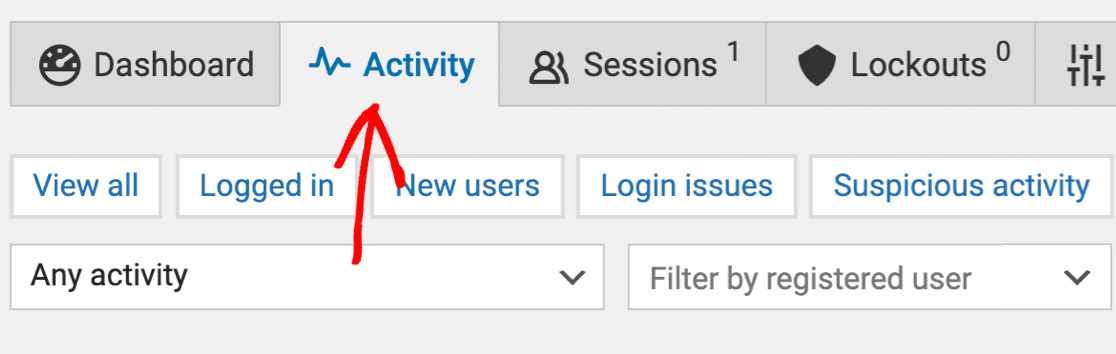
Strona Aktywność zawiera listę wszystkich ostatnich zdarzeń bezpieczeństwa przechwyconych przez wtyczkę. Możesz tworzyć alerty dla tych wydarzeń i otrzymywać powiadomienia e-mail.
Aby utworzyć nowy alert aktywności, wybierz aktywność z listy rozwijanej.
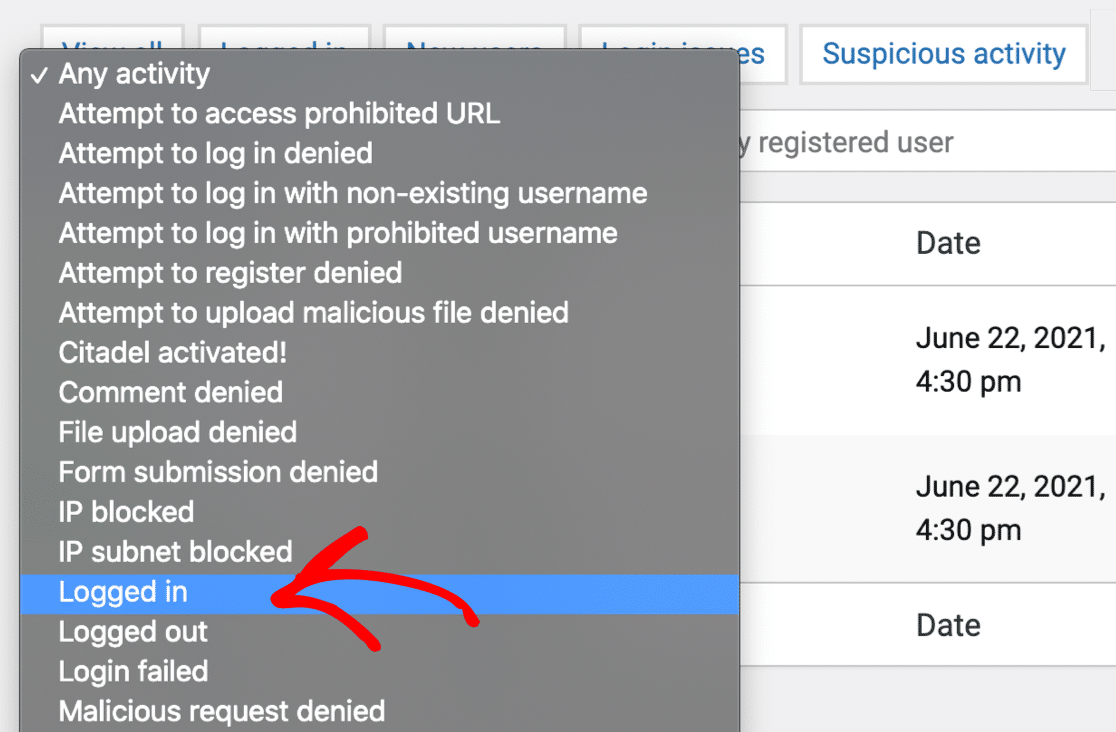
Gdy klikniesz Filtr , zobaczysz tę aktywność w dzienniku. Kliknij Utwórz alert , aby otrzymać powiadomienie e-mail.
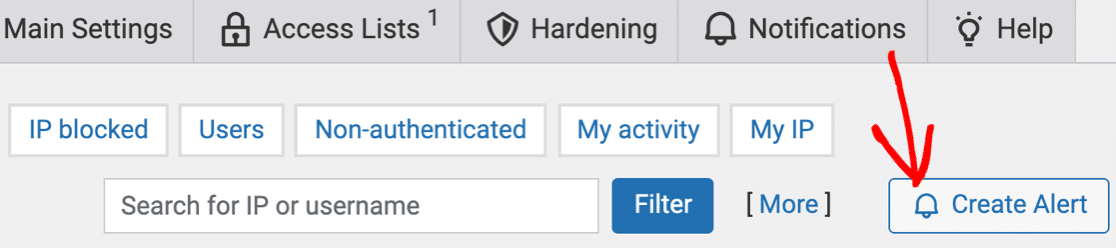
Teraz mamy skonfigurowany niestandardowy alert, sprawdźmy ustawienia poczty e-mail.
2. Sprawdź ustawienia poczty e-mail w WP Cerber Security
Domyślnie WP Cerber Security wysyła powiadomienia e-mail na adres e-mail administratora witryny w WordPress.
Aby to zmienić, przejdź do zakładki Powiadomienia na pulpicie nawigacyjnym WP Cerber Security.

W obszarze Powiadomienia e -mail wpisz adres e-mail, którego chcesz użyć. Ten adres e-mail będzie używany do alertów o blokadzie i utworzonego przez nas alertu niestandardowego.
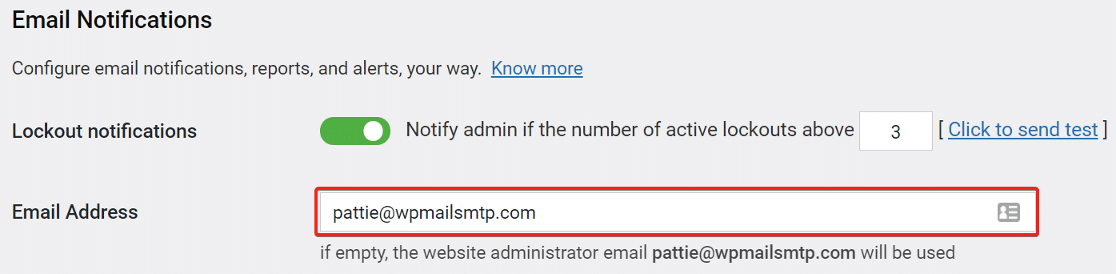
Dobrym pomysłem jest ograniczenie liczby otrzymywanych alertów bezpieczeństwa, szczególnie jeśli zamierzasz używać serwera SMTP do wysyłania wiadomości e-mail. W przeciwnym razie wtyczka może szybko wygenerować tyle alertów, że przekroczy limit wysyłania.

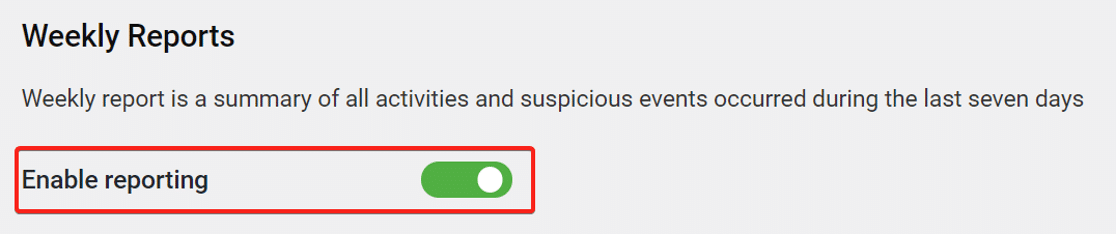
Następnie przewiń w dół i znajdź Raporty tygodniowe . Jeśli chcesz je otrzymać, upewnij się, że przełącznik tutaj jest włączony.
A następnie wybierz godzinę i dzień, w którym chcesz otrzymywać cotygodniowy e-mail.
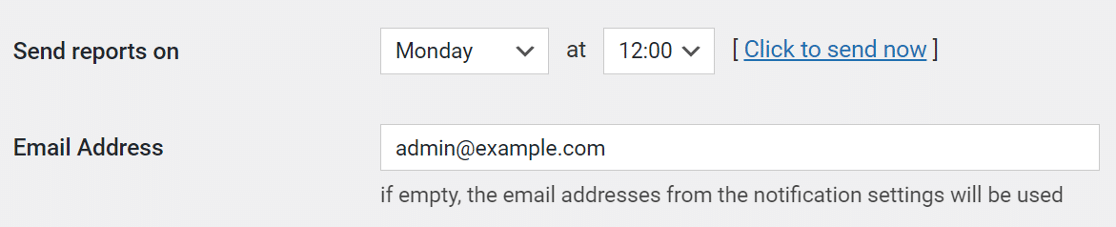

Gdy wszystko jest ustawione, naciśnij przycisk Zapisz , aby zaktualizować ustawienia. Teraz naprawmy e-maile bezpieczeństwa WP Cerber.
3. Zainstaluj wtyczkę WP Mail SMTP
WP Mail SMTP to najlepsza wtyczka SMTP do WordPressa. Dodaje uwierzytelnianie do wiadomości e-mail wysyłanych przez WordPress, aby nie trafiały do folderu spamu.
Aby rozpocząć, przejdź do witryny WP Mail SMTP i pobierz wtyczkę. Znajdziesz link na stronie pobierania .
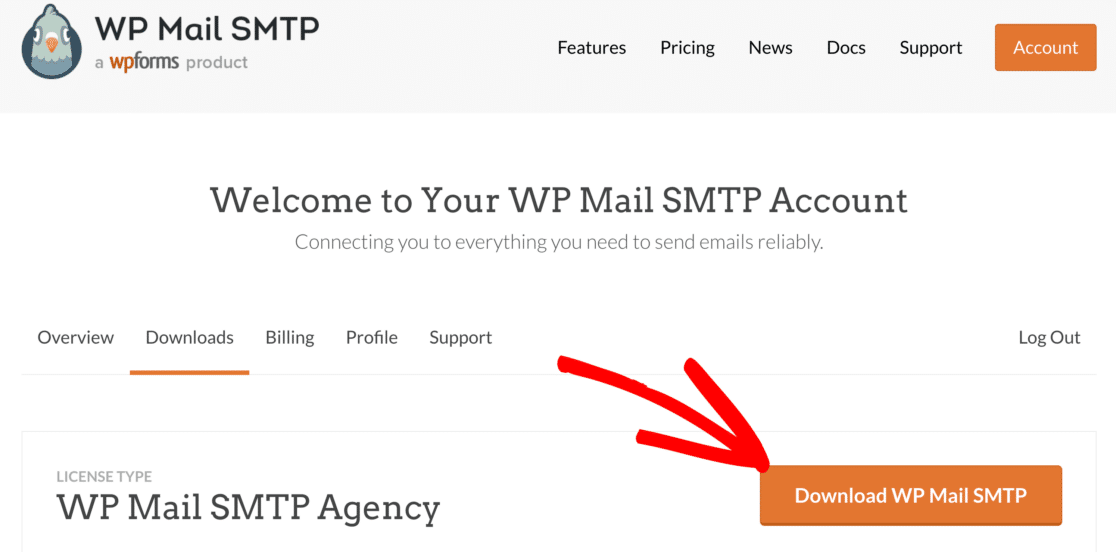
Następnie wróć do pulpitu WordPress i prześlij plik zip na stronę wtyczek. Jeśli potrzebujesz pomocy w tej części, możesz zapoznać się z tym przewodnikiem dotyczącym instalacji wtyczki WordPress.
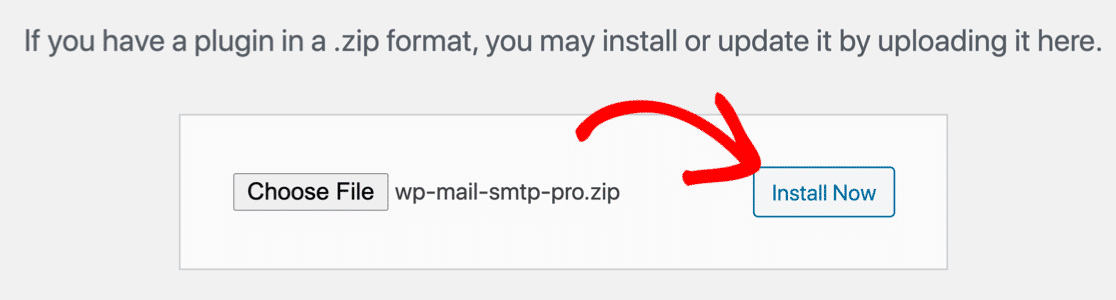
Po zainstalowaniu WP Mail SMTP należy go aktywować . Spowoduje to uruchomienie kreatora konfiguracji w Twojej przeglądarce, który pomoże Ci skonfigurować wtyczkę w kilku prostych krokach.
4. Połącz WP Mail SMTP z usługą pocztową
Następnie wybierzemy dostawcę poczty e-mail, którego chcesz używać w WordPress. Jest to łatwe dzięki WP Mail SMTP, ponieważ dostępny jest kreator konfiguracji, który Cię poprowadzi.
Aby rozpocząć, kliknij przycisk Zacznijmy w kreatorze.
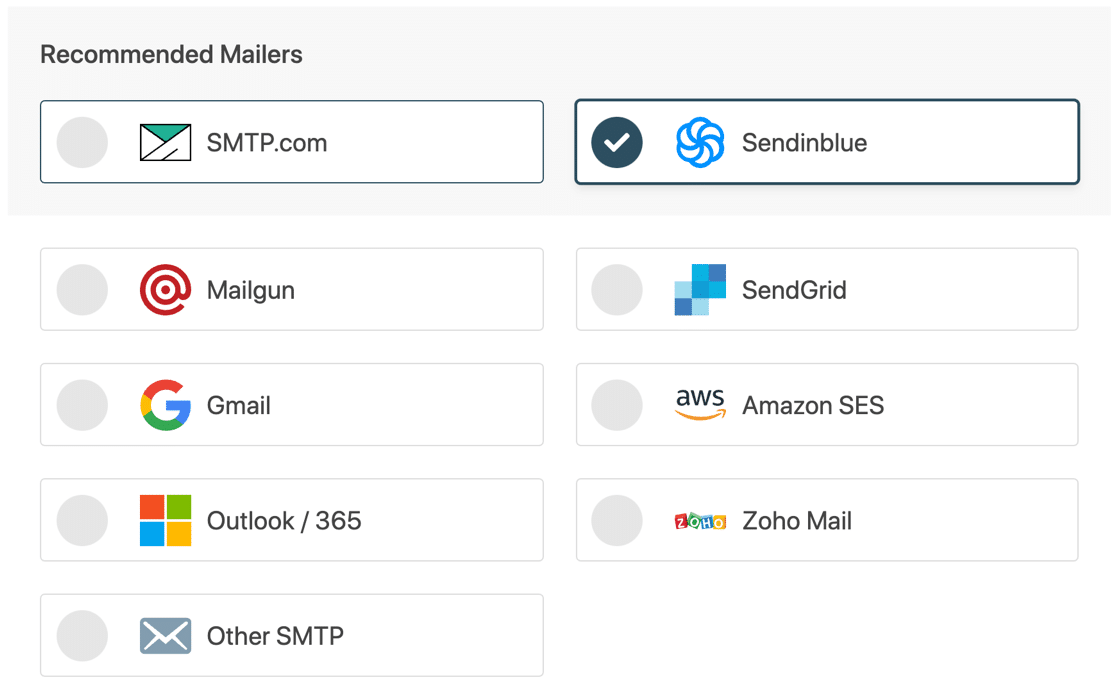
Śmiało i wybierz mailer, który Twoim zdaniem najlepiej pasuje do Twojej witryny tutaj.
Aby natychmiast otrzymywać alerty bezpieczeństwa, zalecamy skorzystanie z transakcyjnego dostawcy poczty e-mail, takiego jak SMTP.com lub Sendinblue.
Po wybraniu poczty otwórz naszą dokumentację.
| Mailery dostępne we wszystkich wersjach | Dodatkowe materiały pocztowe w Pro |
|---|---|
| SMTP.com | Microsoft 365/ Outlook |
| Sendinblue | Amazon SES |
| Mailgun | Poczta Zoho |
| WyślijGrid | |
| Gmail / Google Workspace | |
| Inne SMTP |
Dokumentacja pomoże Ci utworzyć konto i ukończyć Kreatora konfiguracji.
Po skonfigurowaniu wszystkiego wróć do tego przewodnika, aby włączyć rejestrowanie poczty e-mail.
5. Włącz rejestrowanie poczty e-mail
W miarę przechodzenia przez Kreatora konfiguracji WP Mail SMTP zapyta, które funkcje poczty e-mail należy włączyć.
Dwie opcje będą domyślnie włączone:
- Dostarczalność wiadomości e-mail
- Śledzenie błędów
Zdecydowanie zalecamy włączenie pozostałych 2 opcji tutaj:
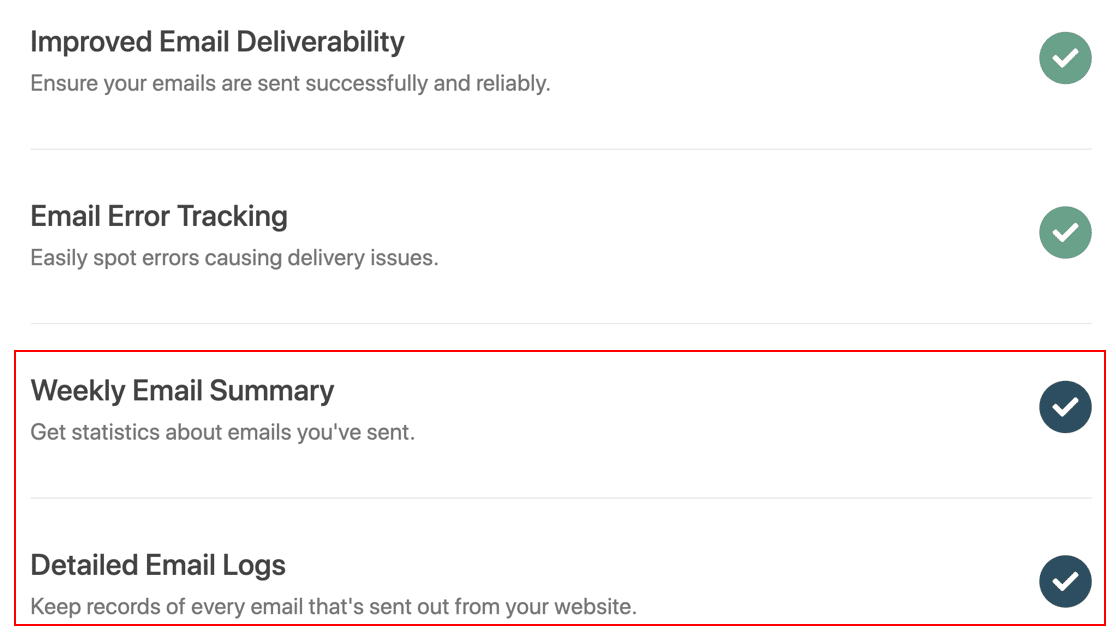
Tygodniowe podsumowanie e-maili to raport, który pokazuje statystyki dotyczące Twoich e-maili. A szczegółowe dzienniki poczty e-mail śledzą podstawowe dane o wysłanych wiadomościach e-mail, w tym nagłówki i odbiorcę.
WP Mail SMTP pozwala również rejestrować pełną zawartość wysłanych wiadomości e-mail, jeśli chcesz. Aby uzyskać więcej informacji, zapoznaj się z naszym kompletnym przewodnikiem dotyczącym włączania rejestrowania poczty e-mail WordPress.
I to wszystko! Po zakończeniu pracy kreatora konfiguracji otrzymasz testową wiadomość e-mail, aby potwierdzić, że wszystko zostało ukończone.
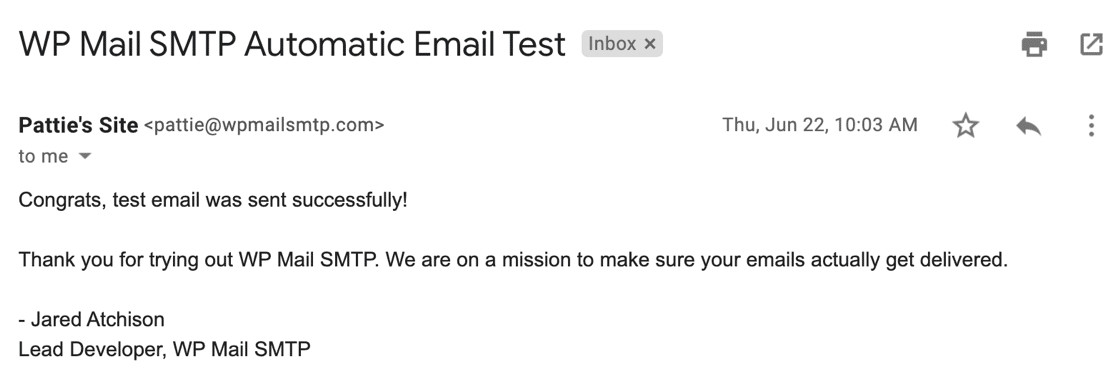
Pomyślnie rozwiązałeś problem WP Cerber Security, który nie wysyła wiadomości e-mail, a teraz będziesz otrzymywać powiadomienia dotyczące bezpieczeństwa zaraz po ich wysłaniu.
Napraw teraz swoje wiadomości e-mail WP Cerber Security
Dalej: Zatrzymaj wiadomości e-mail WordPress trafiające do spamu
Czy Twoje e-maile z WordPressa będą spamować? Czasami może się to zdarzyć, nawet jeśli zainstalowałeś wtyczkę poczty e-mail. Zwykle oznacza to, że Twoje rekordy DNS nie są poprawnie skonfigurowane.
Aby uzyskać dodatkową pomoc, zapoznaj się z tym przewodnikiem, jak powstrzymać wiadomości e-mail od WordPressa przed spamowaniem.
Jeśli jesteś użytkownikiem Elementor Forms i doświadczasz błędów e-mail, nie zapomnij przeczytać naszego przewodnika na temat Elementor Forms, który nie wysyła wiadomości e-mail.
Gotowy, aby naprawić swoje e-maile? Zacznij już dziś od najlepszej wtyczki WordPress SMTP. WP Mail SMTP Elite obejmuje pełną konfigurację białych rękawic i oferuje 14-dniową gwarancję zwrotu pieniędzy.
Jeśli ten artykuł Ci pomógł, śledź nas na Facebooku i Twitterze, aby uzyskać więcej wskazówek i samouczków WordPress.