
WP Cerber Security non invia notifiche e-mail? [Come risolvere]
Pubblicato: 2021-08-24WP Cerber Security non invia notifiche e-mail sulle attività sul tuo sito?
Potresti perdere un importante problema di sicurezza se non ricevi questi avvisi.
In questo articolo, ti mostreremo come assicurarti di non perdere mai una notifica da WP Cerber Security.
Correggi ora le tue e-mail di sicurezza WP Cerber
Che cos'è WP Cerber Security?
WP Cerber Security è un plug-in di sicurezza di WordPress che ti consente di monitorare potenziali problemi di sicurezza sul tuo sito web. Ad esempio, bloccherà i tentativi di accesso e rileverà automaticamente il malware.
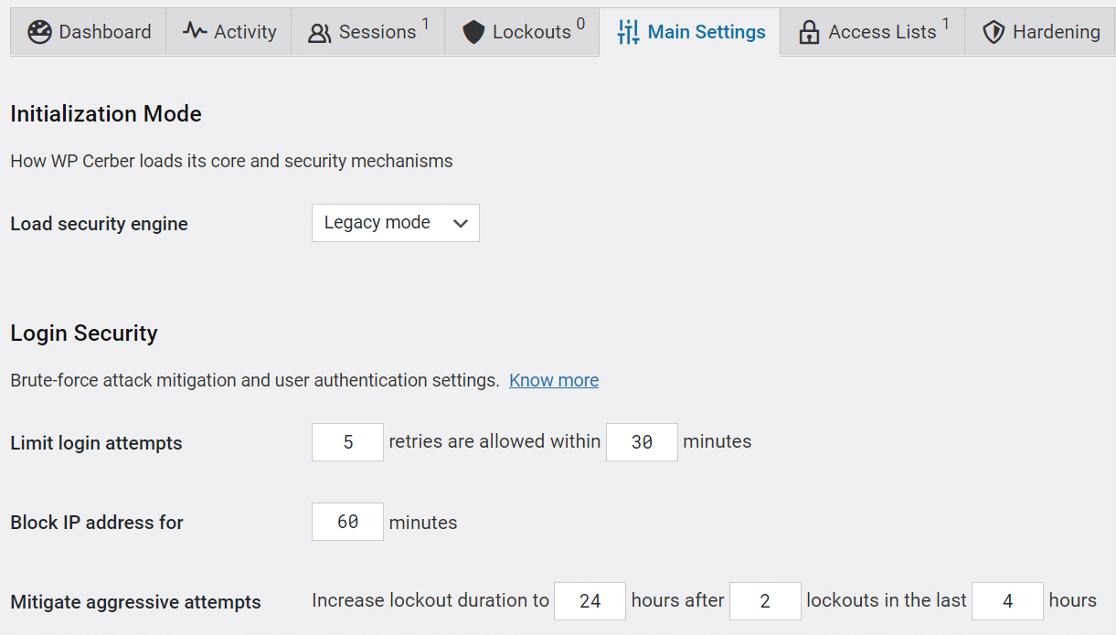
Il plug-in ha alcune funzionalità di monitoraggio della sicurezza aggiuntive per WooCommerce, quindi potrebbe essere utile se stai cercando un plug-in WooCommerce in grado di tracciare l'attività dei clienti. Ad esempio, ha specifiche impostazioni anti-spam per la pagina di pagamento.
Nell'ambito del monitoraggio continuo della sicurezza, WP Cerber Security invia avvisi e-mail. Se questi avvisi non funzionano, ti mostreremo come risolverlo.
Come risolvere WP Cerber Security che non invia notifiche e-mail
Per risolvere WP Cerber Security che non invia notifiche e-mail, verificheremo prima le impostazioni di notifica nel plug-in.
- Crea notifiche per le attività di sicurezza
- Controlla le impostazioni e-mail in WP Cerber Security
- Installa il plug-in SMTP di WP Mail
- Connetti WP Mail SMTP a un servizio di posta
- Abilita registrazione e-mail
Iniziamo.
1. Crea notifiche per le attività di sicurezza
Per impostazione predefinita, WP Cerber Security genera solo 2 tipi di e-mail:
- Avvisi di blocco
- Rapporti settimanali sulla sicurezza.
Puoi impostare email di avviso aggiuntive per eventi personalizzati. In tal caso, è importante verificare che le notifiche siano configurate correttamente.
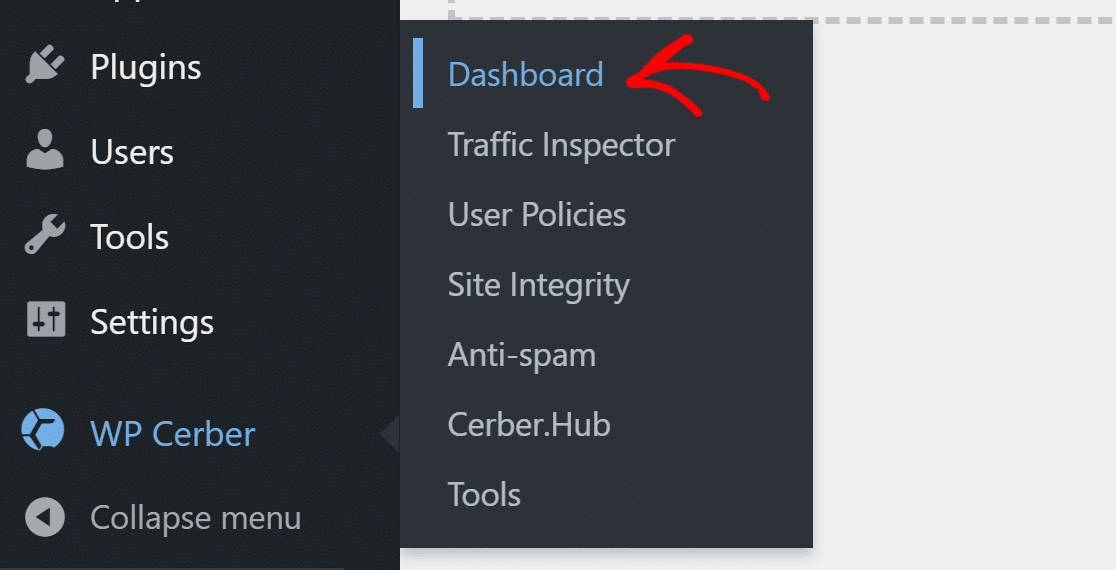
Per controllare questi avvisi, vai a WP Cerber Security » Dashboard.
Nella pagina del dashboard, passa alla scheda Attività .
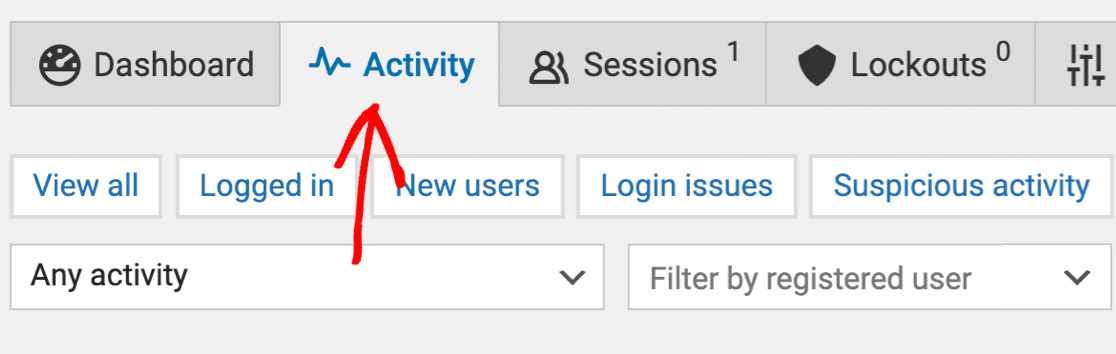
La pagina Attività elenca tutti gli eventi di sicurezza recenti acquisiti dal plug-in. Puoi creare avvisi per questi eventi e ricevere notifiche e-mail.
Per creare un nuovo avviso di attività, seleziona un'attività dal menu a discesa.
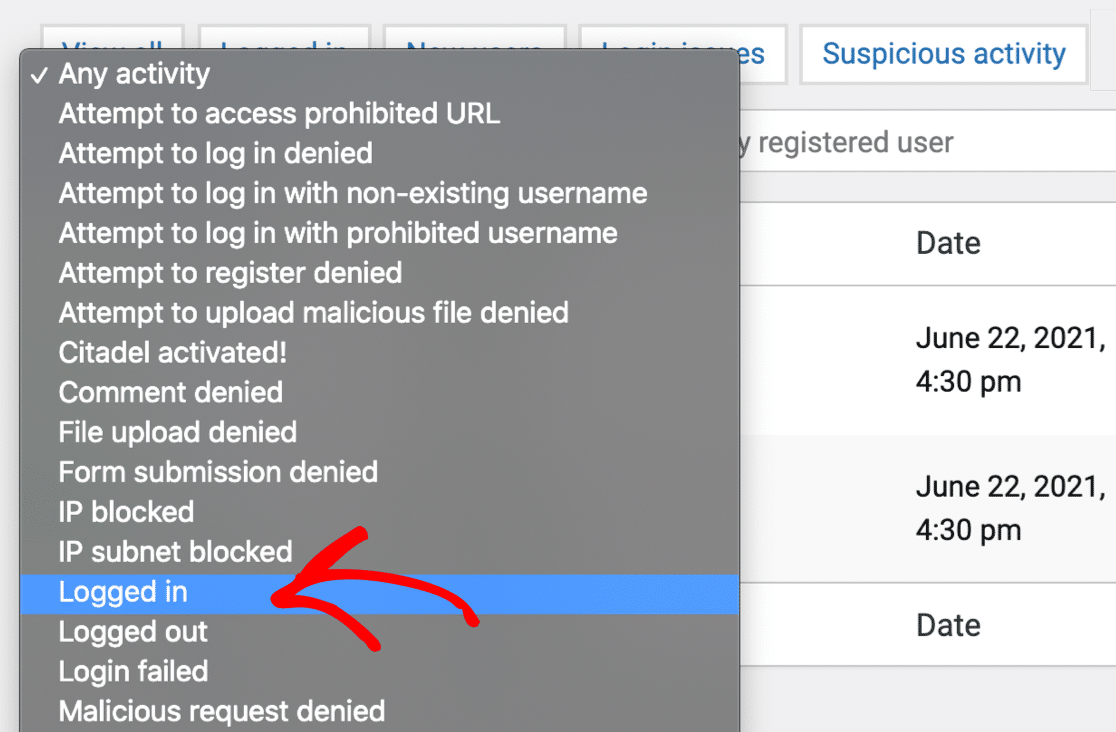
Quando fai clic su Filtra , vedrai quell'attività nel registro. Fare clic su Crea avviso per ricevere una notifica via e-mail.
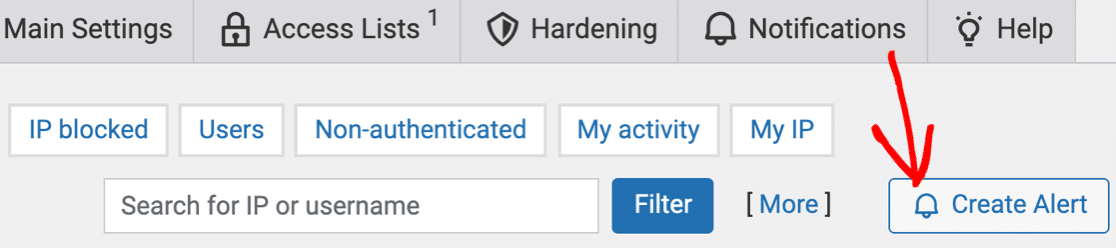
Ora abbiamo un avviso personalizzato impostato, controlliamo le impostazioni e-mail.
2. Controlla le impostazioni e-mail in WP Cerber Security
Per impostazione predefinita, WP Cerber Security invia notifiche e-mail all'indirizzo e-mail dell'amministratore del sito in WordPress.
Per cambiarlo, vai alla scheda Notifiche nella dashboard di WP Cerber Security.

In Notifiche e-mail , digita l'indirizzo e-mail che desideri utilizzare. Questo indirizzo email verrà utilizzato per gli avvisi di blocco e l'avviso personalizzato che abbiamo creato.
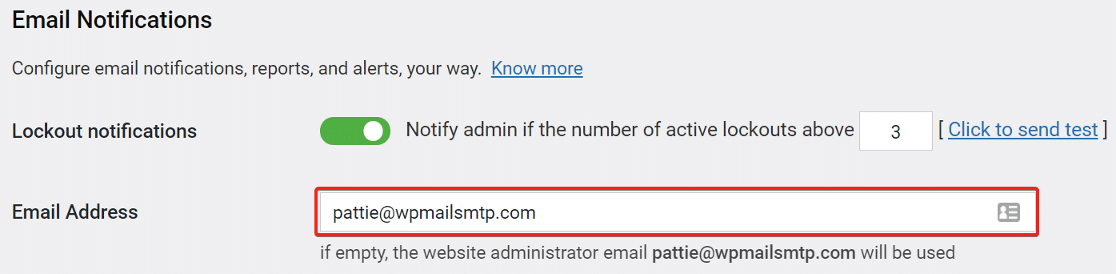
È una buona idea limitare il numero di avvisi di sicurezza che ricevi, in particolare se intendi utilizzare un server SMTP per inviare e-mail. In caso contrario, il plug-in potrebbe generare rapidamente così tanti avvisi da farti superare il limite di invio.

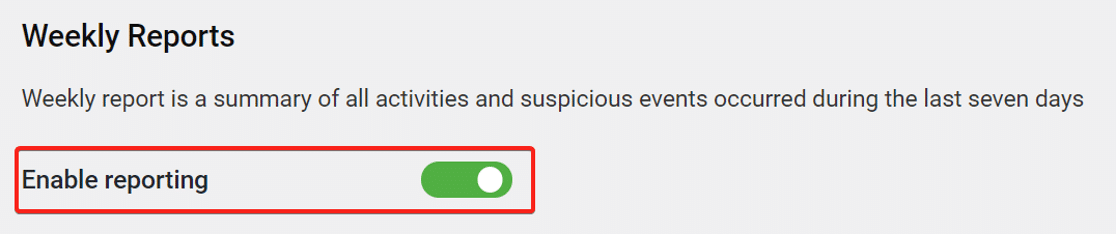
Quindi, scorri verso il basso e trova Rapporti settimanali . Se vuoi riceverli, assicurati che l'interruttore qui sia attivato.
E dopo, scegli l'ora e il giorno in cui desideri ricevere l'e-mail settimanale.
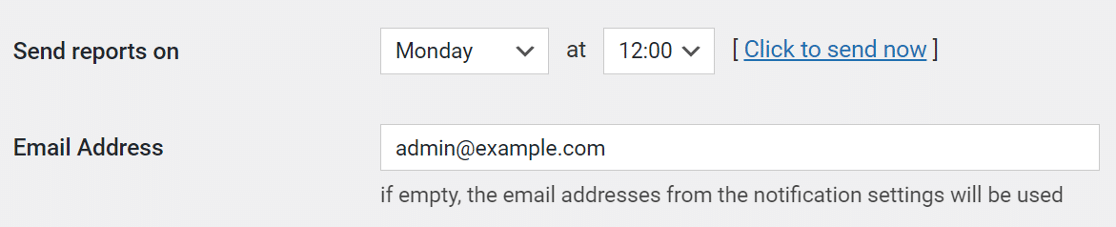

Una volta che tutto è impostato, premi il pulsante Salva per aggiornare le impostazioni. Ora correggiamo le e-mail di sicurezza di WP Cerber.
3. Installa il plug-in SMTP di WP Mail
WP Mail SMTP è il miglior plugin SMTP per WordPress. Aggiunge l'autenticazione alle e-mail inviate da WordPress in modo che non finiscano nella cartella spam.
Per iniziare, vai al sito Web SMTP di WP Mail e scarica il plug-in. Troverai il link nella pagina Download .
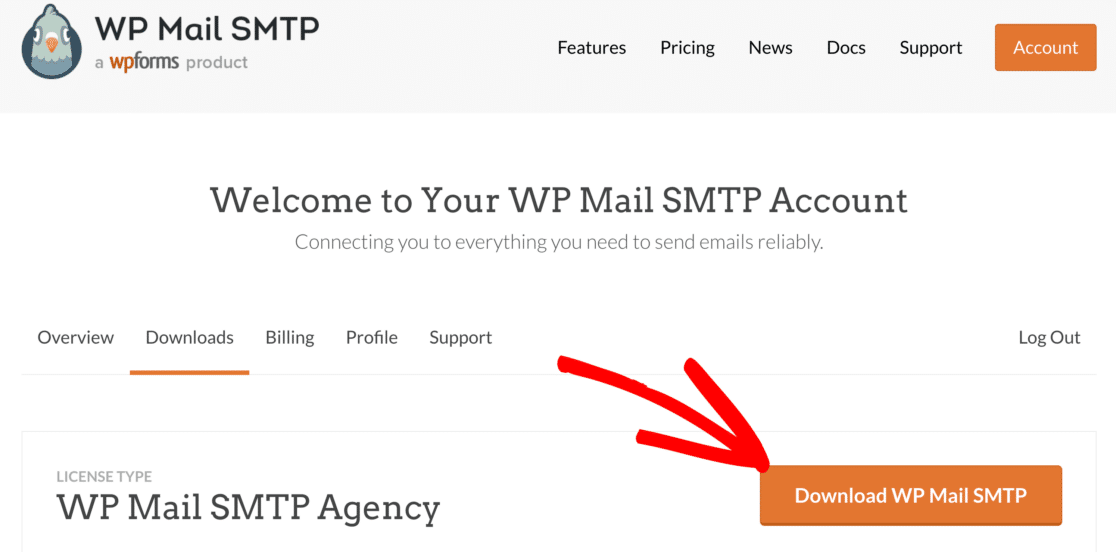
Quindi, torna alla dashboard di WordPress e carica il file zip nella pagina dei plug-in. Se hai bisogno di aiuto con questa parte, puoi consultare questa guida sull'installazione di un plugin per WordPress.
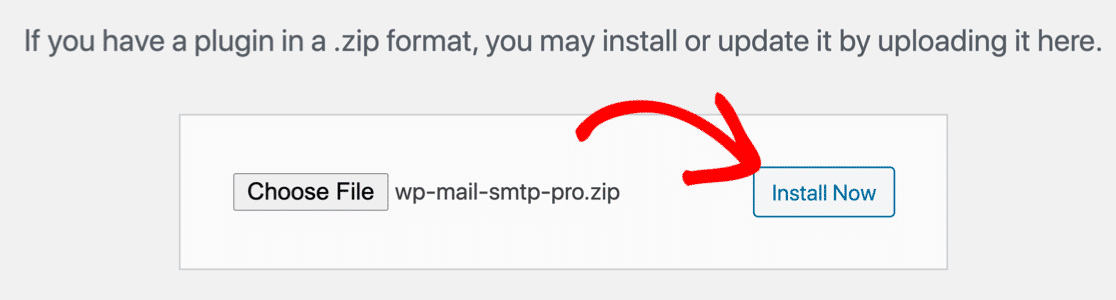
Dopo aver installato WP Mail SMTP, assicurati di attivarlo . Questo avvierà la procedura guidata di installazione nel tuo browser per aiutarti a configurare il plug-in in pochi semplici passaggi.
4. Connetti WP Mail SMTP a un servizio di posta
Successivamente, sceglieremo il provider di posta elettronica che desideri utilizzare in WordPress. Questo è facile con WP Mail SMTP perché c'è una procedura guidata di installazione per guidarti.
Per iniziare, fai clic sul pulsante Iniziamo nella procedura guidata.
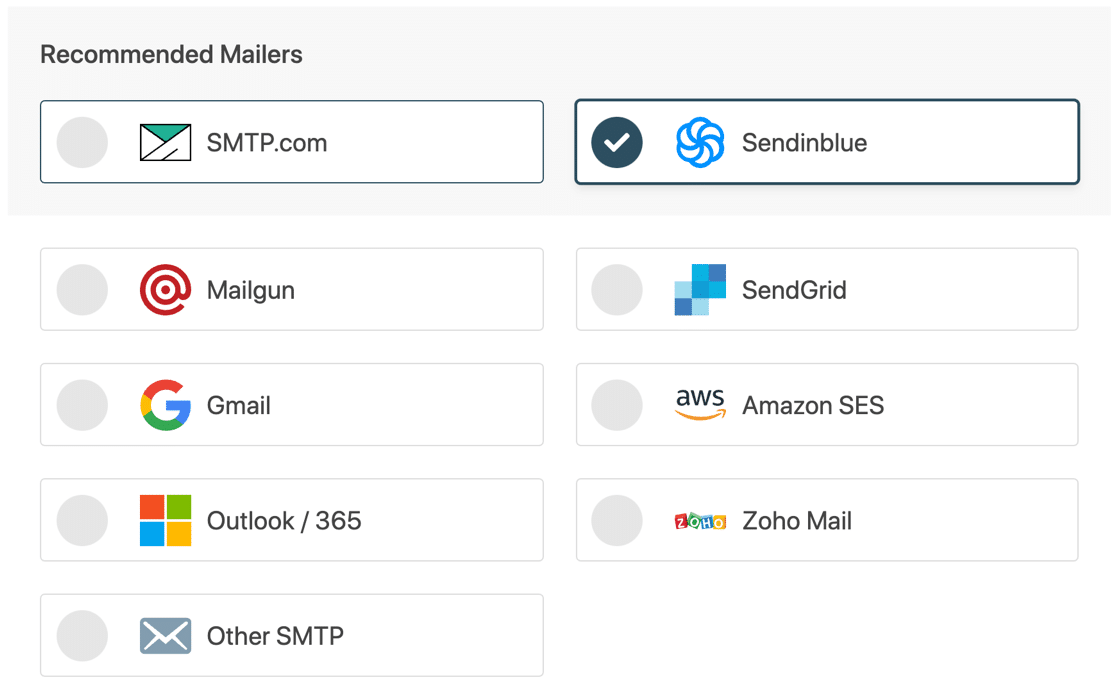
Vai avanti e scegli qui un mailer che ritieni sia più adatto per il tuo sito web.
Per ricevere immediatamente i tuoi avvisi di sicurezza, ti consigliamo di utilizzare un provider di posta elettronica transazionale come SMTP.com o Sendinblue.
Dopo aver scelto il tuo mailer, apri la nostra documentazione.
| Mailer disponibili in tutte le versioni | Mailer aggiuntivi in Pro |
|---|---|
| SMTP.com | Microsoft 365/prospettiva |
| Sendinblue | Amazon SES |
| Fucile da posta | Posta di Zoho |
| InviaGrid | |
| Gmail/Google Workspace | |
| Altro SMTP |
La documentazione ti aiuterà a creare il tuo account e completare l'installazione guidata.
Dopo aver impostato tutto, torna a questa guida per abilitare la registrazione e-mail.
5. Abilita registrazione e-mail
Mentre procedi con l'installazione guidata, WP Mail SMTP ti chiederà quali funzionalità di posta elettronica abilitare.
Due opzioni saranno abilitate per impostazione predefinita:
- Consegnabilità dell'e-mail
- Tracciamento degli errori
Ti consigliamo vivamente di attivare le altre 2 opzioni qui:
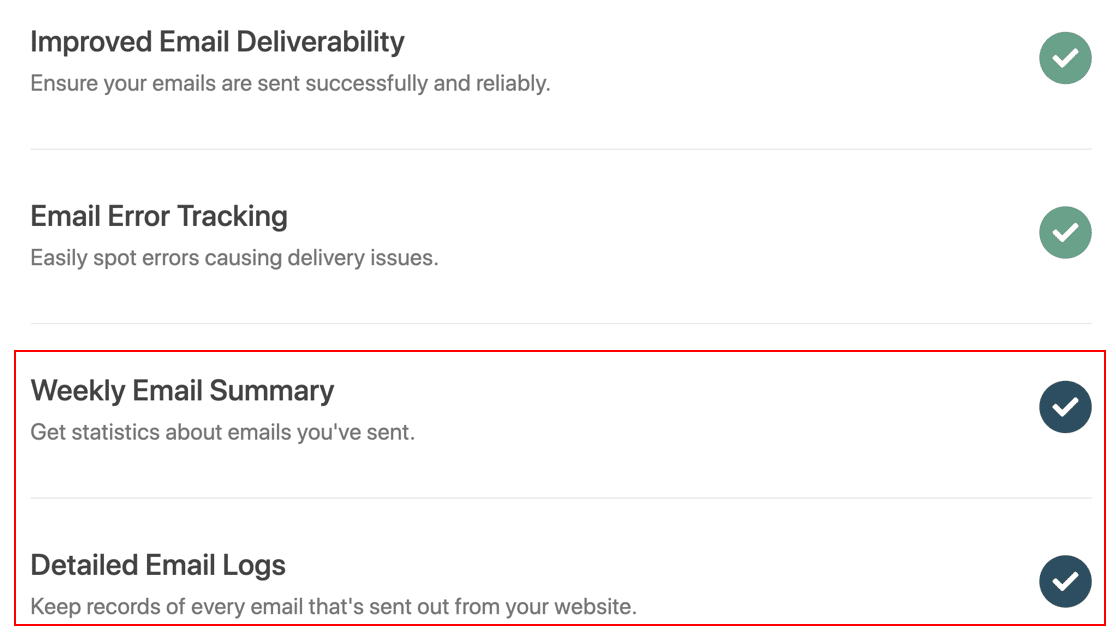
Il riepilogo e-mail settimanale è un rapporto che mostra le statistiche sulle tue e-mail. E i registri e-mail dettagliati tengono traccia dei dati di base sulle e-mail inviate, comprese le intestazioni e il destinatario.
WP Mail SMTP ti consente anche di registrare l'intero contenuto delle e-mail inviate, se lo desideri. Per ulteriori informazioni, consulta la nostra guida completa su come abilitare la registrazione e-mail di WordPress.
E questo è tutto! Al termine dell'installazione guidata, riceverai un'e-mail di prova per confermare che tutto è completo.
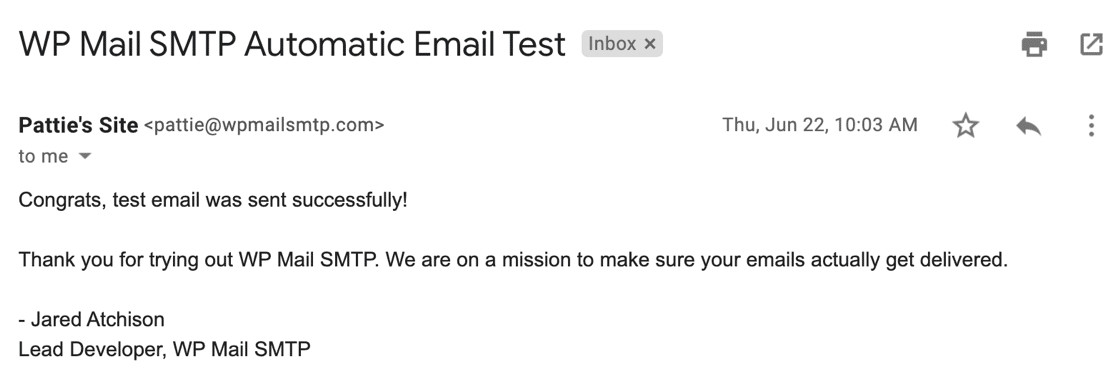
Hai risolto con successo WP Cerber Security che non invia e-mail e ora riceverai le notifiche di sicurezza non appena vengono inviate.
Correggi ora le tue e-mail di sicurezza WP Cerber
Successivo: Impedisci alle e-mail di WordPress di andare nello spam
Le tue e-mail WordPress finiranno nello spam? A volte questo può accadere anche se hai installato un plug-in di posta elettronica. Di solito significa che i tuoi record DNS non sono impostati correttamente.
Per ulteriore assistenza, consulta questa guida su come impedire che le e-mail di WordPress finiscano nello spam.
Se sei un utente di Elementor Forms e riscontri errori di posta elettronica, non dimenticare di leggere la nostra guida su Elementor Forms che non invia e-mail.
Pronto a correggere le tue email? Inizia oggi con il miglior plugin SMTP per WordPress. WP Mail SMTP Elite include la configurazione completa del guanto bianco e offre una garanzia di rimborso di 14 giorni.
Se questo articolo ti ha aiutato, seguici su Facebook e Twitter per ulteriori suggerimenti e tutorial su WordPress.