
WP Cerber Security не отправляет уведомления по электронной почте? [Как исправить]
Опубликовано: 2021-08-24WP Cerber Security не отправляет уведомления по электронной почте о действиях на вашем сайте?
Если вы не получаете эти оповещения, вы можете пропустить важную проблему безопасности.
В этой статье мы покажем вам, как убедиться, что вы никогда не пропустите уведомление от WP Cerber Security.
Исправьте свои электронные письма WP Cerber Security сейчас
Что такое безопасность WP Cerber?
WP Cerber Security — это плагин безопасности WordPress, который позволяет отслеживать потенциальные проблемы безопасности на вашем сайте. Например, он будет блокировать попытки входа в систему и автоматически обнаруживать вредоносные программы.
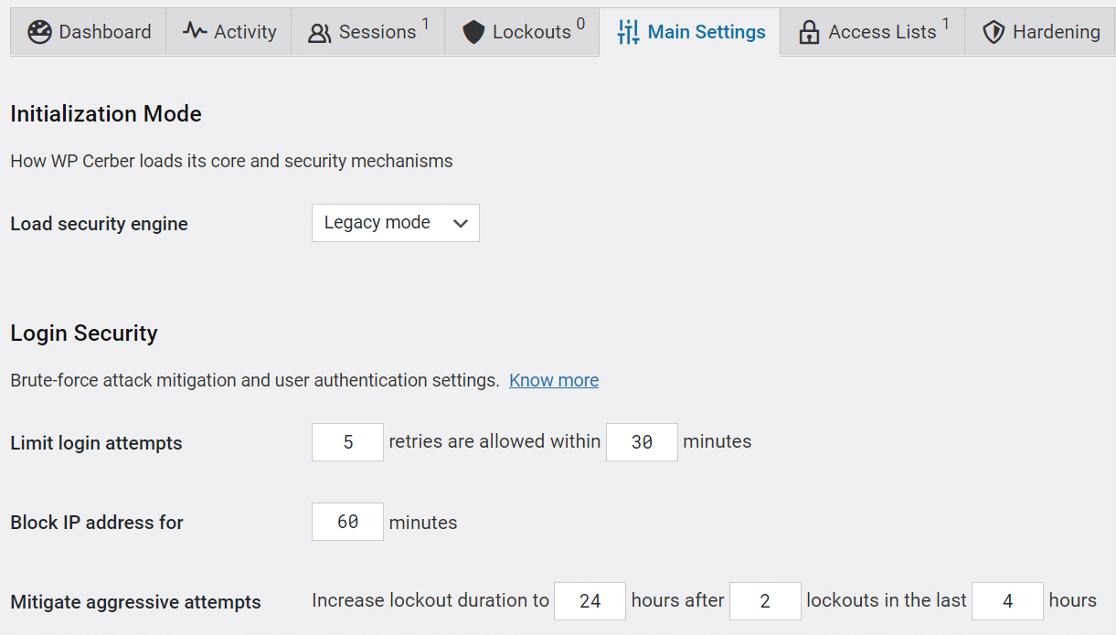
Плагин имеет некоторые дополнительные функции мониторинга безопасности для WooCommerce, так что это может быть полезно, если вы ищете плагин WooCommerce, который может отслеживать активность клиентов. Например, у него есть специальные настройки защиты от спама для страницы оформления заказа.
В рамках постоянного мониторинга безопасности WP Cerber Security отправляет оповещения по электронной почте. Если эти оповещения не работают, мы покажем вам, как это исправить.
Как исправить, что WP Cerber Security не отправляет уведомления по электронной почте
Чтобы решить, что WP Cerber Security не отправляет уведомления по электронной почте, мы сначала проверим настройки уведомлений в плагине.
- Создание уведомлений о действиях по обеспечению безопасности
- Проверьте настройки электронной почты в WP Cerber Security
- Установите плагин WP Mail SMTP.
- Подключите WP Mail SMTP к почтовой службе
- Включить ведение журнала электронной почты
Давайте начнем.
1. Создайте уведомления о действиях по обеспечению безопасности
По умолчанию WP Cerber Security генерирует только 2 типа электронных писем:
- Оповещения о блокировке
- Еженедельные отчеты по безопасности.
Вы можете настроить дополнительные уведомления по электронной почте для пользовательских событий. Если вы это сделаете, важно проверить правильность настройки уведомлений.
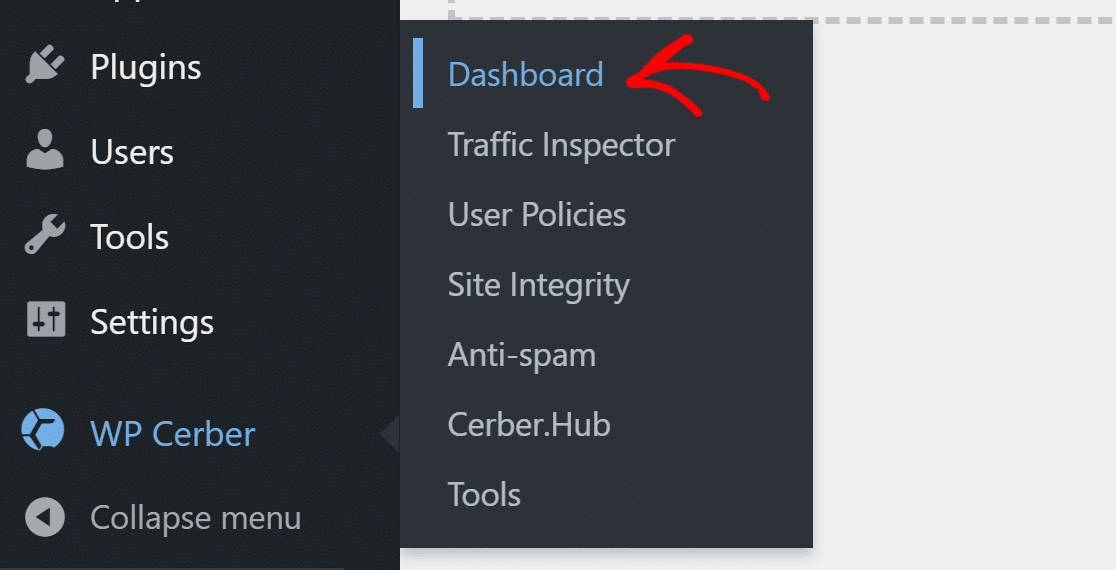
Чтобы проверить эти предупреждения, перейдите в WP Cerber Security »Панель инструментов.
На странице панели инструментов перейдите на вкладку « Активность ».
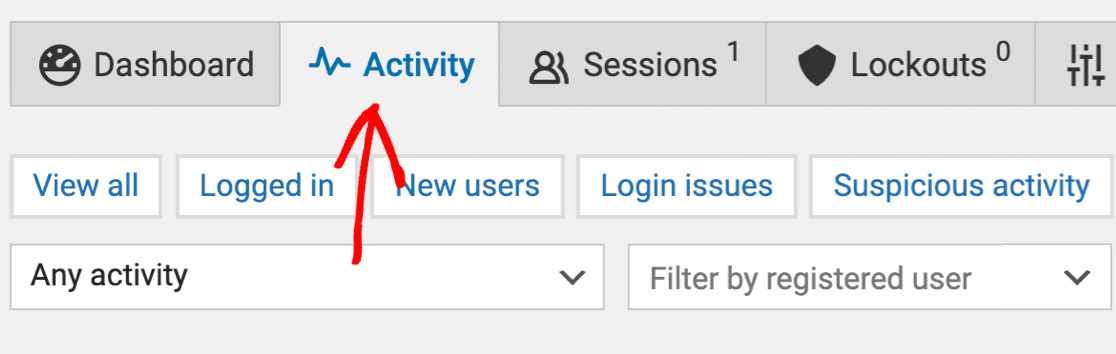
На странице « Активность » перечислены все последние события безопасности, зафиксированные подключаемым модулем. Вы можете создавать оповещения для этих событий и получать уведомления по электронной почте.
Чтобы создать новое оповещение о действиях, выберите действие из раскрывающегося списка.
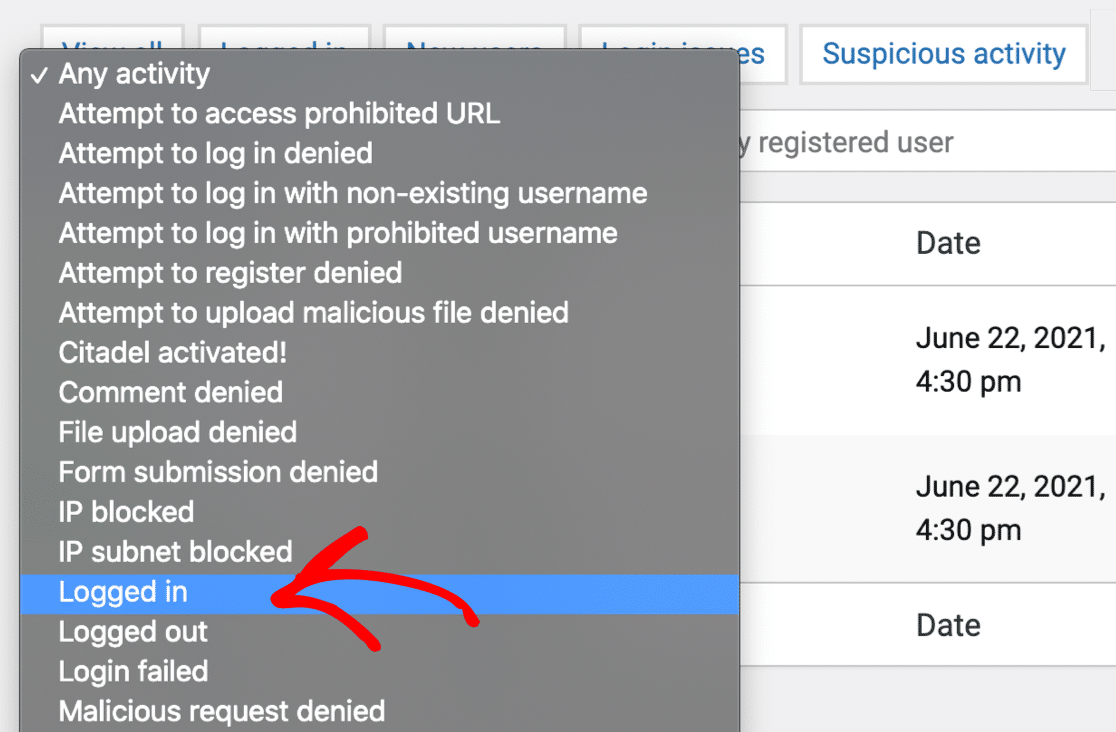
Когда вы нажмете « Фильтр », вы увидите это действие в журнале. Нажмите « Создать оповещение» , чтобы получить уведомление по электронной почте.
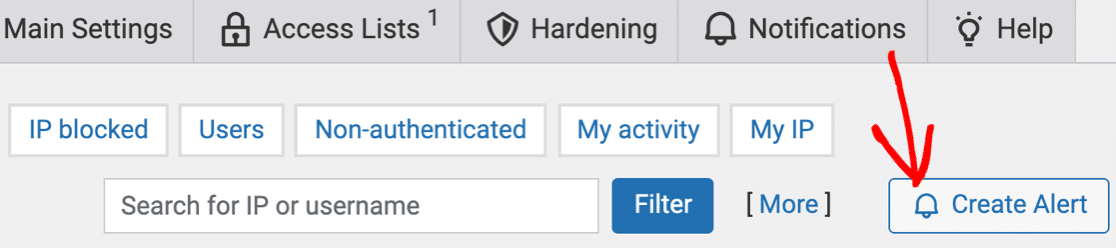
Теперь у нас настроено пользовательское оповещение, давайте проверим настройки электронной почты.
2. Проверьте настройки электронной почты в WP Cerber Security.
По умолчанию WP Cerber Security отправляет уведомления по электронной почте на адрес электронной почты администратора сайта в WordPress.
Чтобы изменить это, перейдите на вкладку « Уведомления » на панели инструментов WP Cerber Security.

В разделе « Уведомления по электронной почте» введите адрес электронной почты, который вы хотите использовать вместо этого. Этот адрес электронной почты будет использоваться для предупреждений о блокировке и созданных нами настраиваемых предупреждений.
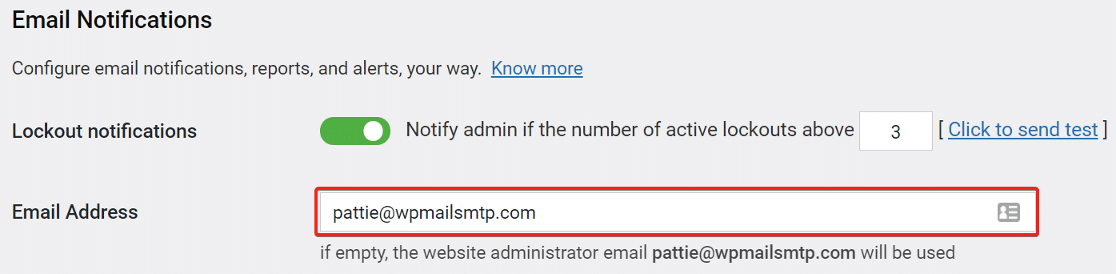
Рекомендуется ограничить количество получаемых предупреждений системы безопасности, особенно если вы собираетесь использовать SMTP-сервер для отправки электронной почты. В противном случае плагин может быстро сгенерировать так много предупреждений, что вы превысите лимит отправки.

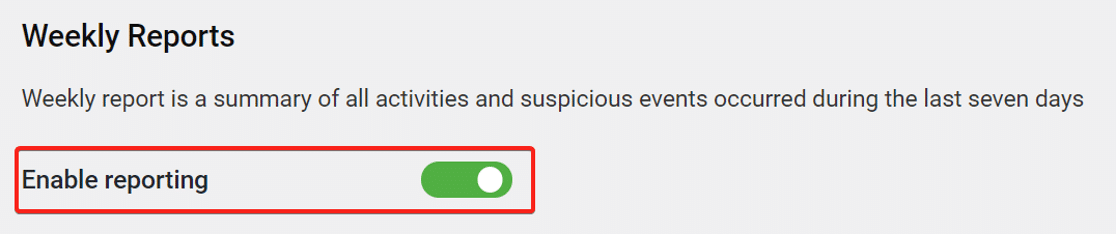
Затем прокрутите вниз и найдите Еженедельные отчеты . Если вы хотите их получить, убедитесь, что переключатель здесь включен.
И после этого выберите время и день, когда вы хотите получать еженедельную электронную почту.
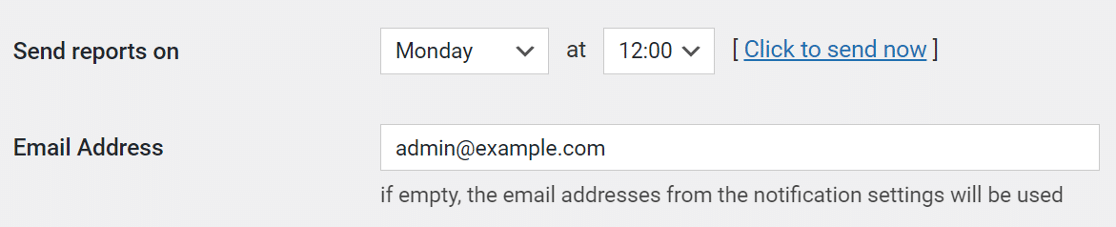

После того, как все настроено, нажмите кнопку « Сохранить », чтобы обновить настройки. Теперь давайте исправим ваши электронные письма безопасности WP Cerber.
3. Установите плагин WP Mail SMTP.
WP Mail SMTP — лучший плагин SMTP для WordPress. Он добавляет аутентификацию к электронным письмам, которые отправляет WordPress, чтобы они не попали в папку со спамом.
Для начала перейдите на веб-сайт WP Mail SMTP и загрузите плагин. Вы найдете ссылку на странице загрузок .
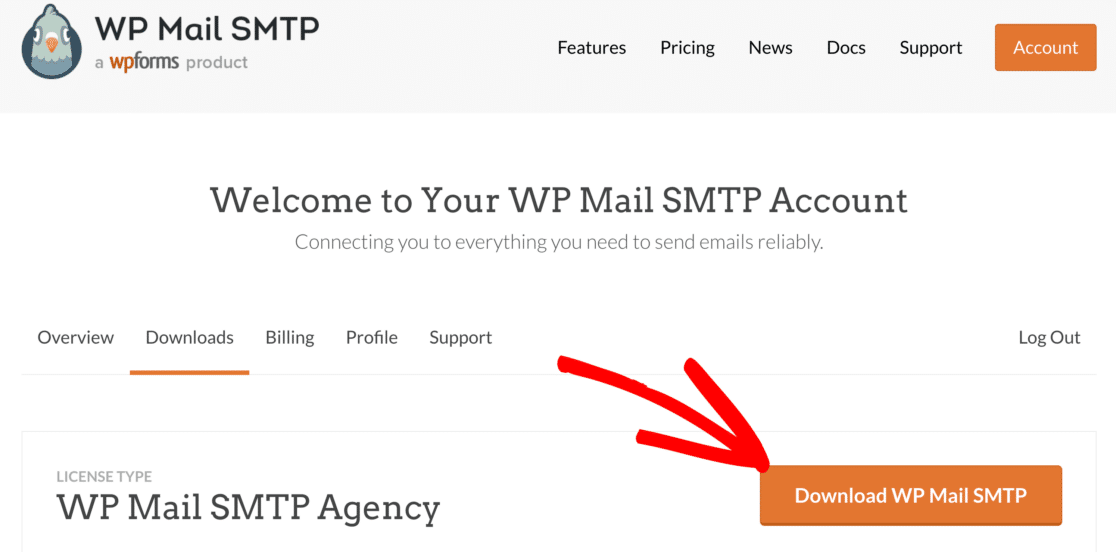
Затем вернитесь в панель управления WordPress и загрузите zip-файл на страницу плагинов. Если вам нужна помощь в этой части, вы можете ознакомиться с этим руководством по установке плагина WordPress.
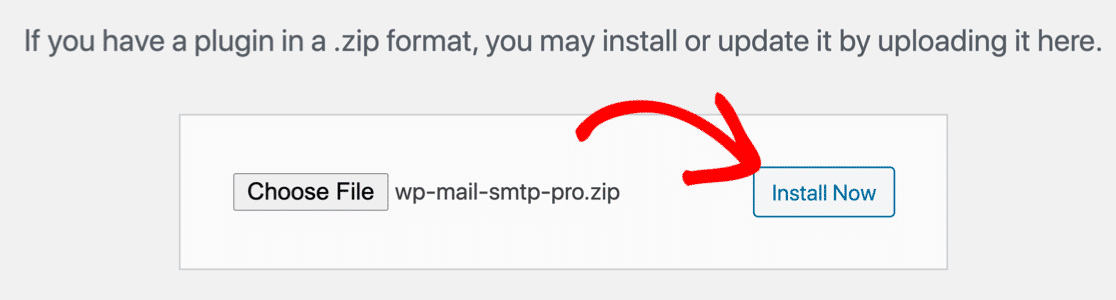
После того, как вы установили WP Mail SMTP, обязательно активируйте его. Это запустит мастер установки в вашем браузере, который поможет вам настроить плагин за несколько простых шагов.
4. Подключите WP Mail SMTP к почтовой службе
Далее мы собираемся выбрать провайдера электронной почты, которого вы хотите использовать в WordPress. Это легко сделать с WP Mail SMTP, потому что есть мастер установки, который поможет вам.
Чтобы начать, нажмите кнопку «Начать» в мастере .
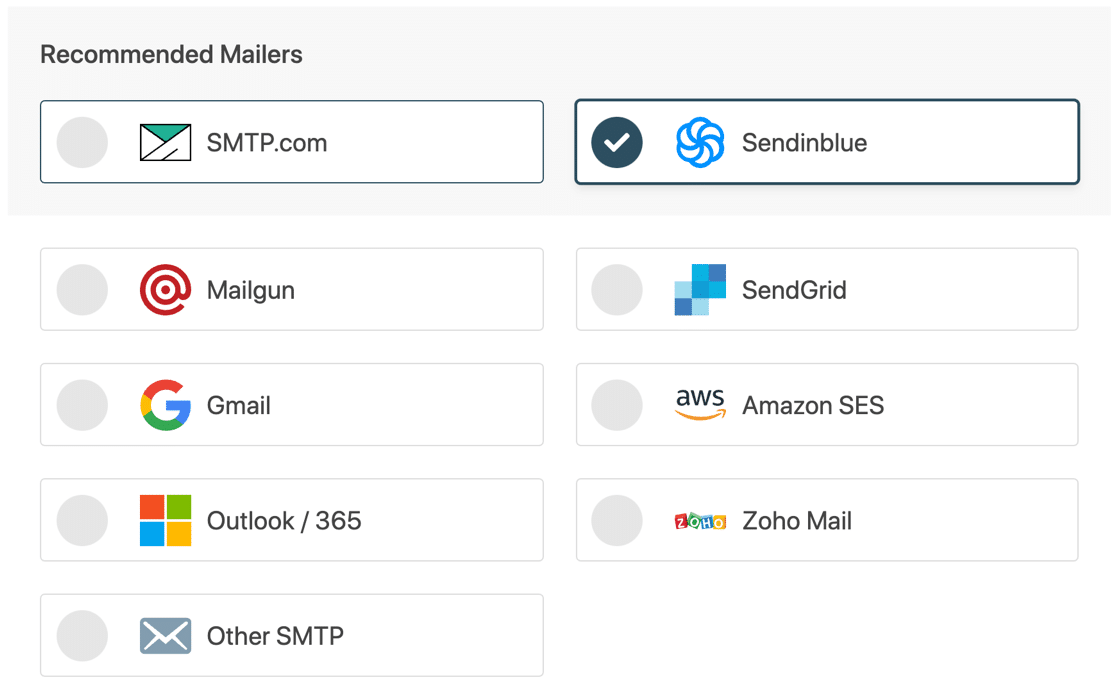
Идите вперед и выберите почтовую программу, которая, по вашему мнению, лучше всего подходит для вашего сайта.
Чтобы мгновенно получать оповещения о безопасности, мы рекомендуем вам использовать поставщика транзакционной электронной почты, такого как SMTP.com или Sendinblue.
Когда вы выбрали почтовую программу, откройте нашу документацию.
| Почтовые программы доступны во всех версиях | Дополнительные почтовые программы в Pro |
|---|---|
| SMTP.com | Microsoft 365/Аутлук |
| Сендинблю | Амазонка СЭС |
| Почтовый пистолет | Зохо почта |
| SendGrid | |
| Gmail/рабочая область Google | |
| Другой SMTP |
Документация поможет вам создать учетную запись и завершить работу мастера установки.
Когда вы все настроите, вернитесь к этому руководству, чтобы включить ведение журнала электронной почты.
5. Включите ведение журнала электронной почты
По мере того, как вы продвигаетесь по мастеру установки, WP Mail SMTP спросит вас, какие функции электронной почты следует включить.
По умолчанию будут включены две опции:
- Доставляемость электронной почты
- Отслеживание ошибок
Мы настоятельно рекомендуем вам включить 2 другие опции здесь:
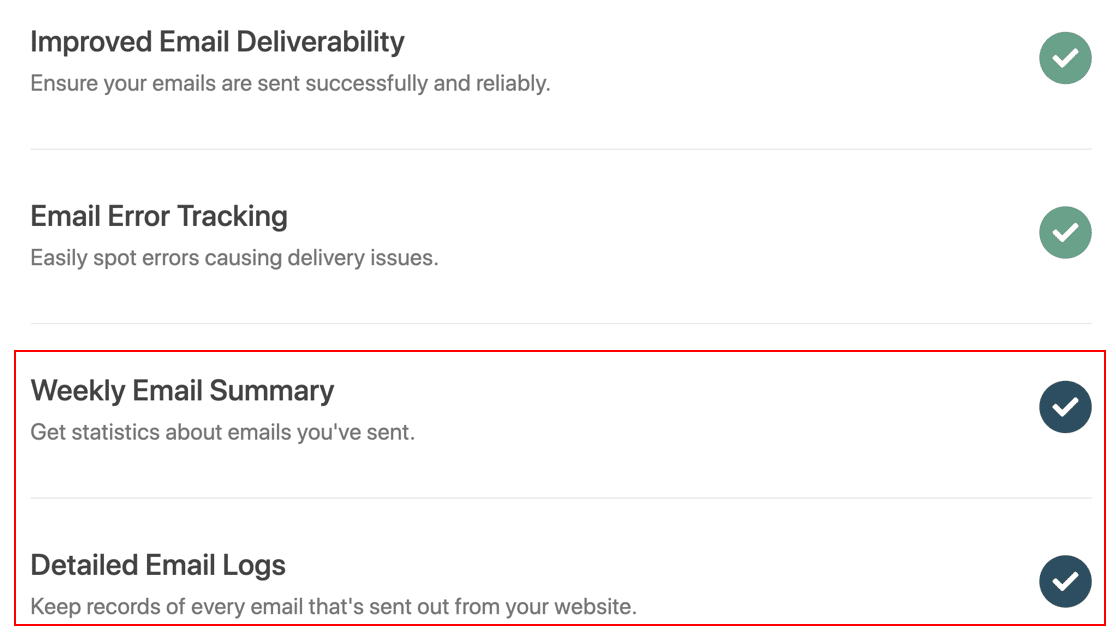
Еженедельная сводка электронной почты — это отчет, который показывает статистику ваших электронных писем. А подробные журналы электронной почты отслеживают основные данные об отправленных электронных письмах, включая заголовки и получателя.
WP Mail SMTP также позволяет вам регистрировать полное содержимое отправленных электронных писем, если вы хотите. Для получения дополнительной информации см. наше полное руководство о том, как включить ведение журнала электронной почты WordPress.
Вот и все! Когда вы завершите работу мастера установки, вы получите тестовое электронное письмо, чтобы подтвердить, что все выполнено.
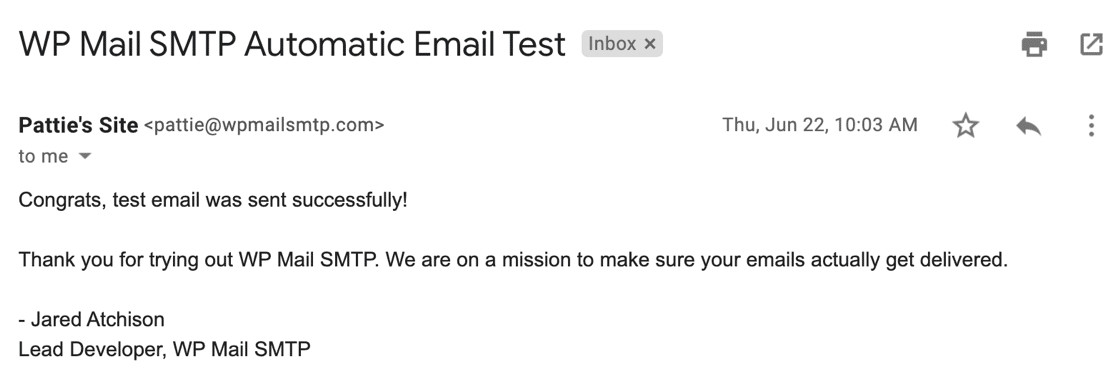
Вы успешно решили, что WP Cerber Security не отправляет электронную почту, и теперь вы будете получать уведомления о безопасности, как только они будут отправлены.
Исправьте свои электронные письма WP Cerber Security сейчас
Далее: Как остановить спам писем WordPress
Ваши электронные письма WordPress попадают в спам? Иногда это может произойти, даже если вы установили плагин электронной почты. Обычно это означает, что ваши записи DNS настроены неправильно.
Для получения дополнительной помощи ознакомьтесь с этим руководством о том, как предотвратить попадание писем WordPress в спам.
Если вы являетесь пользователем Elementor Forms и испытываете ошибки электронной почты, не забудьте прочитать наше руководство о том, как Elementor Forms не отправляет электронную почту.
Готовы исправить свои электронные письма? Начните сегодня с лучшим SMTP-плагином WordPress. WP Mail SMTP Elite включает в себя полную настройку White Glove и предлагает 14-дневную гарантию возврата денег.
Если эта статья помогла вам, подпишитесь на нас в Facebook и Twitter, чтобы получить дополнительные советы и руководства по WordPress.