
WP Cerber Security 不发送电子邮件通知? [怎么修]
已发表: 2021-08-24WP Cerber Security 是否没有发送有关您网站活动的电子邮件通知?
如果您没有收到这些警报,您可能会错过一个重要的安全问题。
在本文中,我们将向您展示如何确保您不会错过来自 WP Cerber Security 的通知。
立即修复您的 WP Cerber 安全电子邮件
什么是 WP Cerber 安全性?
WP Cerber Security 是一个 WordPress 安全插件,可让您监控网站上的潜在安全问题。 例如,它将阻止登录尝试并自动检测恶意软件。
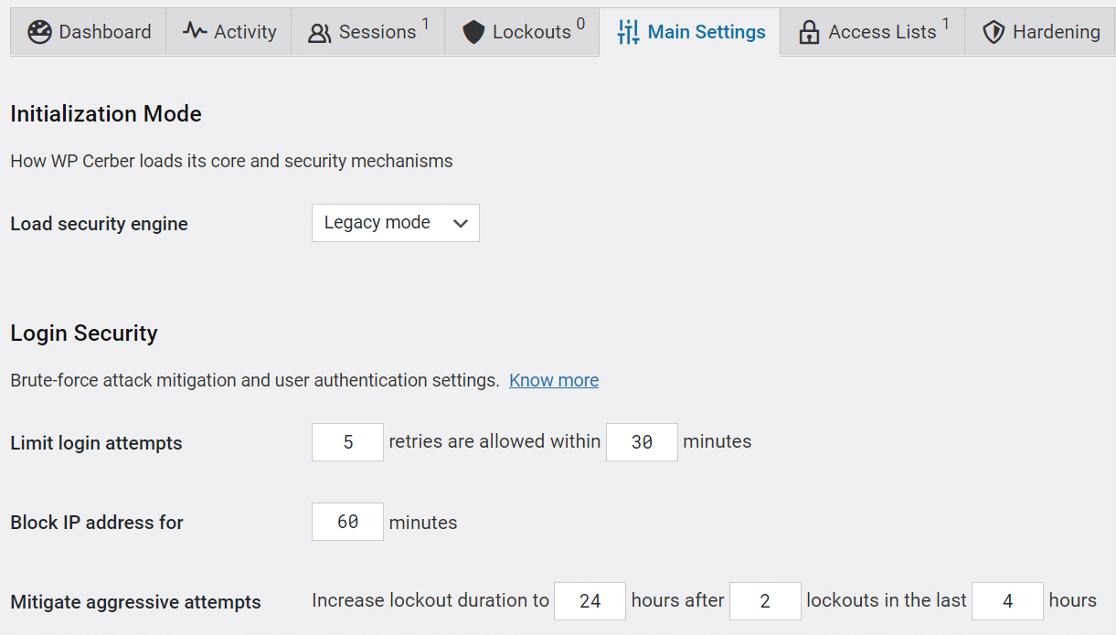
该插件为 WooCommerce 提供了一些额外的安全监控功能,因此如果您正在寻找可以跟踪客户活动的 WooCommerce 插件,这可能会有所帮助。 例如,它具有针对结帐页面的特定反垃圾邮件设置。
作为其持续安全监控的一部分,WP Cerber Security 会发送电子邮件警报。 如果这些警报不起作用,我们将向您展示如何修复它。
如何修复 WP Cerber Security 不发送电子邮件通知
为了解决 WP Cerber Security 不发送电子邮件通知,我们将首先检查插件中的通知设置。
- 为安全活动创建通知
- 检查 WP Cerber Security 中的电子邮件设置
- 安装 WP Mail SMTP 插件
- 将 WP Mail SMTP 连接到邮件服务
- 启用电子邮件记录
让我们开始吧。
1. 为安全活动创建通知
默认情况下,WP Cerber Security 仅生成 2 种类型的电子邮件:
- 锁定警报
- 每周安全报告。
您可以为自定义事件设置额外的警报电子邮件。 如果您这样做,请务必检查通知是否已正确配置。
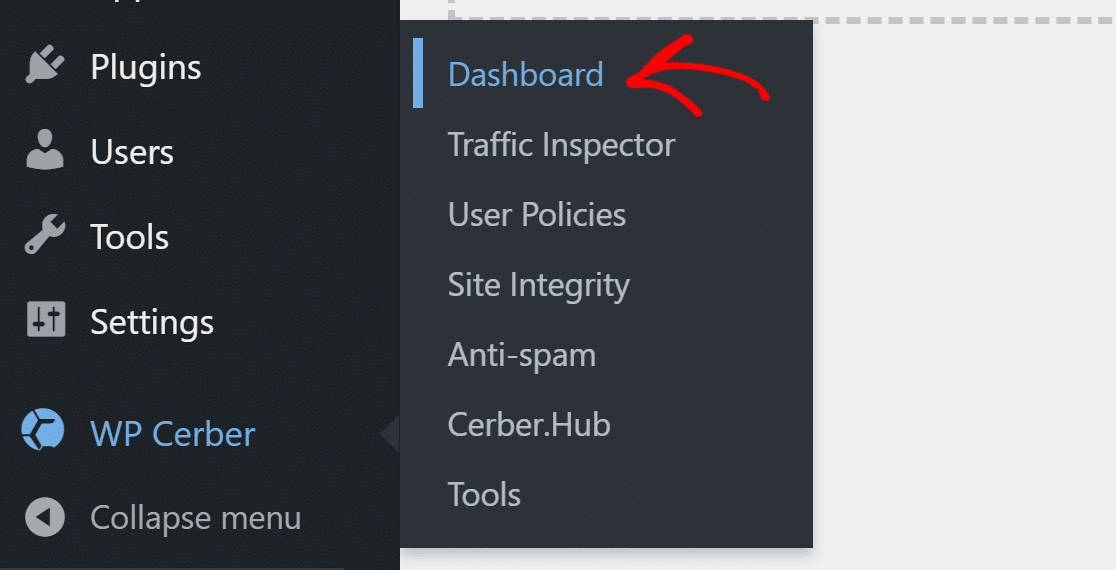
要检查这些警报,请前往WP Cerber 安全»仪表板。
在仪表板页面上,切换到活动选项卡。
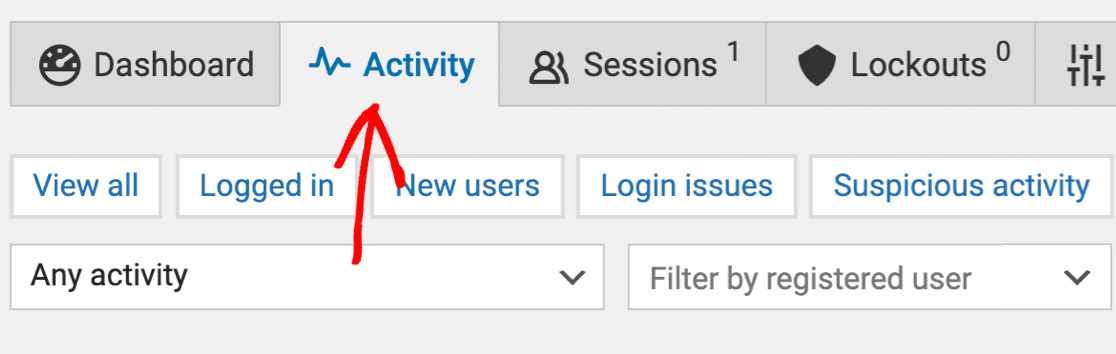
活动页面列出了插件最近捕获的所有安全事件。 您可以为这些事件创建警报并获取电子邮件通知。
要创建新的活动警报,请从下拉列表中选择一个活动。
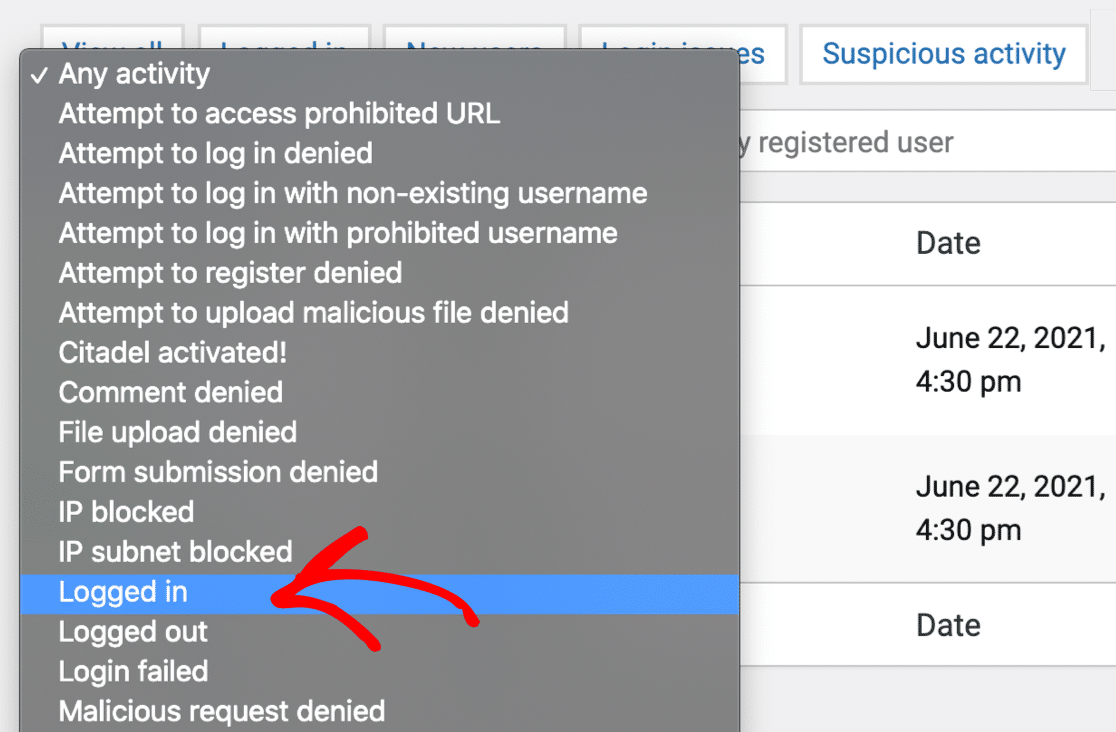
当您单击过滤器时,您将在日志中看到该活动。 单击创建警报以获取有关它的电子邮件通知。
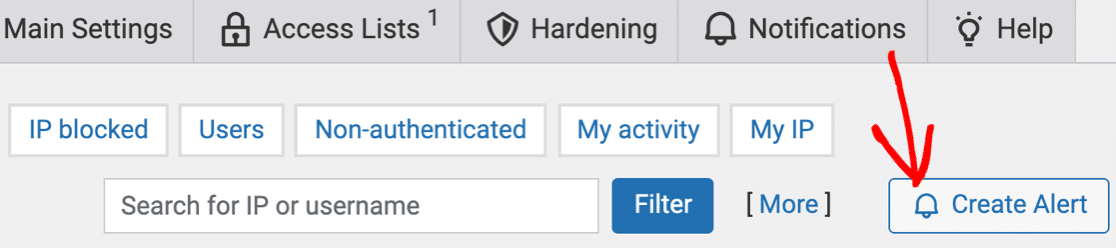
现在我们设置了自定义警报,让我们检查电子邮件设置。
2. 检查 WP Cerber Security 中的电子邮件设置
默认情况下,WP Cerber Security 会向 WordPress 中的站点管理员电子邮件地址发送电子邮件通知。
要更改它,请转到 WP Cerber Security 仪表板中的通知选项卡。

在Email Notifications下,输入您要改用的电子邮件地址。 此电子邮件地址将用于锁定警报和我们创建的自定义警报。
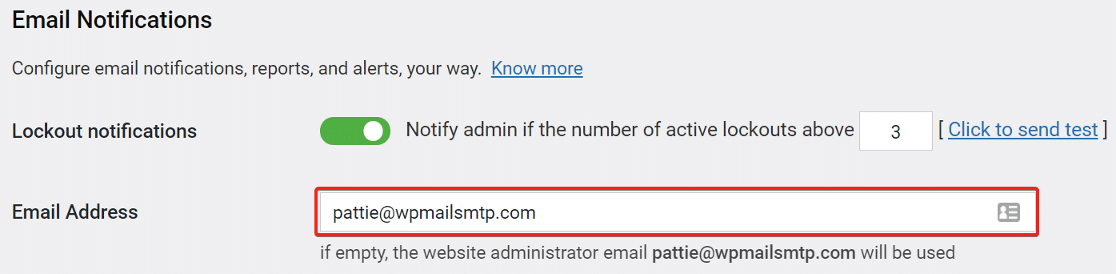
限制收到的安全警报的数量是个好主意,特别是如果您打算使用 SMTP 服务器发送电子邮件。 否则,该插件可能会迅速生成如此多的警报,从而使您超出发送限制。

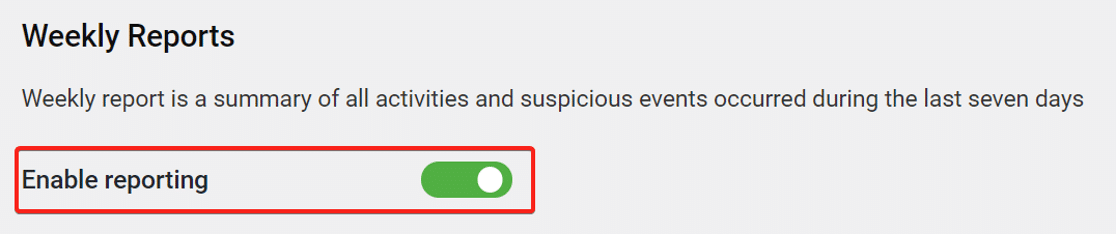
接下来,向下滚动并找到Weekly Reports 。 如果您想收到这些,请确保此处的切换开关已打开。
之后,选择您希望接收每周电子邮件的时间和日期。
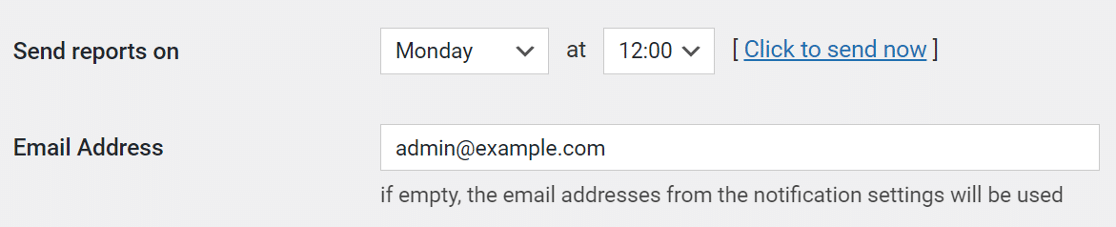

设置完所有内容后,单击“保存”按钮以更新设置。 现在让我们修复您的 WP Cerber 安全电子邮件。
3. 安装 WP Mail SMTP 插件
WP Mail SMTP 是 WordPress 最好的 SMTP 插件。 它为 WordPress 发送的电子邮件添加了身份验证,这样它们就不会出现在您的垃圾邮件文件夹中。
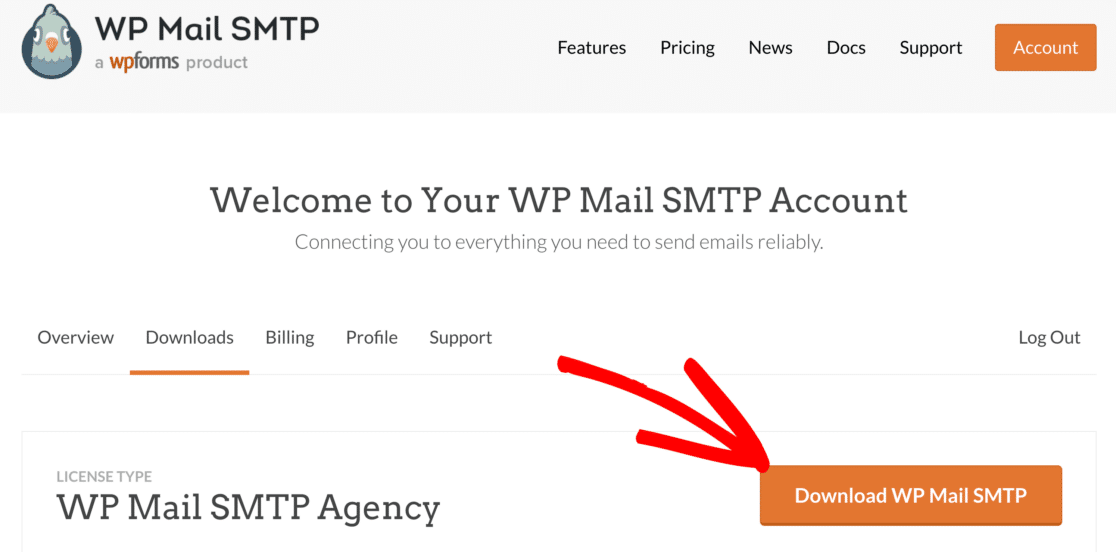
首先,前往 WP Mail SMTP 网站并下载插件。 您将在“下载”页面上找到该链接。
接下来,返回您的 WordPress 仪表板并将 zip 文件上传到插件页面。 如果您在这部分需要帮助,可以查看有关安装 WordPress 插件的指南。
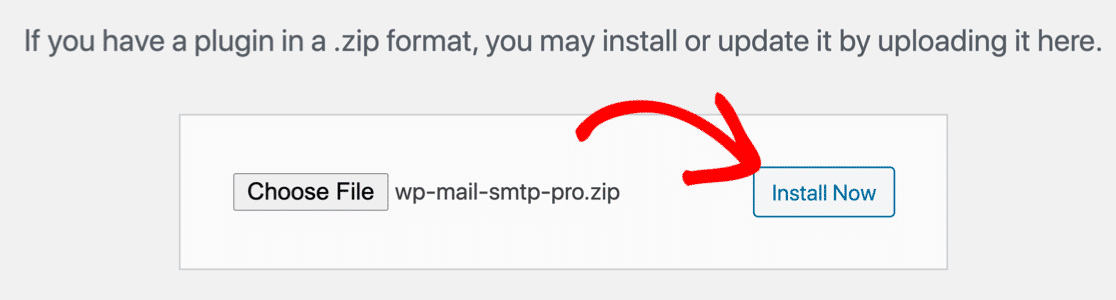
安装 WP Mail SMTP 后,请务必激活它。 这将在您的浏览器中启动设置向导,以帮助您通过几个简单的步骤配置插件。
4. 将 WP Mail SMTP 连接到 Mailer 服务
接下来,我们将选择您要在 WordPress 中使用的电子邮件提供商。 这很容易使用 WP Mail SMTP,因为有一个设置向导来指导您。
首先,单击向导中的Let's Get Started按钮。
继续并在此处选择您认为最适合您的网站的邮件。
要立即获得安全警报,我们建议您使用 SMTP.com 或 Sendinblue 等事务性电子邮件提供商。
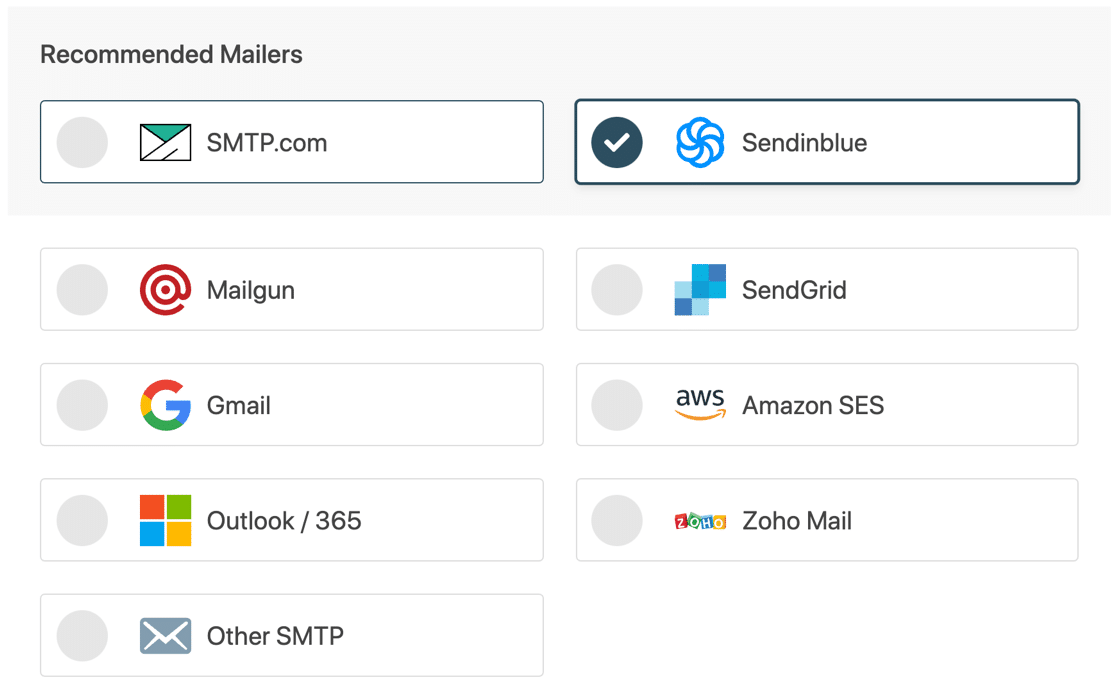
当您选择了您的邮件时,请打开我们的文档。
| 邮件程序可用于所有版本 | Pro 中的其他邮件程序 |
|---|---|
| SMTP.com | 微软 365/展望 |
| 森丁蓝 | 亚马逊 SES |
| 邮筒 | Zoho Mail |
| 发送网格 | |
| Gmail/谷歌工作区 | |
| 其他 SMTP |
该文档将帮助您创建帐户并完成设置向导。
设置完所有内容后,请切换回本指南以启用电子邮件日志记录。
5. 启用电子邮件记录
当您继续通过设置向导时,WP Mail SMTP 将询问您要启用哪些电子邮件功能。
默认情况下将启用两个选项:
- 电子邮件送达率
- 错误跟踪
我们强烈建议您在此处打开其他 2 个选项:
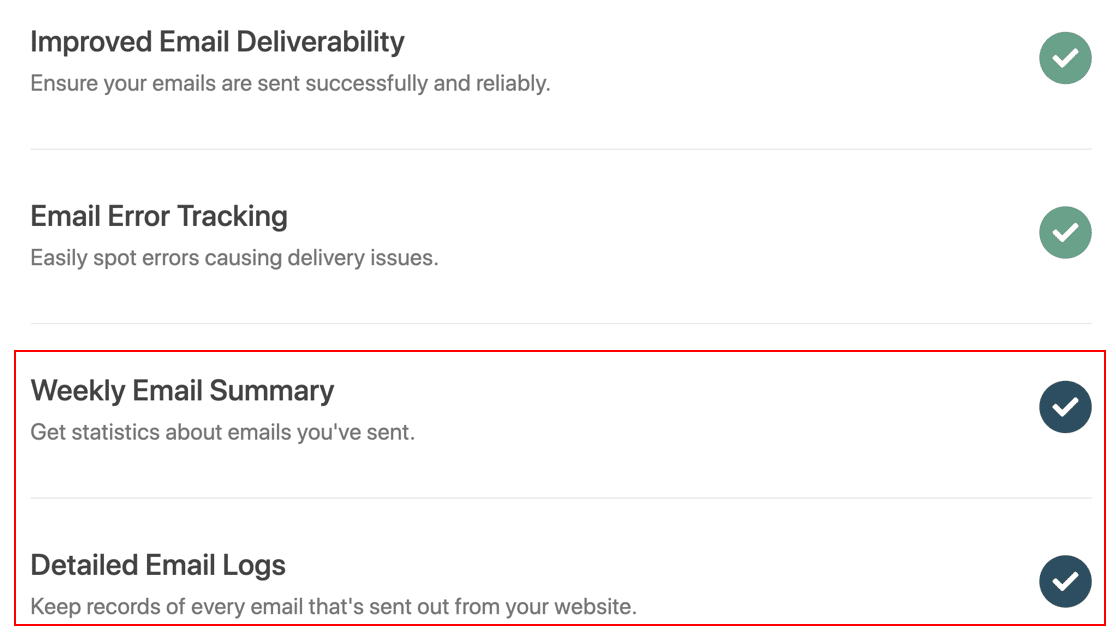
每周电子邮件摘要是一份报告,显示有关您的电子邮件的统计信息。 详细的电子邮件日志跟踪有关已发送电子邮件的基本数据,包括标题和收件人。
如果您愿意,WP Mail SMTP 还允许您记录已发送电子邮件的全部内容。 有关更多信息,请参阅我们关于如何启用 WordPress 电子邮件日志记录的完整指南。
就是这样! 完成设置向导后,您将收到一封测试电子邮件,以确认一切已完成。
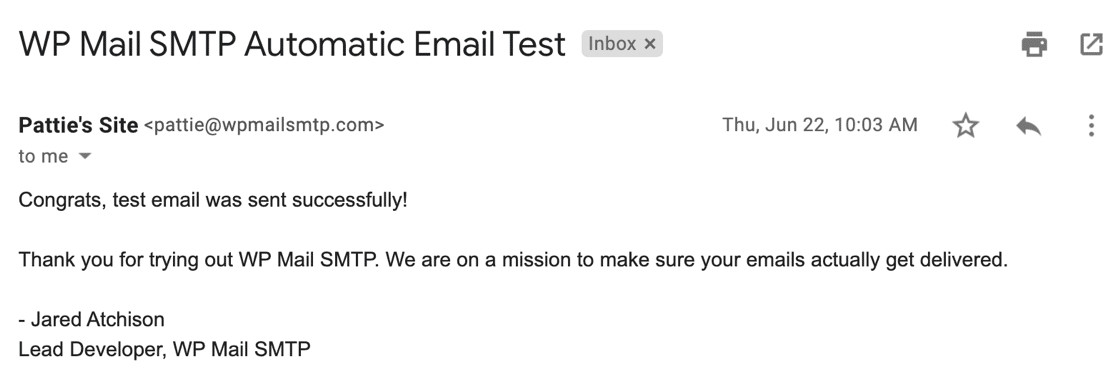
您已成功解决 WP Cerber Security 不发送电子邮件的问题,您现在将在发送安全通知后立即收到。
立即修复您的 WP Cerber 安全电子邮件
下一个:阻止 WordPress 电子邮件进入垃圾邮件
您的 WordPress 电子邮件是否会成为垃圾邮件? 即使您安装了电子邮件插件,有时也会发生这种情况。 这通常意味着您的 DNS 记录设置不正确。
如需更多帮助,请查看本指南,了解如何阻止 WordPress 电子邮件进入垃圾邮件。
如果您是 Elementor Forms 用户并遇到电子邮件错误,请不要忘记阅读我们关于 Elementor Forms 不发送电子邮件的指南。
准备好修复您的电子邮件了吗? 立即开始使用最好的 WordPress SMTP 插件。 WP Mail SMTP Elite 包括完整的白手套设置并提供 14 天退款保证。
如果本文对您有所帮助,请在 Facebook 和 Twitter 上关注我们以获取更多 WordPress 提示和教程。