
WP Cerber Security ไม่ส่งการแจ้งเตือนทางอีเมล? [วิธีการแก้ไข]
เผยแพร่แล้ว: 2021-08-24WP Cerber Security ไม่ส่งการแจ้งเตือนทางอีเมลเกี่ยวกับกิจกรรมในไซต์ของคุณหรือไม่?
คุณอาจพลาดปัญหาด้านความปลอดภัยที่สำคัญหากคุณไม่ได้รับการแจ้งเตือนเหล่านี้
ในบทความนี้ เราจะแสดงวิธีการทำให้แน่ใจว่าคุณจะไม่พลาดการแจ้งเตือนจาก WP Cerber Security
แก้ไขอีเมลความปลอดภัย WP Cerber ของคุณทันที
WP Cerber Security คืออะไร?
WP Cerber Security เป็นปลั๊กอินความปลอดภัย WordPress ที่ให้คุณตรวจสอบปัญหาด้านความปลอดภัยที่อาจเกิดขึ้นบนเว็บไซต์ของคุณ ตัวอย่างเช่น จะบล็อกความพยายามในการเข้าสู่ระบบและตรวจจับมัลแวร์โดยอัตโนมัติ
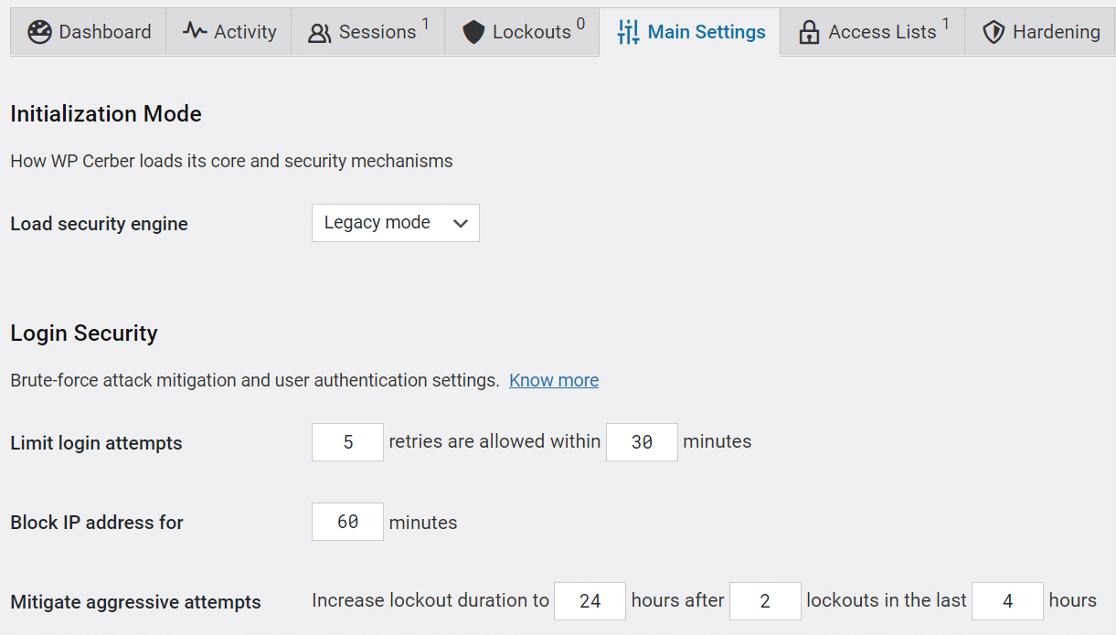
ปลั๊กอินมีคุณสมบัติการตรวจสอบความปลอดภัยเพิ่มเติมสำหรับ WooCommerce ดังนั้นอาจเป็นประโยชน์หากคุณกำลังมองหาปลั๊กอิน WooCommerce ที่สามารถติดตามกิจกรรมของลูกค้าได้ ตัวอย่างเช่น มีการตั้งค่าป้องกันสแปมเฉพาะสำหรับหน้าชำระเงิน
ในฐานะที่เป็นส่วนหนึ่งของการตรวจสอบความปลอดภัยอย่างต่อเนื่อง WP Cerber Security จะส่งการแจ้งเตือนทางอีเมล หากการแจ้งเตือนเหล่านั้นไม่ได้ผล เราจะแสดงวิธีแก้ไขให้คุณ
วิธีแก้ไข WP Cerber Security ไม่ส่งการแจ้งเตือนทางอีเมล
เพื่อแก้ปัญหา WP Cerber Security ที่ไม่ส่งการแจ้งเตือนทางอีเมล ก่อนอื่นเราจะตรวจสอบการตั้งค่าการแจ้งเตือนในปลั๊กอิน
- สร้างการแจ้งเตือนสำหรับกิจกรรมความปลอดภัย
- ตรวจสอบการตั้งค่าอีเมลใน WP Cerber Security
- ติดตั้งปลั๊กอิน WP Mail SMTP
- เชื่อมต่อ WP Mail SMTP กับบริการ Mailer
- เปิดใช้งานการบันทึกอีเมล
มาเริ่มกันเลย.
1. สร้างการแจ้งเตือนสำหรับกิจกรรมด้านความปลอดภัย
ตามค่าเริ่มต้น WP Cerber Security จะสร้างอีเมล 2 ประเภทเท่านั้น:
- Lockout alerts
- รายงานความปลอดภัยรายสัปดาห์
คุณตั้งค่าอีเมลแจ้งเตือนเพิ่มเติมสำหรับกิจกรรมที่กำหนดเองได้ หากคุณทำเช่นนี้ สิ่งสำคัญคือต้องตรวจสอบว่าการแจ้งเตือนได้รับการกำหนดค่าอย่างถูกต้อง
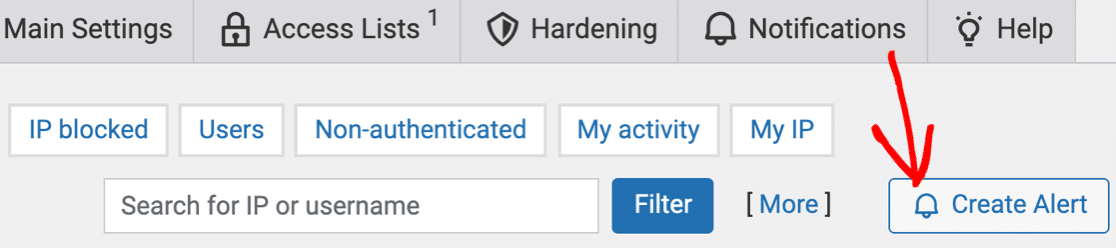
หากต้องการตรวจสอบการแจ้งเตือนเหล่านี้ ให้ไปที่ WP Cerber Security » Dashboard
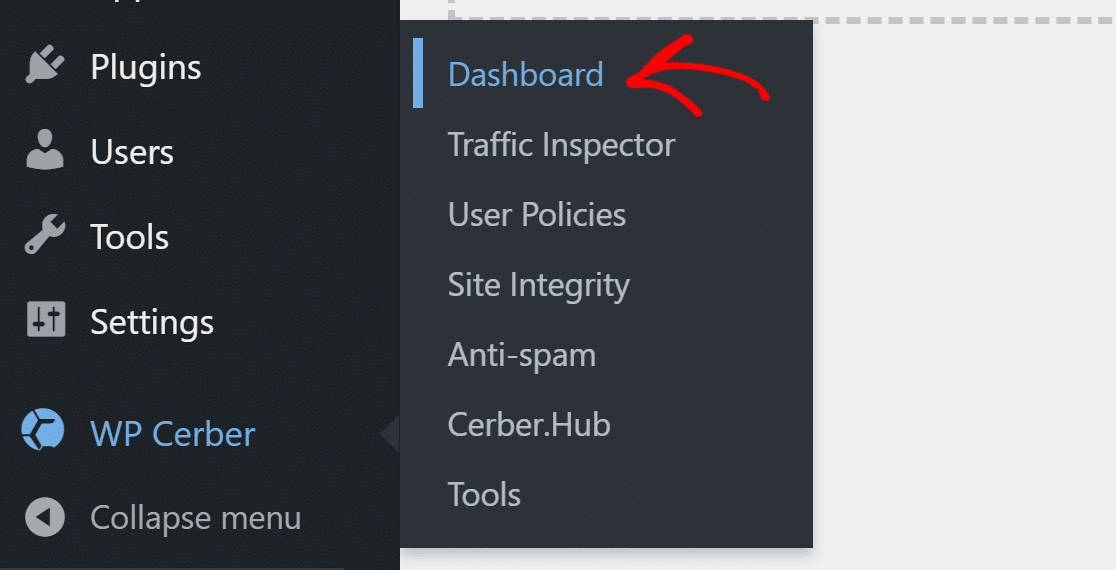
ในหน้าแดชบอร์ด ให้สลับไปที่แท็บ กิจกรรม
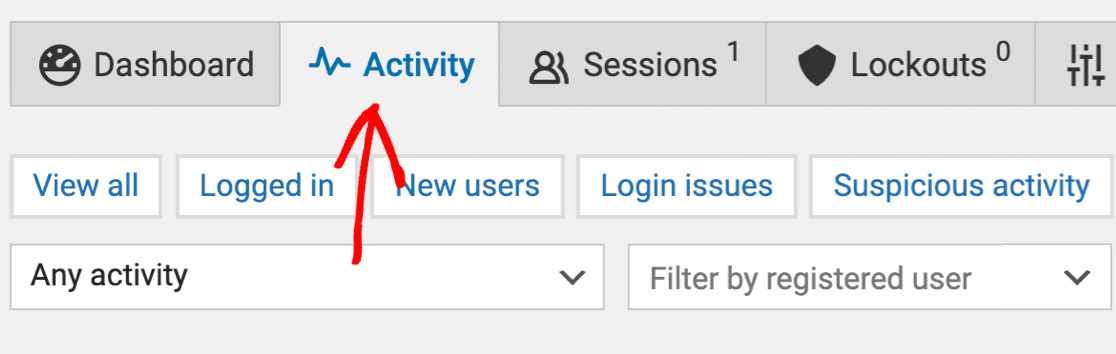
หน้า กิจกรรม แสดงรายการกิจกรรมความปลอดภัยล่าสุดทั้งหมดที่ปลั๊กอินจับ คุณสามารถสร้างการแจ้งเตือนสำหรับกิจกรรมเหล่านี้และรับการแจ้งเตือนทางอีเมล
หากต้องการสร้างการแจ้งเตือนกิจกรรมใหม่ ให้เลือกกิจกรรมจากดรอปดาวน์
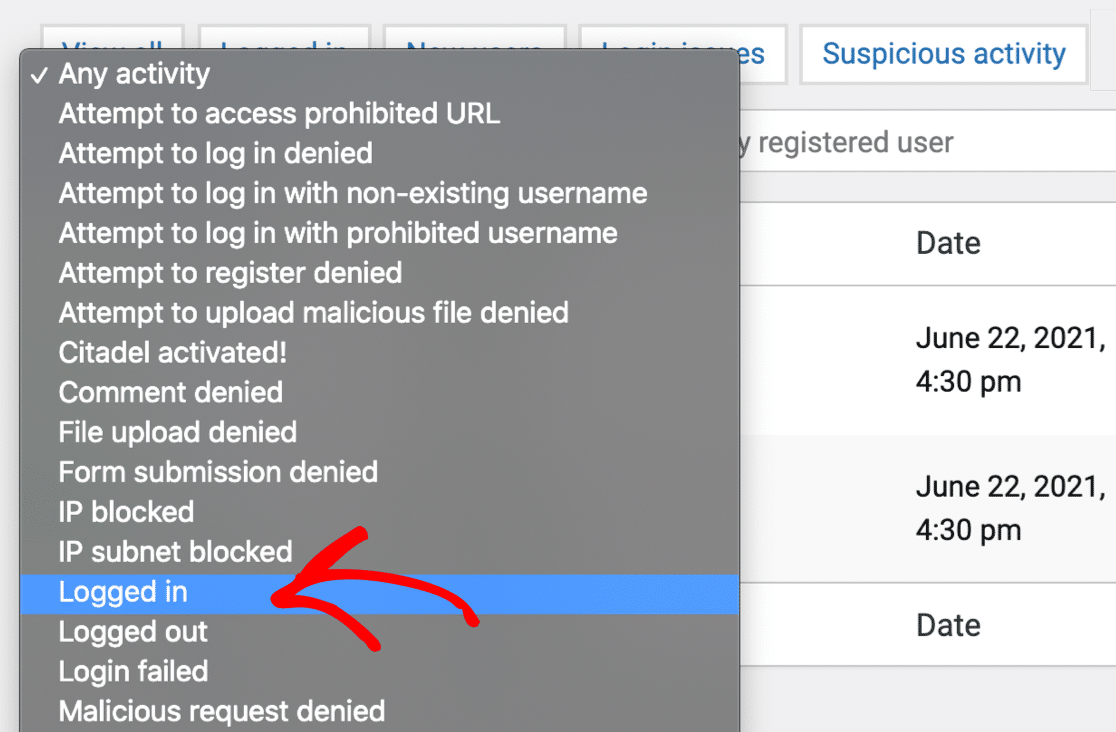
เมื่อคุณคลิก ตัวกรอง คุณจะเห็นกิจกรรมนั้นในบันทึก คลิก สร้างการแจ้งเตือน เพื่อรับการแจ้งเตือนทางอีเมล
ตอนนี้เรามีการตั้งค่าการแจ้งเตือนที่กำหนดเองแล้ว มาตรวจสอบการตั้งค่าอีเมลกัน
2. ตรวจสอบการตั้งค่าอีเมลใน WP Cerber Security
ตามค่าเริ่มต้น WP Cerber Security จะส่งการแจ้งเตือนทางอีเมลไปยังที่อยู่อีเมลของผู้ดูแลระบบไซต์ใน WordPress
หากต้องการเปลี่ยนแปลง ให้ไปที่แท็บ การแจ้งเตือน ในแดชบอร์ด WP Cerber Security

ภายใต้ การแจ้งเตือนทางอีเมล ให้พิมพ์ที่อยู่อีเมลที่คุณต้องการใช้แทน ที่อยู่อีเมลนี้จะใช้สำหรับการแจ้งเตือนการปิดระบบและการแจ้งเตือนที่กำหนดเองที่เราสร้างขึ้น
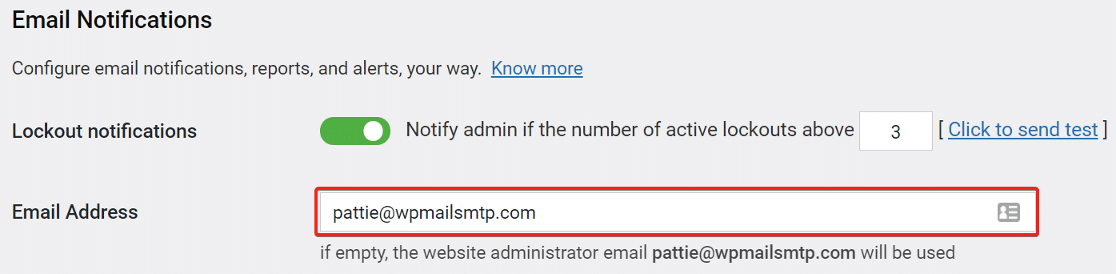
เป็นความคิดที่ดีที่จะจำกัดจำนวนการแจ้งเตือนความปลอดภัยที่คุณได้รับ โดยเฉพาะอย่างยิ่งหากคุณต้องการใช้เซิร์ฟเวอร์ SMTP เพื่อส่งอีเมล มิฉะนั้น ปลั๊กอินสามารถสร้างการแจ้งเตือนจำนวนมากได้อย่างรวดเร็วจนทำให้คุณเกินขีดจำกัดการส่งของคุณ

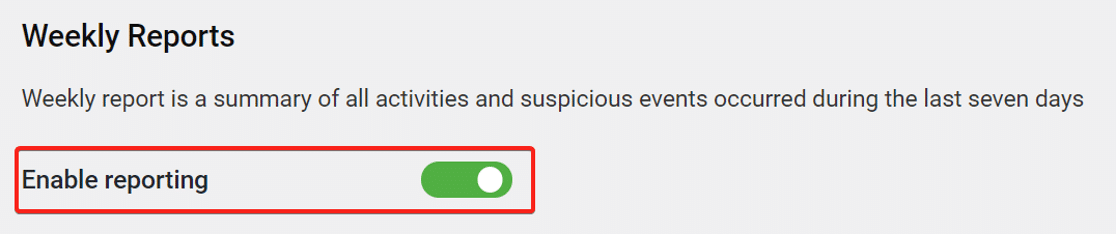
ถัดไป ให้เลื่อนลงมาและค้นหา รายงานประจำสัปดาห์ หากคุณต้องการรับสิ่งเหล่านี้ ตรวจสอบให้แน่ใจว่าได้เปิดสวิตช์ที่นี่
และหลังจากนั้น เลือกเวลาและวันที่คุณต้องการรับอีเมลรายสัปดาห์

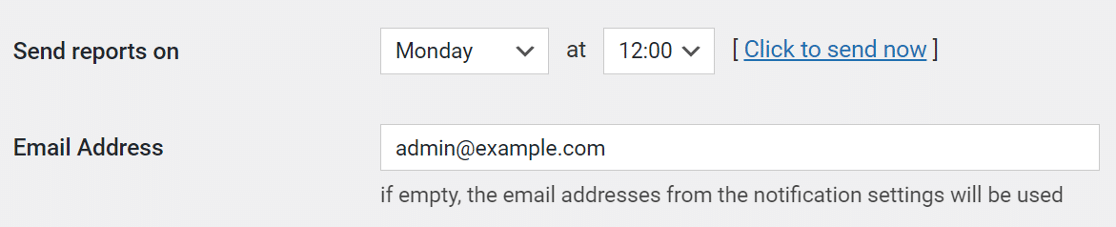
เมื่อตั้งค่าทุกอย่างแล้ว ให้กดปุ่ม บันทึก เพื่ออัปเดตการตั้งค่า ตอนนี้ มาแก้ไขอีเมลความปลอดภัย WP Cerber ของคุณกัน
3. ติดตั้งปลั๊กอิน WP Mail SMTP
WP Mail SMTP เป็นปลั๊กอิน SMTP ที่ดีที่สุดสำหรับ WordPress เพิ่มการรับรองความถูกต้องให้กับอีเมลที่ WordPress ส่งเพื่อไม่ให้ไปอยู่ในโฟลเดอร์สแปมของคุณ
ในการเริ่มต้น ตรงไปที่เว็บไซต์ WP Mail SMTP และดาวน์โหลดปลั๊กอิน คุณจะพบลิงก์ในหน้า ดาวน์โหลด
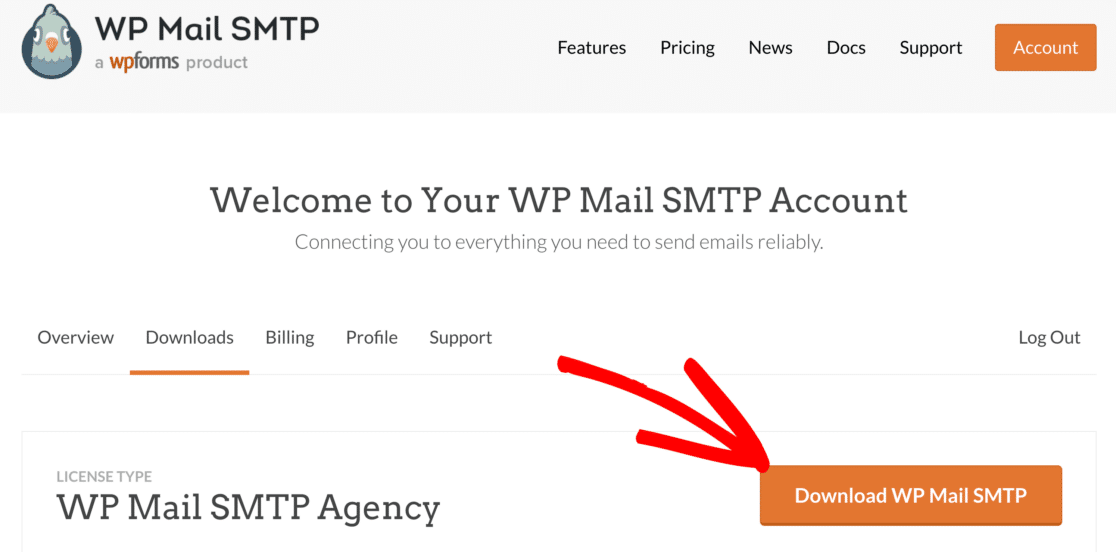
ถัดไป กลับไปที่แดชบอร์ด WordPress ของคุณและอัปโหลดไฟล์ zip ไปยังหน้าปลั๊กอิน หากคุณต้องการความช่วยเหลือในส่วนนี้ คุณสามารถดูคู่มือการติดตั้งปลั๊กอิน WordPress ได้
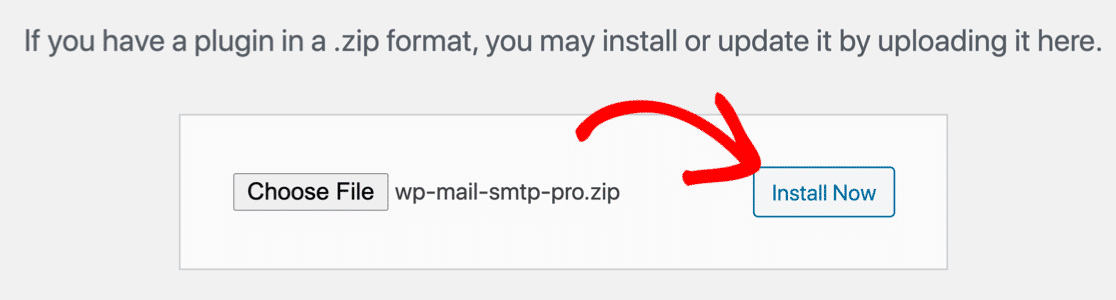
เมื่อคุณติดตั้ง WP Mail SMTP แล้ว อย่าลืม เปิดใช้งาน การดำเนินการนี้จะเริ่มวิซาร์ดการตั้งค่าในเบราว์เซอร์ของคุณเพื่อช่วยคุณกำหนดค่าปลั๊กอินในไม่กี่ขั้นตอนง่ายๆ
4. เชื่อมต่อ WP Mail SMTP กับบริการ Mailer
ต่อไป เราจะเลือกผู้ให้บริการอีเมลที่คุณต้องการใช้ใน WordPress เป็นเรื่องง่ายด้วย WP Mail SMTP เนื่องจากมีวิซาร์ดการตั้งค่าที่จะแนะนำคุณ
ในการเริ่มต้น ให้คลิกปุ่ม มาเริ่ม กันเลยในตัวช่วยสร้าง
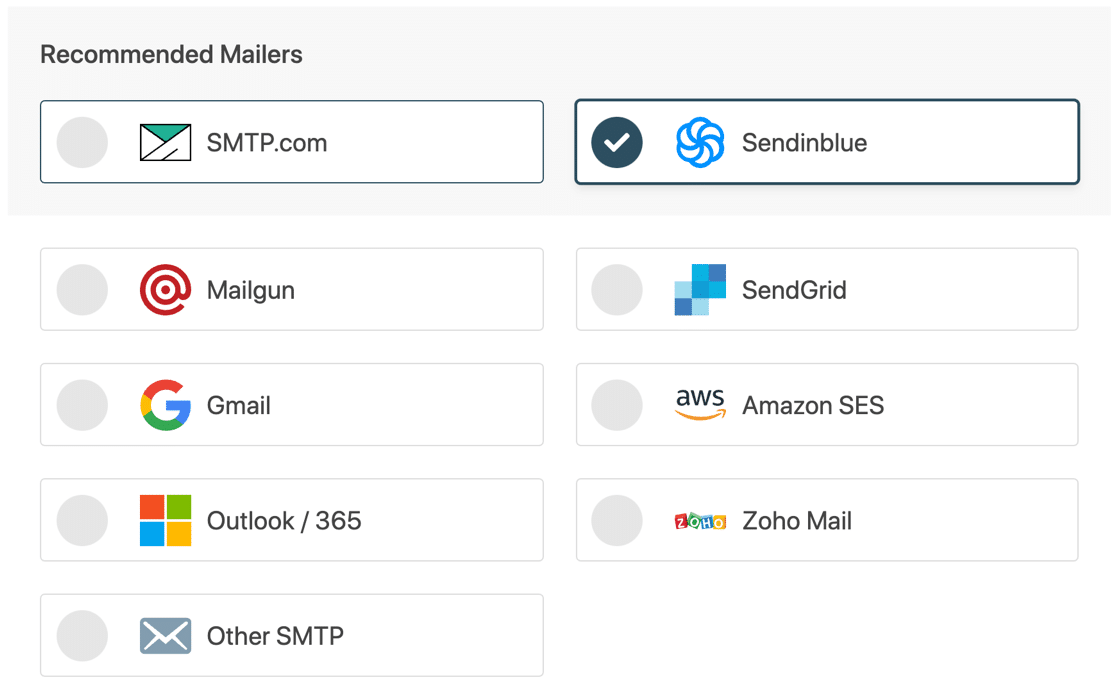
ไปข้างหน้าและเลือกจดหมายที่คุณคิดว่าเหมาะสมที่สุดสำหรับเว็บไซต์ของคุณที่นี่
หากต้องการรับการแจ้งเตือนความปลอดภัยทันที เราขอแนะนำให้คุณใช้ผู้ให้บริการอีเมลธุรกรรม เช่น SMTP.com หรือ Sendinblue
เมื่อคุณเลือกจดหมายแล้ว ให้เปิดเอกสารของเรา
| มี Mailers ทุกรุ่น | จดหมายเพิ่มเติมใน Pro |
|---|---|
| SMTP.com | Microsoft 365/ Outlook |
| Sendinblue | Amazon SES |
| Mailgun | Zoho Mail |
| SendGrid | |
| Gmail / Google Workspace | |
| SMTP อื่นๆ |
เอกสารจะช่วยให้คุณสร้างบัญชีและทำตามวิซาร์ดการตั้งค่าให้สมบูรณ์
เมื่อคุณตั้งค่าทุกอย่างเรียบร้อยแล้ว ให้สลับกลับไปที่คู่มือนี้เพื่อเปิดใช้งานการบันทึกอีเมล
5. เปิดใช้งานการบันทึกอีเมล
เมื่อคุณดำเนินการผ่านวิซาร์ดการตั้งค่า WP Mail SMTP จะถามคุณว่าต้องเปิดใช้งานคุณลักษณะอีเมลใด
สองตัวเลือกจะถูกเปิดใช้งานโดยค่าเริ่มต้น:
- ความสามารถในการส่งอีเมล
- ติดตามข้อผิดพลาด
เราขอแนะนำให้คุณเปิดอีก 2 ตัวเลือกที่นี่:
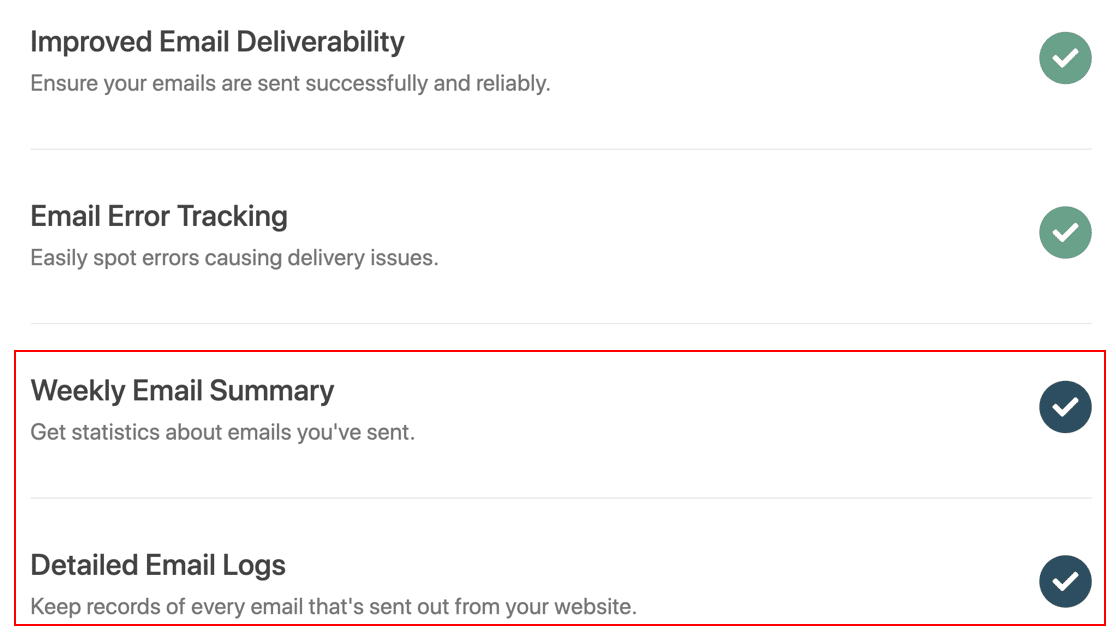
สรุปอีเมลรายสัปดาห์ คือรายงานที่แสดงสถิติเกี่ยวกับอีเมลของคุณ และ บันทึกอีเมลโดยละเอียด จะติดตามข้อมูลพื้นฐานเกี่ยวกับอีเมลที่ส่ง รวมถึงส่วนหัวและผู้รับ
WP Mail SMTP ยังให้คุณบันทึกเนื้อหาทั้งหมดของอีเมลที่ส่งได้หากต้องการ สำหรับข้อมูลเพิ่มเติม โปรดดูคู่มือฉบับสมบูรณ์เกี่ยวกับวิธีการเปิดใช้งานการบันทึกอีเมล WordPress
และนั่นแหล่ะ! เมื่อคุณสร้างวิซาร์ดการตั้งค่าเสร็จแล้ว คุณจะได้รับอีเมลทดสอบเพื่อยืนยันว่าทุกอย่างเสร็จสมบูรณ์
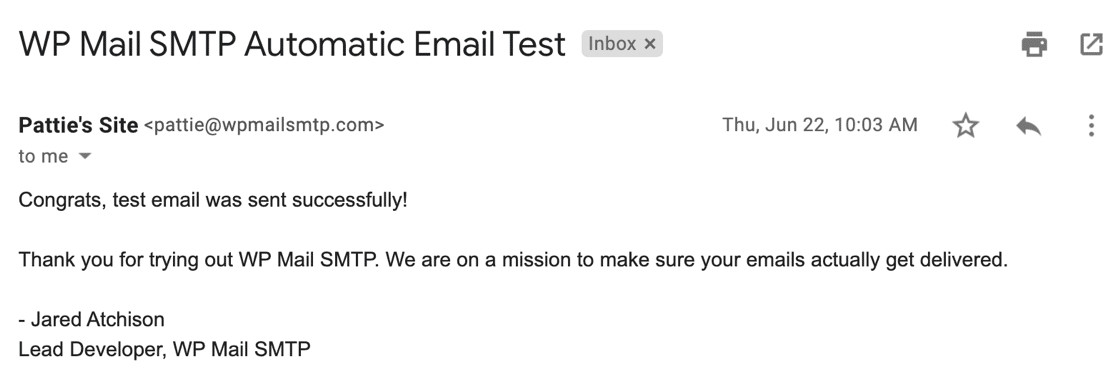
คุณแก้ไข WP Cerber Security ได้สำเร็จโดยไม่ส่งอีเมล และตอนนี้คุณจะได้รับการแจ้งเตือนด้านความปลอดภัยทันทีที่ส่ง
แก้ไขอีเมลความปลอดภัย WP Cerber ของคุณทันที
ถัดไป: หยุดอีเมล WordPress ไปที่สแปม
อีเมล WordPress ของคุณจะสแปมหรือไม่? บางครั้งสิ่งนี้อาจเกิดขึ้นได้แม้ว่าคุณจะติดตั้งปลั๊กอินอีเมลแล้ว โดยปกติหมายความว่าระเบียน DNS ของคุณไม่ได้รับการตั้งค่าอย่างถูกต้อง
หากต้องการความช่วยเหลือเพิ่มเติม โปรดดูคู่มือนี้เกี่ยวกับวิธีหยุดอีเมล WordPress ไม่ให้ส่งสแปม
หากคุณเป็นผู้ใช้ Elementor Forms และพบข้อผิดพลาดเกี่ยวกับอีเมล อย่าลืมอ่านคำแนะนำเกี่ยวกับ Elementor Forms ที่ไม่ส่งอีเมล
พร้อมที่จะแก้ไขอีเมลของคุณหรือยัง เริ่มต้นวันนี้ด้วยปลั๊กอิน WordPress SMTP ที่ดีที่สุด WP Mail SMTP Elite มีการตั้งค่า White Glove เต็มรูปแบบและรับประกันคืนเงิน 14 วัน
หากบทความนี้ช่วยคุณได้ โปรดติดตามเราบน Facebook และ Twitter สำหรับคำแนะนำและคำแนะนำเกี่ยวกับ WordPress เพิ่มเติม