
WP Cerber Security nu trimite notificări prin e-mail? [Cum se rezolvă]
Publicat: 2021-08-24WP Cerber Security nu trimite notificări prin e-mail despre activitățile de pe site-ul dvs.?
Puteți rata o problemă importantă de securitate dacă nu primiți aceste alerte.
În acest articol, vă vom arăta cum să vă asigurați că nu pierdeți niciodată o notificare de la WP Cerber Security.
Remediați acum e-mailurile dvs. de securitate WP Cerber
Ce este WP Cerber Security?
WP Cerber Security este un plugin de securitate WordPress care vă permite să monitorizați potențialele probleme de securitate de pe site-ul dvs. De exemplu, va bloca încercările de conectare și va detecta automat malware.
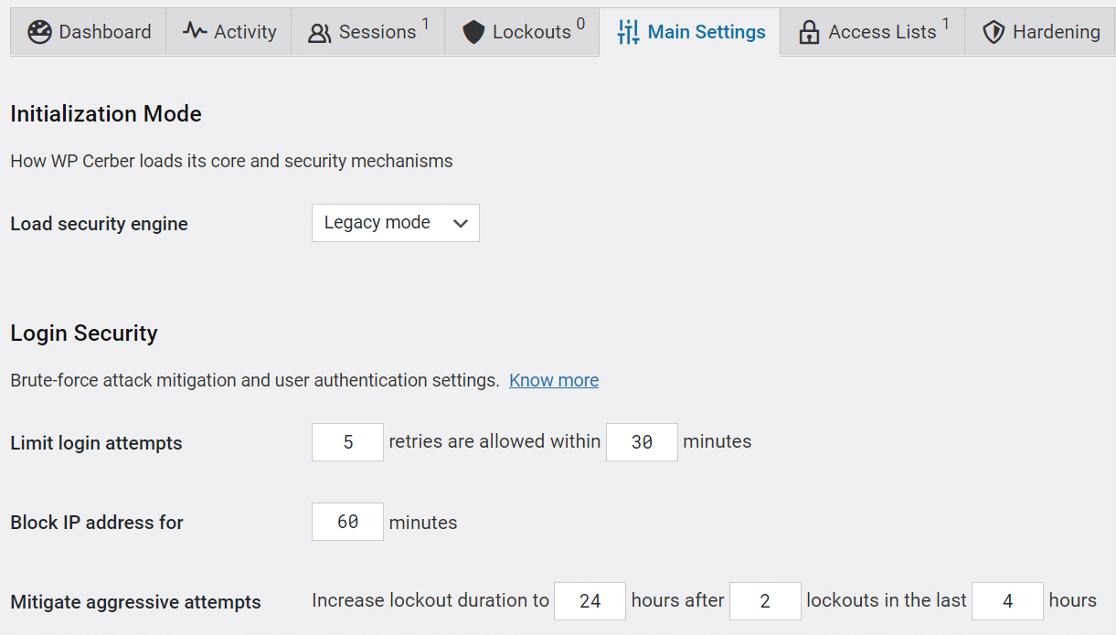
Pluginul are câteva funcții suplimentare de monitorizare a securității pentru WooCommerce, așa că ar putea fi util dacă sunteți în căutarea unui plugin WooCommerce care să poată urmări activitatea clienților. De exemplu, are setări anti-spam specifice pentru pagina de plată.
Ca parte a monitorizării sale continue de securitate, WP Cerber Security trimite alerte prin e-mail. Dacă acele alerte nu funcționează, vă vom arăta cum să o remediați.
Cum să remediați WP Cerber Security care nu trimite notificări prin e-mail
Pentru a rezolva WP Cerber Security care nu trimite notificări prin e-mail, vom verifica mai întâi setările de notificare din plugin.
- Creați notificări pentru activități de securitate
- Verificați setările de e-mail în WP Cerber Security
- Instalați pluginul SMTP WP Mail
- Conectați WP Mail SMTP la un serviciu de e-mail
- Activați înregistrarea e-mailului
Să începem.
1. Creați notificări pentru activități de securitate
În mod implicit, WP Cerber Security generează doar 2 tipuri de e-mailuri:
- Alerte de blocare
- Rapoarte săptămânale de securitate.
Puteți configura e-mailuri de alertă suplimentare pentru evenimente personalizate. Dacă faceți acest lucru, este important să verificați dacă notificările sunt configurate corect.
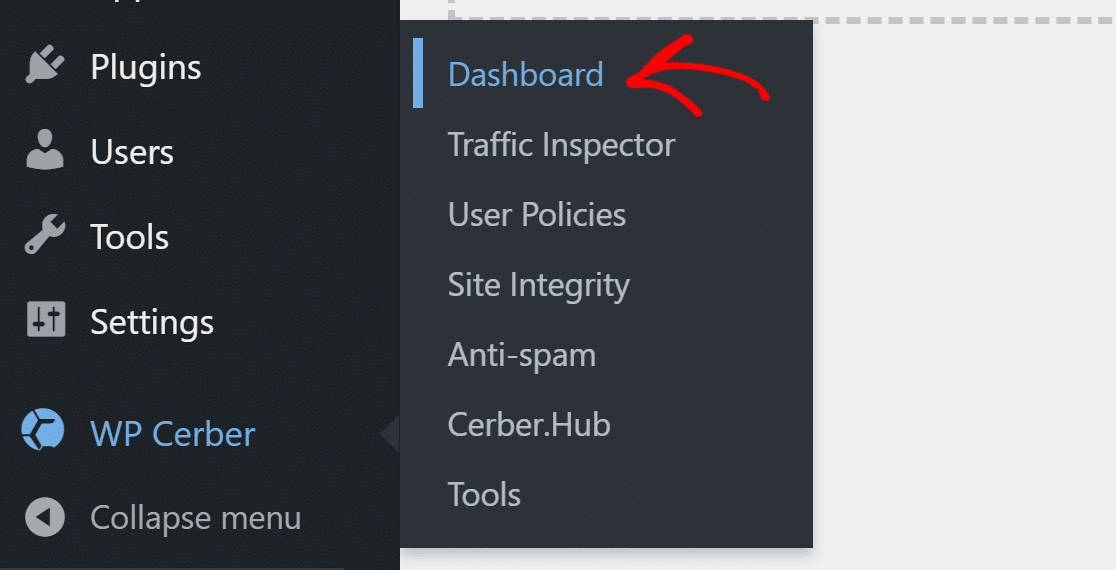
Pentru a verifica aceste alerte, accesați WP Cerber Security » Dashboard.
Pe pagina tabloului de bord, comutați la fila Activitate .
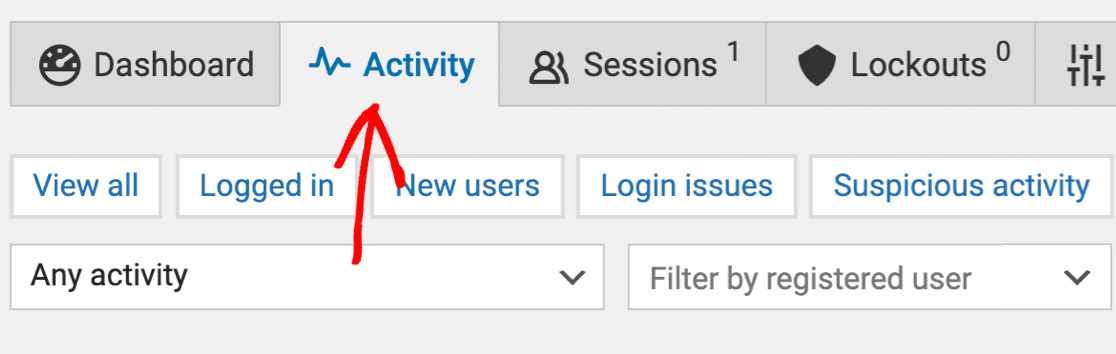
Pagina Activitate listează toate evenimentele recente de securitate capturate de plugin. Puteți crea alerte pentru aceste evenimente și puteți primi notificări prin e-mail.
Pentru a crea o alertă de activitate nouă, selectați o activitate din meniul drop-down.
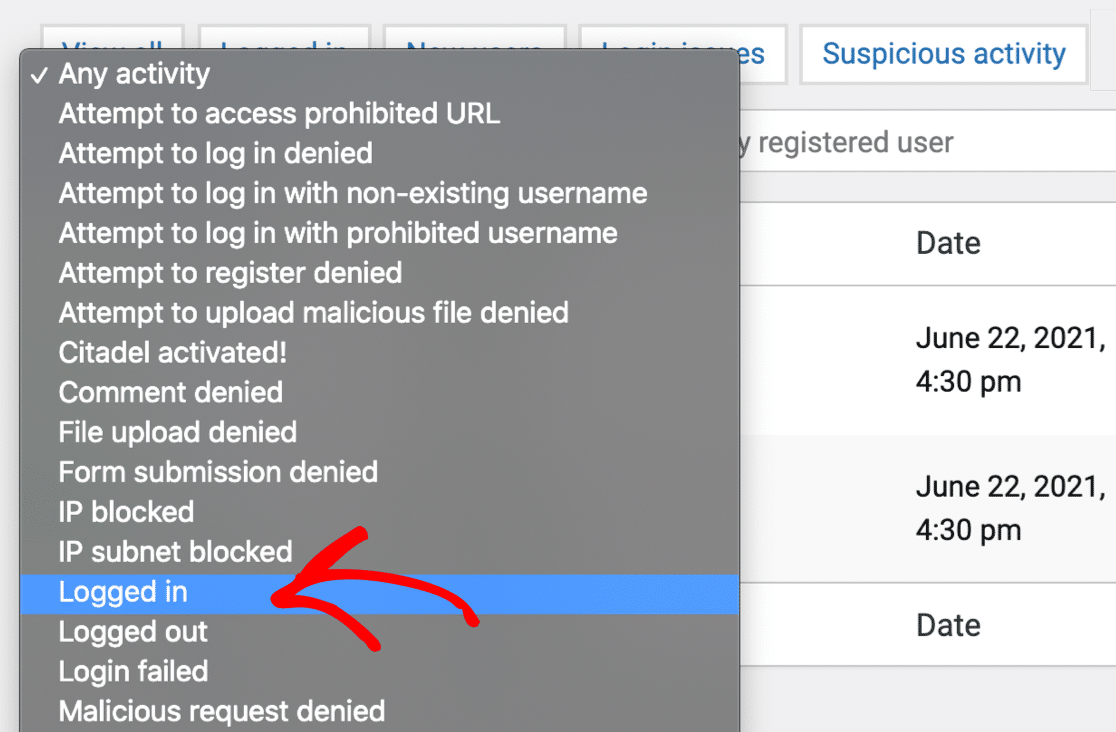
Când dați clic pe Filtru , veți vedea acea activitate în jurnal. Faceți clic pe Creare alertă pentru a primi o notificare prin e-mail pentru aceasta.
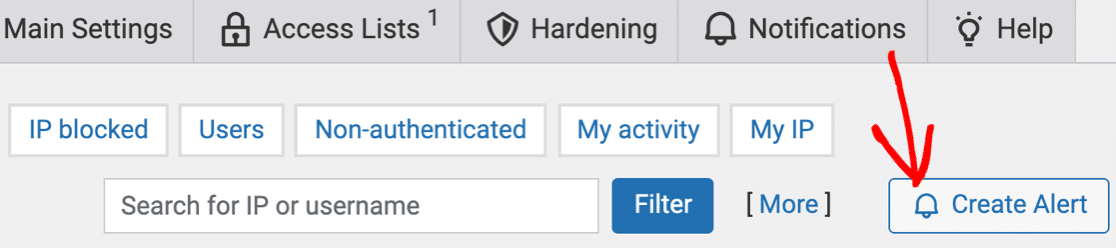
Acum avem o alertă personalizată configurată, haideți să verificăm setările de e-mail.
2. Verificați Setările de e-mail în WP Cerber Security
În mod implicit, WP Cerber Security trimite notificări prin e-mail către adresa de e-mail a administratorului site-ului din WordPress.
Pentru a schimba asta, accesați fila Notificări din tabloul de bord WP Cerber Security.

Sub Notificări prin e-mail , introduceți adresa de e-mail pe care doriți să o utilizați. Această adresă de e-mail va fi folosită pentru alertele de blocare și pentru alerta personalizată pe care am creat-o.
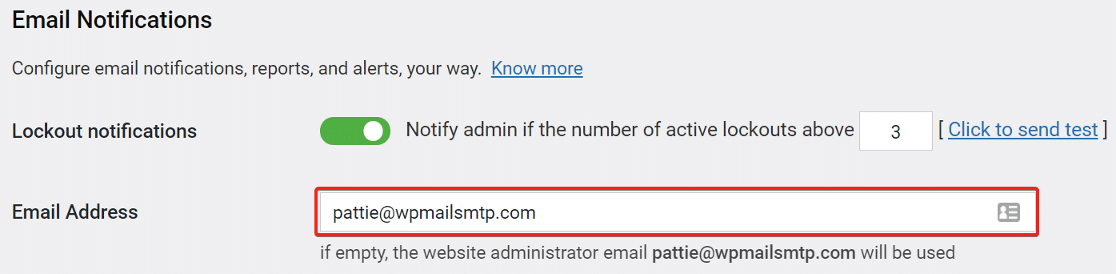
Este o idee bună să limitați numărul de alerte de securitate pe care le primiți, mai ales dacă intenționați să utilizați un server SMTP pentru a trimite e-mail. În caz contrar, pluginul ar putea genera rapid atât de multe alerte încât vă va depăși limita de trimitere.

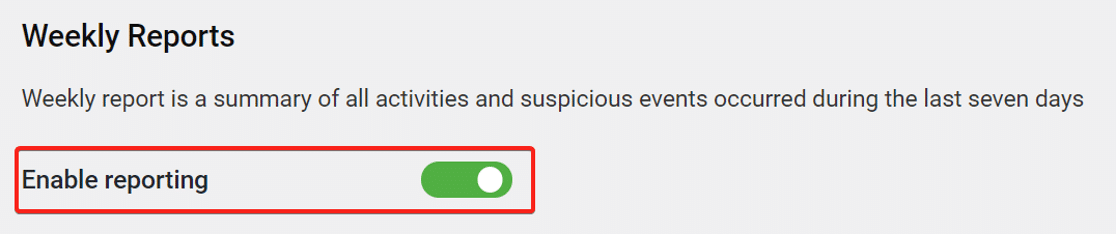
Apoi, derulați în jos și găsiți Rapoarte săptămânale . Dacă doriți să le primiți, asigurați-vă că comutatorul de aici este activat.
Și după aceea, alegeți ora și ziua în care doriți să primiți e-mailul săptămânal.
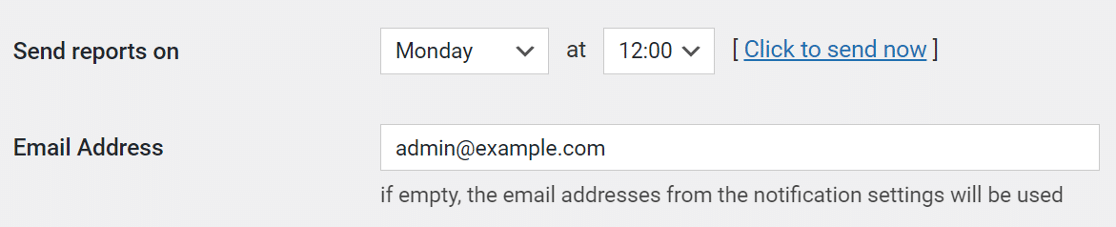

Odată ce totul este setat, apăsați butonul Salvare pentru a actualiza setările. Acum să reparăm e-mailurile de securitate WP Cerber.
3. Instalați pluginul WP Mail SMTP
WP Mail SMTP este cel mai bun plugin SMTP pentru WordPress. Adaugă autentificare e-mail-urilor pe care WordPress le trimite, astfel încât acestea să nu ajungă în dosarul tău de spam.
Pentru a începe, mergeți la site-ul web WP Mail SMTP și descărcați pluginul. Veți găsi linkul pe pagina Descărcări .
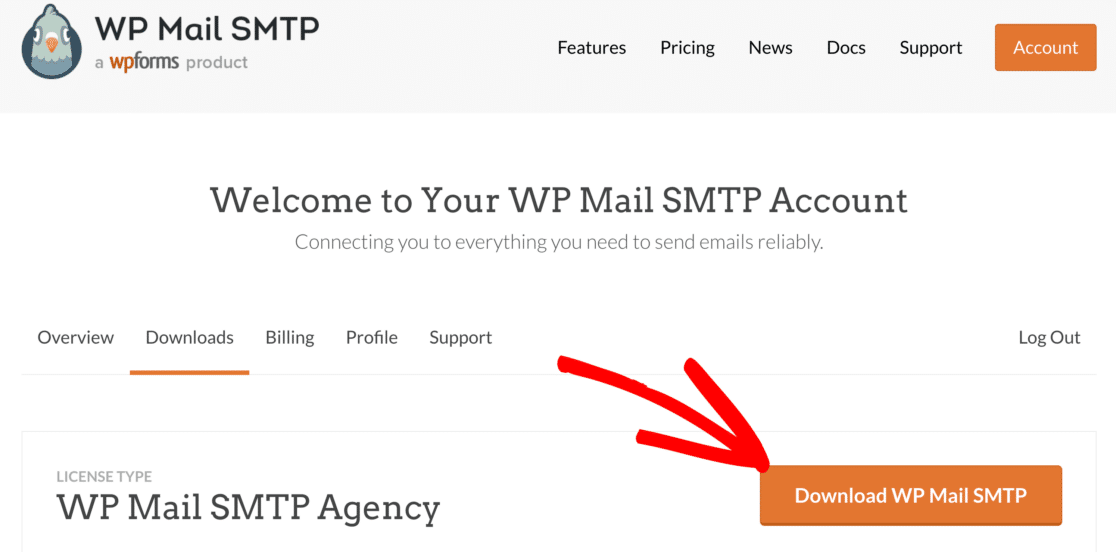
Apoi, reveniți la tabloul de bord WordPress și încărcați fișierul zip pe pagina de pluginuri. Dacă aveți nevoie de ajutor cu această parte, puteți consulta acest ghid despre instalarea unui plugin WordPress.
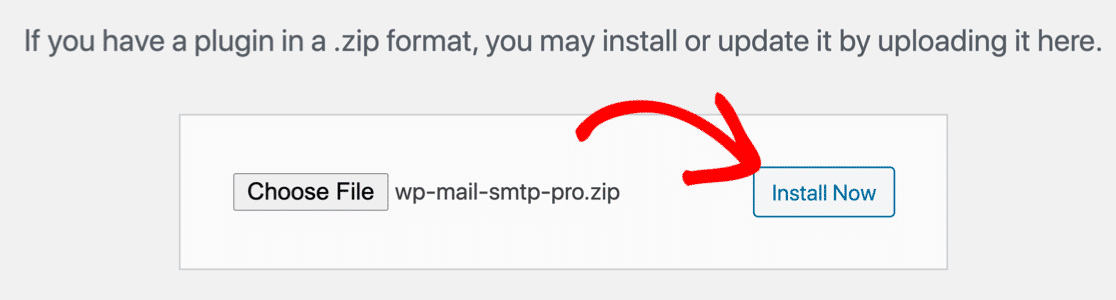
După ce ați instalat WP Mail SMTP, asigurați-vă că îl activați . Aceasta va porni Expertul de configurare în browser pentru a vă ajuta să configurați pluginul în câțiva pași simpli.
4. Conectați WP Mail SMTP la un serviciu de e-mail
În continuare, vom alege furnizorul de e-mail pe care doriți să îl utilizați în WordPress. Acest lucru este ușor cu WP Mail SMTP, deoarece există un expert de configurare care vă poate ghida.
Pentru a începe, faceți clic pe butonul Să începem din expert.
Continuați și alegeți aici un mailer care credeți că este cel mai potrivit pentru site-ul dvs. web.
Pentru a primi alertele de securitate instantaneu, vă recomandăm să utilizați un furnizor de e-mail tranzacțional precum SMTP.com sau Sendinblue.
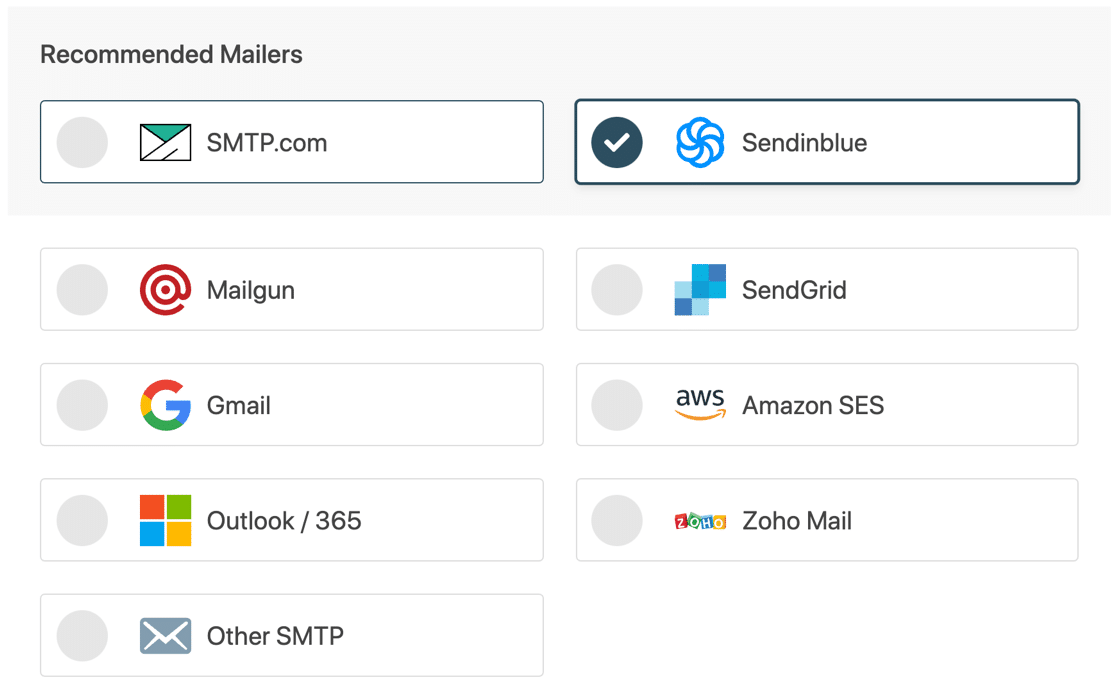
După ce ți-ai ales expeditorul, deschideți documentația noastră.
| Mailere disponibile în toate versiunile | Mailere suplimentare în Pro |
|---|---|
| SMTP.com | Microsoft 365/Outlook |
| Sendinblue | Amazon SES |
| Mailgun | Zoho Mail |
| SendGrid | |
| Gmail / Google Workspace | |
| Alte SMTP |
Documentația vă va ajuta să vă creați contul și să finalizați Expertul de configurare.
După ce ați configurat totul, reveniți la acest ghid pentru a activa înregistrarea e-mailului.
5. Activați înregistrarea e-mailului
Pe măsură ce treceți prin Expertul de configurare, WP Mail SMTP vă va întreba ce caracteristici de e-mail să activați.
Două opțiuni vor fi activate în mod implicit:
- Livrarea prin e-mail
- Urmărirea erorilor
Vă recomandăm să activați celelalte 2 opțiuni aici:
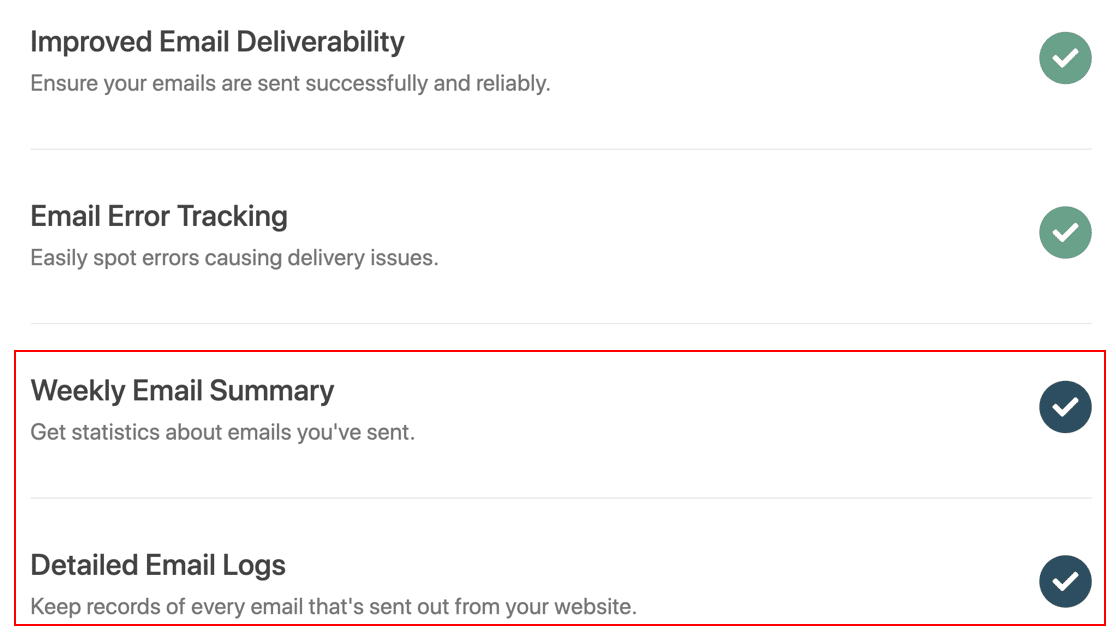
Rezumatul săptămânal al e -mailurilor este un raport care vă arată statistici despre e-mailurile dvs. Și jurnalele de e-mail detaliate țin evidența datelor de bază despre e-mailurile trimise, inclusiv antetele și destinatarul.
WP Mail SMTP vă permite, de asemenea, să înregistrați conținutul complet al e-mailurilor trimise, dacă doriți. Pentru mai multe informații, consultați ghidul nostru complet despre cum să activați înregistrarea e-mail-urilor WordPress.
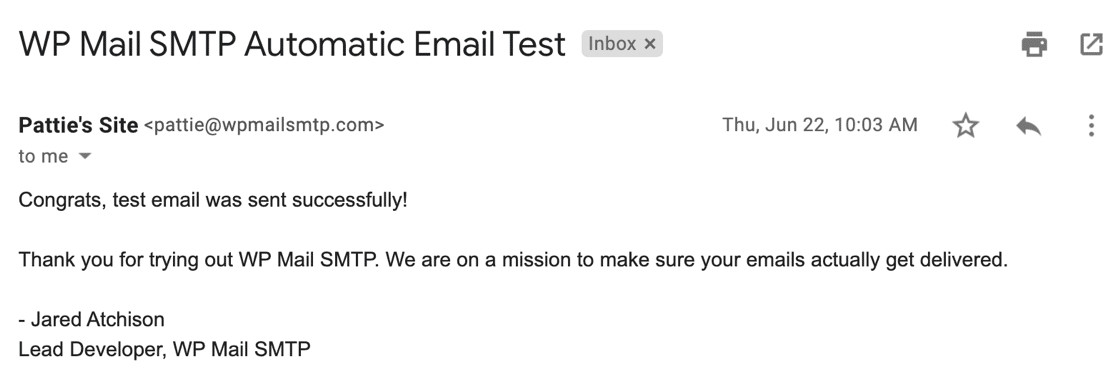
Si asta e! Când finalizați Expertul de configurare, veți primi un e-mail de test pentru a confirma că totul este complet.
Ați rezolvat cu succes WP Cerber Security care nu trimite e-mail și acum veți primi notificările de securitate imediat ce sunt trimise.
Remediați acum e-mailurile dvs. de securitate WP Cerber
Următorul: Opriți trimiterea e-mailurilor WordPress în spam
E-mailurile tale WordPress vor fi spam? Uneori, acest lucru se poate întâmpla chiar dacă ați instalat un plugin de e-mail. De obicei înseamnă că înregistrările dvs. DNS nu sunt configurate corect.
Pentru mai mult ajutor, consultați acest ghid despre cum să împiedicați e-mailurile WordPress să ajungă la spam.
Dacă sunteți utilizator Elementor Forms și întâmpinați erori de e-mail, nu uitați să citiți ghidul nostru despre Elementor Forms care nu trimite e-mailuri.
Sunteți gata să vă remediați e-mailurile? Începeți astăzi cu cel mai bun plugin WordPress SMTP. WP Mail SMTP Elite include configurarea completă a mănușilor albe și oferă o garanție de rambursare a banilor de 14 zile.
Dacă acest articol v-a ajutat, vă rugăm să ne urmăriți pe Facebook și Twitter pentru mai multe sfaturi și tutoriale WordPress.