
Das Newsletter-Plugin versendet keine E-Mails? Wie repariert man
Veröffentlicht: 2021-08-31Versendet das Newsletter-Plugin E-Mails nicht zuverlässig?
Beim Versand von Newslettern sollten Sie für eine bessere Zustellbarkeit ein separates SMTP-Plugin verwenden.
In diesem Artikel erklären wir, wie Sie das beste SMTP-Plugin zum Versenden von Newslettern verwenden.
Korrigieren Sie jetzt Ihre WordPress-Newsletter
Warum sendet mein WordPress-Newsletter-Plugin keine E-Mails?
Ihr Newsletter-Plug-in sendet wahrscheinlich keine E-Mails, weil sie als Spam markiert sind. Aber bevor wir ins Detail gehen, ist es wichtig zu verstehen, wie Ihr Plugin E-Mails versendet.
Das Newsletter-Plugin verwendet wp_mail() , um Newsletter von WordPress zu versenden. Sie können es also mit WP Mail SMTP verwenden, um E-Mails über einen Drittanbieter wie Sendinblue zu senden. Das ist viel zuverlässiger, als Ihren Webserver zum Versenden der Newsletter zu verwenden.
Dies behebt gleichzeitig auch Ihre anderen WordPress-E-Mails (wie das Zurücksetzen von Passwörtern).
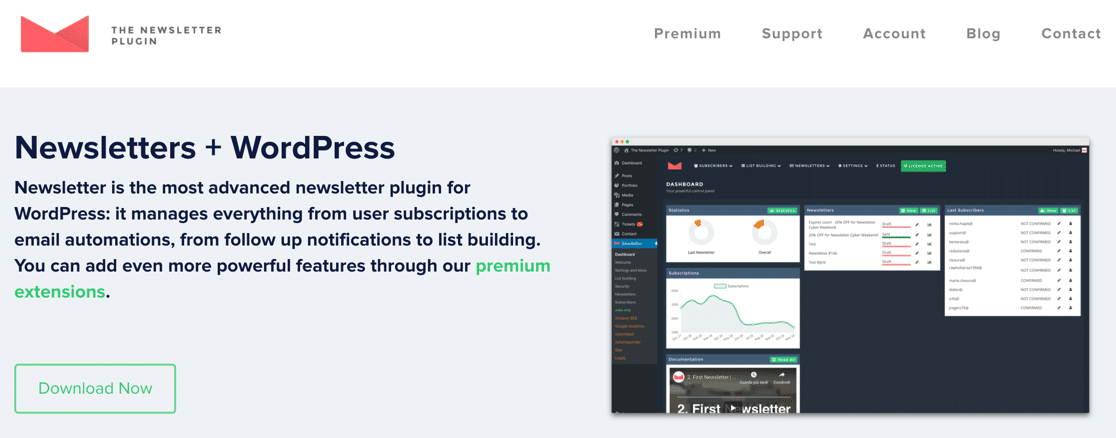
Andere Newsletter-Plugins haben ihre eigenen E-Mail-Einstellungen, die nur für Newsletter gelten. Das ist nicht ganz so bequem.
Wenn Ihr Newsletter-Plugin über eigene SMTP-Einstellungen verfügt, haben Sie möglicherweise immer noch Probleme mit der Zustellbarkeit von E-Mails mit regulären WordPress-E-Mails oder Benachrichtigungen von Ihren Kontaktformular-Plugins. In einigen Fällen kann es zu Konflikten kommen, wenn mehrere Plug-ins mit eigenen SMTP-Einstellungen vorhanden sind.
Stellen Sie für die besten Ergebnisse sicher, dass jedes E-Mail-Plugin, das Sie installieren, mit WP Mail SMTP kompatibel ist. Wir werden Ihnen hier zeigen, wie Sie es mit dem Newsletter-Plugin einrichten, aber jedes andere Plugin, das wp_mail() verwendet, sollte genauso funktionieren.
So beheben Sie, dass das Newsletter-Plugin keine E-Mails sendet
Für dieses Tutorial gehen wir davon aus, dass Sie das Newsletter-Plugin auf Ihrer WordPress-Website eingerichtet haben. Wenn nicht, installieren Sie es jetzt, bevor wir mit dem Tutorial beginnen.
- Installieren Sie das WP Mail SMTP-Plugin
- Stellen Sie eine Verbindung zu einem Mailer-Dienst her
- E-Mail-Protokollierung und wöchentliche Zusammenfassungen aktivieren
- Verbessern Sie das Newsletter-Öffnungs- und Klick-Tracking
- Zeigen Sie Newsletter in Ihren E-Mail-Protokollen an
- Überprüfen Sie Ihre E-Mail-Berichte und Newsletter-Statistiken
Beginnen wir mit der Installation von WP Mail SMTP.
1. Installieren Sie das WP Mail SMTP-Plugin
Das Newsletter-Plugin hatte früher seine eigenen SMTP-Einstellungen, aber diese sind jetzt veraltet. Sie sehen eine Warnmeldung im Plugin, wenn Sie versuchen, darauf zuzugreifen.
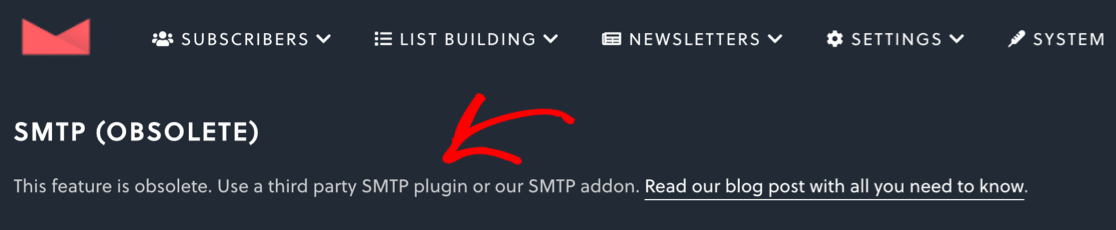
Um dies zu beheben, installieren wir WP Mail SMTP – das beste SMTP-Plugin für WordPress.
WP Mail SMTP konfiguriert die in WordPress integrierte E-Mail-Funktion neu, sodass Sie einen externen E-Mail-Dienstanbieter verwenden können. Es hat auch eine Menge zusätzlicher Funktionen, mit denen Sie den Erfolg Ihrer Newsletter verfolgen können.
Um das Plugin herunterzuladen, gehen Sie zur WP Mail SMTP-Website und melden Sie sich bei Ihrem Konto an. Sie finden den Download-Button unter der Registerkarte Downloads .
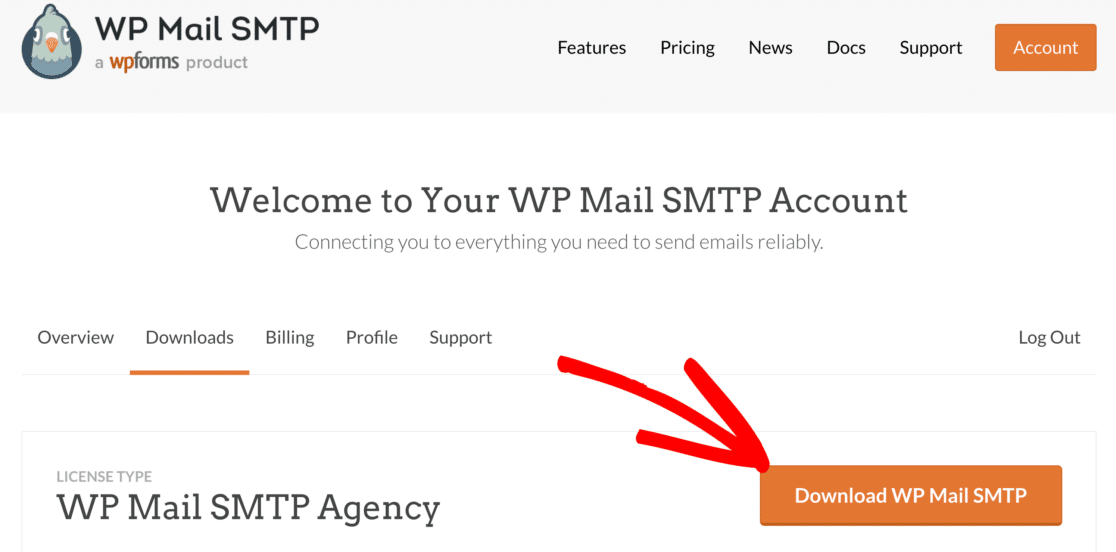
Wechseln Sie zu Ihrem WordPress-Dashboard und laden Sie die ZIP-Datei hoch. Wenn Sie Hilfe bei diesem Teil benötigen, erfahren Sie, wie Sie ein WordPress-Plugin installieren.
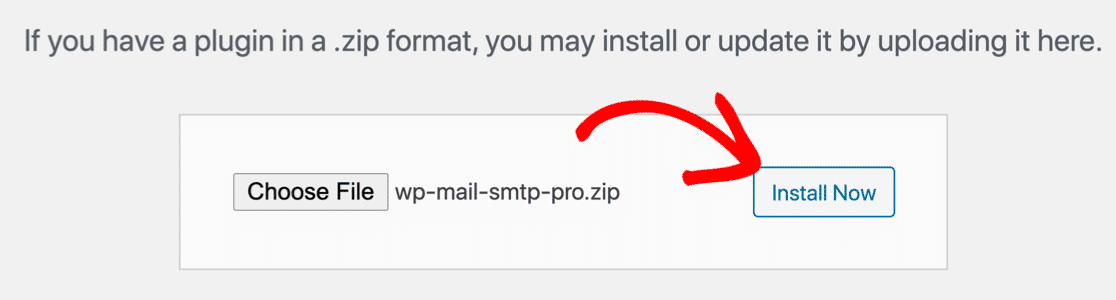
Stellen Sie nach der Installation des Plugins sicher, dass Sie WP Mail SMTP aktivieren . Dadurch wird der Einrichtungsassistent gestartet, damit wir Ihren E-Mail-Anbieter einrichten können.
2. Stellen Sie eine Verbindung zu einem Mailer-Dienst her
In diesem Schritt wählen wir einen E-Mail-Dienst aus, der verwendet wird, um zu beheben, dass das Newsletter-Plugin keine E-Mails sendet. Es wird auch alle Ihre anderen WordPress-E-Mails gleichzeitig reparieren.
Klicken Sie auf die Schaltfläche Los geht's , um zu beginnen.
Auf dem ersten Bildschirm werden Sie aufgefordert, einen neuen E-Mail-Anbieter für Ihre Website auszuwählen.
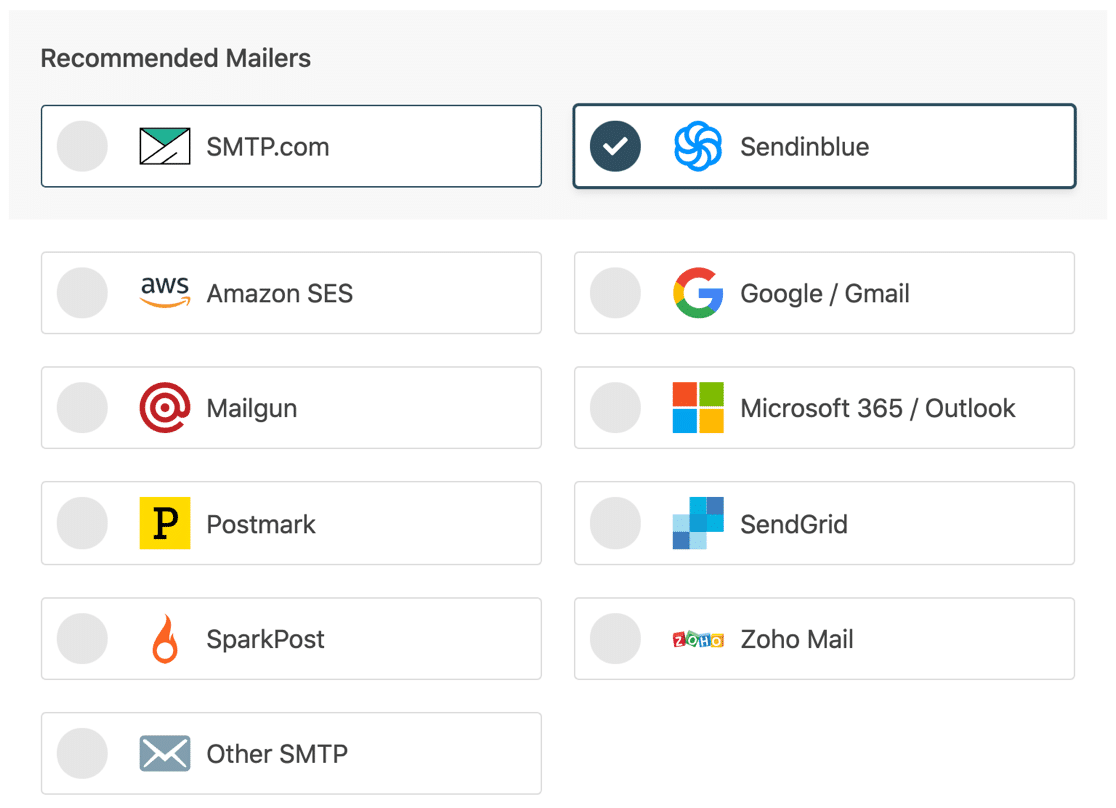
Die Wahl, die Sie hier treffen, hängt ab von:
- Wie viele E-Mails Sie jeden Monat versenden, unter Berücksichtigung aller Plugins
- Wie hoch ist Ihr Budget
- Ob Sie zusätzlich zu Ihren Newslettern Transaktions-E-Mails wie WooCommerce-Bestell-E-Mails versenden.
Wenn Sie nur Newsletter versenden, benötigen Sie nicht unbedingt einen Transaktions-E-Mail-Anbieter. Newsletter sind normalerweise nicht zeitkritisch, daher spielt es keine Rolle, ob sie nicht sofort zugestellt werden.
Transaktions-E-Mail-Anbieter haben jedoch neben der schnellen Zustellung noch weitere Vorteile. Beispielsweise unterstützen sie eher das Senden von Massen-E-Mails, was bedeutet, dass eine große Anzahl von E-Mails auf einmal gesendet werden. Wenn Ihre Liste wächst, wird das immer wichtiger.
Im Zweifelsfall empfehlen wir entweder SMTP.com oder Sendinblue. Diese E-Mail-Dienstleister finden ein gutes Gleichgewicht zwischen qualitativ hochwertigem Service und Kosten.
Hier ist die Preisgestaltung von Sendinblue als Beispiel:
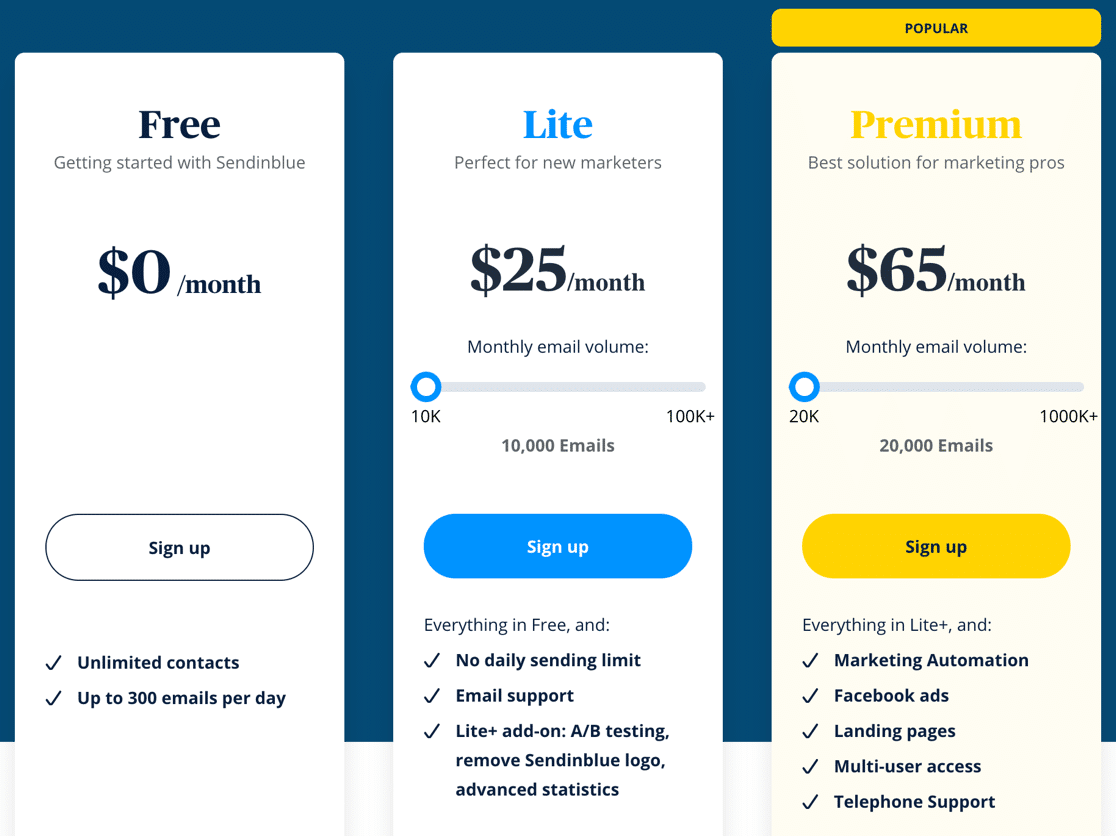
Wenn Sie sich für einen Mailer entschieden haben, besteht der nächste Schritt darin, Ihr Konto einzurichten und es mit Ihrer Website zu verbinden.
Klicken Sie auf den folgenden Link, um unsere Einrichtungsdokumentation für Ihren neuen E-Mail-Anbieter zu öffnen:
| Mailer in allen Ausführungen erhältlich | Mailer in WP Mail SMTP Pro |
|---|---|
| SMTP.com | Amazon-SES |
| Sendinblue | Microsoft 365 / Outlook.com |
| Google Workspace/Gmail | ZohoMail |
| Mailgun | |
| Stempel | |
| SendGrid | |
| SparkPost | |
| Anderes SMTP |
Brauche Hilfe?
Unsere Elite-Lizenz beinhaltet White Glove Setup für SMTP.com oder Mailgun.
3. Aktivieren Sie E-Mail-Protokollierung und Zusammenfassungen
Während Sie sich durch den Einrichtungsassistenten bewegen, werden Sie gefragt, ob Sie zwei wichtige Funktionen aktivieren möchten: Detaillierte E-Mail-Protokolle und wöchentliche E-Mail-Zusammenfassungen .
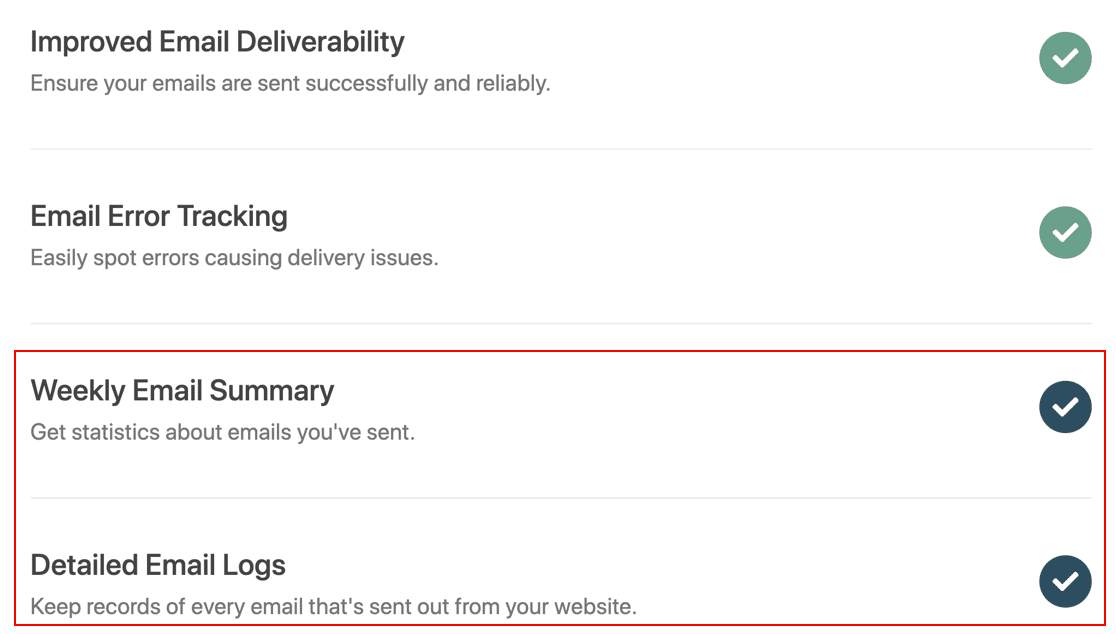
Wir empfehlen Ihnen, beide Optionen zu aktivieren.
- Die wöchentliche E-Mail-Zusammenfassung hilft Ihnen, Ihre E-Mail-Zustellbarkeit zu verfolgen, ohne sich bei WordPress anzumelden. Sie erhalten jeden Montag eine E-Mail, die Ihnen zeigt, wie viele E-Mails gesendet wurden und wie viele fehlgeschlagen sind.
- Wenn Sie die Pro-Version des Plugins haben, speichert Detaillierte E-Mail-Protokolle die E-Mail-Kopfzeilen in einer Protokolldatei. Wenn Sie den gesamten Inhalt jeder E-Mail protokollieren möchten, zeigen wir Ihnen später im Tutorial, wie das geht.
Wählen Sie hier beide Optionen aus und schließen Sie den Einrichtungsassistenten ab, wenn Sie fertig sind. Sie erhalten eine automatische Test-E-Mail, um zu bestätigen, dass Ihr neuer E-Mail-Anbieter funktioniert.

4. Verbessern Sie das Newsletter-Öffnungs- und Klick-Tracking
Das Newsletter-Plugin verfügt über ein eigenes Öffnungs- und Klick-Tracking, das Statistiken für Ihre E-Mail-Marketing-Nachrichten anzeigt.
Aber Sie können keine Statistiken für Ihre anderen WordPress-E-Mails sehen, wie z. B. Kontaktformularnachrichten und Passwortzurücksetzungen.
Wenn Sie die Leistung Ihrer gesamten WordPress-Site an einem Ort verfolgen möchten, bringt Sie dies nur teilweise dorthin.
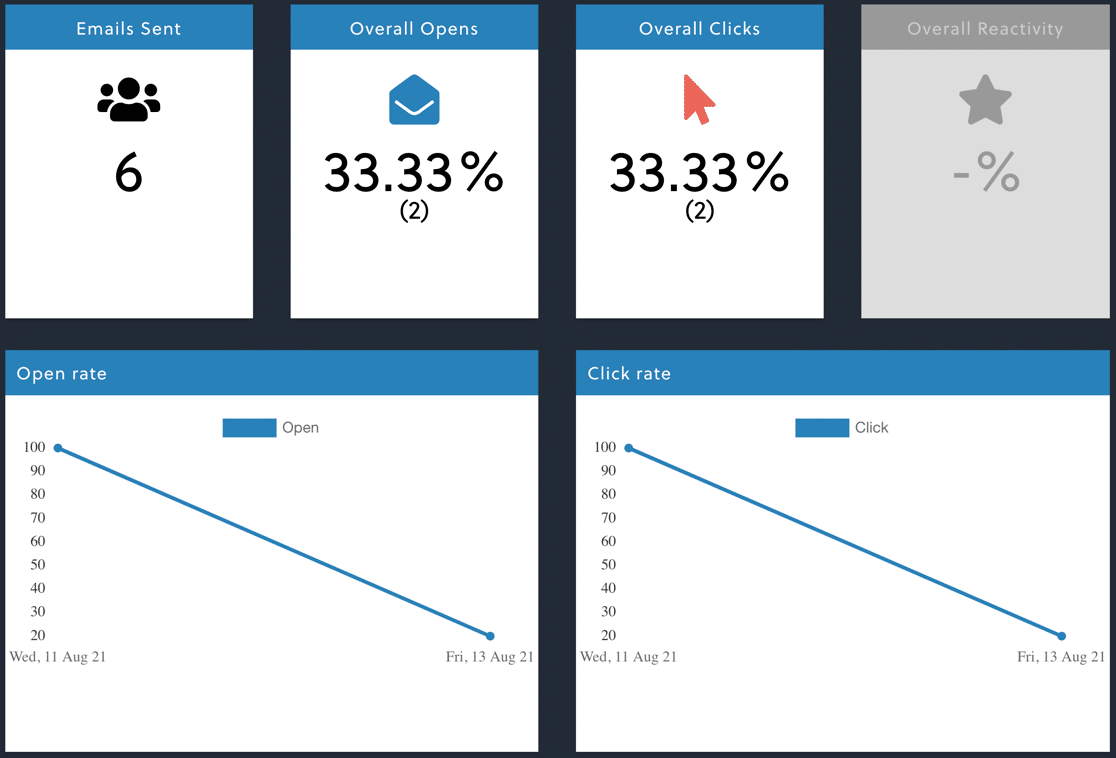
Wir können dies mit dem E-Mail-Öffnungs- und Klick-Tracking in WP Mail SMTP verbessern. Es zeigt Ihnen Öffnungs- und Klickstatistiken für Ihre Newsletter, Formulare, WooCommerce-E-Mails und mehr.
Und die gute Nachricht ist, dass Sie beide Arten von Öffnungs- und Klick-Tracking gleichzeitig verwenden können, wenn Sie möchten.
Lassen Sie uns die zusätzlichen E-Mail-Tracking-Funktionen in WP Mail SMTP aktivieren.
Gehen Sie zuerst zu WP Mail SMTP » Einstellungen .
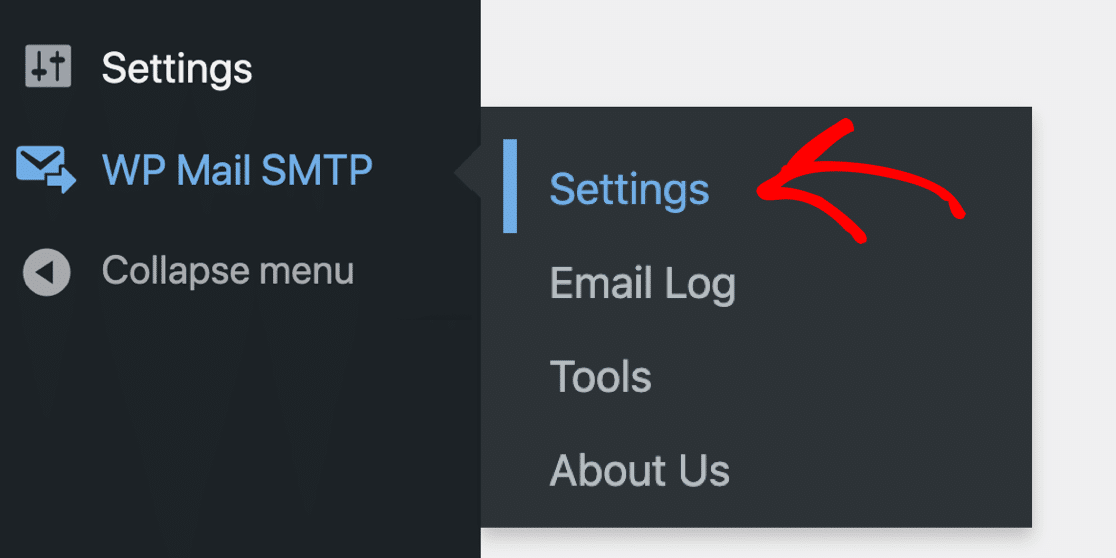
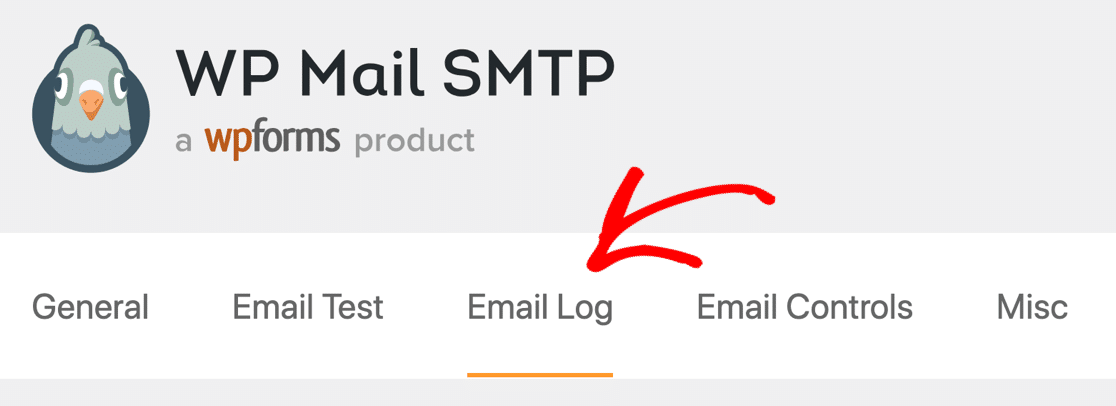
Wenn die Seite Einstellungen geöffnet wird, klicken Sie oben auf die Registerkarte E- Mail-Protokoll .
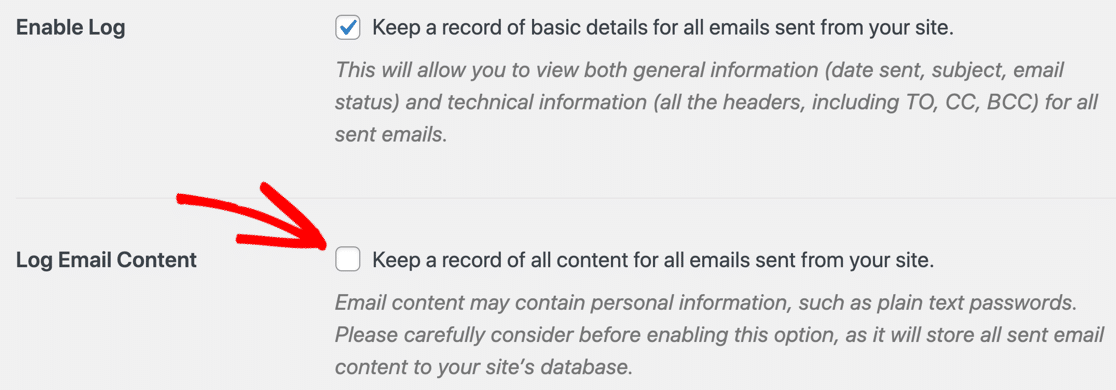
Lassen Sie uns zunächst den gesamten Inhalt der E-Mails protokollieren – nicht nur die Kopfzeilen. Dadurch können wir die vollständigen Daten zu jedem Newsletter sehen, der von Ihrer Website gesendet wird.
Scrollen Sie auf diesem Bildschirm ein wenig nach unten und aktivieren Sie das Kontrollkästchen E- Mail-Inhalt protokollieren .
Als Nächstes sollten Sie die E-Mail-Tracking-Funktionen aktivieren, über die wir gesprochen haben.
Scrollen Sie ein wenig weiter nach unten und aktivieren Sie diese beiden Kontrollkästchen:
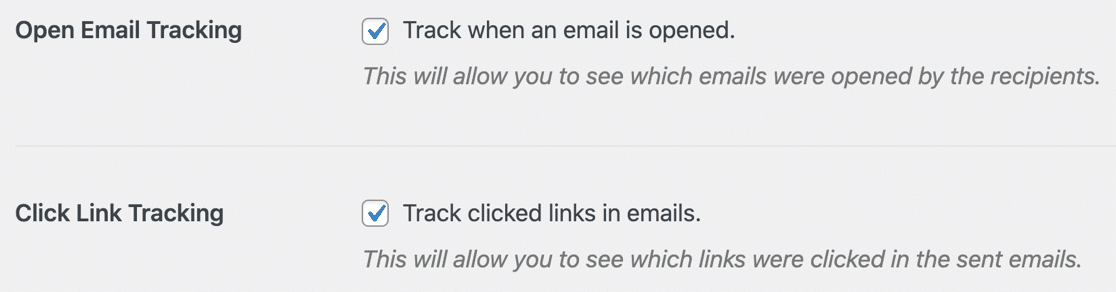
Dadurch wird das E-Mail-Tracking und das Link-Tracking in WP Mail SMTP aktiviert.
Toll! Jetzt haben wir behoben, dass das Newsletter-Plugin keine E-Mails sendet, und wir haben auch Ihr Klick-Tracking und das Open-Tracking verbessert.
Sehen wir uns 2 neue Möglichkeiten an, um diese Öffnungs- und Klick-Tracking-Daten anzuzeigen.
5. Zeigen Sie gesendete Newsletter in Ihren E-Mail-Protokollen an
Wenn das WP Mail SMTP-E-Mail-Tracking aktiviert ist, können Sie jetzt viel mehr Details über Ihre WordPress-E-Mails sehen. Neben den Headern können wir auch Öffnungen und Klicks für einzelne Nachrichten sehen.
Die Statistiken werden sofort aktualisiert, sodass wir die Leistung jetzt überprüfen können.
Werfen wir einen Blick auf das E- Mail-Protokoll .
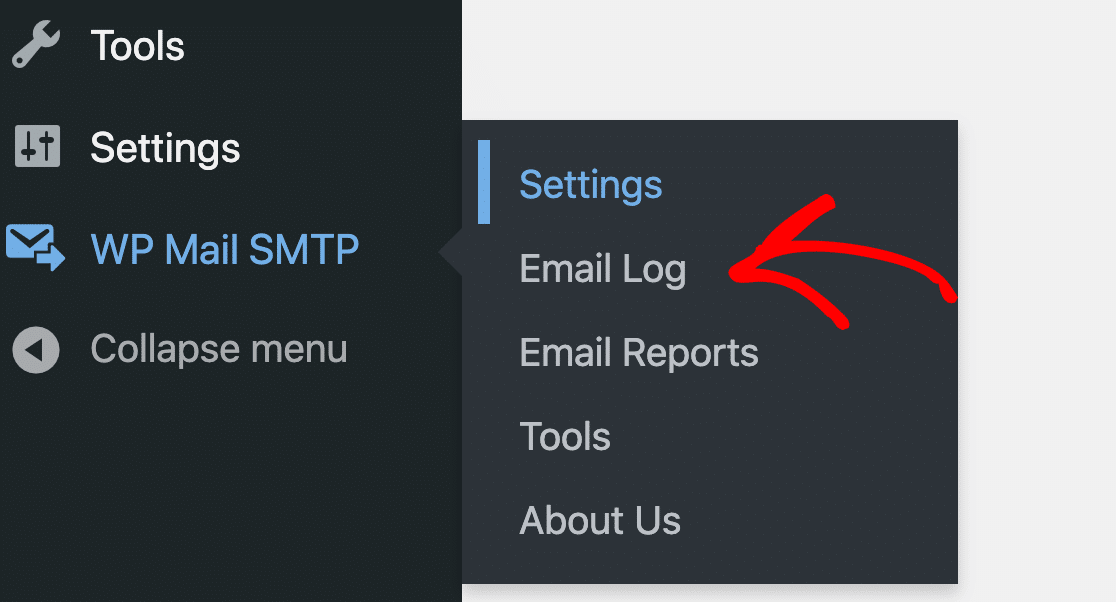
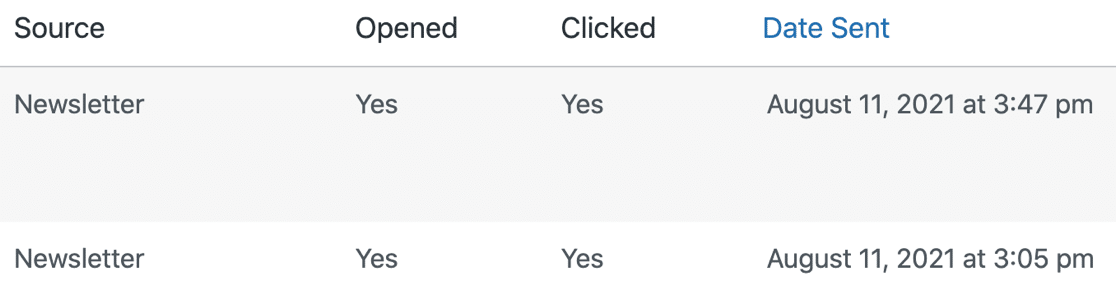
Oben auf der E-Mail-Protokollseite sehen wir 2 E-Mails von The Newsletter Plugin: 1 Test-Newsletter und eine Test-E-Mail.

Wenn wir etwas genauer hinsehen, können wir sehen, dass beide E-Mails geöffnet und angeklickt wurden.
Und wir können das E-Mail-Protokoll öffnen, um alle verfügbaren Informationen anzuzeigen.
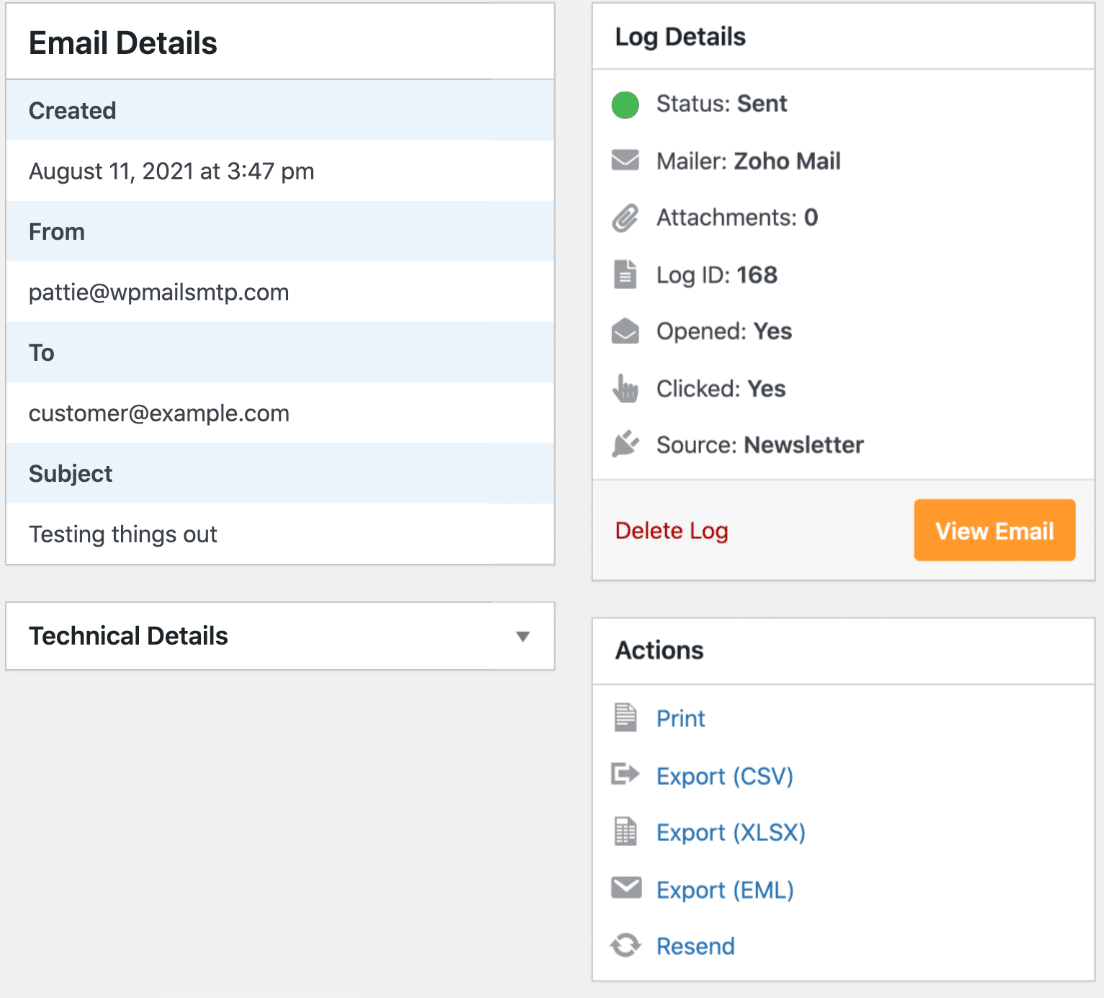
Sie werden auch feststellen, dass Sie hier einige neue Funktionen haben:
- Drucken : Drucken Sie eine Kopie des E-Mail-Protokolls oder speichern Sie es als PDF-Datei
- Exportieren : Exportieren Sie das E-Mail-Protokoll in eine CSV- oder XLS-Datei oder exportieren Sie die gesamte E-Mail als EML-Datei
- Erneut senden : Senden Sie den Newsletter an dieselbe Person oder leiten Sie ihn an jemand anderen weiter.
Sehen wir uns als Nächstes einige neue Berichtsoptionen an, mit denen Sie die Zustellbarkeit Ihres Newsletters einfach überwachen können.
6. Überprüfen Sie Ihre E-Mail-Berichte und Newsletter-Statistiken
Jetzt haben Sie behoben, dass das Newsletter-Plugin keine E-Mails sendet. Ihre E-Mail-Berichte halten Sie über Zustellbarkeit und Leistung auf dem Laufenden.
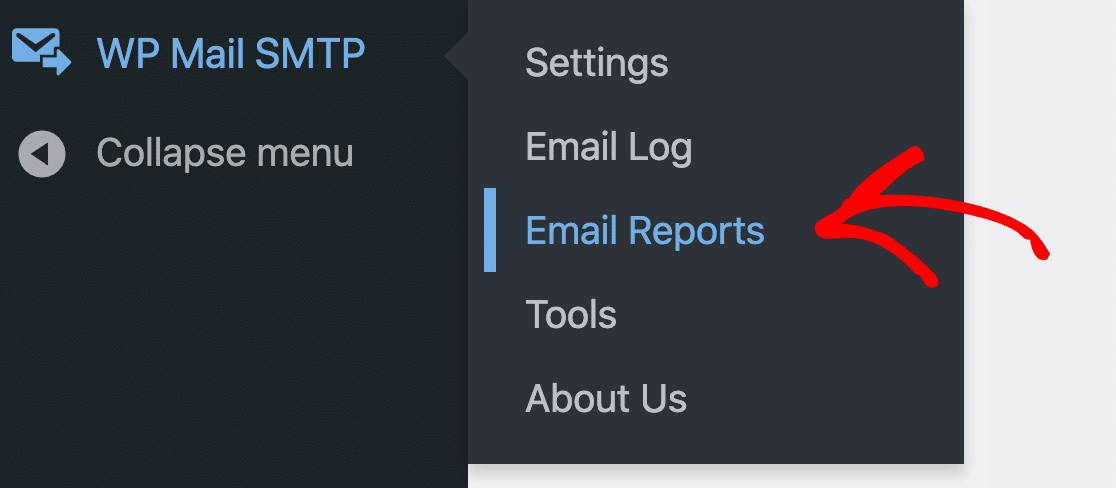
Werfen wir einen Blick auf die E- Mail-Berichte in WP Mail SMTP.
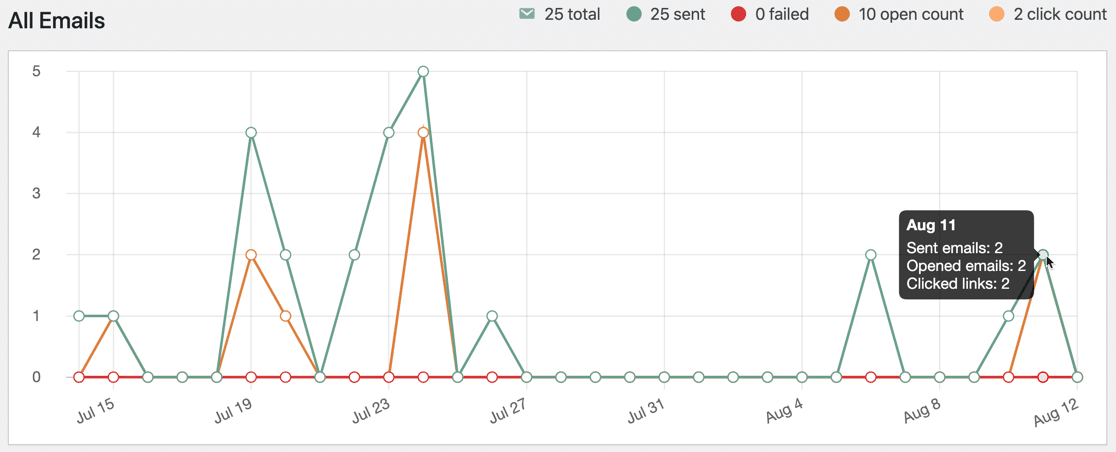
Oben sehen wir den E-Mail-Bericht für alle von dieser Website gesendeten E-Mails. Dieses Diagramm zeigt gesendete und fehlgeschlagene E-Mails sowie E-Mail-Tracking-Daten an.
Darunter können wir Informationen zu E-Mails sehen, die von Ihrer WordPress-Site gesendet wurden.
WP Mail SMTP gruppiert E-Mails automatisch nach Betreffzeile. So können Sie die Newsletter-Performance leicht einsehen.
Hier ist ein Beispiel mit höheren Statistiken, damit Sie leicht sehen können, wie es funktioniert:
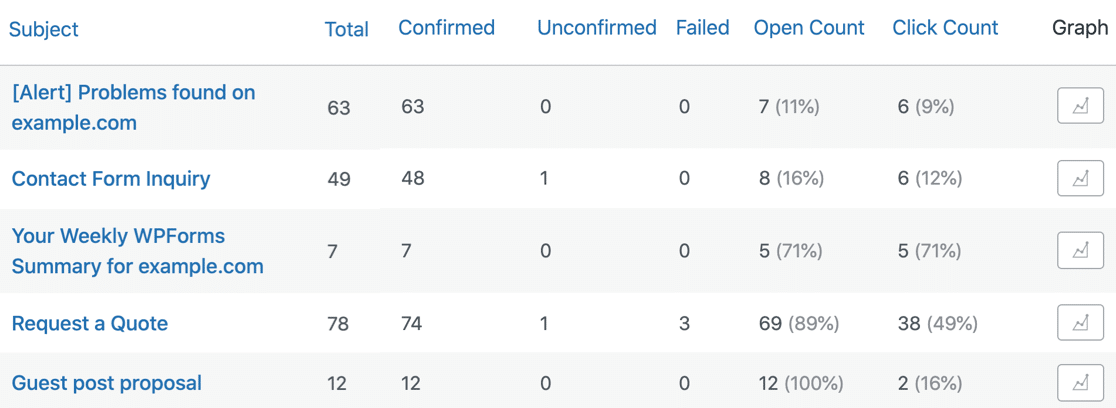
Jetzt haben Sie viel mehr Informationen über Ihre Newsletter-Performance. Und Sie können auf das Diagrammsymbol klicken, um ein benutzerdefiniertes Diagramm für jeden einzelnen Newsletter zu erstellen.
Und das ist es! Jetzt wissen Sie, wie Sie beheben können, dass das Newsletter-Plugin keine E-Mails mit SMTP sendet.
Korrigieren Sie jetzt Ihre WordPress-Newsletter
Als nächstes verwandeln Sie Ihren Newsletter in eine Community
Haben Sie darüber nachgedacht, auf der Grundlage Ihres Newsletters eine Online-Community zu gründen? Eine Community könnte zu neuen Wegen inspirieren, Ihre Inhalte zu bewerben und zu monetarisieren.
Um mit dem Aufbau Ihres zu beginnen, sehen Sie sich unsere Liste der besten Mitgliedschafts-Plugins für WordPress an.
Möglicherweise möchten Sie auch unsere Anweisungen zum Beheben von E-Mail-Problemen mit Elementor Forms lesen, wenn Sie mit solchen konfrontiert sind.
Sind Sie bereit, Ihre E-Mails zu reparieren? Beginnen Sie noch heute mit dem besten WordPress-SMTP-Plugin. WP Mail SMTP Elite beinhaltet das vollständige White-Glove-Setup und bietet eine 14-tägige Geld-zurück-Garantie.
Wenn Ihnen dieser Artikel weitergeholfen hat, folgen Sie uns bitte auf Facebook und Twitter, um weitere WordPress-Tipps und Tutorials zu erhalten.