
ニュースレタープラグインがメールを送信していませんか? 直し方
公開: 2021-08-31ニュースレタープラグインは確実にメールを送信していませんか?
ニュースレターを送信するときは、配信性を高めるために別のSMTPプラグインを使用する必要があります。
この記事では、最高のSMTPプラグインを使用してニュースレターを送信する方法について説明します。
今すぐWordPressニュースレターを修正する
WordPressニュースレタープラグインがメールを送信しないのはなぜですか?
ニュースレタープラグインは、スパムとしてマークされているため、メールを送信していない可能性があります。 ただし、詳細を説明する前に、プラグインがどのようにメールを送信しているかを理解することが重要です。
ニュースレタープラグインは、 wp_mail()を使用してWordPressからニュースレターを送信します。 したがって、WP Mail SMTPで使用して、Sendinblueなどのサードパーティプロバイダーを介して電子メールを送信できます。 これは、Webサーバーを使用してニュースレターを送信するよりもはるかに信頼性があります。
これにより、他のWordPressメール(パスワードのリセットなど)も同時に修正されます。
他のニュースレタープラグインには、ニュースレターにのみ適用される独自の電子メール設定があります。 これはあまり便利ではありません。
ニュースレタープラグインに独自のSMTP設定がある場合でも、通常のWordPressメール、またはお問い合わせフォームプラグインからの通知でメール配信の問題が発生する可能性があります。 場合によっては、独自のSMTP設定を持つ複数のプラグインがあると、競合が発生する可能性があります。
最良の結果を得るには、インストールするすべての電子メールプラグインがWPMailSMTPと互換性があることを確認してください。 ここでは、ニュースレタープラグインを使用して設定する方法を説明しますが、 wp_mail()を使用する他のプラグインも同じように機能するはずです。
メールレターを送信しないニュースレタープラグインを修正する方法
このチュートリアルでは、WordPressWebサイトにニュースレタープラグインを設定していることを前提としています。 そうでない場合は、チュートリアルを開始する前に、今すぐインストールしてください。
- WPメールSMTPプラグインをインストールします
- メーラーサービスに接続する
- メールログと週次サマリーを有効にする
- ニュースレターのオープンとクリックの追跡を改善する
- メールログでニュースレターを表示する
- メールレポートとニュースレターの統計を確認する
WPMailSMTPをインストールすることから始めましょう。
1.WPメールSMTPプラグインをインストールします
ニュースレタープラグインには独自のSMTP設定がありましたが、現在は廃止されています。 それらにアクセスしようとすると、プラグインに警告メッセージが表示されます。
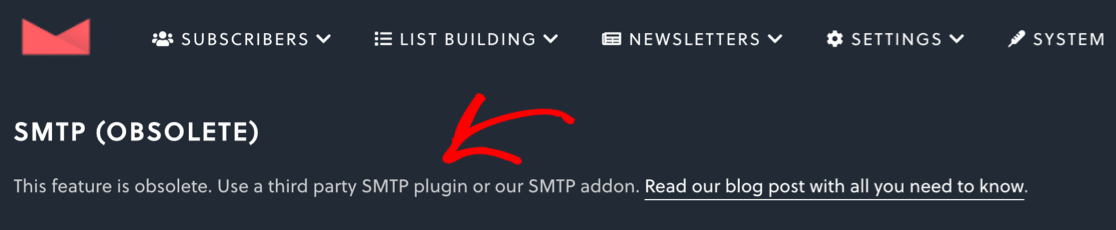
これを修正するために、WordPressに最適なSMTPプラグインであるWPMailSMTPをインストールします。
WP Mail SMTPは、WordPressの組み込みの電子メール機能を再構成して、外部の電子メールサービスプロバイダーを使用できるようにします。 また、ニュースレターの成功を追跡するのに役立つ多くの追加機能があります。
プラグインをダウンロードするには、WP Mail SMTP Webサイトにアクセスして、アカウントにログインします。 [ダウンロード]タブの下にダウンロードボタンがあります。
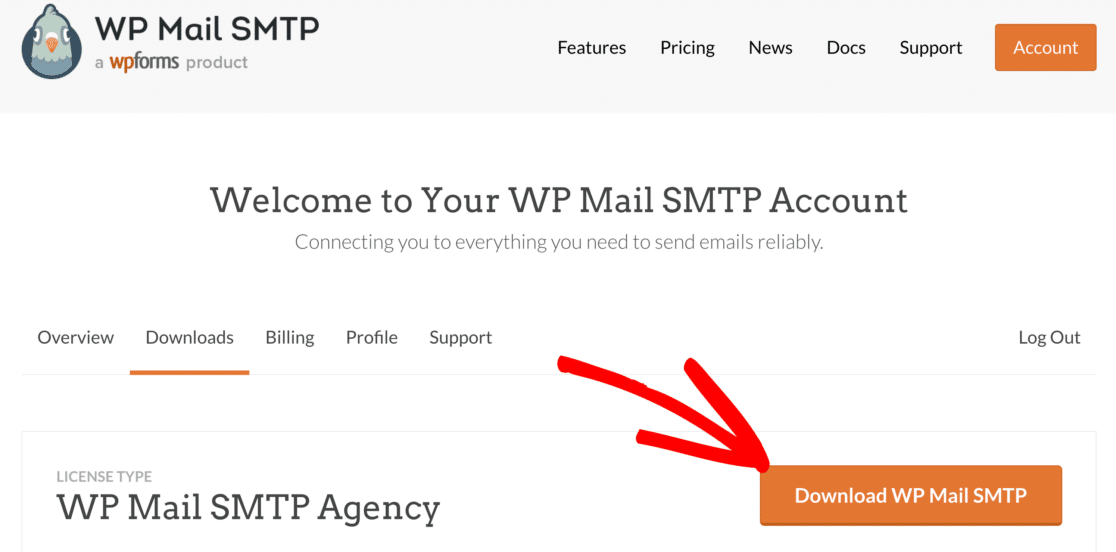
WordPressダッシュボードに切り替えて、zipファイルをアップロードします。 この部分についてサポートが必要な場合は、WordPressプラグインをインストールする方法をご覧ください。
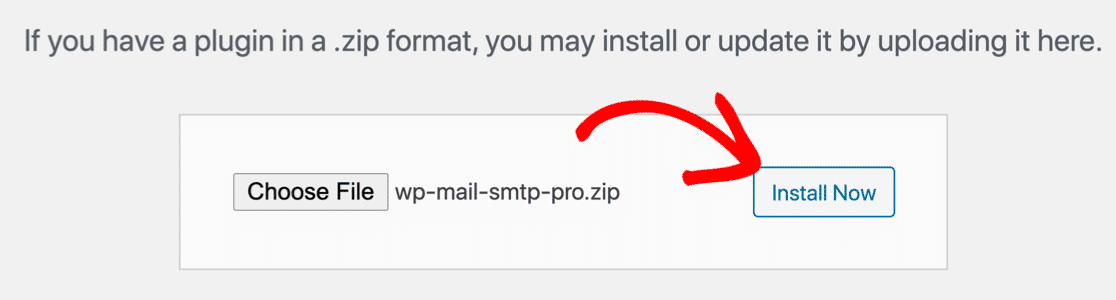
プラグインをインストールした後、必ずWPMailSMTPをアクティブ化してください。 これにより、セットアップウィザードが起動し、メールプロバイダーをセットアップできるようになります。
2.メーラーサービスに接続します
このステップでは、ニュースレタープラグインがメールを送信しない問題を修正するために使用されるメールサービスを選択します。 また、他のすべてのWordPressメールも同時に修正します。
Let'sGetStartedボタンをクリックして開始します。
最初の画面で、Webサイトの新しい電子メールプロバイダーを選択するように求められます。
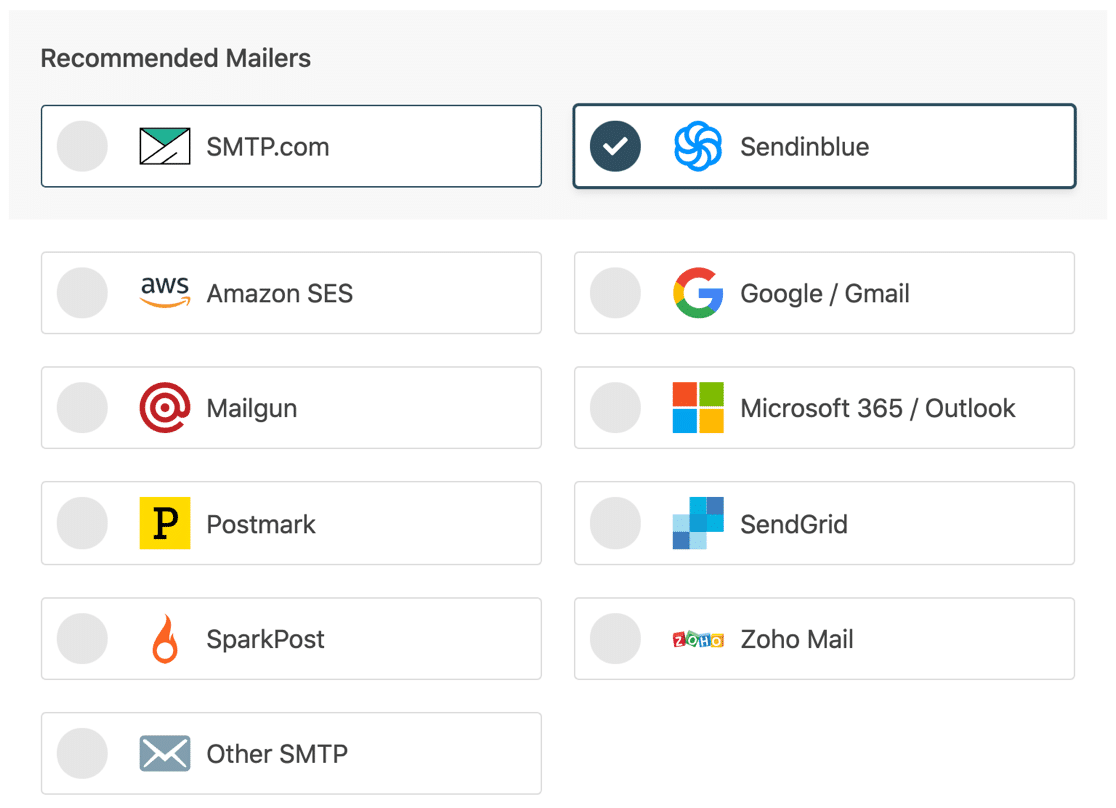
ここでの選択は、以下によって異なります。
- すべてのプラグインを考慮に入れて、毎月送信するメールの数
- あなたの予算は何ですか
- ニュースレターに加えて、WooCommerceの注文メールなどのトランザクションメールを送信するかどうか。
ニュースレターのみを送信する場合は、必ずしもトランザクションメールプロバイダーは必要ありません。 ニュースレターは通常、時間に敏感ではないため、すぐに配信されなくてもかまいません。
ただし、トランザクション電子メールプロバイダーには、高速配信に加えて他の利点があります。 たとえば、大量のメール送信をサポートする可能性が高くなります。つまり、一度に大量のメールを送信することになります。 リストが大きくなるにつれて、それはますます重要になります。
疑問がある場合は、SMTP.comまたはSendinblueのいずれかをお勧めします。 これらの電子メールサービスプロバイダーは、質の高いサービスとコストのバランスをとっています。
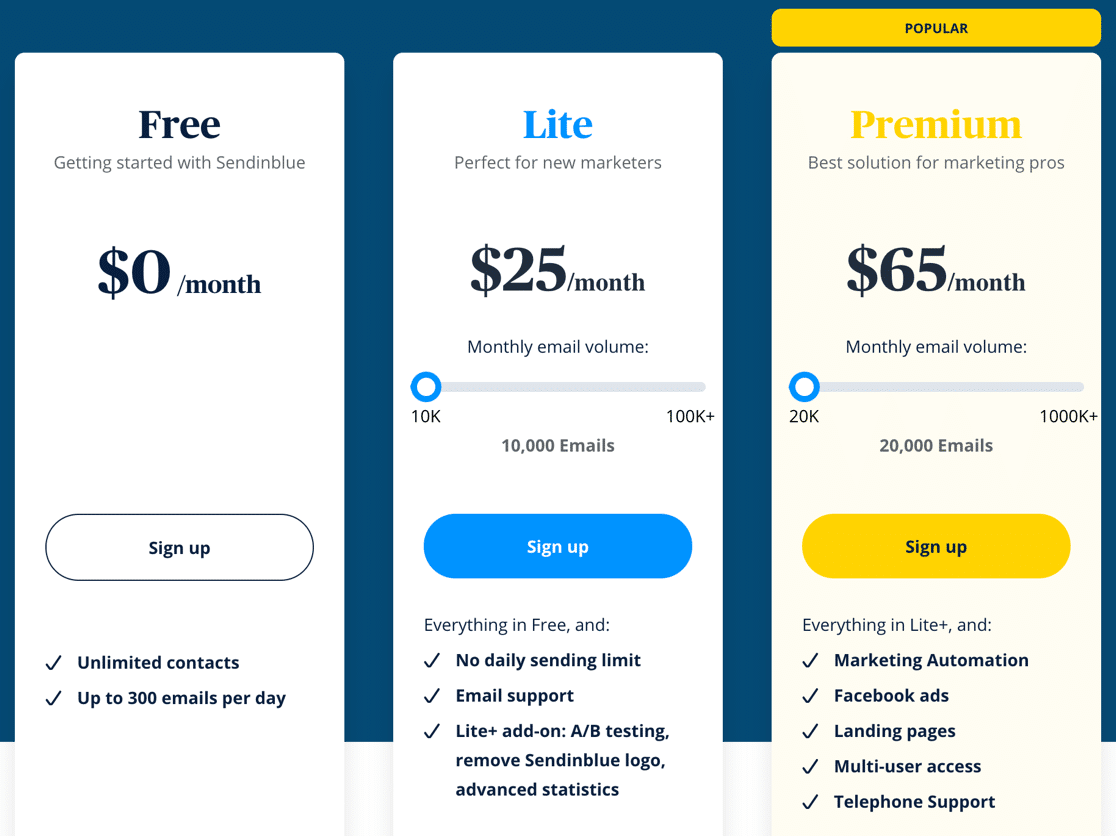
例としてのSendinblueの価格設定は次のとおりです。
メーラーを決定したら、次のステップはアカウントを設定してWebサイトに接続することです。
以下のリンクをクリックして、新しい電子メールプロバイダーのセットアップドキュメントを開きます。
| すべてのバージョンで利用可能なメーラー | WP MailSMTPProのメーラー |
|---|---|
| SMTP.com | アマゾンSES |
| Sendinblue | Microsoft 365 / Outlook.com |
| Google Workspace / Gmail | Zoho Mail |
| Mailgun | |
| 消印 | |
| SendGrid | |
| SparkPost | |
| その他のSMTP |
手が必要?
当社のエリートライセンスには、SMTP.comまたはMailgun用のWhiteGloveSetupが含まれています。
3.電子メールのログと要約を有効にする
セットアップウィザードを進めると、詳細な電子メールログと毎週の電子メールの概要という2つの重要な機能を有効にするかどうかを尋ねられます。
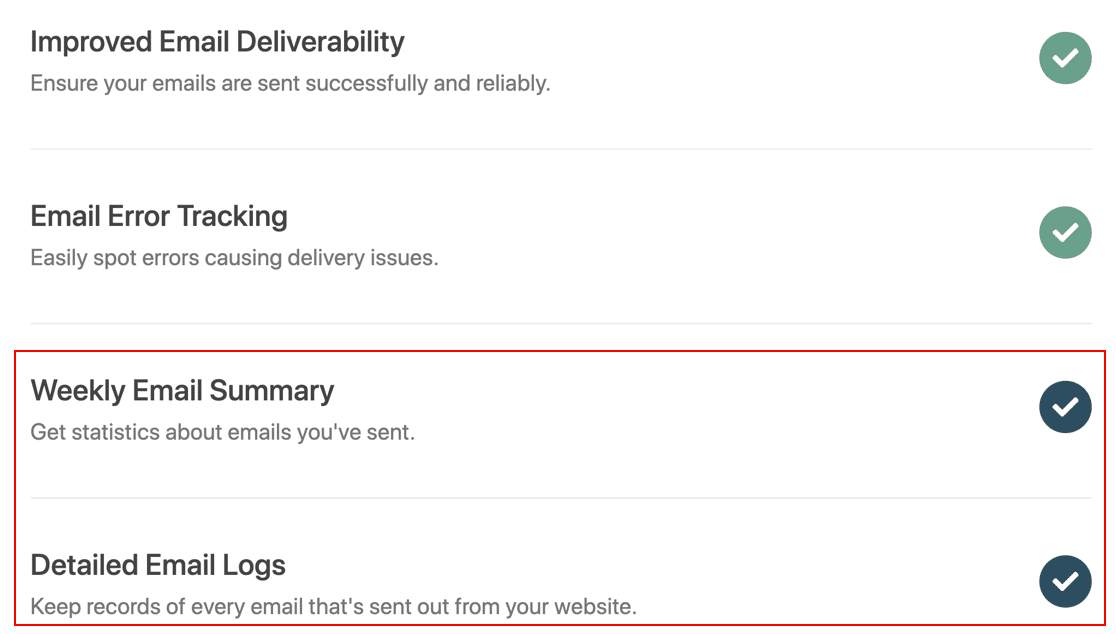
これらのオプションの両方を有効にすることをお勧めします。
- ウィークリーメールサマリーは、WordPressにログインせずにメールの配信可能性を追跡するのに役立ちます。 毎週月曜日に、送信されたメールの数と失敗したメールの数を示すメールが届きます。
- プラグインのProバージョンを使用している場合、詳細な電子メールログは電子メールヘッダーをログファイルに保存します。 すべての電子メールの内容全体をログに記録する場合は、チュートリアルの後半でその方法を説明します。
ここで両方のオプションを選択し、完了したらセットアップウィザードを完了します。 新しいメールプロバイダーが機能していることを確認するための自動テストメールが届きます。

4.ニュースレターのオープンおよびクリックトラッキングを改善する
ニュースレタープラグインには、メールマーケティングメッセージの統計を表示する独自のオープンおよびクリックトラッキングがあります。
ただし、連絡先フォームのメッセージやパスワードのリセットなど、他のWordPressメールの統計は表示されません。
WordPressサイト全体のパフォーマンスを1か所で追跡したい場合、これは途中までしか到達しません。
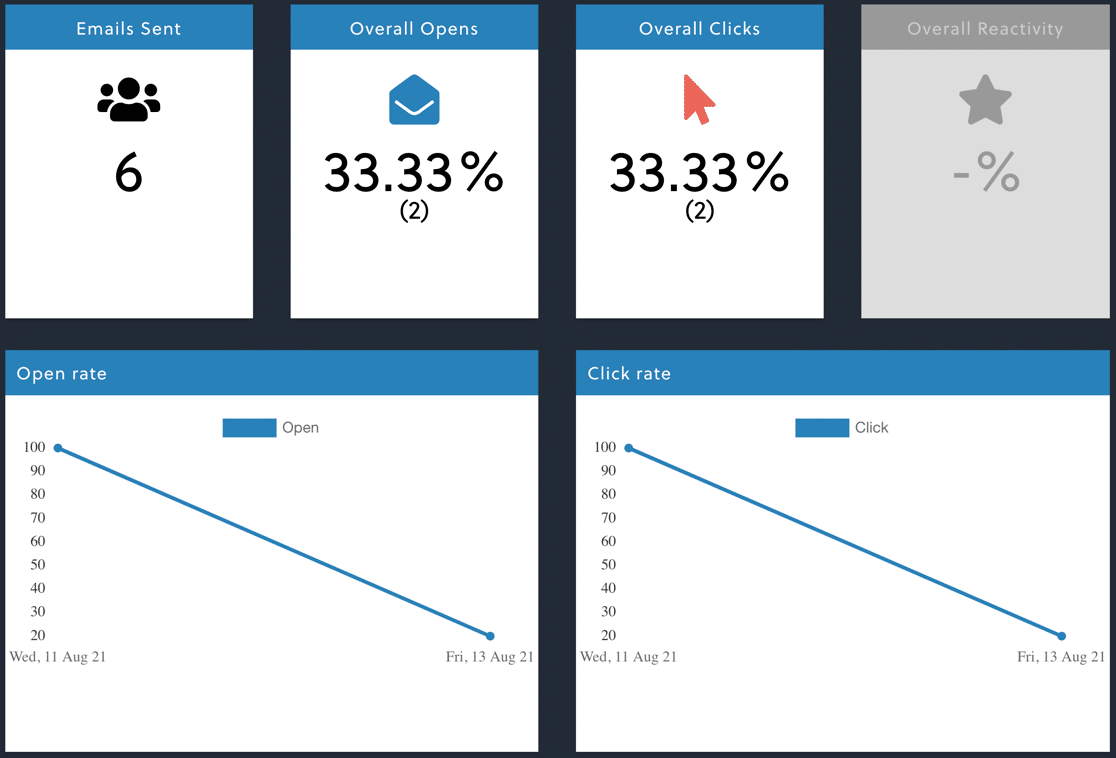
WP Mail SMTPでメールを開き、クリックトラッキングを行うことで、これを改善できます。 ニュースレター、フォーム、WooCommerceメールなどの統計を開いてクリックすることが表示されます。
そして素晴らしいニュースは、必要に応じて、両方のタイプのオープントラッキングとクリックトラッキングを同時に使用できることです。
WPMailSMTPで追加の電子メール追跡機能を有効にしましょう。
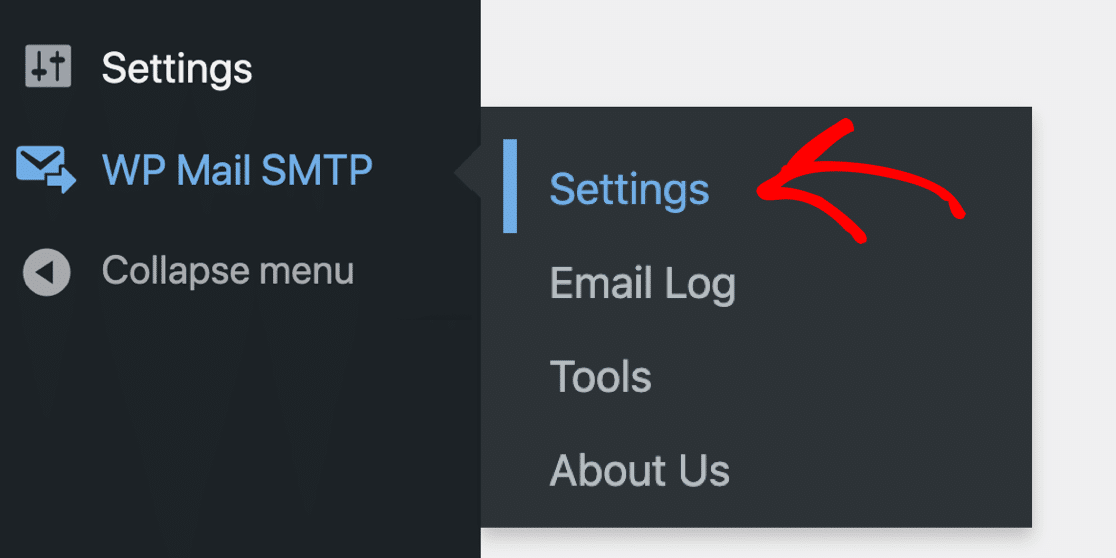
まず、 WPMailSMTP»設定に移動します。
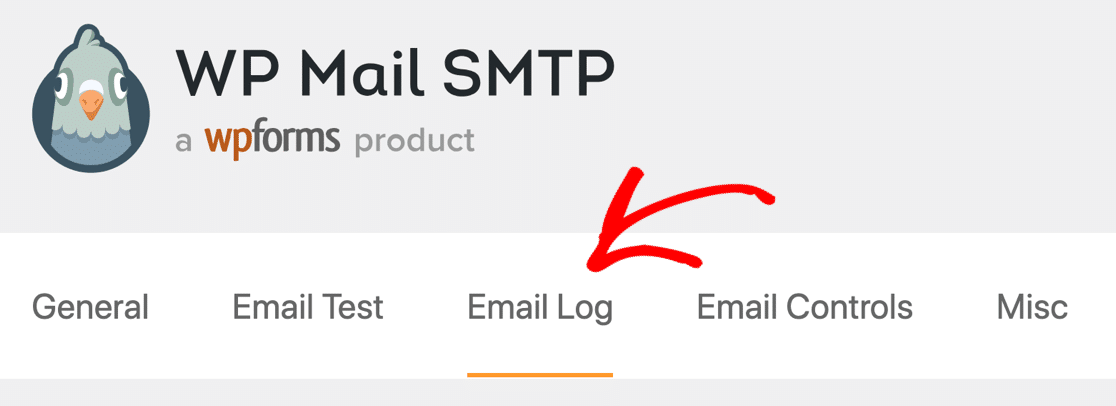
[設定]ページが開いたら、上部の[メールログ]タブをクリックします。
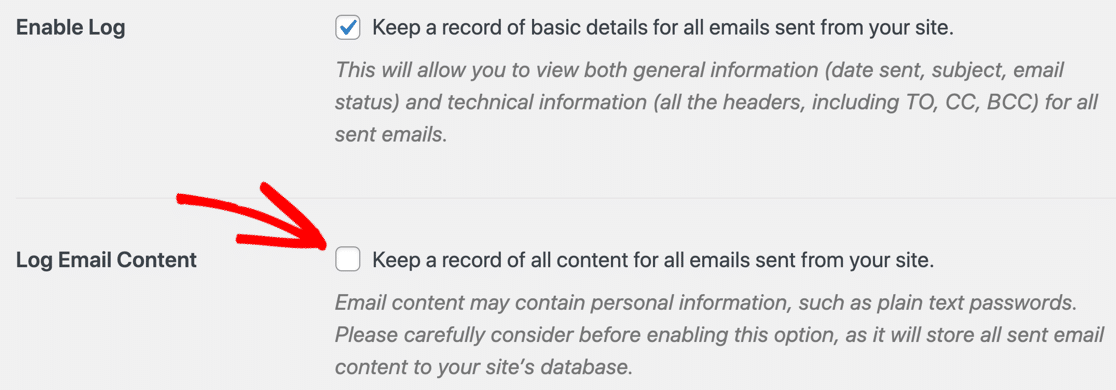
まず、ヘッダーだけでなく、メールの内容全体をログに記録しましょう。 これにより、サイトから送信されたすべてのニュースレターの完全なデータを確認できます。
この画面で、少し下にスクロールして、 [メールコンテンツのログ]というラベルの付いたチェックボックスをオンにします。
次に、先ほど説明したメール追跡機能を有効にします。
もう少し下にスクロールして、次の両方のチェックボックスをオンにします。
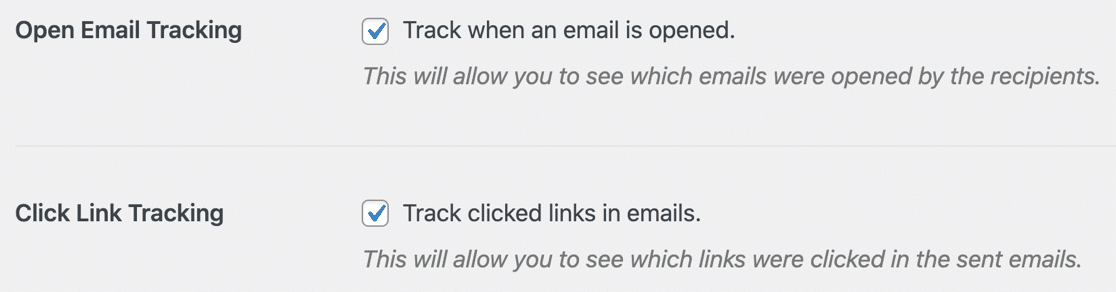
これにより、WPMailSMTPの電子メール追跡とリンク追跡がオンになります。
すごい! ニュースレタープラグインがメールを送信しない問題を修正し、クリックトラッキングとオープントラッキングも改善しました。
そのオープンおよびクリック追跡データを表示する2つの新しい方法を見てみましょう。
5.送信されたニュースレターを電子メールログに表示します
WP Mail SMTP電子メール追跡を有効にすると、WordPress電子メールに関するより多くの詳細を表示できるようになります。 ヘッダーに加えて、個々のメッセージの開封とクリックも表示されます。
統計はすぐに更新されるので、今すぐパフォーマンスを確認できます。
メールログを見てみましょう。
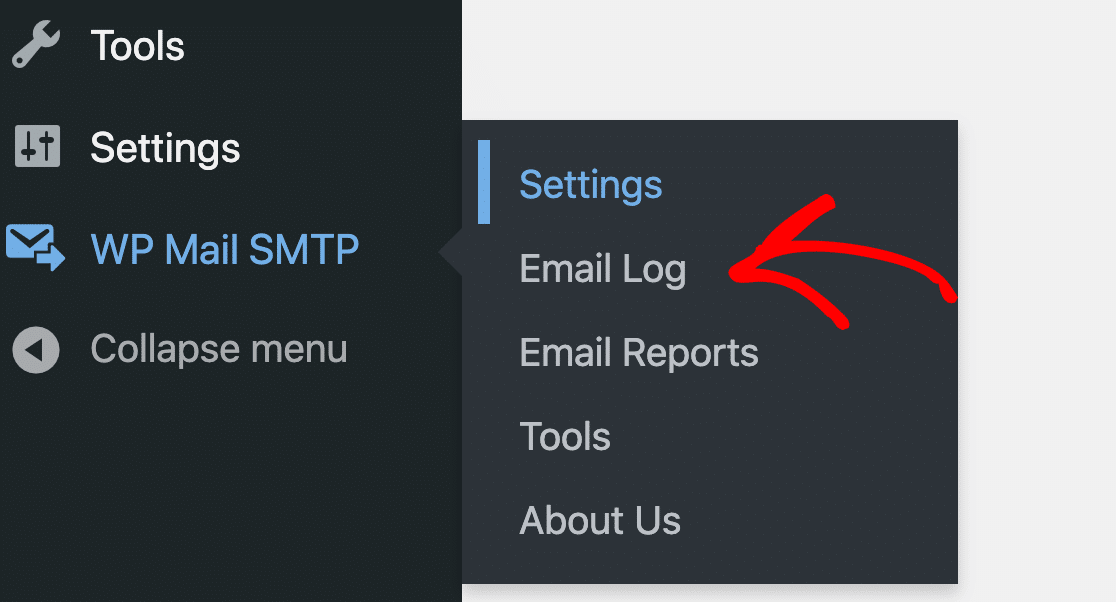
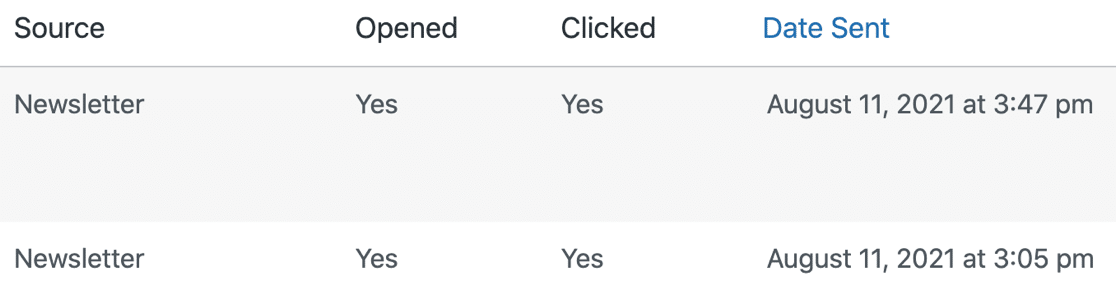
メールログページの上部に、ニュースレタープラグインからの2つのメールが表示されます。1つはテストニュースレター、もう1つはテストメールです。

もう少し詳しく見てみると、両方のメールが開かれてクリックされたことがわかります。
また、電子メールログを開いて、利用可能なすべての情報を確認できます。
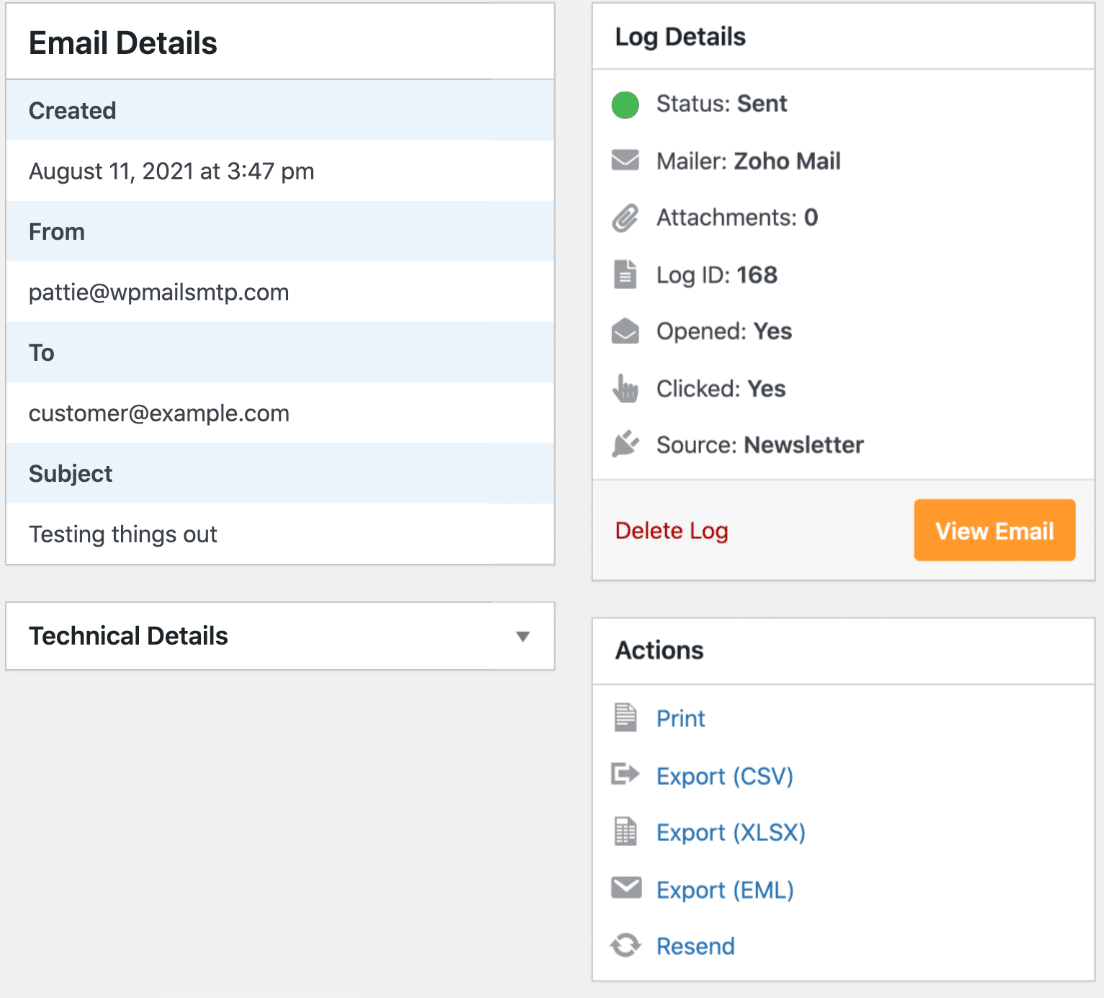
また、ここにいくつかの新機能があることに気付くでしょう。
- 印刷:メールログのコピーを印刷するか、PDFファイルとして保存します
- エクスポート:電子メールログをCSVまたはXLSファイルにエクスポートするか、電子メール全体をEMLファイルとしてエクスポートします
- 再送信:ニュースレターを同じ人に送信するか、他の人に転送します。
次に、ニュースレターの配信可能性を簡単に監視できるように、いくつかの新しいレポートオプションを見てみましょう。
6.メールレポートとニュースレターの統計を確認します
これで、ニュースレタープラグインが電子メールを送信しない問題を修正しました。電子メールレポートにより、配信可能性とパフォーマンスについての情報が得られます。
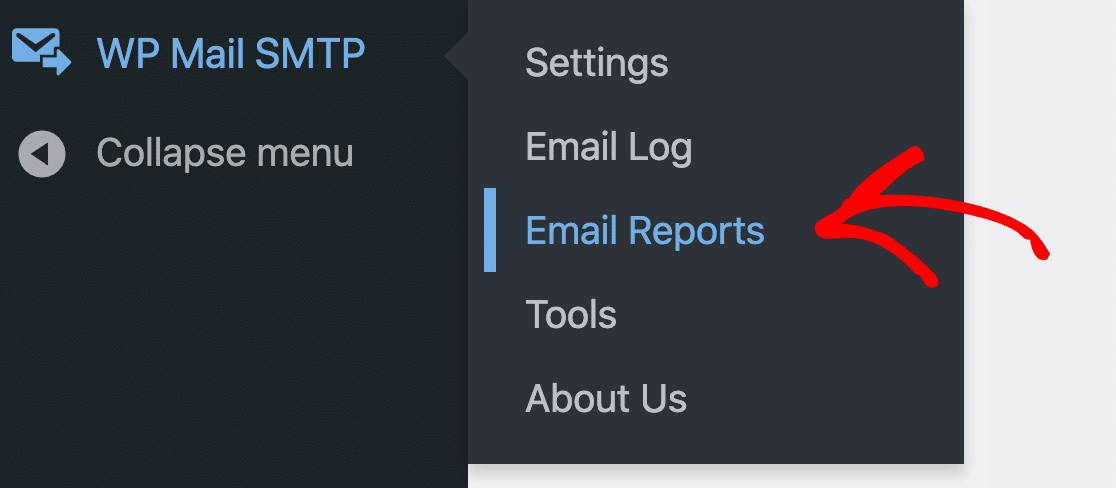
WPMailSMTPの電子メールレポートを見てみましょう。
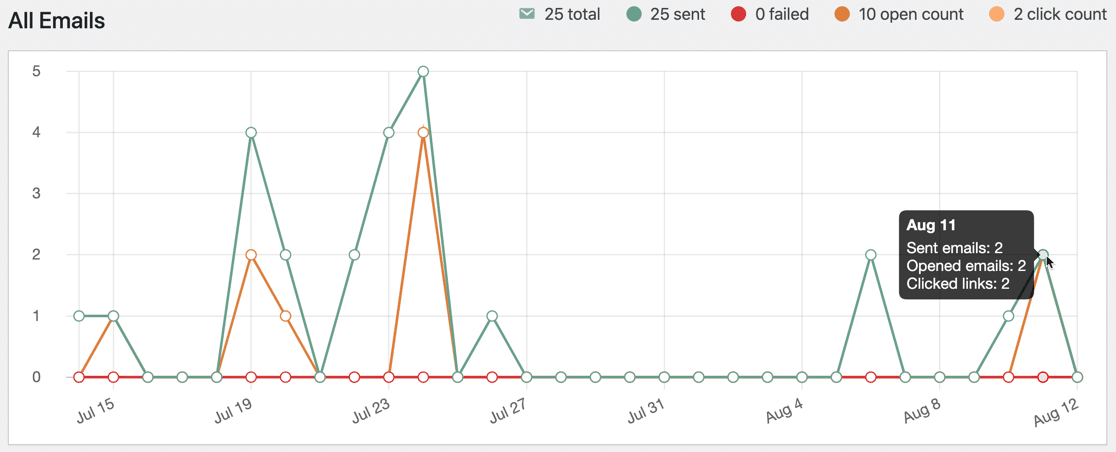
上部には、このWebサイトから送信されたすべての電子メールの電子メールレポートが表示されます。 このグラフには、送信された電子メールと失敗した電子メール、および電子メール追跡データが表示されます。
その下には、WordPressサイトから送信されたメールに関する情報が表示されます。
WP Mail SMTPは、件名ごとに電子メールを自動的にグループ化します。 これにより、ニュースレターのパフォーマンスを簡単に確認できます。
統計が高い例を次に示します。これにより、どのように機能するかを簡単に確認できます。
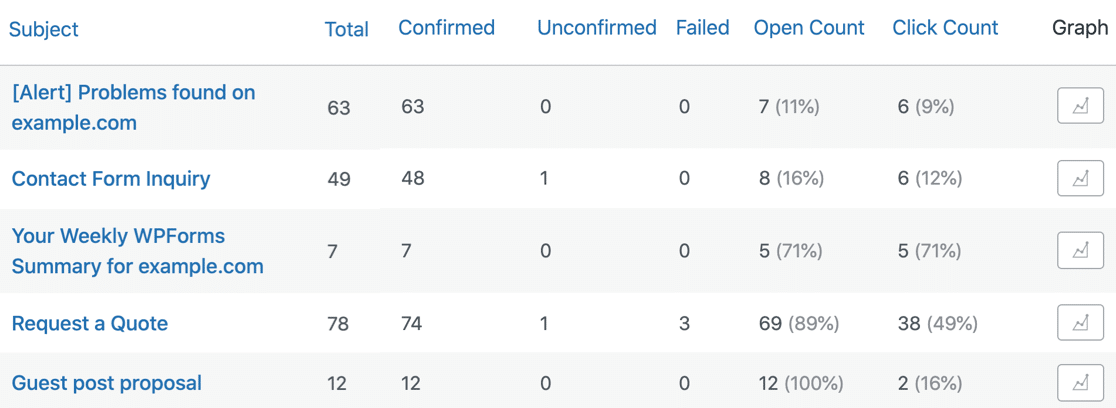
これで、ニュースレターのパフォーマンスに関するより多くの情報が得られました。 また、グラフアイコンをクリックして、個々のニュースレターのカスタムチャートを作成できます。
以上です! これで、ニュースレタープラグインがSMTPでメールを送信しない問題を修正する方法がわかりました。
今すぐWordPressニュースレターを修正する
次に、ニュースレターをコミュニティに変えましょう
ニュースレターに基づいてオンラインコミュニティを作成することを考えましたか? コミュニティは、コンテンツを宣伝して収益化するための新しい方法を刺激する可能性があります。
ビルドを開始するには、WordPressに最適なメンバーシッププラグインのリストを確認してください。
何かに直面している場合は、ElementorFormsの電子メールの問題を修正するための手順も参照してください。
メールを修正する準備はできましたか? 最高のWordPressSMTPプラグインを今すぐ始めましょう。 WP Mail SMTP Eliteには、完全なWhite Glove Setupが含まれており、14日間の返金保証があります。
この記事が役に立った場合は、FacebookとTwitterでフォローして、WordPressのヒントとチュートリアルを確認してください。