
¿El complemento Newsletter no envía correos electrónicos? Como arreglar
Publicado: 2021-08-31¿The Newsletter Plugin no envía correos electrónicos de manera confiable?
Al enviar boletines, debe usar un complemento SMTP separado para una mejor capacidad de entrega.
En este artículo, explicaremos cómo usar el mejor complemento SMTP para enviar boletines.
Repare sus boletines de WordPress ahora
¿Por qué mi complemento de boletín de noticias de WordPress no envía correos electrónicos?
Es probable que su complemento de boletín informativo no envíe correos electrónicos porque están marcados como correo no deseado. Pero antes de entrar en más detalles, es importante comprender cómo su complemento envía correos electrónicos.
El complemento Newsletter usa wp_mail() para enviar boletines desde WordPress. Por lo tanto, puede usarlo con WP Mail SMTP para enviar correos electrónicos a través de un proveedor externo como Sendinblue. Eso es mucho más confiable que usar su servidor web para enviar los boletines.
Esto también corrige sus otros correos electrónicos de WordPress (como restablecimientos de contraseña) al mismo tiempo.
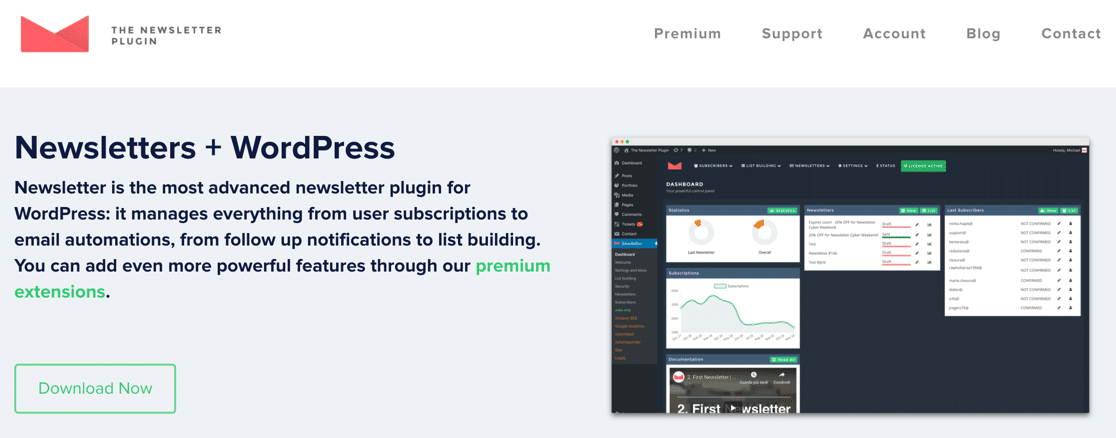
Otros complementos de boletines tienen su propia configuración de correo electrónico que solo se aplica a los boletines. Esto no es tan conveniente.
Si su complemento de boletín tiene su propia configuración de SMTP, es posible que aún tenga problemas de entrega de correo electrónico con correos electrónicos regulares de WordPress o notificaciones de sus complementos de formulario de contacto. En algunos casos, tener múltiples complementos con su propia configuración de SMTP puede causar un conflicto.
Para obtener los mejores resultados, asegúrese de que cada complemento de correo electrónico que instale sea compatible con WP Mail SMTP. Le mostraremos cómo configurarlo con The Newsletter Plugin aquí, pero cualquier otro complemento que use wp_mail() debería funcionar de la misma manera.
Cómo arreglar el complemento del boletín que no envía correo electrónico
Para este tutorial, supondremos que configuraste el complemento The Newsletter en tu sitio web de WordPress. De lo contrario, continúe e instálelo ahora antes de comenzar con el tutorial.
- Instale el complemento WP Mail SMTP
- Conéctese a un servicio de correo
- Habilitar registro de correo electrónico y resúmenes semanales
- Mejorar el seguimiento de clics y apertura de boletines
- Ver boletines en sus registros de correo electrónico
- Verifique sus informes de correo electrónico y estadísticas de boletines
Comencemos instalando WP Mail SMTP.
1. Instale el complemento WP Mail SMTP
El complemento Newsletter solía tener su propia configuración de SMTP, pero ahora está obsoleta. Verá un mensaje de advertencia en el complemento si intenta acceder a ellos.
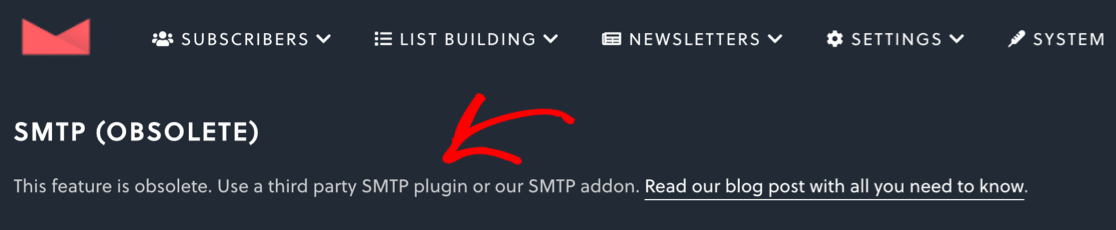
Para solucionar esto, instalaremos WP Mail SMTP, el mejor complemento SMTP para WordPress.
WP Mail SMTP reconfigura la función de correo electrónico integrada de WordPress para que pueda usar un proveedor de servicios de correo electrónico externo. También tiene un montón de funciones adicionales que lo ayudarán a realizar un seguimiento del éxito de sus boletines.
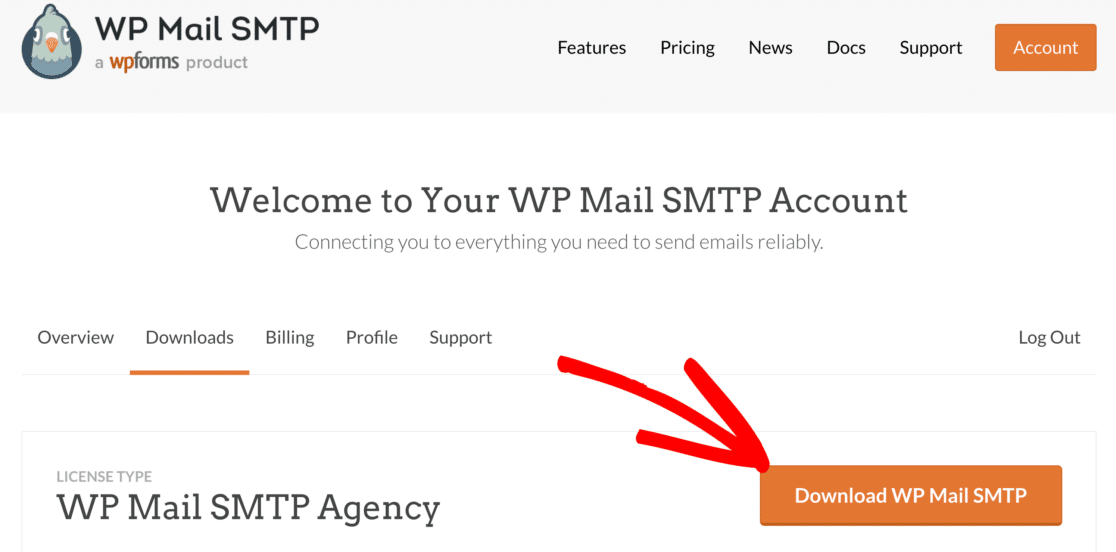
Para descargar el complemento, vaya al sitio web WP Mail SMTP e inicie sesión en su cuenta. Encontrará el botón de descarga en la pestaña Descargas .
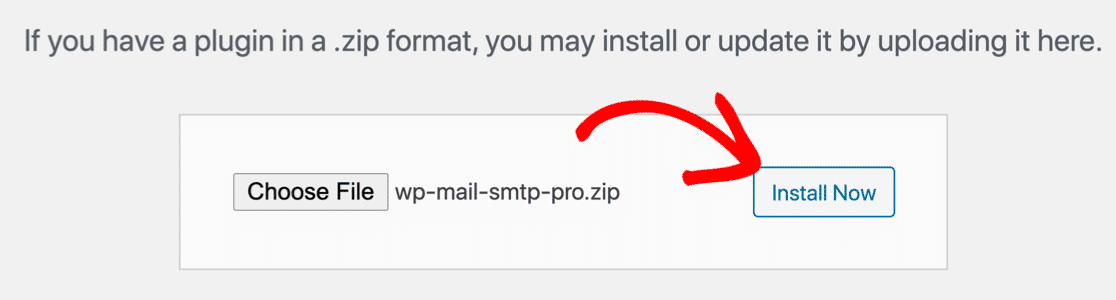
Cambie a su tablero de WordPress y cargue el archivo zip. Si necesita ayuda con esta parte, aprenda cómo instalar un complemento de WordPress.
Después de instalar el complemento, asegúrese de activar WP Mail SMTP. Esto iniciará el asistente de configuración para que podamos configurar su proveedor de correo electrónico.
2. Conéctese a un servicio de correo
En este paso, elegiremos un servicio de correo electrónico que se usará para arreglar el complemento de boletín informativo que no envía correos electrónicos. También arreglará todos sus otros correos electrónicos de WordPress al mismo tiempo.
Haga clic en el botón Empecemos para comenzar.
En la primera pantalla, se le pedirá que elija un nuevo proveedor de correo electrónico para su sitio web.
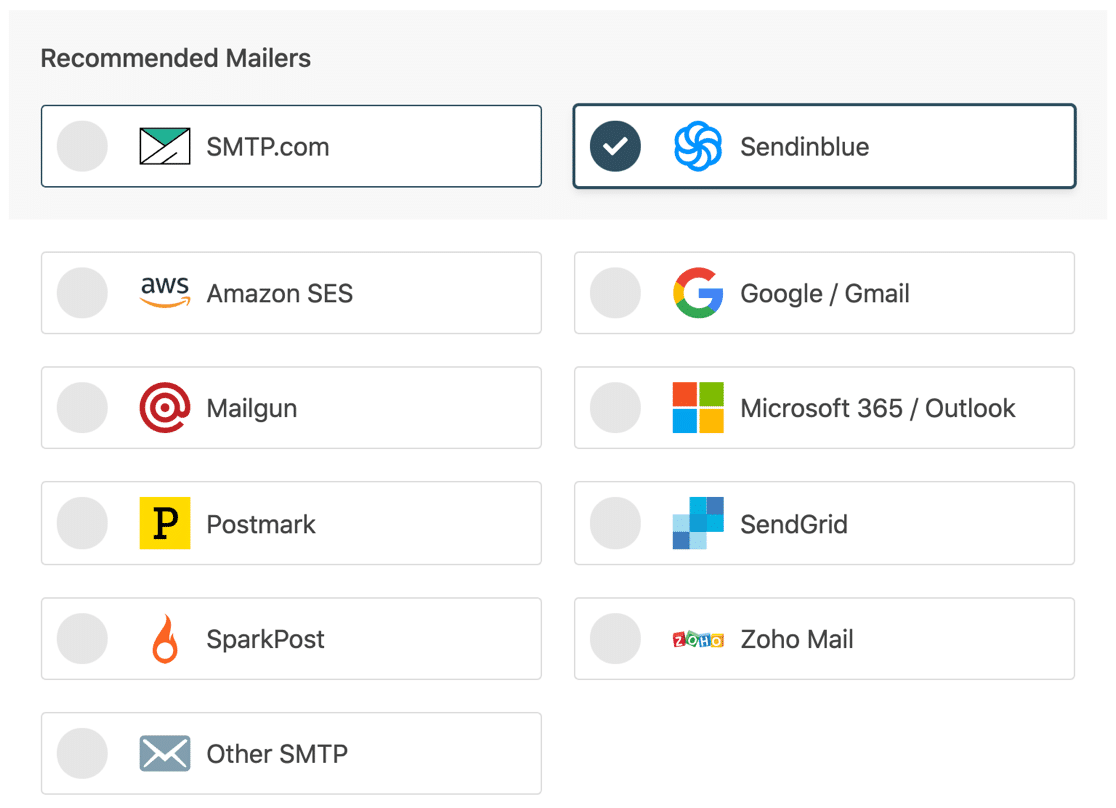
La elección que haga aquí dependerá de:
- Cuántos correos electrónicos enviará cada mes, teniendo en cuenta cada complemento
- cual es tu presupuesto
- Ya sea que envíe correos electrónicos transaccionales, como correos electrónicos de pedidos de WooCommerce, además de sus boletines.
Si solo envía boletines, no necesariamente necesita un proveedor de correo electrónico transaccional. Los boletines no suelen ser sensibles al tiempo, por lo que no importa si no se entregan de inmediato.
Sin embargo, los proveedores de correo electrónico transaccional tienen otros beneficios además de la entrega rápida. Por ejemplo, es más probable que admitan el envío masivo de correos electrónicos, lo que significa enviar una gran cantidad de correos electrónicos a la vez. A medida que crezca su lista, eso será cada vez más importante.
Si tiene alguna duda, le recomendamos SMTP.com o Sendinblue. Estos proveedores de servicios de correo electrónico logran un buen equilibrio entre la calidad del servicio y el costo.
Aquí está el precio de Sendinblue como ejemplo:
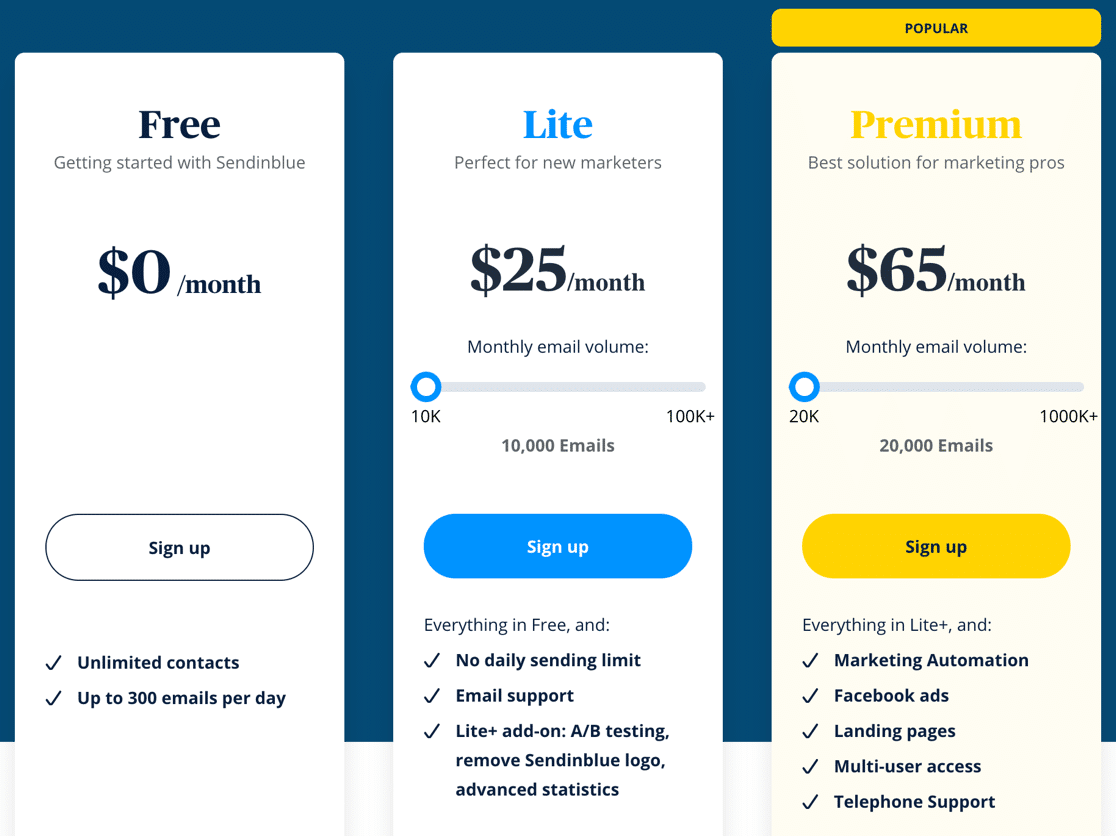
Una vez que se haya decidido por un correo, el siguiente paso es configurar su cuenta y conectarla a su sitio web.
Haga clic en el enlace a continuación para abrir nuestra documentación de configuración para su nuevo proveedor de correo electrónico:
| Sobres disponibles en todas las versiones | Mailers en WP Mail SMTP Pro |
|---|---|
| SMTP.com | Amazon SES |
| Enviar azul | Microsoft 365 / Outlook.com |
| Google Workspace/Gmail | Correo de Zoho |
| Pistola de correo | |
| Matasellos | |
| SendGrid | |
| SparkPost | |
| Otro SMTP |
¿Necesito una mano?
Nuestra licencia Elite incluye White Glove Setup para SMTP.com o Mailgun.
3. Habilite el registro de correo electrónico y los resúmenes
A medida que avance por el asistente de configuración, se le preguntará si desea habilitar 2 funciones importantes: registros detallados de correo electrónico y resúmenes semanales de correo electrónico .
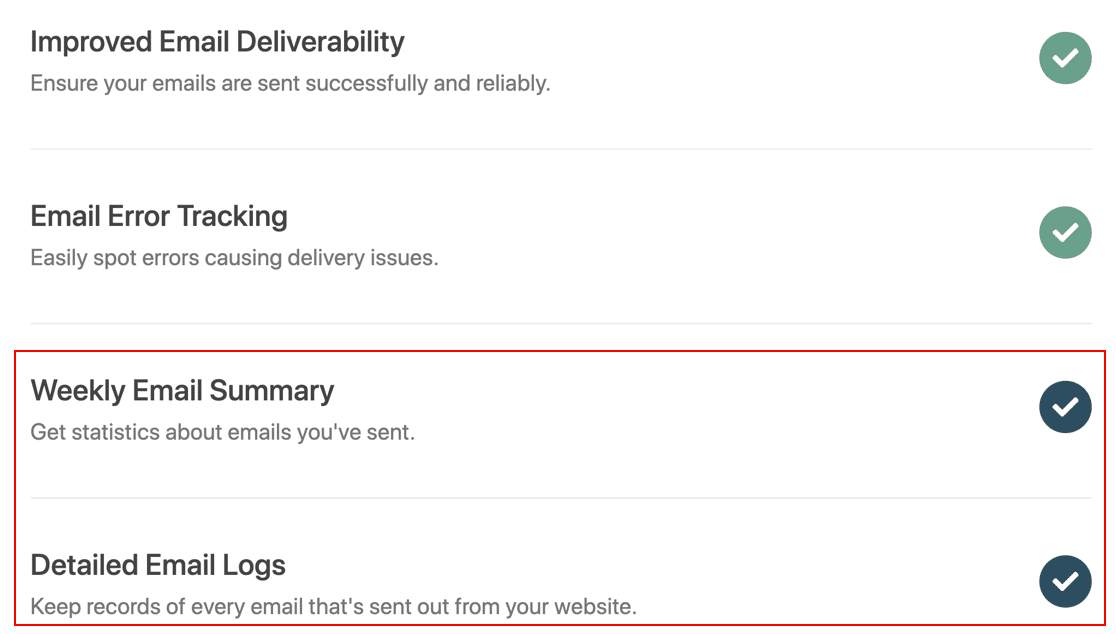
Le recomendamos que habilite ambas opciones.
- El resumen semanal de correo electrónico lo ayudará a realizar un seguimiento de la capacidad de entrega de su correo electrónico sin iniciar sesión en WordPress. Recibirá un correo electrónico todos los lunes que le mostrará cuántos correos electrónicos se enviaron y cuántos fallaron.
- Si tiene la versión Pro del complemento, los registros de correo electrónico detallados guardarán los encabezados de correo electrónico en un archivo de registro. Si desea registrar todo el contenido de cada correo electrónico, le mostraremos cómo hacerlo más adelante en el tutorial.
Continúe y seleccione ambas opciones aquí y complete el Asistente de configuración cuando haya terminado. Recibirá un correo electrónico de prueba automático para confirmar que su nuevo proveedor de correo electrónico está funcionando.

4. Mejorar el seguimiento de clics y apertura de boletines
El complemento Newsletter tiene su propio seguimiento de aperturas y clics que muestra estadísticas de sus mensajes de marketing por correo electrónico.
Pero no puede ver estadísticas de sus otros correos electrónicos de WordPress, como mensajes de formulario de contacto y restablecimientos de contraseña.
Si desea realizar un seguimiento del rendimiento de todo su sitio de WordPress en un solo lugar, esto solo lo llevará a una parte del camino.
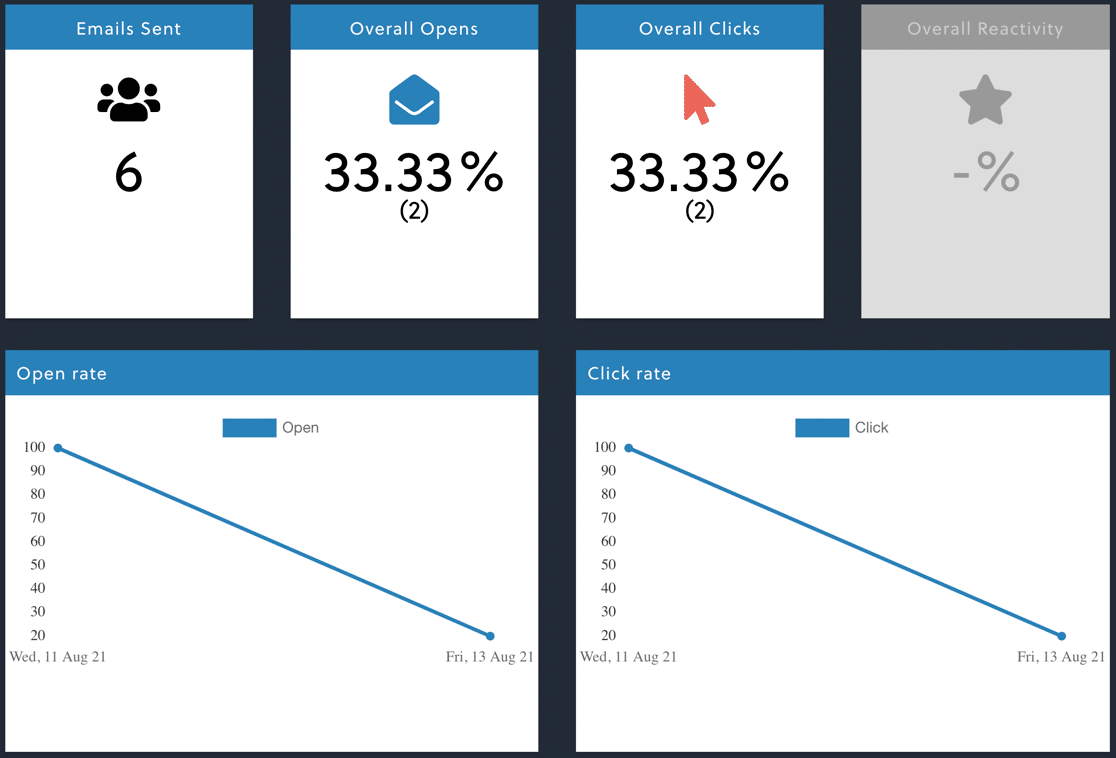
Podemos mejorar esto con el correo electrónico abierto y seguimiento de clics en WP Mail SMTP. Le muestra estadísticas de apertura y clics para sus boletines, formularios, correos electrónicos de WooCommerce y más.
Y la buena noticia es que puede usar ambos tipos de seguimiento de aperturas y clics al mismo tiempo si lo desea.
Habilitemos las funciones adicionales de seguimiento de correo electrónico en WP Mail SMTP.
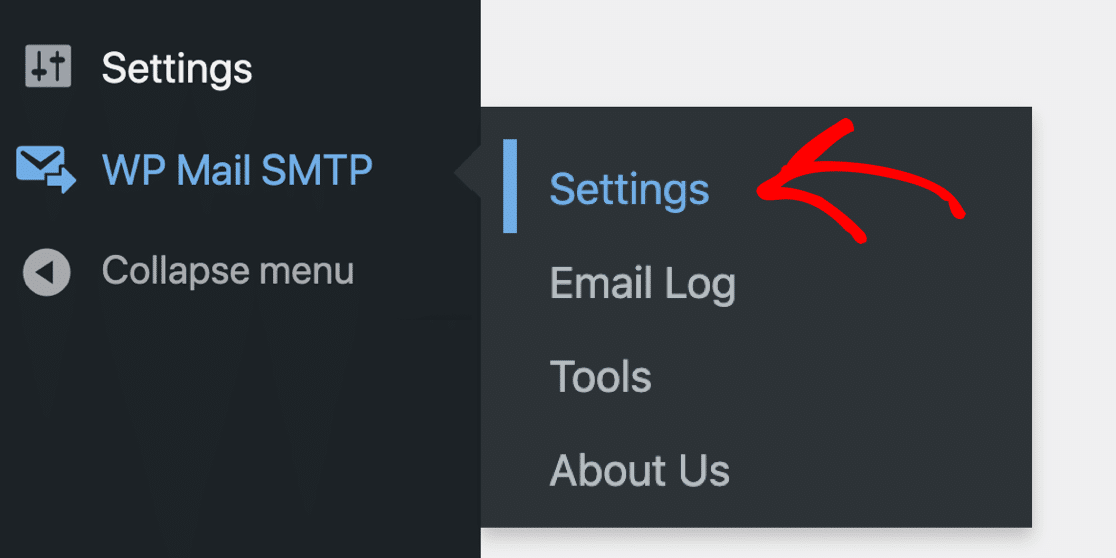
Primero, dirígete a WP Mail SMTP » Configuración .
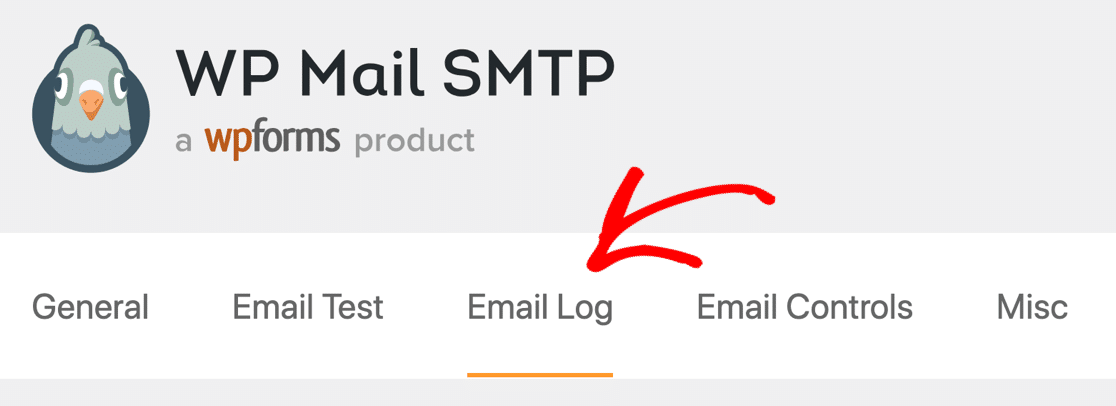
Cuando se abra la página Configuración, haga clic en la pestaña Registro de correo electrónico en la parte superior.
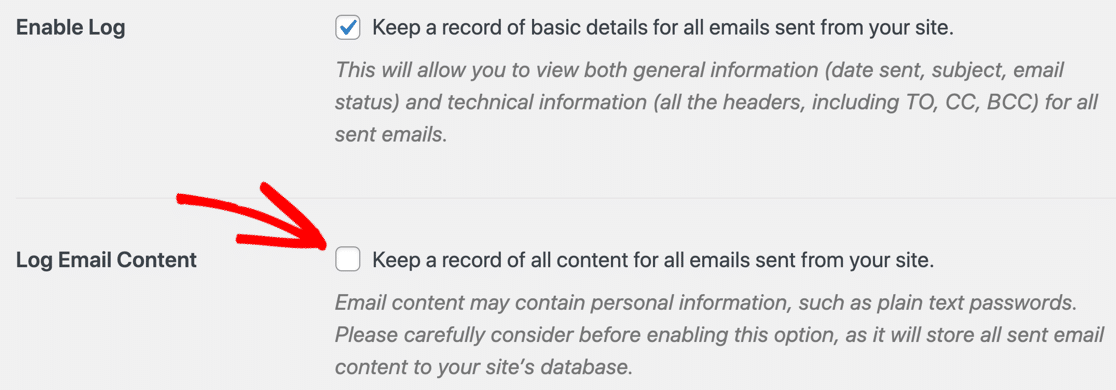
Primero, registremos todo el contenido de los correos electrónicos, no solo los encabezados. Esto nos permitirá ver datos completos sobre cada boletín enviado desde su sitio.
En esta pantalla, desplácese un poco hacia abajo y marque la casilla etiquetada Registrar contenido de correo electrónico .
A continuación, querrá habilitar las funciones de seguimiento de correo electrónico de las que hablamos.
Desplácese hacia abajo un poco más y marque estas dos casillas:
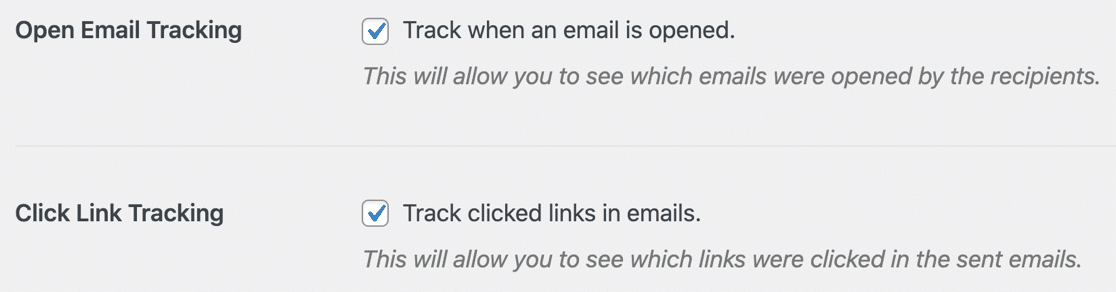
Esto activará el seguimiento de correo electrónico y el seguimiento de enlaces en WP Mail SMTP.
¡Genial! Ahora hemos arreglado el complemento de boletín informativo que no envía correos electrónicos y también hemos mejorado el seguimiento de clics y el seguimiento de aperturas.
Veamos 2 nuevas formas de ver los datos de seguimiento de aperturas y clics.
5. Ver boletines enviados en sus registros de correo electrónico
Con el seguimiento de correo electrónico SMTP de WP Mail habilitado, ahora puede ver muchos más detalles sobre sus correos electrónicos de WordPress. Junto con los encabezados, también podemos ver aperturas y clics para mensajes individuales.
Las estadísticas se actualizan inmediatamente, por lo que podemos comprobar el rendimiento ahora.
Echemos un vistazo al registro de correo electrónico .
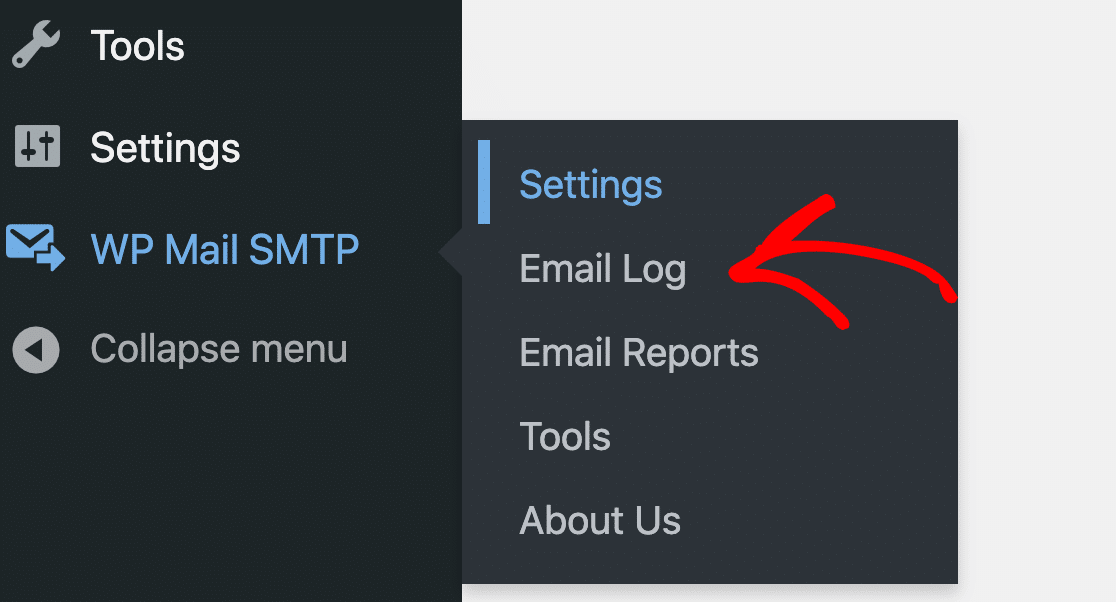
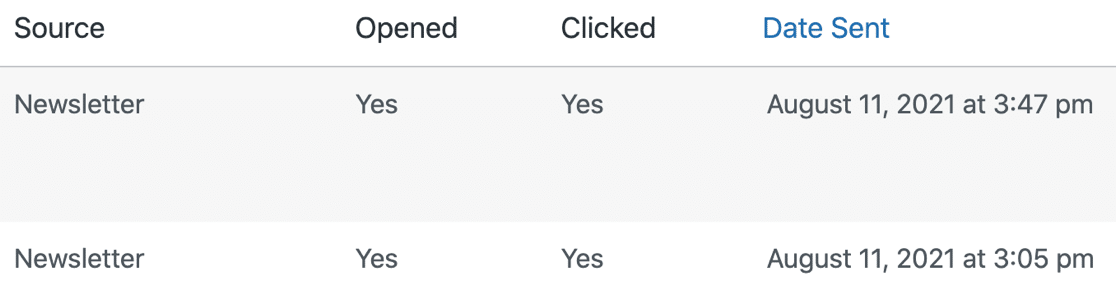
En la parte superior de la página de registro de correo electrónico, podemos ver 2 correos electrónicos de The Newsletter Plugin: 1 boletín de prueba y un correo electrónico de prueba.

Mirando un poco más de cerca, podemos ver que ambos correos electrónicos se abrieron y se hizo clic en ellos.
Y podemos abrir el registro de correo electrónico para ver toda la información disponible.
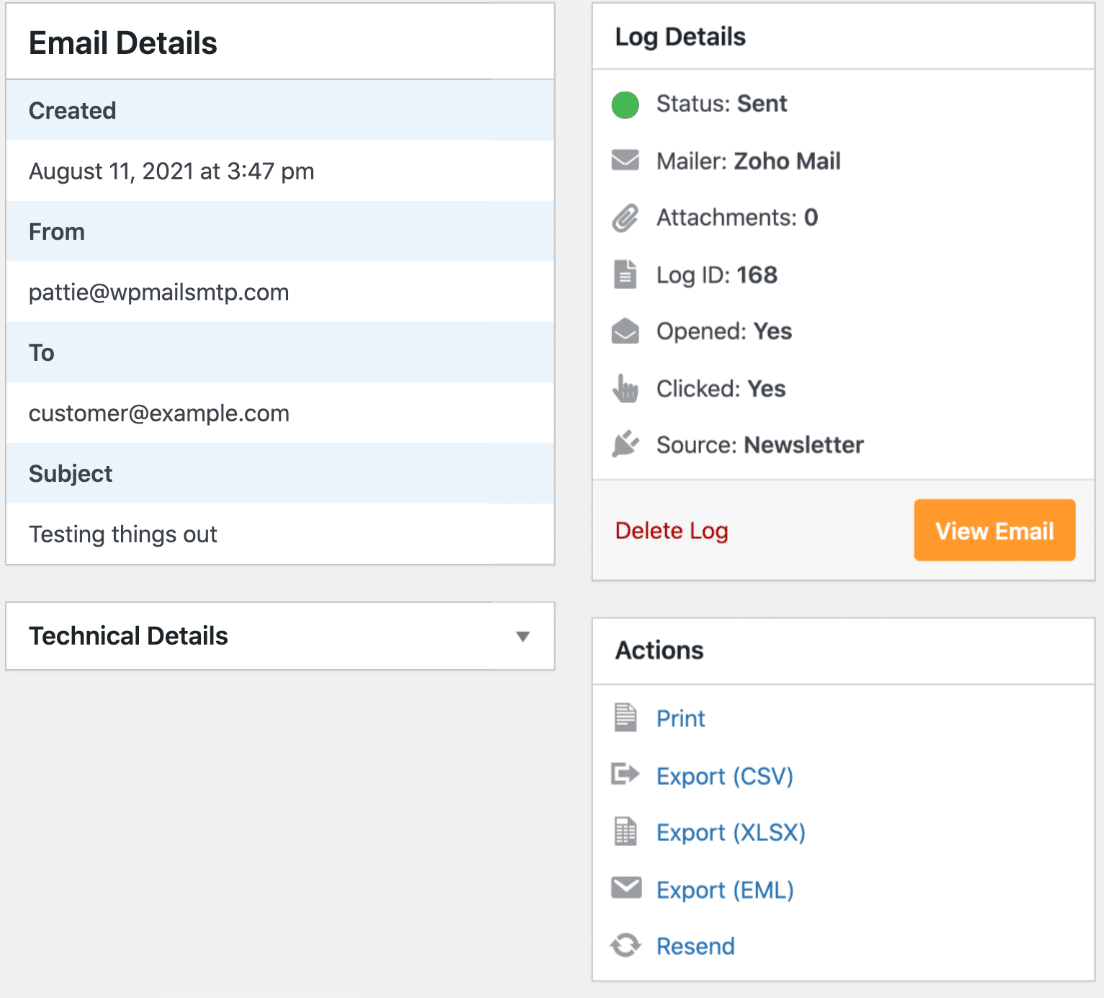
También notará que tiene algunas características nuevas aquí:
- Imprimir : imprima una copia del registro de correo electrónico o guárdelo como un archivo PDF
- Exportar : exporte el registro de correo electrónico a un archivo CSV o XLS, o exporte todo el correo electrónico como un archivo EML
- Reenviar : envía el boletín a la misma persona o reenvíalo a otra persona.
A continuación, veamos algunas opciones de informes nuevas para que pueda controlar fácilmente la capacidad de entrega de su boletín informativo.
6. Verifique sus informes de correo electrónico y estadísticas de boletines
Ahora que ha solucionado que el complemento de boletín informativo no envíe correos electrónicos, sus informes de correo electrónico lo mantendrán informado sobre la capacidad de entrega y el rendimiento.
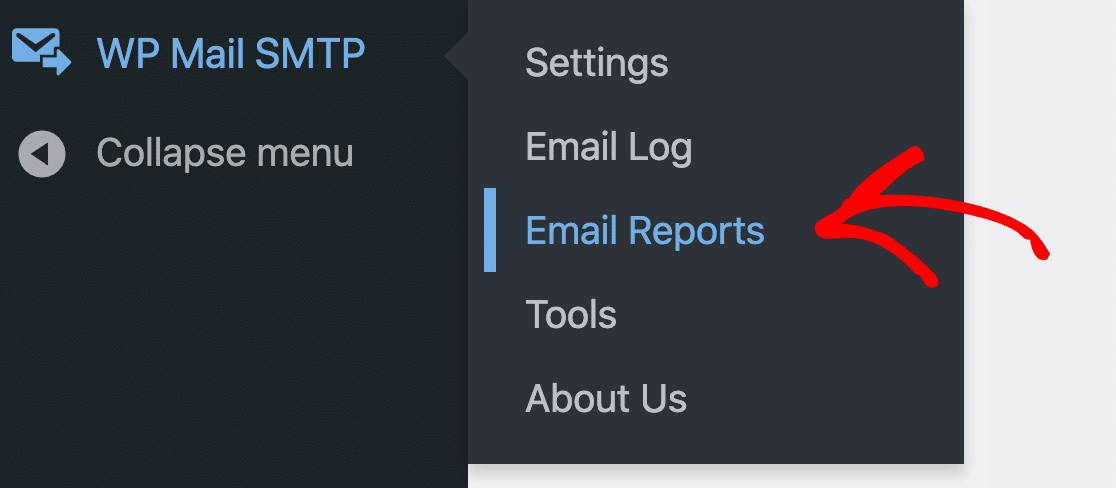
Echemos un vistazo a los informes de correo electrónico en WP Mail SMTP.
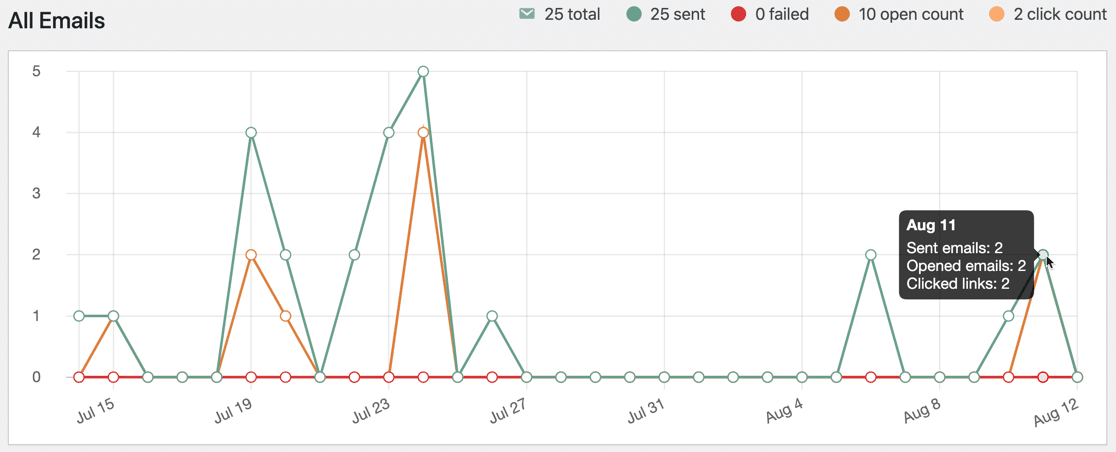
En la parte superior, podemos ver el informe de correo electrónico de todos los correos electrónicos enviados desde este sitio web. Este gráfico muestra los correos electrónicos enviados y fallidos, así como los datos de seguimiento de correos electrónicos.
Debajo, podemos ver información sobre los correos electrónicos enviados desde su sitio de WordPress.
WP Mail SMTP agrupa automáticamente los correos electrónicos por línea de asunto. Eso le permite ver fácilmente el rendimiento del boletín.
Aquí hay un ejemplo con estadísticas más altas para que pueda ver fácilmente cómo funciona:
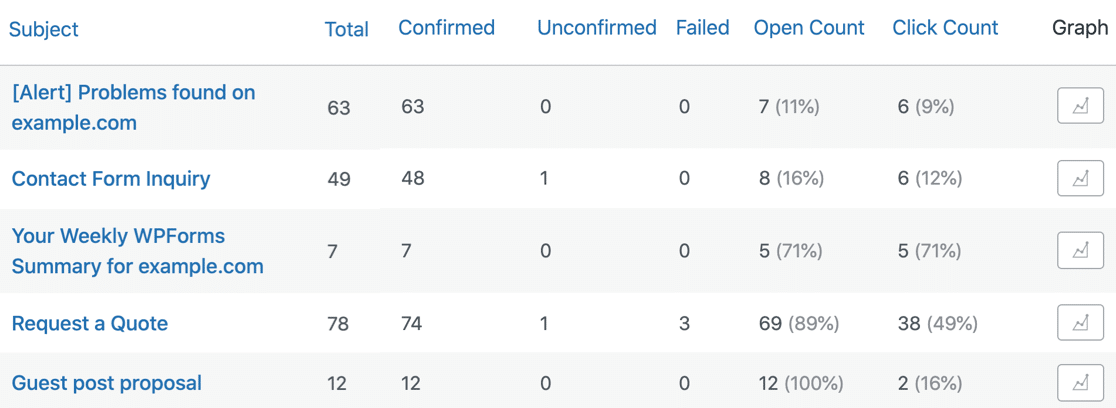
Ahora tienes mucha más información sobre el rendimiento de tu newsletter. Y puede hacer clic en el icono Gráfico para crear un gráfico personalizado para cualquier boletín individual.
¡Y eso es! Ahora ya sabe cómo arreglar el complemento de boletín informativo que no envía correos electrónicos con SMTP.
Repare sus boletines de WordPress ahora
A continuación, convierta su boletín informativo en una comunidad
¿Has pensado en crear una comunidad online basada en tu newsletter? Una comunidad podría inspirar nuevas formas de promocionar y monetizar su contenido.
Para comenzar a crear el suyo, consulte nuestra lista de los mejores complementos de membresía para WordPress.
También es posible que desee ver nuestras instrucciones para solucionar los problemas de correo electrónico de Elementor Forms si tiene alguno.
¿Listo para arreglar tus correos electrónicos? Comience hoy con el mejor complemento SMTP de WordPress. WP Mail SMTP Elite incluye White Glove Setup completo y ofrece una garantía de devolución de dinero de 14 días.
Si este artículo te ayudó, síguenos en Facebook y Twitter para obtener más consejos y tutoriales de WordPress.