
Плагин рассылки новостей не отправляет электронные письма? Как исправить
Опубликовано: 2021-08-31Плагин рассылки новостей не отправляет электронные письма надежно?
При отправке информационных бюллетеней вы должны использовать отдельный плагин SMTP для лучшей доставки.
В этой статье мы объясним, как использовать лучший плагин SMTP для отправки информационных бюллетеней.
Исправьте свои новостные рассылки WordPress сейчас
Почему мой плагин новостной рассылки WordPress не отправляет электронные письма?
Ваш плагин для рассылки новостей, скорее всего, не отправляет электронные письма, потому что они помечены как спам. Но прежде чем мы углубимся в детали, важно понять , как ваш плагин отправляет электронные письма.
Плагин Newsletter использует wp_mail() для отправки информационных бюллетеней из WordPress. Таким образом, вы можете использовать его с WP Mail SMTP для отправки электронных писем через стороннего поставщика, такого как Sendinblue. Это намного надежнее, чем использовать ваш веб-сервер для рассылки информационных бюллетеней.
Это также исправляет другие ваши электронные письма WordPress (например, сброс пароля) одновременно.
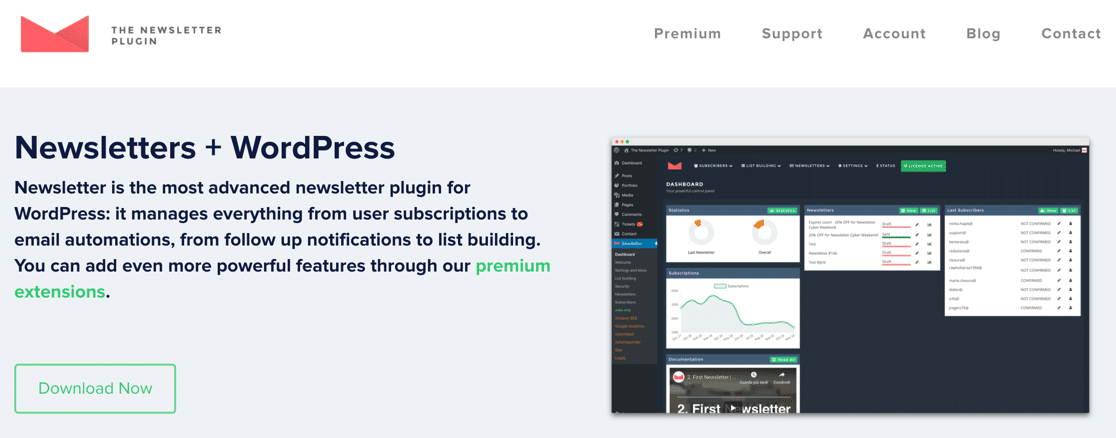
Другие плагины для новостных рассылок имеют свои собственные настройки электронной почты, которые применяются только к информационным бюллетеням. Это не совсем так удобно.
Если у вашего плагина новостной рассылки есть собственные настройки SMTP, у вас все еще могут быть проблемы с доставкой электронной почты с обычными электронными письмами WordPress или уведомлениями от ваших плагинов контактной формы. В некоторых случаях наличие нескольких плагинов с собственными настройками SMTP может вызвать конфликт.
Для достижения наилучших результатов убедитесь, что каждый устанавливаемый вами почтовый плагин совместим с WP Mail SMTP. Здесь мы покажем вам, как настроить его с помощью плагина Newsletter, но любой другой плагин, использующий wp_mail() , должен работать так же.
Как исправить плагин рассылки новостей, который не отправляет электронную почту
В этом руководстве мы предполагаем, что вы настроили плагин Newsletter на своем веб-сайте WordPress. Если нет, установите его прямо сейчас, прежде чем мы начнем обучение.
- Установите плагин WP Mail SMTP.
- Подключиться к почтовой службе
- Включить ведение журнала электронной почты и еженедельные сводки
- Улучшение открытия новостной рассылки и отслеживания кликов
- Просмотр информационных бюллетеней в журналах электронной почты
- Проверьте свои отчеты по электронной почте и статистику информационных бюллетеней
Начнем с установки WP Mail SMTP.
1. Установите плагин WP Mail SMTP.
Плагин рассылки новостей имел свои собственные настройки SMTP, но теперь они устарели. Вы увидите предупреждающее сообщение в плагине, если попытаетесь получить к ним доступ.
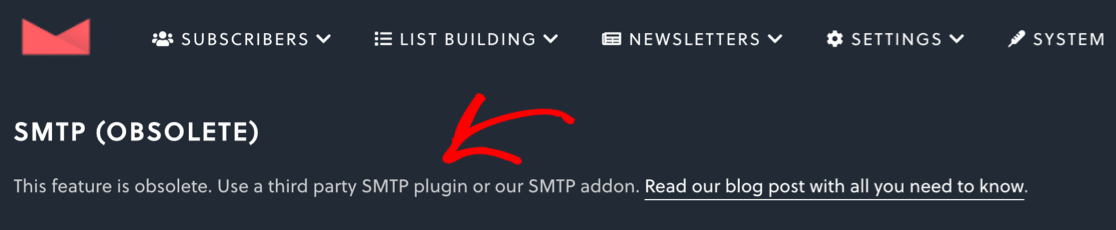
Чтобы это исправить, мы собираемся установить WP Mail SMTP — лучший плагин SMTP для WordPress.
WP Mail SMTP перенастраивает встроенную функцию электронной почты WordPress, чтобы вы могли использовать внешнего поставщика услуг электронной почты. Он также имеет массу дополнительных функций, которые помогут вам отслеживать успех ваших информационных бюллетеней.
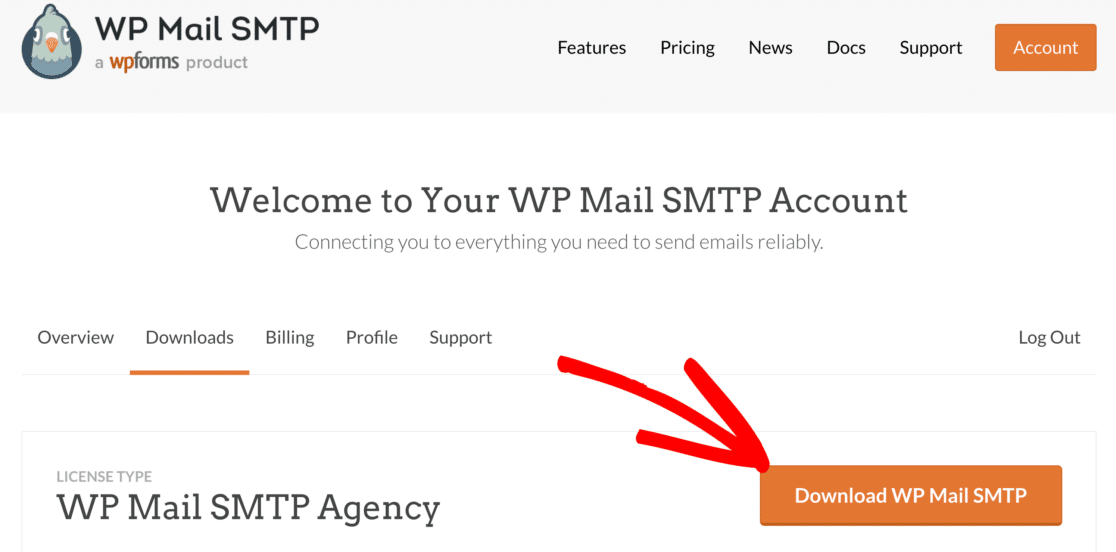
Чтобы загрузить плагин, перейдите на веб-сайт WP Mail SMTP и войдите в свою учетную запись. Вы найдете кнопку загрузки на вкладке « Загрузки ».
Переключитесь на панель инструментов WordPress и загрузите zip-файл. Если вам нужна помощь в этой части, узнайте, как установить плагин WordPress.
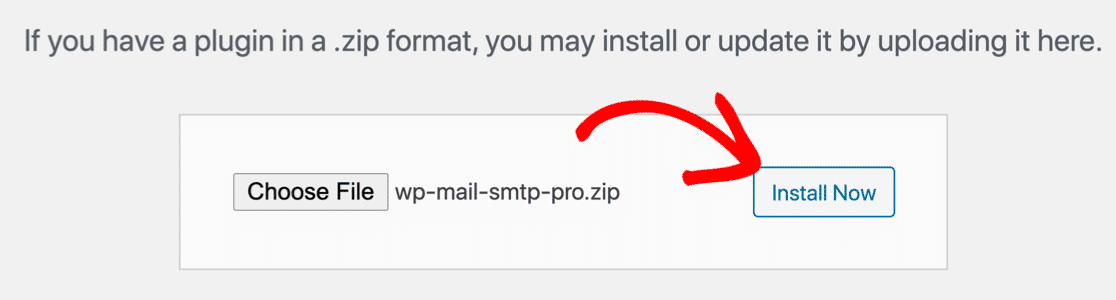
После установки плагина обязательно активируйте WP Mail SMTP. Это запустит мастер установки, чтобы мы могли настроить вашего провайдера электронной почты.
2. Подключитесь к почтовой службе
На этом этапе мы выберем службу электронной почты, которая будет использоваться для исправления того, что плагин Newsletter не отправляет электронные письма. Это также исправит все ваши другие электронные письма WordPress одновременно.
Нажмите кнопку « Начать», чтобы начать.
На первом экране вам будет предложено выбрать нового поставщика услуг электронной почты для вашего веб-сайта.
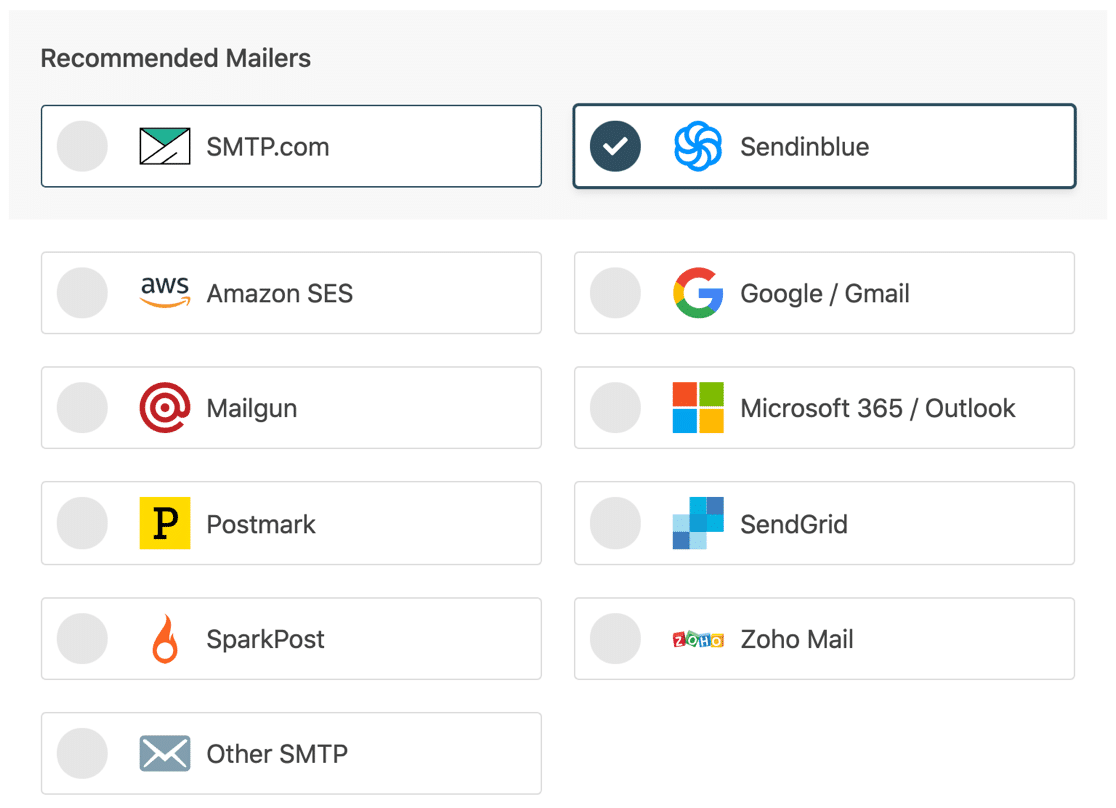
Выбор, который вы сделаете здесь, будет зависеть от:
- Сколько писем вы будете отправлять каждый месяц с учетом каждого плагина
- Каков ваш бюджет
- Отправляете ли вы какие-либо транзакционные электронные письма, например электронные письма с заказами WooCommerce, в дополнение к вашим информационным бюллетеням.
Если вы отправляете только информационные бюллетени, вам не обязательно нужен поставщик транзакционной электронной почты. Информационные бюллетени обычно не зависят от времени, поэтому не имеет значения, если они не будут доставлены немедленно.
Однако у поставщиков транзакционной электронной почты есть и другие преимущества, помимо быстрой доставки. Например, они с большей вероятностью будут поддерживать массовую отправку электронной почты, что означает одновременную отправку большого количества электронных писем. По мере роста вашего списка это будет становиться все более и более важным.
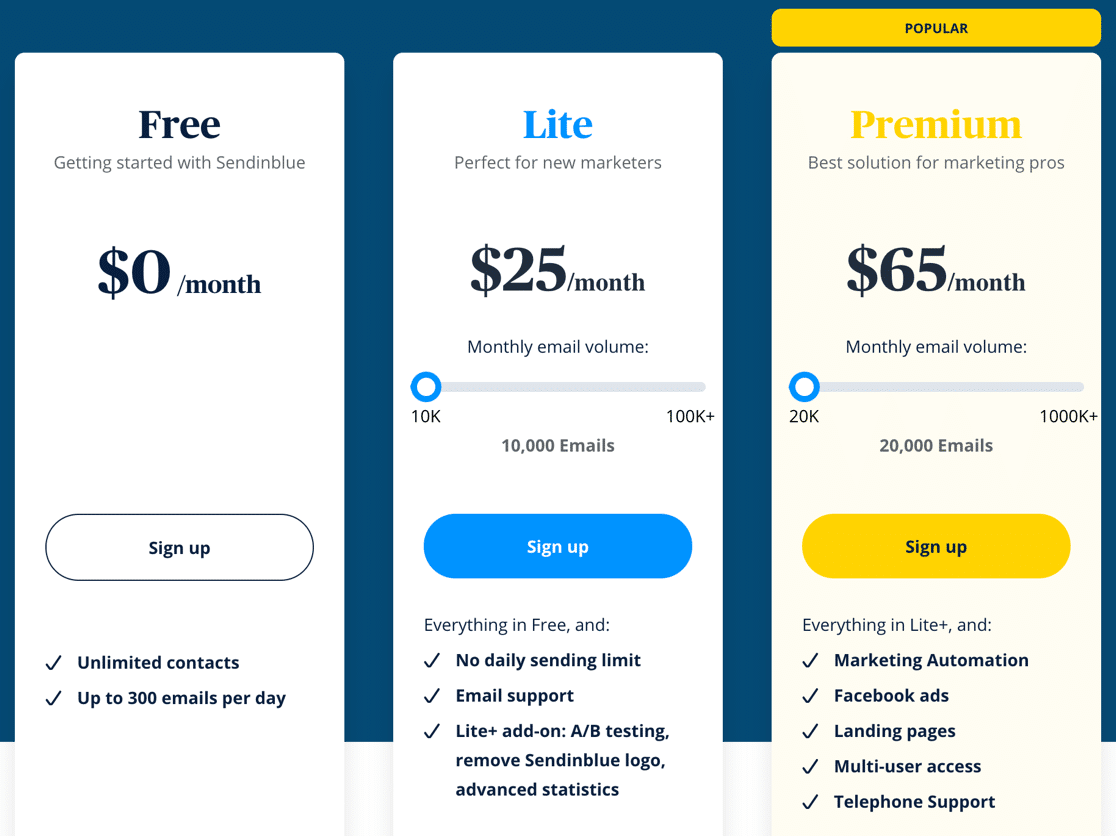
Если у вас есть какие-либо сомнения, мы рекомендуем либо SMTP.com, либо Sendinblue. Эти поставщики услуг электронной почты обеспечивают хороший баланс между качеством обслуживания и стоимостью.
Вот, например, цены Sendinblue:
После того, как вы выбрали почтовую программу, следующим шагом будет настройка вашей учетной записи и подключение ее к вашему веб-сайту.
Нажмите на ссылку ниже, чтобы открыть нашу документацию по настройке для вашего нового поставщика услуг электронной почты:
| Почтовые программы доступны во всех версиях | Почтовые программы в WP Mail SMTP Pro |
|---|---|
| SMTP.com | Амазонка СЭС |
| Сендинблю | Microsoft 365 / Outlook.com |
| Рабочая область Google/Gmail | Зохо почта |
| Почтовый пистолет | |
| Почтовый штемпель | |
| SendGrid | |
| SparkPost | |
| Другой SMTP |
Нужна помощь?
Наша лицензия Elite включает установку White Glove для SMTP.com или Mailgun.
3. Включите ведение журнала электронной почты и сводки
По мере прохождения мастера установки вас спросят, хотите ли вы включить две важные функции: подробные журналы электронной почты и еженедельные сводки по электронной почте.
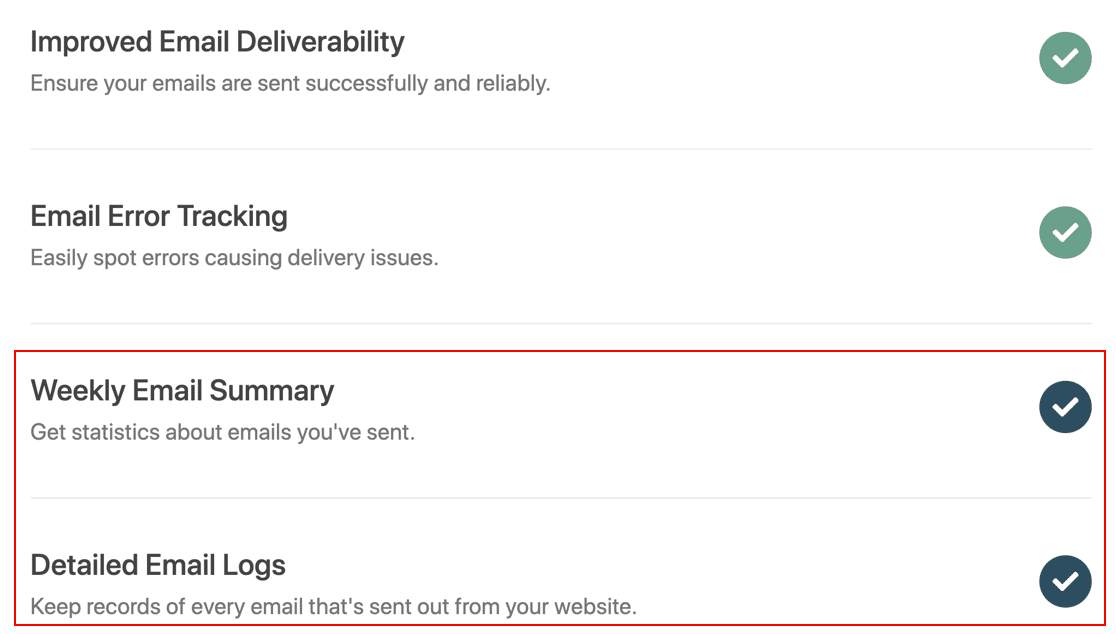
Мы рекомендуем вам включить обе эти опции.
- Еженедельная сводка электронной почты поможет вам отслеживать доставляемость вашей электронной почты без входа в WordPress. Каждый понедельник вы будете получать электронное письмо, в котором будет показано, сколько писем было отправлено, а сколько не удалось.
- Если у вас есть Pro-версия плагина, подробные журналы электронной почты сохранят заголовки электронной почты в файл журнала. Если вы хотите регистрировать все содержимое каждого электронного письма, мы покажем вам, как это сделать позже в этом руководстве.
Идите вперед и выберите оба варианта здесь и завершите мастер установки, когда вы закончите. Вы получите автоматическое тестовое электронное письмо, чтобы подтвердить, что ваш новый провайдер электронной почты работает.

4. Улучшите отслеживание открытия новостной рассылки и кликов
Плагин новостной рассылки имеет собственное отслеживание открытий и кликов, которое показывает статистику ваших маркетинговых сообщений электронной почты.
Но вы не можете видеть статистику для других ваших электронных писем WordPress, таких как сообщения контактной формы и сбросы пароля.
Если вы хотите отслеживать производительность всего вашего сайта WordPress в одном месте, это поможет вам только частично.
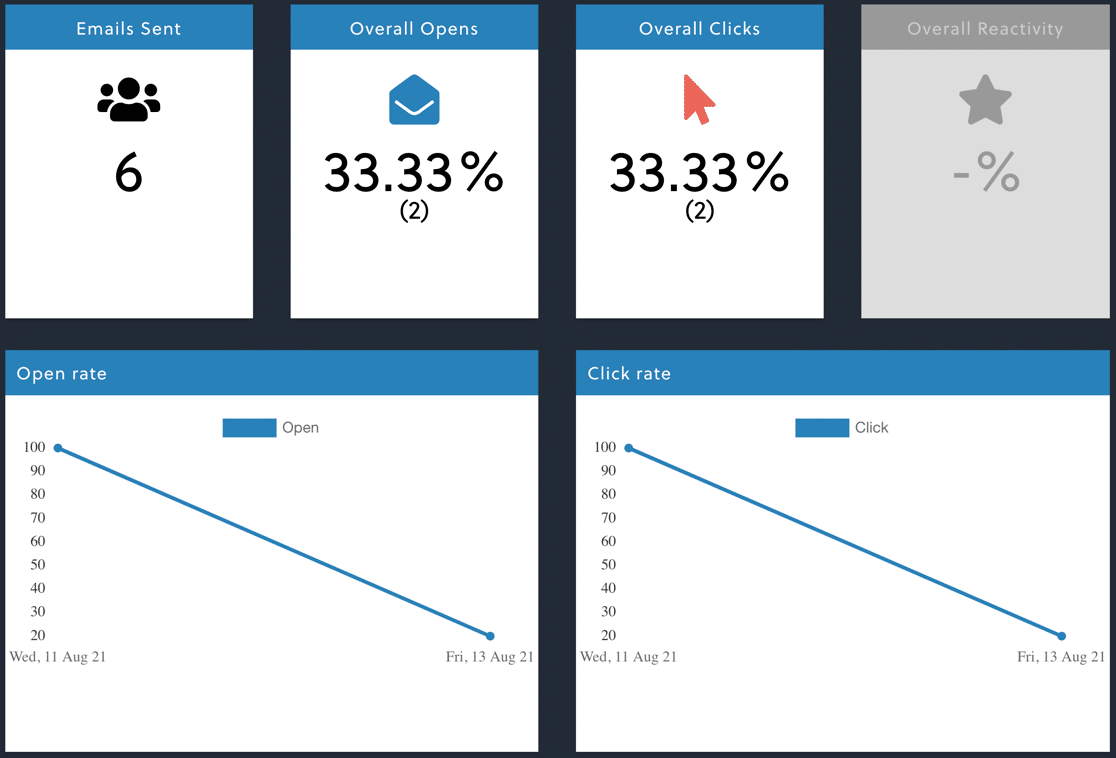
Мы можем улучшить это, открыв электронное письмо и отслеживая клики в WP Mail SMTP. Он показывает статистику открытий и кликов для ваших информационных бюллетеней, форм, электронных писем WooCommerce и многого другого.
И хорошая новость заключается в том, что вы можете использовать оба типа отслеживания открытий и кликов одновременно, если хотите.
Давайте включим дополнительные функции отслеживания электронной почты в WP Mail SMTP.
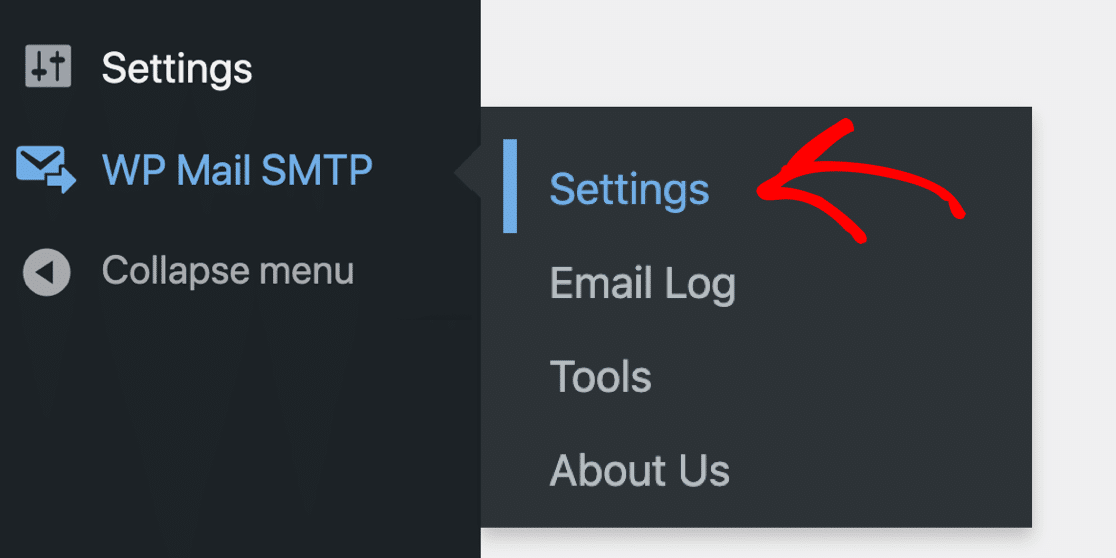
Сначала перейдите в WP Mail SMTP »Настройки .
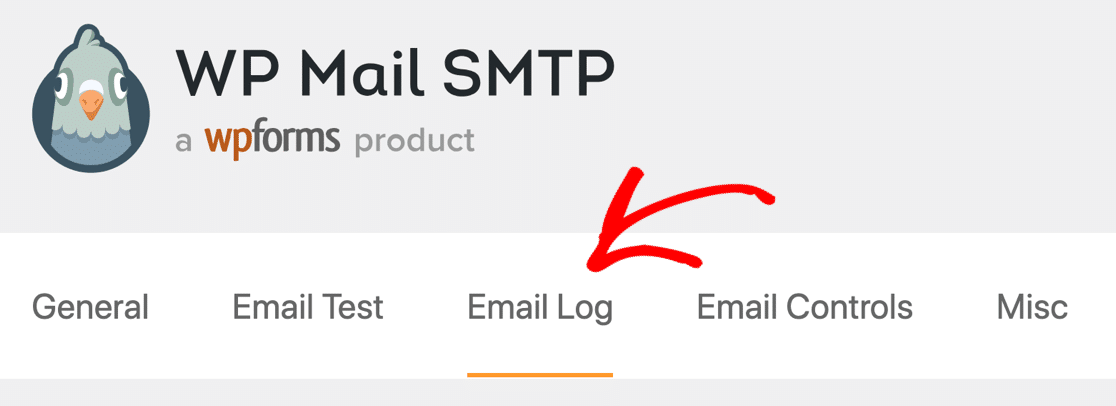
Когда откроется страница «Настройки», щелкните вкладку « Журнал электронной почты » вверху.
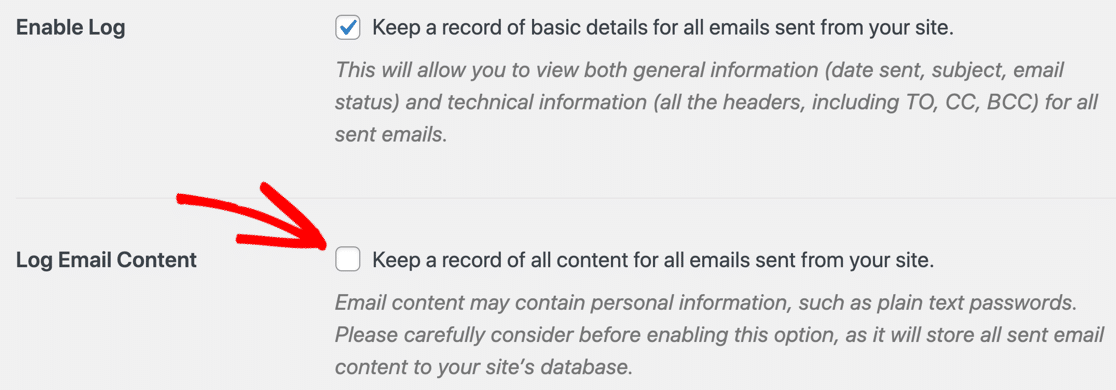
Во-первых, давайте зарегистрируем все содержимое писем, а не только заголовки. Это позволит нам видеть полные данные по каждому информационному бюллетеню, отправленному с вашего сайта.
На этом экране прокрутите немного вниз и установите флажок Log Email Content .
Затем вам нужно включить функции отслеживания электронной почты, о которых мы говорили.
Прокрутите немного вниз и установите оба этих флажка:
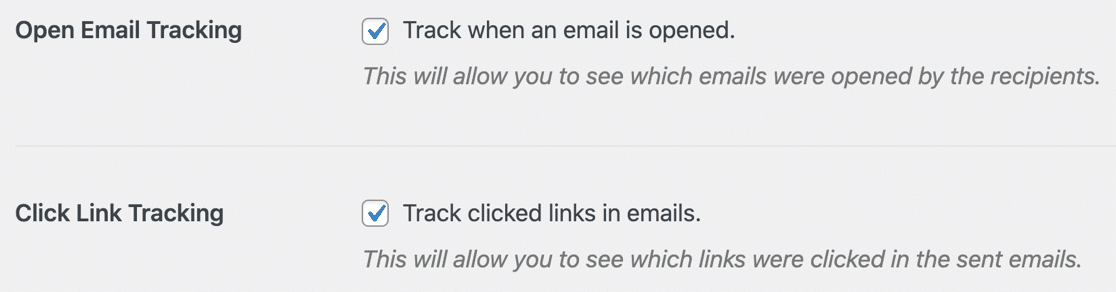
Это включит отслеживание электронной почты и отслеживание ссылок в WP Mail SMTP.
Здорово! Теперь мы исправили плагин Newsletter, который не отправлял электронную почту, а также улучшили отслеживание кликов и отслеживание открытий.
Давайте рассмотрим 2 новых способа просмотра данных отслеживания открытий и кликов.
5. Просмотр отправленных информационных бюллетеней в журналах электронной почты
С включенным отслеживанием электронной почты WP Mail SMTP вы теперь можете видеть гораздо больше подробностей о своих электронных письмах WordPress. Наряду с заголовками мы также можем видеть открытия и клики для отдельных сообщений.
Статистика обновляется мгновенно, так что мы можем проверить производительность прямо сейчас.
Давайте посмотрим на журнал электронной почты .
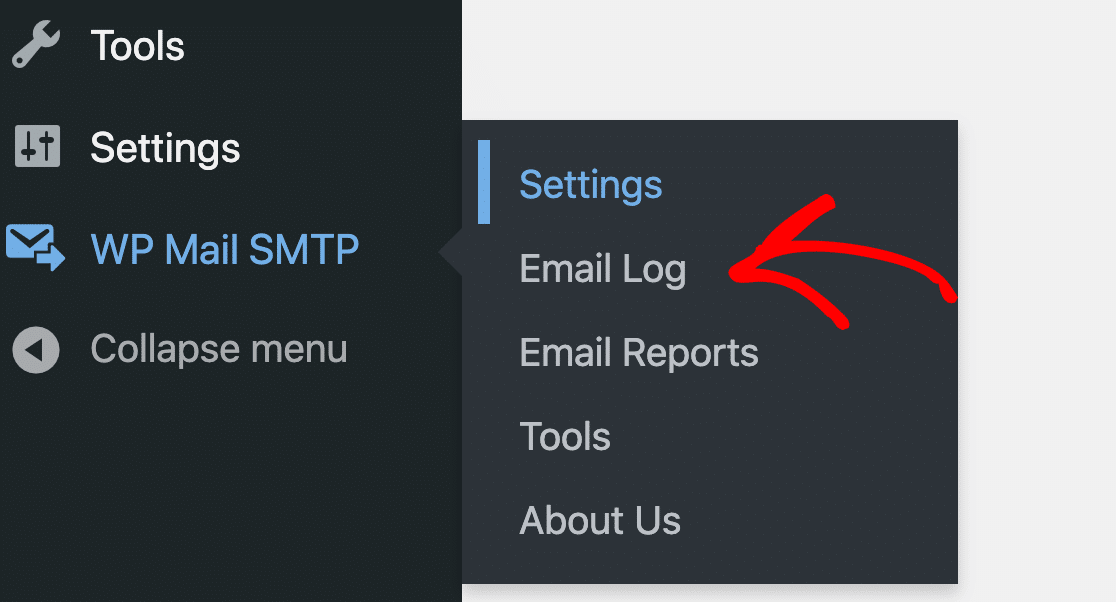
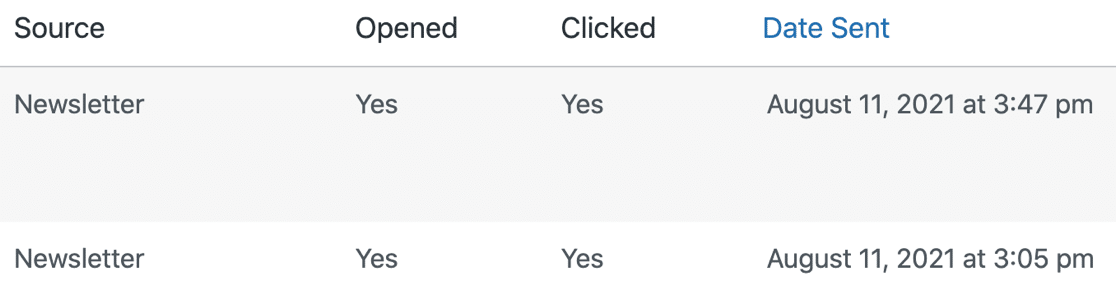
В верхней части страницы журнала электронной почты мы видим 2 письма от плагина Newsletter: 1 тестовое письмо и одно тестовое письмо.

Присмотревшись немного ближе, мы видим, что оба письма были открыты и на них были нажаты.
И мы можем открыть журнал электронной почты, чтобы увидеть всю доступную информацию.
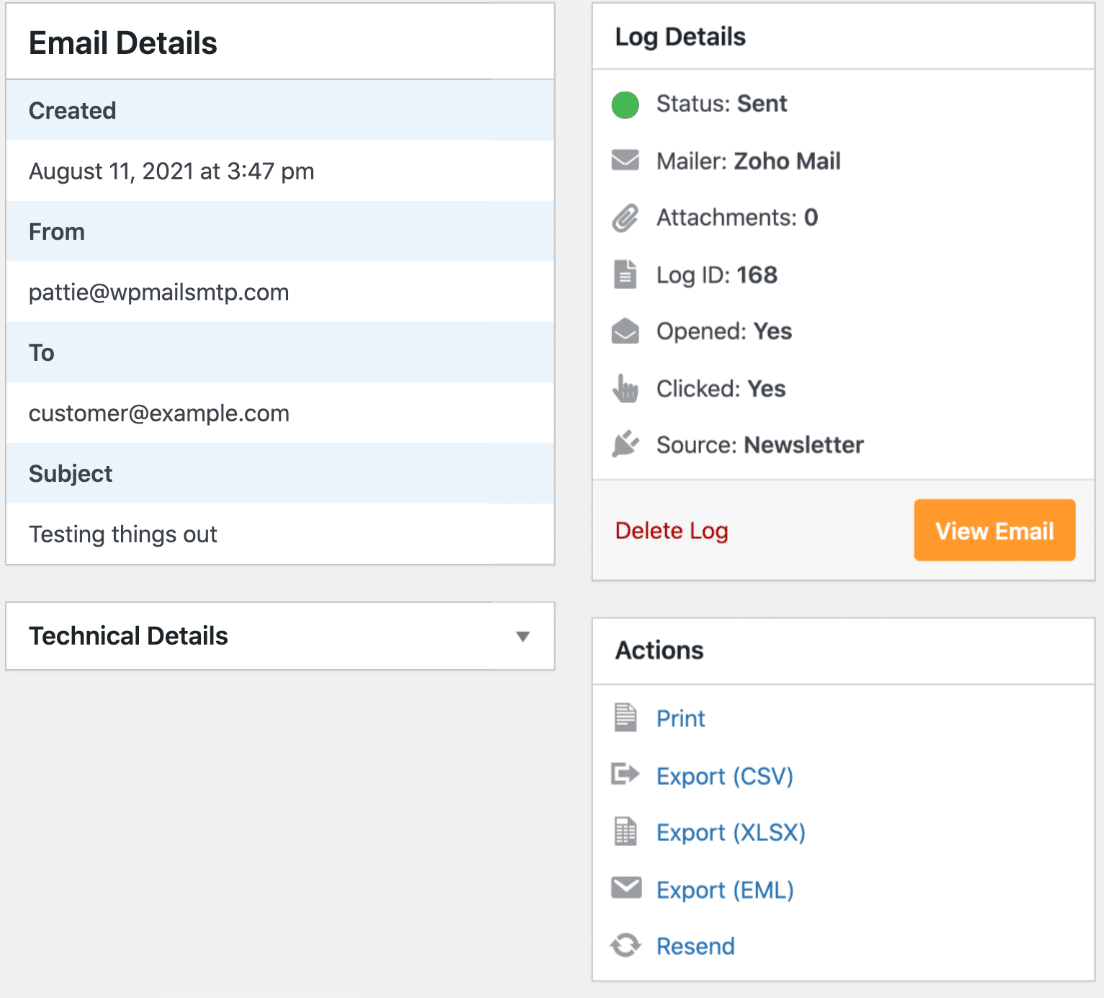
Вы также заметите, что у вас есть некоторые новые функции:
- Печать : распечатайте копию журнала электронной почты или сохраните ее в виде файла PDF.
- Экспорт : экспорт журнала электронной почты в файл CSV или XLS или экспорт всей электронной почты в виде файла EML.
- Отправить повторно : отправить информационный бюллетень тому же человеку или переслать его кому-то другому.
Далее давайте рассмотрим некоторые новые параметры отчетности, чтобы вы могли легко отслеживать доставляемость своей рассылки.
6. Проверьте отчеты по электронной почте и статистику информационных бюллетеней
Теперь, когда вы исправили, что плагин Newsletter не отправляет электронную почту, ваши отчеты по электронной почте будут информировать вас о доставляемости и производительности.
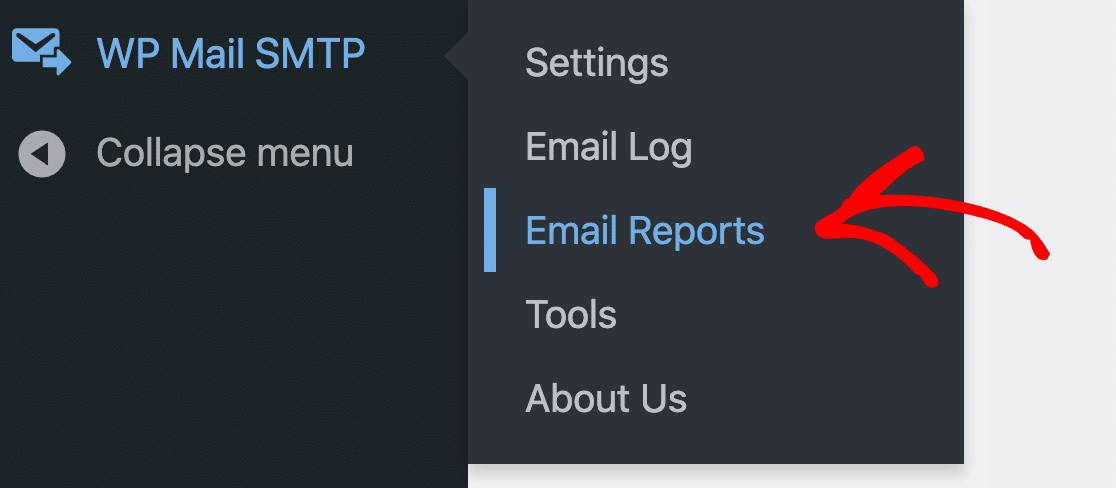
Давайте посмотрим на отчеты по электронной почте в WP Mail SMTP.
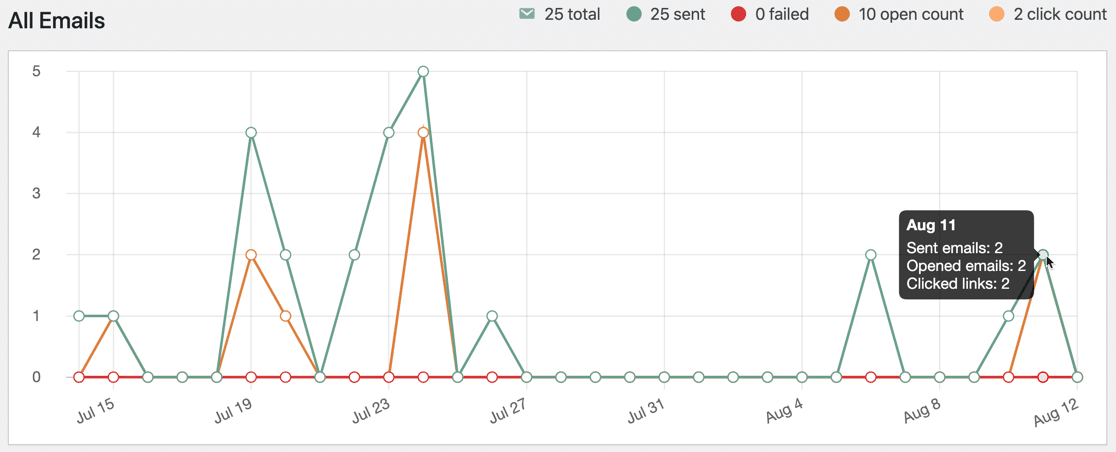
Вверху мы видим отчет по электронной почте для всех писем, отправленных с этого сайта. На этой диаграмме отображаются отправленные и неудавшиеся электронные письма, а также данные отслеживания электронной почты.
Внизу мы можем видеть информацию об электронных письмах, отправленных с вашего сайта WordPress.
WP Mail SMTP автоматически группирует письма по теме. Это позволяет вам легко увидеть эффективность новостной рассылки.
Вот пример с более высокой статистикой, чтобы вы могли легко увидеть, как это работает:
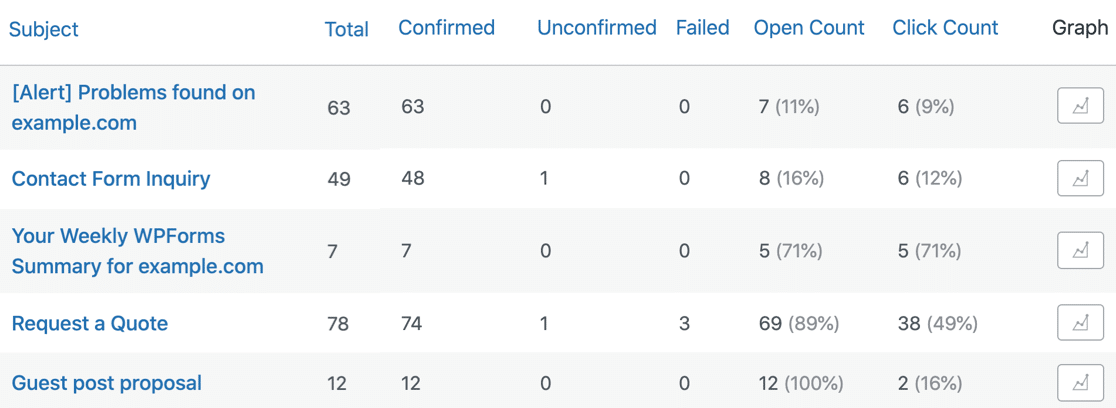
Теперь у вас гораздо больше информации об эффективности вашего информационного бюллетеня. И вы можете щелкнуть значок « График », чтобы создать собственную диаграмму для любого отдельного информационного бюллетеня.
Вот и все! Теперь вы знаете, как исправить плагин Newsletter, который не отправляет электронные письма по SMTP.
Исправьте свои новостные рассылки WordPress сейчас
Затем превратите свой информационный бюллетень в сообщество
Думали ли вы о создании интернет-сообщества на основе вашего информационного бюллетеня? Сообщество может вдохновить на новые способы продвижения и монетизации вашего контента.
Чтобы начать создавать свои, ознакомьтесь с нашим списком лучших плагинов членства для WordPress.
Вы также можете ознакомиться с нашими инструкциями по устранению проблем с электронной почтой Elementor Forms, если вы столкнулись с ними.
Готовы исправить свои электронные письма? Начните сегодня с лучшим SMTP-плагином WordPress. WP Mail SMTP Elite включает в себя полную настройку White Glove и предлагает 14-дневную гарантию возврата денег.
Если эта статья помогла вам, подпишитесь на нас в Facebook и Twitter, чтобы получить дополнительные советы и руководства по WordPress.