
Bülten Eklentisi E-posta Göndermiyor mu? Nasıl düzeltilir
Yayınlanan: 2021-08-31Haber Bülteni Eklentisi güvenilir bir şekilde e-posta göndermiyor mu?
Haber bültenleri gönderirken, daha iyi teslim edilebilirlik için ayrı bir SMTP eklentisi kullanmalısınız.
Bu makalede, haber bültenleri göndermek için en iyi SMTP eklentisinin nasıl kullanılacağını açıklayacağız.
WordPress Bültenlerinizi Şimdi Düzeltin
WordPress Bülten Eklentim Neden E-posta Göndermiyor?
Bülten eklentiniz, spam olarak işaretlendikleri için büyük olasılıkla e-posta göndermiyor. Ancak daha fazla ayrıntıya girmeden önce eklentinizin nasıl e-posta gönderdiğini anlamak önemlidir.
Haber Bülteni Eklentisi, WordPress'ten haber bültenleri göndermek için wp_mail() 'i kullanır. Böylece Sendinblue gibi bir 3. taraf sağlayıcı aracılığıyla e-posta göndermek için WP Mail SMTP ile kullanabilirsiniz. Bu, haber bültenlerini göndermek için web sunucunuzu kullanmaktan çok daha güvenilirdir.
Bu aynı zamanda diğer WordPress e-postalarınızı da (şifre sıfırlama gibi) düzeltir.
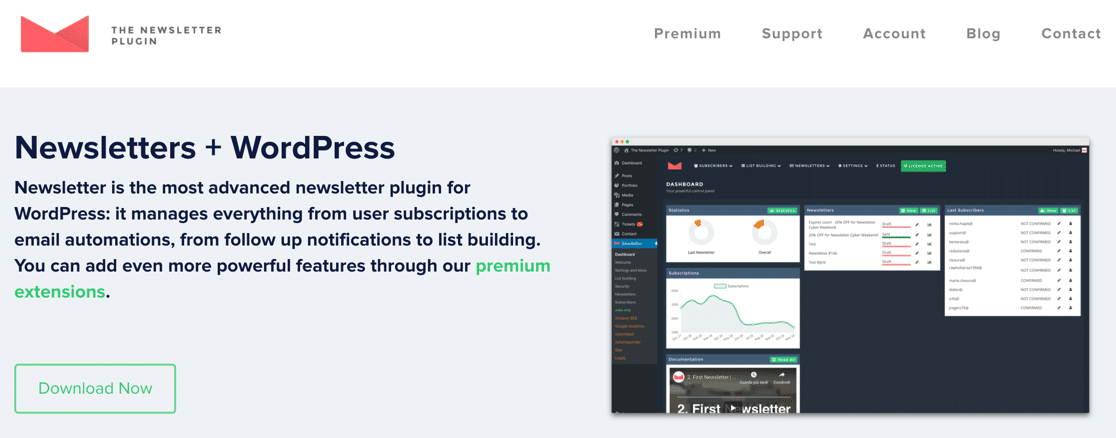
Diğer haber bülteni eklentilerinin, yalnızca haber bültenleri için geçerli olan kendi e-posta ayarları vardır. Bu pek uygun değil.
Bülten eklentinizin kendi SMTP ayarları varsa, normal WordPress e-postaları veya iletişim formu eklentilerinizden gelen bildirimlerle ilgili e-posta teslim edilebilirlik sorunlarınız olabilir. Bazı durumlarda, kendi SMTP ayarlarına sahip birden fazla eklentiye sahip olmak çakışmaya neden olabilir.
En iyi sonuçları elde etmek için yüklediğiniz her e-posta eklentisinin WP Mail SMTP ile uyumlu olduğundan emin olun. Burada Bülten Eklentisi ile nasıl kurulacağını göstereceğiz, ancak wp_mail() kullanan diğer eklentiler de aynı şekilde çalışmalıdır.
Bülten Eklentisinin E-posta Göndermemesi Nasıl Düzeltilir
Bu eğitim için, WordPress web sitenizde Haber Bülteni Eklentisini kurduğunuzu varsayacağız. Değilse, öğreticiye başlamadan önce devam edin ve şimdi kurun.
- WP Mail SMTP Eklentisini Kurun
- Bir Posta Hizmetine Bağlanma
- E-posta Günlüğünü ve Haftalık Özetleri Etkinleştir
- Bülten Açma ve Tıklama İzlemeyi İyileştirin
- E-posta Günlüklerinizdeki Bültenleri Görüntüleyin
- E-posta Raporlarınızı ve Bülten İstatistiklerinizi Kontrol Edin
WP Mail SMTP'yi yükleyerek başlayalım.
1. WP Mail SMTP Eklentisini Kurun
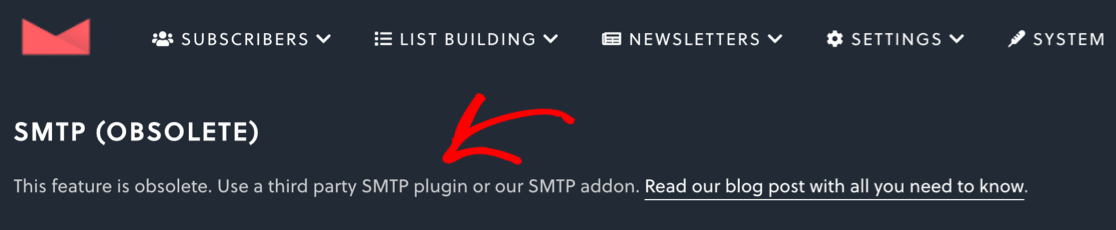
Haber Bülteni Eklentisi, kendi SMTP ayarlarına sahipti, ancak artık geçerli değiller. Eklentiye erişmeye çalışırsanız, eklentide bir uyarı mesajı göreceksiniz.
Bunu düzeltmek için, WordPress için en iyi SMTP eklentisi olan WP Mail SMTP'yi yükleyeceğiz.
WP Mail SMTP, harici bir e-posta servis sağlayıcısı kullanabilmeniz için WordPress'in yerleşik e-posta işlevini yeniden yapılandırır. Ayrıca, haber bültenlerinizin başarısını izlemenize yardımcı olacak bir sürü ekstra özelliğe sahiptir.
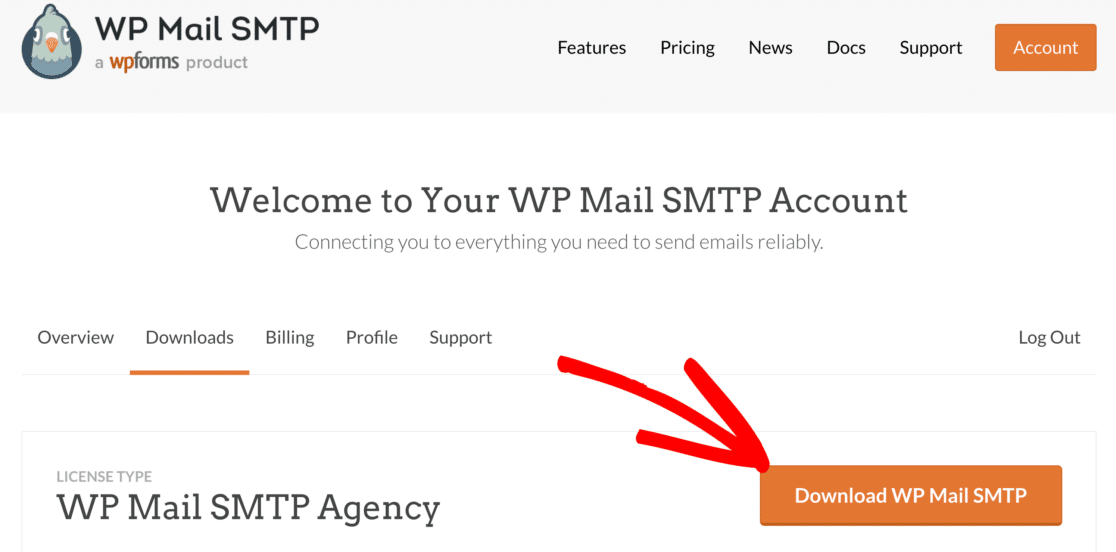
Eklentiyi indirmek için WP Mail SMTP web sitesine gidin ve hesabınıza giriş yapın. İndirilenler sekmesinin altında indirme düğmesini bulacaksınız.
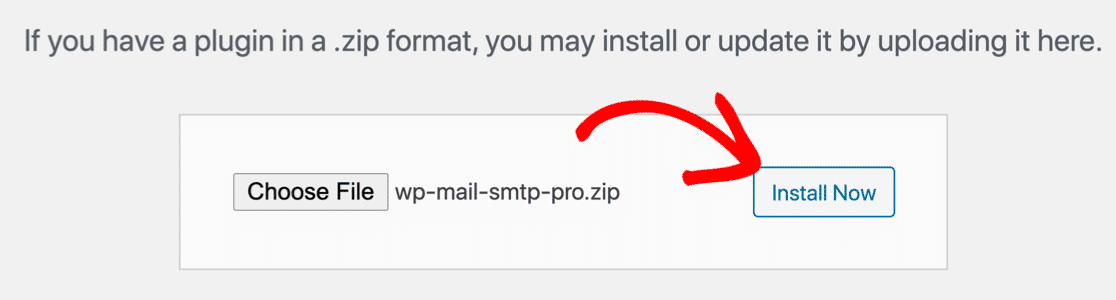
WordPress kontrol panelinize geçin ve zip dosyasını yükleyin. Bu bölümle ilgili yardıma ihtiyacınız varsa, bir WordPress eklentisinin nasıl kurulacağını öğrenin.
Eklentiyi yükledikten sonra WP Mail SMTP'yi Etkinleştirdiğinizden emin olun. Bu, e-posta sağlayıcınızı ayarlayabilmemiz için Kurulum Sihirbazını başlatır.
2. Bir Posta Hizmetine Bağlanma
Bu adımda, Haber Bülteni Eklentisinin e-posta göndermemesini düzeltmek için kullanılacak bir e-posta hizmeti seçeceğiz. Aynı zamanda diğer tüm WordPress e-postalarınızı da düzeltir.
Başlamak için Başlayalım düğmesine tıklayın.
İlk ekranda, web siteniz için yeni bir e-posta sağlayıcı seçmeniz istenecektir.
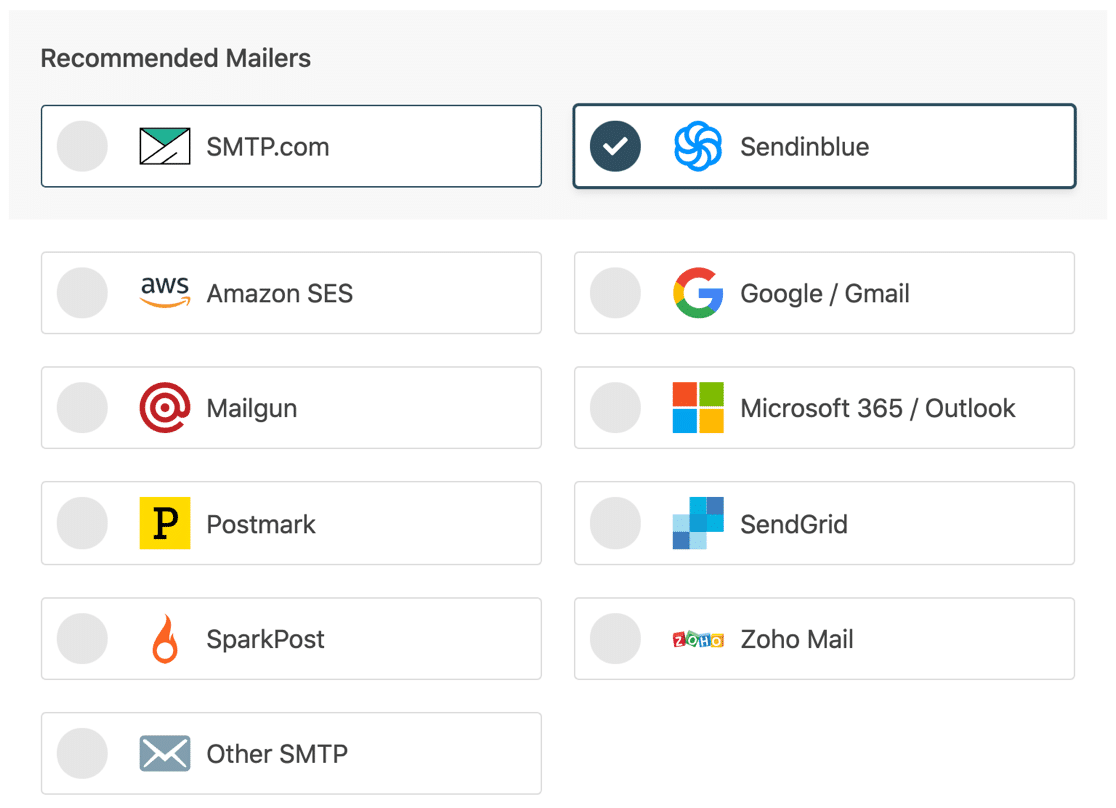
Burada yapacağınız seçim şunlara bağlı olacaktır:
- Her eklentiyi hesaba katarak her ay kaç e-posta göndereceksiniz
- bütçen nedir
- Haber bültenlerinize ek olarak WooCommerce sipariş e-postaları gibi herhangi bir işlem e-postası gönderip göndermediğiniz.
Yalnızca haber bültenleri gönderiyorsanız, mutlaka bir işlem e-posta sağlayıcısına ihtiyacınız yoktur. Bültenler genellikle zamana duyarlı değildir, bu nedenle hemen teslim edilmemeleri önemli değildir.
Ancak, işlemsel e-posta sağlayıcılarının hızlı teslimata ek olarak başka faydaları da vardır. Örneğin, toplu e-posta göndermeyi destekleme olasılıkları daha yüksek olacaktır; bu, aynı anda çok sayıda e-posta göndermek anlamına gelir. Listeniz büyüdükçe, bu giderek daha önemli hale gelecek.
Herhangi bir şüpheniz varsa, SMTP.com veya Sendinblue'yu öneririz. Bu e-posta hizmet sağlayıcıları, kaliteli hizmet ve maliyet arasında iyi bir denge kurar.
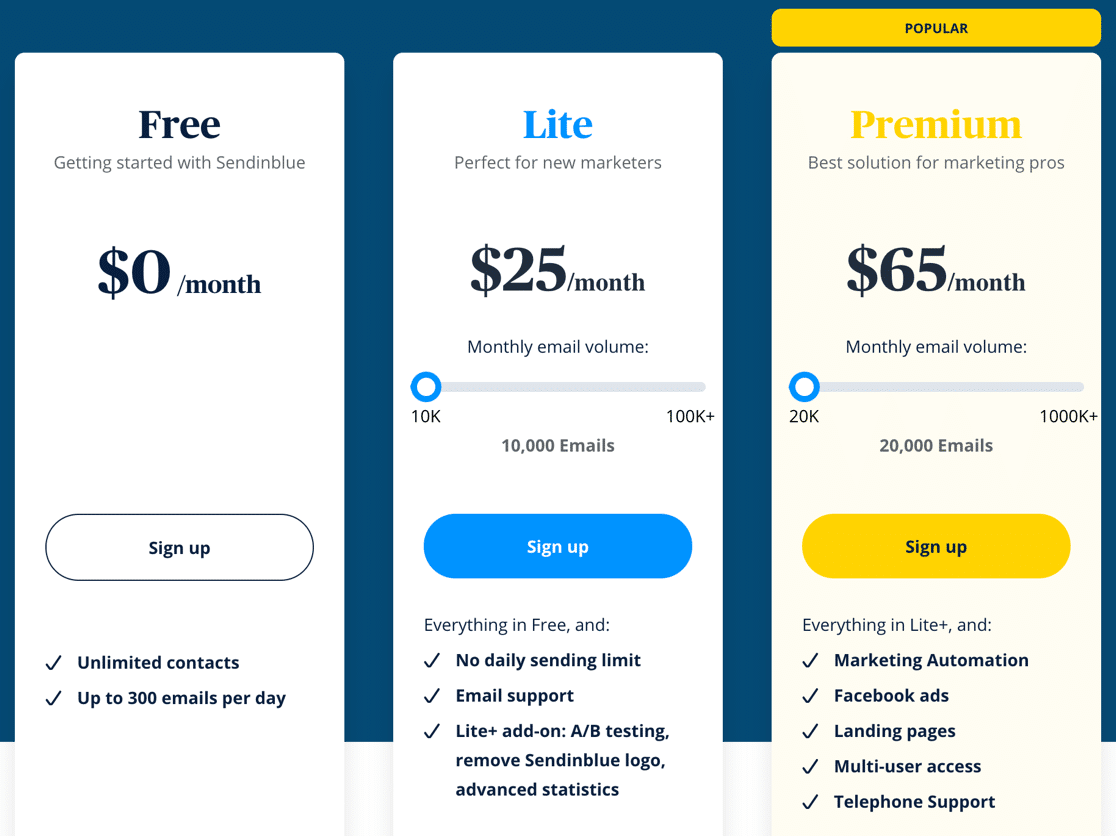
Örnek olarak Sendinblue'nun fiyatlandırması:
Bir posta göndericisine karar verdikten sonraki adım, hesabınızı oluşturmak ve web sitenize bağlamaktır.
Yeni e-posta sağlayıcınız için kurulum belgelerimizi açmak için aşağıdaki bağlantıya tıklayın:
| Postalar tüm sürümlerde mevcuttur | WP Mail SMTP Pro'daki Postalar |
|---|---|
| SMTP.com | Amazon SES'i |
| Sendinblue | Microsoft 365 / Outlook.com |
| Google Çalışma Alanı / Gmail | Zoho Postası |
| posta tabancası | |
| posta damgası | |
| SendGrid | |
| KıvılcımPost | |
| Diğer SMTP |
Bir ele mi ihtiyacınız var?
Elite lisansımız, SMTP.com veya Mailgun için Beyaz Eldiven Kurulumunu içerir.
3. E-posta Günlüğünü ve Özetleri Etkinleştirin
Kurulum Sihirbazı'nda ilerlerken, 2 önemli özelliği etkinleştirmek isteyip istemediğiniz sorulacaktır: Ayrıntılı E-posta Günlükleri ve Haftalık E-posta Özetleri .
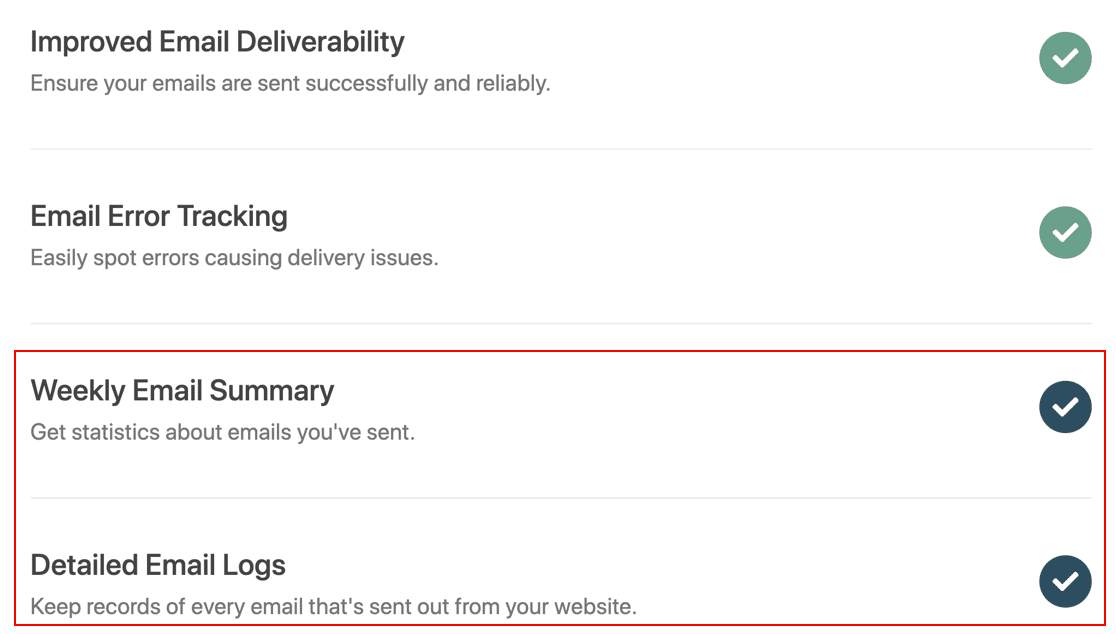
Bu seçeneklerin her ikisini de etkinleştirmenizi öneririz.
- Haftalık E-posta Özeti , WordPress'e giriş yapmadan e-posta teslim edilebilirliğinizi takip etmenize yardımcı olacaktır. Her Pazartesi, size kaç e-postanın gönderildiğini ve kaçının başarısız olduğunu gösteren bir e-posta alacaksınız.
- Eklentinin Pro sürümüne sahipseniz, Ayrıntılı E-posta Günlükleri , e-posta başlıklarını bir günlük dosyasına kaydeder. Her e-postanın tüm içeriğini günlüğe kaydetmek istiyorsanız, size daha sonra öğreticide göstereceğiz.
Devam edin ve burada her iki seçeneği de seçin ve işiniz bittiğinde Kurulum Sihirbazını tamamlayın. Yeni e-posta sağlayıcınızın çalıştığını doğrulamak için otomatik bir test e-postası alacaksınız.

4. Bülten Açma ve Tıklama İzlemeyi İyileştirin
Haber Bülteni Eklentisi, e-posta pazarlama mesajlarınız için istatistikleri gösteren kendi açık ve tıklama takibine sahiptir.
Ancak, iletişim formu mesajları ve şifre sıfırlama gibi diğer WordPress e-postalarınız için istatistikleri göremezsiniz.
Tüm WordPress sitenizin performansını tek bir yerde izlemek istiyorsanız, bu sizi oraya yalnızca kısmen götürecektir.
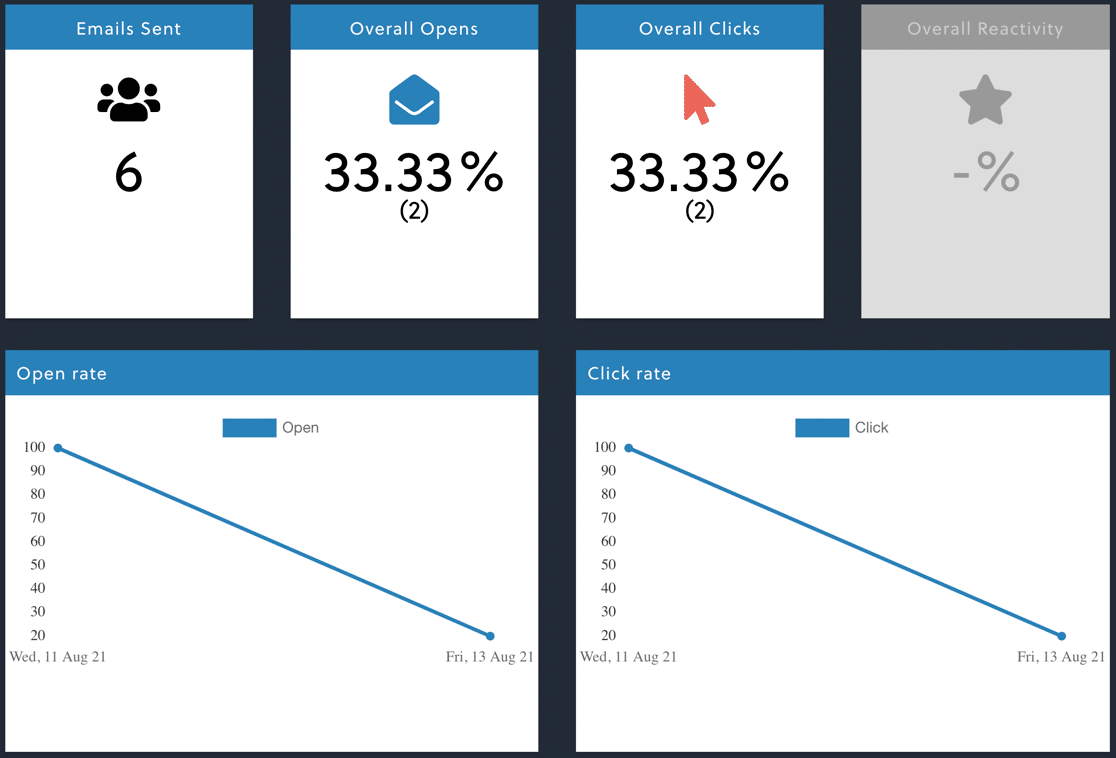
WP Mail SMTP'de e-posta açık ve tıklama takibi ile bunu iyileştirebiliriz. Haber bültenleriniz, formlarınız, WooCommerce e-postalarınız ve daha fazlası için açma ve tıklama istatistiklerinizi gösterir.
Ve harika haber şu ki, isterseniz her iki tür açık ve tıklama izlemeyi aynı anda kullanabilirsiniz.
WP Mail SMTP'de ek e-posta izleme özelliklerini etkinleştirelim.
İlk önce, WP Mail SMTP » Ayarlar'a gidin .
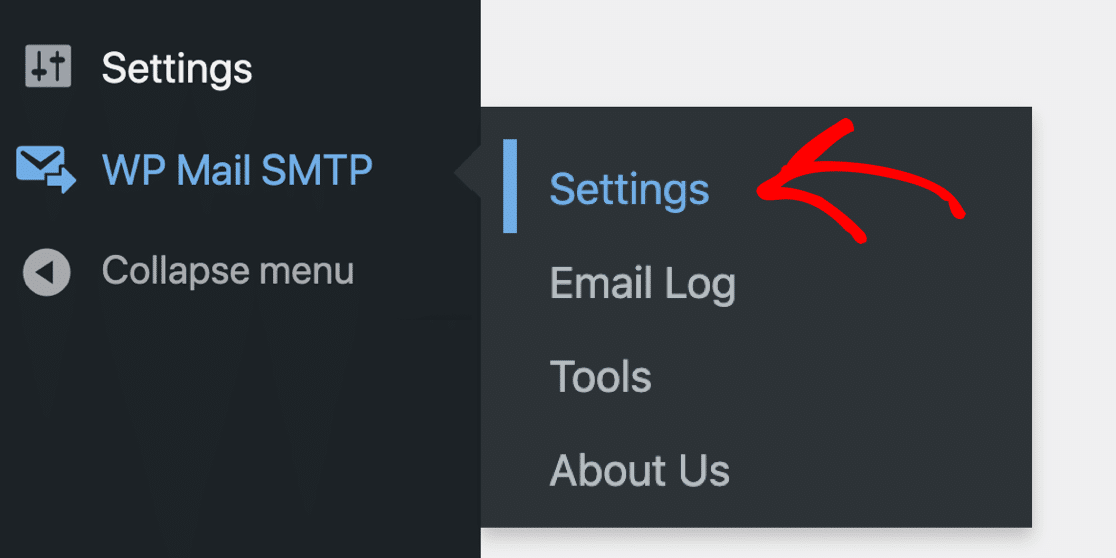
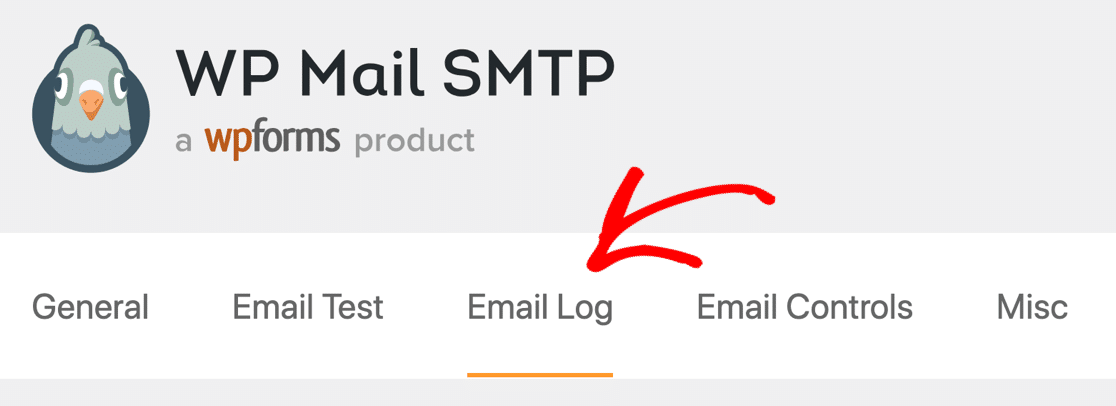
Ayarlar sayfası açıldığında, üst kısımdaki E-posta Günlüğü sekmesine tıklayın.
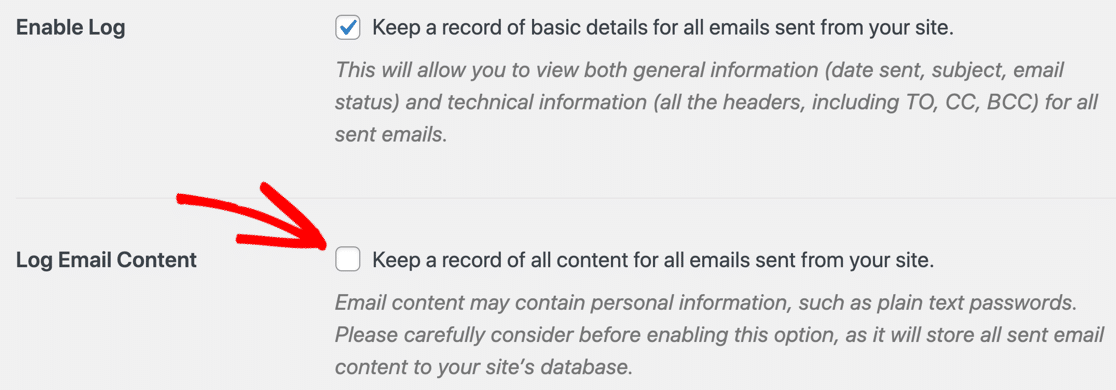
İlk olarak, sadece başlıkları değil, e-postaların tüm içeriğini kaydedelim. Bu, sitenizden gönderilen her haber bülteniyle ilgili eksiksiz verileri görmemizi sağlayacaktır.
Bu ekranda biraz aşağı kaydırın ve Log Email Content etiketli kutucuğu işaretleyin.
Ardından, bahsettiğimiz e-posta izleme özelliklerini etkinleştirmek isteyeceksiniz.
Biraz daha aşağı kaydırın ve şu kutuların her ikisini de işaretleyin:
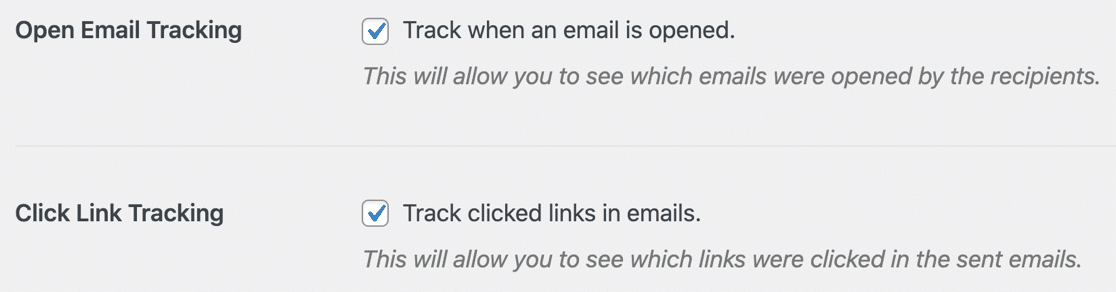
Bu, WP Mail SMTP'de e-posta izlemeyi ve bağlantı izlemeyi açacaktır.
Harika! Şimdi Bülten Eklentisinin e-posta göndermemesini düzelttik ve tıklama izleme ve açık izlemeyi de iyileştirdik.
Bu açık ve tıklama izleme verilerini görüntülemenin 2 yeni yoluna bakalım.
5. Gönderilen Bültenleri E-posta Günlüklerinizde Görüntüleyin
WP Mail SMTP e-posta takibi etkinleştirildiğinde, artık WordPress e-postalarınız hakkında çok daha fazla ayrıntı görebilirsiniz. Başlıkların yanı sıra, tek tek mesajlar için açılışları ve tıklamaları da görebiliriz.
İstatistikler hemen güncellenir, böylece performansı şimdi kontrol edebiliriz.
E-posta Günlüğüne bir göz atalım.
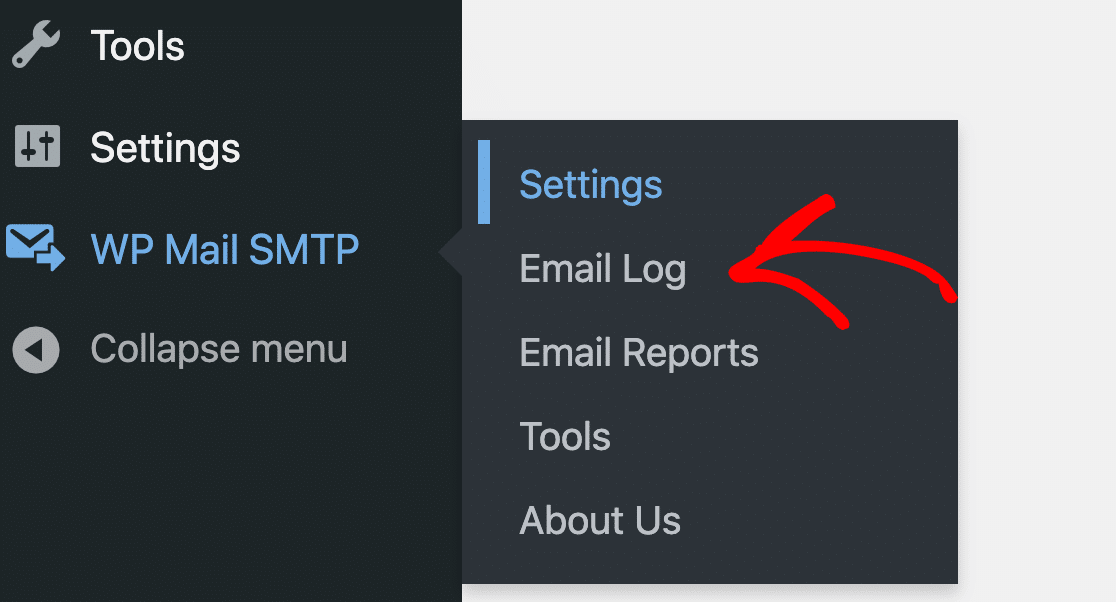
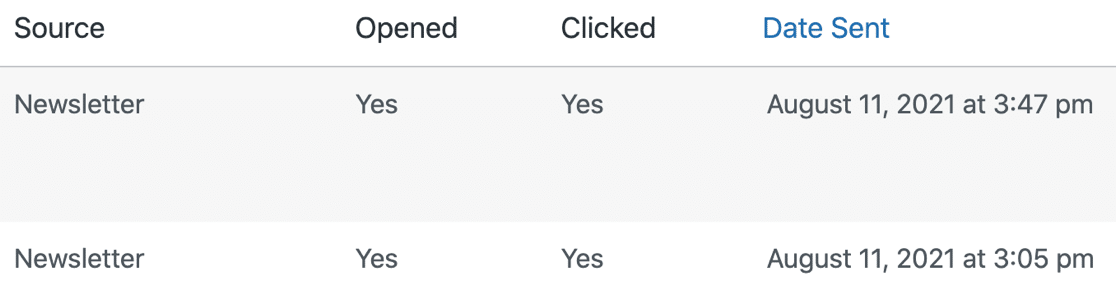
E-posta günlüğü sayfasının üst kısmında The Newsletter Plugin'den 2 e-posta görebiliriz: 1 test bülteni ve bir test e-postası.

Biraz daha yakından baktığımızda her iki e-postanın da açılıp tıklandığını görebiliriz.
Ve mevcut tüm bilgileri görmek için e-posta günlüğünü açabiliriz.
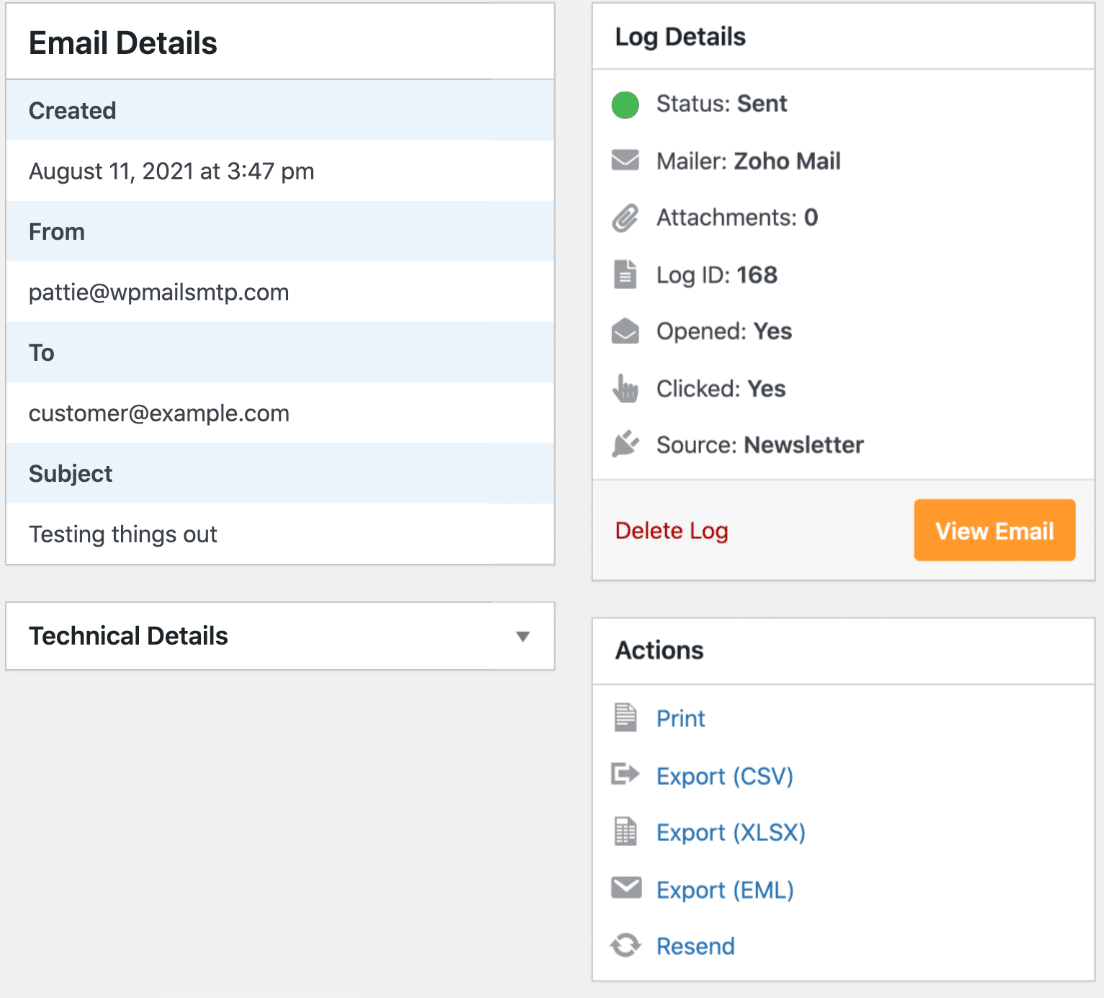
Ayrıca burada bazı yeni özelliklere sahip olduğunuzu fark edeceksiniz:
- Yazdır : E-posta günlüğünün bir kopyasını yazdırın veya PDF dosyası olarak kaydedin
- Dışa Aktar : E-posta günlüğünü bir CSV veya XLS dosyasına aktarın veya e-postanın tamamını bir EML dosyası olarak dışa aktarın
- Yeniden Gönder : Bülteni aynı kişiye gönderin veya başka birine iletin.
Ardından, haber bülteninizin teslim edilebilirliğini kolayca izleyebilmeniz için bazı yeni raporlama seçeneklerine bakalım.
6. E-posta Raporlarınızı ve Bülten İstatistiklerinizi Kontrol Edin
Artık Haber Bülteni Eklentisinin e-posta göndermeme sorununu çözdünüz, E-posta Raporlarınız teslimat ve performans hakkında sizi bilgilendirecek.
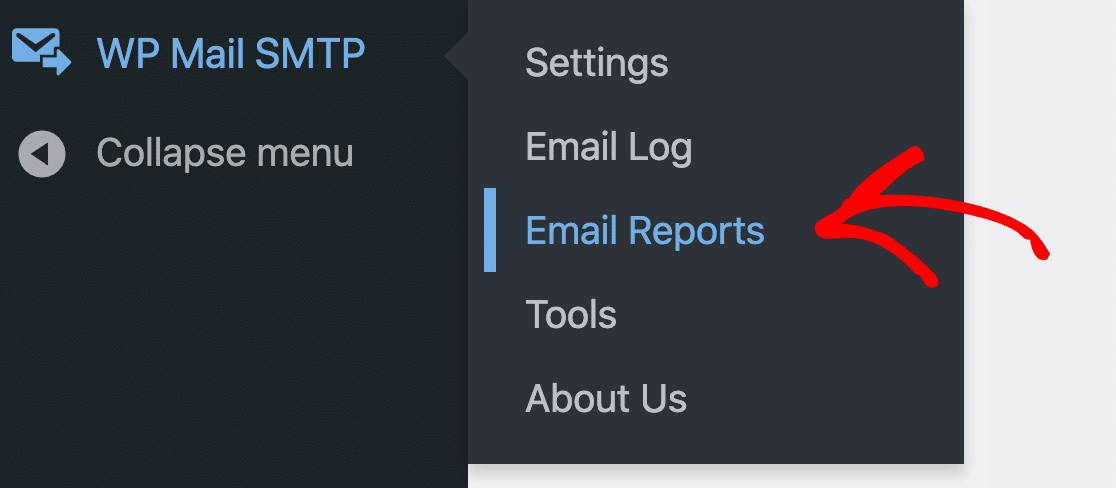
WP Mail SMTP'deki E-posta Raporlarına bir göz atalım.
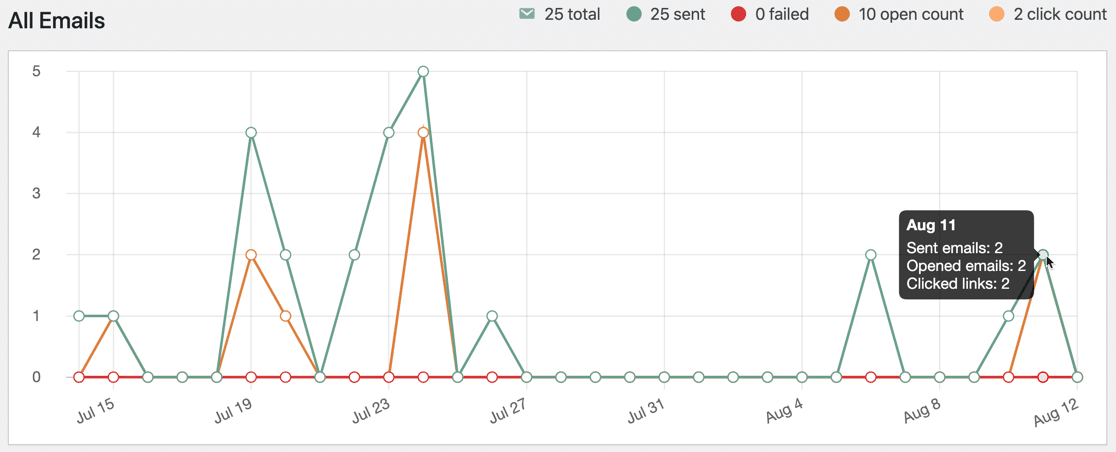
En üstte, bu web sitesinden gönderilen tüm e-postaların e-posta raporunu görebiliriz. Bu grafik, gönderilen ve başarısız olan e-postaların yanı sıra e-posta izleme verilerini gösterir.
Altında, WordPress sitenizden gönderilen e-postalarla ilgili bilgileri görebiliriz.
WP Mail SMTP, e-postaları konu satırına göre otomatik olarak gruplandırır. Bu, bülten performansını kolayca görmenizi sağlar.
Nasıl çalıştığını kolayca görebilmeniz için daha yüksek istatistiklere sahip bir örnek:
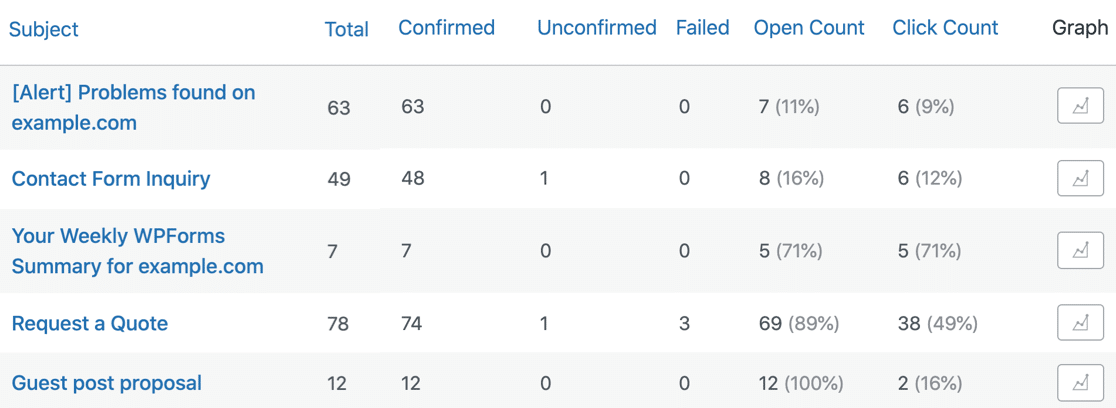
Artık bülten performansınız hakkında çok daha fazla bilgiye sahipsiniz. Ayrıca herhangi bir haber bülteni için özel bir grafik oluşturmak için Grafik simgesine tıklayabilirsiniz.
Ve bu kadar! Artık Haber Bülteni Eklentisinin SMTP ile e-posta göndermemesini nasıl düzelteceğinizi biliyorsunuz.
WordPress Bültenlerinizi Şimdi Düzeltin
Ardından, Bülteninizi Bir Topluluğa Dönüştürün
Bülteninize dayalı bir çevrimiçi topluluk oluşturmayı düşündünüz mü? Bir topluluk, içeriğinizi tanıtmanın ve bunlardan para kazanmanın yeni yollarına ilham verebilir.
Kendinizinkini oluşturmaya başlamak için WordPress için en iyi üyelik eklentileri listemize göz atın.
Ayrıca Elementor Forms e-posta sorunlarını gidermeye yönelik talimatlarımızı da görmek isteyebilirsiniz.
E-postalarınızı düzeltmeye hazır mısınız? En iyi WordPress SMTP eklentisini bugün kullanmaya başlayın. WP Mail SMTP Elite, eksiksiz Beyaz Eldiven Kurulumu içerir ve 14 günlük para iade garantisi sunar.
Bu makale size yardımcı olduysa, daha fazla WordPress ipucu ve öğreticisi için lütfen bizi Facebook ve Twitter'da takip edin.