
FluentCRM E-posta Göndermeme Nasıl Düzeltilir [EN İYİ Yol]
Yayınlanan: 2021-08-26FluentCRM web sitenizden e-posta göndermiyor mu?
Bu makalede, e-postalarınızın kaybolmaması veya spam olarak dosyalanmaması için FluentCRM ile e-posta teslim edilebilirlik sorunlarını nasıl kolayca çözeceğinizi göstereceğiz.
FluentCRM Nedir?
FluentCRM, kendi kendine barındırılan bir e-posta pazarlama eklentisidir. Sürükle ve bırak blok düzenleyicisini kullanarak WordPress'te e-posta kampanyaları tasarlayabilirsiniz.
FluentCRM, gönderdiğiniz e-postaların içeriğini dinamik olarak kişiselleştirmenize izin veren akıllı etiketleri destekler.
Ayrıca şunları da destekler:
- Abone segmentasyonu
- Otomatik damla kampanyaları
- Raporlama
- LMS ve üyelik eklentileri ile entegrasyon.
E-postalarınız güvenilir bir şekilde teslim edilmiyorsa, bunu düzeltelim.
FluentCRM E-posta Göndermiyor Nasıl Düzeltilir
FluentCRM'nin e-posta göndermeme sorununu çözmeye hazır mısınız? Bu adımları takip et:
- FluentCRM E-posta Ayarlarını Kontrol Edin
- WP Mail SMTP Eklentisini Kurun
- Bir Posta Hizmetine Bağlanma
- E-posta Günlüğünü Etkinleştir
- WP Mail SMTP Kullanarak Başarısız FluentCRM E-postalarını Yeniden Gönderme
Önce doğru e-posta ayarlarına sahip olup olmadığımızı kontrol edelim.
1. FluentCRM'de E-posta Ayarlarını Kontrol Edin
FluentCRM, eklenti içinde e-posta göndericisini ayarlamanıza olanak tanır.
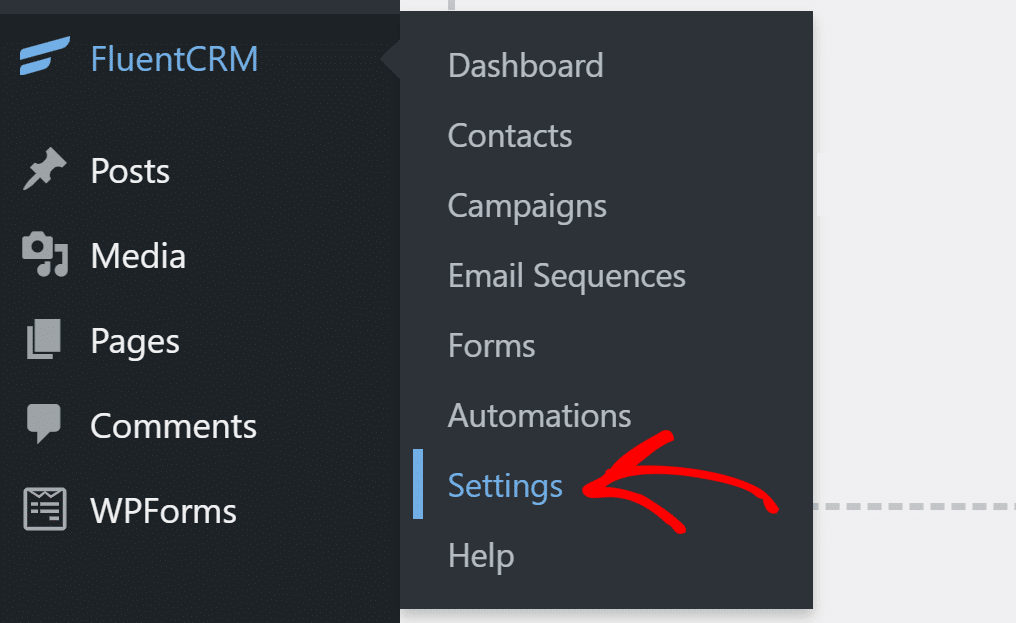
Bunu kontrol etmek için WordPress kontrol panelinizden FluentCRM » Ayarlar'a gidin.
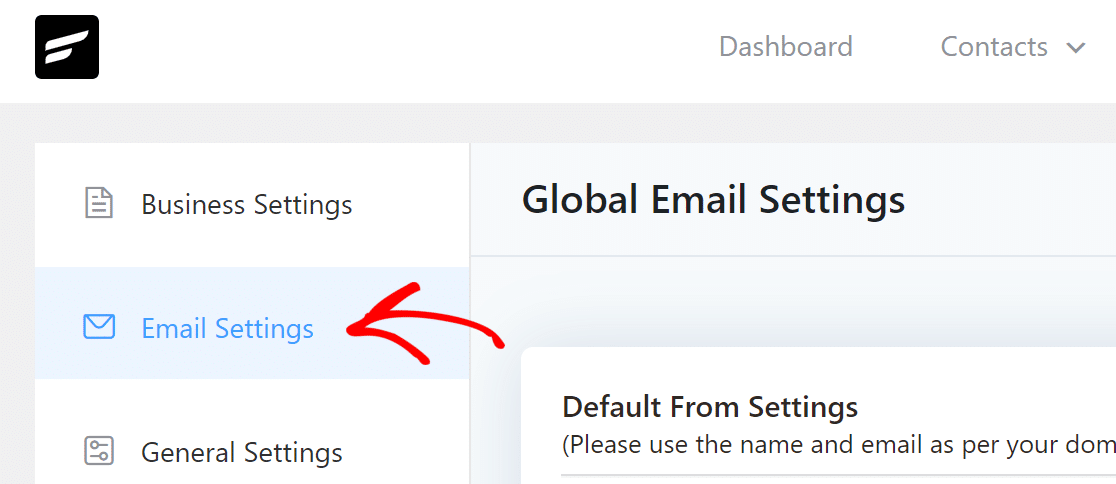
E-posta Ayarları sekmesini tıkladığınızda, gönderen seçeneklerini ayarlamak için alanları bulacaksınız.
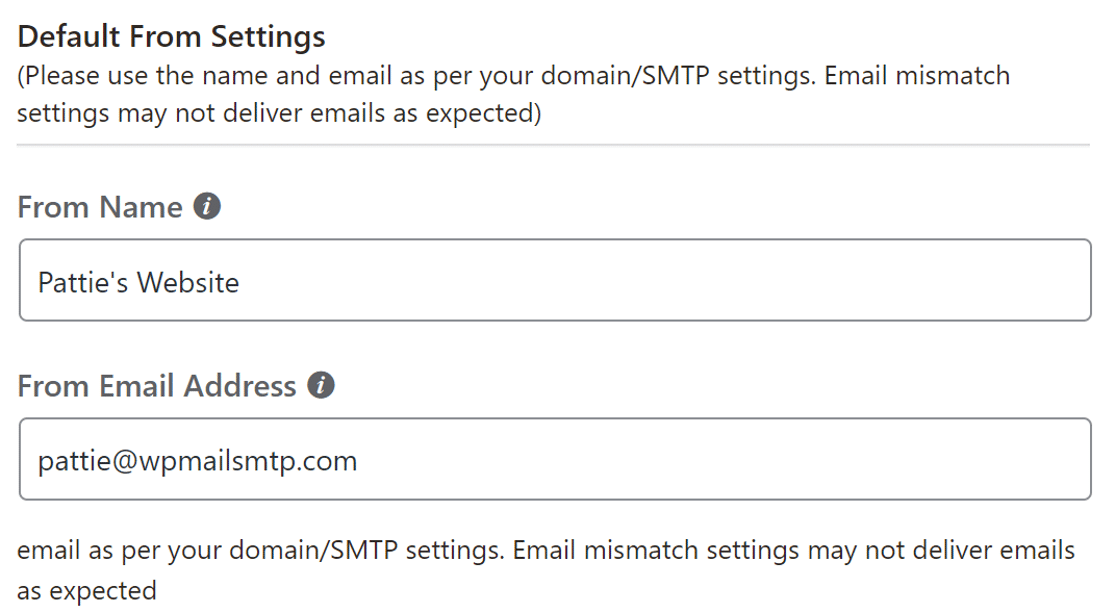
Kimden 'a web sitenizin adını veya abonelerinizin muhtemelen tanıyacağı bir ad girin.
Gönderen E-posta Adresi alanı için, gönderdiğiniz alan adıyla aynı alan uzantısına sahip bir e-posta kullanmanızı öneririz. Bu bazen e-posta teslim edilebilirliğine yardımcı olabilir.
Değişikliklerin etkili olması için Ayarları Kaydet'e tıklayın.
Şimdi tüm e-postaları güvenilir bir e-posta sağlayıcısı aracılığıyla göndermek için WP Mail SMTP eklentisini yükleyelim.
2. WP Mail SMTP Eklentisini Kurun
FluentCRM, web sitenizden pazarlama e-postaları göndermek için varsayılan wp_mail() işlevini kullanır. Bunun yerine e-postalarınızın kimliğini doğrulayabilen bir e-posta sağlayıcısı kullanmak çok daha iyidir.
WP Mail SMTP, web sitenizi bir posta hizmetine kolayca bağlamanıza ve tüm e-postaları bu hizmet üzerinden yönlendirmenize olanak tanır.
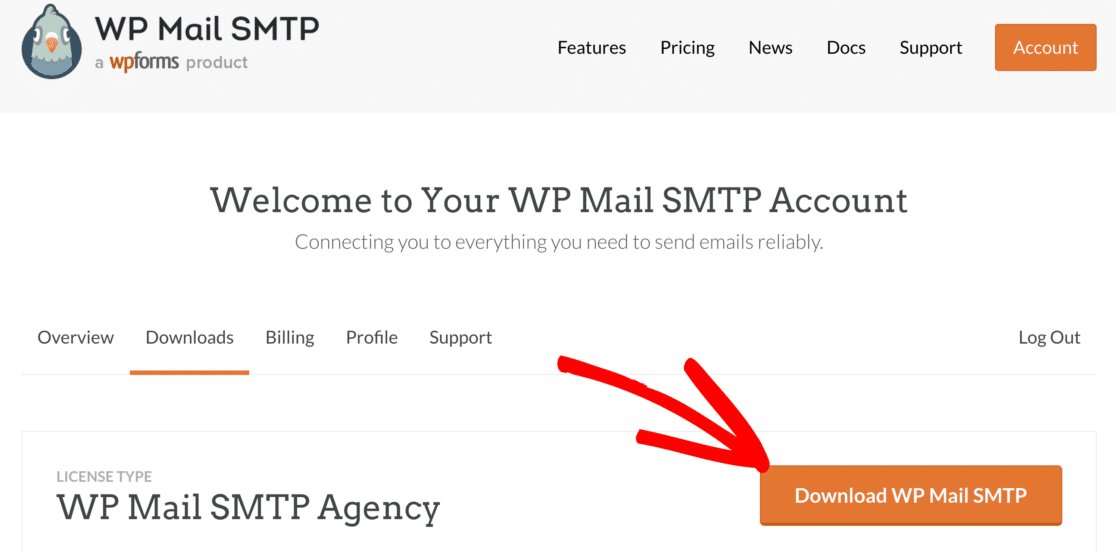
Eklentiyi indirmek için WP Mail SMTP hesabınıza gidin. İndirilenler sekmesi altında, eklenti dosyasının en son sürümünü almak için turuncu düğmeyi tıklayın.
Web sitenize geri dönün ve zip dosyasını eklentiler sayfasına yükleyin.
WordPress'te yeniyseniz, bir WordPress eklentisi yüklemeyle ilgili bu kılavuza göz atabilirsiniz.
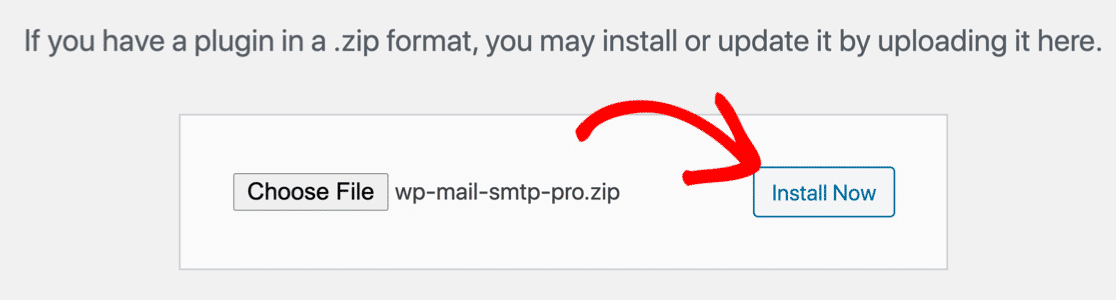
Eklenti yüklendikten sonra, Etkinleştirdiğinizden emin olun. Bunu yaptığınız anda, eklenti Kurulum Sihirbazı tarayıcınızda başlayacaktır. Sihirbaz, eklentiyi birkaç kolay adımda yapılandırmanıza yardımcı olacaktır.
3. Bir Posta Hizmetine Bağlanma
Bu adımda, web sitesini pazarlama e-postalarınıza kimlik doğrulama ekleyecek bir posta hizmetine bağlayacağız.
Başlamak için sihirbazdaki Başlayalım düğmesini tıklayın.
Bu ekranda yeni e-posta sağlayıcınızı seçebilirsiniz. Sendinblue veya SMTP.com gibi bir API'ye sahip bir e-posta sağlayıcısı kullanmanızı öneririz.
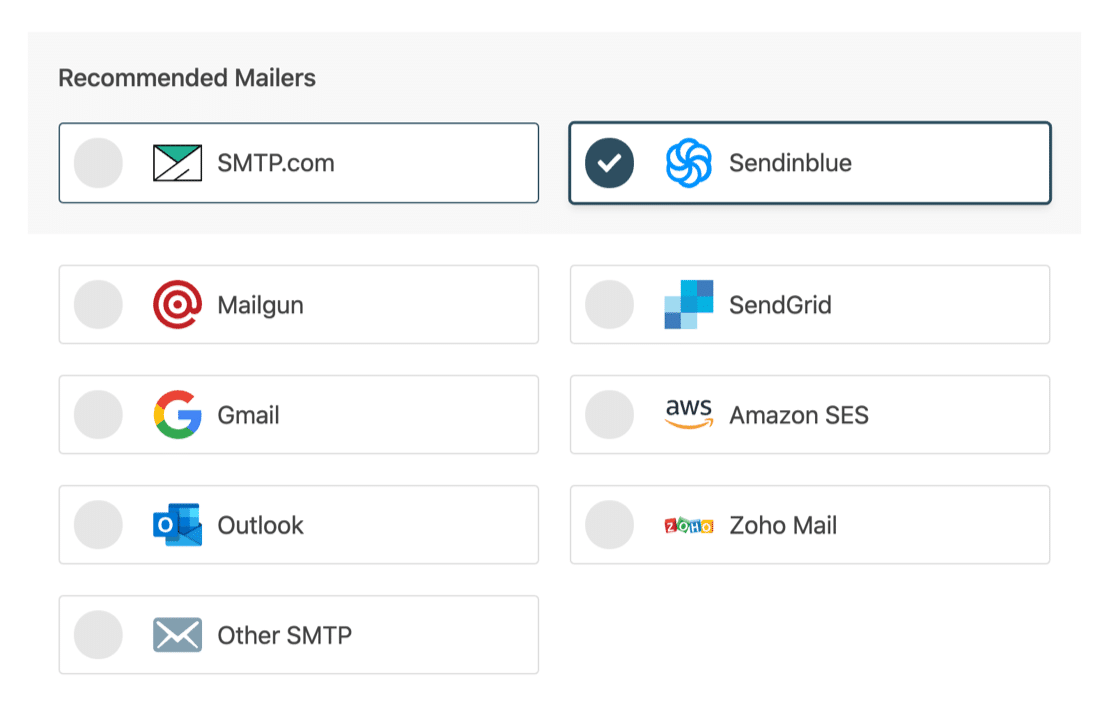
Bir posta gönderici seçtikten sonra, belgelerimizi açmak için aşağıdaki bağlantıya tıklayın.
Bir hesap oluşturmak ve onu WP Mail SMTP'ye bağlamak için adımlar üzerinde çalışın.
| Postalar tüm sürümlerde mevcuttur | WP Mail SMTP Pro'daki Postalar |
|---|---|
| SMTP.com | Microsoft Outlook |
| Sendinblue | Amazon SES'i |
| posta tabancası | Zoho Postası |
| SendGrid | |
| Gmail / Google Çalışma Alanı | |
| Diğer SMTP |
Posta ile web siteniz arasında bir bağlantı kurduktan sonra bu web sitesine geri dönün.

4. E-posta Günlüğünü Etkinleştir
Kurulum Sihirbazının sonuna geldiğinizde, e-posta günlüğünü açma seçeneğiniz olacak.
Ayrıntılı E-posta Günlüğü ve Haftalık E-posta Özeti'ni açmanızı öneririz.
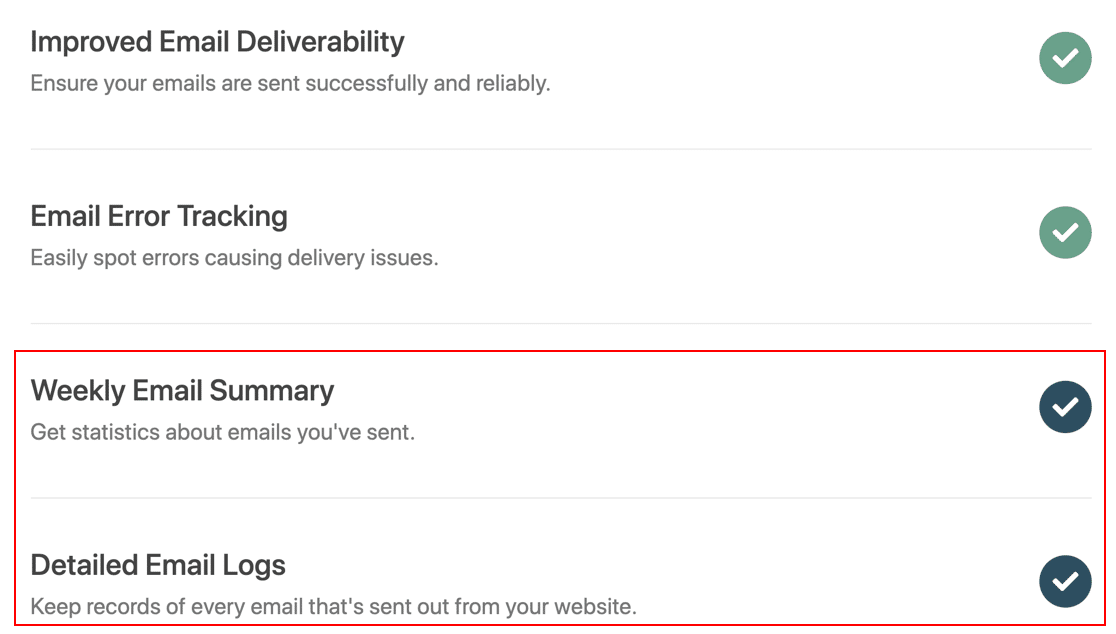
Bu, e-postalarınızla ilgili temel ayrıntıları günlüğe kaydeder ve size haftalık bir rapor gönderir. WordPress e-postalarınızı nasıl günlüğe kaydedeceğinizle ilgili makalemizde diğer tüm e-posta günlüğü özelliklerini ayrıntılı olarak inceleyebilirsiniz.
WP Mail SMTP, DNS ayarlarınızı kontrol edecek ve bir test e-postası gönderecektir. Her şey doğru ayarlanmışsa, sonunda bir başarı mesajı göreceksiniz. DNS ayarlarıyla ilgili bir sorun varsa, size hatanın ayrıntılarını gösterecektir.
Şimdi WP Mail SMTP kullanarak başarısız pazarlama e-postalarını nasıl yeniden gönderebileceğimizi görelim.
5. Başarısız FluentCRM E-postalarını WP Mail SMTP Kullanarak Yeniden Gönderin
Web sitenizde posta hizmetini kurduktan sonra bile bazı e-postalar teslim edilemeyebilir. Bu, SMTP sunucunuzda veya e-posta sağlayıcınızda kısa bir kesinti olursa olabilir.
Bununla mücadele etmek için e-postalarınızın tüm içeriğini kaydetmenizi öneririz.
Bu ayarı WP Mail SMTP » Ayarlar 'da bulacaksınız.
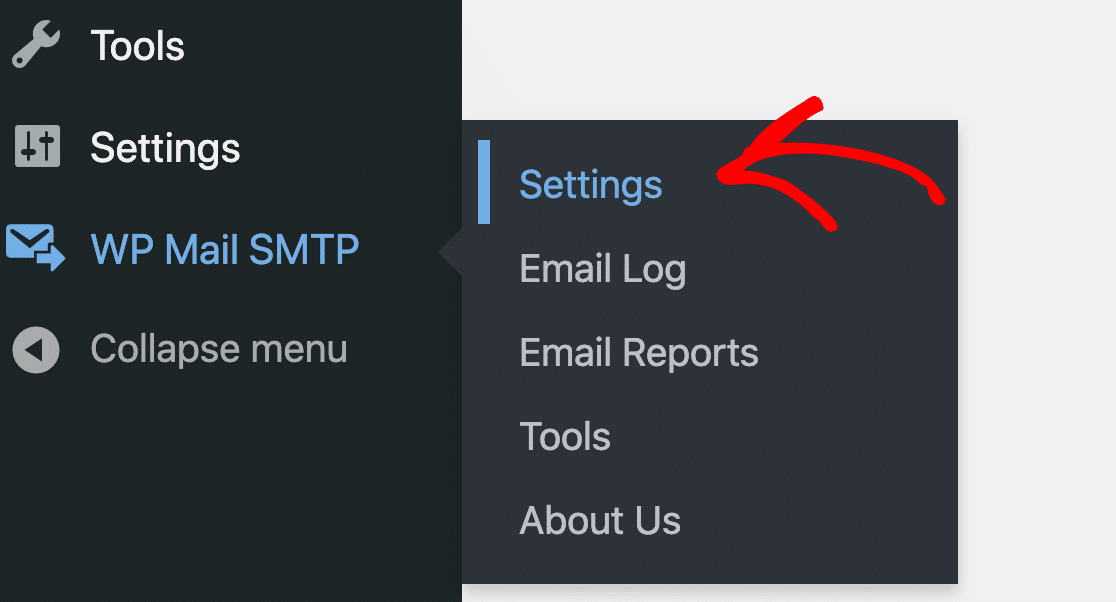
Bu sayfa şunları yapmanızı sağlar:
- E-posta içeriğini günlüğe kaydedin
- E-posta açma oranlarını ve bağlantı tıklamalarını izleyin
- Ekleri kaydet
Ayrıca, veritabanınızın çok fazla büyümemesi için maksimum günlük tutma süresini de ayarlayabilirsiniz.
Devam edin ve istediğiniz tüm günlüğe kaydetme özelliklerini etkinleştirin.
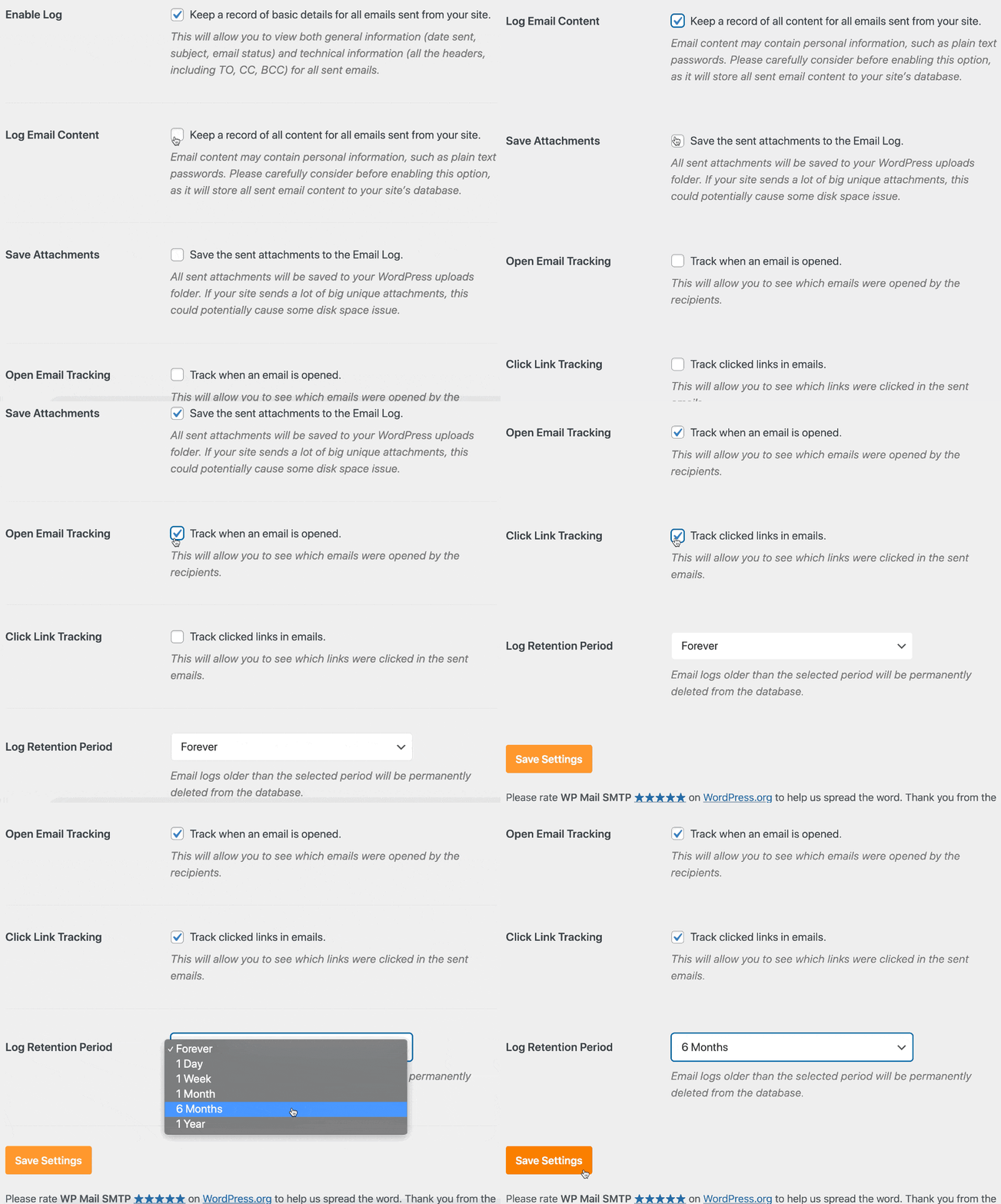
En azından, bir sonraki adımın çalışması için Log Email Content'in açık olması gerekir.
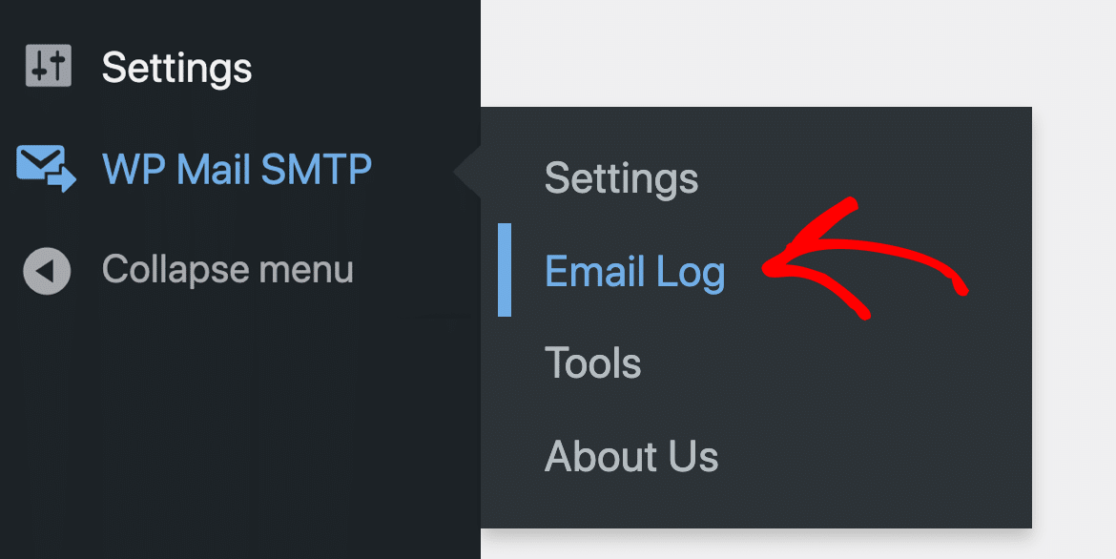
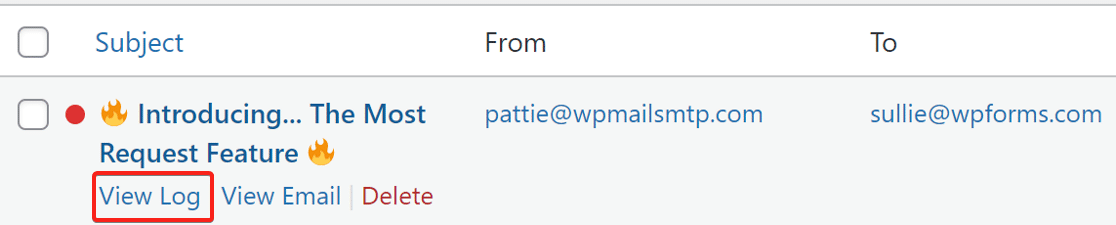
Ardından, nasıl çalıştığını görebilmeniz için bir e-postayı yeniden göndermeyi deneyelim. Başlamak için WP Mail SMTP » E-posta Günlüğü'ne gidin.
Tam burada kırmızı nokta ile işaretlenmiş bir e-postamız var.
Yeniden göndermek istediğiniz e-posta için Günlüğü Görüntüle düğmesini tıklayın.
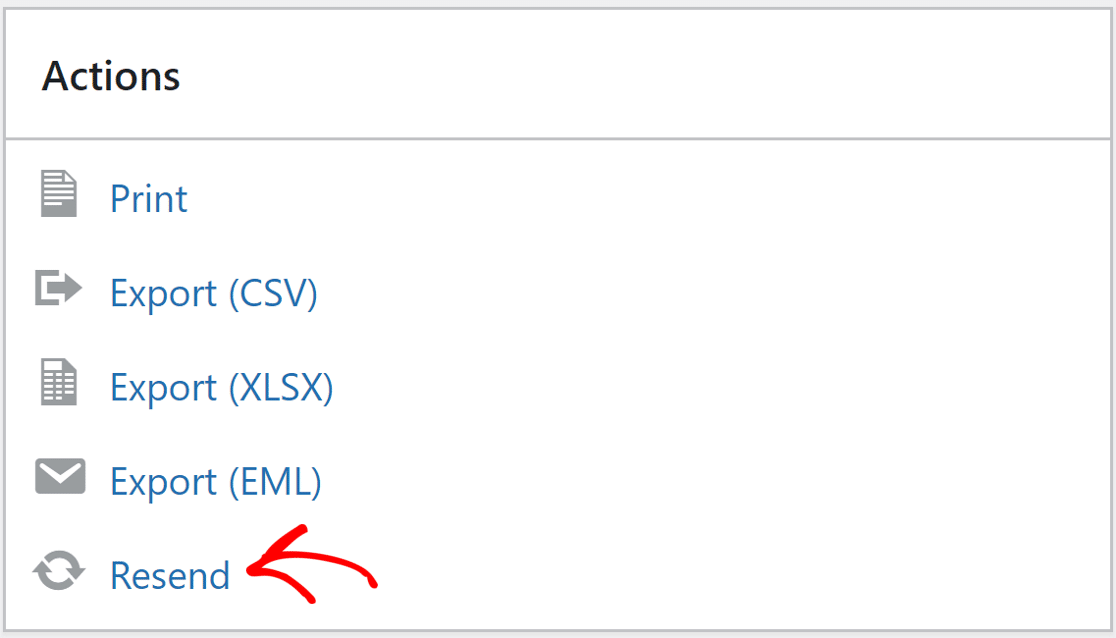
Günlük ekranında, Eylemler sekmesinin altında Yeniden Gönder düğmesini bulacaksınız. Üzerine tıklayın ve bir açılır pencere görünecektir.
E-posta alanı aynı e-posta adresiyle önceden doldurulacaktır. E-postayı yeniden göndermek için EVET düğmesine tıklayabilir veya gerekiyorsa önce e-posta adresini değiştirebilirsiniz.
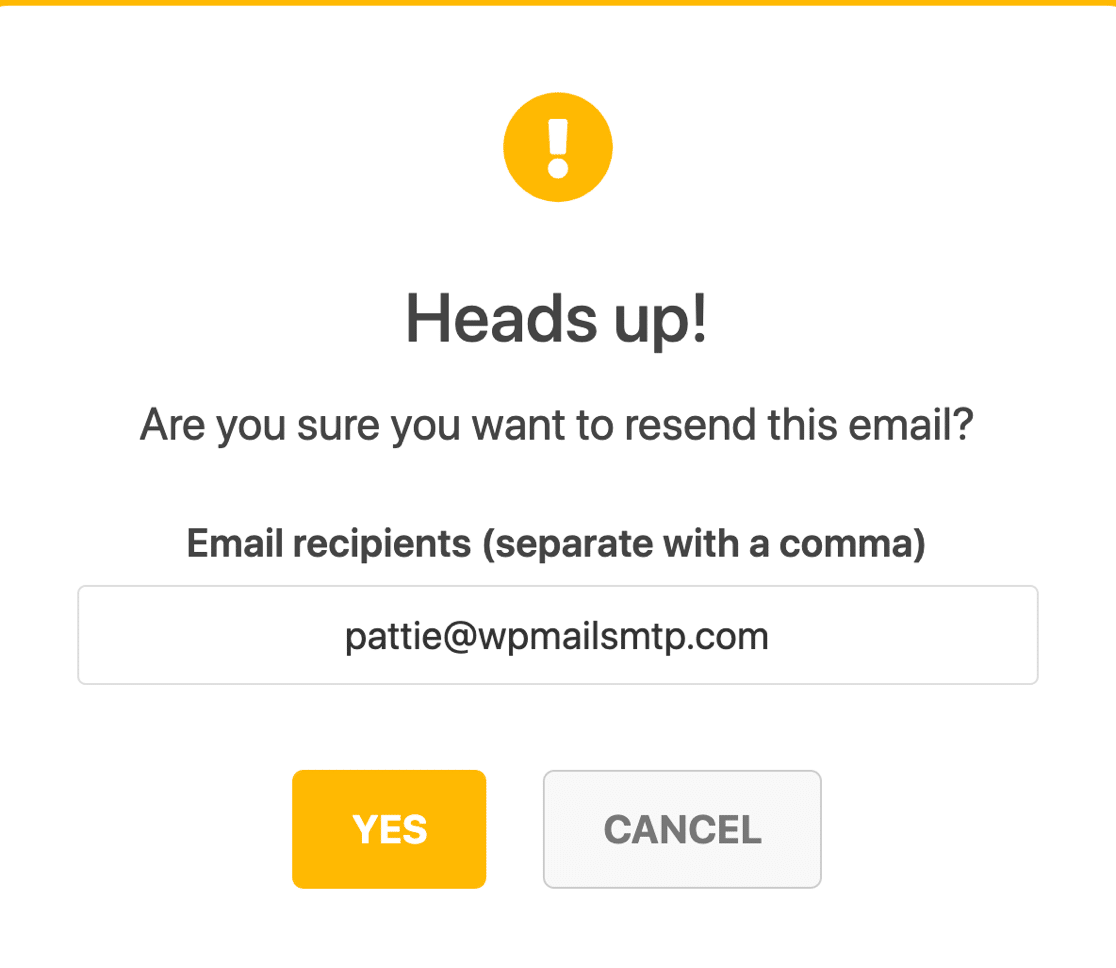
Ve bu kadar! FluentCRM'nin e-posta göndermemesini düzeltmek için her şeyi yaptınız ve başarısız olan e-postaları nasıl yeniden göndereceğinizi de biliyorsunuz.
Sonraki: Açık ve Tıklama Oranı Raporları Oluşturun
WP Mail SMTP Pro'nun açık ve tıklamalı grafikler oluşturmanıza da olanak tanıdığını biliyor muydunuz? Bu, FluentCRM kampanyalarınızın performansını ölçmenin harika bir yoludur.
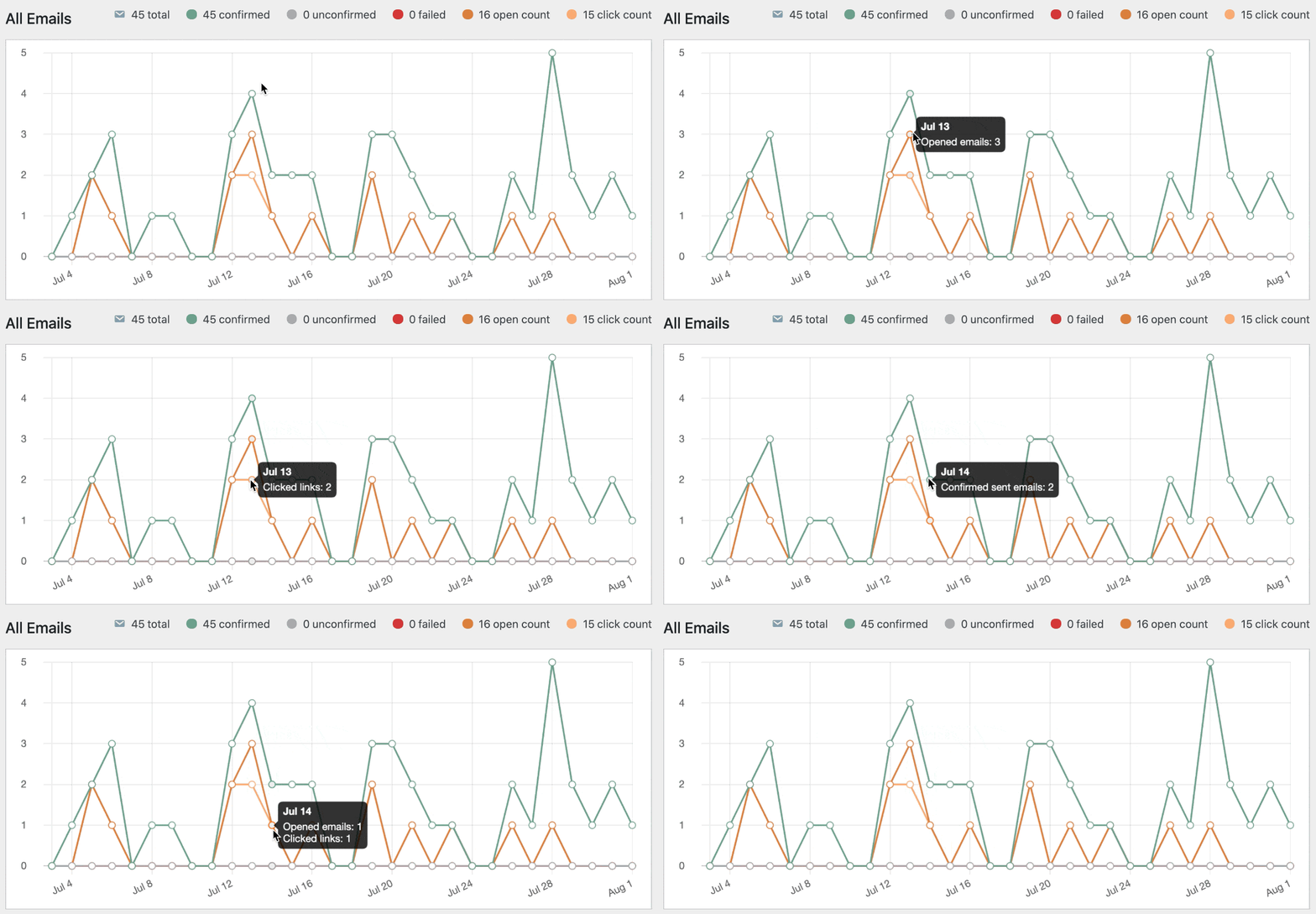
Ayrıca haftalık özetinizde bu verilerin dökümünü alırsınız:
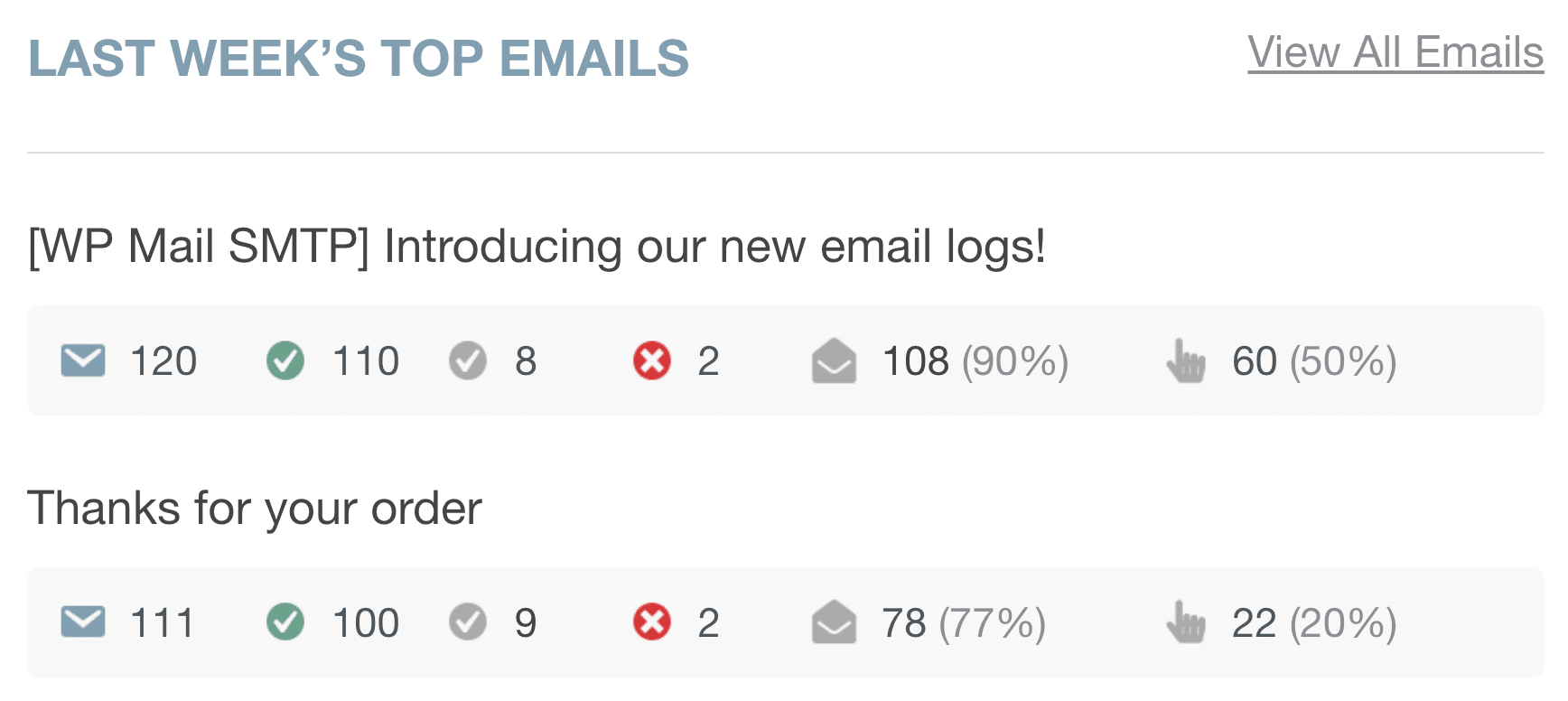
WP Mail SMTP ve FluentCRM ile kullanabileceğiniz tüm yeni özellikleri görmek için E-posta Raporlarına göz atmayı unutmayın.
Hazır başlamışken, en iyi WordPress e-posta günlüğü eklentileri hakkındaki yazımızı görmek isteyebilirsiniz.
E-postalarınızı düzeltmeye hazır mısınız? En iyi WordPress SMTP eklentisini bugün kullanmaya başlayın. WP Mail SMTP Elite, eksiksiz Beyaz Eldiven Kurulumu içerir ve 14 günlük para iade garantisi sunar.
Bu makale size yardımcı olduysa, daha fazla WordPress ipucu ve öğreticisi için lütfen bizi Facebook ve Twitter'da takip edin.