
FluentCRMが電子メールを送信しない問題を修正する方法[最良の方法]
公開: 2021-08-26FluentCRMはあなたのウェブサイトからメールを送信していませんか?
この記事では、FluentCRMを使用してメールの配信可能性の問題を簡単に解決し、メールが紛失したりスパムとして送信されたりしないようにする方法を紹介します。
FluentCRMとは何ですか?
FluentCRMは、自己ホスト型の電子メールマーケティングプラグインです。 ドラッグアンドドロップブロックエディターを使用して、WordPressでメールキャンペーンをデザインできます。
FluentCRMは、送信する電子メールのコンテンツを動的にパーソナライズできるスマートタグをサポートしています。
また、以下をサポートします。
- サブスクライバーのセグメンテーション
- 自動ドリップキャンペーン
- 報告
- LMSおよびメンバーシッププラグインとの統合。
メールが確実に配信されない場合は、それを修正しましょう。
FluentCRMが電子メールを送信しない問題を修正する方法
FluentCRMが電子メールを送信しない問題を修正する準備はできましたか? 次の手順を実行します:
- FluentCRMの電子メール設定を確認してください
- WPメールSMTPプラグインをインストールします
- メーラーサービスに接続する
- メールログを有効にする
- WPMailSMTPを使用して失敗したFluentCRM電子メールを再送信する
まず、正しいメール設定があるかどうかを確認しましょう。
1.FluentCRMでメール設定を確認します
FluentCRMを使用すると、プラグイン内で電子メールの送信者を設定できます。
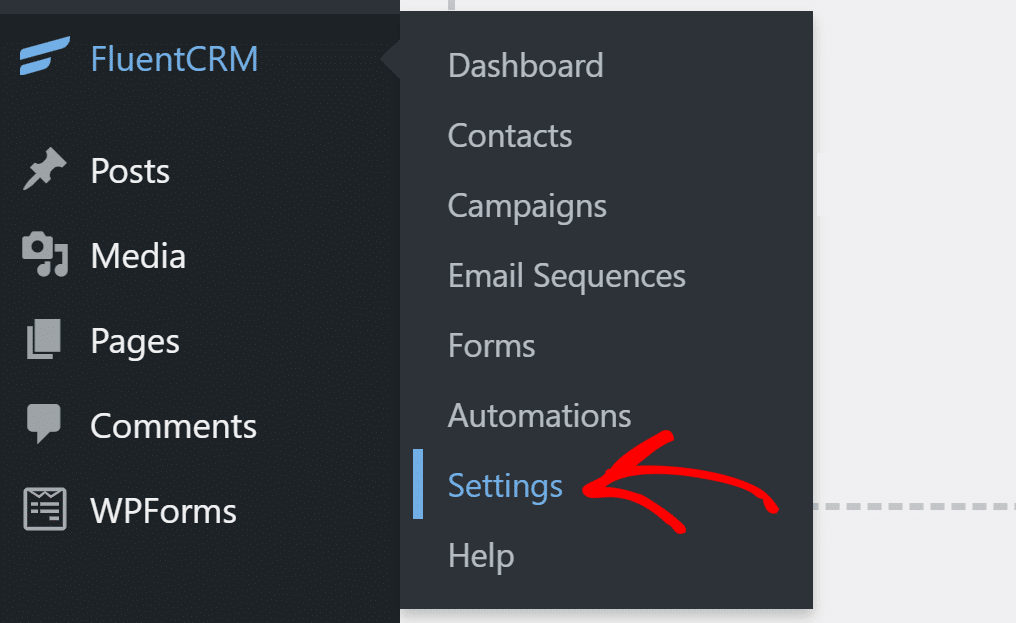
これを確認するには、WordPressダッシュボードからFluentCRM»設定に移動します。
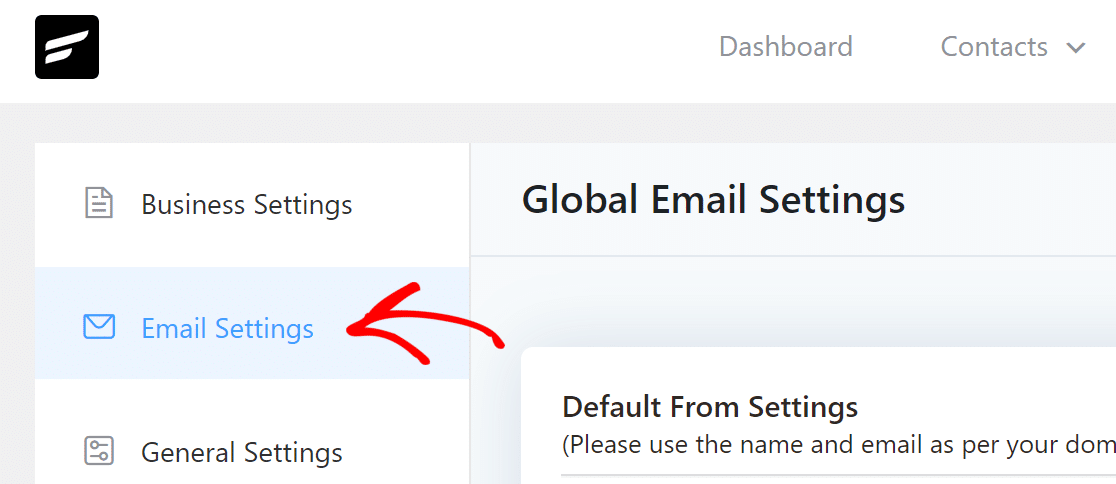
[メール設定]タブをクリックすると、送信者オプションを設定するためのフィールドが表示されます。
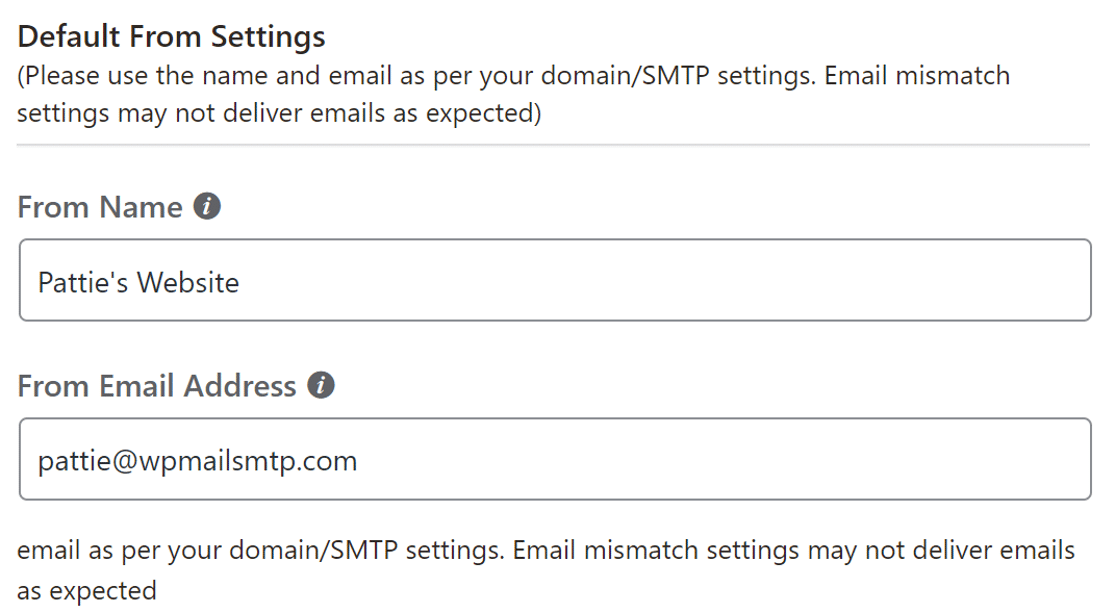
[差出人の名前]に、Webサイトの名前またはサブスクライバーが認識しそうな名前を入力します。
[差出人の電子メールアドレス]フィールドには、送信元のドメインと同じドメイン拡張子の電子メールを使用することをお勧めします。 これは、電子メールの配信可能性に役立つ場合があります。
変更を有効にするには、 [設定の保存]をクリックします。
次に、WP Mail SMTPプラグインをインストールして、信頼できる電子メールプロバイダーを介してすべての電子メールを送信しましょう。
2.WPメールSMTPプラグインをインストールします
FluentCRMは、デフォルトのwp_mail()関数を使用して、WebサイトからマーケティングEメールを送信します。 代わりに、電子メールを認証できる電子メールプロバイダーを使用することをお勧めします。
WP Mail SMTPを使用すると、Webサイトをメーラーサービスに簡単に接続し、すべての電子メールをそのサービスにルーティングできます。
プラグインをダウンロードするには、WPMailSMTPアカウントにアクセスしてください。 [ダウンロード]タブで、オレンジ色のボタンをクリックして、プラグインファイルの最新バージョンを取得します。
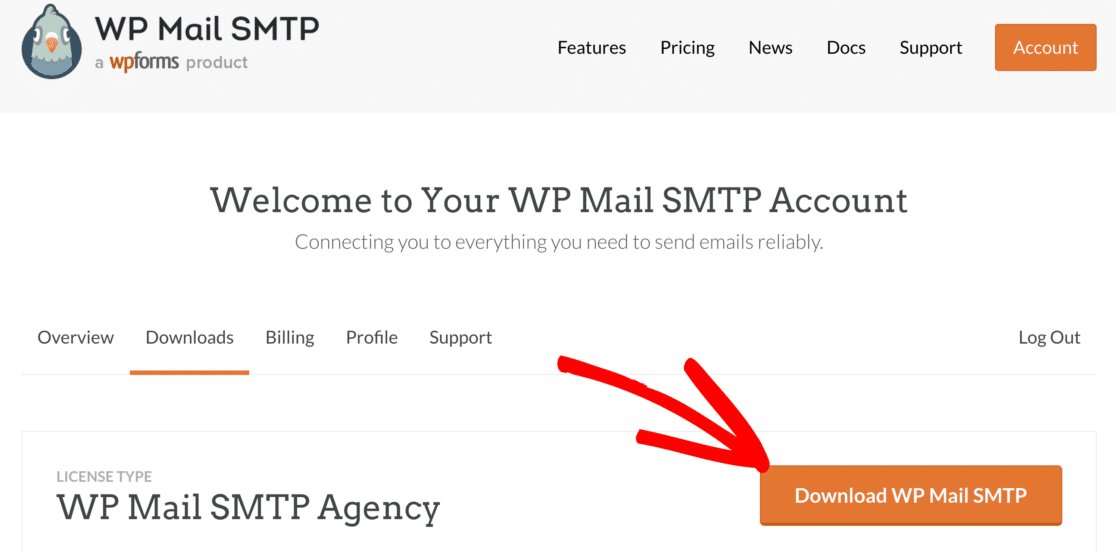
Webサイトに戻り、zipファイルをプラグインページにアップロードします。
WordPressを初めて使用する場合は、WordPressプラグインのインストールに関するこのガイドを確認してください。
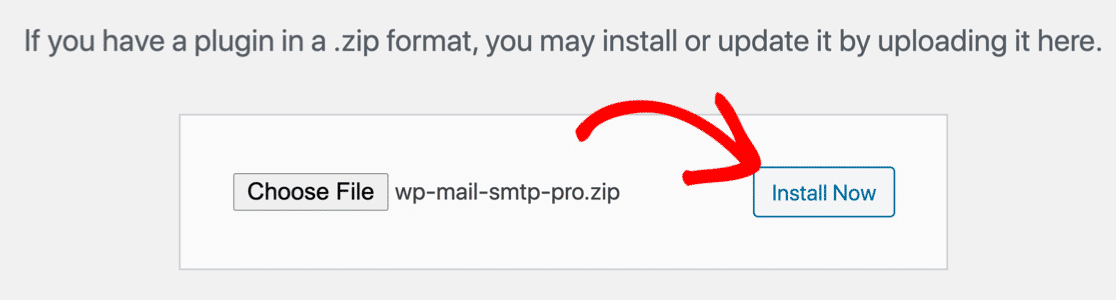
プラグインをインストールしたら、必ずアクティブ化してください。 これを行うとすぐに、プラグインセットアップウィザードがブラウザで起動します。 ウィザードは、いくつかの簡単な手順でプラグインを構成するのに役立ちます。
3.メーラーサービスに接続します
このステップでは、マーケティングメールに認証を追加するメーラーサービスにWebサイトを接続します。
開始するには、ウィザードの[開始しましょう]ボタンをクリックします。
この画面で、新しい電子メールプロバイダーを選択できます。 SendinblueやSMTP.comなどのAPIを備えたメールプロバイダーを使用することをお勧めします。
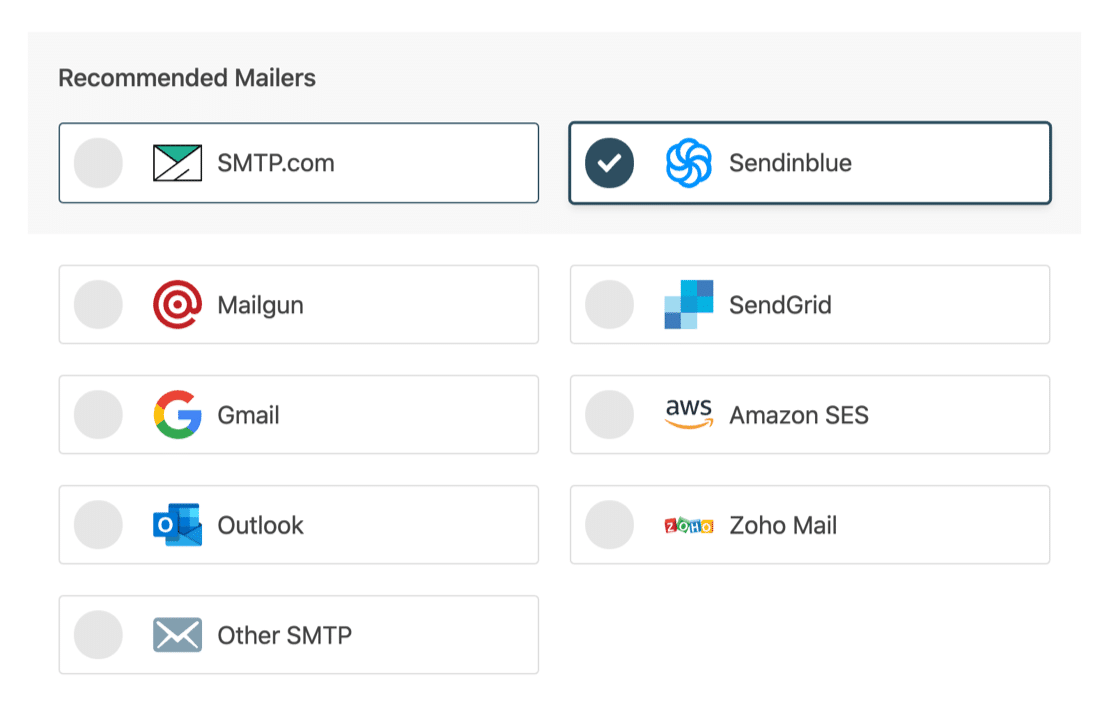
メーラーを選択したら、以下のリンクをクリックしてドキュメントを開きます。
手順を実行してアカウントを設定し、WPMailSMTPに接続します。
| すべてのバージョンで利用可能なメーラー | WP MailSMTPProのメーラー |
|---|---|
| SMTP.com | Microsoft Outlook |
| Sendinblue | アマゾンSES |
| Mailgun | Zoho Mail |
| SendGrid | |
| Gmail / Google Workspace | |
| その他のSMTP |
メーラーとWebサイトの接続を確立したら、このWebサイトに戻ります。

4.電子メールロギングを有効にする
セットアップウィザードが終了すると、メールログをオンにするオプションが表示されます。
詳細な電子メールログと毎週の電子メールの概要をオンにすることをお勧めします。
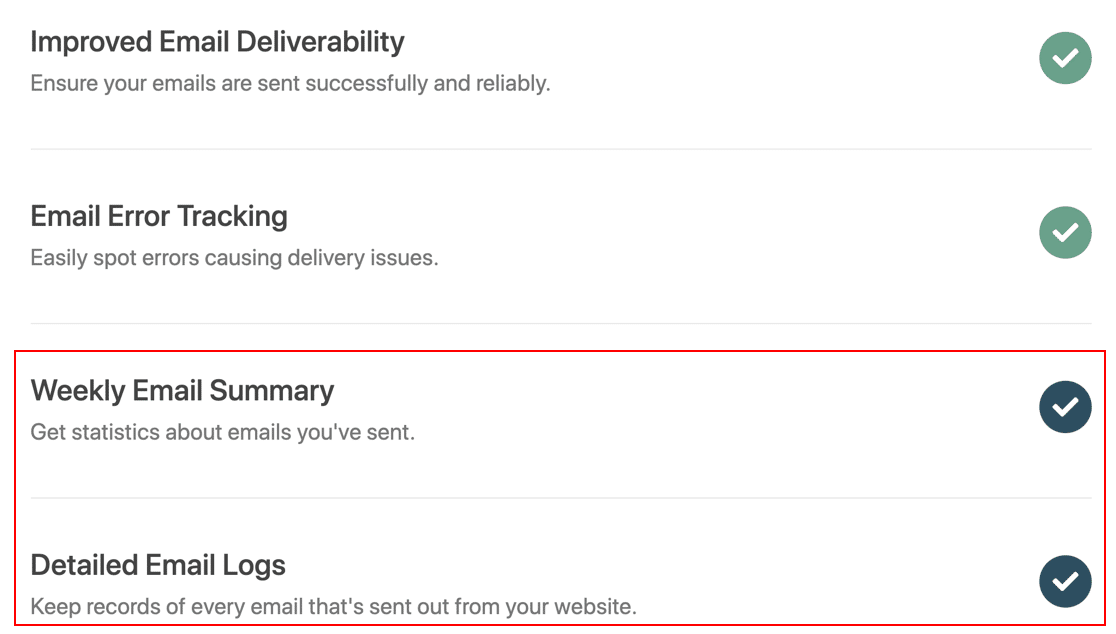
これにより、電子メールに関する基本的な詳細がログに記録され、週次レポートが送信されます。 WordPressのメールをログに記録する方法については、他のすべてのメールログ機能の詳細を記事で確認できます。
WP Mail SMTPはDNS設定をチェックし、テストメールを送信します。 すべてが正しく設定されている場合は、最後に成功メッセージが表示されます。 DNS設定に問題がある場合は、エラーの詳細が表示されます。
次に、WPMailSMTPを使用して失敗したマーケティングメールを再送信する方法を見てみましょう。
5. WPMailSMTPを使用して失敗したFluentCRM電子メールを再送信します
ウェブサイトでメーラーサービスを設定した後でも、一部のメールが配信されない場合があります。 これは、SMTPサーバーまたは電子メールプロバイダーが短時間停止した場合に発生する可能性があります。
これに対抗するには、メールの内容全体をログに記録することをお勧めします。
この設定は、 WPMailSMTP»設定にあります。
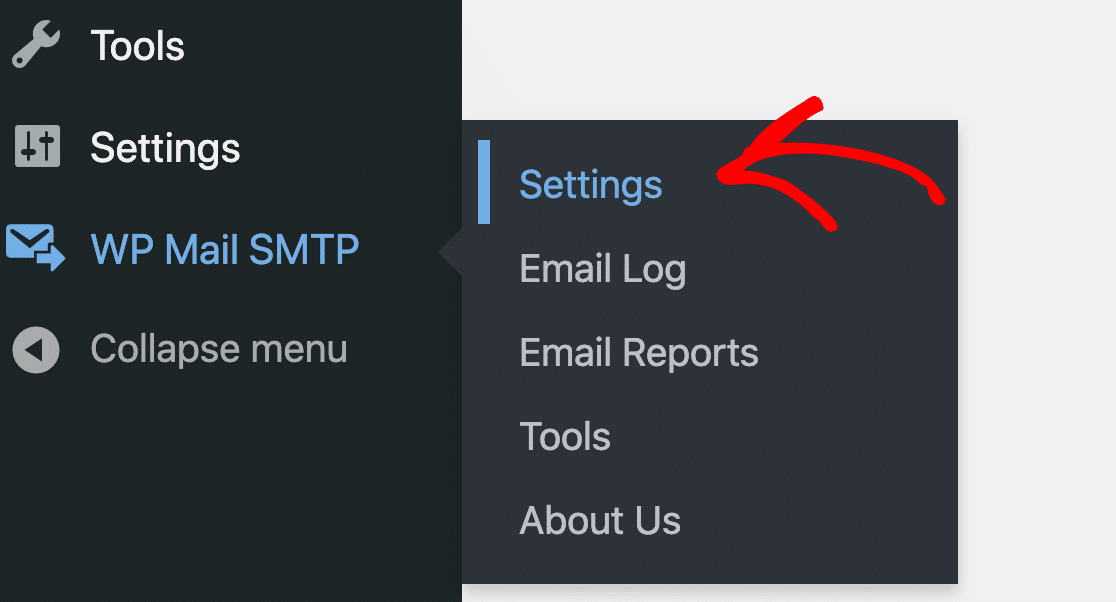
このページでは、次のことができます。
- メールの内容をログに記録する
- メールの開封率とリンクのクリック数を追跡する
- 添付ファイルを保存する
データベースが大きくなりすぎないように、最大ログ保持期間を設定することもできます。
先に進み、必要なすべてのログ機能を有効にします。
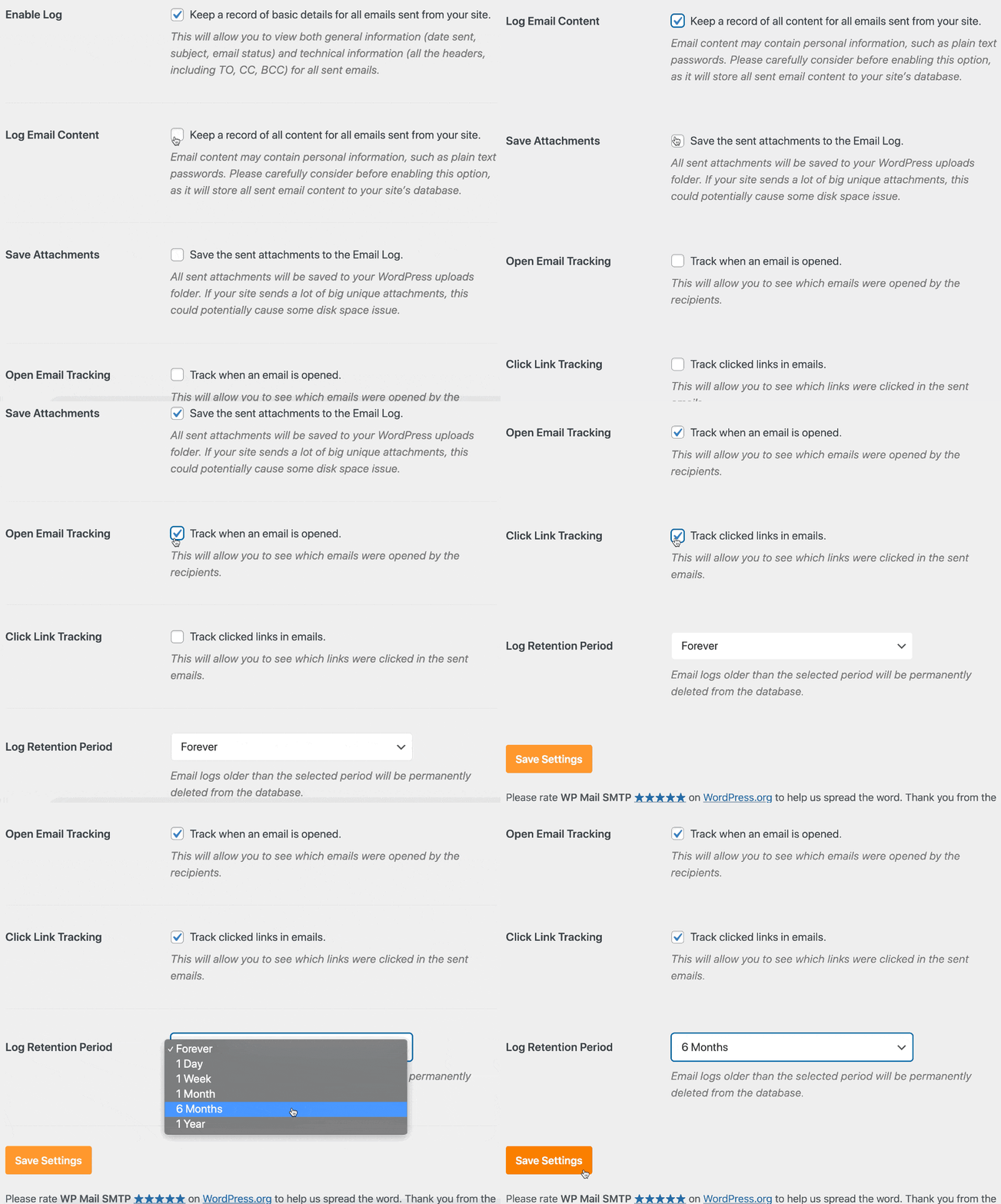
次のステップを実行するには、少なくとも、ログ電子メールコンテンツをオンにする必要があります。
次に、メールを再送信して、どのように機能するかを確認してみましょう。 開始するには、 WPMailSMTP»Eメールログに移動します。
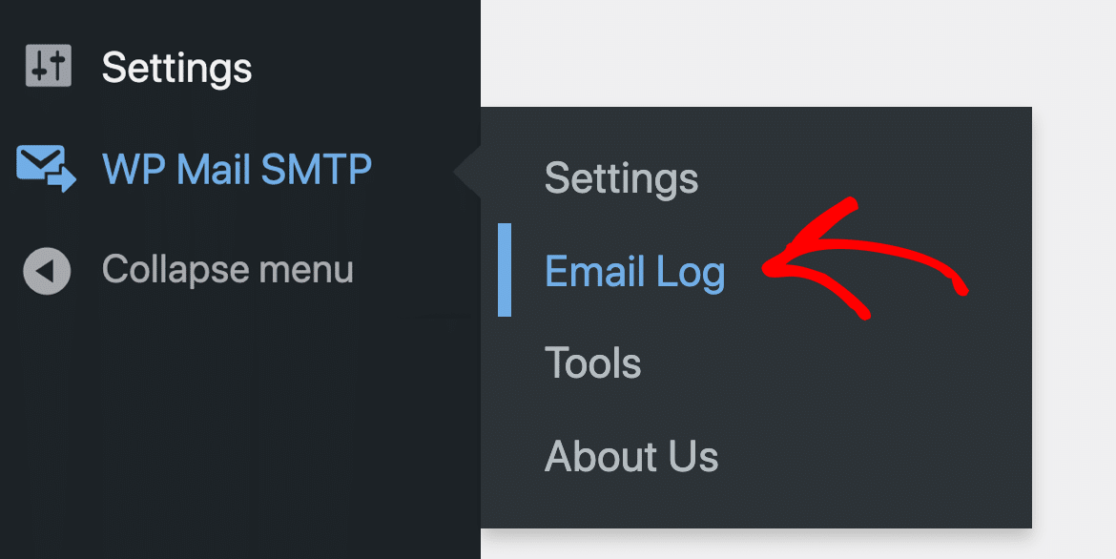
ここに赤い点でマークされたメールがあります。
再送信する電子メールの[ログの表示]ボタンをクリックします。
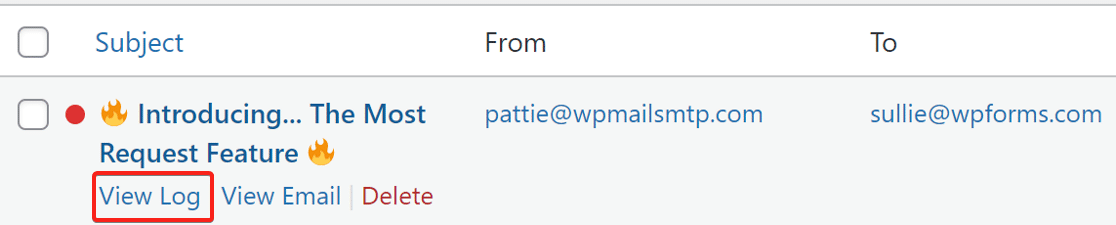
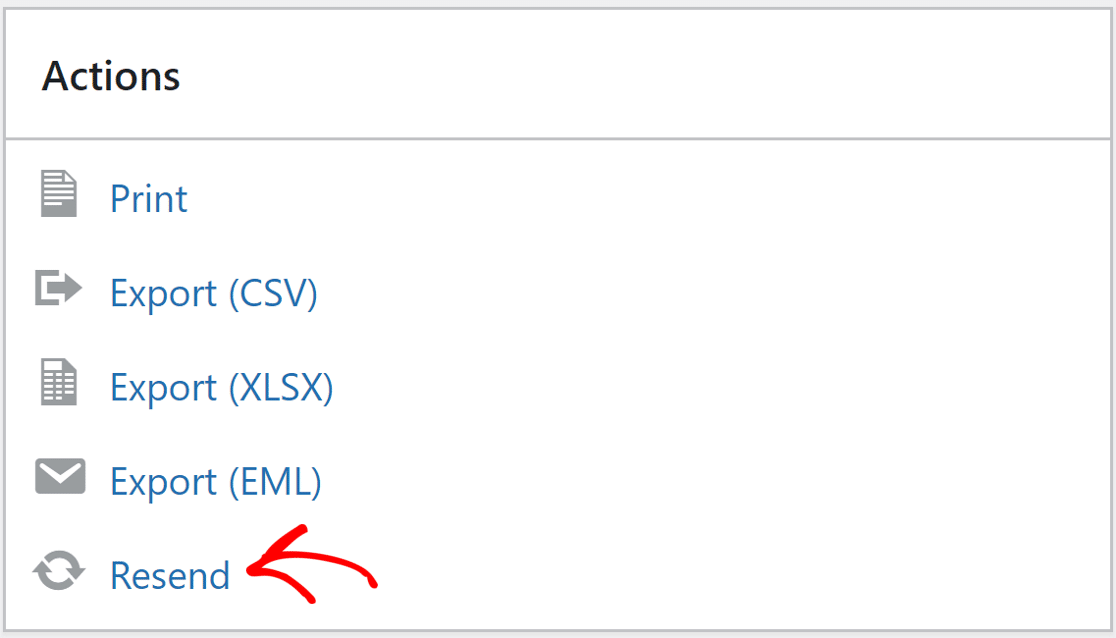
ログ画面の[アクション]タブの下に[再送信]ボタンがあります。 それをクリックすると、ポップアップが表示されます。
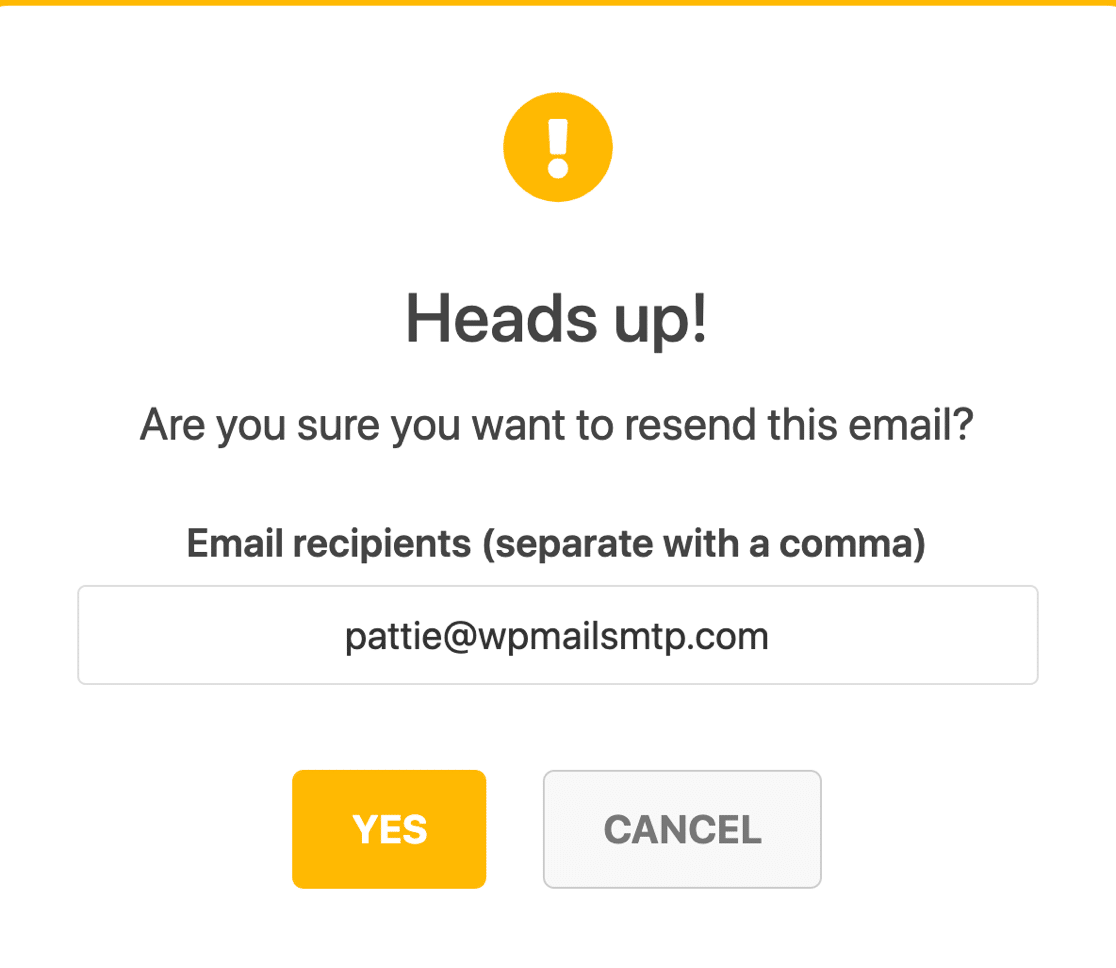
メールフィールドには、同じメールアドレスが事前に入力されます。 [はい]ボタンをクリックして電子メールを再送信するか、必要に応じて最初に電子メールアドレスを変更できます。
以上です! FluentCRMが電子メールを送信しない問題を修正するためにすべてを実行しました。また、失敗した電子メールを再送信する方法も知っています。
次へ:オープンおよびクリック率レポートを作成する
WP Mail SMTP Proでは、オープングラフとクリックスルーグラフも作成できることをご存知ですか? これは、FluentCRMキャンペーンのパフォーマンスを測定するための優れた方法です。
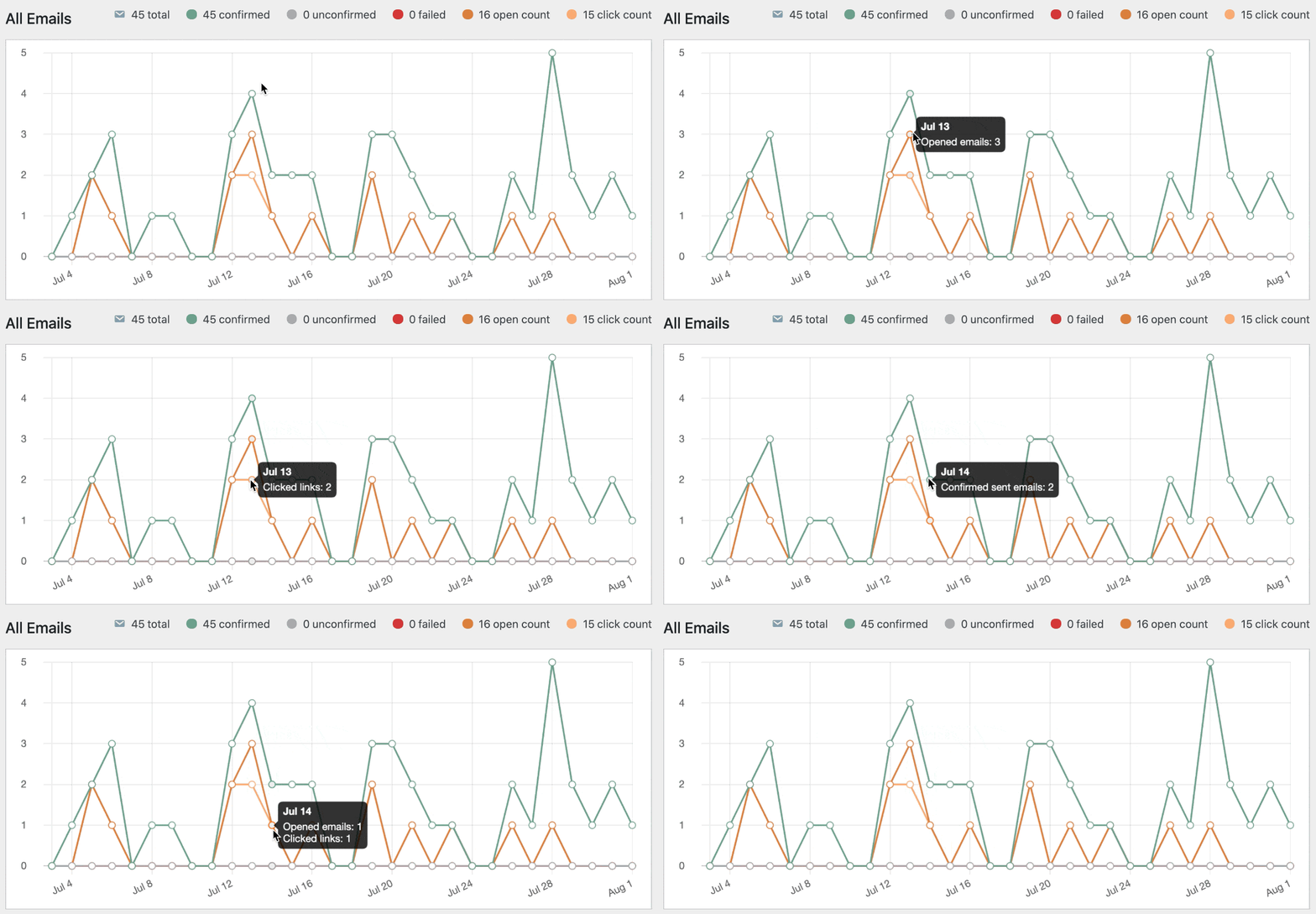
また、毎週の要約でこのデータの内訳を取得します。
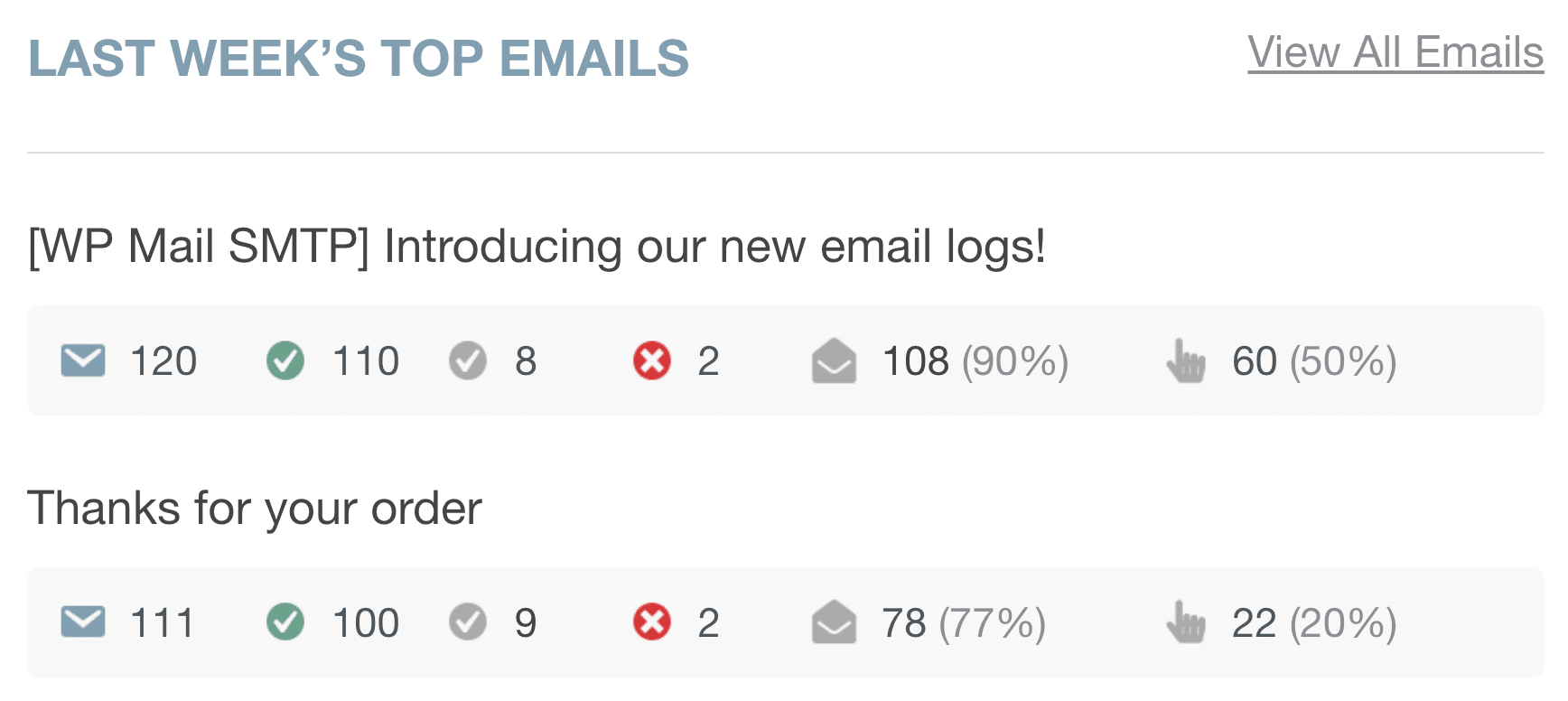
WP Mail SMTPおよびFluentCRMで使用できるすべての新機能を確認するには、必ず電子メールレポートを確認してください。
そして、あなたがそれにいる間、あなたは最高のWordPress電子メールログプラグインに関する私たちの投稿を見たいかもしれません。
メールを修正する準備はできましたか? 最高のWordPressSMTPプラグインを今すぐ始めましょう。 WP Mail SMTP Eliteには、完全なWhite Glove Setupが含まれており、14日間の返金保証があります。
この記事が役に立った場合は、FacebookとTwitterでフォローして、WordPressのヒントとチュートリアルを確認してください。