
Cara Memperbaiki FluentCRM Tidak Mengirim Email [Cara TERBAIK]
Diterbitkan: 2021-08-26Apakah FluentCRM tidak mengirim email dari situs web Anda?
Dalam artikel ini, kami akan menunjukkan cara mudah mengatasi masalah keterkiriman email dengan FluentCRM sehingga email Anda tidak hilang atau disimpan sebagai spam.
Apa itu FluentCRM?
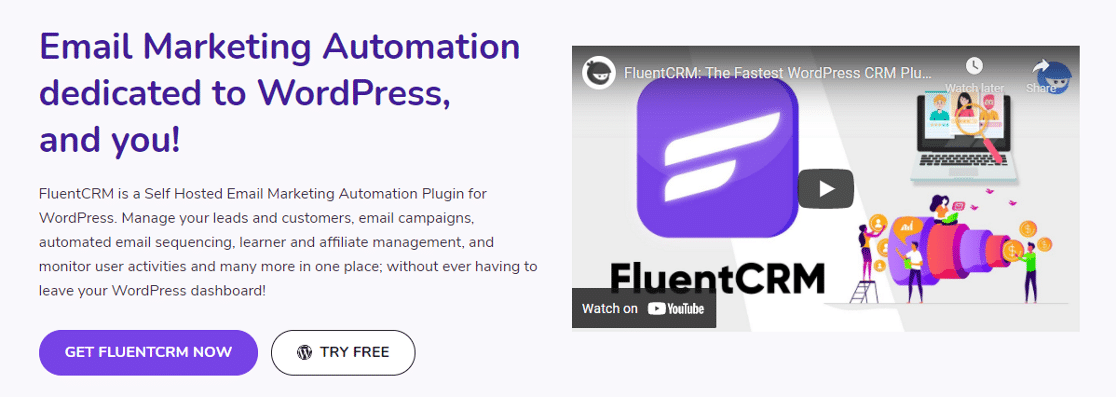
FluentCRM adalah plugin pemasaran email yang dihosting sendiri. Anda dapat mendesain kampanye email di WordPress menggunakan editor blok seret dan lepas.
FluentCRM mendukung tag cerdas yang memungkinkan Anda mempersonalisasi konten email yang Anda kirim secara dinamis.
Ini juga mendukung:
- Segmentasi pelanggan
- Kampanye tetes otomatis
- Pelaporan
- Integrasi dengan LMS dan plugin keanggotaan.
Jika email Anda tidak terkirim dengan andal, mari kita perbaiki.
Cara Memperbaiki FluentCRM Tidak Mengirim Email
Siap untuk memperbaiki FluentCRM tidak mengirim email? Ikuti langkah ini:
- Periksa Pengaturan Email FluentCRM
- Instal Plugin WP Mail SMTP
- Terhubung ke Layanan Mailer
- Aktifkan Pencatatan Email
- Kirim Ulang Email FluentCRM yang Gagal Menggunakan WP Mail SMTP
Pertama-tama mari kita periksa apakah kita memiliki pengaturan email yang benar.
1. Periksa Pengaturan Email Di FluentCRM
FluentCRM memungkinkan Anda mengatur pengirim email di dalam plugin.
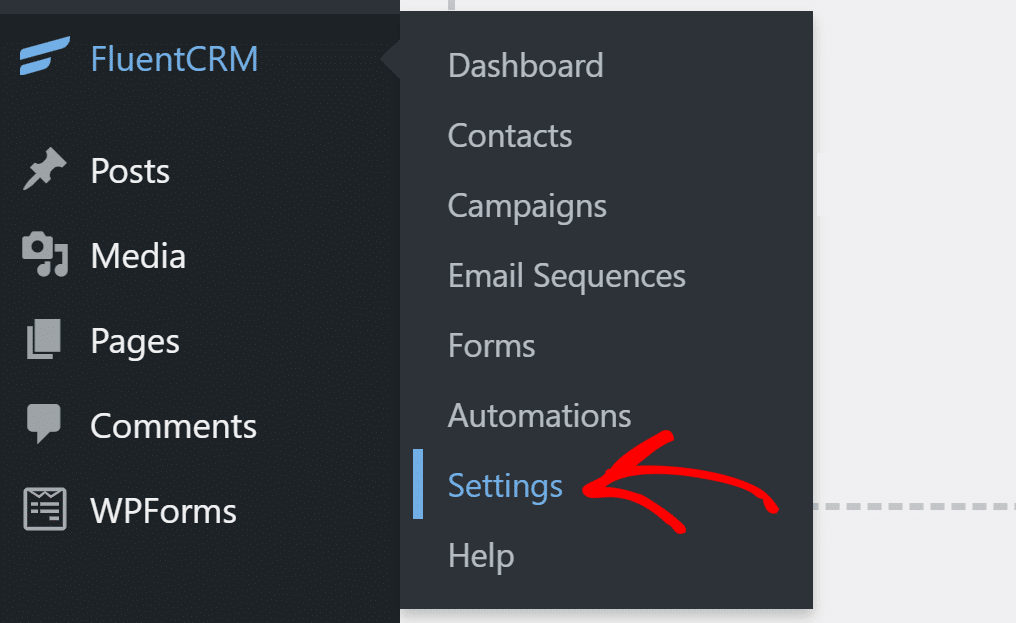
Untuk memeriksa ini, buka FluentCRM »Pengaturan dari dasbor WordPress Anda.
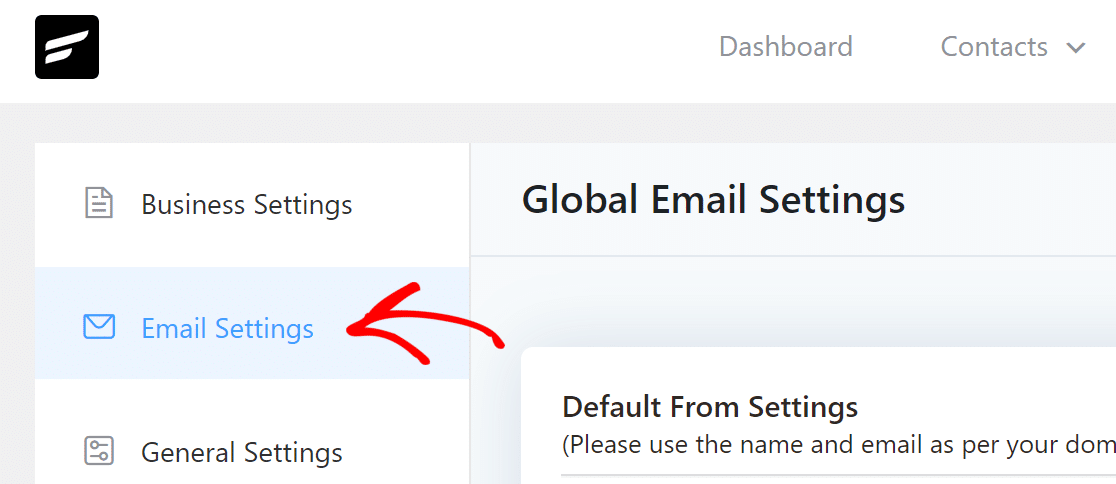
Klik tab Pengaturan Email dan Anda akan menemukan bidang untuk mengatur opsi pengirim.
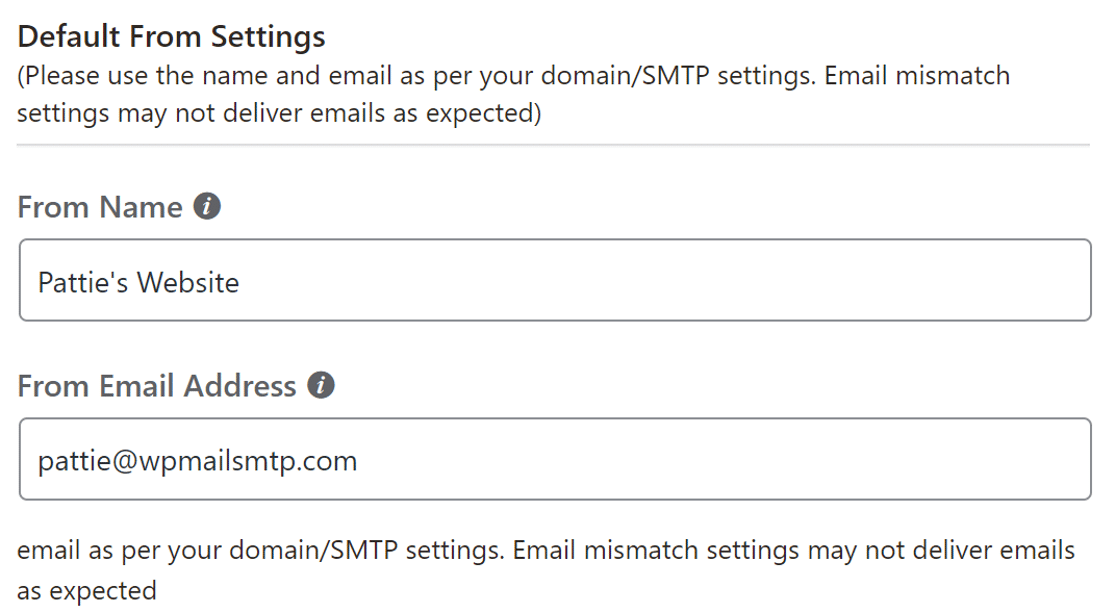
Di From Name , masukkan nama situs web Anda atau nama yang kemungkinan besar akan dikenali oleh pelanggan Anda.
Untuk bidang Dari Alamat Email , sebaiknya gunakan email dengan ekstensi domain yang sama dengan domain asal Anda mengirim. Ini terkadang dapat membantu pengiriman email.
Klik Simpan Pengaturan agar perubahan diterapkan.
Sekarang mari kita instal plugin WP Mail SMTP untuk mengirim semua email melalui penyedia email yang andal.
2. Instal Plugin WP Mail SMTP
FluentCRM menggunakan fungsi wp_mail() default untuk mengirim email pemasaran dari situs web Anda. Jauh lebih baik menggunakan penyedia email yang dapat mengotentikasi email Anda.
WP Mail SMTP memungkinkan Anda dengan mudah menghubungkan situs web Anda ke layanan mailer dan merutekan semua email melaluinya.
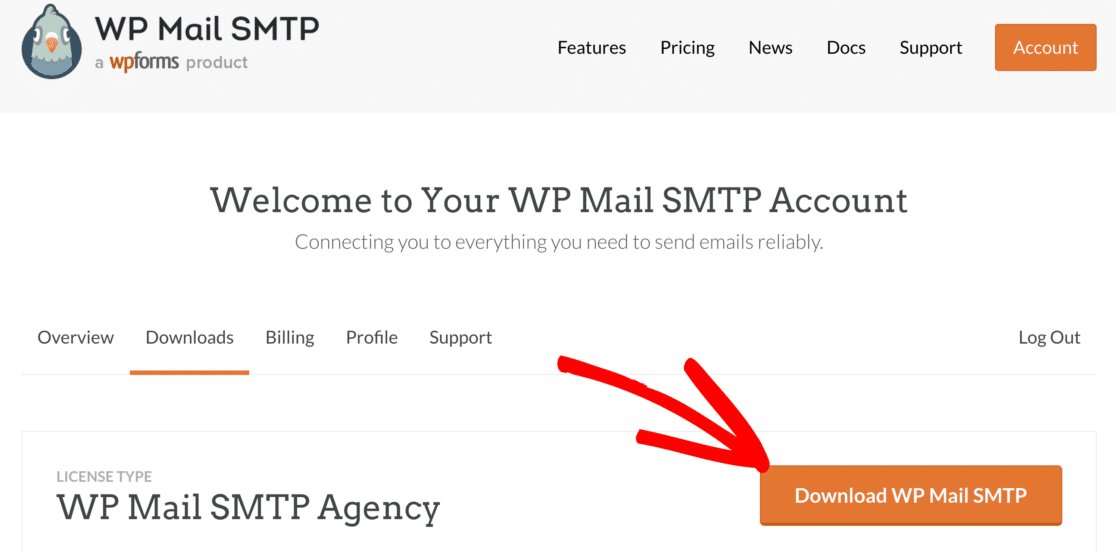
Untuk mengunduh plugin, buka akun SMTP WP Mail Anda. Di bawah tab Unduhan , klik tombol oranye untuk mengambil versi terbaru dari file plugin.
Beralih kembali ke situs web Anda dan unggah file zip ke halaman plugin.
Jika Anda baru menggunakan WordPress, Anda dapat melihat panduan ini tentang menginstal plugin WordPress.
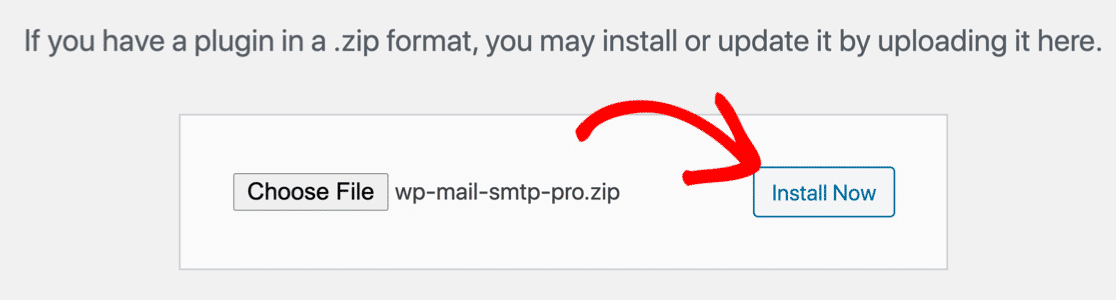
Setelah plugin diinstal, pastikan untuk mengaktifkannya . Segera setelah Anda melakukannya, Wizard Pengaturan plugin akan dimulai di browser Anda. Wizard akan membantu Anda mengonfigurasi plugin dalam beberapa langkah mudah.
3. Hubungkan ke Layanan Mailer
Pada langkah ini, kami akan menghubungkan situs web ke layanan surat yang akan menambahkan autentikasi ke email pemasaran Anda.
Untuk memulai, klik tombol Let's Get Started di wizard.
Pada layar ini, Anda dapat memilih penyedia email baru Anda. Kami menyarankan Anda menggunakan penyedia email dengan API, seperti Sendinblue atau SMTP.com.
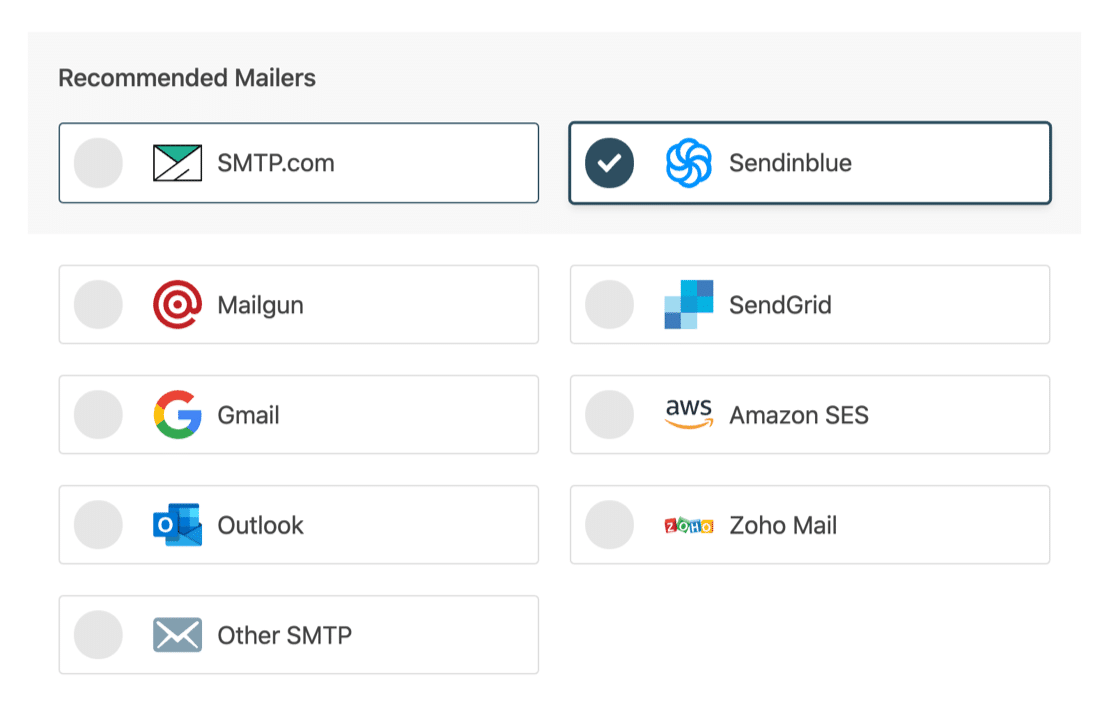
Setelah Anda memilih sebuah mailer, klik link di bawah ini untuk membuka dokumentasi kami.
Lakukan langkah-langkah untuk menyiapkan akun dan menghubungkannya ke WP Mail SMTP.
| Mailer tersedia di semua versi | Mailer di WP Mail SMTP Pro |
|---|---|
| SMTP.com | Microsoft Outlook |
| sendinblue | Amazon SES |
| pistol pos | Zoho Mail |
| KirimGrid | |
| Gmail / Google Workspace | |
| SMTP lainnya |
Beralih kembali ke situs web ini setelah Anda membuat sambungan antara pengirim surat dan situs web Anda.

4. Aktifkan Pencatatan Email
Saat Anda sampai di bagian akhir Setup Wizard, Anda akan memiliki pilihan untuk mengaktifkan email logging.
Kami menyarankan Anda mengaktifkan Log Email Terperinci dan Ringkasan Email Mingguan .
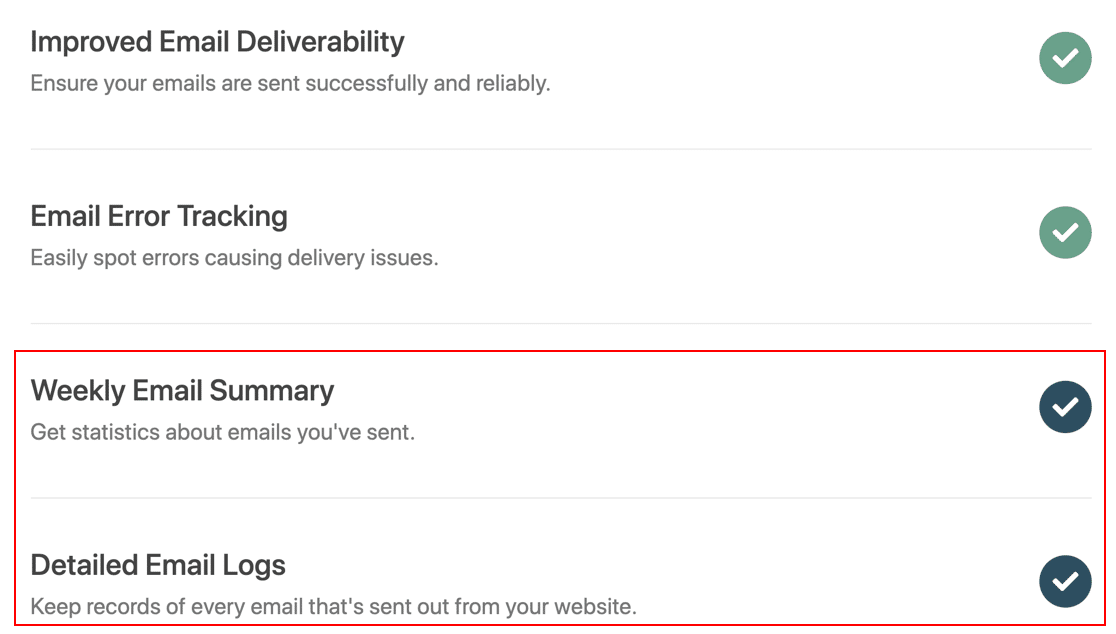
Ini akan mencatat rincian dasar tentang email Anda dan mengirimkan laporan mingguan kepada Anda. Anda dapat melihat semua fitur pencatatan email lainnya secara mendetail di artikel kami tentang cara mencatat email WordPress Anda.
WP Mail SMTP akan memeriksa pengaturan DNS Anda dan mengirimkan email percobaan. Jika semuanya sudah diatur dengan benar, Anda akan melihat pesan sukses di akhir. Jika ada masalah dengan pengaturan DNS, itu akan menunjukkan detail kesalahan kepada Anda.
Sekarang mari kita lihat bagaimana kita dapat mengirim ulang email pemasaran yang gagal menggunakan WP Mail SMTP.
5. Kirim Ulang Email FluentCRM yang Gagal Menggunakan WP Mail SMTP
Bahkan setelah menyiapkan layanan surat di situs web Anda, beberapa email mungkin gagal terkirim. Ini dapat terjadi jika server SMTP atau penyedia email Anda mengalami gangguan singkat.
Untuk mengatasi hal ini, kami sarankan Anda mencatat seluruh isi email Anda.
Anda akan menemukan pengaturan ini di WP Mail SMTP »Pengaturan .
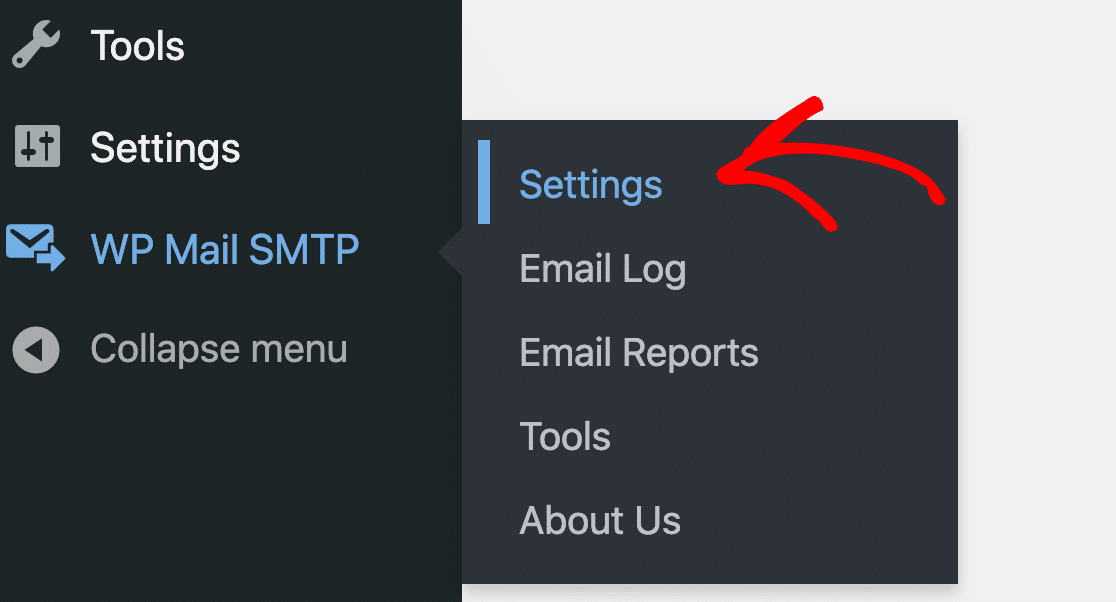
Halaman ini memungkinkan Anda:
- Catat konten email
- Lacak tarif buka email dan klik tautan
- Simpan lampiran
Anda juga dapat mengatur periode penyimpanan log maksimum agar database Anda tidak bertambah besar.
Silakan dan aktifkan semua fitur logging yang Anda inginkan.
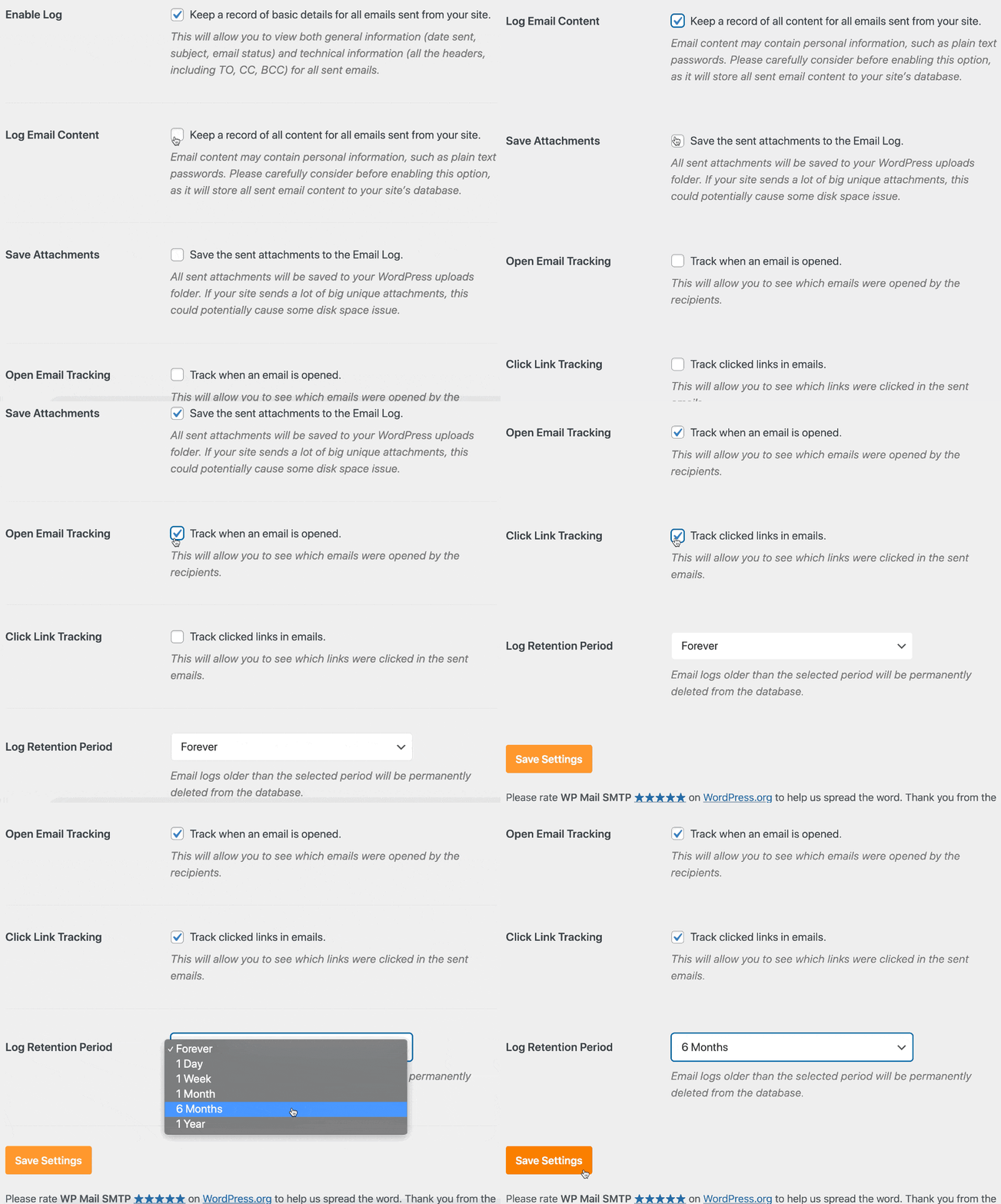
Minimal, Anda perlu mengaktifkan Konten Email Log agar langkah selanjutnya berfungsi.
Selanjutnya, mari kita coba mengirim ulang email sehingga Anda dapat melihat cara kerjanya. Untuk memulai, buka WP Mail SMTP »Email Log .
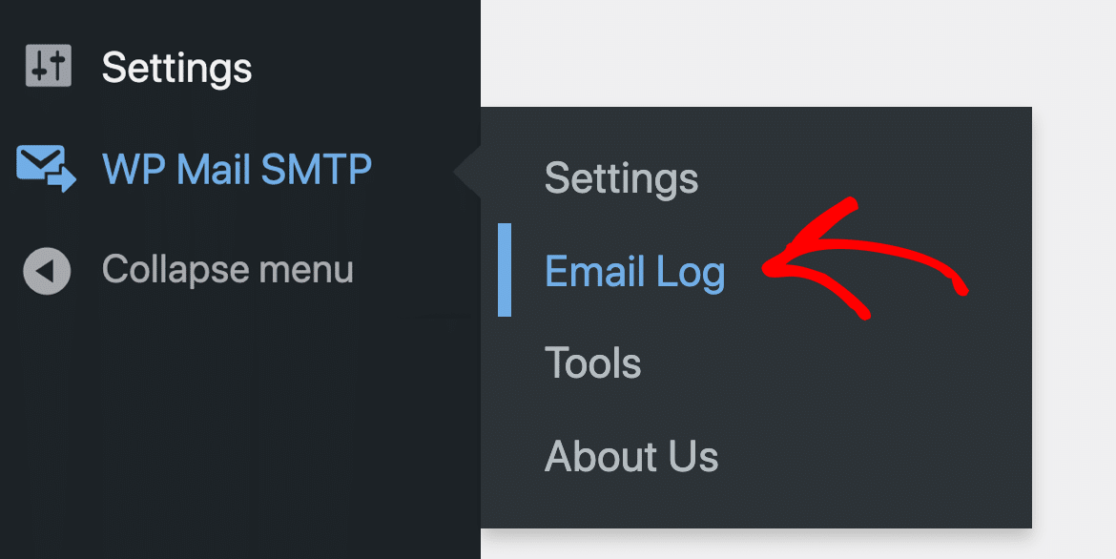
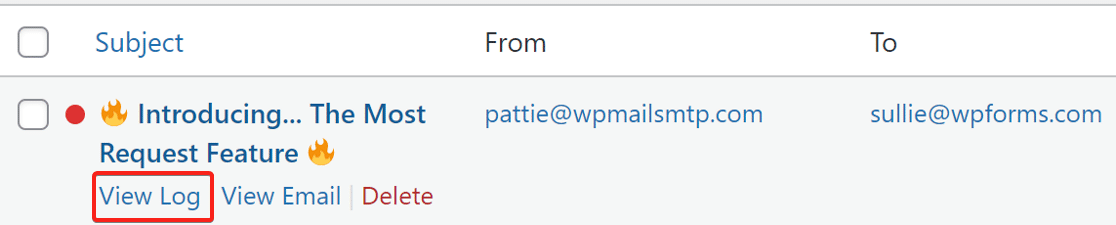
Kami memiliki email di sini yang ditandai dengan titik merah.
Klik tombol Lihat Log untuk email yang ingin Anda kirim ulang.
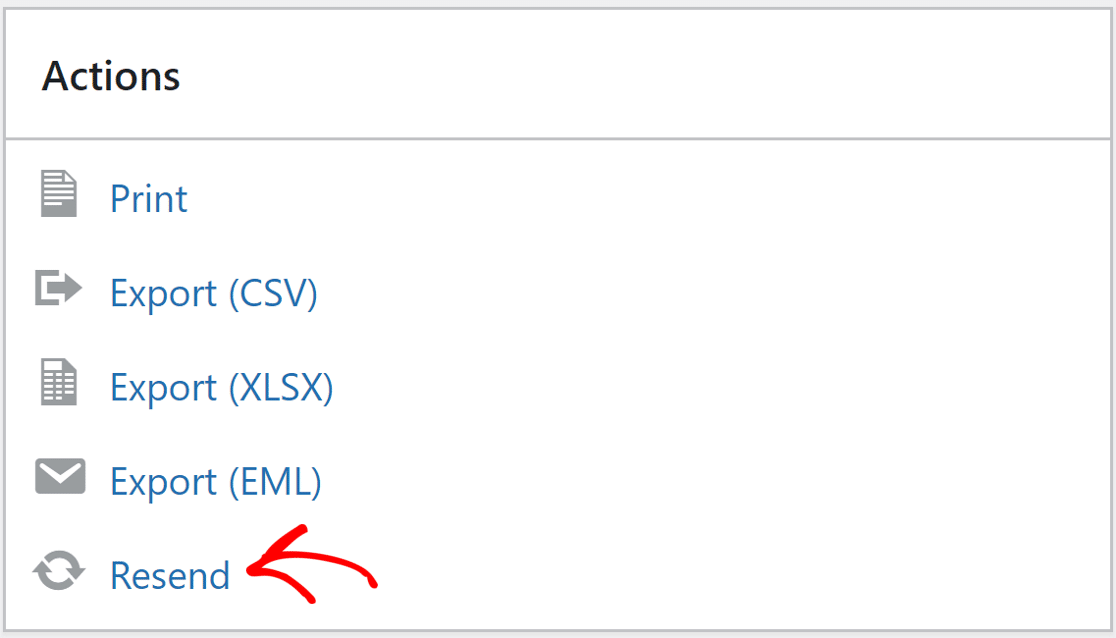
Pada layar log, Anda akan menemukan tombol Kirim Ulang di bawah tab Tindakan. Klik di atasnya dan sebuah popup akan muncul.
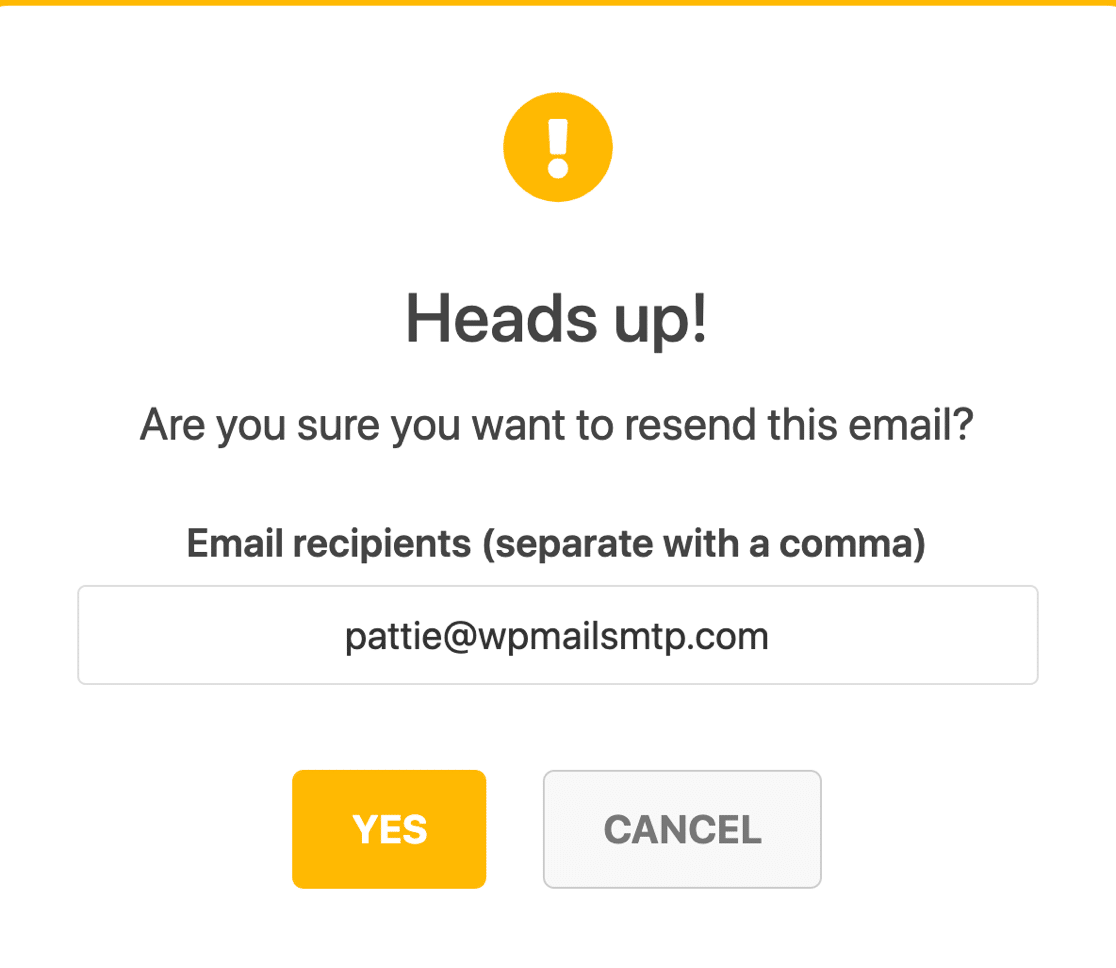
Bidang email akan diisi sebelumnya dengan alamat email yang sama. Anda dapat mengklik tombol YA untuk mengirim ulang email, atau mengubah alamat email terlebih dahulu jika perlu.
Dan itu saja! Anda telah melakukan segalanya untuk memperbaiki FluentCRM tidak mengirim email, dan Anda juga tahu cara mengirim ulang email yang gagal.
Berikutnya: Buat Laporan Tingkat Terbuka dan Klik
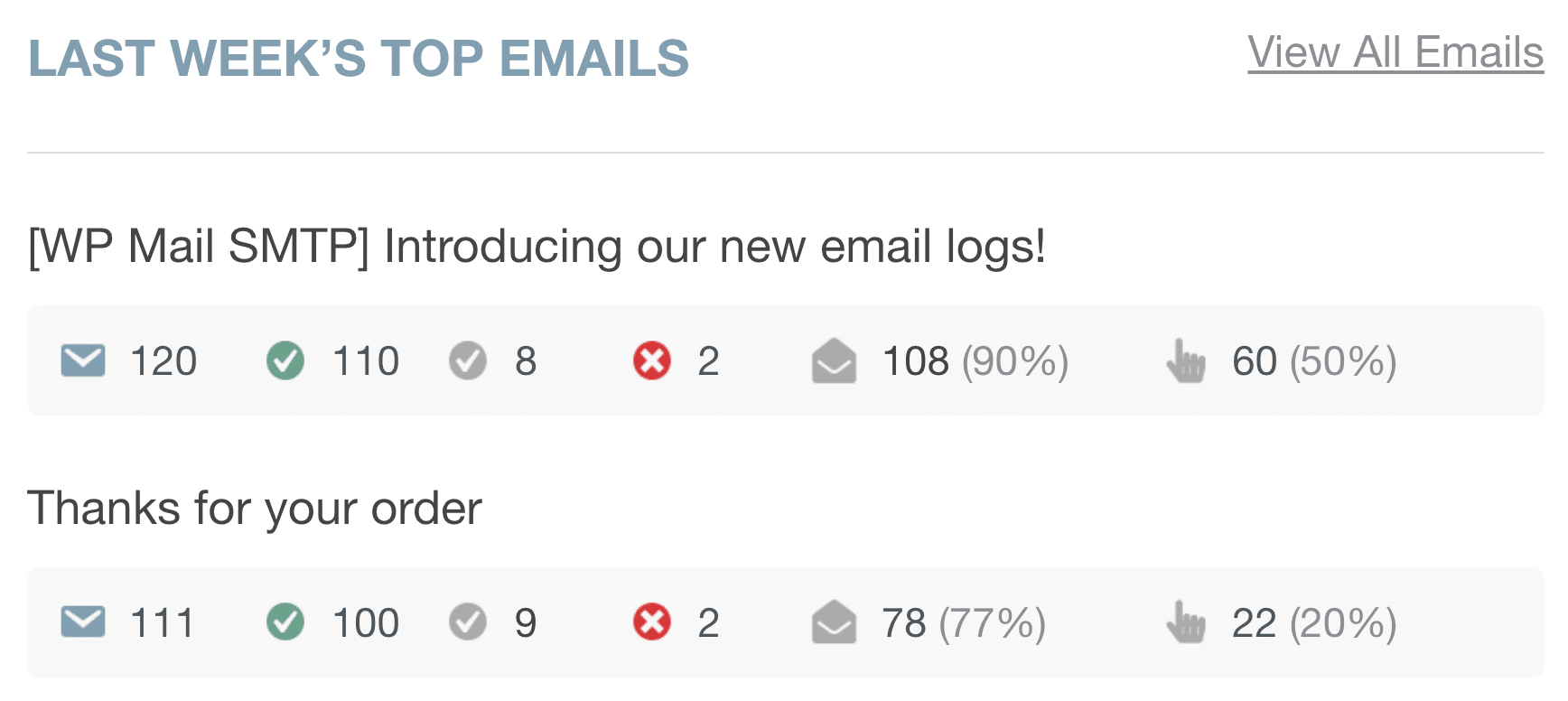
Tahukah Anda bahwa WP Mail SMTP Pro juga memungkinkan Anda membuat grafik terbuka dan klik-tayang? Ini adalah cara yang luar biasa untuk mengukur kinerja kampanye FluentCRM Anda.
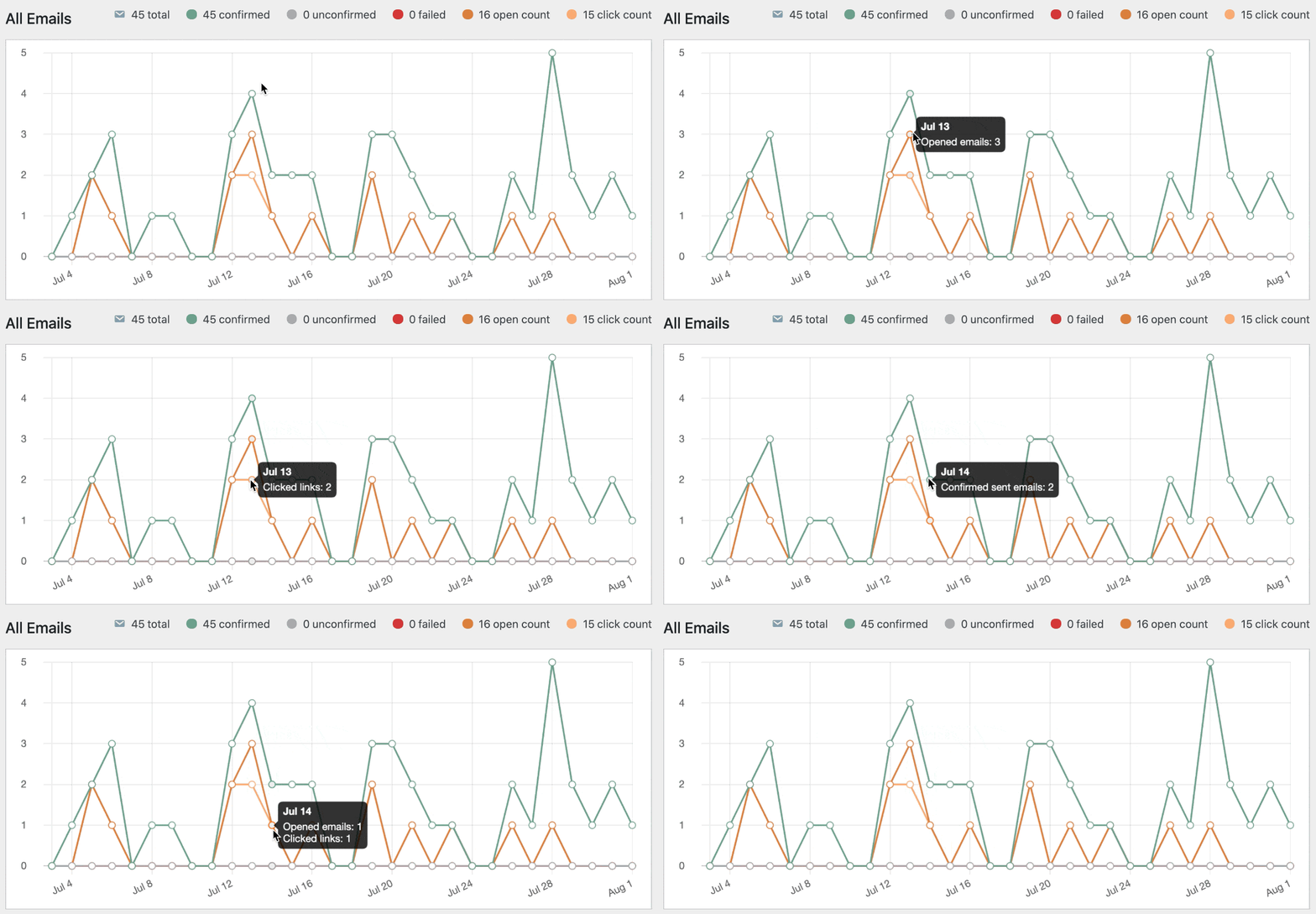
Anda juga mendapatkan perincian data ini dalam ringkasan mingguan Anda:
Pastikan untuk memeriksa Laporan Email untuk melihat semua fitur baru yang dapat Anda gunakan dengan WP Mail SMTP dan FluentCRM.
Dan saat Anda melakukannya, Anda mungkin ingin melihat posting kami tentang plugin log email WordPress terbaik .
Siap untuk memperbaiki email Anda? Mulailah hari ini dengan plugin SMTP WordPress terbaik. WP Mail SMTP Elite mencakup Pengaturan Sarung Tangan Putih lengkap dan menawarkan jaminan uang kembali 14 hari.
Jika artikel ini membantu Anda, silakan ikuti kami di Facebook dan Twitter untuk tips dan tutorial WordPress lainnya.